首次引导
首次启动包含五步:Environment、Agent、Model、Notebook、Location。底部 Back 和主操作按钮负责移动步骤;只有当前步骤达到可继续条件时,主操作才可用。
1. Environment
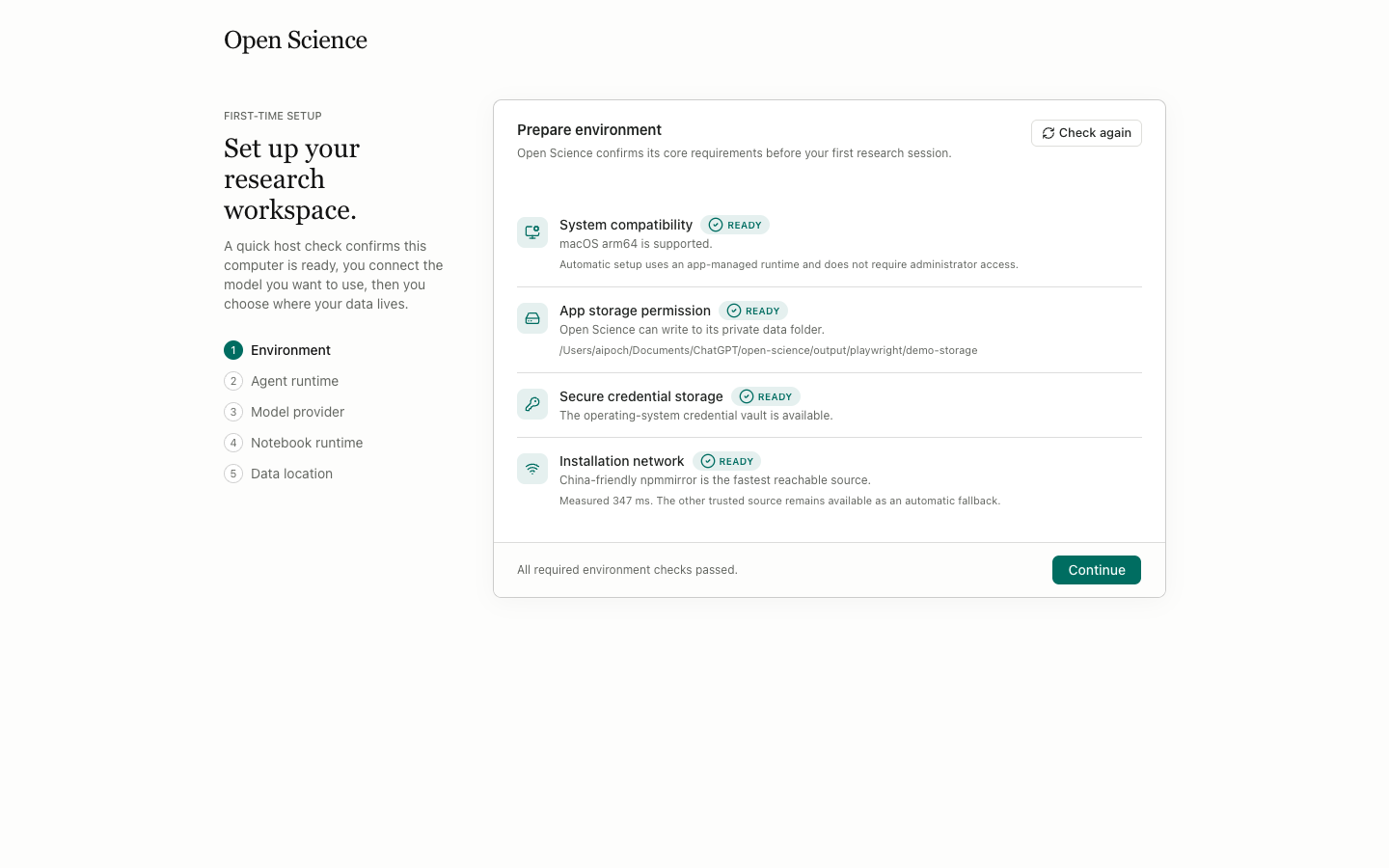
页面检查 System、Storage、Secure vault 和 Install network。每一行显示状态与解释;若某项失败,按行内建议修复后重新检查。这里不会要求输入模型密钥。
2. Agent runtime
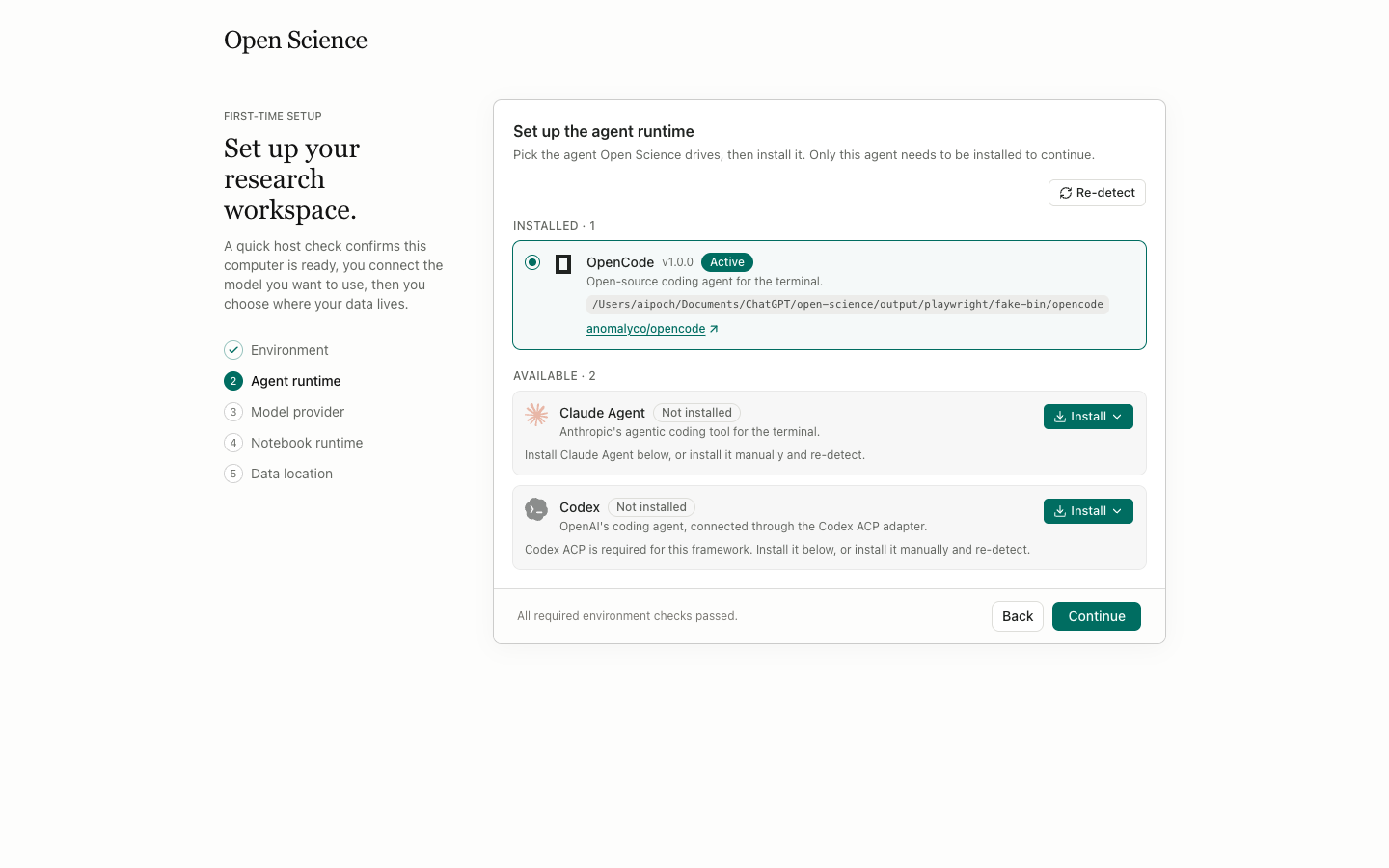
每张卡代表一个 agent framework。已检测到的 runtime 显示版本并可设为 Active;未安装项提供 Install。选择 Active 会决定新会话由哪个后端驱动。后续可在 Settings → Agent 切换、修复、导入配置或卸载非活动 runtime。
3. Model provider
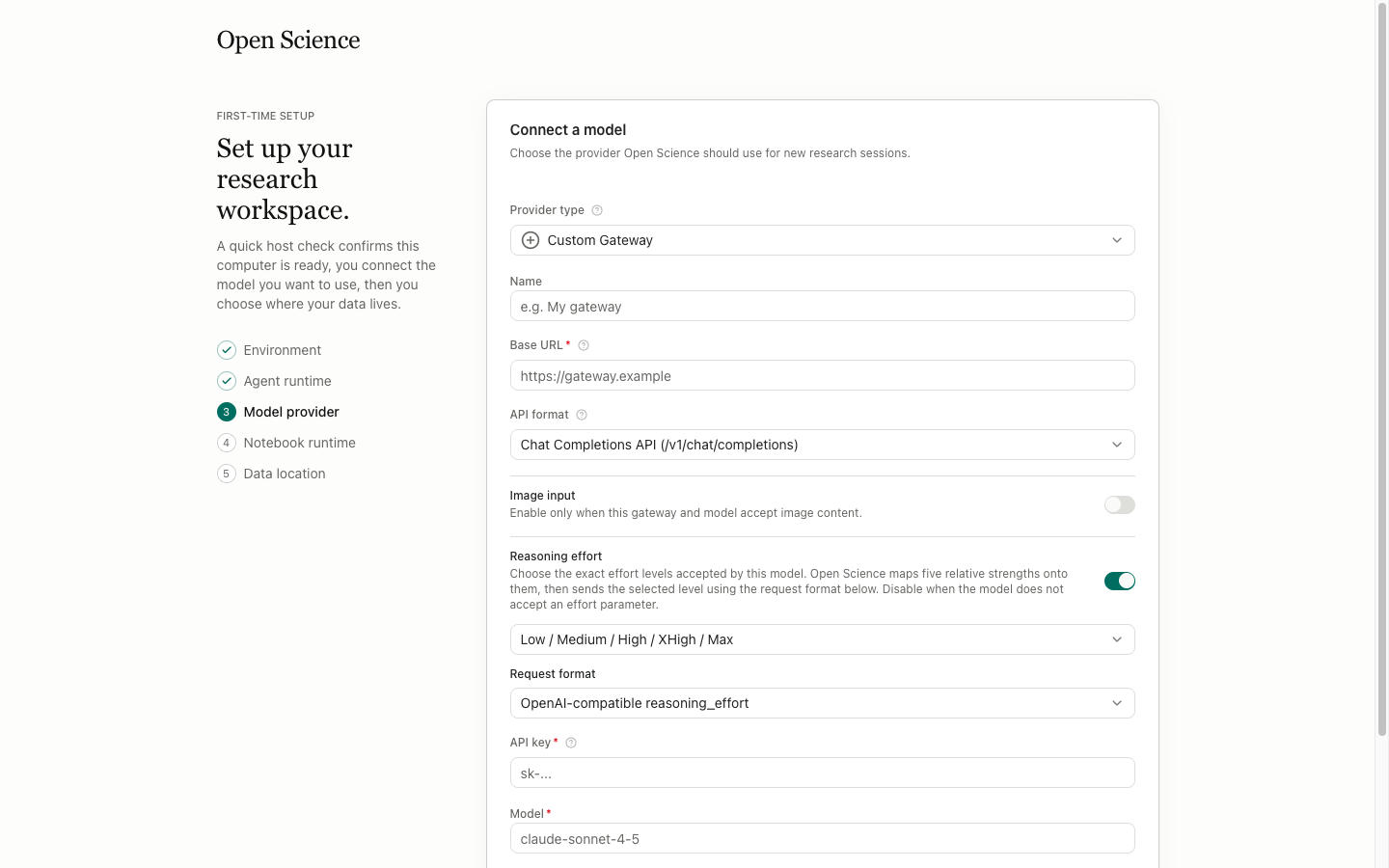
Provider 表单的主要字段如下:
| 输入/按钮 | 含义与操作 |
|---|---|
Provider type | 选择内置 Provider 或 Custom;不同类型会改变后续字段 |
Provider name | 自定义列表中显示的名称 |
Base URL / Endpoint | Provider API 根地址或区域端点;不要填到具体模型路径之外 |
API format | Custom Provider 可选 Chat Completions、Responses 等受支持格式 |
API key | 只在本机安全存储;编辑时不会以明文重新显示 |
Model | Provider 实际接受的模型标识,不是任意显示名 |
Context window | 模型上下文上限;影响 Context 使用率和压缩阈值 |
| Images / Reasoning | 声明模型是否支持图片和推理强度;必须与后端能力一致 |
Test connection | 保存前发起最小连接测试;成功不等于所有模型权限都可用 |
Add provider / Save | 校验通过后写入 Provider 列表 |
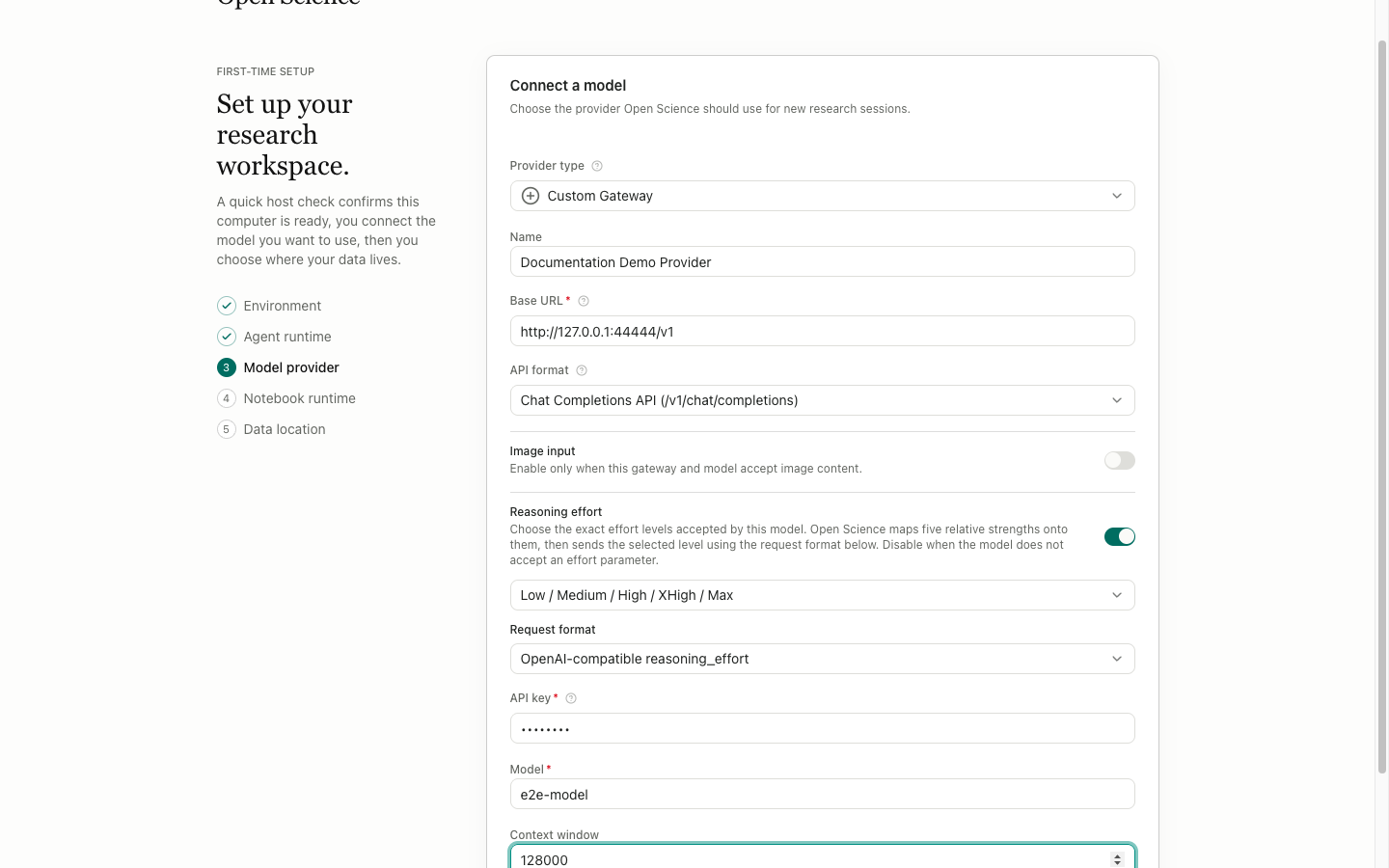
不要把 API key 写入项目描述、Agent Context、对话或截图。Provider 表单会遮蔽已保存密钥;GitHub token、Connector headers 同样按秘密处理。
4. Notebook runtime
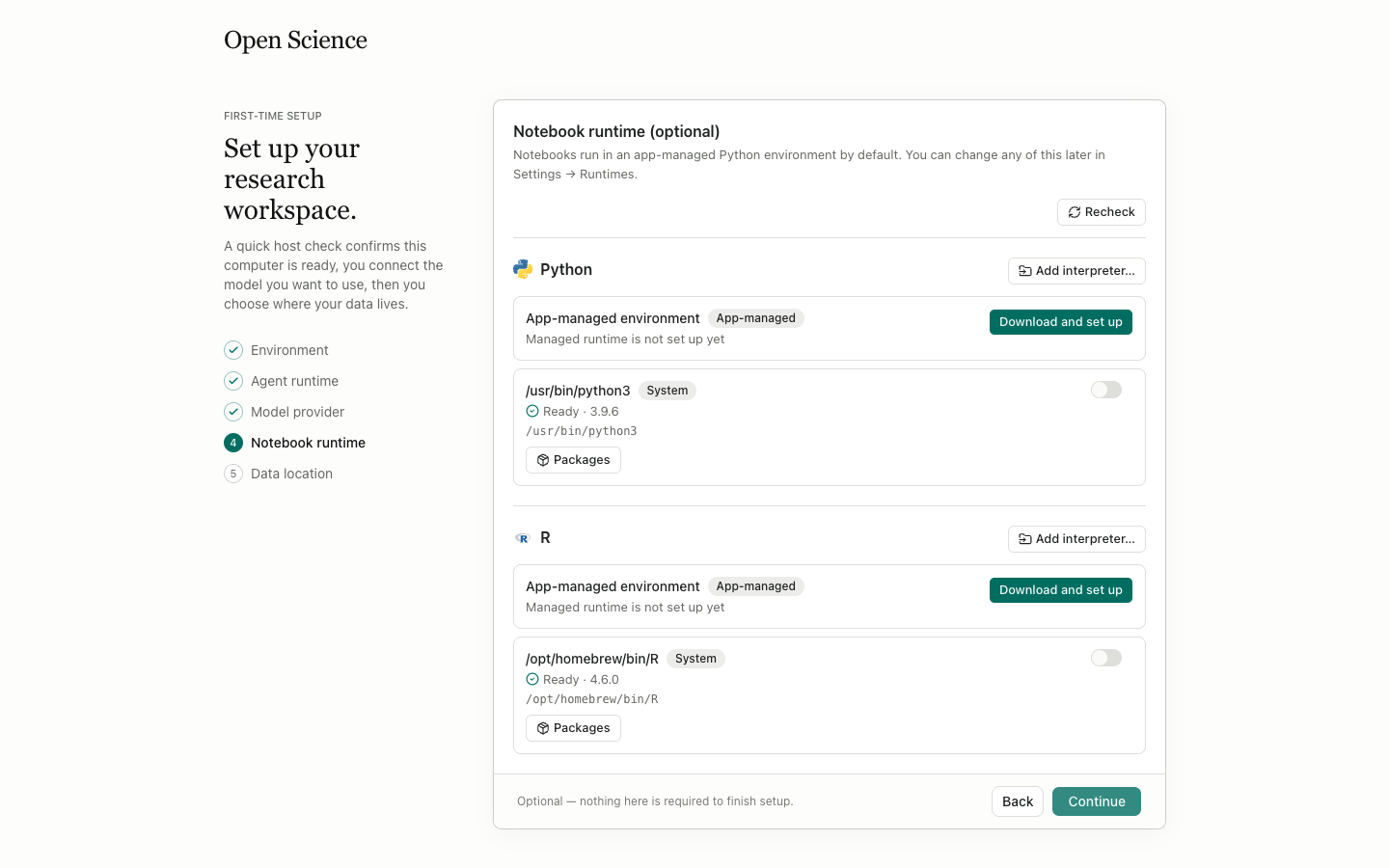
Python 和 R 各自显示检测结果。Add interpreter 选择已有解释器,Download and set up 安装应用管理环境;语言开关决定 agent 是否可使用该 runtime,Packages 打开环境包管理。若暂时只做资料检索,可以先不启用 Notebook,之后在 Settings → Runtimes 补充。
5. Data location
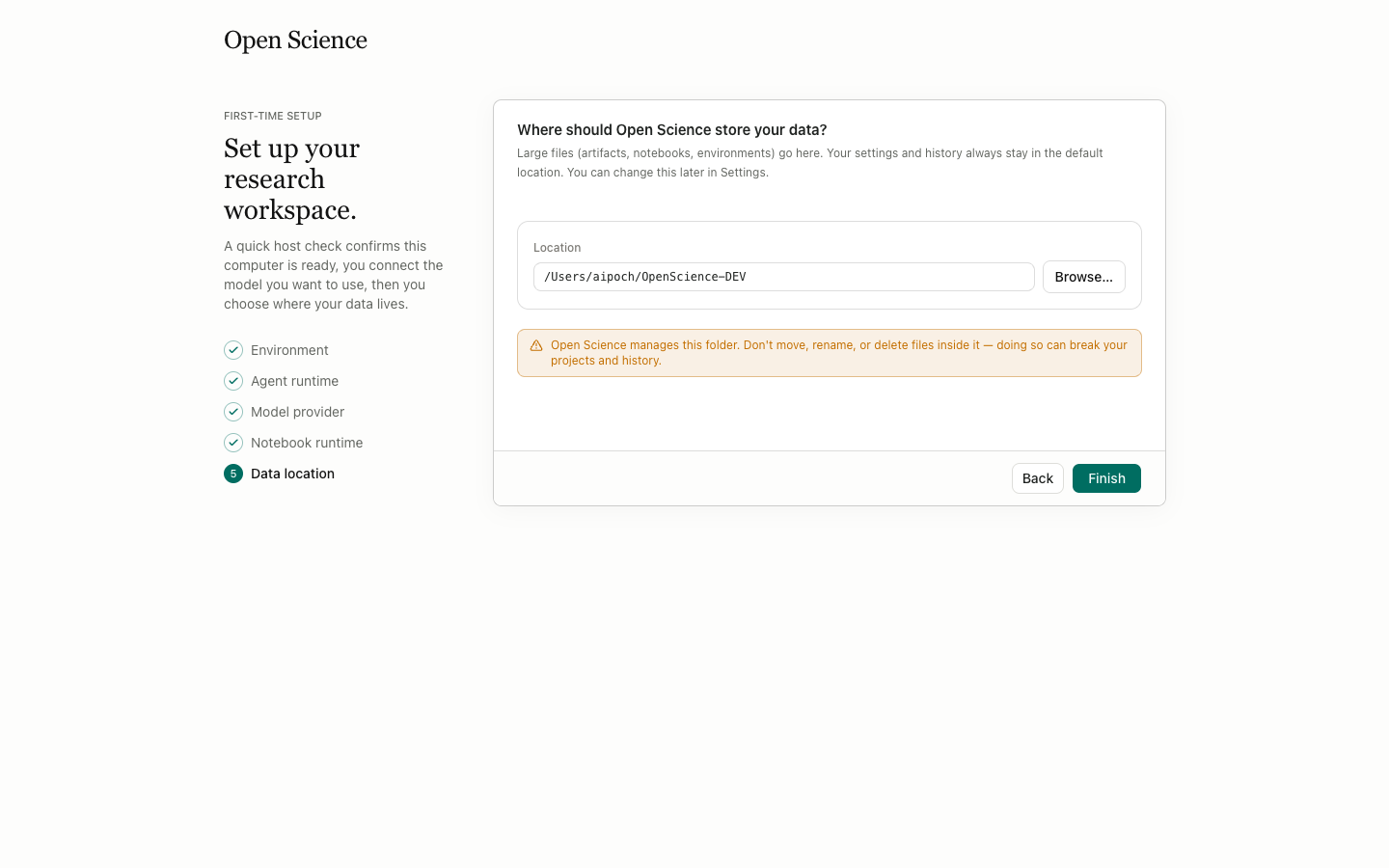
Location 输入/展示项目数据根目录,Browse 打开系统目录选择器,Back 返回 Notebook,Finish 写入设置并进入主页。确认目标磁盘有足够空间且会被备份;不要选择只读、短期挂载或自动清理目录。
重新配置
完成引导后不需要重新运行 wizard:Model、Agent、Runtimes、Storage 分别对应上述设置。若数据目录损坏或应用配置目录不可写,Settings → Storage 会显示修复入口。