Gérer et valider Skills
Importez une méthode testée à partir de fichiers locaux ou GitHub, exportez des copies et maintenez Skills installé. Exportez d'abord une méthode si vous avez besoin de conserver sa version actuelle.
Dans la gestion des lots, examiner le nombre sélectionné dans la zone d'action inférieure avant d'appliquer une opération. Lisez les commentaires d'achèvement ou d'échec là-bas, puis vérifiez les éléments résultants. Sélectionner une entrée seule ne l'active pas, ne l'installe pas ou ne la supprime pas.
Installer à partir du marché
Pour la navigation, l'installation et les mises à jour du catalogue, suivez le Guide du marché Skill. Ce chapitre couvre les importations locales et GitHub, les exportations et l'entretien du Skills installé.
Exportation et importation d'un paquet local
Exemple Exporter et réimporter un RNA-seq Skill
- Trouvez
rnaseq-count-qcdans Settings → Skills et choisissez Actions → Export. Sauvez le ZIP. - Sélectionnez Add skill → Upload skills → Upload skill files et choisissez ce ZIP.
- Dans Confirm import, inspecter le nom du fichier source et les diagnostics. Les candidats ne sont pas vérifiés au départ.
- Ouvrez Aperçu rnaseq-count-qc. Lire SKILL.md et la liste des fichiers. L'exportation réelle a conservé
references/sample-metric-schema.md. - Fermer l'aperçu, sélectionner le candidat et choisir Importer sélectionné (1).
- Recherchez la ligne importée et inspectez son nom final et sa source.
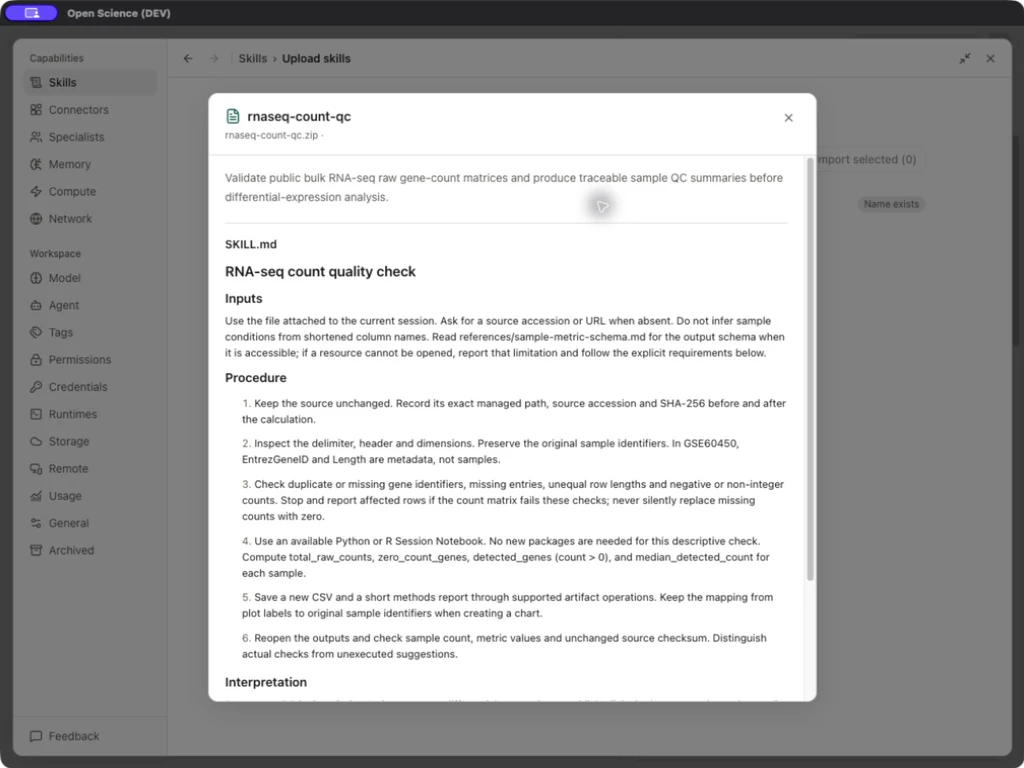
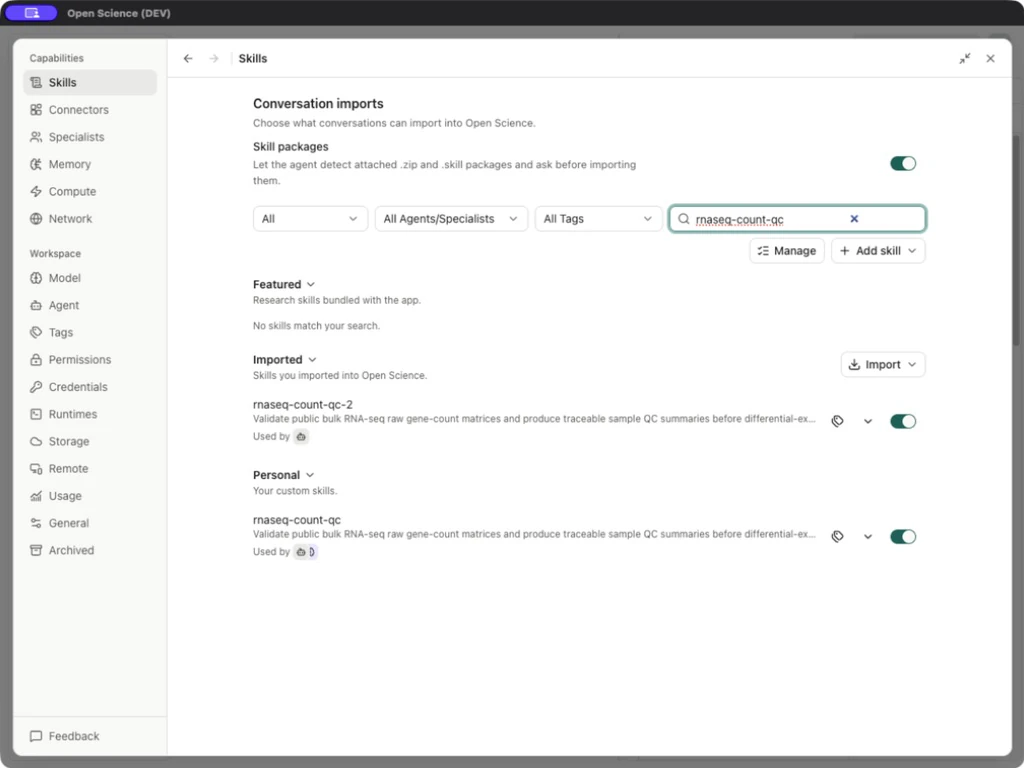
Dans cet exemple, le Skill personnel d'origine existait déjà. L'aperçu affiché Name exists, et l'importation a créé un Importé rnaseq-count-qc-2 séparé. L'original et sa fixation Specialist sont restés. Ne présumez pas que chaque importation met à jour le paquet existant; inspecter la source du candidat et mettre à jour/remplacer les diagnostics.
| Contrôle des importations | Objet |
|---|---|
| Sélectionner tout / Inverser / case à cocher candidate | Choisit les paquets découverts à importer; une archive peut contenir plusieurs Skills. |
| Aperçu / Fermer l'aperçu | Lire les instructions et les fichiers avant l'installation. |
| Nom existe / diagnostics | Prévient les problèmes d'identité ou de contenu. Vérifiez le nom résultant après l'importation. |
| Choisissez différents fichiers | Remplace la sélection actuelle des candidats. |
| Importer la sélection | Effectue les importations sélectionnées et signale les succès, les paquets inchangés ou les échecs. |
Un téléchargement Markdown nécessite YAML name et description; Un paquet ZIP/.skill nécessite SKILL.md. Le téléchargement local ne récupère pas les fichiers manquants à partir d'URLs intégrées dans les instructions. Les formats non pris en charge, les métadonnées manquantes, les limites de taille des archives et les chemins d'archives dangereux sont des échecs de validation, et non des raisons de désactiver la validation.
Importer une Skill locale déjà installée
Exemple Importer le paquet d'examen par les pairs local
Add skill → Import installed skills scanne ~/.agents/skills et ~/.codex/skills. Dans cet exemple, l'analyse locale a trouvé des candidats 68, initialement tous sélectionnés. Effacer Select all installed skills, puis choisir la méthode spécifique; utiliser Invert seulement après avoir vérifié ce qui est actuellement sélectionné.
- Ouvrez Aperçu de l'examen par les pairs et inspectez son dossier source, les instructions et les fichiers référencés.
- Choisissez Close preview, sélectionnez seulement
peer-review, puis Importer sélectionné (1). - Attendez Compétence 1 importée. Le candidat est alors étiqueté Imported et ne peut être sélectionné pour la même importation à nouveau.
- Retourner à Skills, rechercher
peer-reviewet inspecter la ligne Importée. Le dossier source reste en place; Open-Science utilise une copie importée. - Utilisez Rescan après avoir modifié les dossiers installés. Revérifier l'origine, la sélection et le statut avant d'importer à nouveau.
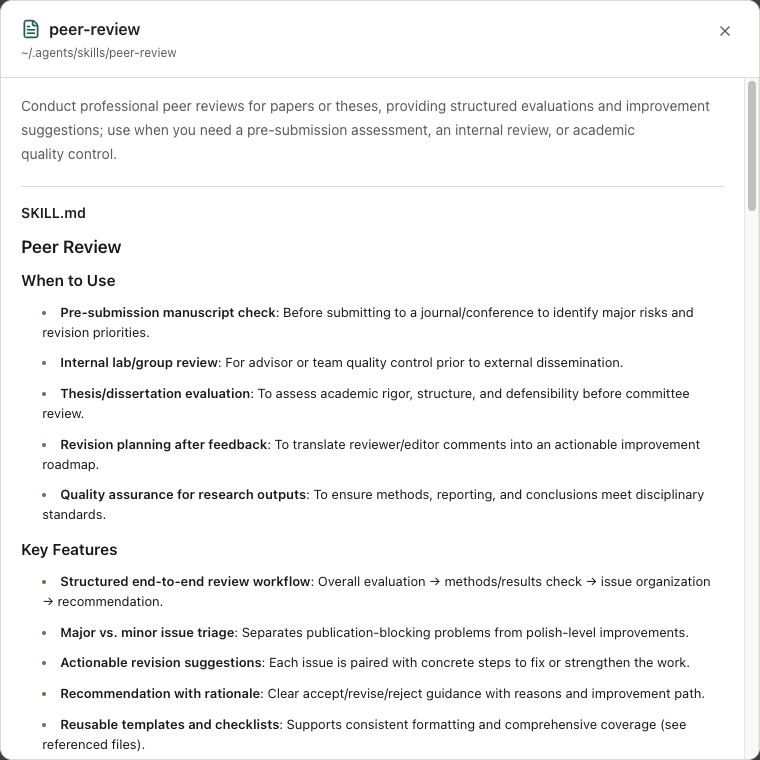
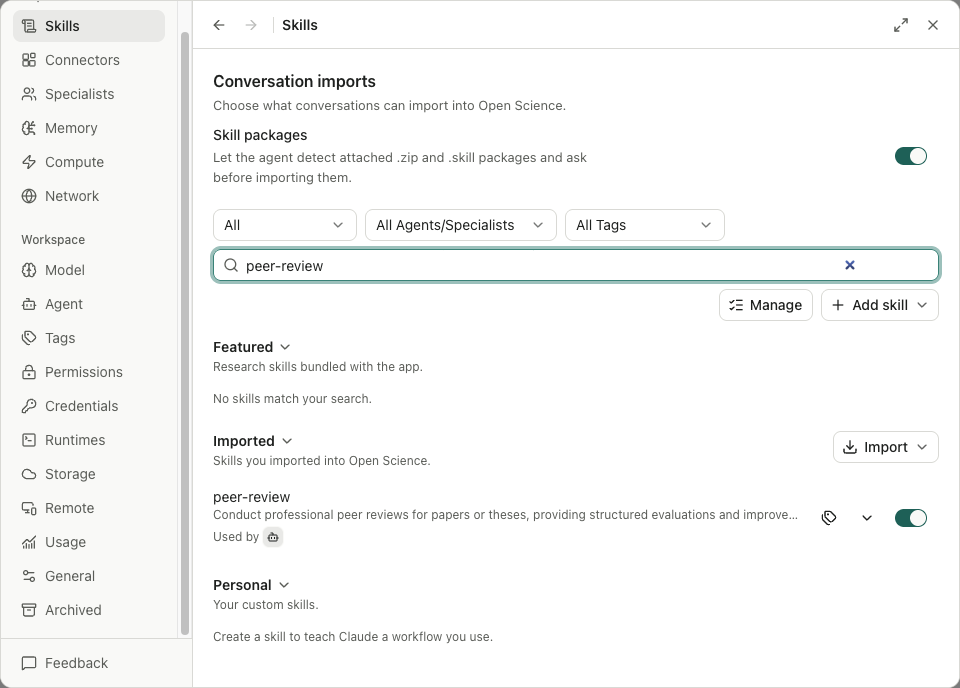
Après l'importation, inspectez le modèle et les fichiers de référence dans le détail Skill. Avant d'utiliser une méthode d'un autre assistant, vérifiez que les outils requis et les fonctionnalités d'exécution sont disponibles dans cette session.
Importation et mise à jour de GitHub
Exemple Importer et mettre à jour un ESM-2 Skill
- Choisissez Add skill → Import from GitHub. Entrez un mot clé,
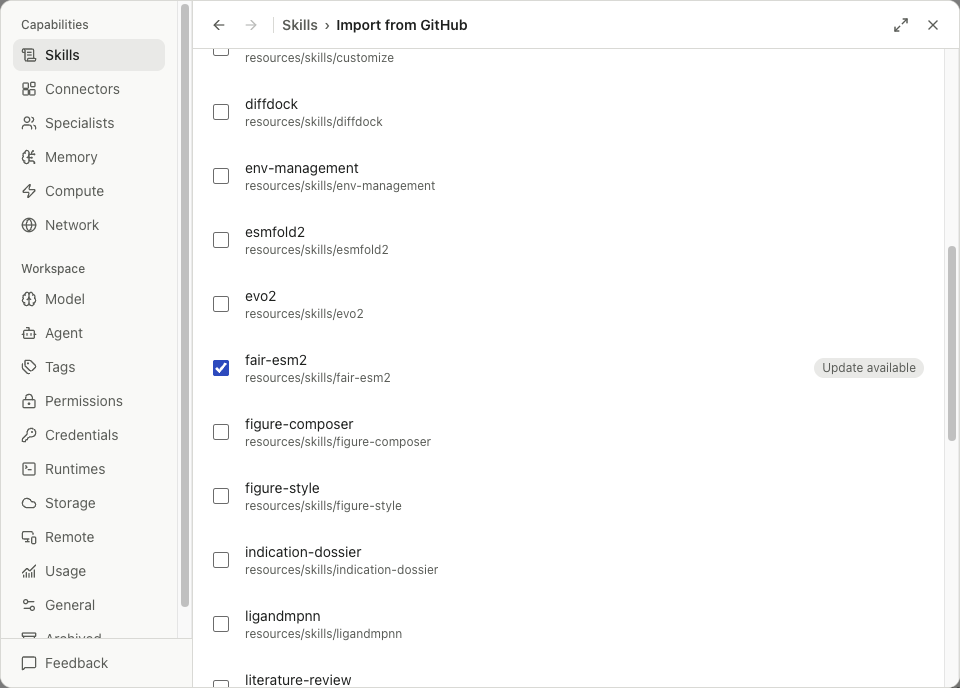
owner/repo,owner/repo@refou GitHub URL, puis sélectionnez Find skills. Utilisez une réf fixe pour une source de colis reproductible. - Lisez le dépôt et le nombre de candidats. Ce scan a initialement sélectionné chaque candidat; effacer Select all avant de choisir seulement la méthode requise. Il diffère de l'écran de confirmation ZIP non coché.
- Ouvrez Preview et vérifiez le commit, dossier, instructions et fichiers résolus. Un scan de dépôt peut découvrir des dossiers internes ainsi que des Skills orientés vers l'utilisateur; son nombre n'est pas le nombre de Skill groupé de l'application.
- Fermer l'aperçu, sélectionner le candidat prévu et choisir Importer sélectionné (1). Attendez le résultat et vérifiez son nom sous Imported skills.
- Retournez à Skills et recherchez ce nom. Inspecter sa source et sa disponibilité avant de l'utiliser.
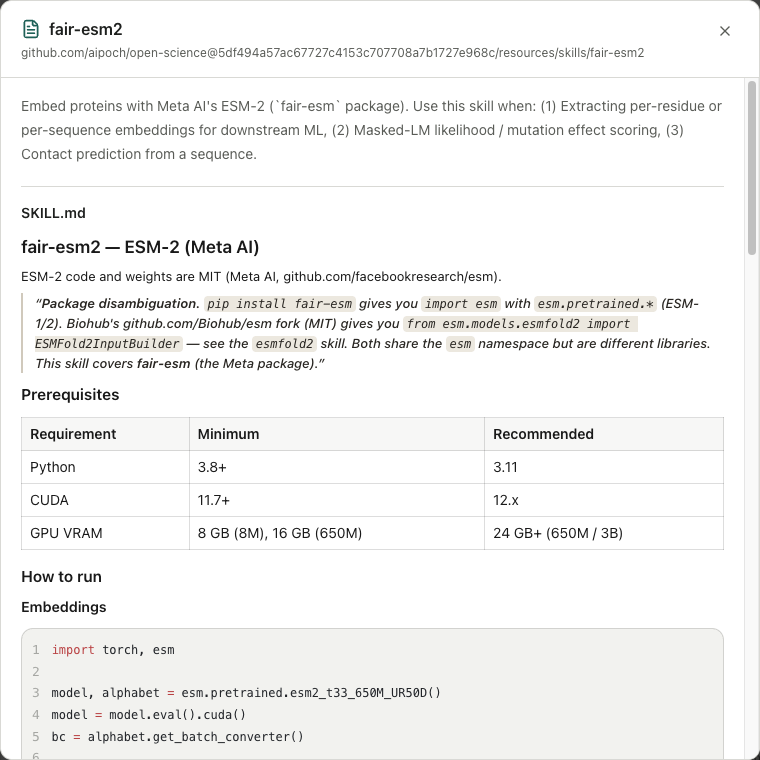
L'importation de fair-esm2 à partir du dépôt produit a créé fair-esm2-2 parce que le nom intégré existait déjà. Le paquet intégré est resté. Les instructions d'importation n'installent pas de poids de modèle ou n'établissent pas que l'inférence fonctionne.
Appliquer une révision en amont
Scanner le même dépôt avec le nouveau ref. Le candidat existant peut montrer Update available. Sélectionnez seulement ce candidat et importez-le; inspecter la ligne existante importée et prévisualiser après. Dans la vérification ESM-2, la même copie fair-esm2-2 a été mise à jour, et la numérisation que ref a de nouveau montré Imported. L'organisme d'instructions mis à jour correspond à la source du dépôt. L'importateur réécrit la matière première et le nom sans risque de collision, de sorte que les octets du fichier entier n'ont pas besoin de correspondre à l'original SKILL.md.
Récupérer de GitHub le taux limite
Pour La demande de GitHub était limitée au taux, ouvrez Manage GitHub credential, saisissez un jeton utilisable et sélectionnez Verify and save. Après Jeton vérifié et enregistré, réessayez le scan. Cancel part sans enregistrer. Gardez les jetons hors des captures d'écran et publiez des rapports.
Activer, désactiver et supprimer
Ouvrez Manage, filtrez par source/status et recherchez une méthode spécifique. Sélectionnez le résultat avant d'appliquer une action. Sélectionné (n) montre la sélection; Clear selection le vide. Examinez l'ensemble complet sélectionné lorsque les filtres changent.
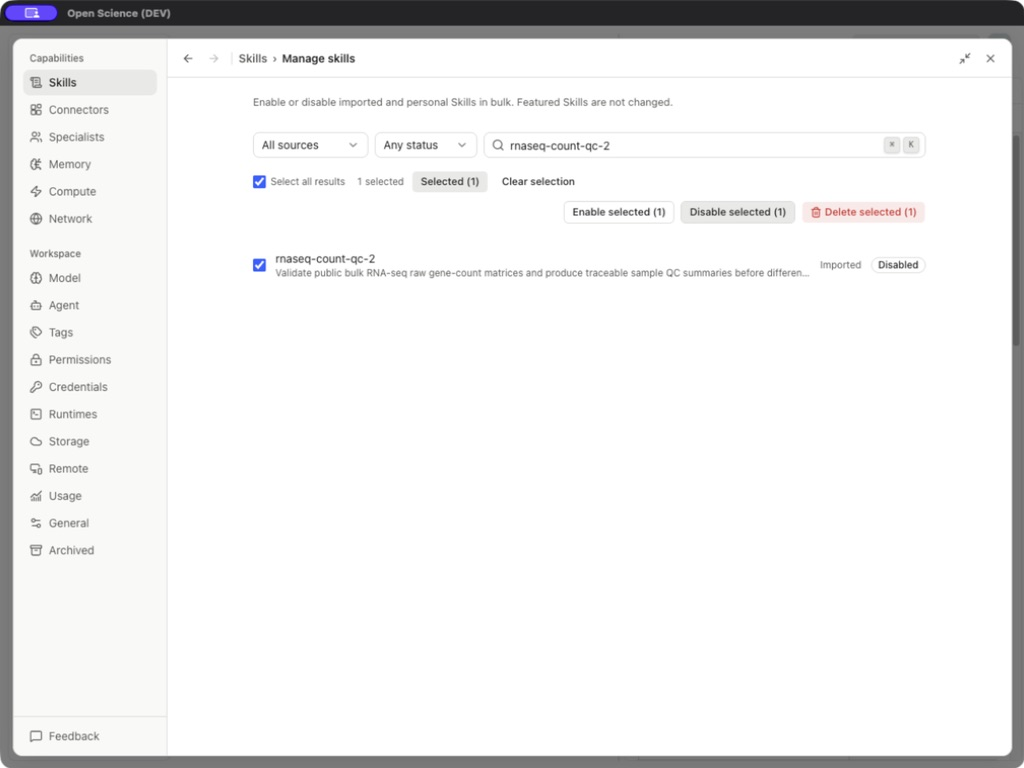
Après avoir modifié la disponibilité, rouvrez le détail Skill pour confirmer son état. Gardez une exportation d'une méthode dont vous avez besoin avant de la supprimer.
| Décision | Résultat escompté |
|---|---|
| Activer la sélection | Rendre disponibles les paquets admissibles sélectionnés. Vérifiez l'état de la ligne. |
| Désactiver sélectionné | Conserve les paquets éligibles contrôlés par l'utilisateur, mais supprime la disponibilité de Main Agent pour les demandes ultérieures; Skills nécessaire à l'application ne peut pas être désactivé. |
| Supprime la sélection | Ouvre une confirmation avec les noms exacts sélectionnés et les résultats de délétabilité. |
| Supprimer n Skills | Supprime les paquets locaux admissibles après confirmation. Il n'y a pas de workflow de déchets/restaurer Skill. |
| Annuler | Quitte les paquets installés. |
Les paquets en vedette et liés à Specialist peuvent être protégés contre la suppression. Supprimez une liaison obsolète ou désactivez un paquet contrôlé par l'utilisateur le cas échéant. le maintien requis par l'application Skills est activé; Voir règles d'activation. Après suppression, confirmez que le paquet sélectionné est absent de la liste filtrée.
Mise à jour et diagnostic
| Symptôme | Contrôle et action suivante |
|---|---|
| Importé mais absent de la liste | Effacer les filtres source, agent et étiquette; rechercher le nom résultant, y compris les suffixes. |
| Fichiers manquants après l'importation | Inspecter la liste des fichiers de colis et réexporter; un seul fichier Markdown ne peut pas inclure un fichier de référence distinct automatiquement. |
| Conflit de révision pendant l'édition | Réouvrez la dernière version, comparez les modifications et enregistrez délibérément. |
| Skill charge mais une fonction n'est pas disponible | Vérifiez si le paquet fournit réellement un helper du noyau; Les instructions ordinaires ne sont pas des fonctions Notebook. |
| Paquet manquant / temps d'exécution | Utilisation Outils scientifiques et le gestionnaire de paquets d'exécution sélectionné. |
| Erreur de GitHub/authentification | Conserver l'état réel de HTTP et l'URL de source désinfectée; voir Dépannage. |
Référence de mise en œuvre: SkillUploadView.tsx, CompétenceBulkManageView.tsx, SkillImportView.tsx.
Importer et éditer des compétences en toute sécurité
Les grandes sélections de compétences installées sont importées en lots. Attendez le résultat final et inspectez la liste importée avant de répéter l'importation. Une compétence externe avec un préfixe de nom réservé est assigné un nom local sûr; utilisez le nom affiché dans le catalogue local. Lors de l'édition du corps, enregistrez-le et vérifiez que le nom et la description modifiés séparément restent corrects. Les images jointes au message actuel peuvent également éclairer la sélection des compétences; vérifier la portée de la compétence sélectionnée avant de la laisser agir.
Enregistrer un dépôt GitHub pour plus tard
Après Import from GitHub → Find skills scanne un dépôt, choisissez Save repository. La prochaine fois, sélectionnez-la sous Saved repositories pour scanner à nouveau, puis prévisualiser et importer les Compétences prévues. Un ref sauvegardé est conservé; une branche par défaut peut changer. Enregistrer n'installe pas ou met automatiquement à jour Skills, et la suppression du signet maintient les Skills installés.