Catalogue de Skills
Utilisez Settings → Skills → Browse Marketplace pour trouver et installer des méthodes de recherche sans localiser et importer leurs dépôts vous-même. Vous pouvez inspecter une méthode avant de l'installer, choisir les méthodes à utiliser et appliquer des mises à jour quand elles sont prêtes.
Pour introduire un ZIP, Skill local ou un dépôt GitHub spécifique, utilisez Importation et gestion de Skill. Pour une vue d'ensemble des méthodes de recherche et de leurs apports, voir le Répertoire Skill.
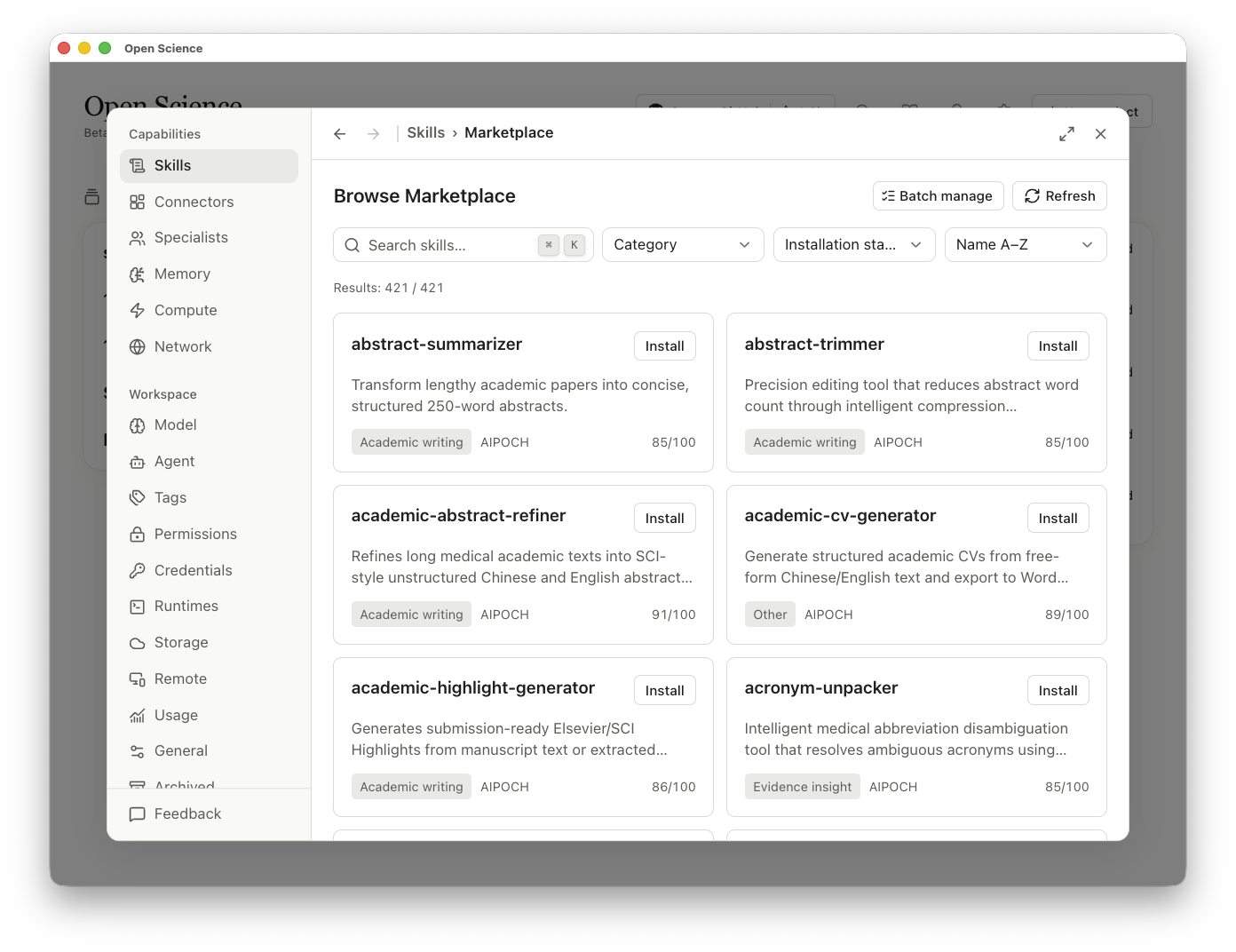
Trouver une méthode appropriée
- Ouvrez Marketplace et recherchez ou filtrez par catégorie.
- Ouvrez les détails d'un Skill-S et lisez son but, l'auteur, la source, les informations de licence et tous les détails d'évaluation.
- Comparez ses entrées, les outils nécessaires et les dépendances d'exécution avec votre projet avant d'installer.
Une signature de catalogue confirme l'identité de distribution. Il n'établit pas qu'une méthode convient à votre question de recherche ou que votre ordinateur a ses dépendances.
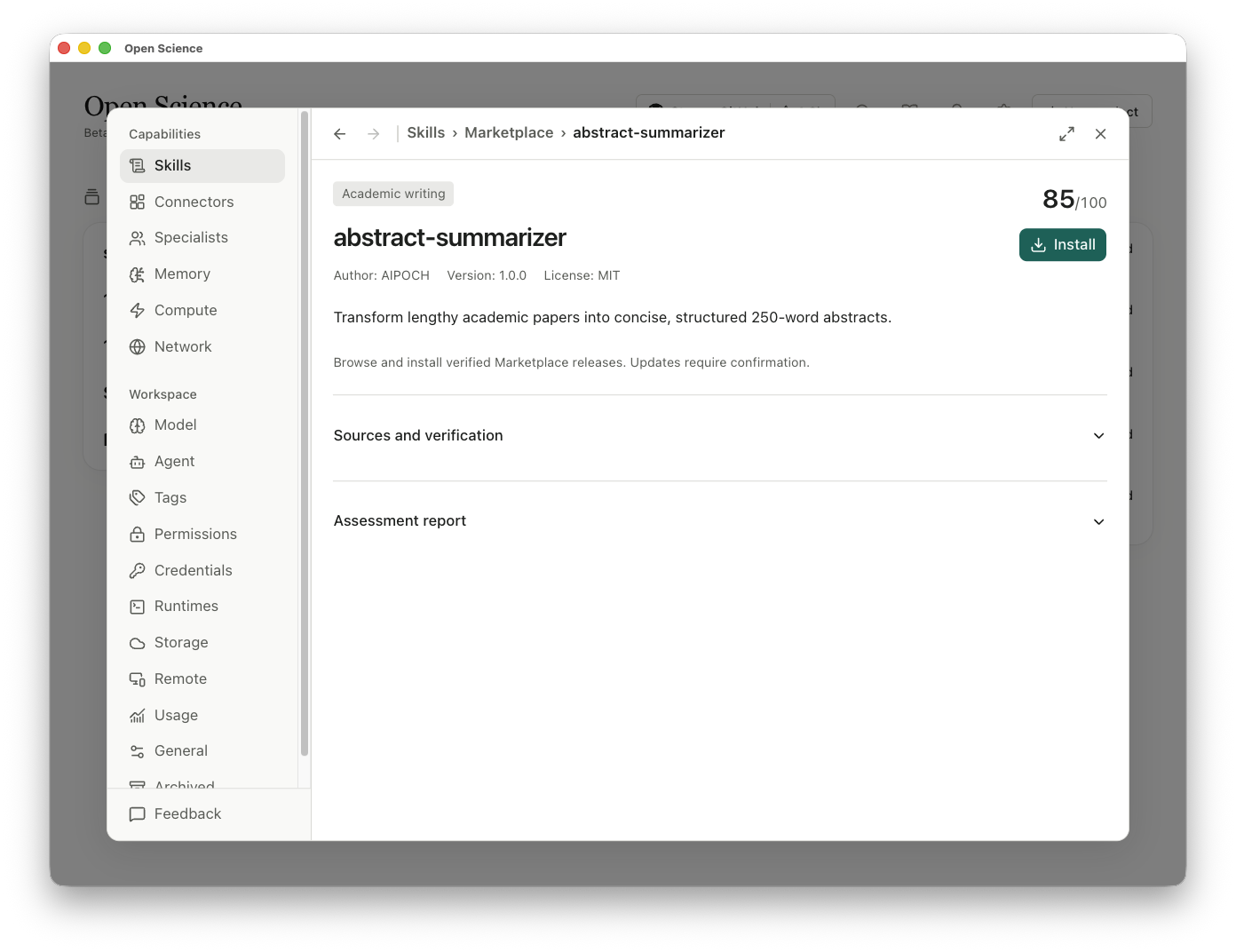
Installer et utiliser un Skill
- Sélectionnez Install sur la carte choisie et attendez Installed.
- Ouvrez le Skill installé et confirmez sa disponibilité pour Main ou le Specialist prévu.
- Préparer une entrée qui répond aux exigences de Skill=S, puis l'utiliser sur une tâche délimitée.
- Ouvrez les fichiers générés et vérifiez le résultat de votre demande. L'installation à elle seule n'établit pas qu'une recherche a réussi.
Pour sélectionner un Skill dans une conversation, voir Utilisation de Skills. Configurer une méthode Specialist=S par Skills et connecteurs.
Installer ou mettre à jour plusieurs Skills
- Choisissez Batch manage, puis Not installed ou Updates.
- Filtrer le catalogue et sélectionner les entrées prévues. Sélectionner tous les résultats filtrés sélectionne le résultat complet du filtre.
- Ouvrez Review selection et vérifiez la liste avant de choisir Install selected ou Update selected.
- Attendez que les opérations se terminent et inspectent chaque résultat. L'installation se déroule de façon séquentielle; stopping permet à l'élément actuel de terminer.
- L'examen a échoué ou a arrêté les entrées et n'essaye que ce qui est nécessaire.
Mettre à jour ou supprimer une méthode
Lorsqu'une mise à jour est disponible, ouvrez Examiner la mise à jour de la compétence avant de confirmer. Vérifiez les anciennes et les nouvelles versions, les spécialistes touchés, et les fichiers à ajouter, modifier ou supprimer. Le diff indique les numéros de ligne, les suppressions rouges et les ajouts verts. Pour les comparaisons binaires, surdimensionnées ou illisibles, utilisez les modifications de fichiers énumérées; un diff non disponible ne signifie pas que les fichiers sont inchangés.
Si la boîte de dialogue signale des modifications locales, la mise à jour les remplace. Exporter une copie d'abord si vous devez les garder. Choisir Mettre à jour la compétence existante seulement après examen; cela préserve l'identité Skill et ses relations Specialist. Pour Conflit local, ouvrez Voir la compétence installée et suivez l'action d'examen lorsqu'elle est offerte. S'il reste bloqué, conservez le message au lieu de supprimer la méthode locale pour forcer l'installation.
Utilisez les actions de détail Skill=S installées pour modifier la disponibilité ou la désinstaller. Après une modification, confirmez que la méthode prévue est disponible pour Main ou Specialist qui l'utilisera; un paquet téléchargé et une méthode disponible sont des états séparés.
Si l'installation ou l'utilisation échoue
Pour une erreur de vérification de catalogue ou de paquet, conservez le message et réessayez à travers l'entrée normale du marché. Ne remplacez pas le paquet par un téléchargement non vérifié. La navigation sur le marché utilise le service de distribution officiel et ne nécessite pas de connexion GitHub.
Si l'installation se termine mais qu'une tâche ne peut pas être exécutée, inspectez la dépendance manquante ou l'outil nommé dans l'erreur. Suivez configuration de l'exécution pour les dépendances logicielles ou Configuration de Connector pour les services requis, puis réessayez la tâche avec l'entrée prévue et vérifiez le résultat enregistré.
Soumettre votre propre Skill sur le marché
Les soumissions sur le marché utilisent un dépôt source GitHub et un examen de maintenance. Upload skills importe une méthode dans votre application locale; Publish dans l'éditeur personnel Skill enregistre un Skill local. Ni l'une ni l'autre ne l'énumère sur le marché public.
Préparer le Skill
- Créer et tester le Skill, y compris les scripts, références et autres fichiers dont il a besoin.
- Téléchargez ces fichiers dans un sous-répertoire de votre dépôt GitHub, comme
skills/your-skill-name/, avecSKILL.mdà l'intérieur. Conservez les avis de licence requis avec la source. - Commit le contenu complet et copie que commit est complet SHA. La soumission doit identifier une révision fixe, et non une succursale en mouvement.
SKILL.md a besoin de name, description et d'une déclaration de licence à license ou metadata.license. La déclaration et les avis inclus doivent décrire le contenu réel que vous soumettez.
Préparer le dossier de présentation
Commencez par le release.config.json template officiel. Remplacez ses placeholders par vos informations Skill-S :
| Champ | Que fournir |
|---|---|
id | Le nom en minuscules, hyphené utilisé dans SKILL.md. |
version | Une version de paquet comme 1.0.0. |
category | L'une des Academic Writing, Data Analysis, Evidence Insight, Protocol Design ou Other. |
source.repository, source.commit, source.path | Votre URL HTTPS GitHub, le répertoire complet de caractères 40 commit SHA et Skill. |
license_files | Chemins de dépôt-relatifs aux fichiers de licence applicables à ce commit. |
Le modèle de commit all-zero est un détenteur de place et ne peut pas être publié. Vérifiez le présentation actuel avant de soumettre.
Demander l'inclusion et vérifier le résultat publié
Suivez le référentiel de marché -les instructions de contribution; pour préparer une requête de tirage. Si vous n'avez pas d'accès écrit, utilisez une fourchette. Fournir le dossier de présentation, l'emplacement de la source, le but et le résultat de votre test local; la charge utile reste dans votre dépôt source. Les responsables peuvent suivre la configuration examinée sous authoring/submissions/<id>/release.config.json; confirmer son placement au cours de l'examen.
Les responsables examinent et enregistrent les présentations admissibles avant leur publication. Un fichier soumis ou une requête de tirage fusionné ne rend pas le Skill disponible dans l'application elle-même. Le guide de rédaction décrit les étapes de l'examen et de la publication.
Après publication, retournez à Browse Marketplace → Refresh, recherchez le Skill, vérifiez sa source et sa version, et installez-la. Lors de la mise à jour d'un Skill publié, soumettre une nouvelle version de paquet avec le nouveau commit source; ne supposez pas automatiquement les modifications apportées à la mise à jour du dépôt en amont des copies installées.