Dienstanmeldeinformationen
Konfigurieren Sie die Anmeldeinformationen in Settings → Credentials für den Dienst, der die Anforderung tatsächlich ausführt. Ein funktionierendes Codex-Abonnement bietet Modellzugriff; Es liefert kein OpenAlex, GitHub oder ein benutzerdefiniertes MCP-Konto.
Eingebaute Service-Einträge
| Dienstleistungen | Felder und Zweck | Wie zu überprüfen |
|---|---|---|
| GitHub | Persönliches Zugriffs-Token für Skill Discovery/Importe | Verwenden Sie Connect/Manage und die Token-Steuerelemente; Testen Sie dann die beabsichtigte Repository-Operation. |
| Literaturzugriff | Kontakt-E-Mail und optionaler NCBI API Schlüssel | Speichern von Kontaktinformationen; NCBI-Schlüssel ist optional für unterstützte Anfragen. |
| OpenAlex | Optionaler API-Schlüssel für OpenAlex-Operationen in der Literatur | Validieren Sie den eingegebenen Schlüssel, speichern Sie ihn und erstellen Sie eine begrenzte Abfrage. |
| Unpaywall | Kontakt-E-Mail für Volltext-Standortsuche | Verwendet die konfigurierte Literatur-Kontakt-E-Mail; Keine erfundene Adresse. |
Connect öffnet einen unkonfigurierten Dienst; Manage öffnet eine bestehende. Desktop only bedeutet, dass die Anmeldeinformationen den Desktop-Kontext benötigen. Ein gespeicherter Schlüsselindikator ist nicht der geheime Wert selbst.
Konfigurieren Sie einen optionalen OpenAlex-Schlüssel
Ab v0.33.1 benötigen OpenAlex-Abfragen keinen API-Schlüssel mehr. Beginnen Sie mit einer kleinen Abfrage; die Tariflimits, die Authentifizierungs- und Zugangsrichtlinien des Dienstes gelten weiterhin. Das Zulassen einer schlüssellosen Anfrage verspricht keine unbegrenzte Nutzung oder eine erfolgreiche Antwort.
Um Ihren eigenen Schlüssel zu verwenden, öffnen Sie Settings → Credentials → OpenAlex (auch verfügbar aus Literatur Graph bis Manage credentials), geben Sie API key ein, wählen Sie Validate, dann Save nach erfolgreicher Validierung. Der Schlüssel wird nur für api.openalex.org verwendet. Remove key entfernt einen vorhandenen Schlüssel; das Ersatzfeld das gespeicherte Geheimnis nicht preisgibt.
Beheben Sie System Credential-Storage-Fehler vor dem Speichern. Bei 429-Antworten sollten Sie die Quotierung und die Retry-Anleitung des Dienstes überprüfen, anstatt anzunehmen, dass ein Schlüssel obligatorisch ist.
Credentials für Custom Connectors
Erstellen Sie hier den Berechtigungsnachweis und wählen Sie dann seinen Namen im Konnektor-Konfiguration aus. Inspizieren Sie die Verbraucher, bevor Sie einen gemeinsamen Nachweis ändern oder entfernen.
Neue Anmeldeinformation
| Feld oder Button | Vorgang |
|---|---|
| Name | Geben Sie dem Credential ein erkennbares lokales Label. |
| Typ | Wählen Sie API key, Access token, oder OAuth. |
| Wert | Geben Sie ein Geheimnis in das maskierte Feld für einen Schlüssel/Token ein. Leere erforderliche Felder halten Save deaktiviert. |
| OAuth Ressourcen URL | Geben Sie den genauen Ressourcenendpunkt an. Connector Matching hängt von Ressourcen-URL, Transport und Registrierung ab. |
| Fortgeschrittener Verkehr | Wählen Sie den vom OAuth-Service benötigten Transport aus; Streamable HTTP war der inspizierte Standard. |
| Scopes | Geben Sie Bereiche ein, die durch Leerzeichen oder Kommas getrennt sind. |
| Verwenden Sie einen vorregistrierten Client | Anzeigen Authorization server URL, Client ID, Callback URL, und Client secret. |
| Callback URL / Copy | Der inspizierte Ausfall war http://127.0.0.1/oauth/callback; Kopieren Sie es für die Serviceregistrierung oder erweitern Sie die Option "Custom-Callback". |
| Entdeckung | Falls zutreffend, Server-Metadaten entdecken; Dies ist keine erfolgreiche Anmeldung an sich. |
| Stornieren / Speichern | Verwerfen Sie den Entwurf oder speichern Sie eine gültige Anmeldekonfiguration. |
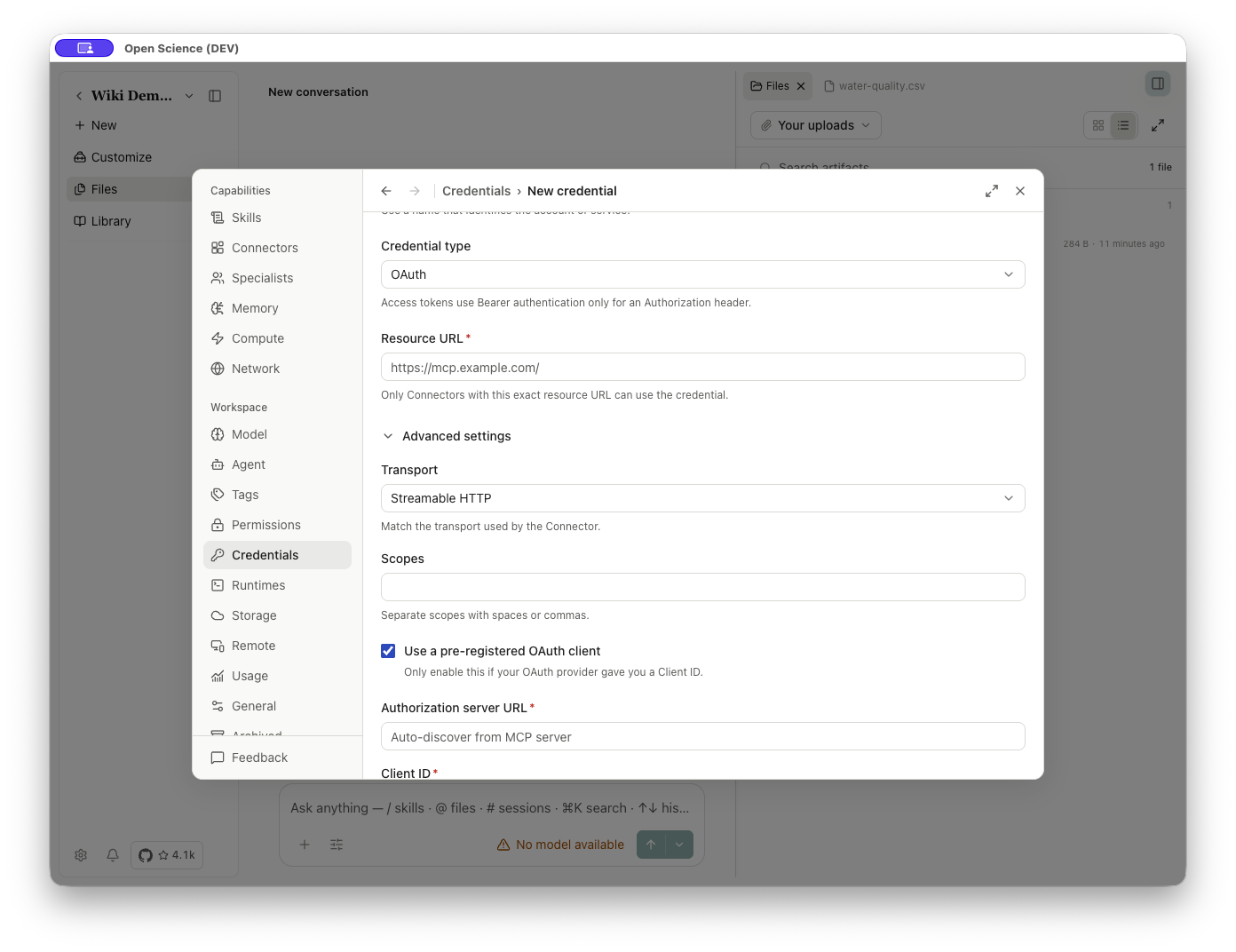
Binden Sie in einem benutzerdefinierten Connector den Berechtigungsnachweis an einen Header, eine Umgebungsvariable oder einen OAuth-Selektor. Der Name ist die Referenz; Platzieren Sie keine geheimen Werte in Beschreibungen oder Projektanweisungen. Exportierte tragbare Konfigurationen ersetzen Geheimnisse durch Platzhalter. Ein gespeicherter Nachweis benötigt noch einen tatsächlichen Service / Connector-Test, um festzustellen, dass er funktioniert.
Verifizieren und Troubleshoot
Wiederholen Sie nach dem Speichern eine kleine Operation und überprüfen Sie ihre Antwort. Verwenden Sie credential_required für ein fehlendes konfiguriertes Geheimnis, 401 für einen Authentifizierungsfehler und 403 für den verweigerten Zugriff / die zu untersuchende Richtlinie; Ein 403 ist nicht universell durch Austausch des Schlüssels festgelegt. 429 betrifft Tarif-/Nutzungsgrenzen. Lesen Sie den tatsächlichen Körper des Dienstes und sehen Sie Fehlerbehebung.
Das Entfernen eines Berechtigungsnachweises kann sich auf jeden Connector auswirken, der daran gebunden ist. Connector und Specialist-Exporte schließen bewusst gebrauchsfertige Geheimnisse/Vertrauen aus; diese wieder an der Aufnahmevorrichtung zu konfigurieren. Fügen Sie niemals ein Geheimnis in einen Skill-, Eingabeaufforderungs-, Screenshot- oder Ausgabebericht ein.
Ein OpenAlex Schlüssel ist optional. OAuth Connectors müssen weiterhin die Anmeldung des benannten Dienstes abschließen. Beheben Sie den angezeigten Authentifizierungsfehler, bevor Sie dieselbe kleine Abfrage erneut versuchen.
Bezugsnummer der Durchführung: CredentialsPanel.tsx, ConnectorAddForm.tsx.
CLI/SDK Berechtigungsnachweismanagement kann freigegebene Anmeldeinformationen durch authentifizierten lokalen Zugriff erstellen / aktualisieren. Linux Headless-Installationen können explizit unverschlüsselte Dateispeicherung wählen; Desktop-Anmeldeinformationen behalten ihr normales OS-Speicherverhalten bei. Diese Option löst keine Compute-Passwortspeicherung oder initiiert die erstmalige OAuth-Anmeldung.
Öffnen Sie die offizielle API Key Page
Die Formulare OpenAlex und NCBI verlinken auf ihre offiziellen Schlüsselseiten. Schließen Sie die Kontoschritte mit dem Dienst ab, kehren Sie zum Formular zurück, validieren und speichern Sie dann den beabsichtigten Schlüssel. Durch das Öffnen eines Links wird kein Schlüssel gespeichert oder eine Abfrage ausgeführt; Ob ein Schlüssel benötigt wird, hängt vom Dienst und der Bedienung ab.