Durées d'exécution Python et R
Ouvrez Settings → Runtimes pour sélectionner les environnements Python et R disponibles pour les ordinateurs portables et l'Agent. Le statut Ready d'un environnement indique une détection/mise en place réussie; son commutateur Enable contrôle séparément la disponibilité de l'Agent.
Choisissez un environnement géré par l'application ou un interprète existant. Inspectez son chemin, sa version, son état Ready et Activez le commutateur avant utilisation. Le système R et l'application R peuvent coexister.
Choisissez un environnement pour votre projet
Enregistrez le nom, le chemin et la version de l'interprète. Pour une première analyse Python, préférez l'environnement isolé géré par l'application afin que les changements de paquets ne modifient pas un environnement de recherche non lié. Inspectez Packages pour les bibliothèques requises avant de demander l'installation. Une liste de paquets réussie est une vérification en lecture seule; il n'accorde pas à l'agent la permission de modifier un interprète externe.
Après un échec d'exécution, distinguer un interprète non disponible, un paquet manquant, une requête refusée et une erreur de code. La réinstallation est appropriée pour un temps d'exécution géré cassé, pas pour chaque analyse échouée. Si vous avez besoin de reproduire un résultat, conservez la version d'entrée et le code avec les détails d'exécution.
Comprendre les principaux contrôles
| Contrôle | Objet et limites |
|---|---|
| Recheck | Rafraîchir les interprètes découverts et leur statut. Le panneau montre la dernière fois. Indisponible pendant les travaux de configuration en conflit. |
| Network settings | Ouvrez la configuration pour la protection réseau Notebook. La bannière explique si les sessions et les téléchargements de paquets sont limités aux domaines approuvés. |
| Let the Agent create environments | Contrôlez si l'Agent peut créer des environnements et configurer des runtimes manquants. Ce désactivation ne supprime pas les contrôles explicites de configuration ou de réparation de l'utilisateur. |
| Add interpreter… | Ouvrez le sélecteur exécutable système pour un interprète existant. Sélectionnez l'exécutable réel, puis confirmez son chemin détecté et son état Ready. |
| Download and set up | Préparer un environnement géré par l'application lorsqu'il manque. |
| Cancel pendant l'installation | Demander l'annulation de la configuration en cours d'exécution. Attendez que l'opération s'installe avant de commencer une autre. |
| Retry setup | Réempter une configuration infructueuse après avoir résolu sa cause. |
| Activer [l'environnement] | Rendre l'environnement disponible pour la sélection des agents. La désactivation d'un environnement en service peut nécessiter une confirmation de l'impact. |
| Allow package install | Consentement séparé pour un environnement externe Python ou R activé. Le consentement de R est limité à une bibliothèque personnelle sélectionnée. L'inscription des paquets n'exige pas le consentement d'installation. |
| Paquets [compte] | Ouvrez l'inventaire du paquet installé pour cet interprète. |
| Reinstall | Ouvrir la confirmation avant de reconstruire un environnement géré par l'application. |
Installer un environnement géré par l'application
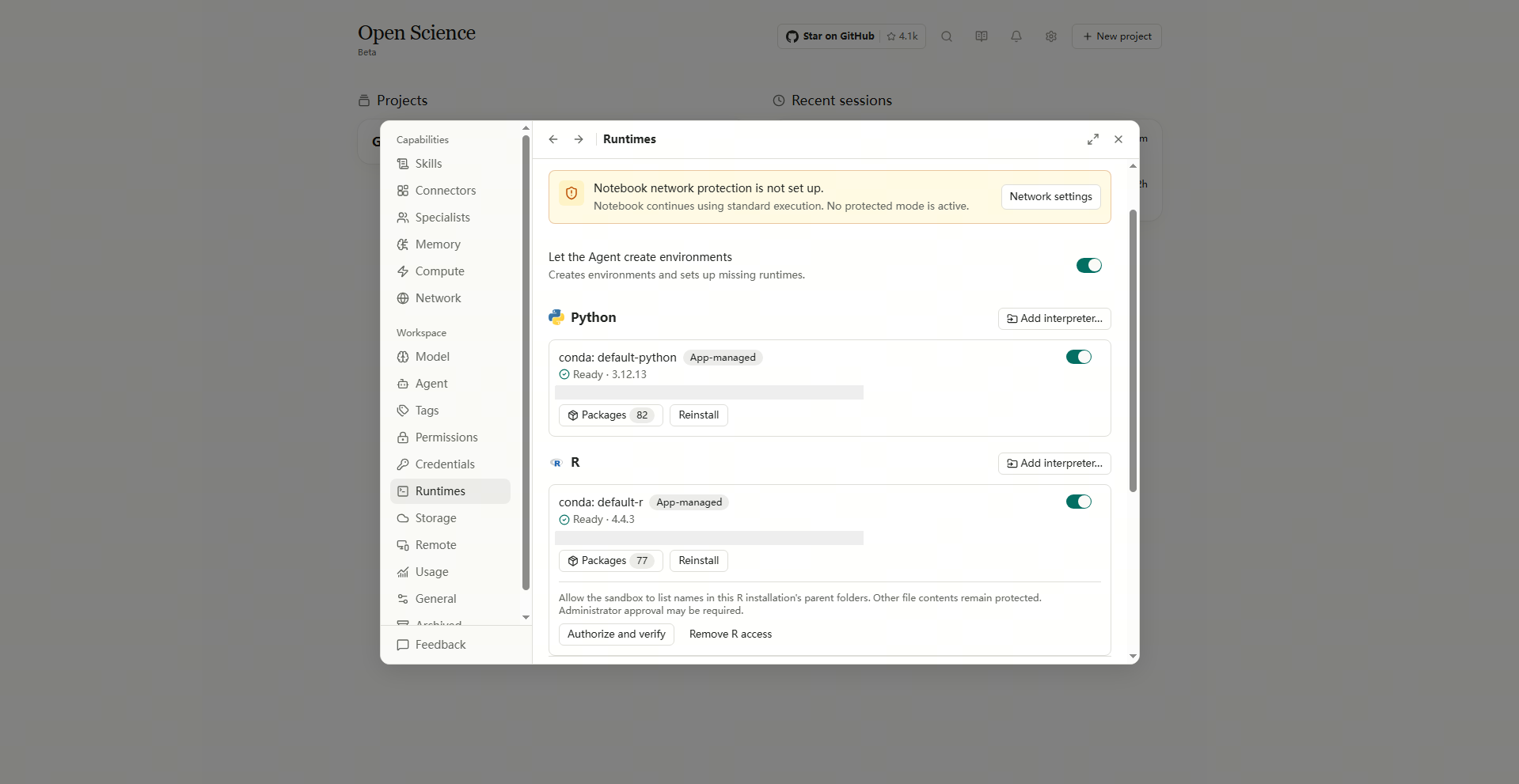
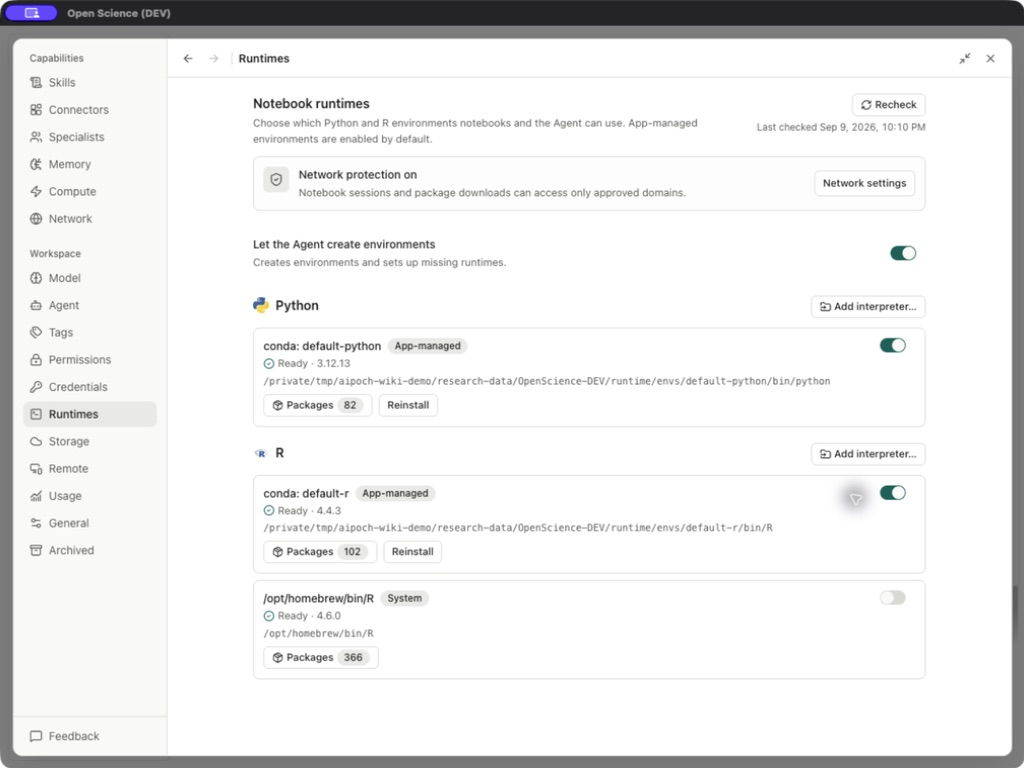
Vérifiez les deux cartes linguistiques en Settings → Runtimes. Chacun a sa propre Ready état, version, Enable commutateur et Packages bouton. Les cartes ci-dessous montrent Python et R activés; l'avertissement ci-dessus concerne la protection réseau Notebook, qui est configurée séparément. Les chemins personnels sont cachés dans ces captures d'écran; Inspectez les chemins complets sur votre propre ordinateur.
Installer Python géré par l'application
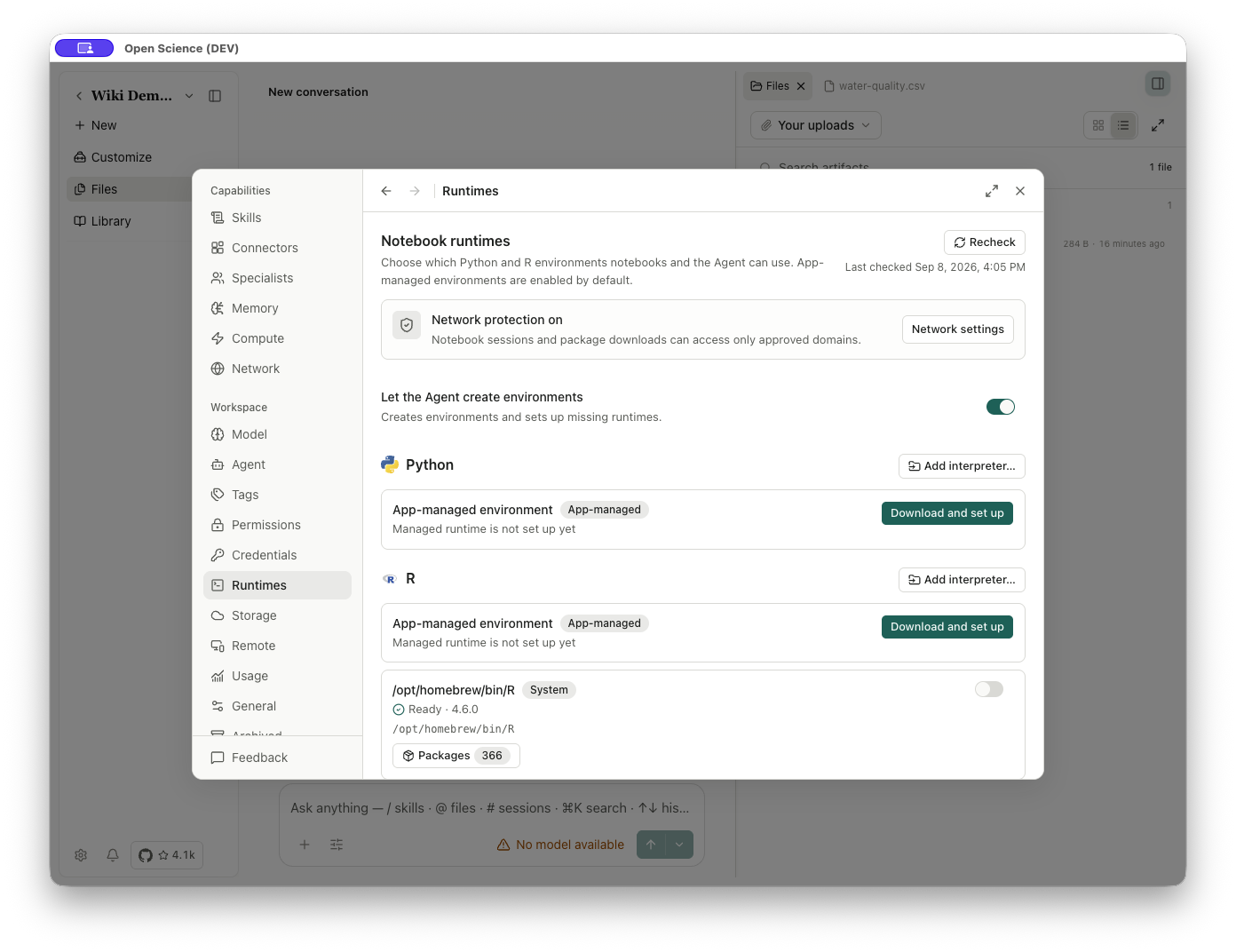
- Trouvez Python → App-managed environment.
- Sélectionnez Download and set up.
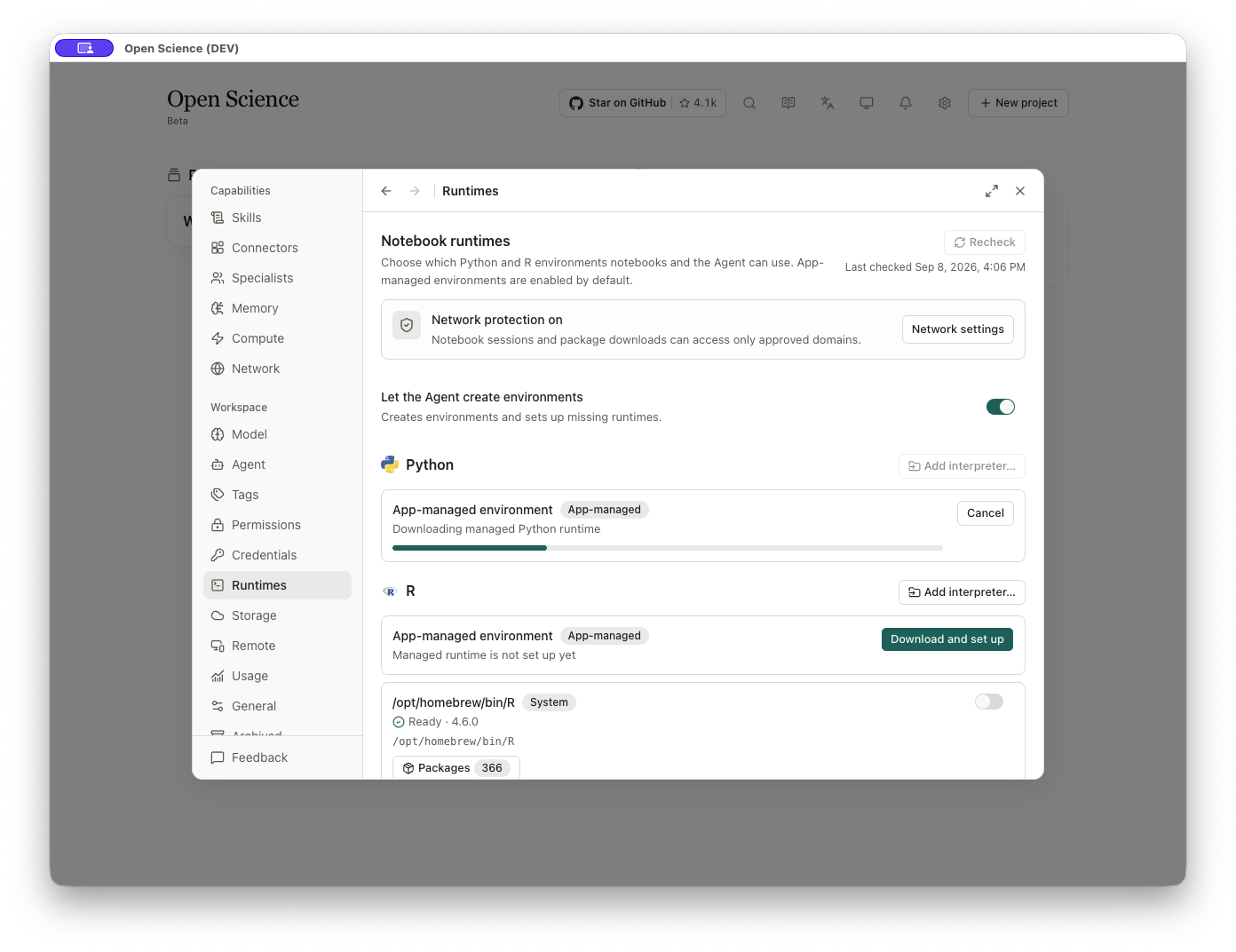
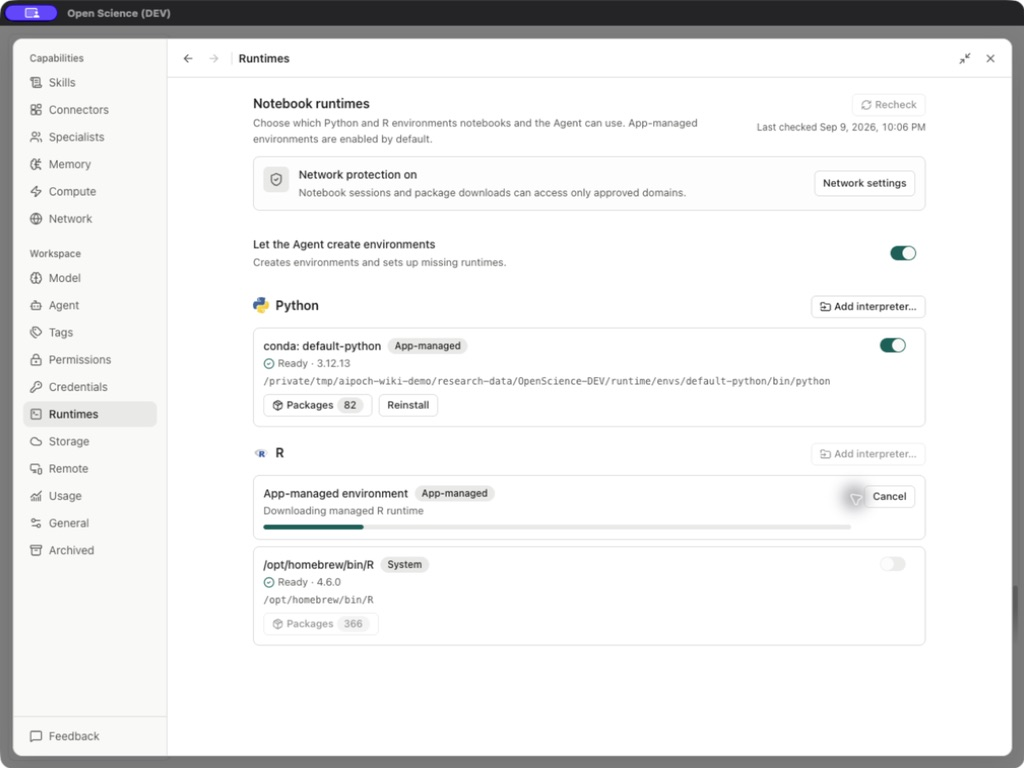
- Lisez le message de progression et attendez. Cancel devient disponible pendant que la configuration est en cours.
- En cas de succès, confirmez conda: par défaut-python, App-managed et Ready.
- Vérifiez le chemin de l'interprète et le commutateur Activer conda: par défaut-python.
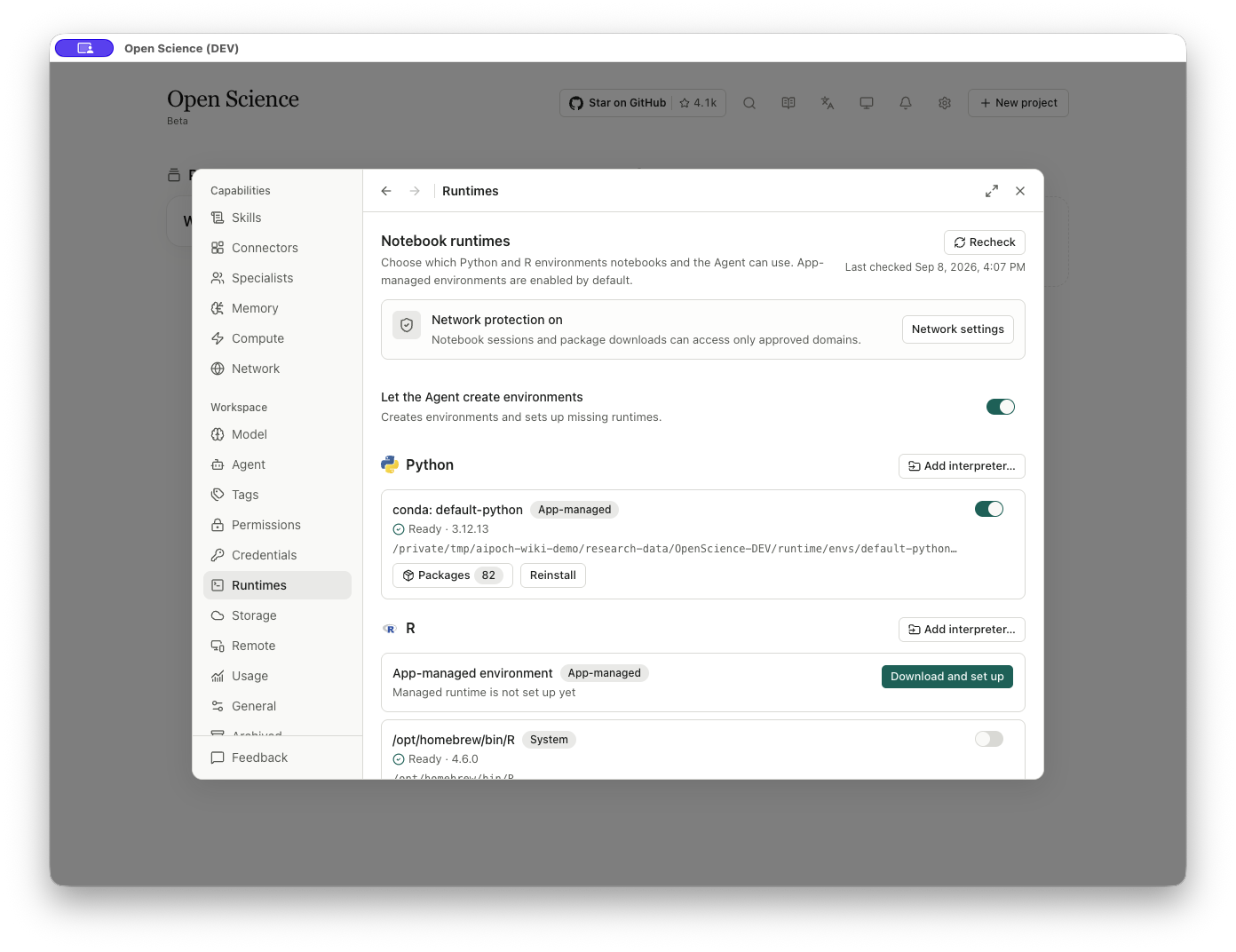
Confirmez Ready, le chemin d'interprétation sélectionné et l'état activé. Le nombre de paquets et les versions peuvent varier selon la source d'installation; n'utilisez pas le chemin temporaire screenshots comme emplacement d'environnement permanent.
Installer R géré par l'application
- Ouvrez Settings → Runtimes et faites défiler vers R.
- Sous App-managed environment, sélectionnez Download and set up. Un système existant R ne vous empêche pas d'installer cet environnement séparé.
- Attendez le téléchargement et la création d'environnement pour terminer. Gardez l'application ouverte et lisez toute erreur avant de réessayer.
- Confirmez conda: par défaut-r, App-managed, Ready, et un commutateur activé.
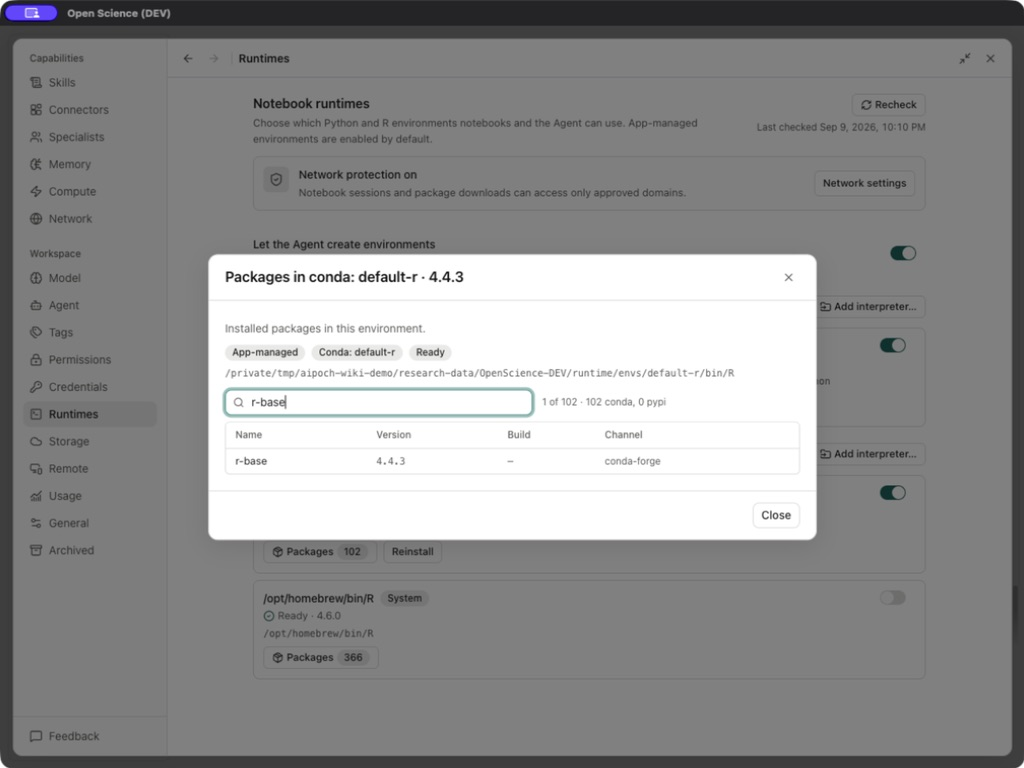
- Ouvrez Packages. Entrez
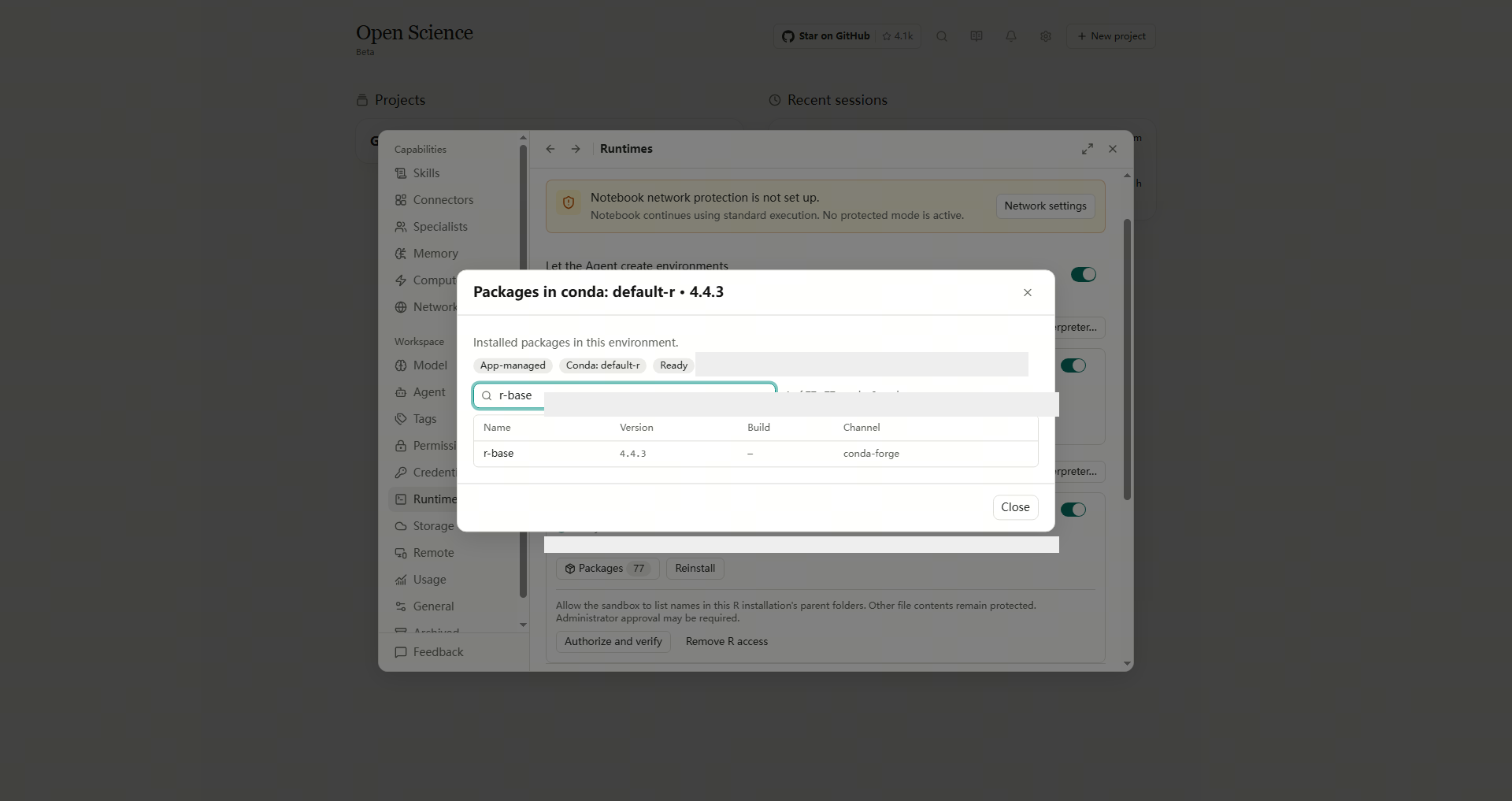
r-basedans Filter packages pour vérifier la version et le canal R installés; effacer le filtre pour voir tous les paquets.
Confirmer que le filtrage r-base retourne le paquet R installé, avec sa version et son canal. Les totaux des paquets reflètent votre environnement et peuvent différer de la capture d'écran.
Connecter un interprète existant
Utilisez Add interpreter… dans la langue prévue pour ouvrir le sélecteur de fichiers Windows. Sélectionnez python.exe ou R.exe dans l'environnement installé, puis choisissez Open. Pour un chemin contenant des espaces, utilisez le sélecteur de fichiers ou son champ File name. Retour dans Runtimes, vérifiez le chemin et la version détectés, sélectionnez Recheck et activez cet environnement. Un seul récupérateur ouvert ne signifie pas qu'un interprète a été ajouté.
Utiliser R déjà installé sur votre ordinateur
Sélectionnez Recheck et inspectez le chemin et la version R détectés. Si votre interprète est absent, utilisez Add interpreter… pour sélectionner son exécutable. Ready et Enable ont des significations différentes: la détection confirme que l'interprète est disponible; permet de le sélectionner par l'Agent.
Dans un R Notebook, vérifiez R.home() pour confirmer l'environnement utilisé. Pour installer des dépendances, autorisez une bibliothèque personnelle à l'aide du étapes d'installation externes R.
Un chemin détecté tel que /opt/homebrew/bin/R identifie une installation système.
Enregistrer et utiliser Python externe
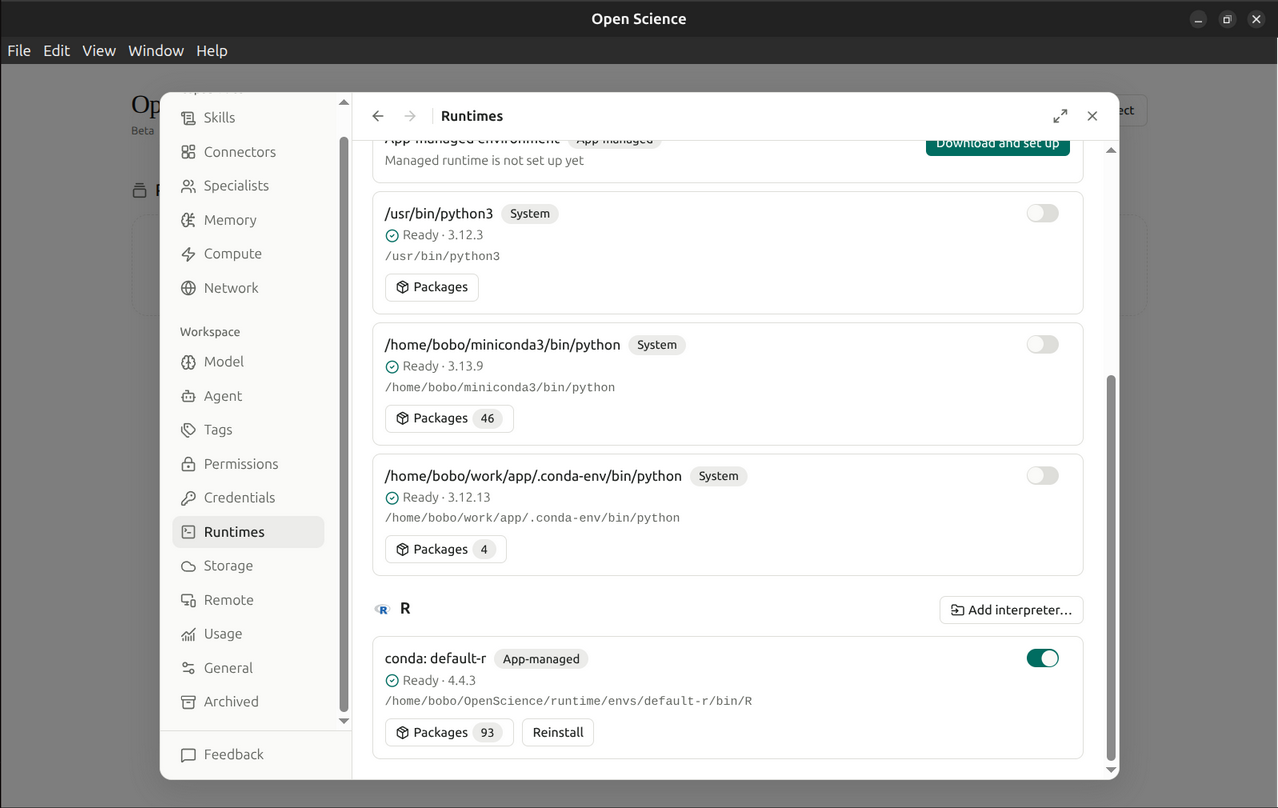
Un interpréteur système tel que /usr/bin/python3 peut déjà apparaître comme Ready. Activez l'environnement que vous comptez utiliser avant de demander à l'Agent de le sélectionner. Les interprètes Python détectés ci-dessous sont désactivés, et l'environnement Python géré par l'application n'a pas été configuré. Pour préparer un environnement géré, utilisez Download and set up.
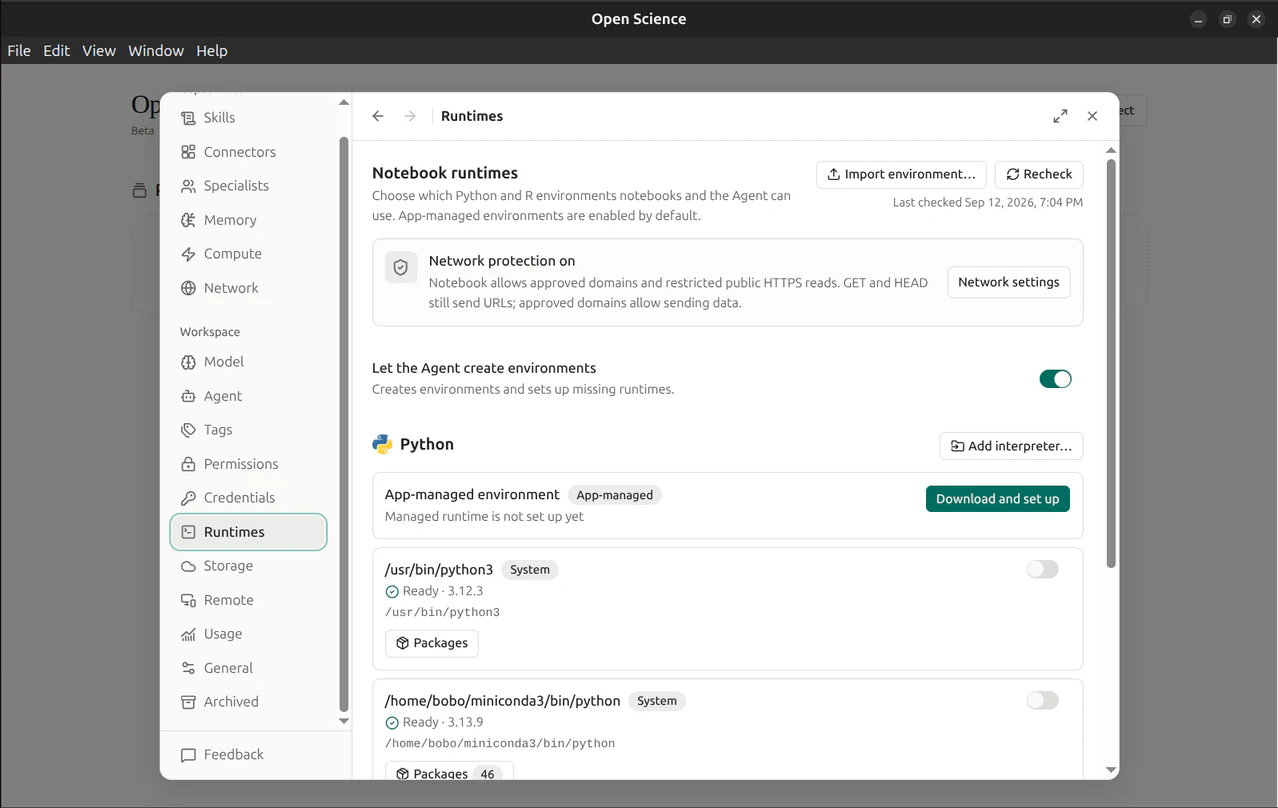
- Préparez l'environnement Python que vous comptez utiliser.
- Sélectionnez Add interpreter…, choisissez son exécutable Python et vérifiez Ready, le chemin et la version.
- Utilisez Recheck pour vérifier la détection, puis activez cet environnement spécifique.
- Demandez à l'Agent de le sélectionner explicitement pour le Notebook.
- Imprimer
sys.executableet la version Python avant de compter sur ses bibliothèques installées.
Si un interpréteur symlink ne peut pas être sélectionné dans le sélectionneur de fichiers macOS, sélectionnez l'exécutable réel de l'environnement prévu. Confirmez sys.executable après l'avoir lié. Utilisez un chemin d'installation stable plutôt que le chemin d'exemple temporaire screenshot.
Autorisation du paquet et résultat de l'installation
Pour un nouveau paquet dans un environnement externe Python, vérifiez d'abord Allow package install. Après avoir accordé la permission, attendez que l'installation termine et vérifie l'importation dans le même environnement avant de continuer.
Si l'installation signale 403 Forbidden ou destination resolves to a non-public network address, inspecter le nom d'hôte touché et suivre Réseau avant de réessayer. Ces erreurs concernent l'accès au réseau et ne prouvent pas que le paquet n'est pas disponible. Gardez la protection du réseau activée.
Désactiver un environnement utilisé par un Notebook
Sélectionnez son commutateur Enable et lisez le compte de noyau actif/durci avant de confirmer. Désactivation peut fermer le noyau; Après avoir réactivé, sélectionnez à nouveau un temps d'exécution disponible pour la session. Ce panneau fournit des commandes activées/désactivables plutôt qu'une action Supprimer l'interprète séparée.
Installer les paquets dans R externe
Utilisez ceci lorsque votre interprète R existant fonctionne mais a besoin d'un paquet supplémentaire. L'application accorde l'accès à une bibliothèque personnelle existante, et non aux bibliothèques de système ou de site.
- Dans Settings → Runtimes, activez l'environnement externe prévu R et confirmez son chemin/version.
- Sous Personal R package library, inspectez l'emplacement détecté ou sélectionnez une bibliothèque admissible. Si aucun n'est détecté, utilisez Advanced options → Choose library folder… pour sélectionner une bibliothèque personnelle enregistrable existante visible par cet interprète R. Cette action ne crée pas de dossier.
- Activez Allow package install. Lire le chemin sélectionné avant d'autoriser : d'autres projets utilisant cette bibliothèque peuvent voir les modifications du paquet installé.
- Demander le paquet requis via l'opération de gestion du paquet apps, nommant cet environnement R. Suivez le résultat d'installation et n'importe quelle instruction de démarrage du noyau.
- Exécutez
R.home(),.libPaths(),library(PACKAGE_NAME)etpackageVersion("PACKAGE_NAME")dans cet environnement, en remplaçant le porte-place du paquet. Confirmer que la bibliothèque prévue est utilisée avant de poursuivre l'analyse.
Éteignez Allow package install pour révoquer le consentement à l'installation future. Il ne désinstalle pas les paquets déjà écrits. Revoquez le consentement avant de choisir une autre bibliothèque. Si aucun dossier admissible n'existe, préparez une bibliothèque personnelle R en dehors de l'application ou utilisez un environnement géré par l'application; ne pas choisir la bibliothèque système pour contourner une vérification échouée.
Restaurer les paquets des verrous capturés
Pour un résultat enregistré, ouvrez Provenance → Environment et inspectez le verrou capturé. Utilisez Download bundle lorsque vous l'offrez. Lisez les instructions et les prérequis avant de restaurer quoi que ce soit.
R externe nécessite une installation renv disponible et un renv.lock pris en charge; Python externe a besoin d'un verrouillage des exigences supportées avec des hachages épinglés. Un chemin d'interprétation et une liste de noms de paquets à eux seuls ne suffisent pas. Les exigences de l'interprète, de la plate-forme, de l'architecture et de la gestion des paquets doivent correspondre à l'environnement de restauration.
Extraire le paquet, choisir une nouvelle destination enregistrable que vous possédez, et exécuter son restore-packages.py inclus avec l'interprète et les chemins de destination réels, en suivant les instructions groupées. Le script vérifie les prérequis et les somme de contrôle avant de restaurer les paquets, puis vérifie leurs versions et chemins efficaces. Si une vérification échoue, résolvez cette condition au lieu d'éditer le verrou pour forcer le succès. Open-Science n'adopte pas ou ne supprime pas cette destination externe.
Il s'agit de la restauration conditionnelle d'un paquet, pas d'un clone d'environnement complet. Réouvrir le résultat et utiliser Reproductibilité quand une recette capturée prise en charge est disponible pour comparer les sorties.
Inspecter les paquets installés
Sélectionnez Packages sur la carte Python prévue. La boîte de dialogue montre que l'environnement représente le chemin, la source du paquet et l'état.
Saisissez un nom de paquet comme numpy dans Filter packages, inspectez sa version et son canal, puis effacez le filtre pour restaurer la liste. Utilisez Close pour retourner.
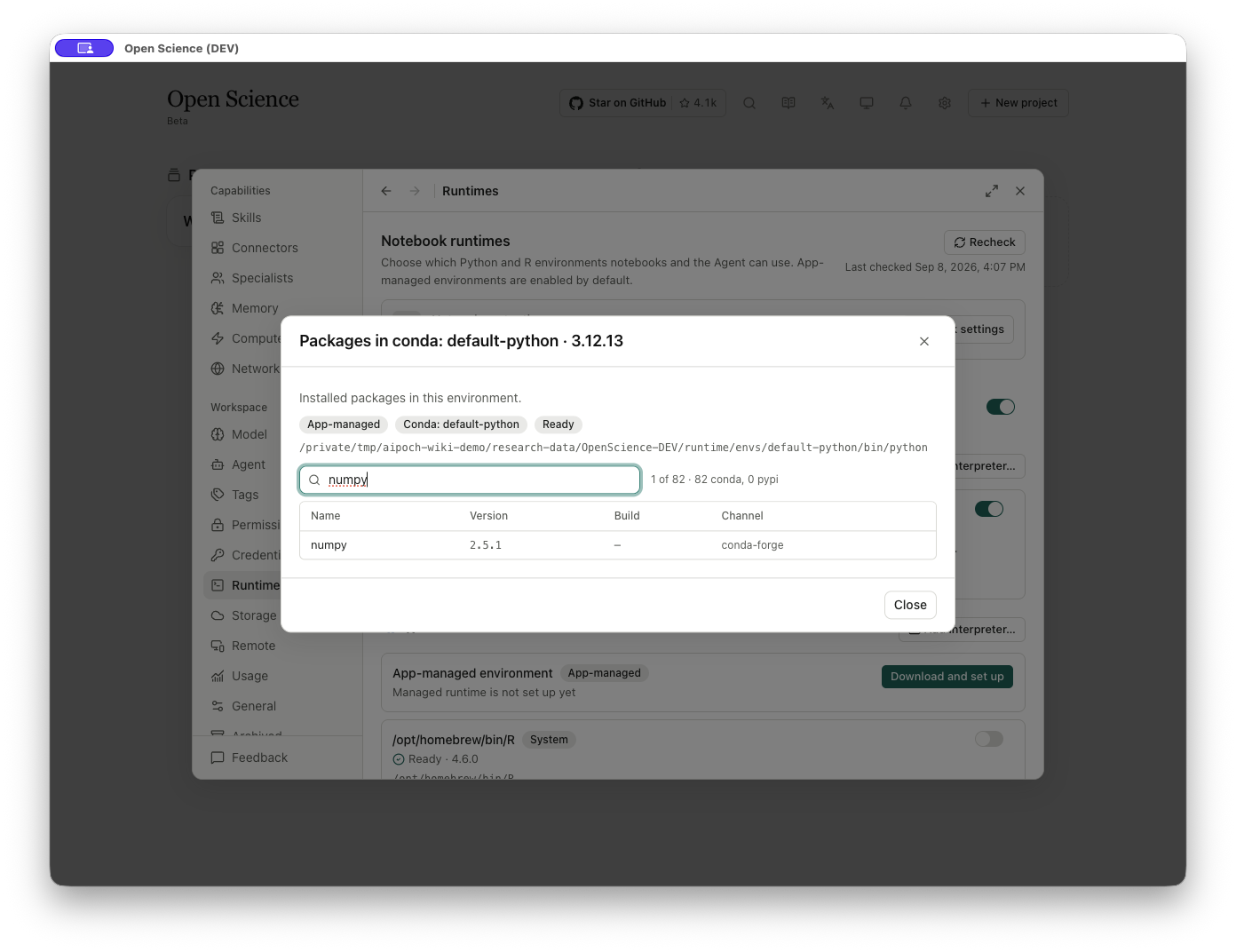
Les colonnes de tableau sont Name, Version, Build et Channel. Un tiret dans Construction signifie qu'aucune valeur de construction n'est affichée. Cette boîte de dialogue est un inventaire : elle n'a pas de boutons d'installation ou de désinstallation. N'essayez pas de trouver un champ paquet "Installer" dans cette boîte de dialogue.
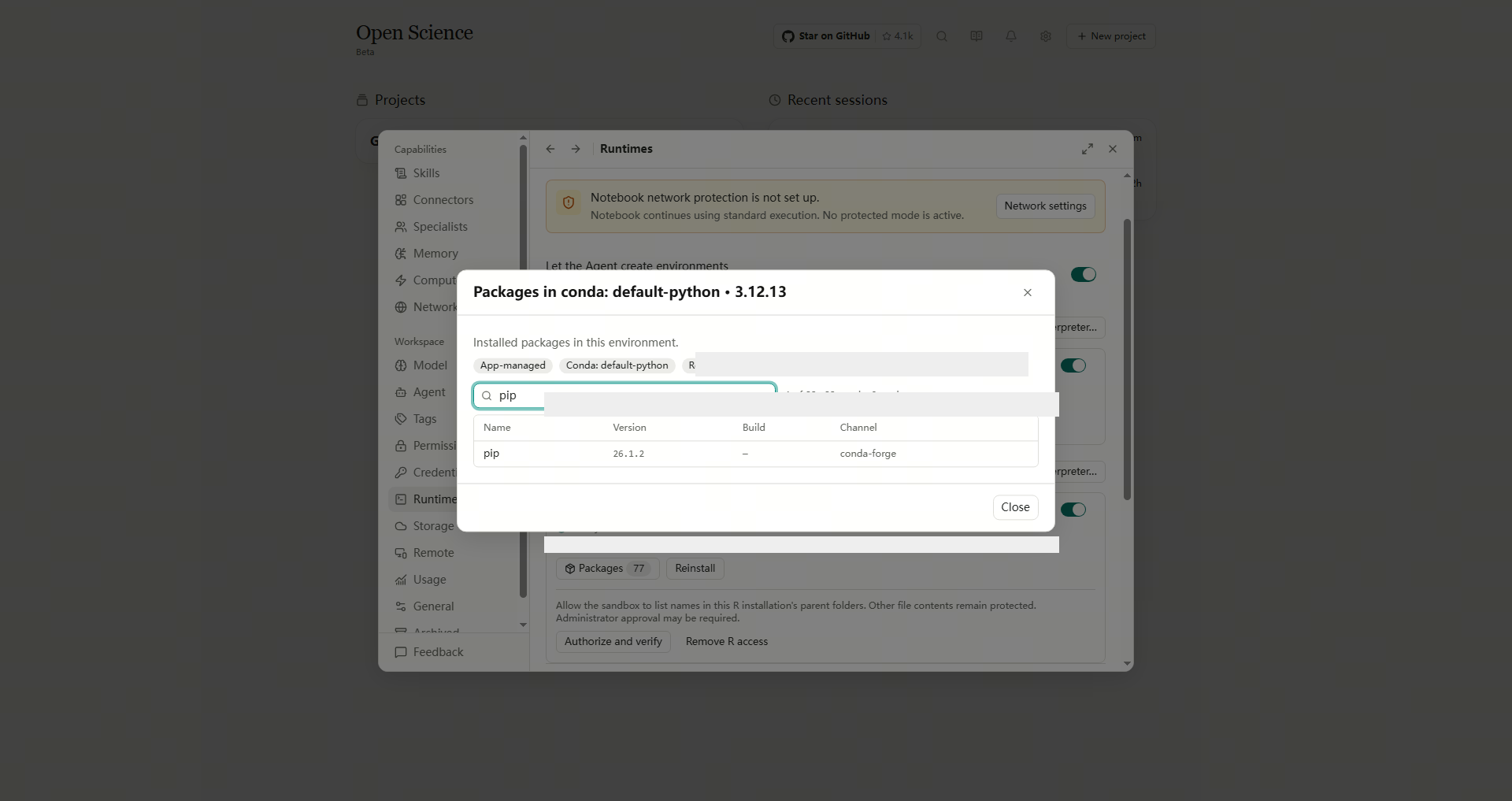
Sur la carte Python, sélectionnez Packages et filtrez pour pip. Sur la carte R, filtrez pour r-base. Vérifiez l'environnement nommé dans le titre de la boîte de dialogue avant de comparer les versions. Ces captures d'écran montrent les paquets installés; ils ne montrent pas une nouvelle installation de paquet.
Vérifier l'environnement avec une analyse réelle
Exécutez un petit calcul dans l'environnement choisi, rouvrez sa sortie et comparez-la avec le niveau de référence partagé. Suivez R Notebook pour l'exécution et l'exportation.
Le flux de travail de qualité des données fournit une route Python en utilisant les dépendances existantes. Un calcul réussi ne démontre pas que de nouveaux paquets peuvent être installés ou un noyau redémarré.
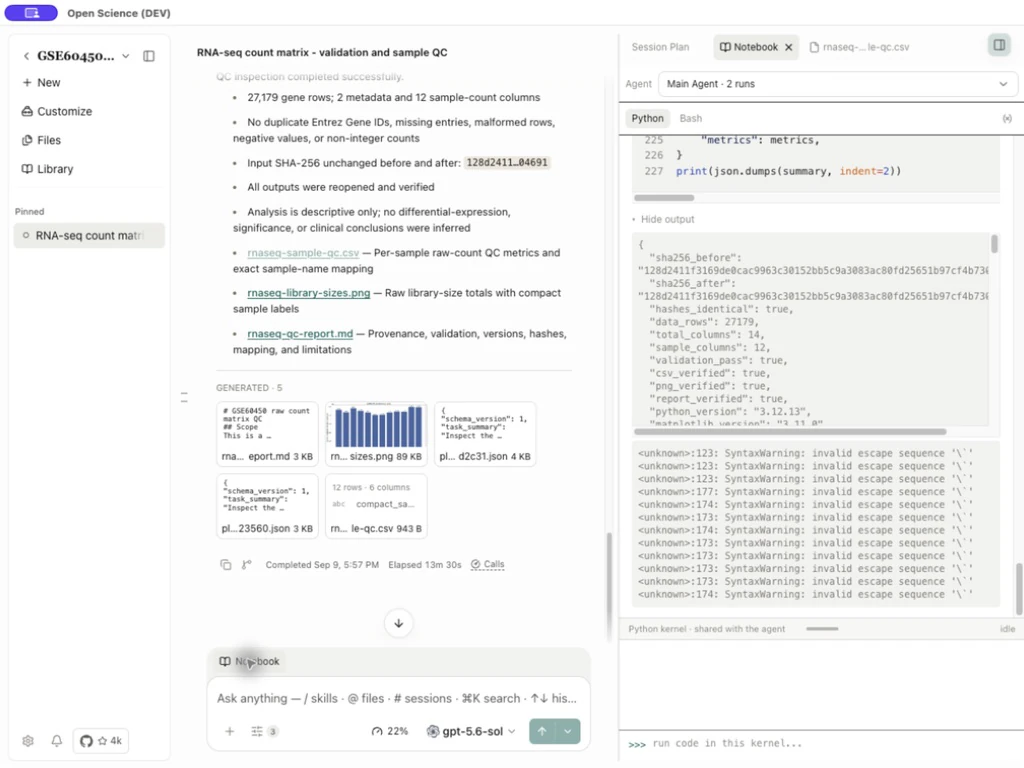
Si une importation échoue, inspectez l'exécution sélectionnée et ses paquets installés. Pour un téléchargement rejeté parce qu'un nom d'hôte se résout à une adresse réservée, suivez Réseau. Le code d'exécution avec les paquets existants n'établit pas que des paquets supplémentaires peuvent être installés.
Avant une autre analyse, inspecter les paquets requis dans l'environnement sélectionné. Utilisez l'opération de gestion du paquet prise en charge si nécessaire, lisez le résultat réel, suivez toute exigence de redémarrage, et vérifiez l'importation. Une autorisation, une carte de progression ou un interprète prêt n'est pas un test d'importation.
Pour un résultat enregistré avec un environnement incomplet ou des preuves d'exécution, ouvrez Provenance et inspectez les informations manquantes. Pour préparer une nouvelle version pour une vérification de reproductibilité, suivez Préparation de l'environnement. La correspondance d'un résultat numérique ne remplit pas la provenance manquante.
Confirmer l'interprète actif
Après avoir préparé Python ou R, exécutez les commandes suivantes dans la langue correspondante Notebook pour vérifier sa version et son chemin réels. Les paramètres peuvent énumérer plusieurs environnements; utiliser la sortie de l'exécution courante pour identifier celle utilisée.
Python:
import sys
print(sys.version)
print(sys.executable)
R:
R.version.string
R.home()
Ensuite, lisez un petit tableau de projet, vérifiez son nombre de lignes et enregistrez le résultat. Après la réouverture de l'application, effectuez à nouveau la vérification avant de poursuivre une analyse. Un rapport historique lisible ne signifie pas que les variables in-memory précédentes existent encore. Voir Notebook et preuves d'exécution pour les commandes Notebook.
Exemple pratique Vérifiez l'interpréteur actif Windows Python
Pour une vérification rapide avant d'utiliser les données de recherche, demandez à l'Agent d'exécuter les commandes Python version/path ci-dessus dans le Séance Notebook et d'enregistrer leur sortie réelle dans un rapport Markdown. Pour vérifier également la version pip installée, ajoutez import importlib.metadata et print(importlib.metadata.version("pip")).
Ouvrez la sortie de Notebook et comparez-la avec le rapport enregistré. Cet exemple Windows 10 dans Open-Science v0.28.0 rapporte Python 3.12.13 et pip 26.1.2. La lecture des métadonnées du paquet n'installe pas ou n'importe pas ce paquet.
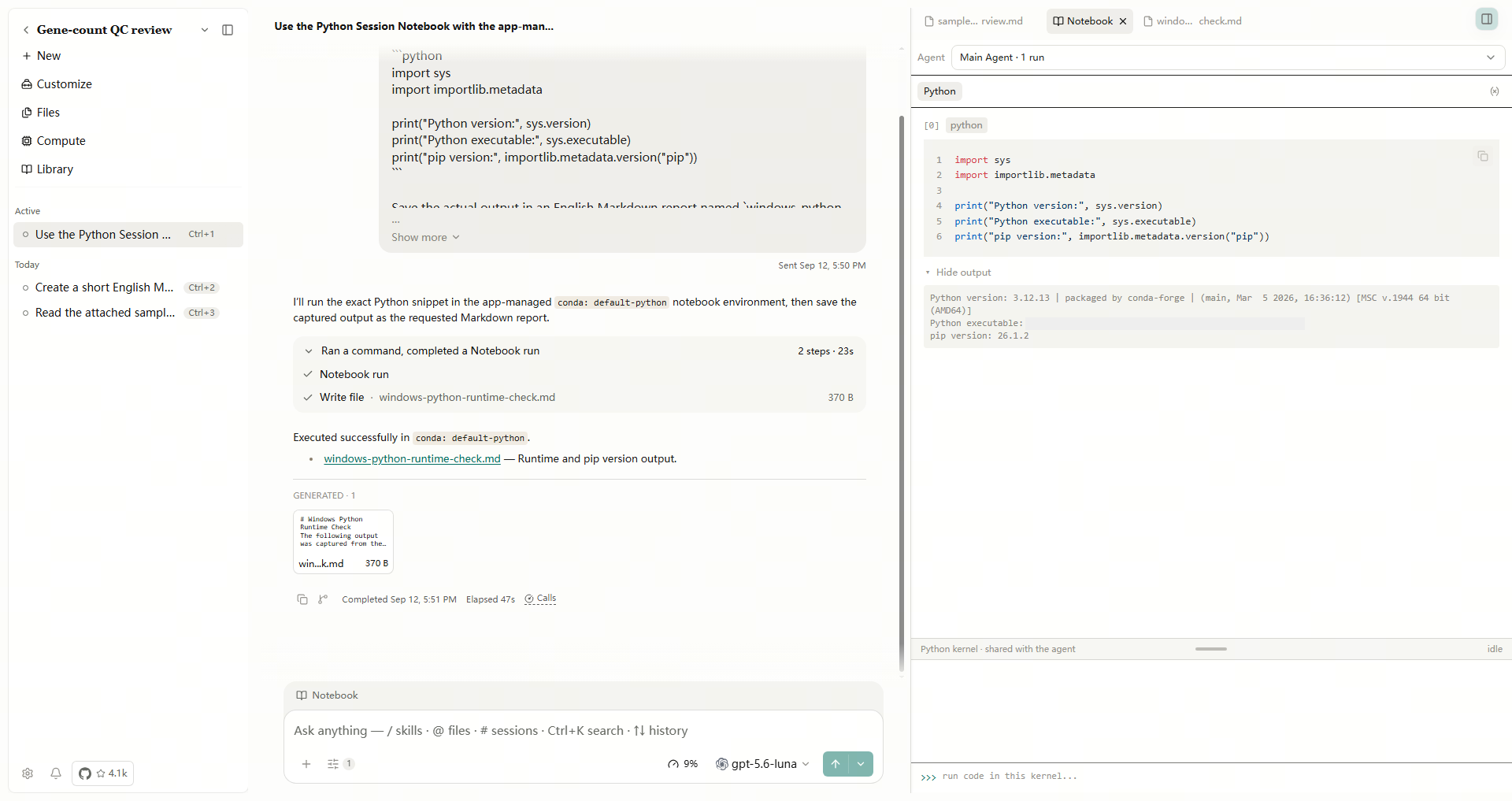
Pour les pannes de démarrage ou de récupération du noyau de Windows conda R, utilisez v0.30.2 ou plus tard avant de réessayer. La version corrige la recherche exécutable après la préparation de l'environnement et la récupération du noyau R. Après mise à jour, revérifiez l'environnement et exécutez un petit calcul R dans Notebook; Ready seul n'est pas un résultat d'exécution. Les captures d'écran ci-dessous conservent les versions et les résultats de leurs sorties originales.
À partir de v0.31.0, Windows R peut fonctionner en mode standard sans mettre en place d'abord un mode protégé. Traitez Activer le mode protégé avant d'autoriser l'accès à R. d'une ancienne version comme une ligne directrice spécifique à la version. Les autorisations de protection du réseau et d'installation des paquets restent des contrôles séparés. Dans v0.31.1, une exécution bloquée par la protection réseau Notebook affiche un avertissement en ligne avec un lien vers le réglage pertinent; la cellule n'a pas été exécutée. Examinez l'accès requis, puis recourez et vérifiez la sortie.
Exemple pratique Vérifiez les environnements Windows Python et R avec une table échantillon-QC
L'analyse suivante utilise un autre ordinateur Windows 11 et ses environnements Python/R existants. Utilisez les chemins et les sorties de votre propre exécution lors de la vérification de votre installation.
Téléchargez le échantillon-QC CSV et joignez-le à une session de projet. Il s'agit d'un résumé de douze rangées, avec une rangée par échantillon. Les contrôles ci-dessous lisent les paramètres existants; ils ne recalculent pas la matrice originale du nombre de gènes. La description d'entrée et les définitions métriques sont en Exemple de données.
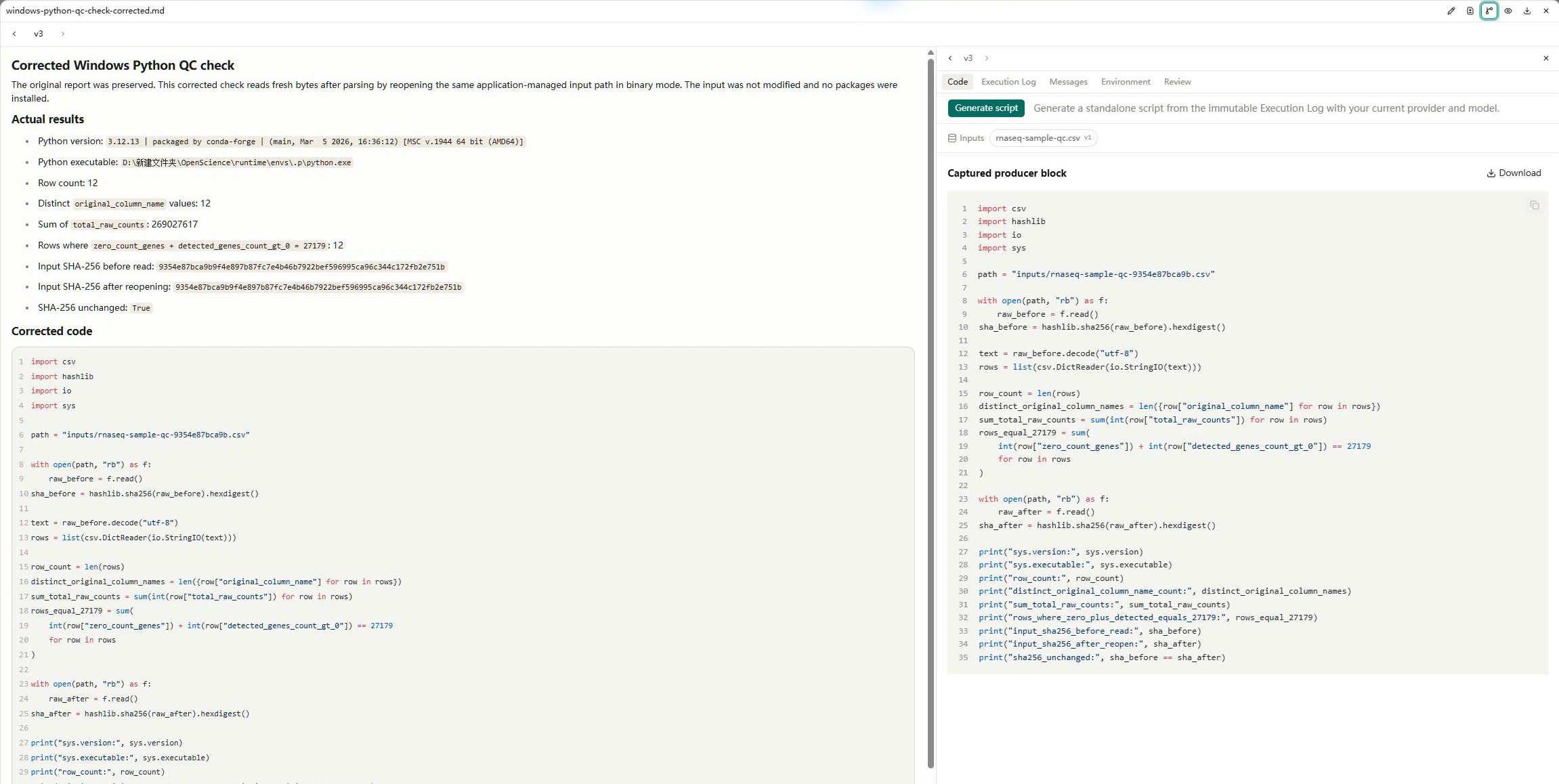
Lire le tableau avec Python. Demandez à l'Agent d'utiliser l'environnement Python sélectionné dans la session Notebook, avec la bibliothèque standard seulement. Demande sys.version, sys.executable, les quatre vérifications dans le tableau ci-dessous et un rapport de Markdown sauvegardé. Utilisez le chemin du fichier ci-joint. Pour vérifier que la lecture laisse l'entrée inchangée, calculez son SHA-256 avant de lire et encore après avoir rouvert le fichier.
Ouvrez le rapport sauvegardé et sa vue Provenance → Code. Comparer le code capturé avec l'interprète et les résultats déclarés. Dans cet exemple, Python rapporte la version 3.12.13 et un exécutable se terminant dans runtime\envs\.p\python.exe; les haches d'entrée avant et après la réouverture du match.
Le détail ci-dessous montre Inputs et le code capturé. Cliquez sur l'image pour ouvrir la capture d'écran complète avec le rapport enregistré à côté.
Lire la même table avec R. Demandez à l'Agent d'utiliser l'environnement R sélectionné dans la session Notebook, avec la base R seulement. Demande R.version.string, R.home(), les mêmes quatre vérifications et un rapport séparé sauvegardé. Expandez la carte Notebook run pour inspecter son code, puis ouvrez le rapport et comparez les résultats. Dans cet exemple, R rapporte la version 4.4.3 et un répertoire d'accueil se terminant par runtime/envs/.r/Lib/R.
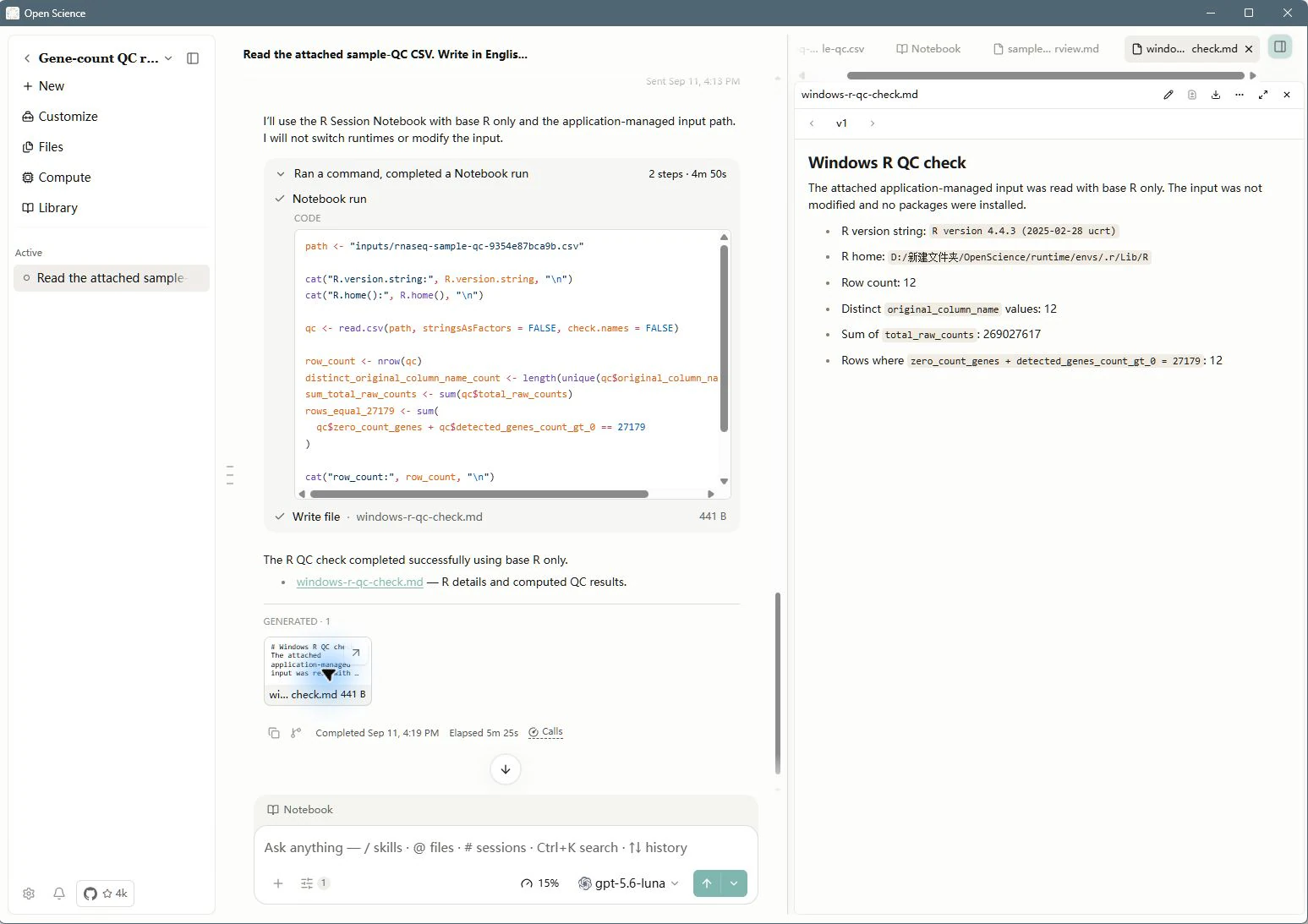
Les chemins d'installation de ces captures d'écran appartiennent à l'ordinateur exemple. Différentes lettres de lecteur, dossiers et versions d'interprète sur votre propre machine sont normales.
Les deux rapports donnent les résultats suivants pour cet apport :
| Vérifier | Résultat dans cet exemple |
|---|---|
| Lignes de données | 12 |
Distinct original_column_name valeurs | 12 |
Somme des total_raw_counts | 269,027,617 |
Lignes où zero_count_genes + detected_genes_count_gt_0 égale 27,179 | 12 |
Correspondez le chemin de l'exécution à l'environnement que vous aviez l'intention d'utiliser, puis comparez les résultats enregistrés avec la table. Ils utilisent la bibliothèque standard et la base R de Python; ils n'ont pas besoin de paquets supplémentaires ou de démontrer que de nouveaux paquets peuvent être installés.
Entretien et réparation des environnements
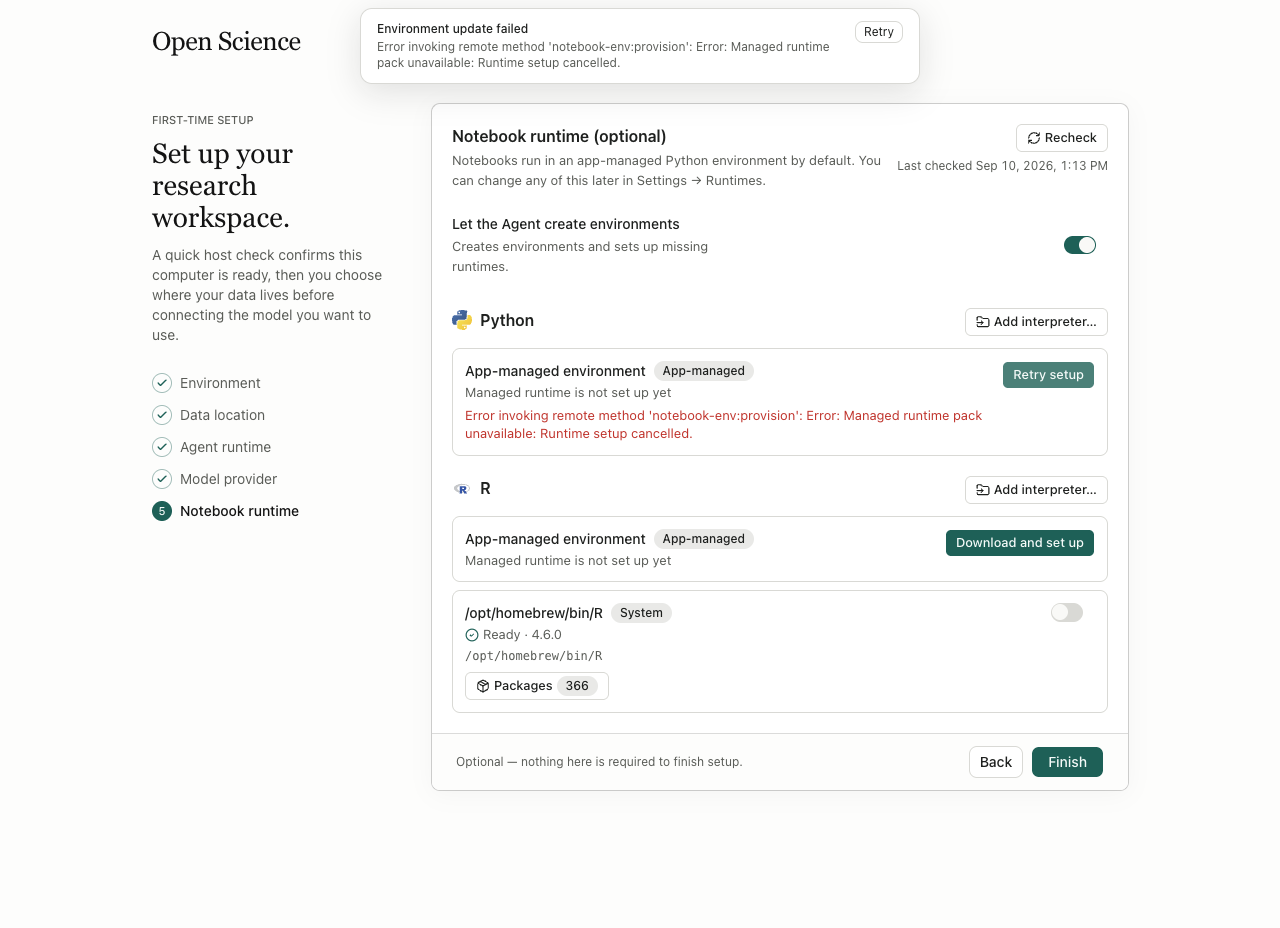
Annuler l'installation et réessayer
Pendant Download and set up, choisissez Cancel et attendez Configuration d'exécution annulée. Choisissez Retry setup, attendez Ready, et ouvrez Packages pour inspecter l'environnement. Ne démarrez pas une seconde configuration pendant que la première opération est toujours en train de se régler.
Réinstaller un environnement géré
- Enregistrer les rapports nécessaires et enregistrer tous les paquets que vous avez ajoutés.
- Sélectionnez Reinstall sur l'environnement géré prévu.
- Lisez l'avis d'impact, puis choisissez Reinstall runtime.
- Attendez Ready et inspectez Packages.
- Démarrez une nouvelle cellule Notebook et rouvrez vos entrées et sorties sauvegardées.
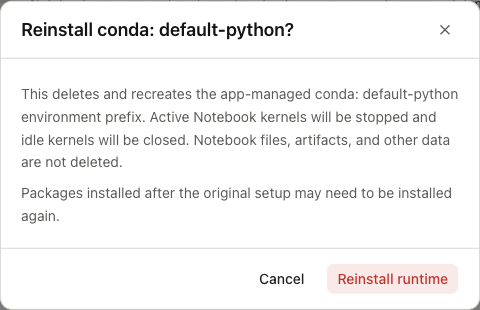
La réinstallation supprime et recrée l'environnement. Dans la récupération exercée, une cellule active a été annulée avec Exécuter annulé : l'exécution a été arrêtée pendant l'exécution de cette cellule. L'ancienne histoire de Notebook est restée visible, mais son espace de noms n'existait plus. Une cellule fraîche a confirmé l'absence d'une variable antérieure; le CSV inchangé renvoyait toujours les lignes 12 et les nombres 269,027,617, et le rapport enregistré a rouvert.
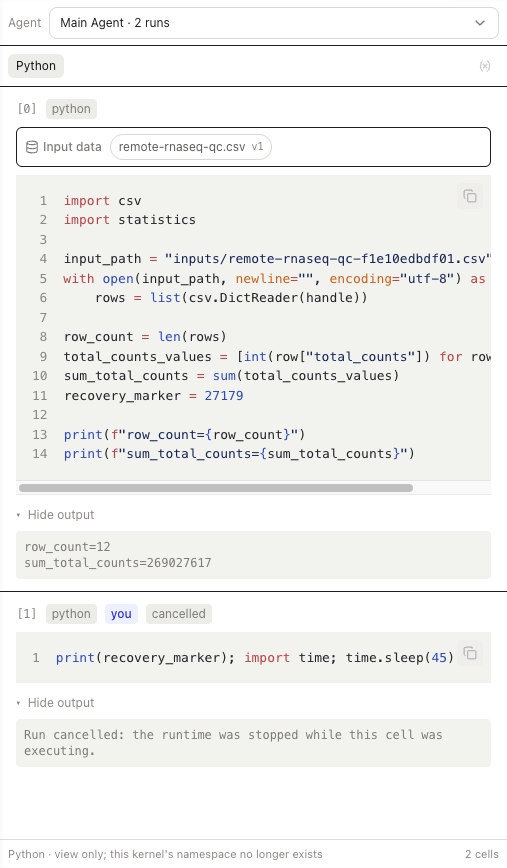
Les fichiers conservés et la mémoire du noyau conservée sont différents. Recréer les variables en réinitialisant le code requis. D'autres paquets peuvent nécessiter une réinstallation; La récupération réussie de l'environnement de base n'établit pas la récupération de toute dépendance supplémentaire.
Construction de développement: micromamba introuvable
La première tentative dans la construction de la source a échoué avant de fournir parce que le processus de développement n'a pas pu localiser micromamba.
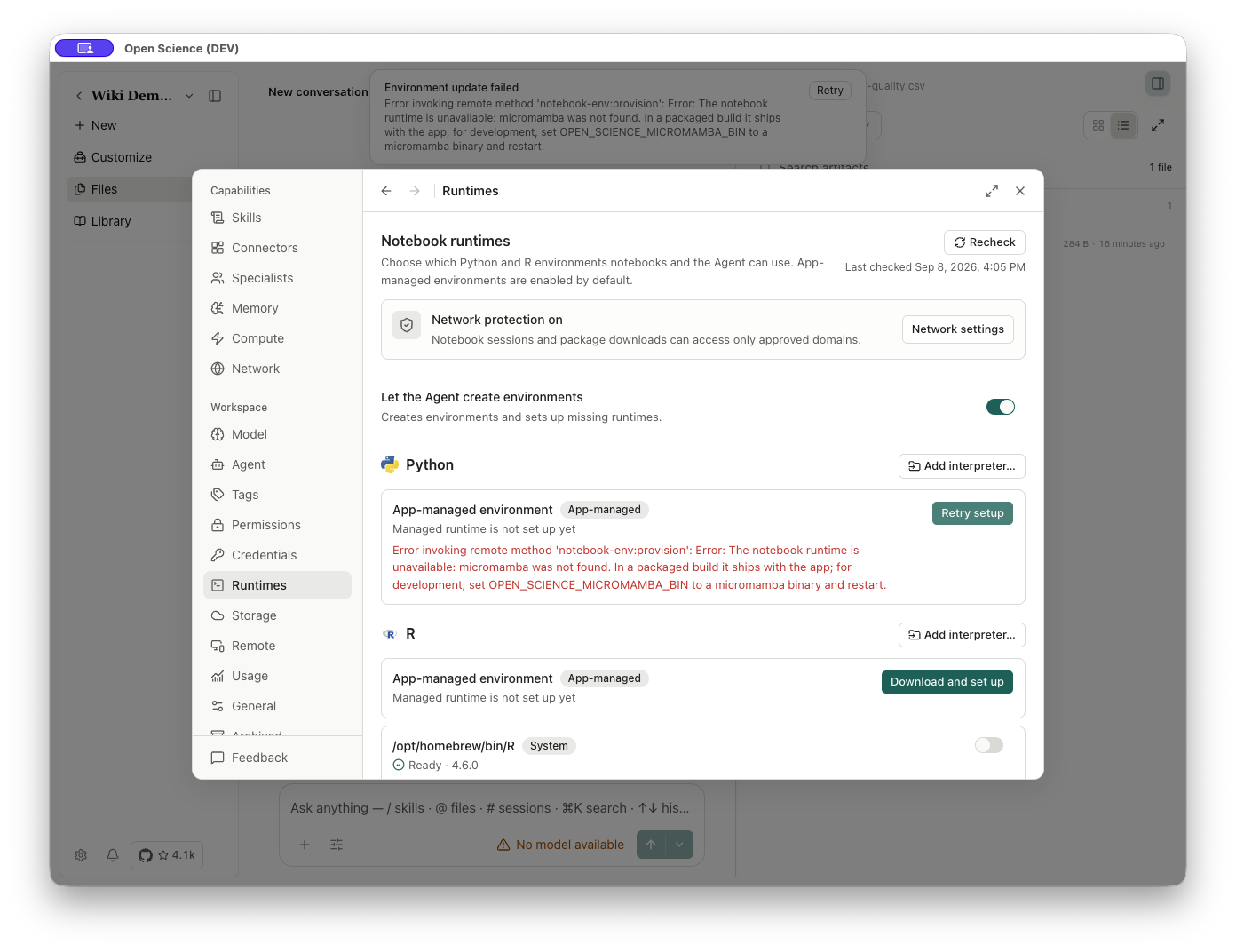
L'application emballée inclut ce binaire. Pour une compilation source, pointez OPEN_SCIENCE_MICROMAMBA_BIN à un exécutable micromamba valide dans l'environnement de lancement de ce processus et redémarrez l'instance de développement. Utilisez le chemin binaire d'une installation compatible et confirmez qu'il est exécutable avant de relancer.
Cette variable d'environnement est un détail de configuration de développement, pas un champ dans la page Runtimes. Ne supprimez pas un répertoire d'environnement pour contourner cette erreur de découverte.
En option WSL2 Aperçu de la balance
Windows x64 peut utiliser le Local Shell · WSL2 Bash Preview optionnel dans Settings → Runtimes. Gardez PowerShell à moins que votre tâche n'ait besoin d'un shell Linux; WSL2 n'est pas nécessaire pour utiliser Open-Science sur Windows.
Sélectionnez une distribution WSL2 et sa Linux user non-root exacte, puis choisissez Save and check. Suivez d'abord les instructions de configuration de la plate-forme/distribution. Vérification de la disponibilité et mise en correspondance des ressources de prévisualisation doivent passer avant que Use WSL2 Bash ne devienne disponible; sélectionner une distribution seule ne l'active pas. Exécutez une petite commande shell et inspectez son résultat avant de commencer une tâche plus longue. Utilisez l'option PowerShell pour revenir au shell par défaut.
Si l'état de préparation échoue, conservez la raison signalée et continuez avec PowerShell tout en la résolvant. L'installation de composants WSL peut nécessiter l'approbation de l'administrateur Windows. Cet aperçu est séparé du choix des interprètes Python/R Notebook.
Installer les paquets Bioconductor sur Windows
Bioconda ne fournit pas de paquets Windows. Pour un environnement Windows R géré par une application, demandez à l'Agent d'utiliser l'installateur de paquets Notebook avec installer="biocmanager", en conservant le nom du paquet R sensible à la casse, comme DESeq2. Confirmer l'environnement cible avant d'approuver l'installation. Ne pas remplacer cela par un Linux seulement bioconductor-* Nom du paquet Conda ou une installation dans une bibliothèque R système non liée.
Inspecter le résultat de l'installation et l'environnement Packages liste, puis charger le paquet dans le même environnement R. Une erreur de dépendance ou de compilation doit encore être résolue; choisir BiocManager seul n'établit pas que l'installation a réussi. Les environnements R externes existants conservent leur permissions de bibliothèque.