Erstellen und Teilen eines Forschungsfilms
Verwandeln Sie ein abgeschlossenes Gespräch in eine kurze kommentierte Präsentation für ein Gruppentreffen oder eine Projektübergabe. Open-Science baut den Film aus einer eingefrorenen Aufzeichnung der Sitzung auf und generiert lokal englische Erzählungen. Film Authoring verwendet immer noch Ihr konfiguriertes Modell. Das Ergebnis erklärt bestehende Arbeiten; es führt die Analyse nicht erneut durch oder bescheinigt ihre Schlussfolgerungen.
Bereiten Sie die Sitzung und Erzählung vor
- Verwendung der Desktop App App Öffnen Sie die Sitzung und den Branch, den Sie präsentieren möchten. Beenden Sie zuerst die aktuelle Antwort. Eine leere Sitzung oder eine, die noch auf eine Antwort wartet, kann keinen Film erzeugen.
- Überprüfen Sie die aufgezeichneten Eingaben, Ergebnisse und Einschränkungen. Entfernen Sie empfindliches Material aus der Quelle, die Sie teilen möchten, bevor Sie beginnen; Überprüfen Sie den generierten Film separat, bevor Sie ihn verteilen.
- In Settings → ModelBestätigen Sie ein kompatibles Hauptmodell und Arbeitsanmeldeinformationen. Ein bestehendes Codex-Abonnement kann mit der Codex-Laufzeit ausgewählt bleiben.
- Offen Local capabilities → Research narration → Install. Warten auf Installed. Diese Ressourcen bieten englische Sprache und werden für spätere Filme wiederverwendet. Alternativ bietet der Filmdialog Install and generate Wenn Narration fehlt.
Die Sprachmaschine läuft lokal nach der Installation, aber das modellbasierte Film-Authoring verwendet den ausgewählten Anbieter. Halten Sie den Computer am Laufen und genügend freien Speicherplatz für generierte Medien zur Verfügung.
Generieren und Watch
- Offen Session actions → Generate research film. Im Replay ist die gleiche Aktion unter Mehr Maßnahmen.
- Lesen Sie eine Vorbereitungsnachricht. Beheben Sie eine fehlende Modell-, Anmelde- oder Narrationsressource, bevor Sie erneut versuchen. Wenn die Erzählung bereit ist, beginnt die Generation mit dieser Aktion.
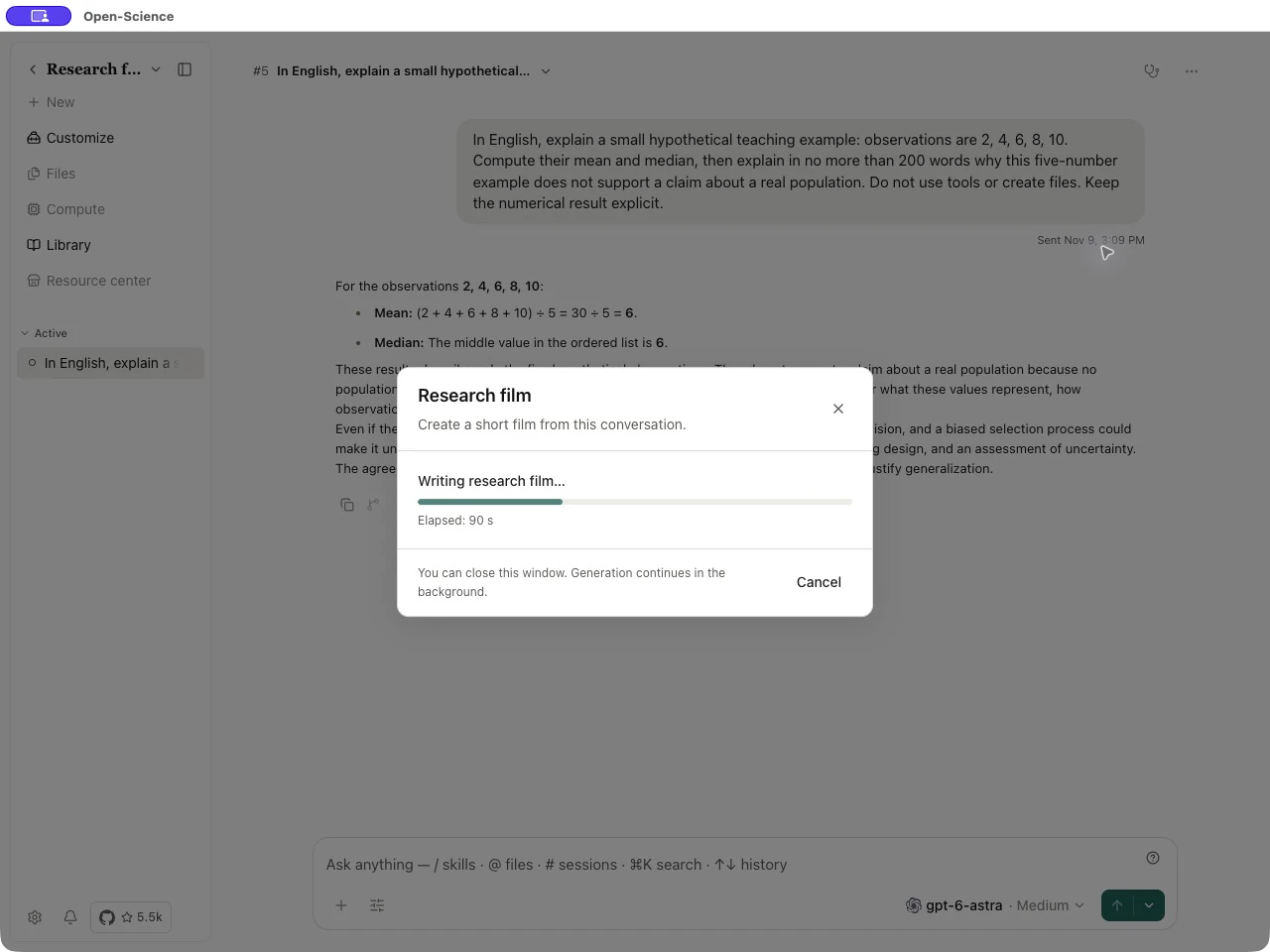
- Folgen Sie den Phasen des Schreibens und der Mediengeneration. Sie können den Dialog schließen, während die Generation fortgesetzt wird, und dann wieder öffnen View generation progress. Cancel Stoppt den filmjob, nicht das quellengespräch.
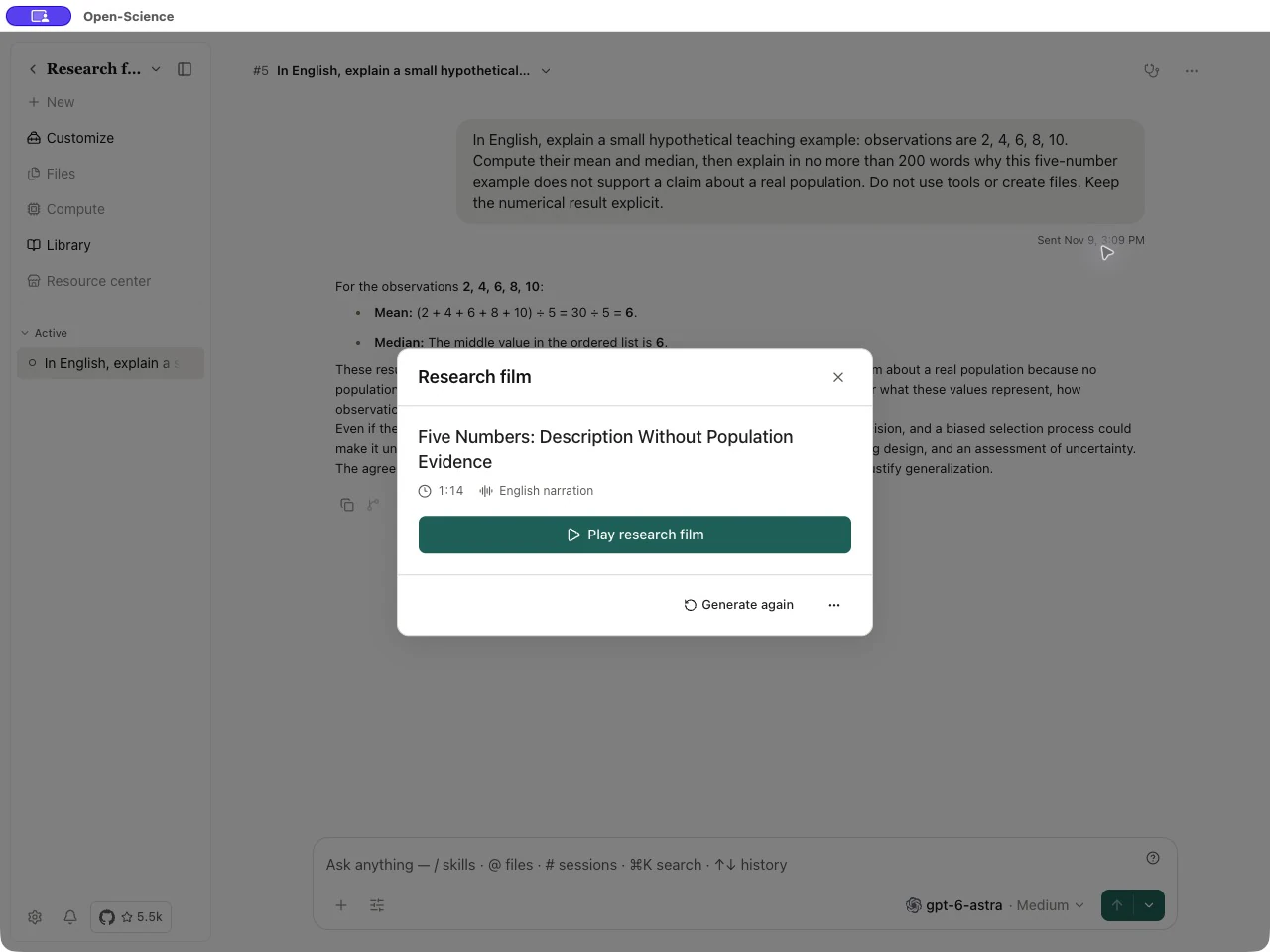
- Wann Research film ready erscheint, prüfen Sie den Titel und die Dauer, dann wählen Play research film.
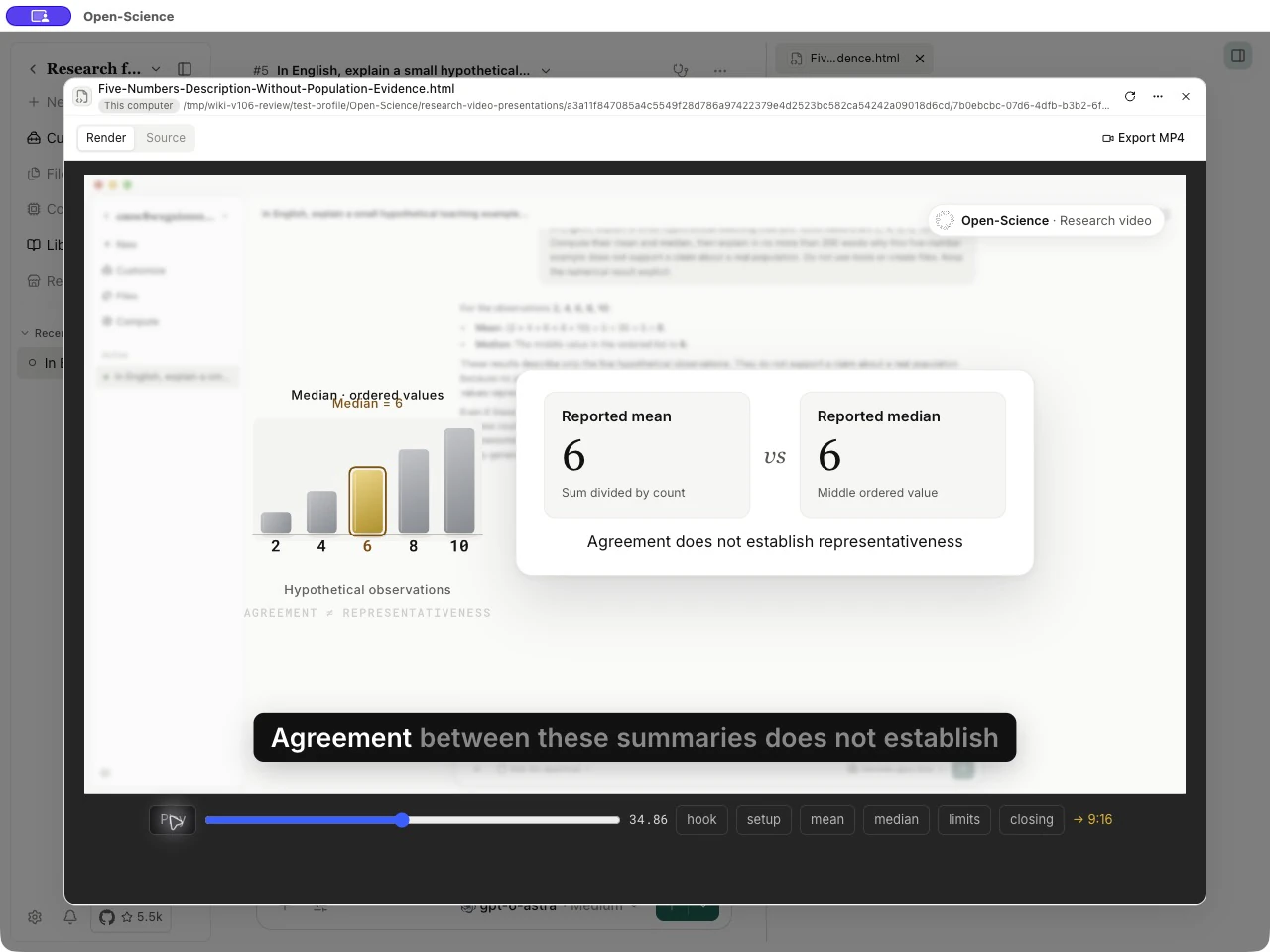
- Sehen Sie sich den ganzen Film an. Überprüfen Sie Zahlen, Einheiten, Erklärungen, Visuals, Narration und die angegebenen Grenzen gegenüber der Quellsitzung. Achten Sie besonders darauf, ob hypothetische Beispiele oder vorläufige Ergebnisse noch als solche beschrieben werden.
Bearbeitetes Beispiel Erklären Sie ein fünfstelliges Unterrichtsbeispiel
Beginnen Sie ein Gespräch mit Codex und senden Sie:
In English, explain a small hypothetical teaching example: observations
are 2, 4, 6, 8, 10. Compute their mean and median, then explain in no more
than 200 words why this five-number example does not support a claim
about a real population. Do not use tools or create files.
Keep the numerical result explicit.
Die ausgefüllte Antwort gibt einen Mittelwert und Median von 6 und erklärt das Fehlen eines definierten Populations- oder Probenahmedesigns. Überprüfen Sie diese Punkte vor der Auswahl Generate research film. Dies ist ein Lehrbeispiel, keine empirische Studie.
Exportieren Sie einen überprüften Film
Öffnen Sie den erzeugten Player in der Vorschau. Wählen Sie More actions → Download, um den portablen HTML-Player für die Wiedergabe im Browser zu speichern. Für eine Videodatei wählen Sie Export MP4 in der gerenderten Vorschau. Falls erforderlich, wählen Sie Install and export und anschließend einen Speicherort im Dialog der Desktop-App. Die Sprachressourcen und die MP4-Exportkomponente werden getrennt heruntergeladen.
Warten Sie, bis der Export abgeschlossen ist, und öffnen Sie die gespeicherte Datei außerhalb von Open-Science erneut. Überprüfen Sie die Wiedergabe, den Ton, die Bildunterschriften und das Ende. Das Abbrechen eines Speicherdialogs erzeugt keine exportierte Datei. Halten Sie die ursprüngliche Sitzung oder .science Forschungspaket wenn Empfänger die zugrunde liegenden Beweise untersuchen müssen; eine MP4 allein ist eine Präsentation.
Regenerieren oder Rückgewinnung
- Wenn Generation Sie auffordert, ein Modell auszuwählen oder Anmeldeinformationen zu überprüfen, beheben Sie diese Anforderung in Settings → Modelund dann zurück zur Sitzung.
- Wenn der Download der Erzählung fehlschlägt, verwenden Sie Retry und warten auf Installed Bevor wir wieder erzeugen.
- Verwendung View research film → Generate again nach Änderung der Sitzung oder wenn das Ergebnis einen weiteren Versuch erfordert. Bestätigen Sie die neue Generation; es kann mehrere Minuten dauern und die Modellkapazität wieder verwenden.
- Verwenden Sie den Filmdialog More actions → Delete research film nur wenn Sie die lokalen Filmdateien dieser Branche entfernen möchten. Die Bestätigung erklärt, dass Konversationsinhalte und separat gespeicherte Kopien aufbewahrt werden.
Siehe Session Replay zur Überprüfung der zurückgehaltenen Schritte und Vergleichbarkeit zur Durchführung einer separaten Überprüfung.