Literaturbibliothek und Zitate
Um neue Artikel online zu finden, nennen Sie im Gespräch Thema, Zeitraum und Auswahlkriterien. Prüfen Sie anschließend die vorgeschlagenen Einträge unter Library → Inbox. Siehe Journal-Club-Ablauf für die thematische Suche. Search references filtert bereits vorhandene Einträge in Library und führt keine Online-Literatursuche aus.
Die Bibliothek ist eine gemeinsame lokale Bibliographie. Projekte und Sammlungen verlinken auf ihre Aufzeichnungen; Das Hinzufügen des gleichen Papiers zu einer anderen Sammlung erfordert keine weitere Kopie. Dieses Handbuch verwendet die drei echten PRISMA Papiere aus dem Core-Lese-Workflow. Dieser Workflow besitzt das Forschungsziel und die Akzeptanz-Checkliste; Auf dieser Seite werden die Kontrollen der Bibliothek und der Lebenszyklus der Aufzeichnung erläutert.
Um eine Abbildung oder Tabelle aus einem angehängten PDF wiederzuverwenden, folgen Sie PDF-Extraktion. Metadatenimport und automatischer Volltextabruf extrahieren selbst keine Zahlen oder Tabellen.
Wählen Sie die richtige Ansicht
Das Öffnen von Library von Home geht in die vollständige Bibliographie ein. In einem Projektarbeitsbereich öffnet der Library der Seitenleiste rechts eine kompakte Vorschau.
- Wählen Sie Posteingang, Aktuelles Projekt, All references oder ein geöffnetes Sammlung und verwenden Sie dann Search references, um vorhandene Datensätze zu finden.
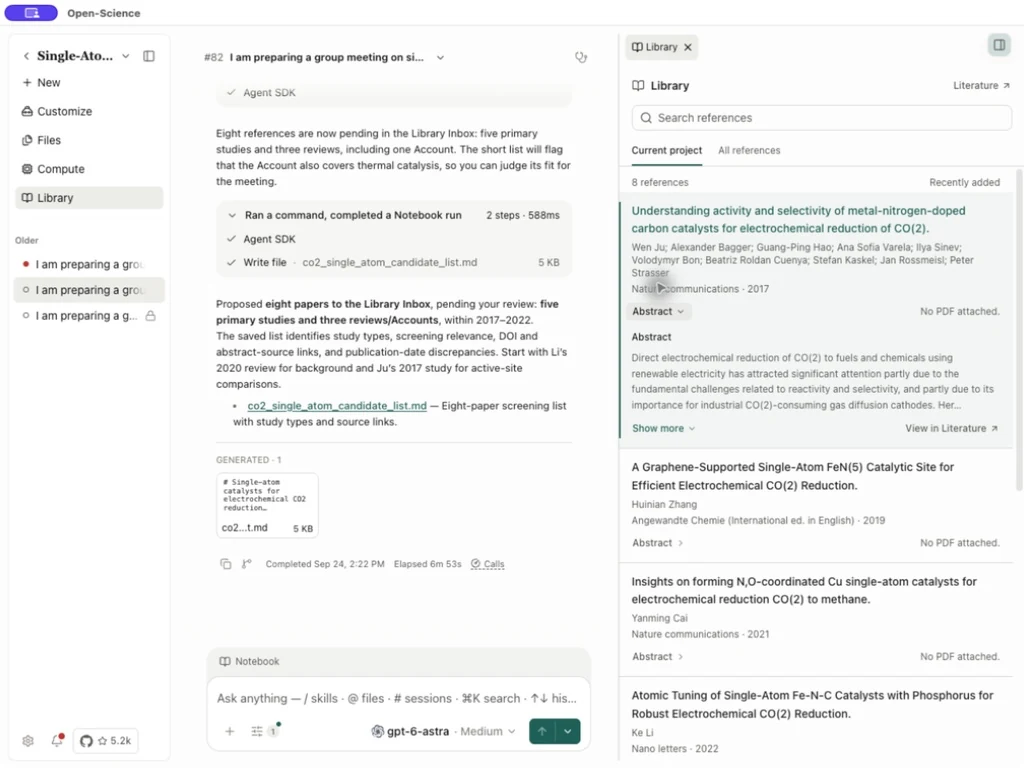
- Wählen Sie Zusammenfassung, um eine Zusammenfassung zu lesen, und Show more, um sie zu erweitern. Nr. PDF beigefügt bedeutet, dass der Datensatz kein PDF hat; Ein Abstract ist kein Volltext.
- Für intelligente Sammlungen, Importe und Datensatzverwaltung wählen Sie In Literatur öffnen oder In Literatur anzeigen auf einem Datensatz.
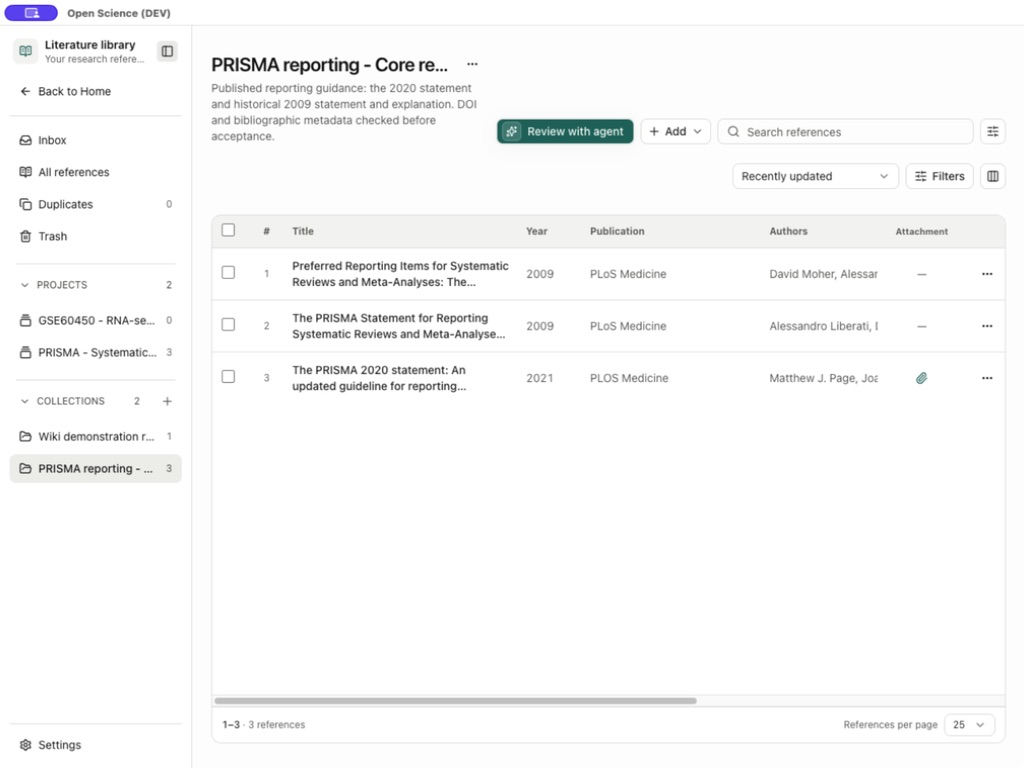
In der vollständigen Bibliothek kehrt Zurück zum Projekt / Zurück zu Hause zum vorherigen Kontext zurück. Sein Settings öffnet Zitierstile.
| Anzeigen | Enthält | Verwenden Sie es für |
|---|---|---|
| Posteingang | Von Agenten entdeckte Kandidaten, die auf Ihre Überprüfung warten | Identitäten und Quellen vor der Annahme prüfen |
| Alle Literaturangaben | Akzeptierte aktive Aufzeichnungen | Suchen, bearbeiten und organisieren Sie Ihre Bibliographie |
| Duplikate | Verdächtige Kennung/Metadatenübereinstimmungsgruppen | Vergleichen vor dem Merging |
| Papierkorb | Entfernte Referenzdatensätze | Wiederherstellen oder absichtlich dauerhaft löschen |
| Projekt | Referenzen im Zusammenhang mit diesem Projekt | Halten Sie die Bibliographie für eine Forschungsfrage relevant |
| Sammlung | Eine thematische Gruppe, einschließlich verschachtelter Sammlungen | Wiederverwenden eines Lesesatzes über Projekte hinweg |
Fügen Sie einen Verweis auf einen Konversationsentwurf hinzu
Wählen Sie im Arbeitsbereich Library-Vorschau die Add to chat eines Datensatzes aus, um seine Referenz im aktuellen Composer zu platzieren. Verwenden Sie Wählen Sie ein anderes Gespräch daneben, um andere Gespräche nach Titel oder Nummer zu durchsuchen oder eine neue Konversation zu beginnen. Überprüfen Sie das Zielprojekt und die Konversation, fügen Sie Ihre Frage hinzu und senden Sie sie dann selbst. Add to chat sendet keine nachricht automatisch.
Aktivieren Sie für mehrere Papiere zuerst Batch actions, wählen Sie die Datensätze aus, überprüfen Sie die ausgewählte Anzahl und verwenden Sie die Batch-Aktion Add to chat. Clear selection löscht diese Auswahl; Done verlässt den Batch-Modus. Dieser Opt-in-Modus gehört zur Compact Workspace Preview; Die vollständige Bibliothek behält ihre eigenen Tabellenauswahlkontrollen bei.
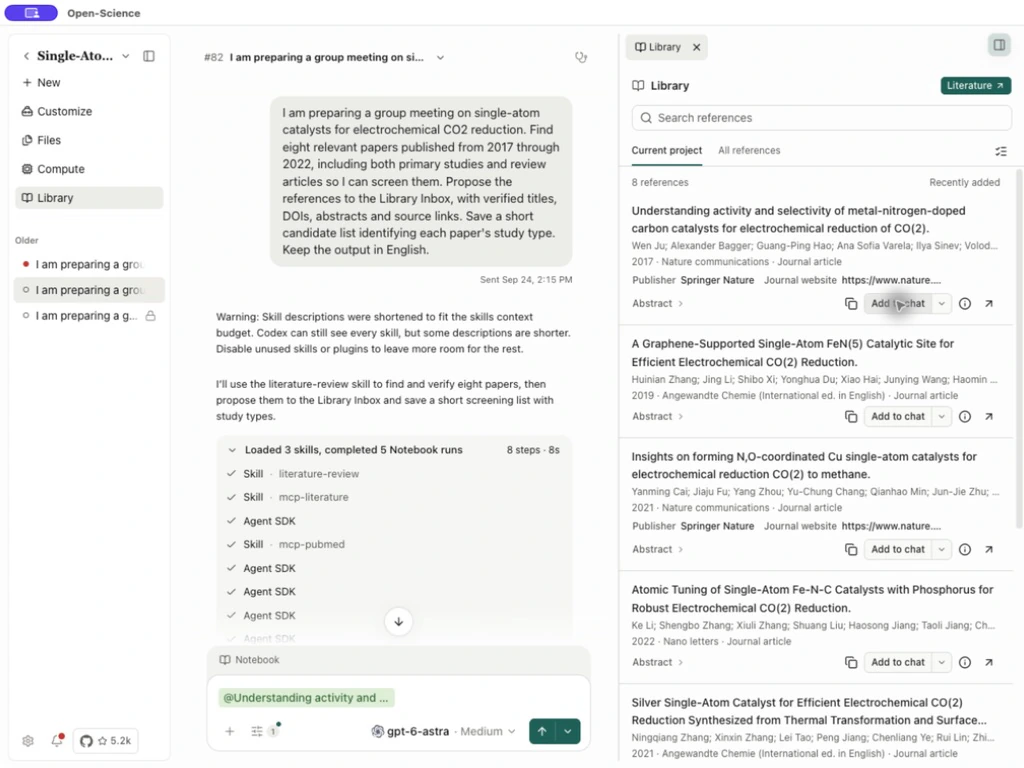
Referenzangaben öffnet Metadaten und Anhänge; In Literatur anzeigen öffnet den vollständigen Bibliotheks-Record. Das Hinzufügen einer Referenz lädt nicht den vollständigen Text herunter. Ein Datensatz, der mit Nr. PDF beigefügt gekennzeichnet ist, hat immer noch nur seine verfügbaren Metadaten, abstrakten und anderen vorhandenen Inhalte.
Review-Kandidaten neben dem Gespräch
- Öffnen Sie den Arbeitsbereich Library → Inbox oder wählen Sie Posteingang öffnen auf der Speicherreferenzkarte des Agenten aus. Das Gespräch bleibt neben der Review-Warteschlange offen.
- Überprüfen Sie All projects und Ausstehende Überprüfung: Diese Warteschlange enthält ausstehende Kandidaten für Projekte. Verwenden Sie Search references, um vorhandene Kandidaten einzugrenzen, und prüfen Sie jeden Titel, DOI, Quelle und vorgeschlagenes Ziel, bevor Sie ihn akzeptieren.
- Wählen Sie Accept für einen geprüften Kandidaten oder Dismiss, um ihn aus der Warteschlange zu entfernen. Undo stellt einen entlassenen Kandidaten für eine ausstehende Überprüfung wieder her; Es wird keine Akzeptanz rückgängig gemacht.
- Schalten Sie für mehrere Kandidaten Batch actions ein, wählen Sie explizit Zeilen auf der aktuellen Seite aus, überprüfen Sie Ausgewählt und wählen Sie dann Accept. Die Auswahl ist auf die aktuelle Seite beschränkt; Ändern der Abfrage oder der Seite löscht sie. Verwenden Sie Clear selection oder Done, bevor Sie einen anderen Satz auswählen.
- Bestätigen Sie akzeptierte Datensätze in Aktuelles Projekt oder All references. Akzeptanz speichert bibliographische Aufzeichnungen; Sie ruft keine fehlenden PDFs ab. Wenn Sie die vollständige Verwaltungsansicht oder zuvor abgewiesene Datensätze benötigen, wählen Sie In Literatur öffnen.
Praxisbeispiel Zwei PRISMA Kandidaten
Die folgende Konversation verwendet Codex, um die PRISMA-2020- und 2009-Anweisungen nachzuschlagen und ihre Metadaten im Posteingang zu speichern. Nachdem Sie ihre DOIs überprüft haben, entlassen Sie einen Kandidaten und verwenden Sie dann Undo, um ihn wiederherzustellen; Die Warteschlange geht von zwei Kandidaten zu einem und zurück zu zwei.
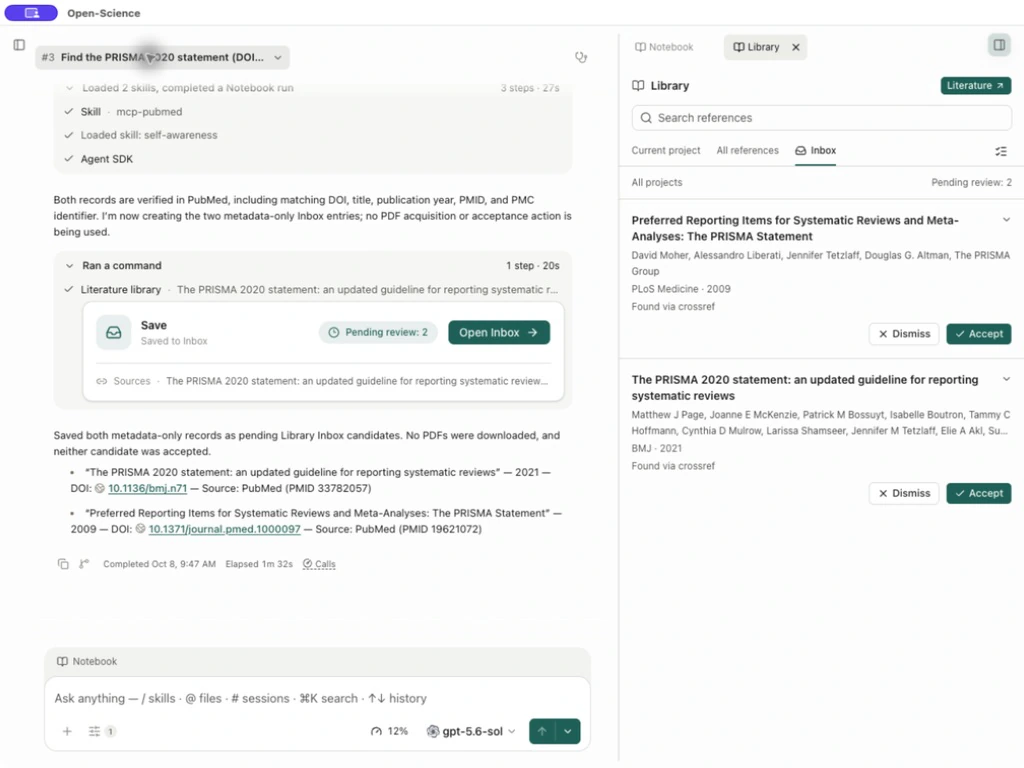
Aktivieren Sie Batch actions, wählen Sie beide Datensätze aus, überprüfen Sie Ausgewählt: 2 und wählen Sie dann Accept.
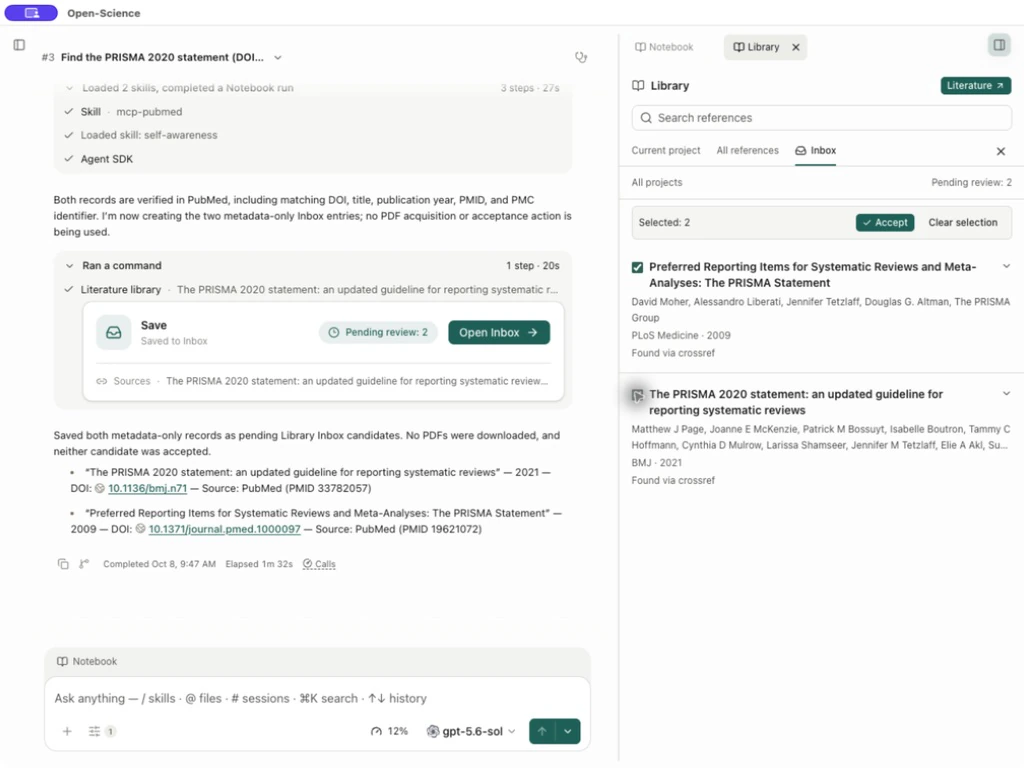
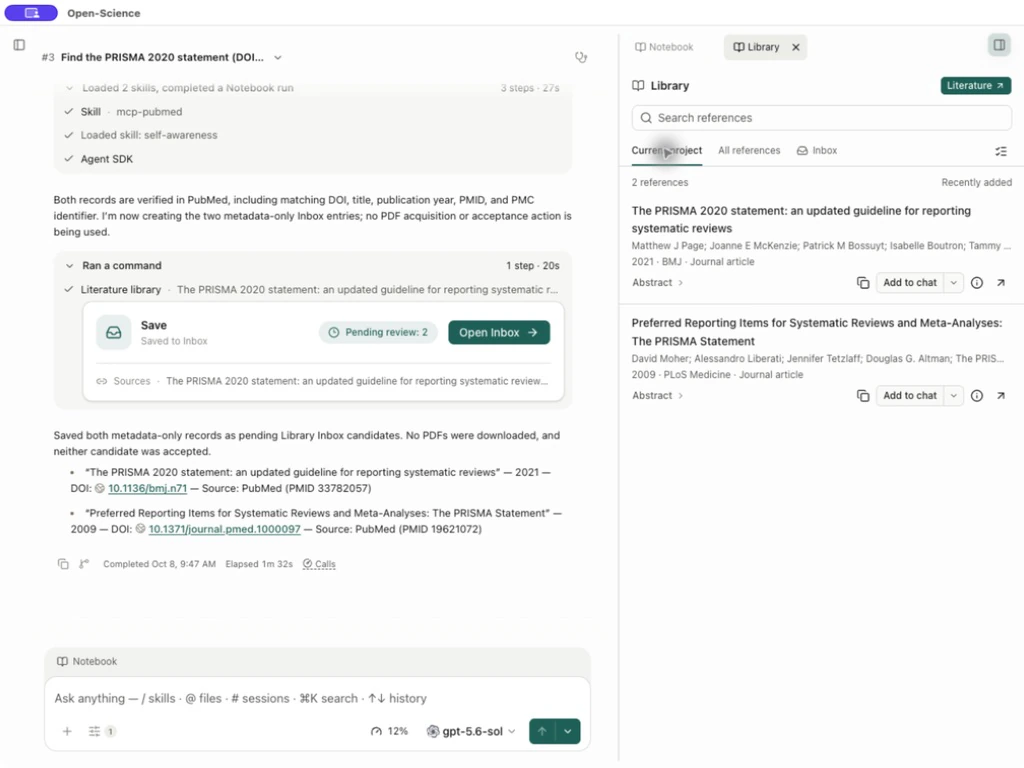
Der Posteingang zeigt dann Inbox is clear an. Wechseln Sie zu Aktuelles Projekt, um 2 Referenzen zu sehen, beide noch mit Nr. PDF beigefügt gekennzeichnet. Das tatsächliche Veröffentlichungsjahr der PRISMA 2020-Erklärung ist 2021.
Anzeigejournaldaten
Library → Journals importiert Journaldatensätze mit einer Quelle und einem Jahr und zeigt übereinstimmende Attribute in Referenzdetails und Tabellen an. Folgen Sie Journal-Datensätze und Referenzattribute für die vollständigen Schritte, Beispiel CSV und Screenshots.
Hinzufügen oder Importieren eines Datensatzes
Wählen Sie Add und wählen Sie die Quelle. Auswählen eines PDF öffnet seinen Metadateneditor; Auswählen mehrerer Öffnungen Import PDFs.
| Eingang | Eingabe | Prüfung vor dem Einsparen |
|---|---|---|
| Literaturangabe hinzufügen | Manuell eingegebene Bibliographie | Erforderlicher Titel, Referenztyp und Kennungen |
| PDF importieren | Eine oder mehrere lokale PDFs | Extrahierte Metadaten für jedes Papier; Multi-File-Auswahl verwendet den Batch-Flow unten |
| Literaturangaben importieren | BibTeX, RIS oder NBIB | Gültige/ungültige Einträge, Ziel- und Kennung Übereinstimmungen |
Importieren der ausgewählten PDFs eines Ordners
Importieren der ausgewählten PDFs eines Ordners
- Wählen Sie die PDFs für das Leseset aus. Warten auf Metadatenextraktion; a detektiertes DOI kann verwendet werden, um bibliographische Felder zu vervollständigen. Überprüfen Sie das Ergebnis mit dem Papier.
- Überprüfen Sie das Ziel, das neben Import to angezeigt wird; Es kommt aus der Bibliotheksansicht, in der Sie den Import gestartet haben. Wählen Sie unter When identifiers match eine Richtlinie aus der folgenden Tabelle aus.
- Verwenden Sie jedes Kontrollkästchen oder Select all, um diesen Batch auszuwählen. Show more zeigt zusätzliche aufgelistete Dateien.
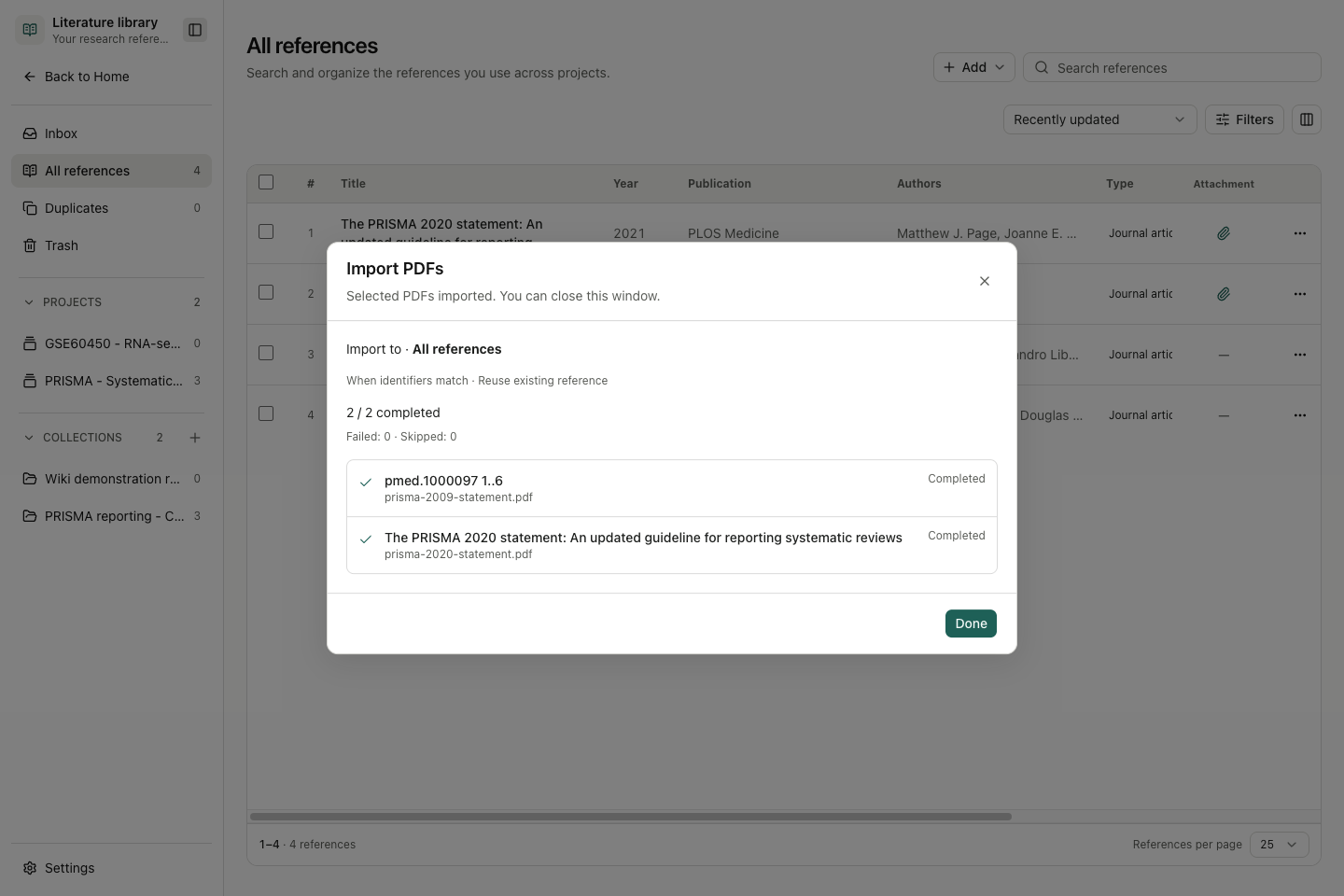
- Wählen Sie Import selected. Lesen Sie den Gesamtfortschritt und den Status jeder Datei; Eine fehlgeschlagene Datei ist kein abgeschlossener Import.
- Um zu stoppen, wählen Sie Stop und warten Sie, bis Stopping… sich beruhigt hat. Bereits festgelegte Referenzen bleiben bestehen; ein Flugbetrieb während des Fluges kann beendet werden.
- Wählen Sie nach dem Stoppen die verbleibenden Ready-Dateien aus und verwenden Sie Import selected. Wenn der Dialog Retry unfinished nach einem Fehler anbietet, verwenden Sie ihn für die unvollendete Auswahl. Überprüfen Sie alle gespeicherten Referenzen, bevor Sie einen neuen Import starten, insbesondere wenn der PDF-Upload unterbrochen wurde.
- Verwenden Sie Done oder Close, wenn der Dialog ihn anbietet, öffnen Sie dann das Ziel und überprüfen Sie seine Datensätze und PDFs. Cancel verzichtet auf die Vorbereitung vor dem Import.
| Identifier-Match-Politik | Ergebnis |
|---|---|
| Vorhandenen Eintrag verwenden | Verwenden Sie den passenden Datensatz wieder, anstatt einen weiteren Bibliographieeintrag zu erstellen |
| Als separaten Eintrag behalten | Halten Sie einen eindeutigen Datensatz für einen späteren Vergleich und eine doppelte Überprüfung |
| Leere Felder ergänzen | Füllen Sie fehlende Felder aus, während Sie vorhandene / widersprüchliche Werte beibehalten |
Der Ansatz kann Pending, Reading…, Ready, Importing…, Completed, Failed oder Skipped zeigen. Auswahl, Metadatenbereitschaft und Importabschluss sind getrennte Zustände. Wenn die App PDF upload cancelled. The reference was kept. meldet, überprüfen Sie, ob die Anhänge des Datensatzes beibehalten wurden; Durch das Abbrechen des Uploads wurde der Bibliographie-Eintrag nicht entfernt.
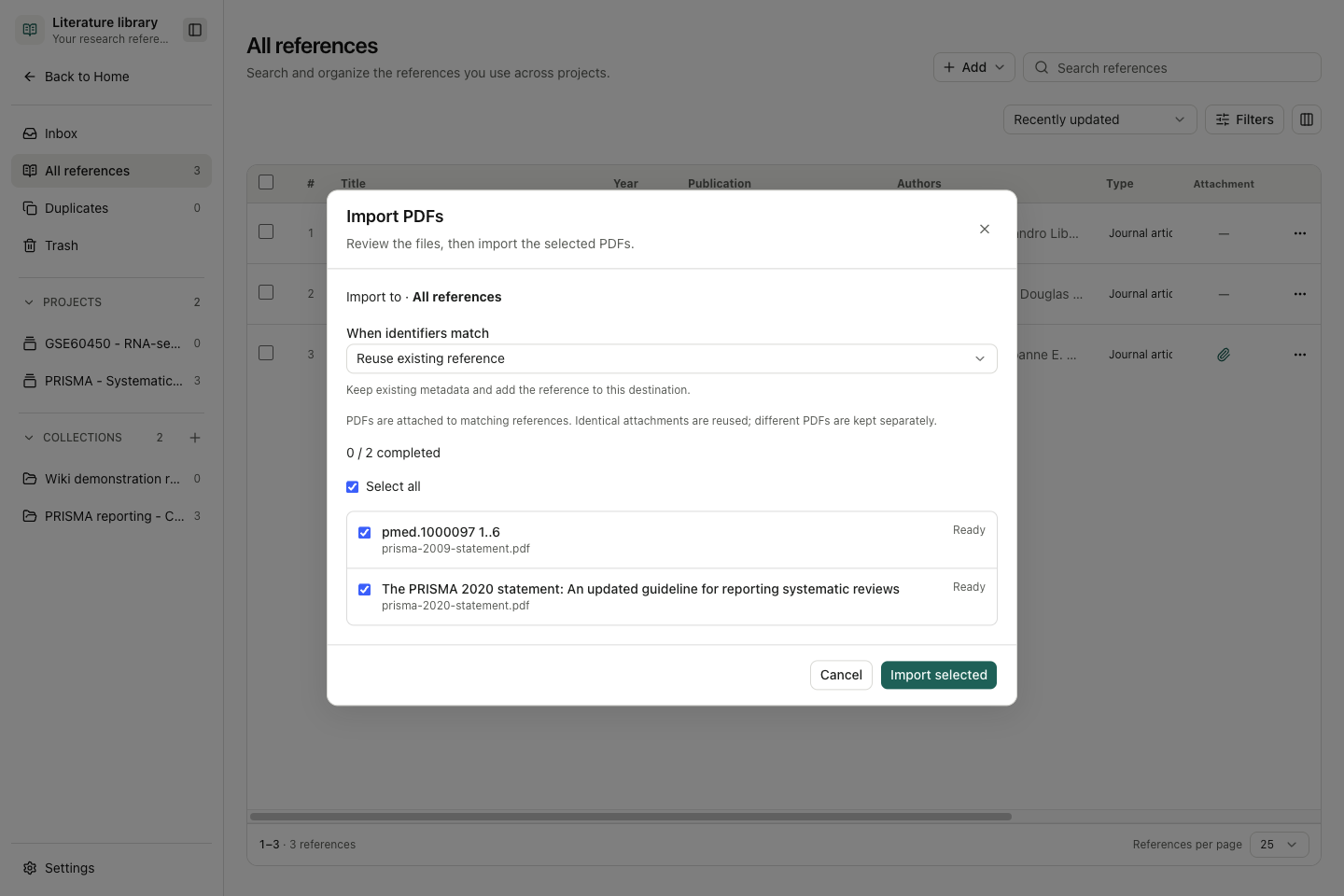
Mit Reuse existing reference kann ein PDF, dessen extrahierter Titel oder DOI nicht übereinstimmt, immer noch einen separaten Datensatz erstellen. Öffnen Sie nach dem Import jedes Papier und bestätigen Sie seinen Titel und DOI. Korrektur von Fehlanpassungen vor Zusammenführung von Duplikaten. Completed bestätigt Import, nicht genaue Identifizierung.
Stoppen Sie eine Charge, ohne abgeschlossene Arbeit zu verlieren
Stoppen Sie eine Charge, ohne abgeschlossene Arbeit zu verlieren
Eine Stop-Anforderung ermöglicht das Ausführen des aktuellen Elements. Überprüfen Sie jede Zeile: Completed-Elemente werden beibehalten und können nicht erneut ausgewählt werden; Wählen Sie die verbleibenden Ready-Zeilen aus und verwenden Sie Import selected, um fortzufahren. Wenn Fehler Retry unfinished aussetzen, korrigieren Sie die gemeldete Ursache, bevor Sie erneut versuchen, und überprüfen Sie, ob die abgeschlossenen Datensätze nicht dupliziert wurden.
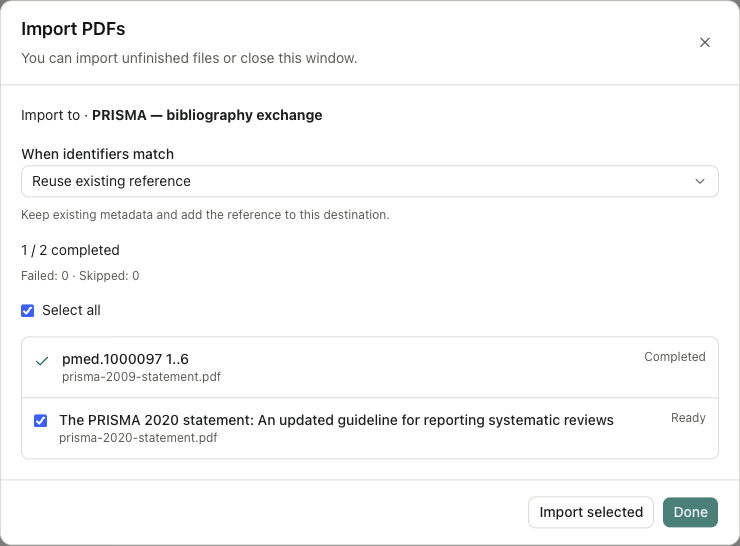
The reference was kept. Retry to finish adding its PDF. bedeutet, dass der Bibliographieeintrag gespeichert wurde, aber seine Anlage unvollendet ist. Prüfen Sie, ob das ursprüngliche PDF noch am ausgewählten Standort verfügbar ist und sich normal öffnet, und wählen Sie dann Retry unfinished aus. Kehren Sie nach dem erneuten Versuch zur Zielsammlung zurück und öffnen Sie den PDF, um den Inhalt zu überprüfen. Wenn das Ergebnis nicht bestätigt werden konnte, inspizieren Sie Ihre Bibliothek, bevor Sie einen weiteren Import starten.
Bringen Sie eine Bibliographie von einem anderen Referenzmanager mit
Bringen Sie eine Bibliographie von einem anderen Referenzmanager mit
Praxisbeispiel Importieren Sie PRISMA-Datensätze mit drei übereinstimmenden Richtlinien
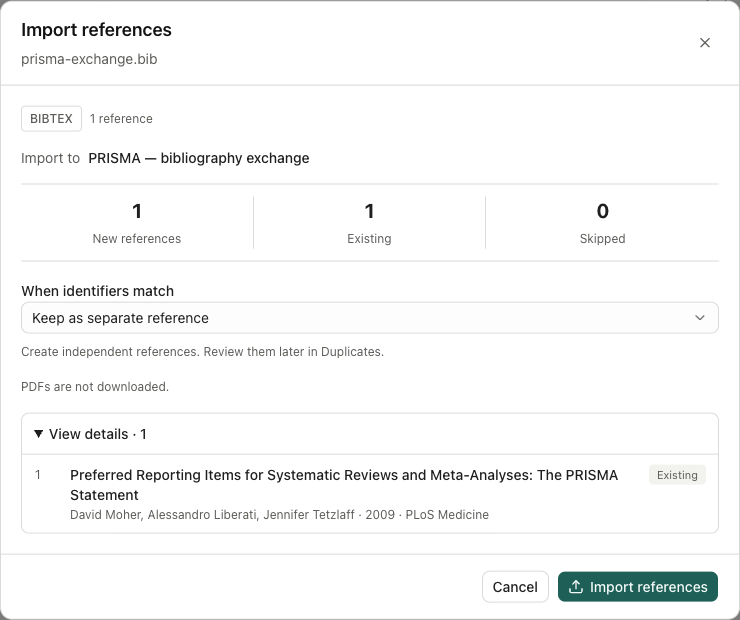
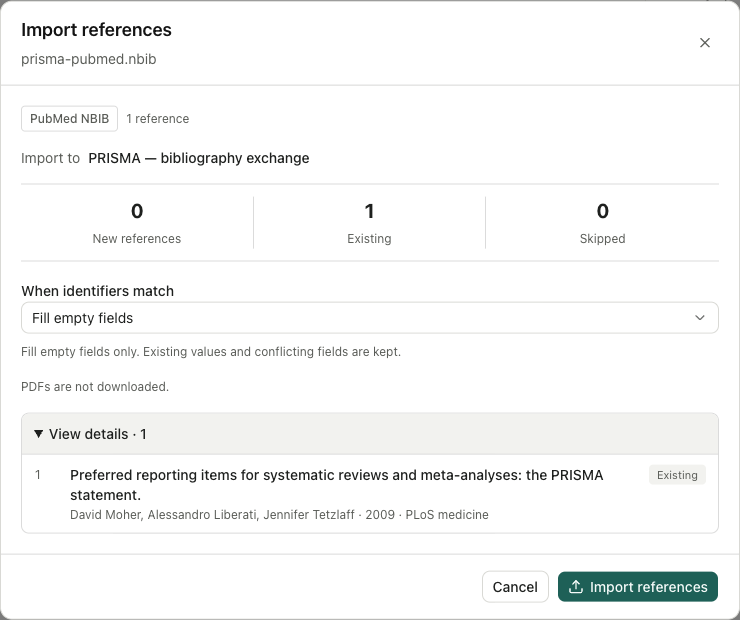
Öffnen Sie zuerst die Zielsammlung und wählen Sie dann Import references und eine .bib-, .ris- oder .nbib-Datei aus. In der Vorschau werden das erkannte Format, das Ziel, die neu/existierenden/übersprungenen Zählungen und die übereinstimmenden Datensätze gemeldet. Erweitern Sie View details, um Titel und Autoren vor dem Import zu überprüfen. Bibliographische Importe laden keine PDFs herunter.
| Wahlmöglichkeit | Geprüftes Ergebnis mit der PRISMA-Anweisung |
|---|---|
| Als separaten Eintrag behalten | BibTeX hat einen Datensatz erstellt; Duplikate enthielten dann eine Matching-DOI-Gruppe |
| Vorhandenen Eintrag verwenden | RIS wiederverwendet einen Datensatz, wobei Null erstellt, übersprungen oder fehlgeschlagen ist |
| Leere Felder ergänzen | Die PubMed NBIB Rekord Hinzugefügt PMID 19621072 und PMCID PMC2707599; bestehender Titel und fünf Schöpfer blieben |
Klicken Sie auf Import references, warten Sie auf Import complete, prüfen Sie Created/Reused/Skipped/Failed und wählen Sie dann Done aus. Öffnen Sie den Datensatz erneut: Eine Importzählung allein stellt keine korrekten Metadaten her. Durch das Ausfüllen leerer Felder können Bezeichner und ein abgekürzter Zeitschriftenname hinzugefügt werden, ohne den vollständigen Zeitschriftentitel zu ersetzen.
Überprüfen Sie Inbox-Beweise
Praxisbeispiel Überprüfen Sie drei PRISMA Kandidaten
Öffnen Sie den Kandidatentitel oder View details. Überprüfen Sie den Anbieter, den Quelllink und die DOI/anderen Identifikatoren und vergleichen Sie dann Jahr, Autorauftrag und Veröffentlichung mit dem Herausgeber. Accept fördert es in die Bibliothek; Dismiss entfernt es aus der Überprüfungswarteschlange. Überprüfen Sie die Zeilenauswahl vor Batchaktionen.
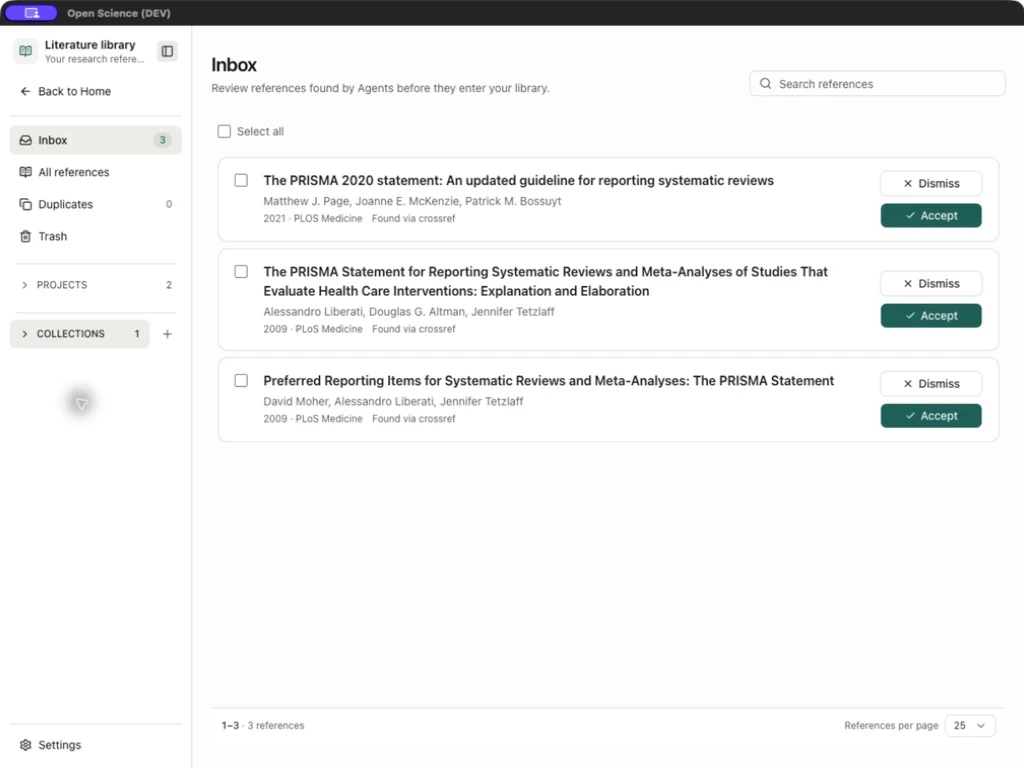
In diesem Beispiel wurden die drei Kandidaten einzeln akzeptiert und Inbox wurde klar. Ein Provider-Match ist ein Startrekord, keine vollständige bibliographische Validierung. Das Veröffentlichungsjahr der 2020-Erklärung ist 2021. Die beiden 2009-Papiere haben unterschiedliche DOIs und Autorenlisten.
Überprüfen und korrekte Metadaten
Von v0.33.3 importiert die Crossref-Metadatenvervollständigung auch ein Abstract, wenn die Quelle eines liefert. Überprüfen Sie Zusammenfassung nach Abschluss mit dem Originaldatensatz. Dadurch wird kein fehlendes Abstract generiert oder Volltext abgerufen.
Öffnen Sie eine Referenz, dann More actions → Edit metadata. Überprüfen Sie die aktuellen Werte, bevor Sie Complete metadata verwenden, das einen Lookup anstelle einer rein lokalen Bearbeitung durchführt.
Wenn das Speichern abgelehnt wird, weil die Identifikatoren in Konflikt stehen, öffnen Sie die aktuelle Referenz erneut und vergleichen Sie ihre DOI, PMID, arXiv ID und andere Identifikatoren mit der ursprünglichen Veröffentlichung. Kombinieren Sie keine Bezeichner aus verschiedenen Werken oder entfernen Sie einen Bezeichner nur, um ein Speichern zu erzwingen. Korrigieren Sie den beabsichtigten Datensatz, speichern Sie ihn erneut und öffnen Sie ihn erneut, um die Änderung zu bestätigen. Wenn ein anderer Client es bearbeitet hat, während Sie gearbeitet haben, vergleichen Sie ihn mit dem letzten gespeicherten Zustand, bevor Sie es erneut versuchen.
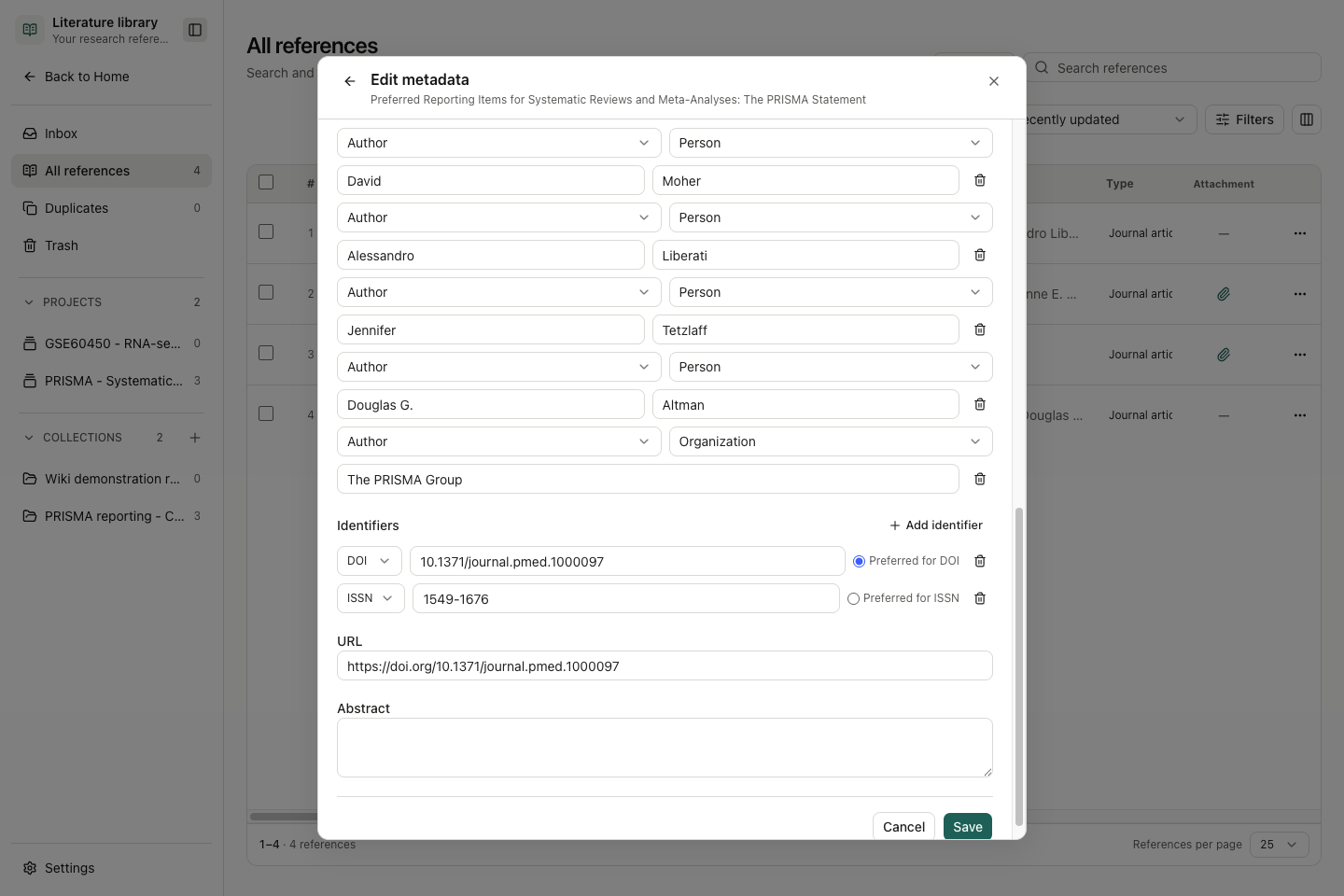
| Feld/Steuerung | Input und Wirkung |
|---|---|
| Literaturart | Wählen Sie die bibliographische Art: Artikel, Rezension, Preprint, Buch, Dataset und andere unterstützte Arten |
| Titel | erforderlich; Bewahren Sie den veröffentlichten Titel |
| Jahr / Veröffentlichung | Veröffentlichungsjahr und Zeitschrift/Container; Ein Jahr, das in den Titel eingebettet ist, kann sich unterscheiden |
| Erweiterte Einstellungen | Volume, Issue, Pages, Publisher, Place und Edition |
| Creator hinzufügen / Creator entfernen | Hinzufügen oder Entfernen einer Creator-Zeile im Entwurf |
| Rolle | Wählen Sie Autor, Editor oder Übersetzer, um der Quelle zu entsprechen |
| Name type → Person | Vorname und Familienname eintragen |
| Name type → Organisation | Geben Sie den vollständigen Namen der Organisation ein; Teilen Sie es nicht in erfundene Personennamen auf |
| Identifikator hinzufügen | Typ und Wert: DOI, PMID, PMCID, ARXIV, ISBN, ISSN oder ANDERE |
| Bevorzugt für DOI / ISSN, etc. | Wählen Sie den bevorzugten Identifikator innerhalb dieses Typs; Die Wahl ist nicht eine globale Flagge über alle Arten hinweg |
| Identifikator entfernen | Entfernt die Draft Identifier Zeile |
| URL / Abstract | Quelladresse und bibliographische Zusammenfassung |
| Speichern | Beharren Sie auf gültigen Edits |
| Stornieren / Schließen | Verwerfen Sie den Entwurf |
Praxisbeispiel Bewahren Sie die PRISMA Group als Organisationsautor
Um Die PRISMA Gruppe hinzuzufügen, wählen Sie Add creator → Creator role: Author → Name type: Organization, geben Sie den vollständigen Namen und Save ein. Öffnen Sie die Aufzeichnung erneut und überprüfen Sie, ob die Organisation ihren vier persönlichen Autoren folgt. Vergleichen Sie das generierte Zitat mit dem Autorenliste des Herausgebers.
v0.30.2 korrigiert PubMed Autor-Name-Parsing, einschließlich Nachnamen, Initialen und Suffixe. Überprüfen Sie beim Importieren oder Vervollständigen von Metadaten die Erstellerfelder und generierten Zitate mit der verknüpften Quelle. Gehen Sie nicht davon aus, dass durch die Installation des Updates bereits in Ihrer Bibliothek gespeicherte Metadaten neu geschrieben werden.
Intelligente Sammlungen
Schalten Sie Smart collection in New collection ein, um Bibliotheksdatensätze mit expliziten Regeln zu screenen. Wählen Sie Scope (alle Referenzen, ein Projekt oder eine Sammlung), fügen Sie erforderliche Inclusion criteria und optionale Exclusion criteria hinzu und wählen Sie dann die Evidenz- und Aktualisierungsoptionen aus. Im Gegensatz zu einer gewöhnlichen Sammlungsbeschreibung bieten Smart-Collection-Beschreibungen einen Kontext für die Modellbewertung.
Settings → Model → Classification models → Smart collections zuerst konfigurieren; Dieses Feature hat kein Standardmodell. Included, Needs review, Excluded und Not evaluated unterscheiden übereinstimmende, unsichere, abgelehnte und nicht bewertete Datensätze. Öffnen Sie Evaluation details und überprüfen Sie die tatsächliche Quelle, bevor Sie Include oder Exclude auswählen. Manuelle Entscheidungen überleben Updates, bis Sie die Modellentscheidung wiederherstellen.
Trial run (up to 20 references) speichert Ergebnisse. Live rule preview wertet einen Entwurf aus, ohne ihn zu speichern. Update automatically gilt für neue oder geänderte Datensätze im ausgewählten Bereich; es ist opt-in und kann Klassifizierungskosten verursachen. Es entdeckt keine neuen Papiere außerhalb der Bibliothek. Folgen Sie Der illustrierte Screening-Workflow von der Suche bis zum überprüften Export.
Öffnen Sie während eines Laufs Screening process, um den Fortschritt zu überprüfen, und verwenden Sie Pause/Resume Analyse, um anzuhalten oder fortzufahren. Änderungen an Regeln, Papieren oder gespeicherten Fortschritten können dazu führen, dass ein vorheriger Lauf nicht wieder aufgenommen werden kann. Zurück zu den Ergebnissen kehrt zur Entscheidungsliste zurück. Project und Sammlung Scope Marker unterscheiden Quellentypen und verlinken mit der Quelle; Es handelt sich nicht um Mehrbenutzer-Sharing-Berechtigungen.
Beenden Sie einen Screening-Lauf, den Sie nicht mehr benötigen
Wenn Lauf aufgeben neben einer angehaltenen oder unterbrochenen Bewertung angeboten wird, wählen Sie diese aus und lesen Sie die Bestätigung. Das Bestätigen behält die abgeschlossenen Ergebnisse, verhindert jedoch, dass der Lauf wieder aufgenommen wird; Es löscht keine Papiere oder leert die Sammlung. Verwenden Sie Pause/Resume Analyse, wenn Sie nur eine vorübergehende Pause benötigen.
Wenn automatische Updates weiterhin aktiviert bleiben, können spätere neue oder geänderte Datensätze dennoch eine neue Auswertung auslösen. Das Verlassen eines Laufs schaltet Update automatically nicht aus. Siehe Auto-Modus für das routinemäßige Bibliotheksgenehmigungsverhalten.
Organisieren Sie die akzeptierten Aufzeichnungen
Erstellen Sie eine gewöhnliche Sammlung mit New collection und Smart collection, füllen Sie Name und optional Description, dann Create collection. Die Beschreibung ist Organisationstext, nicht Agent Context. Cancel/Close verwirft den Entwurf. Wählen Sie Datensätze in Alle Referenzen aus und verwenden Sie Add to collection oder Add to project. Auswahl nach der Operation löscht; Wieder auswählen, wenn ein anderes Ziel hinzugefügt wird.
In einer Detailansicht zeigen Projekt- und Sammlungs-Checkboxen die Links an. Manage Tags fügt organisatorische Tags hinzu. Die eins-zu-fünf-sterne-bewertung des tisches ist ihre annotation, keine automatische evidenzqualität. Clear selection lässt die Datensätze unverändert.
| Tabellensteuerung | Anwendungsbereich |
|---|---|
| Literaturangaben durchsuchen | Bibliographische Felder einschließlich Titel, Schöpfer, Veröffentlichung, Identifikatoren, Abstract und Notizen |
| Literaturangaben sortieren | Wählen Sie die angezeigte Reihenfolge |
| Filter | Eng nach verfügbarem Typ, Jahr, Tag und Volltext-Bedingungen |
| Anpassen | Ausgewählte / erneut angezeigte Spalten |
| Literaturangaben pro Seite | Zeilen 25, 50 oder 100 |
| Zeilen-Checkbox / Alle auswählen | Festlegung der Ziele für die verfügbaren Massenaktionen |
| Exportieren | Export ausgewählter bibliografischer Aufzeichnungen; nicht automatisch alle PDFs verpacken |
Die Gesamtzahl der Bibliotheken ist unabhängig vom aktuellen Such-/Filterergebnis. Lesen Sie die angezeigte Ansicht und Auswahl zählt vor einer Batch-Aktion; Ein kleineres gefiltertes Ergebnis bedeutet nicht, dass Datensätze entfernt wurden.
Klare Suche und Filter, bevor ein Datensatz abgeschlossen wird, ist verschwunden. Projekt-/Sammlungslinks erstellen keine unabhängigen Metadatenversionen für jedes Ziel.
Hinzufügen und Lesen des Volltexts
Find full-text PDF prüft die entsprechenden öffentlichen Anbieter: Europe PMC/PMC, OpenAlex, Unpaywall und arXiv. Verfügbare Identifikatoren und konfigurierte Kontakte/Berechtigungen bestimmen die Anwendbarkeit. Überprüfen Sie Quelle, Versionsetikett und URL vor Add attachment.
Praxisbeispiel Verbinden Sie den Publisher PDF mit dem PRISMA 2020 Datensatz
Wenn Add attachment fehlschlägt, nachdem eine Quelle gefunden wurde, laden Sie das öffentlich verfügbare PDF vom Publisher herunter und verwenden Sie Add PDF auf demselben Datensatz. Öffnen Sie das angehängte PDF und vergleichen Sie dessen Titel und DOI mit dem Publisher-Record. In diesem Beispiel zeigt Preview prisma-2020-statement.pdf das passende PRISMA 2020-Papier: 806.1 KB und 15 Seiten.
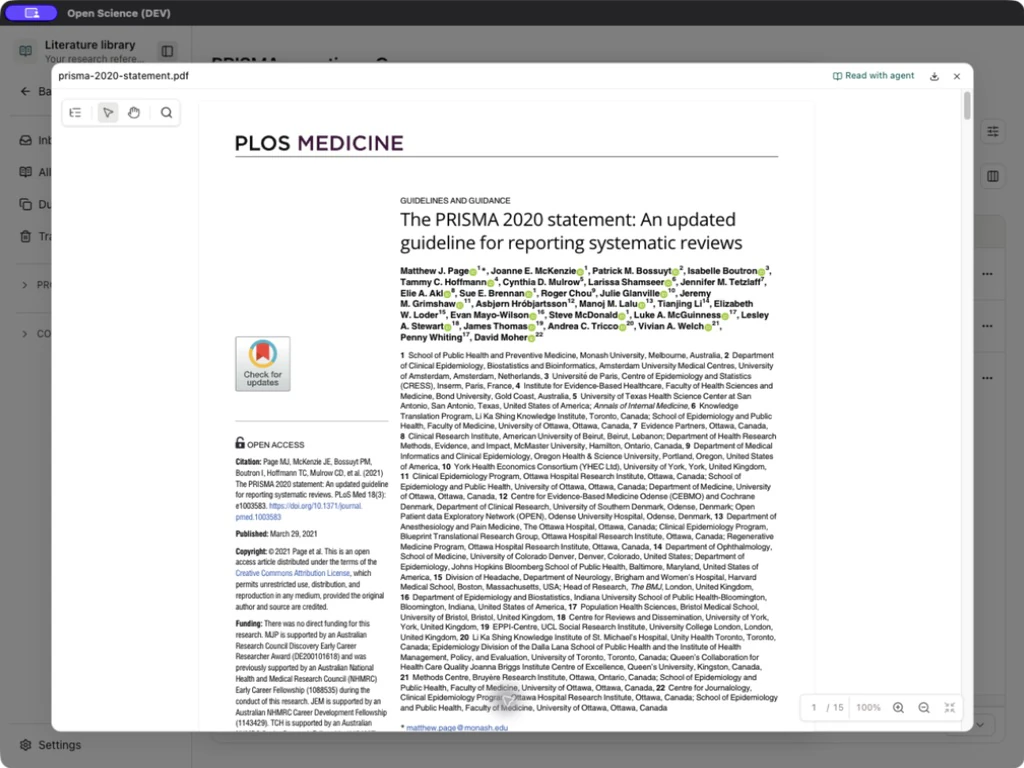
Ein Quellergebnis ist kein gespeicherter Anhang. Ein angehängtes PDF ist kein Beweis für das Lesen des Agenten. Read with agent liefert Kontext für eine nachfolgende Anfrage. Eine Composer @-Referenz kann einen genauen Datensatz, eine Projektbibliothek oder eine Sammlung auswählen: Eine Sammlung gewährt Abrufumfang, nicht die automatische Einbeziehung des Volltexts jedes Papiers. PDF Lesesteuerungen sind in Vorschau.
Wenn keine öffentliche Kopie gefunden wird, behalten Sie die geprüften Metadaten bei und verwenden Sie gegebenenfalls ein rechtmäßig verfügbares lokales PDF. Hintergrund-Lookup- / Download-Aufgaben können Pause-nach-Strom, Wiederaufnahme, Überprüfung und Abbrechen von Steuerelementen aussetzen; Die Stornierung bedeutet nicht, dass abgeschlossene frühere Artikel rückgängig gemacht werden.
Volltext in Batches abrufen und später wieder aufnehmen
Volltext in Batches abrufen und später wieder aufnehmen
- Wählen Sie die gewünschten Datensätze in der Bibliothek aus und öffnen Sie die More actions → Find full-text PDF der Auswahl.
- Nach dem Suchbeginn wählen Sie bei Bedarf Pause. Das aktuelle Element endet, bevor die Aufgabe anhält.
- Überprüfen Sie Geprüft und Pending, dann wählen Sie Continue search. Nachdem Sie das Panel geschlossen haben, kehren Sie über Background tasks → Open zur gleichen Aufgabe zurück.
- Überprüfen Sie jede Kandidatenquelle und Warnung, bevor Sie Elemente auswählen und auf Add selected klicken.
- Das Herunterladen unterstützt auch Pause und Continue download. Überprüfen Sie die endgültigen Added / Failed / Skipped-Zustände und öffnen Sie alle erfolgreich hinzugefügten Anhänge erneut.
- Um eine unerwünschte, überprüfungsbereite Aufgabe zu verwerfen, verwenden Sie Remove task in Background tasks. Bestätigen Sie nach dem Entfernen, dass die Aufgabe verschwunden ist und dass ihre Referenzen und Anhänge noch geöffnet sind. Das Entfernen der Aufgabe löscht sie nicht.
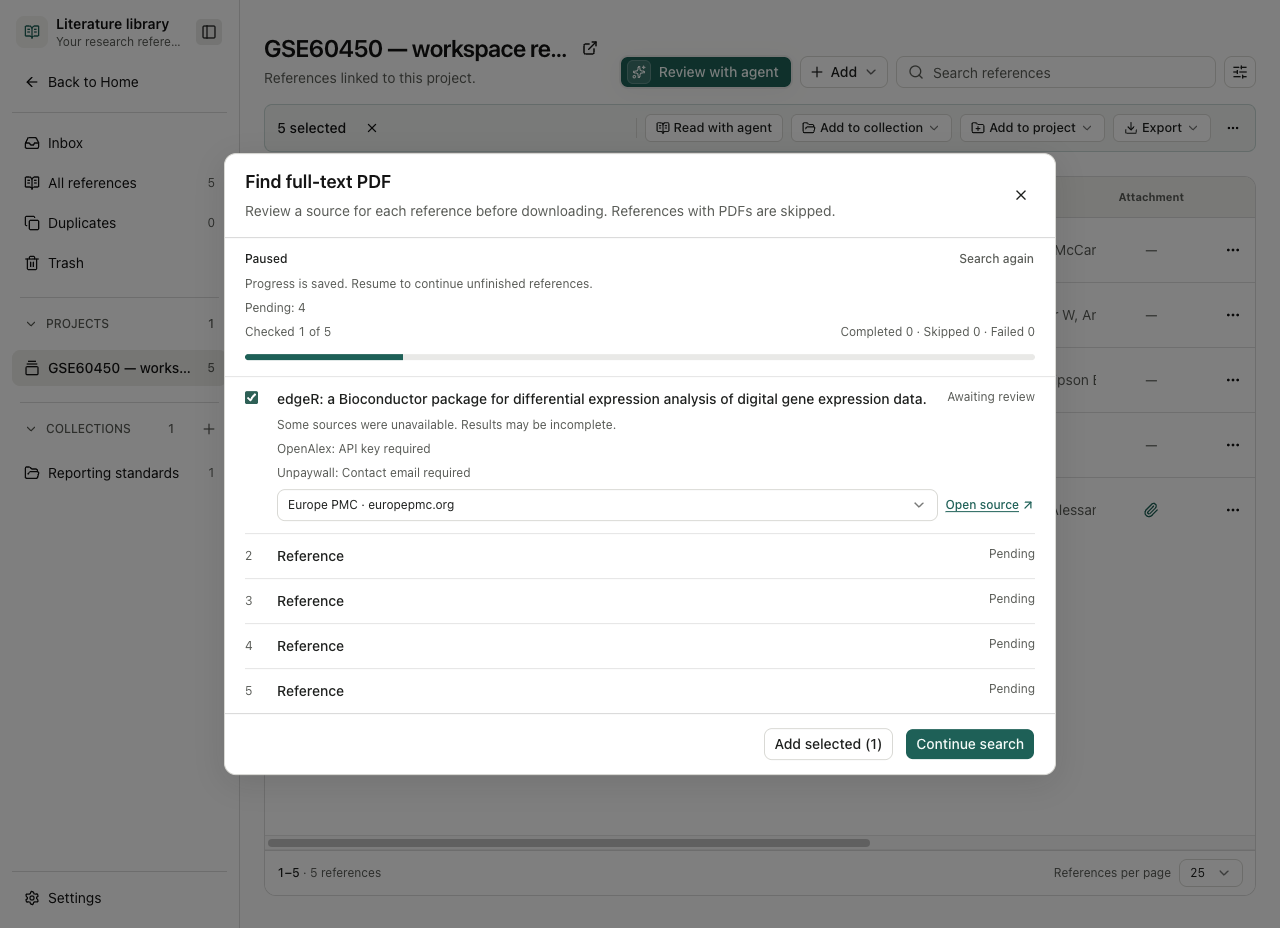
Eine pausierte Suche behält ihre überprüften und ausstehenden Datensätze. Nachdem Sie die Aufgabe fortgesetzt oder erneut geöffnet haben, überprüfen Sie die endgültigen Zählungen und das Ergebnis jedes Elements. Kandidatenentdeckung und erfolgreiche PDF-Anhängung sind separate Ergebnisse.
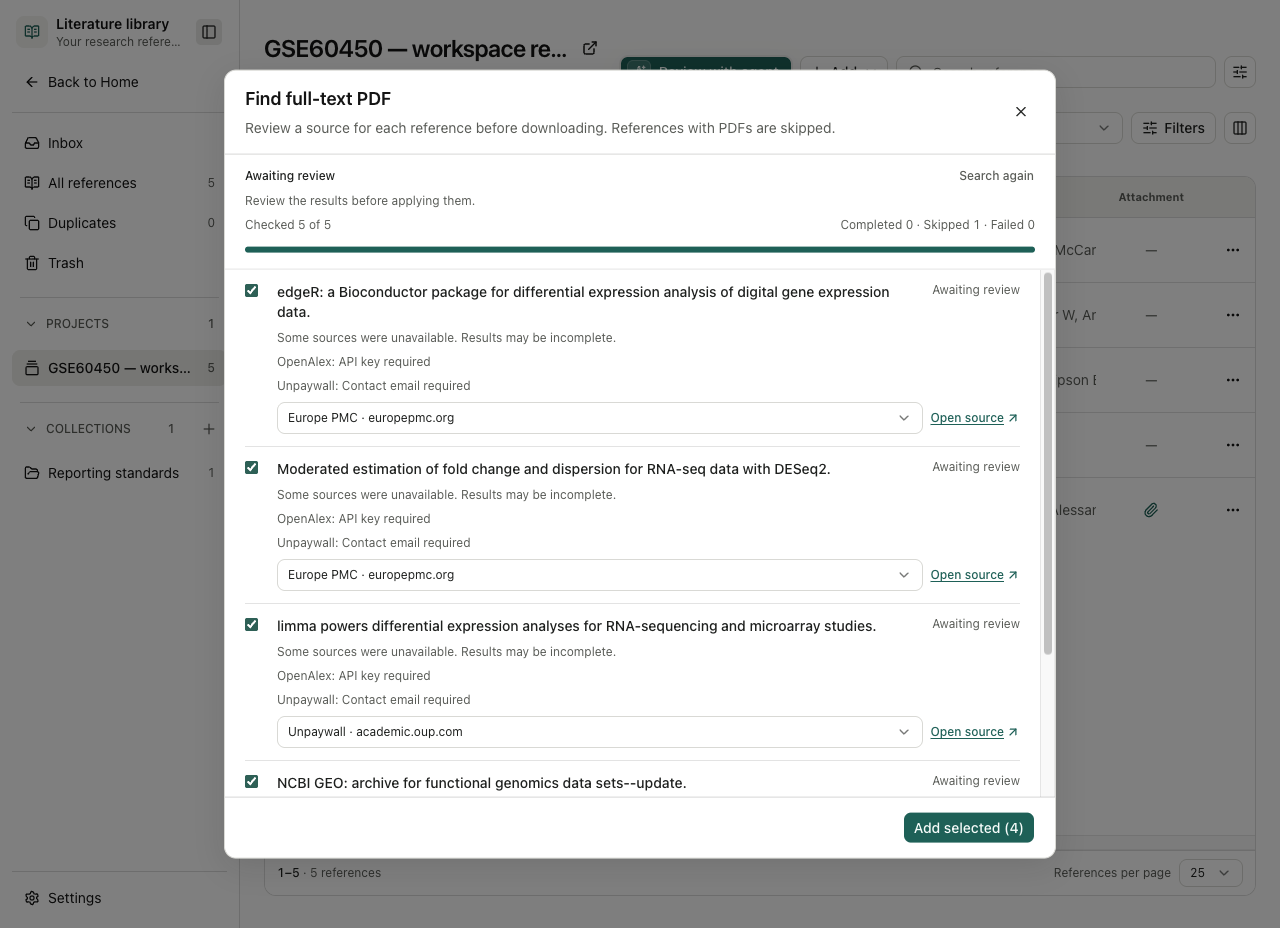
Eine Quelle existiert, aber der PDF kann nicht hinzugefügt werden
Eine Quelle existiert, aber der PDF kann nicht hinzugefügt werden
Prüfen Sie für PDF could not be added die Anforderungen an die Quellanmeldung, die Linkvalidität, die angezeigte Größenbegrenzung und die aktuelle Proxy/DNS-Konfiguration. Vermeiden Sie es, doppelte Referenzen als Retry-Mechanismus zu erstellen.
Wenn eine PDF-Quelle zu einer reservierten Adresse wie 198.18.x.x aufgelöst wird, lehnt der Downloader sie ab. Folgen Sie Netzwerk, um die überprüfbare öffentliche Auflösung wiederherzustellen, und versuchen Sie es dann erneut. Deaktivieren Sie die Adressprüfung nicht. Wenn Sie bereits ein rechtmäßig heruntergeladenes PDF haben, verwenden Sie Add PDF und überprüfen Sie dessen Titel, DOI und Seitenanzahl.
Format und Kopie der Zitate
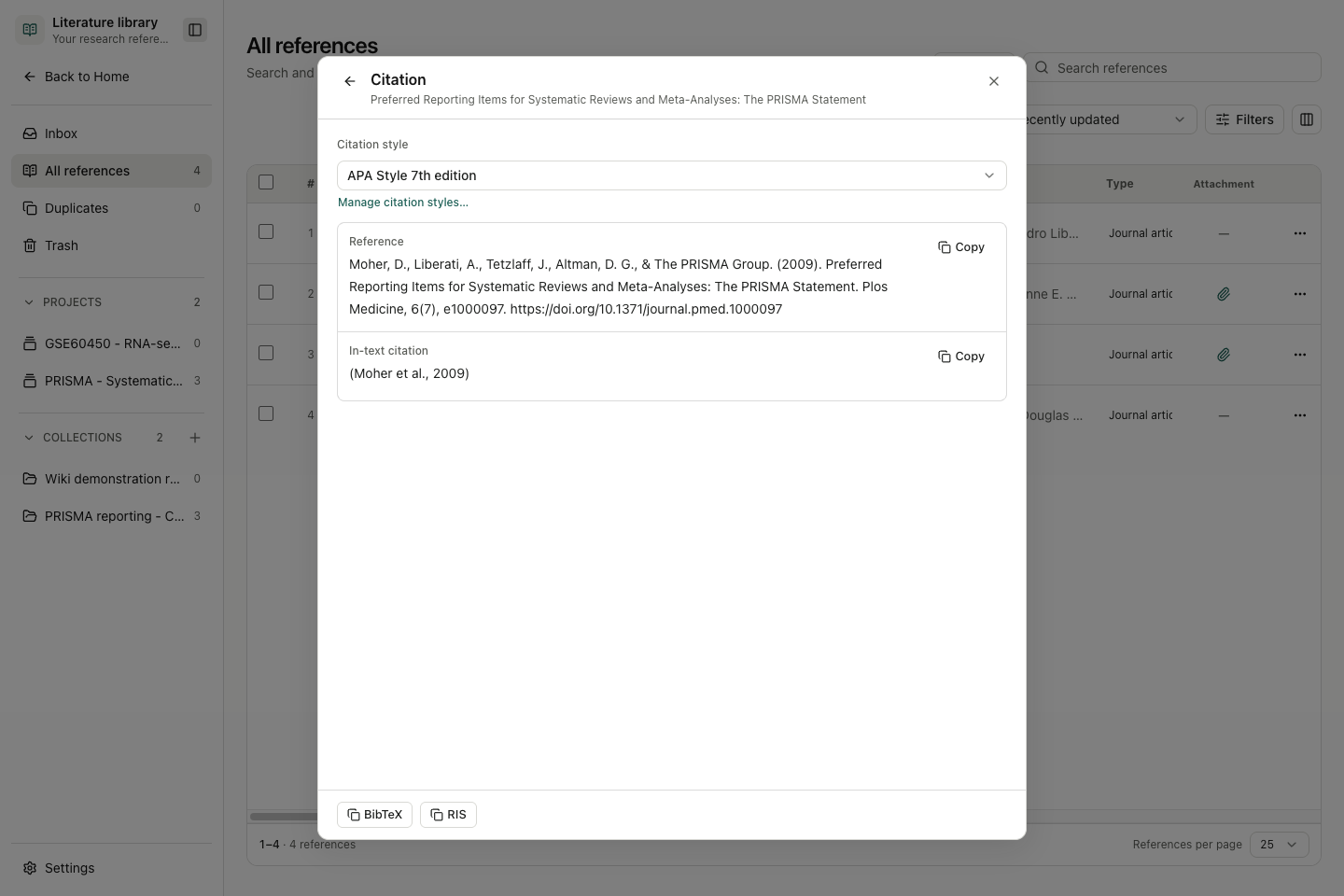
Öffnen Sie More actions → Citation. Wählen Sie Citation style, prüfen Sie die Referenz- und Textform und wählen Sie dann Copy reference, Copy in-text citation, Copy BibTeX oder Copy RIS nach Bedarf. Überprüfen Sie Namen, Jahr, Interpunktion und DOI vor der Wiederverwendung gegen die Quelle. Die entsprechende Darstellung repariert einen unvollständigen Datensatz nicht.
Manage citation styles… eröffnet Style Management. Das gebündelte Set umfasst APA, MLA, Chicago Author-Date, Vancouver, IEEE, Nature, AMA und Harvard. Preview zeigt ein Style-Sample, Browse styles öffnet den externen Style-Katalog und Import CSL importiert eine lokale Style-Datei. Der PLOS CSL-Import und seine Anwendung werden im Folgenden überprüft. Kopieren und Exportieren sind getrennte Operationen; Überprüfen Sie beides beim Bewegen einer Bibliographie.
Überprüfen Sie ein echtes Zitat nach dem Importieren eines Journalstils
Überprüfen Sie ein echtes Zitat nach dem Importieren eines Journalstils
Praxisbeispiel Wenden Sie den PLOS-Zitierstil auf einen PRISMA-Datensatz an
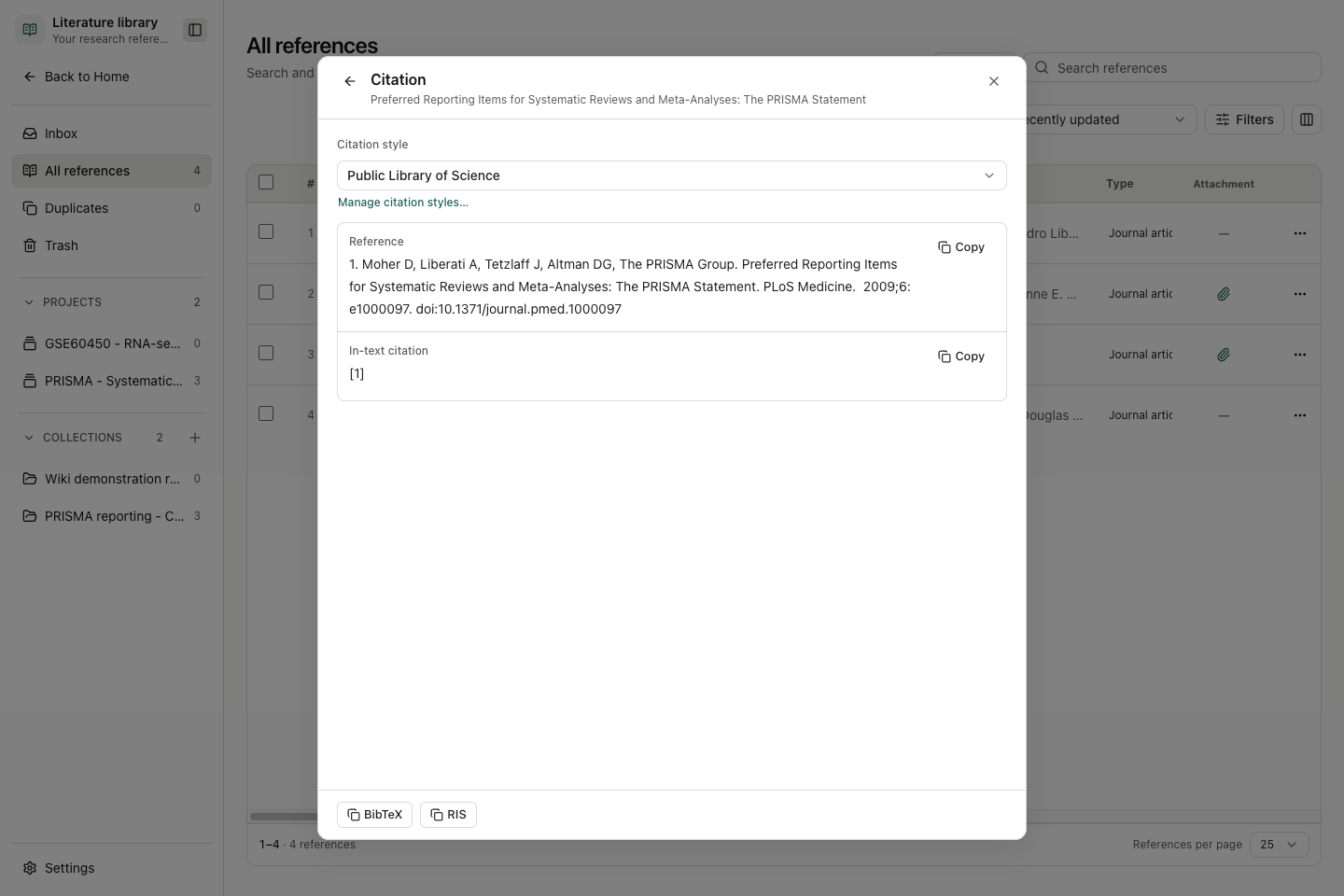
Wählen Sie in Library → Settings → Import CSL die unabhängige plos.csl-Datei aus dem CSL-Styles-Repository aus. In diesem Beispiel stieg Imported styles von Null auf Eins und zeigte Öffentliche Bibliothek der Wissenschaft. Kehren Sie zum Citation-Panel des echten PRISMA-Datensatzes zurück und wählen Sie diesen Stil unter Citation style aus. Überprüfen Sie die nummerierte Referenz und [1] in-Text-Zitat. Die Style-Management-Vorschau verwendet einen Beispielartikel; Überprüfen Sie Ihre aktuelle Aufzeichnung, bevor Sie ein Zitat kopieren.
Kopieren eines Zitats oder Exportieren von wiederverwendbaren Datensätzen
Kopieren eines Zitats oder Exportieren von wiederverwendbaren Datensätzen
Praxisbeispiel Kopieren und Round-Trip PRISMA Zitieraufzeichnungen
Die vier Citation Copy Buttons schreiben unterschiedliche Darstellungen in die Zwischenablage. Fügen Sie in Ihren beabsichtigten Editor ein und prüfen Sie das Ergebnis, bevor Sie das Panel verlassen.
| Button | Ergebnis geprüft für PRISMA 2009 |
|---|---|
| Literaturangabe kopieren | APA Referenz behielt die vier persönlichen Autoren, The PRISMA Group, Jahr und DOI |
| Kurzbeleg kopieren | (Moher et al., 2009) |
| BibTeX kopieren | An @article Eintrag mit dem Autor der Organisation in Klammern eingeschlossen |
| RIS kopieren | A TY - JOUR Datensatz mit Autor, Titel, Jahr und DOI-Feldern |
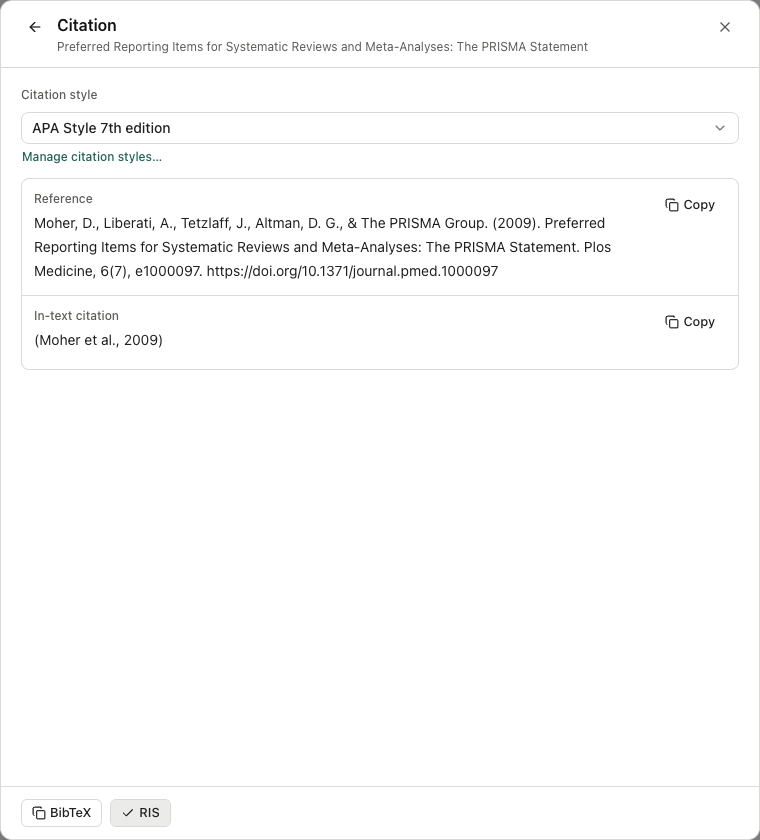
Schließen Sie für eine Datei Citation, wählen Sie die erforderlichen Tabellenzeilen aus und wählen Sie Export → BibTeX oder RIS. Wählen Sie den Speicherort im Systemspeicherdialog und warten Sie auf Saved. Diese Dateien enthalten bibliographische Datensätze, kein PDF-Anhangbündel. Reimportieren Sie die gespeicherte Datei in eine Testsammlung mit Reuse existing reference und überprüfen Sie die Übereinstimmungszahl. Beide exportierten PRISMA-Dateien wurden reimportiert und das bestehende DOI wiederverwendet, ohne einen weiteren Datensatz zu erstellen.
BibTeX speichert Jahr und Monat hier, so dass seine Rundreise 2009-7 zurückgegeben; RIS behielt 2009-07-21. Überprüfen Sie die Datumsgenauigkeit beim Zusammenführen. Plain RIS-Autorenfelder dürfen keinen separaten Organisationsnamentyp in einem anderen Manager beibehalten; Überprüfen Sie den importierten Creator-Editor, wenn diese Unterscheidung wichtig ist.
Duplikate auflösen und Referenzen wiederherstellen
Praxisbeispiel Zusammenführen und Wiederherstellen eines PRISMA-Datensatzes mit seinen Anhängen
Führen Sie einen Datensatz und seine Anhänge
Führen Sie einen Datensatz und seine Anhänge
- Öffnen Sie Duplicates → Review duplicates. Die Ansicht scannt aktive Bibliotheksaufzeichnungen, nicht nur die aktuelle Sammlung.
- Wählen Sie unter Keep reference den Datensatz mit der verifizierten Identität aus. Vergleichen Sie DOI, Ersteller, Anzahl der Anhänge und Datum hinzugefügt. Show all fields zeigt Felder, die durch die konfliktorientierte Ansicht verborgen sind.
- Wählen Sie für jedes widersprüchliche Feld die Quelle aus. Wählen Sie im PRISMA BibTeX-Vergleich das vollständige
2009-07-21-Veröffentlichungsdatum über2009-7. Leere Felder können aus dem anderen Datensatz ausgefüllt werden. - Lesen Sie After merging und seine Anlage, Sammlung und Projekt zählt. Nur dann wählen Sie Merge references; Cancel lässt die Datensätze getrennt.
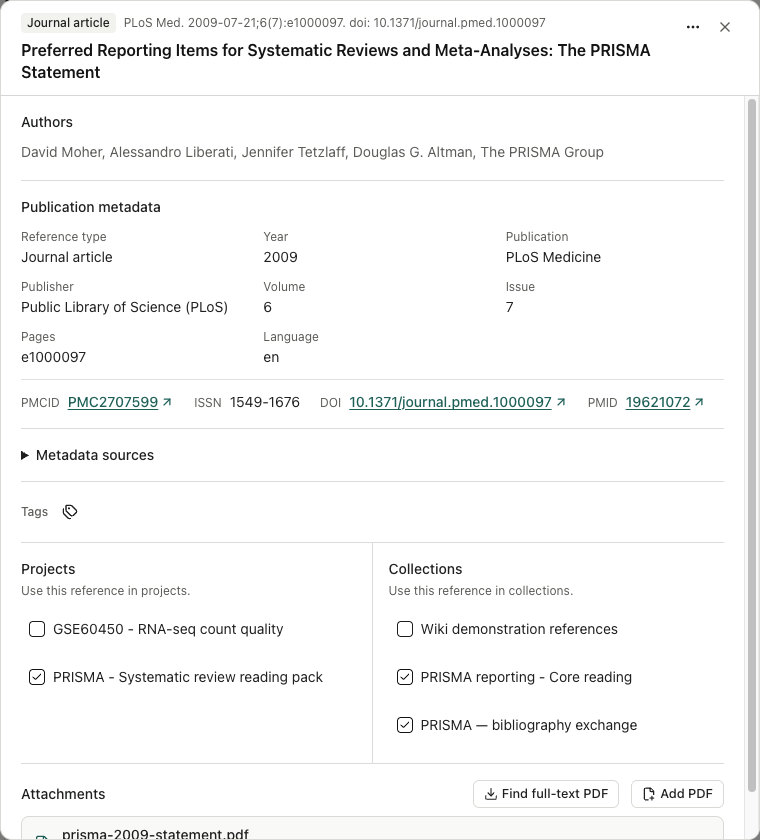
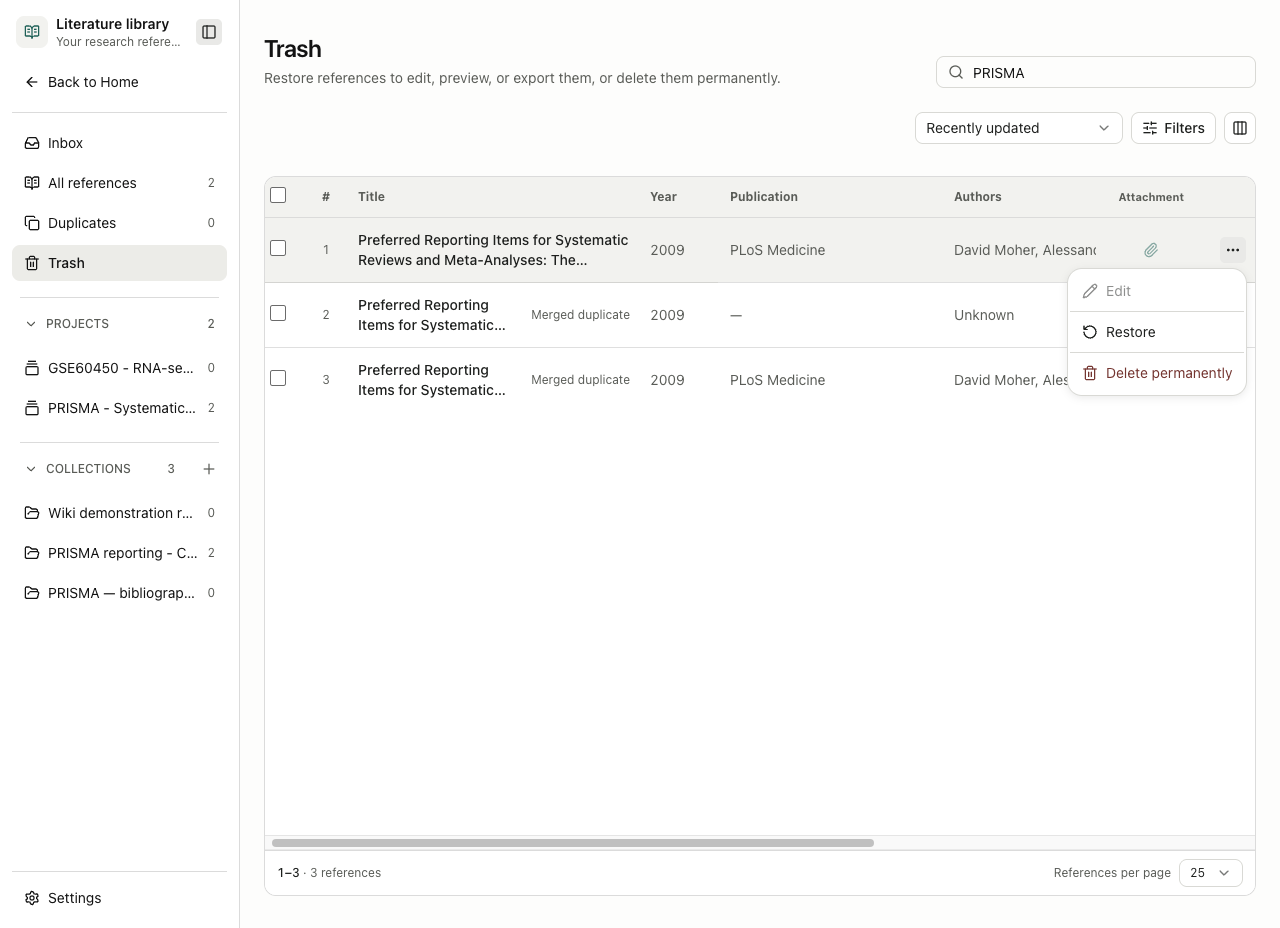
- Öffnen Sie den Überlebenden erneut und überprüfen Sie Metadaten, Links und PDF-Inhalte. Der fusionierte Datensatz erscheint in Trash als Merged duplicate.
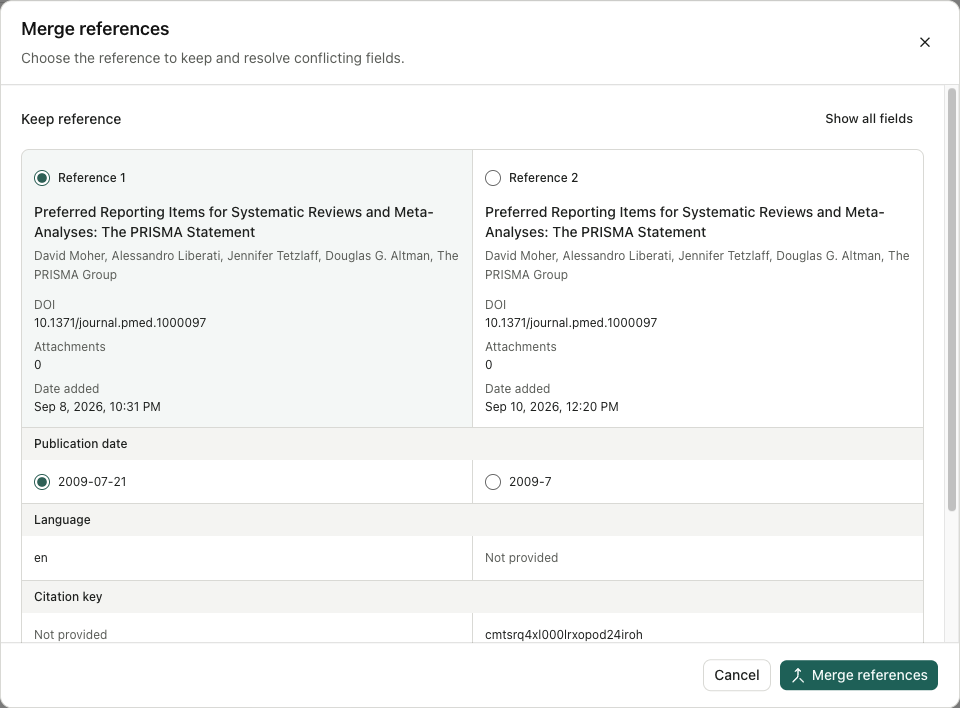
Ein PDF mit einem extrahierten Dateinamen anstelle seines Titels darf keine doppelte Gruppe eingeben. Korrigieren Sie den Titel und DOI mit dem Publisher-Record und überprüfen Sie dann die passende Gruppe. Bestätigen Sie nach dem Zusammenführen, dass die beibehaltenen PDF-Öffnungen geöffnet werden und Sammlungs- / Projektassoziationen weiterhin vorhanden sind.
Wiederherstellen einer versehentlich entfernten Referenz
Wiederherstellen einer versehentlich entfernten Referenz
Verwenden Sie die More actions → Move to Trash der Zeile. Es verschwindet aus aktiven Bibliotheks-, Projekt- und Sammlungsansichten. Suchen Sie in Trash nach Titel oder Bezeichner, öffnen Sie das Zeilenmenü und wählen Sie Restore. Wiederherstellen vor dem Bearbeiten, Vorschauen oder Exportieren: Diese Steuerelemente sind in Trash deaktiviert. Öffnen Sie das ursprüngliche Projekt und die ursprünglichen Sammlungen, um die wiederhergestellten Links zu überprüfen. In diesem Beispiel behielt das Wiederherstellen des PRISMA-Datensatzes seinen PDF und alle drei Links bei.
Ein unerwünschtes Duplikat dauerhaft entfernen
Ein unerwünschtes Duplikat dauerhaft entfernen
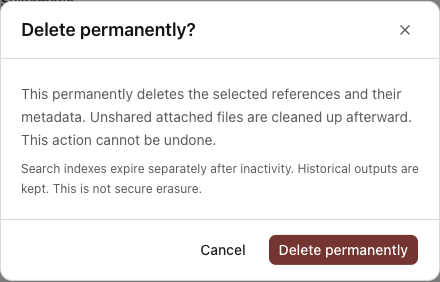
Wählen Sie in Papierkorb More actions → Delete permanently und lesen Sie die Bestätigung. Cancel bewahrt die Zeile. Die Bestätigung entfernt die ausgewählten Referenzen und Metadaten; nicht geteilte angehängte Dateien werden danach bereinigt. Historische Ausgaben werden beibehalten und Suchindizes verfallen separat, so dass dies keine sichere Löschung ist. Exportieren Sie alles, was vor dem Löschen erforderlich ist.
Überprüfen Sie nach dem Löschen, ob der ausgewählte Datensatz den Papierkorb verlassen hat und ob die beibehaltene Referenz mit ihren Anhängen weiterhin geöffnet wird. Das Entfernen eines Sammellinks, das Verschieben eines Datensatzes in den Papierkorb und das dauerhafte Löschen haben unterschiedliche Bereiche.
Änderungen von Anhängen und gleichzeitige Bearbeitungen
Bevor Sie einen Anhang entfernen, lesen Sie die Löschbestätigung und überprüfen Sie die Datei / Version, auf die Sie abzielen. Verwenden Sie die verfügbare Versionshistorie, um frühere Anhängeversionen zu prüfen. Das Entfernen eines PDF, das Verschieben seines Verweises auf den Papierkorb und das dauerhafte Löschen eines Verweises haben unterschiedliche Bereiche; Einbehaltene Konversationsbeweise können die Bereinigung einschränken.
Wenn ein anderer Client eine Sammlung ändert, während Ihr Editor geöffnet ist, kann ein veraltetes Speichern abgelehnt werden. Öffne die neueste Sammlung, vergleiche die gespeicherten Werte mit deiner beabsichtigten Änderung und versuche es erneut mit diesem Zustand. Ein Aktualisierungs- oder Bereinigungsfehler nach dem Speichern bedeutet nicht automatisch, dass das Speichern fehlgeschlagen ist: Überprüfen Sie den aktuellen Datensatz, bevor Sie die Aktion wiederholen.
Quellen: Chargeneinfuhr, Metadaten-Editor, Anhangverlauf/Löschung, Concurrent Edits.
Halten Sie PDF Lesenotizen
Öffnen Sie den PDF-Anhang einer Referenz und verwenden Sie Notes & Annotations für Anmerkungen, Seitenfragen und Dokumentnotizen. Die gleiche Version der Bibliotheksdatei teilt diese Notizen über Projekte und Sitzungen hinweg. Suchen Sie in der globalen Suche eine Notiz unter Library und wählen Sie dann Show annotation source, um zum PDF zurückzukehren. Siehe PDF Anmerkungen und Dokumentnotizen für Schritte und Exporte.
Wählen Sie eine geladene Seite für eine Batch-Aktion aus
Verwenden Sie das Kontrollkästchen "Alle auswählen" in Bibliothek oder Posteingang, um die in dieser Ansicht bereits geladenen Datensätze auszuwählen. Überprüfen Sie die ausgewählte Anzahl und die sichtbaren Zeilen, bevor Sie eine Batch-Aktion auswählen. Durch Auswählen dieses Kontrollkästchens wird die Auswahl durch die geladenen Zeilen ersetzt; Wenn Sie es löschen, wird die Auswahl gelöscht.
Wenn zusätzliche übereinstimmende Bibliotheksdatensätze vorhanden sind, kann eine separate Select all matching references-Aktion die Auswahl über die geladene Seite hinaus erweitern. Überprüfen Sie die gesamten und aktiven Filter, bevor Sie sie verwenden. Die Checkbox der Seite allein tut dies nicht. Verwenden Sie Clear selection, um erneut zu starten. Das Auswählen von Datensätzen akzeptiert keine Posteingangskandidaten oder Exportdateien, bis Sie diese Aktion ausgewählt haben.
Eine fehlgeschlagene Smart-Collection-Charge fortsetzen
Wenn eine Smart-Collection-Auswertung bei einem fehlgeschlagenen Batch stoppt, überprüfen Sie dessen Fehler und den verbleibenden Fortschritt, bevor Sie den angebotenen Wiederholungsversuch verwenden. Von v0.37.0 aus wird der fehlgeschlagene Batch wieder aufgenommen, während die abgeschlossene Bewertungsarbeit erhalten bleibt. Behalten Sie den Umfang und die Kriterien für diesen Wiederholungsversuch unverändert bei, dann überprüfen Sie Included, Needs review und Excluded results. Erstellen Sie keine doppelte Sammlung, um eine unterbrochene Auswertung wiederherzustellen.
Trace Referenzen und zitierte Papiere
Öffnen Sie die Details einer Referenz und wählen Sie References oder Cited by. Semantic Scholar liefert diese Beziehungen. Wenn Lookup allein nach Titel übereinstimmt, vergleichen Sie den Titel, die Autoren und das Jahr des vorgeschlagenen Papiers, bevor Sie es bestätigen. Verwendung Load more für spätere Ergebnisse, wählen Sie die Papiere, die Sie benötigen, dann Add selected to Inbox. Überprüfen sie sie im posteingang, bevor sie sie in die bibliothek akzeptieren; das entdecken eines zitats ruft seinen vollen text nicht ab.
Ein API-Schlüssel ist optional. Wenn Anfragen begrenzt sind, warten oder verwenden Configure API key In der lokalen Desktop-App. Ein fehlendes Ergebnis kann die Quellenabdeckung oder Zugangsbeschränkungen widerspiegeln; es stellt nicht fest, dass das Papier keine Referenzen oder Zitate hat.
Einfuhrdateien und ergänzendes Material
Lassen Sie PDFs oder unterstützte Bibliographiedateien in die Bibliothek fallen und überprüfen Sie die Importergebnisse. Für die unterstützenden Dateien eines Papiers öffnen Sie die Details und wählen Find supplementary materials. Überprüfen Sie die Quelle, die Beziehung zum Papier, den Dateinamen und die Lizenz vor dem Herunterladen. Discovery sucht Figshare, DataCite und Europe PMC; ein Quelllink oder eine leere Suche ist kein Beweis dafür, dass jede Ergänzung gefunden wurde.
Folgen Sie dem Download-Fortschritt jedes Attachments. Wählen Sie für ein Archiv die zu extrahierenden Dateien aus. Öffnen Sie den resultierenden Anhang mit der Vorschau des Dateityps; Word-Dateien können ebenfalls in der Vorschau angezeigt werden. Halten Sie den Hauptartikel und die ergänzenden Anhänge getrennt und wiederholen Sie nur fehlgeschlagene Downloads, nachdem Sie überprüft haben, was bereits vorhanden ist.
Rückzieh- und Korrekturkontrollen
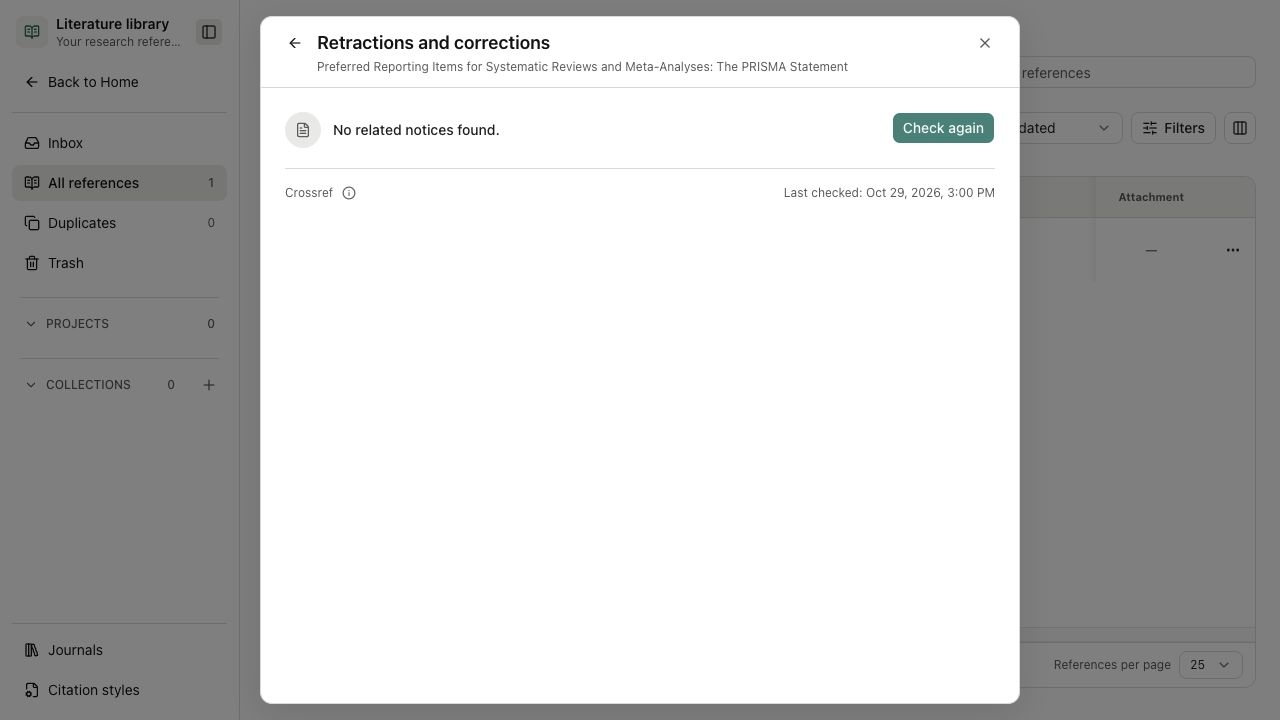
- Öffnen Sie eine Referenz mit einem gültigen DOI. Wählen More actions → Retractions and corrections, dann Check now. Verwendung Check again ein gespeichertes Ergebnis aufzufrischen oder Retry Nach einem Fehler.
- Die Prüfung sendet diesen DOI an Crossref. Lesen Sie Typ, Quelle, Datum und DOI jedes Hinweises und öffnen Sie den Hinweis, bevor Sie über die Verwendung des Artikels entscheiden.
- Lesen Last checked Neben dem gespeicherten Ergebnis. Das erneute Öffnen des Panels zeigt die frühere Beobachtung, keine neue Abfrage.
No related notices found bedeutet, dass die Abfrage keine Hinweise lieferte, nicht dass der Artikel unbetroffen ist. Crossref ist nicht vollständig. Die Prüfung ändert weder Metadaten noch Auswahlentscheidungen. Bei einem Fehler das Datum des letzten erfolgreichen Ergebnisses prüfen und später erneut versuchen.
Verfolgen Sie Ihren Lesefortschritt
Der Lesestatus ist Ihre eigene Anmerkung. Das Öffnen eines PDFs, das Anfügen oder das Bitten des Agenten, es zu lesen, markiert das Papier nicht als gelesen.
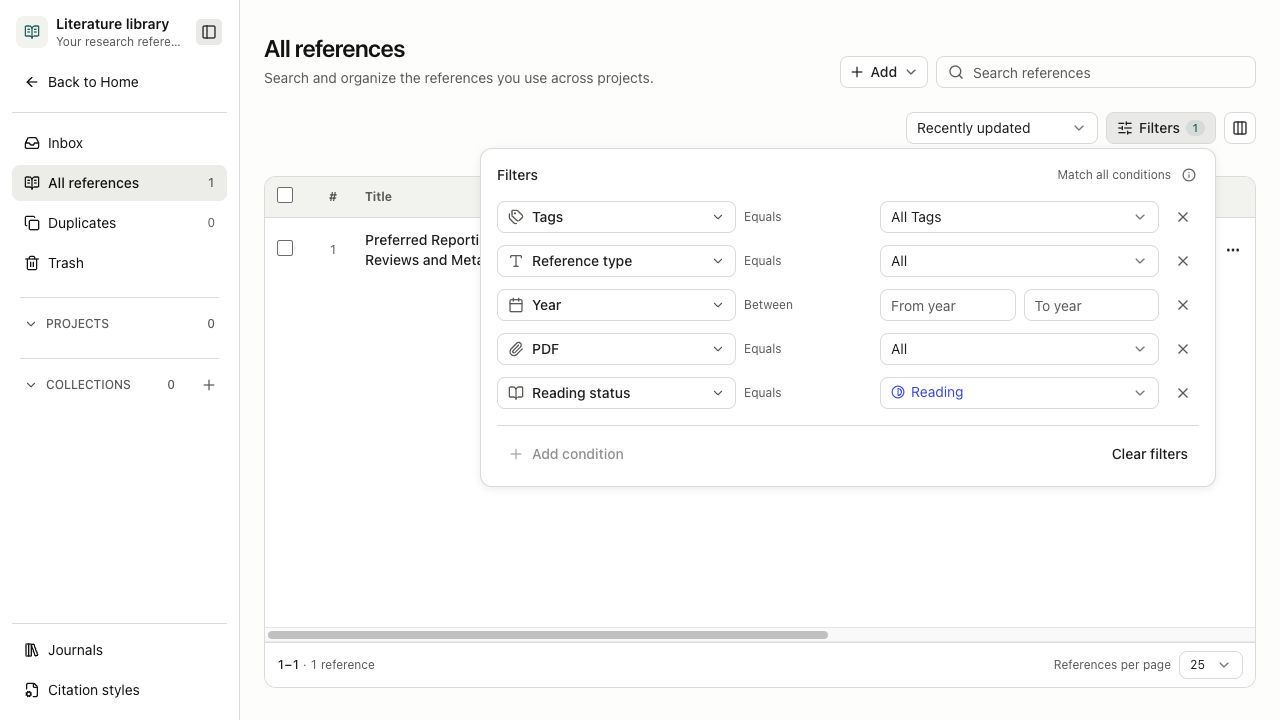
- In der Bibliothek, verwenden Customize um zu zeigen, Status Spalte, wenn sie versteckt ist. Wählen Sie den Status einer Zeile oder öffnen Sie die Details der Referenz und ihre Reading status Kontrolle.
- Wählen Unread, Reading oder Read. Datensätze ohne gespeicherten Status beginnen als Unread.
- Wählen Sie für mehrere Papiere die vorgesehenen Zeilen aus und wählen Sie Set reading status bei Massenaktionen. Überprüfen Sie die ausgewählte Anzahl; verwenden Gesamtauswahl nur wenn Sie beabsichtigen, Datensätze über die geladene Seite hinaus aufzunehmen.
- Verwendung Filters → Reading status Papiere in der gleichen Phase zu finden. Wenn ein geänderter Datensatz die aktuelle gefilterte Ansicht verlässt, löschen Sie den Filter, um ihn erneut zu finden.
Der Status gilt für die Referenz, einschließlich der Projekt- und Sammlungsansichten. Es ist getrennt von Smart-Sammlung Screening-Entscheidungen und Beweisqualität. Wenn das Speichern fehlschlägt, behalten Sie den vorhandenen Status bei und versuchen Sie es erneut, nachdem Sie den aktuellen Datensatz überprüft haben.