Öffnen und Vorschauen von Dateien
Öffnen Sie ein gespeichertes Ergebnis, um die ausgewählte Version zu überprüfen. Diese Seite behandelt freigegebene Anzeigesteuerungen und gewöhnliche Dokumentformate. Verwenden Sie Tabellen für die Dateninterpretation und Wissenschaftliche Zuschauer für Sequenz- und Struktursteuerungen.
Offen, vergrößern und zurückkehren
Eine generierte Dateikarte öffnet ihre Vorschau. Offen ... in geteilter Ansicht neben der Sitzung hält das Gespräch sichtbar. Wählen Sie eine weitere Registerkarte, um Dateien zu wechseln, Vollbild-Vorschau von ..., um eine zu vergrößern, und Close Preview von ..., um diese Oberfläche zu schließen. Collapse preview panel verbirgt das Panel, ohne seine offenen Dateien zu löschen. Eine Vollbild-Vorschau und eine Vollbild-Dateibibliothek sind unterschiedliche Ansichten.
| Kopfsteuerung | Bedeutung |
|---|---|
| Dateiname und Version | Bestätigen Sie das ausgewählte Ergebnis, bevor Sie es herunterladen oder zitieren |
| Herunterladen | Speichern Sie eine Kopie dieses Ergebnisses |
| Dateiaktionen → Provenance | Überprüfen Sie die Beweise, die einer verwalteten Artefaktversion beigefügt sind |
| Im Kontext anzeigen | Zurück zur Sitzung, die das Artefakt produziert hat |
| Vorherige / Nächste Dateiversion | Navigieren Sie durch unveränderliche gespeicherte Revisionen, wenn verfügbar |
| Edit / Vergleichen | Verfügbar nur für unterstützte verwaltete Inhalte; siehe Dateien |
| Schließen | die Ansicht zu verwerfen; Dies ist nicht Löschen |
Das oben genannte Schließverhalten gilt für Dateivorschaus. Ein Side Chat Tab hat eine separate Bestätigung: Das Schließen stoppt diese Nebendiskussion und entfernt seine Konversation. Ein vollständiger neustart der anwendung löscht auch die verbleibenden side chats. Nachrichten, die bereits an Main geliefert wurden, bleiben gespeichert.
Um einen Leseort für sich zu speichern, wählen Sie Text oder eine PDF-Region und wählen Sie For me; siehe Lesebuchzeichen.
Dateien nach Format lesen
Lesen Sie eine Ergebnistabelle
Praxisbeispiel Lesen Sie die RNA-seq QC Tabelle, Abbildung und Bericht
Öffnen Sie rnaseq-sample-qc.csv. In diesem Beispiel zeigt es Zeilen 12 · Spalten 6 und verwendet die erste Zeile als Header. Horizontales Scrollen zeigt lange Quellspaltennamen und die Metriken rechts. Die Zeilennummern der Tabelle sind Anzeigepositionen, keine Gen- oder Beispiel-IDs.
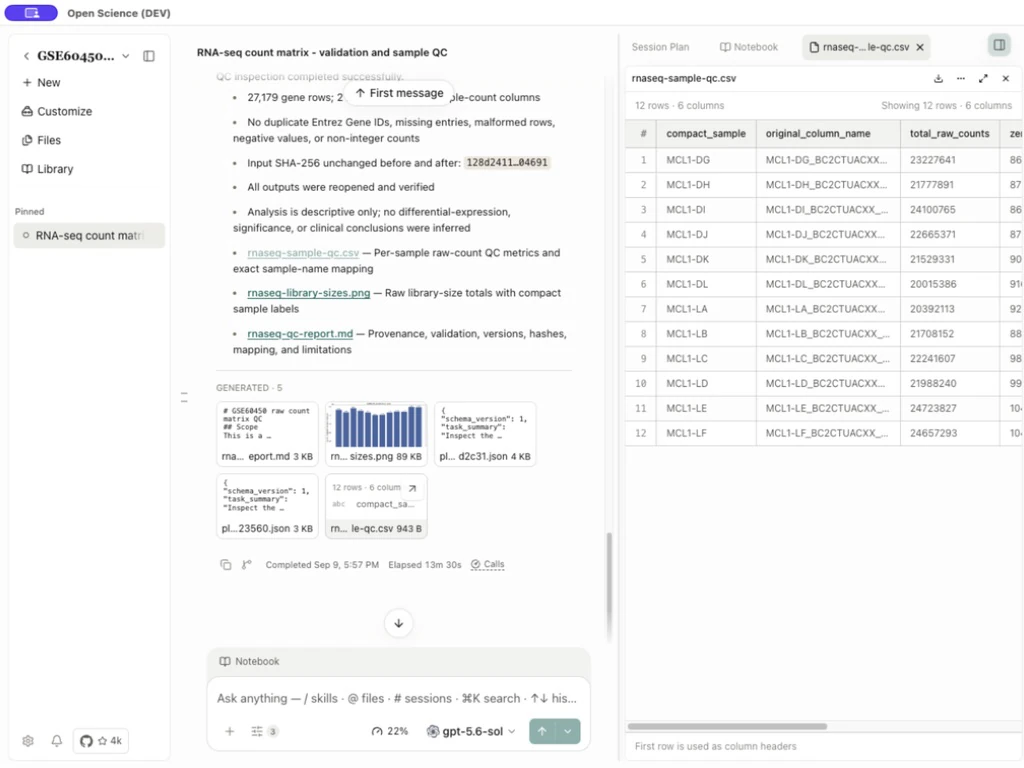
Überprüfen Sie, ob Spaltenbeschriftungen und vollständige Bezeichner lesbar sind. Felddefinitionen und Überprüfungen gegen die freigegebene Baseline sind in Tabellen und Datensätze.
Die Quelle .txt ist eine tab-getrennte Matrix; Ein Text-Viewer kann es als Text anstelle des CSV-Rasters anzeigen. Benennen Sie die Erweiterung einer Datei nicht um und nehmen Sie an, dass sich ihr Abgrenzungszeichen oder ihre wissenschaftliche Bedeutung geändert haben. Sehr große Vorschauen können begrenzt werden; Lesen Sie ein angezeigtes Zeilen-/Spaltenlimit, bevor Sie die sichtbare Teilmenge als vollständigen Datensatz behandeln. Formatgrenzen sind in Referenz.
Prüfen Sie die Abbildung
Öffnen Sie rnaseq-library-sizes.png. Verwenden Sie Zoom in, Zoom out und Reset zoom; Öffnen Sie den Vollbildbildschirm, wenn Achsenetiketten zu klein sind. Zoom ändert nur die Ansicht. Es wird die Quellmatrix nicht neu sortiert oder ein statistisches Ergebnis aktualisiert.
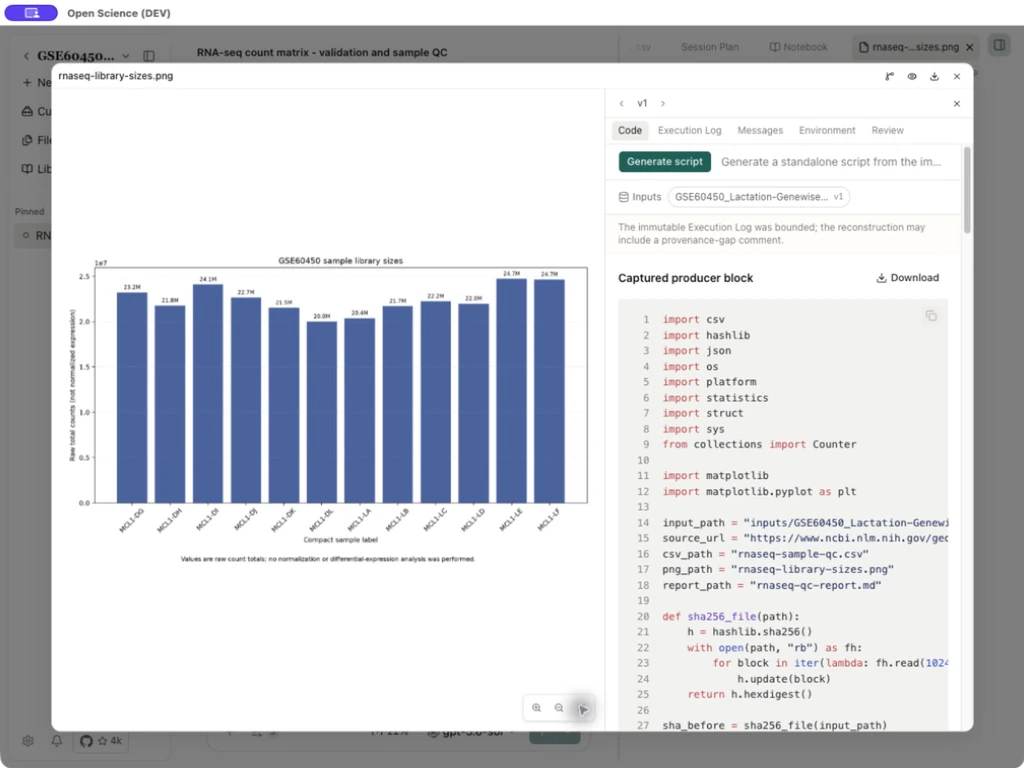
Lesen Sie die Rohzählachse, alle zwölf Sample Labels und deren Zuordnung im CSV/Report. Unterschiedliche Balkenhöhen allein schaffen keinen differentiellen Ausdruck. Das Beispiel ist eine deskriptive Voranalyseprüfung ohne Normalisierungs- oder Hypothesenprüfung.
Methoden und Provenienz gemeinsam lesen
Markdown rendert Überschriften, Listen, Code und Links. Lesen Sie die Prüfsumme und Methode des Berichts, bevor Sie das gezeichnete Ergebnis akzeptieren. Ein autorisierter Link öffnet sein Ziel durch die entsprechende Quellvorschau oder externe Browseraktion; Überprüfen Sie den vollständigen Hostnamen, bevor Sie ihn als Beweismittel behandeln. Eine fehlgeschlagene oder blockierte Quellvorschau ist keine Bestätigung, dass der Inhalt gelesen wurde.
Verwenden Sie Provenance, um den Code, das Ausführungsprotokoll, die Nachrichten, die Umgebung und die Überprüfung des ausgewählten Artefakts zu überprüfen. Lesen Sie ein beliebiges partial-, eingegrenzt- oder No review for this version-Label mit Notebook und Ausführungsnachweise.
Lesen Sie Office-Dateien und mehrseitige Figuren
Praxisbeispiel Inspect Office und TIFF lesen Kopien der QC Ergebnisse
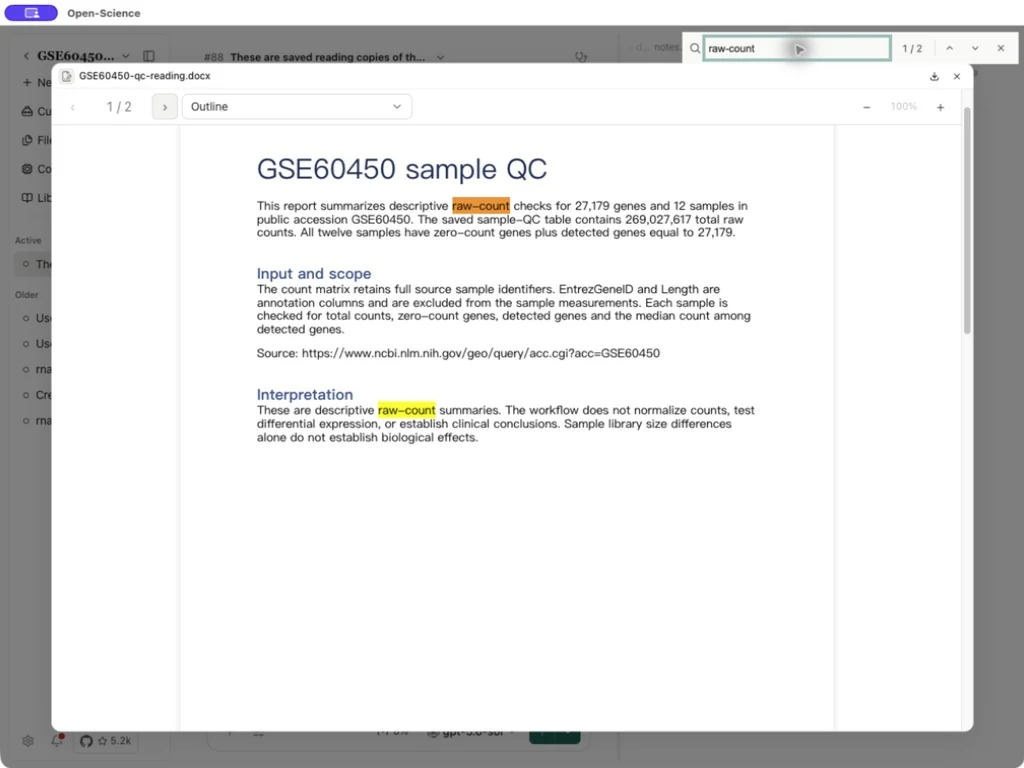
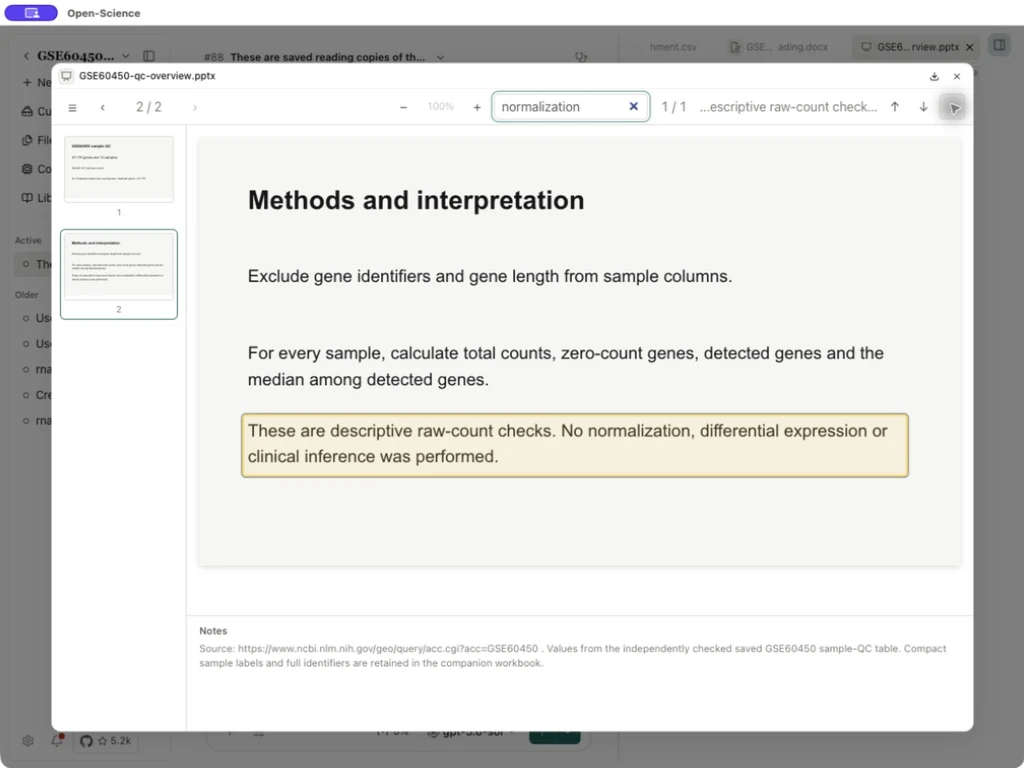
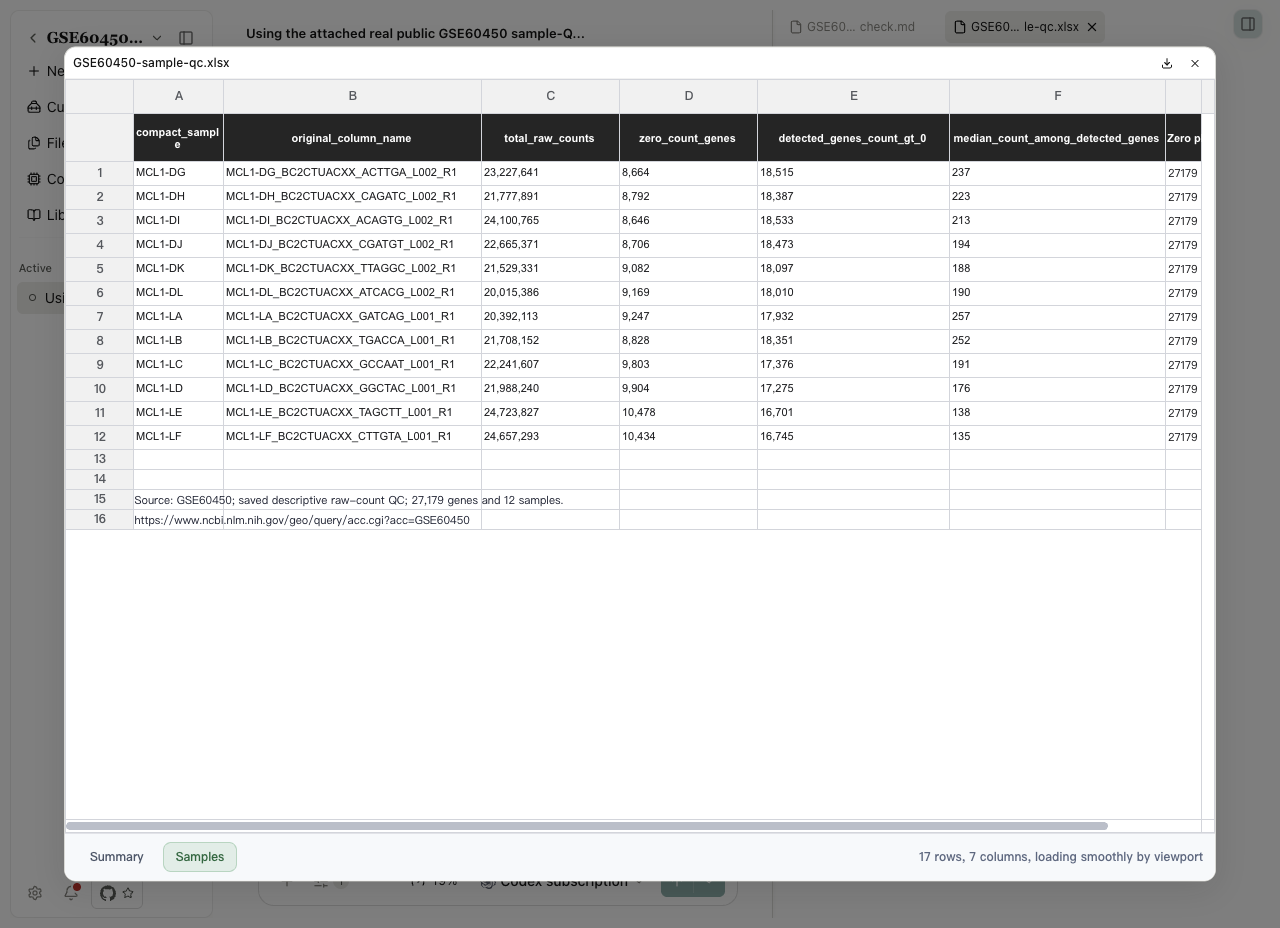
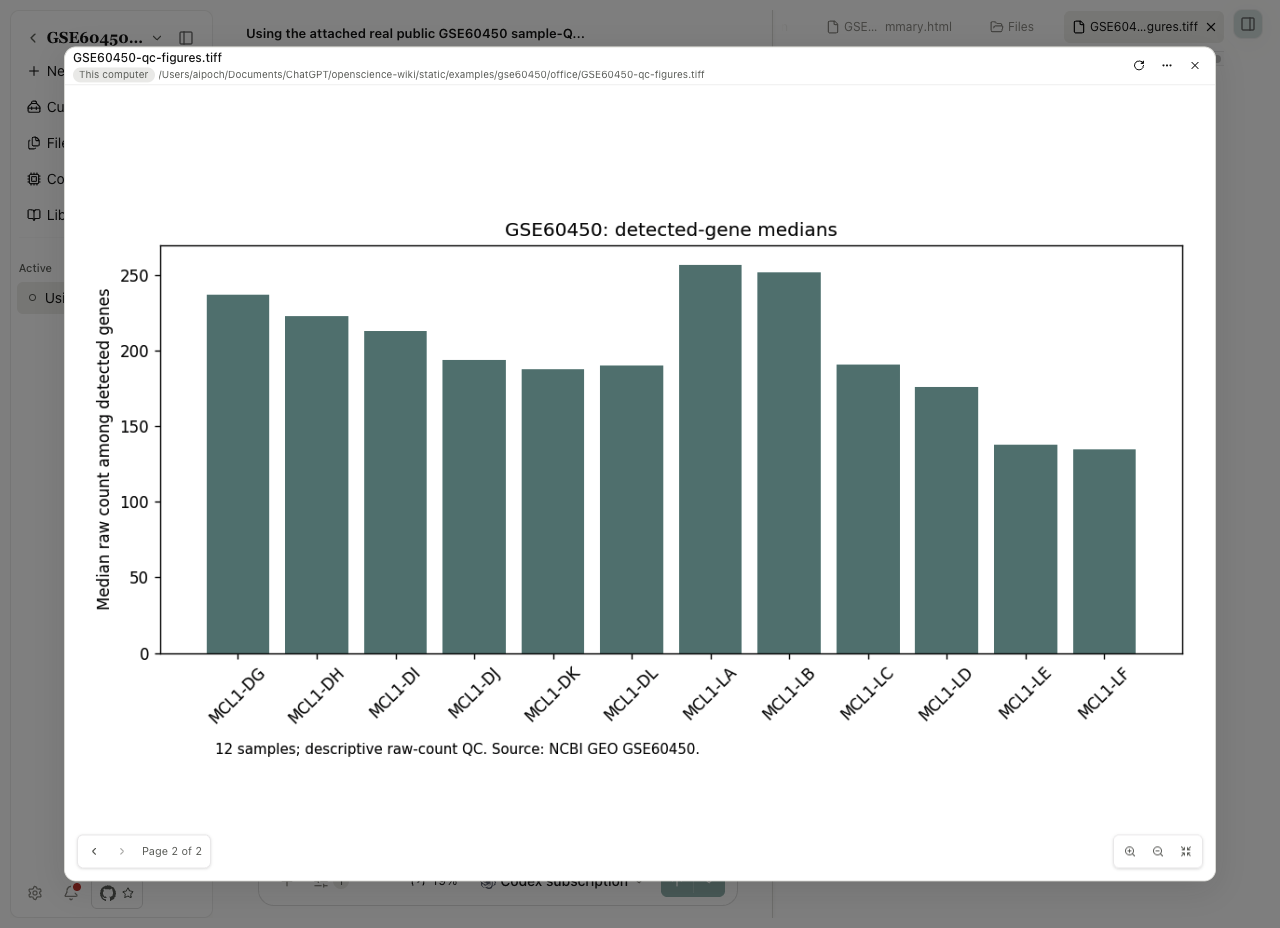
Die Word-Bericht, Excel Arbeitsmappe, PowerPoint Slides und zweiseitige TIFF zeigen die gleichen gespeicherten GSE60450 QC-Ergebnisse. Es geht um das Lesen von Kopien, nicht um neue Analysen.
| Format | Schritte und was zu überprüfen ist |
|---|---|
| DOCX | Öffnen Sie den Bericht. Verwendung Previous / Next um beide Seiten zu besuchen oder Gliederung zu einer Überschrift springen. Drücken Sie <0xE2><0x8C><0x98>F (macOS) oder Strg+F (Windows/Linux), suchen Sie nach raw-count und überprüfen Sie seine Übereinstimmungen und die Methoden. Full-Screen-Vorschau gibt mehr Platz; Es gibt kein Word Editing Ribbon. |
| XLSX | Öffnen Sie die Arbeitsmappe und wählen Sie Zusammenfassung oder Proben unten. Scrollen Sie horizontal für die letzte Spalte. Samples enthält 12-Datenzeilen plus Kopfzeile, Abstand und Quellnotizen; Der Viewer meldet 17 verwendete Zeilen, nicht 17 biologische Proben. Werte sind eine Vorschau der gespeicherten Arbeitsmappe, kein Beweis für eine neue Berechnung. |
| PPTX | Öffnen Sie die Folien, wählen Sie die Seite 2 Thumbnail oder Weiter, und Kontrolle 2 / 2. Verwenden Sie Finden Sie um zu suchen nach normalization auf dem Methodenträger. Notes zeigt eingebettete Lautsprechernotizen an; Dies ist eine Lesefläche, kein Präsentationseditor. |
| TIFF | Öffnen Sie die Figur und verwenden Sie Nächste Seite / Vorherige Seite. Die beiden Seiten zeigen rohe Bibliotheksgrößen und detektierte Genmediane. Zoom in / Zoom out / Zoom zurücksetzen die Ansicht ändert; Überprüfung Seite 1 von 2 oder Seite 2 von 2 bevor die Figur interpretiert wird. |
| JSON | Öffnen Sie Zusammenfassung um Quelltext, Identifikatoren und Werte zu überprüfen. Es wird als Code und nicht als erweiterbarer Objektbaum angezeigt. |
| HTML | Öffnen Sie der Lesetisch. Source zeigt die HTML; Render stellt das formatierte Dokument wieder her. Kein Modus wiederholt den QC. |
Wenn Preview unavailable → Open this Office file in your default app to view it. angezeigt wird, verwenden Sie Open für eine lokale Datei oder Download für einen verwalteten Upload und öffnen Sie sie dann in einer kompatiblen Anwendung. Dieses Fallback hält die Originaldatei verfügbar, wenn die eingebaute Vorschau sie nicht anzeigen kann.
Andere unterstützte Zuschauer
In der folgenden Tabelle sind Vorschaumodi und Steuerelemente für unterstützte Dateitypen aufgeführt.
| Familie | Was zu inspizieren | Kontrollen und Grenzen |
|---|---|---|
| Seitenzahl, lesbarer Text, Quelle PDF | Thumbnails, Skizzen, Dokumentensuche, Seitennavigation, Zoom und wählbare Regionen; Gescannte Seiten haben möglicherweise keinen durchsuchbaren Text | |
| Code/Klartext | Betreffender Block und Sprache vollständig | Zeilennummern, Syntaxanzeige, Kopie/Download; Übergroße Inhalte können begrenzt werden |
| JSON / HTML | Struktur oder gerendertes Dokument | Rendering ist keine Berechtigung, Code mit Anwendungsprivilegien auszuführen. |
| Bilder / TIFF | Auflösung und ausgewähltes Bild | Bildzoom/-blende; TIFF hat einen dedizierten Rendering-Pfad |
| Bürodateien | Ob der Managed Renderer erfolgreich ist | Herunterladen/Öffnen von außen, wenn die Vorschau von DOCX/XLSX/PPTX nicht verfügbar ist; Preview ist keine vollständige Office-Bearbeitung |
| Biologische Sequenzen | Sequenzidentität und Umfang | Sequenzorientierte Ansicht für unterstützte FASTA-Eingaben |
| Molekularstrukturen | Parsed Modell und gewählte Darstellung | Drehen, Zoomen, Schwenken und unterstützte Darstellungen von Cartoon/Stick/Sphere/Surface/Line Fehlende Strukturdaten können eine Darstellung deaktivieren |
| Unbekannte oder nicht unterstützte Datei | Name, Größe und Fallback-Nachricht | Download für einen geeigneten externen Viewer; keinen gültigen Inhalt aus der Erweiterung ableiten |
Verknüpfen Sie für den PDF-Kontext nur die für die aktuelle Aufgabe relevanten Papiere und trennen Sie sie, wenn die nächste Aufgabe sie nicht verwenden soll. Die App unterstützt bis zu drei verknüpfte PDFs pro Sitzung. Eine Literaturaufzeichnung ohne angehängtes PDF liefert Metadaten, nicht den Nachweis, dass Volltext gelesen wurde; siehe Bibliothek.
Diagrammquelle und formatspezifische Steuerungen
Wählen Sie für ein gerendertes Mermaid-Diagramm in einer Konversation View source in der Aktionsleiste aus, um den zugrunde liegenden Diagrammtext zu lesen; View diagram kehrt zum Rendering zurück. Der Umschalter wird nach dem Rendern verfügbar und deaktiviert, während ein Fehler das Diagramm ersetzt. Es ändert die Ansicht, nicht die Analyse- oder Quelldatei.
Beispiel Wechsel zwischen einem Mermaid-Diagramm und seiner Quelle
In einer neuen Konversation fragen Sie: Show a Mermaid flowchart with three steps: Attach a file → Inspect the preview → Save a report. Do not include file links. Einmal gerendert, bewegen Sie den Mauszeiger über das Diagramm, wählen Sie View source aus und bestätigen Sie die drei Knoten. Wählen Sie View diagram zurück; Verwenden Sie Vollbild anzeigen, wenn Labels zu klein sind.
Das Diagramm zeigt die angeforderten Schritte an. Um eine gespeicherte Datei zu prüfen, öffnen Sie ihre eigentliche Dateikarte; Ein Diagrammknoten allein ist keine Artefaktreferenz.
| Format | Was zu überprüfen ist |
|---|---|
| Einseitiges PDF | Kein mehrseitiger Leseeintrag; Verwenden Sie die normalen Vorschau-Steuerelemente des PDF |
| CSV | Überprüfen Sie den angezeigten Bereich; Eine begrenzte Vorschau darf nicht als vollständiger Input/Export behandelt werden. |
| Büroarbeitsmappe | Überprüfen Sie das ausgewählte sichtbare Arbeitsblatt und den Rendererfehler; Verwenden Sie die Originaldatei für nicht unterstützte Bearbeitung |
| TIFF | Überprüfen Sie die ausgewählte Seite und das Rendering-Ergebnis, bevor Sie die Pixel- / Probenwerte interpretieren |
| JSON | Konsultieren Sie den erhaltenen Quelltext bei der Formatierung |
| Markdown-Tabellen | Konzentrieren Sie die Tabellenaktionen, um Kopier- / Download- / Vollbildsteuerungen mit der Tastatur zu verwenden |
Referenzen für die Implementierung: Meerjungfrauenkontrollen, PDF-Zustand, CSV, Büro, TIFF.
Extrahieren PDF Zahlen und Tabellen
Verwenden Sie dies, wenn Sie eine Figur oder eine wiederverwendbare Tabelle aus einem PDF benötigen. Öffnen Sie ein PDF, das an eine Konversation angehängt ist, ein generiertes PDF oder ein lesbares PDF in Bibliothek. Bibliographische Metadaten allein sind kein Extraktionseingang. Hochgeladene PDFs unterstützen die gleiche Figures & Tables-Analyse; Sie müssen nicht zuerst einen Bibliotheksdatensatz hinzufügen.
- Öffnen Sie die PDF-Vorschau und wählen Sie Figures & Tables neben Original PDF.
- Wählen Sie beim ersten Mal Download and continue. Nach dem Download des Modells und der Integritätsprüfung beginnt die Analyse automatisch. Sind die Ressourcen bereits installiert und wird Analyze PDF angeboten, wählen Sie diese Schaltfläche.
- Folgen Sie dem Seitenfortschritt. Wählen Sie nach Abschluss einen Kandidaten aus und verwenden Sie Show in PDF, um ihn mit der Quellseite, der Beschriftung und dem umgebenden Text zu vergleichen.
- Öffnen Sie für eine Figur die Bildvorschau und verwenden Sie Copy image oder Download image. Wählen Sie für eine Tabelle Table, wählen Sie TSV, HTML oder Markdown und verwenden Sie dann die Aktion Kopieren/Download. Wählen Sie Image, wenn Sie die Ausgangspflanze inspizieren müssen.
- Öffnen Sie die exportierte Datei erneut. Überprüfen Sie die Zeilen-/Spaltenausrichtung, zusammengeführte Header, Einheiten, Fußnoten und übergreifenden Inhalt, bevor Sie sie in einer Analyse oder einem Bericht verwenden.
Die Extraktion läuft lokal, nachdem die Modellressourcen heruntergeladen wurden. Das erneute Öffnen des gleichen PDF kann zwischengespeicherte Ergebnisse wiederverwenden; Analyze again wiederholt die Extraktion bei Bedarf. Stornieren Sie die Fortschrittskontrolle, wenn Sie aufhören müssen. Wenn die Analyse unvollständig ist, überprüfen Sie den Hinweis auf der gescheiterten Seite, anstatt die sichtbaren Kandidaten als vollständiges Dokument zu behandeln.
Unplaced table text und Table notes bewahren Inhalte, die überprüft werden müssen. Wenn strukturierte Zellen nicht verfügbar sind, ist die Ausgangskultur und das ursprüngliche PDF zu verwenden; keine fehlenden Zellen ableiten. Gescannte und gedrehte Seiten werden von diesem Extraktions-Workflow nicht unterstützt. Ein PDF kann auch dann lesbar bleiben, wenn die Extraktion nicht verfügbar ist.
Extrahieren Sie eine Figur aus einem hochgeladenen Papier
Praxisbeispiel Inspizieren Sie Abbildung 1 von Lang et al., 2019
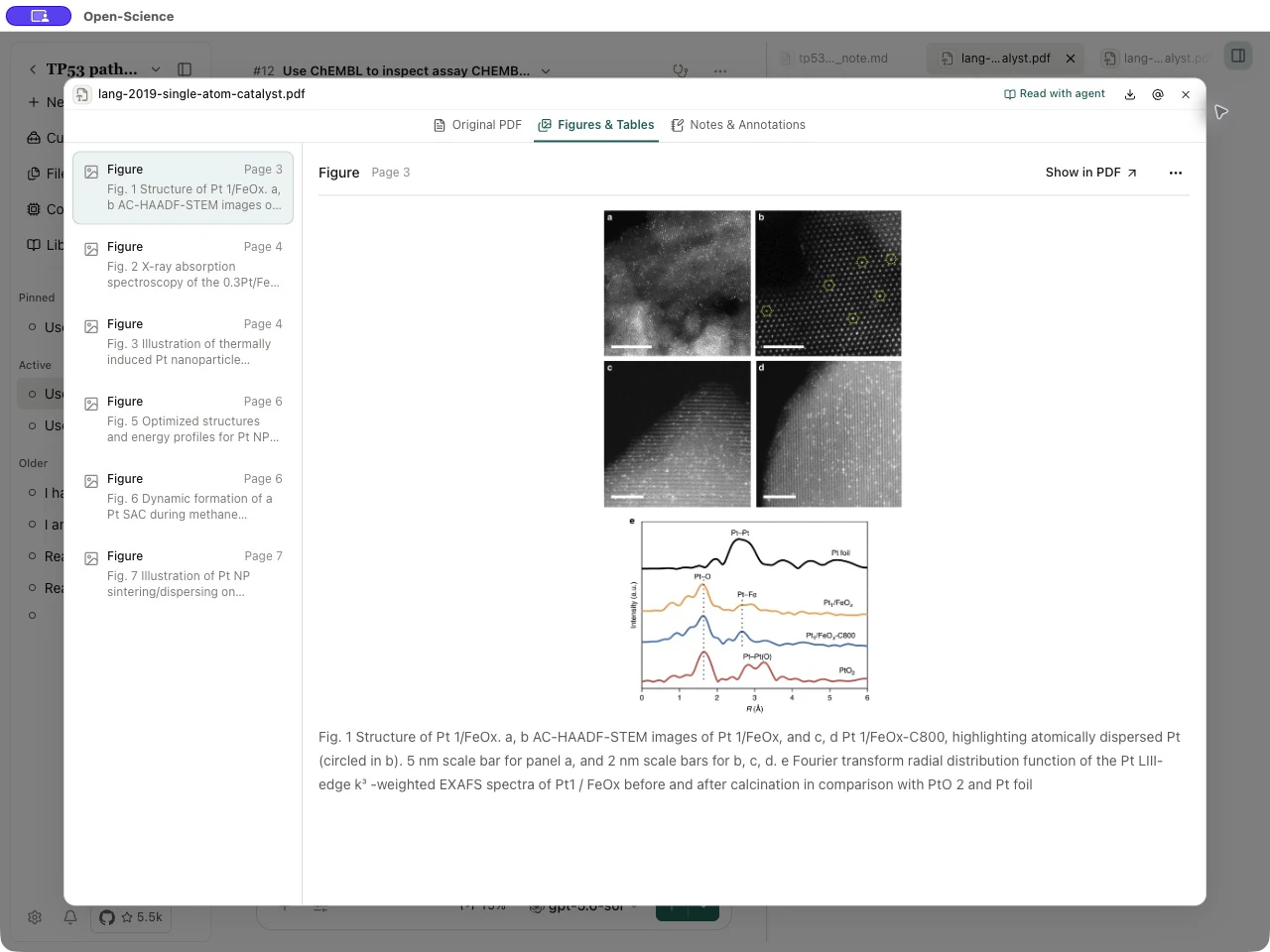
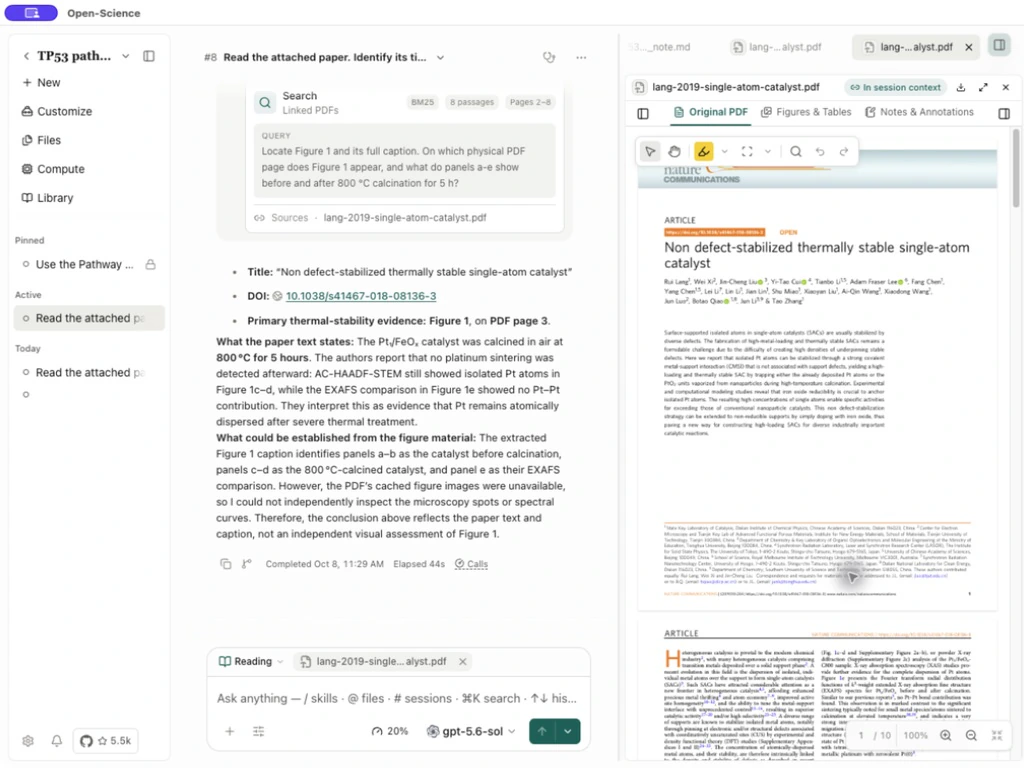
Verwenden Sie den Publisher PDF für Nicht defektstabilisierter thermisch stabilisierter Einatomkatalysator, von Lang et al., unter CC VON 4.0. Die Screenshots zeigen die Papierfigur, wie sie von Open-Science angezeigt wird.
- Fügen Sie PDF bis + → Attach files in einer Konversation hinzu. Nach dem Senden der Nachricht öffnen Sie die hochgeladene Anlagekarte.
- Wählen Sie Figures & Tables. Bei der ersten Verwendung vollständige Download and continue; Warten Sie, bis die Seite Analysis complete meldet.
- Wählen Sie Fig. 1 im Index. Diese hochgeladene Kopie platziert die Figur auf PDF Seite 3. Vergleichen Sie seine Bildfelder und Bildunterschrift; Das extrahierte Bild ist ein Beweis für die Untersuchung, kein neuer Befund.
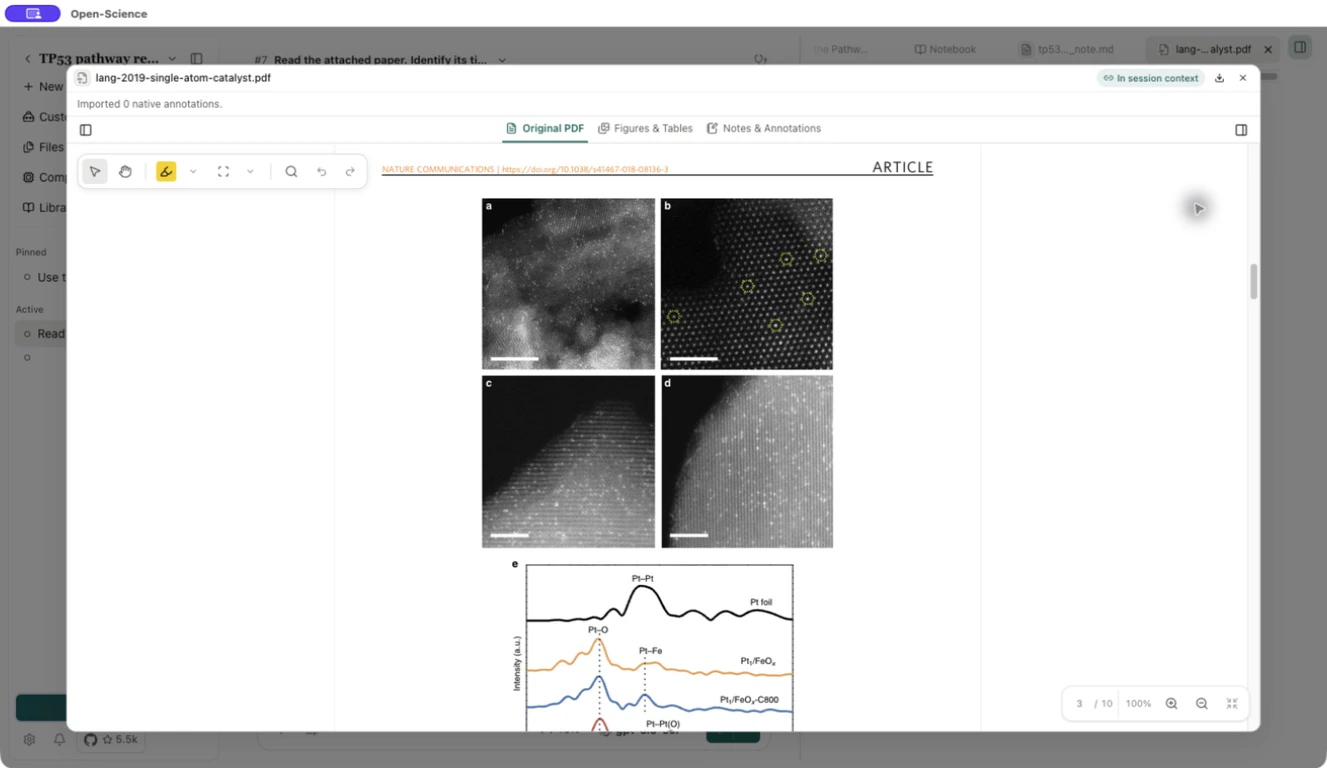
- Wählen Sie Show in PDF. Bestätigen Sie 3 / 10 in der Originalvorschau und vergleichen Sie Panel-Etiketten, Skalenbalken und Kurven. Verwenden Sie die Originalseite, um eine Seitenzahl- oder Beschriftungsfehlanpassung zu beheben, bevor Sie die Figur zitieren.
Fragen Sie den Agenten nach einer extrahierten Figur oder Tabelle
- Öffnen Sie das beabsichtigte PDF, verwenden Sie Read with agent, um es mit der aktuellen Sitzung zu verknüpfen, und führen Sie die Figures & Tables-Analyse für die entsprechenden Seiten aus. Bevor Sie Ihre Frage senden, bestätigen Sie, dass das PDF im Lesekontext des Komponisten verbleibt. Ein Bibliotheksdatensatz an sich ist kein verknüpftes PDF, und die Verknüpfung allein führt diese Analyse nicht aus.
- Fragen Sie nach einer bestimmten Zahl, Tabelle oder einem Algorithmus. Fügen Sie das Etikett oder die Seite und die Frage hinzu, die Sie beantworten müssen.
- Überprüfen Sie die Werkzeugaktivität: list_pdf_elements findet die verfügbaren extrahierten Elemente; read_pdf_element liest die ausgewählten Beweise. Fragen Sie nach der Quellseite und fehlenden oder unsicheren Inhalten in der Antwort.
- Vergleichen Sie die Antwort mit der ursprünglichen Abbildung oder Tabelle, einschließlich Kopfzeilen, Einheiten und Notizen. Wenn die Extraktion fehlt oder unvollständig ist, analysieren Sie die fehlenden Seiten und versuchen Sie es erneut; Eine Beschriftung allein kann keinen Trend oder einen genauen Tabellenwert festlegen.
Beispiel Fordern Sie Tabellennachweise von einem verlinkten Papier an
Lesen Sie Tabelle 1 aus den verknüpften PDF extrahierten Elementen. Melden Sie die physische PDF-Seite, Spaltenüberschriften und Werte, die für meine Frage relevant sind. Einheiten und Fußnoten aufbewahren und fehlende Zellen oder unvollständige Extraktion identifizieren.
Diese Werkzeuge lesen vorhandene Extraktionsergebnisse; Sie starten die PDF-Analyse nicht. Die Tabellenausgabe kann in mehreren Chargen ankommen, und Abbildungs- / Algorithmusbeweise können als Bild geliefert werden. Überprüfen Sie, ob das ausgewählte Modell die erforderliche Bildeingabe unterstützt; Ein geliefertes Bild allein beweist nicht, dass es richtig interpretiert wurde.
Remote-Medien absichtlich laden
Bilder, audio und video, die von einer modellantwort verknüpft sind, warten darauf, dass sie das laden aktivieren. Lesen Sie die Ziel-Hostnamen, die vom Steuerelement angezeigt werden, bevor Sie fortfahren. Die Genehmigung gilt für das angezeigte Element und seine URLs, nicht für jede zukünftige Antwort oder die gesamte Domain. Durch das Schließen der Vorschau wird eine bereits gesendete Anforderung nicht rückgängig gemacht.
Meerjungfrau-Diagramme, die Remote-Bilder enthalten, können vor dem Laden blockiert werden; Fordern Sie bei Bedarf ein gewöhnliches Diagramm ohne eingebettete Bilder an. Bei Bildern, die an ein Modell gesendet werden, entfernt Open-Science zusätzliche Metadaten aus der Modelleingangskopie, während die ursprüngliche Datei erhalten bleibt. Dadurch werden keine sensiblen Inhalte entfernt, die sichtbar im Bild vorhanden sind.
Überprüfen Sie die heruntergeladene Datei
Öffnen Sie die vorgesehene Vorschau, wählen Sie Download, bestätigen Sie den Dateinamen und den Speicherort im Systemspeicherdialog und speichern Sie dann. Öffnen Sie die heruntergeladene Kopie und überprüfen Sie deren Inhalt. Download speichert die Originaldatei; Das Umschalten der TIFF-Seite oder des Excel-Blatts beschränkt den Download nicht auf diese Seite oder dieses Blatt.
Wenn eine Vorschau fehlschlägt
Bestätigen Sie die erfolgreich gespeicherte Datei und überprüfen Sie dann die genaue Version und das Format. Versuchen Sie Herunterladen, um eine Viewer-Beschränkung von einer nicht verfügbaren Datei zu unterscheiden. Für eine lokale Datei, die außerhalb der App geändert wird, verwenden Sie Reload, wo angeboten. Überschreiben Sie die Eingabe nicht, um ein Rendering-Problem zu beheben. Melden Sie den Dateinamen, den Typ, die Größe, die App-Version und den angezeigten Fehler; private Dateiinhalte ausschließen, es sei denn, sie werden für die Diagnose benötigt.
Annotieren eines PDF
Öffnen Sie Notes & Annotations, um Highlights, Bereichsmarkierungen, Seitennotizen und Dokumentnotizen zu verwalten. Show notes sidebar hält Notizen neben der Originalseite. Das Downloadmenü trennt Download original PDF von Download PDF with annotations. Folgen Sie PDF Anmerkungen und Dokumentnotizen für ein vollständiges Lesen, Suchen und Exportieren.
Für Abbildungen und Tabellen kann die erstmalige lokale Modellinstallation genehmigte Download-Spiegel ausprobieren, wenn die Primärquelle nicht erreichbar ist. Warten Sie auf Download- und Integritätsprüfungen, bevor Sie Analyze PDF auswählen. Spiegel entfernen nicht die Notwendigkeit, diese Ressourcen zu installieren; ein zwischengespeichertes Ergebnis kann ohne eine neue Analyse wieder geöffnet werden.
Lesen Sie ein PDF in der ersten Nachricht
- Öffnen Sie ein Papier mit einem lesbaren PDF in Library und wählen Sie Read with agent.
- Wählen Sie das Zielprojekt und New conversation. Prüfen Sie, ob der Komponist das PDF unter Lesen und die Vorschau In session context zeigt.
- Stellen Sie sofort eine Frage. Sie müssen keine separate Einführungsnachricht senden, bevor Sie das Papier verlinken.
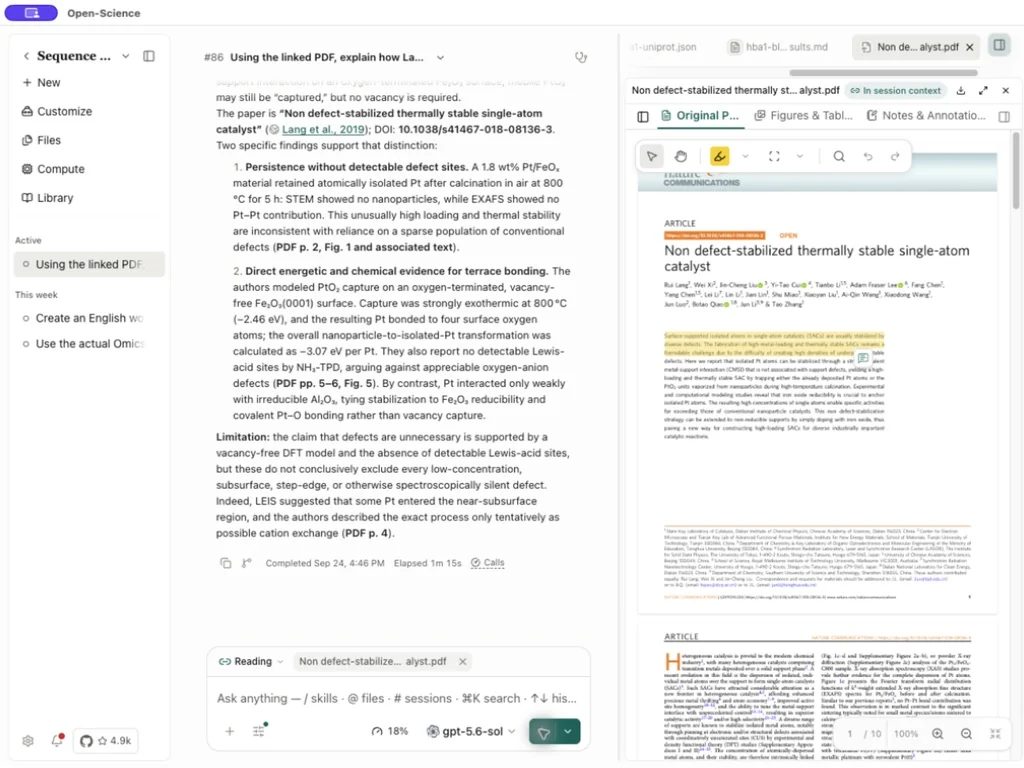
Praxisbeispiel Fragen Sie nach dem Mechanismus in Lang et al., 2019
Das Beispiel verwendet Nicht defektstabilisierter thermisch stabilisierter Einatomkatalysator, ein Open-Access-Papier unter CC BY 4.0, mit Codex subscription.
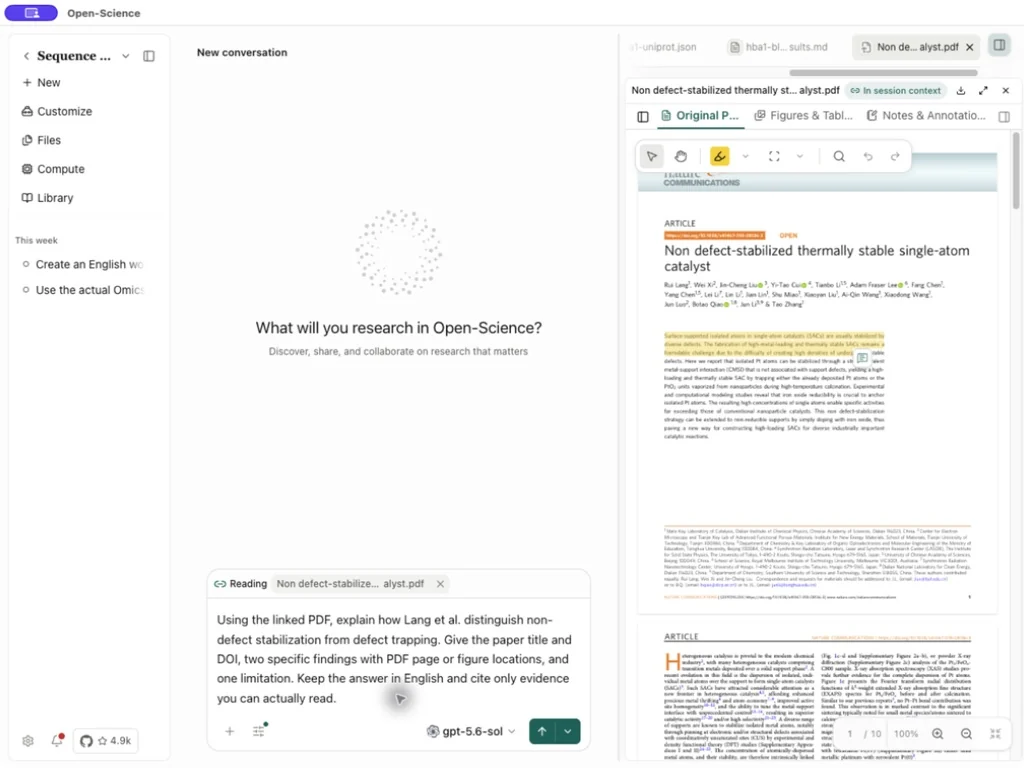
Using the linked PDF, explain how Lang et al. distinguish non-defect
stabilization from defect trapping. Give the paper title and DOI,
two specific findings with PDF page or figure locations, and one
limitation. Keep the answer in English and cite only evidence you
can actually read.
Die Antwort ruft Passagen aus dem verknüpften PDF ab und identifiziert das Papier, den Mechanismus und die zu überprüfenden Standorte. Öffnen Sie die zitierten Seiten neben der Antwort und überprüfen Sie jeden Anspruch gegen das Original. Ein Verweis auf eine Figur im Text bedeutet nicht, dass das Figurenbild extrahiert oder visuell interpretiert wurde; Verwenden Sie Abbildungen und Tabellen, wenn ein Bildnachweis erforderlich ist.
Für Highlights und Notizen auf Dokumentebene fahren Sie mit PDF-Anmerkungen fort.
Halten Sie eine Quell-Website angemeldet
Die integrierte Browservorschau für Live-Source-Websites behält ihre Website-Sitzung über Besuche und App-Neustarts hinweg bei. Wenn eine Quelle ein bestehendes Konto benötigt, melden Sie sich auf der Seite dieser Quelle an und lesen Sie weiter. Das Schließen der Vorschau wird nicht von der Website abgemeldet; Verwenden Sie bei Bedarf die eigene Abmeldeaktion der Website. Die Beibehaltung eines Logins gibt dem Agenten nicht automatisch Volltextzugriff oder ändert die Netzwerkzugriffsregeln.
Fragen Sie nach einem neu hochgeladenen PDF
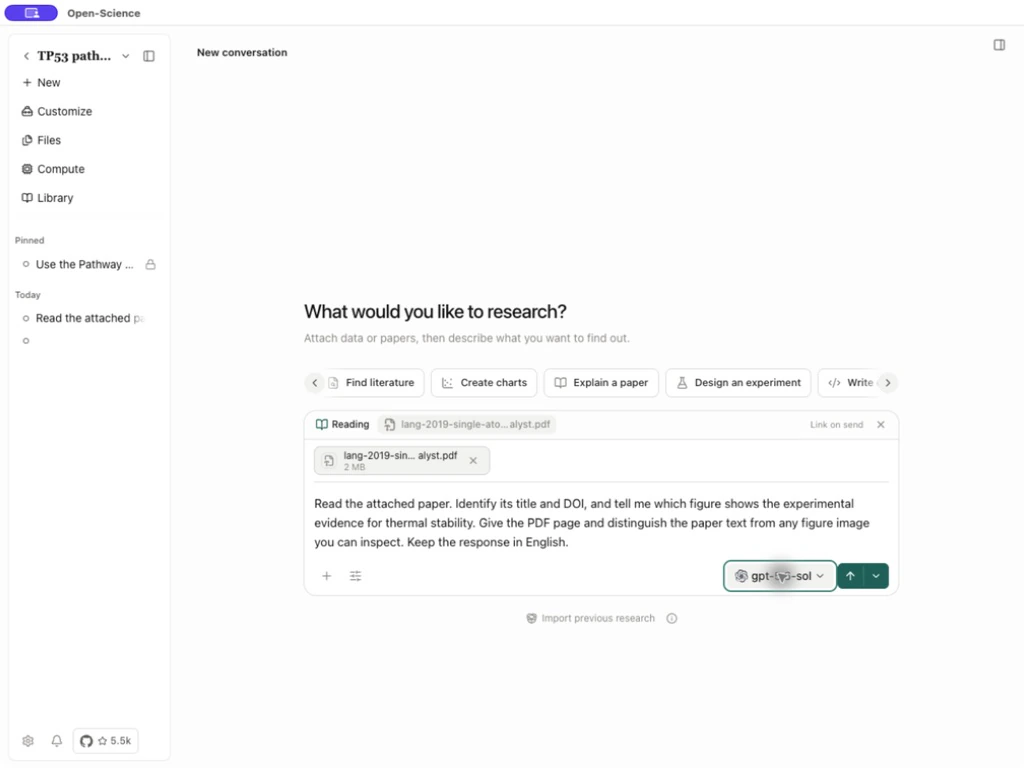
Praxisbeispiel Finden Sie den Nachweis der thermischen Stabilität in einem hochgeladenen Papier
Dieses Beispiel verwendet den gleichen Open-Access Lang et al. Papier oben, als lokales PDF in eine neue Konversation mit Codex subscription hochgeladen.
- Wählen Sie New, dann + → Attach files und wählen Sie PDF. Warten Sie, bis der Upload abgeschlossen ist.
- Öffnen Sie den angehängten PDF und überprüfen Sie den Lesen-Kontext, bevor Sie die erste Anfrage senden.
- Stellen Sie die folgende Frage, erweitern Sie dann die Ergebnisse des Lesewerkzeugs und prüfen Sie die Seitenreferenzen der Antwort.
Read the attached paper. Identify its title and DOI, and tell me which
figure shows the experimental evidence for thermal stability. Give the
PDF page and distinguish the paper text from any figure image you can
inspect. Keep the response in English.
Die Antwort identifizierte Abbildung 1 auf PDF Seite 3 aus dem Papiertext und der Beschriftung neben DOI 10.1038/s41467-018-08136-3. Öffnen Sie die Seite 3 und vergleichen Sie die zitierten Panels mit der Quelle. Die Textsuche allein lieferte keine extrahierten Figurenbilder: Die Antwort unterschied explizit lesbaren Text von Bildern, die sie nicht inspizieren konnte. Zur visuellen Interpretation verwenden Sie zuerst Abbildungen und Tabellen und inspizieren die extrahierte Region.
Übersetzen des Dokuments
Öffnen Sie Full-text translation in der PDF-Symbolleiste, um Text vorzubereiten, ein unterstütztes Modell auszuwählen und eine wiederholbare Übersetzung zu speichern. Folgen Sie Übersetzen eines vollständigen PDF für Modellanforderungen, Original / übersetzten Vergleich und PDF Export. Bewahren Sie das Original zur Überprüfung von Zahlen, Tabellen und Zitaten auf.
Ausgesuchte wissenschaftliche Kontrolle
Öffnen Sie nach Analyze PDF eine Figur und Tabelle neben der Originalseite. Bestätigen Sie, dass alle Figurenfelder und ihre Beschriftungen/Legenden enthalten sind und dass die Tabellen gruppierte Kopfzeilen, Zeilengruppen, Einheiten und Fußnoten enthalten. Eine nahegelegene Formel oder ein Absatz darf nicht zu einer Tabellenzelle oder Abbildungsunterschrift werden. v0.37.1 verbessert diese Grenzen und Source-Cell-Referenzen; Die Extraktion bleibt etwas zu überprüfen, bevor die Werte wiederverwendet werden. Wenn eine ältere gespeicherte Extraktion unvollständig ist, verwenden Sie eine erneute Analyse, wenn der Leser sie anbietet, und vergleichen Sie dann die resultierenden Elemente, bevor Sie eine nachgelagerte Tabelle ersetzen.
In v0.37.2 korrigiert die Extraktion den Besitz von Zahlen/Tabellen und die alten PDF-Mathematiksymbole weiter. Vergleichen Sie Minuszeichen, griechische Buchstaben, Superscripts, Subscripts und Operatoren mit der gerenderten Quelle, bevor Sie einen Formel- oder Tabellenwert kopieren. Eine sauberere Extraktion ist kein Ersatz für die Überprüfung des wissenschaftlichen Ausdrucks.
v1.0.0 verbessert den nativen Tabellen- und Figurenbesitz, einschließlich wiederholter Aufzeichnungen, spärlicher Spalten und wissenschaftlicher Brüche. Wenn Sie eine Tabelle überprüfen, bewahren Sie wiederholte Zeilen als separate Datensätze auf, es sei denn, die Quelle identifiziert sie als Duplikate. Bruchzähler/Nenner, gruppierte Etiketten und leere Zellen mit der Originalseite vergleichen; Füllen Sie keine leere Zelle aus der benachbarten Prosa.
Überprüfen Sie PDF-Suchabdeckung
Bei unvollständiger PDF-Suchabdeckung beziehen sich die Treffer nur auf den tatsächlich durchsuchbaren Text. Keine Treffer bedeuten nicht, dass der Ausdruck im gesamten Artikel fehlt. Prüfen Sie die betreffenden Seiten im Original-PDF, besonders Scans, Abbildungen, Gleichungen und Tabellen. Auch bei verbesserter Extraktion und Übersetzung bleibt das Original-PDF die Referenz.
Überprüfen Sie bei DOCX-Vorschauen die fortlaufende Listennummerierung und Tabellenrahmen mit dem heruntergeladenen Dokument, bevor Sie das Ergebnis zitieren oder teilen.
Bewahren Sie eine Word-Vorlage bei der Erstellung von DOCX
Befestigen der .docx Vorlage für die Sitzung und bitten Sie den Agenten, einen separaten Bericht zu erstellen, während das Layout, die Tabellenformatierung, die Rahmen und die Seitenstruktur beibehalten werden. Geben Sie an, welche Inhalte ersetzt und welche Template-Elemente beibehalten werden sollen. v1.0.5 verbessert diese Erhaltung; es macht nicht jede Vorlage für Word-kompatible Zuschauer identisch.
Öffnen Sie die generierte Datei in der Vorschau, laden Sie sie dann herunter und prüfen Sie sie in der Word-Anwendung, die Sie für die Lieferung verwenden. Überprüfen Sie Tabellenbreiten, Seitenumbrüche, Kopfzeilen, Fußzeilen und langen Text vor dem Teilen. Behalten Sie die Originalvorlage, damit die Ausgabe verglichen und überarbeitet werden kann.