.science-Forschungspakete
Ein .science Forschungspaket bringt Konversationszweige, Dateien und aufgezeichnete Beweise für eine Übergabe zusammen. Ein Kollege kann es in ein Projekt importieren und die Forschungsaufzeichnung inspizieren. Importierte Sessions sind Read-only. Verwenden Sie von v0.31.0 aus Fork in der Desktop-App, um eine beschreibbare Kopie zu erstellen und die Recherche fortzusetzen.
Wählen Sie, was zu teilen
| Was der Empfänger braucht | Ausfuhr in die Verwendung |
|---|---|
| Lesen oder Bearbeiten des Konversationstextes | Konversation PDF oder Markdown. |
| Verwenden Sie ausgewählte Originaldateien | Datei-Downloads oder ein Artefakt ZIP. |
| Überprüfen Sie die Konversation Zweige, Dateien und Beweise zusammen | A .science Forschungspaket. |
Ein Paket kann hochgeladenes Forschungsmaterial, Konversationstext und generierte Ergebnisse enthalten. Überprüfen Sie den Inhalt vor dem Teilen. Es handelt sich um eine unabhängige Kopie: Durch das Löschen lokaler Arbeiten werden keine Pakete entfernt, die bereits an andere gesendet wurden.
Side Chat-Konversationen, private Lesebuchzeichen und deren Notizen sind vom Paket ausgeschlossen. Setzen Sie die Informationen, die der Empfänger benötigt, in einen gespeicherten Bericht oder die Konversation ein, bevor Sie exportieren.
Überprüfen Sie die Version des Empfängers
Pakete, die von v0.33.0 exportiert werden, enthalten RO-Kate 1.1-Metadaten in ro-crate-metadata.json. Es beschreibt den endgültig exportierten Snapshot und ausgewählte unveränderliche Dateien, einschließlich Dateinamen, Medientypen und deren Beziehungen. Re-Export baut diese Referenzen für den neuen Snapshot wieder auf.
Verwenden Sie v0.33.0 oder ein später kompatibler Reader, um diese neuen Exporte zu öffnen: Sie deklarieren die erforderliche ro-crate-Fähigkeit. Aktualisieren einer älteren Empfangs-App vor dem Import; Das Umbenennen oder Entfernen der Metadaten ist kein Kompatibilitäts-Fix. Bestehende ältere Pakete bleiben ohne Migration lesbar.
Diese Metadaten wandern innerhalb des .science-Pakets. Es führt keine Berechnungen erneut aus, gewährt keine Anmeldeinformationen oder ersetzt den Überprüfung der Reproduzierbarkeit einer Artefaktversion.
Exportieren eines Forschungspakets
- Beenden oder beenden Sie die Arbeit in der Sitzung. Öffnen Sie das Menü und wählen Sie Export → Export Session package.
- Überprüfen Sie den Ausfuhrumfang und alle ausgelassenen Inhalte oder Größenbeschränkungen.
- Bestätigen Sie den Export und speichern Sie die
.science-Datei im vorgesehenen Ordner. - Folgen Sie dem Fortschritt, bis er abgeschlossen ist, und verwenden Sie dann Show in folder, um die Datei zu finden.
| Ausfuhroption | Wie man wählt |
|---|---|
| Export wesentlicher Inhalte | Bewahren Sie die wesentlichen Datensätze und Literaturmetadaten auf; optionale Literatur PDFs weglassen. |
| Vollständiger Export | Fügen Sie verfügbare Literatur PDFs und die zusätzlichen Inhalte in der Vorschau angezeigt. |
| Inhalte anpassen | Wählen Sie einzelne Literatur PDFs, optionale Dateien und Versionen; erforderliche Nachweise bleiben enthalten. |
Literatur-Metadaten sind immer enthalten. Wenn eine Literatur PDF erforderlich ist, ist Essential export nicht verfügbar; Verwenden Sie Full export oder Customize contents und behalten Sie die erforderliche Datei. Der Exporteur holt die fehlenden Volltexte nicht ab. Überprüfen Sie die aufgeführten PDFs und die Größe, bevor Sie bestätigen; Full export entfernt nicht jede Größe oder Inhaltsgrenze.
Praxisbeispiel Übergeben Sie eine Beispiel-QC-Sitzung
Dieses Beispiel in Open-Science v0.31.1 exportiert eine Sitzung, die das GSE60450 Proben-QC-Tabelle zusammenfasst, es in ein anderes Projekt auf demselben Mac importiert und von einer Fork aus mit Codex subscription fortfährt. Beginnen Sie mit der abgeschlossenen Sitzung, die gse60450-qc-summary.csv enthält; Die Eingabetabelle allein ist nicht das Forschungspaket.
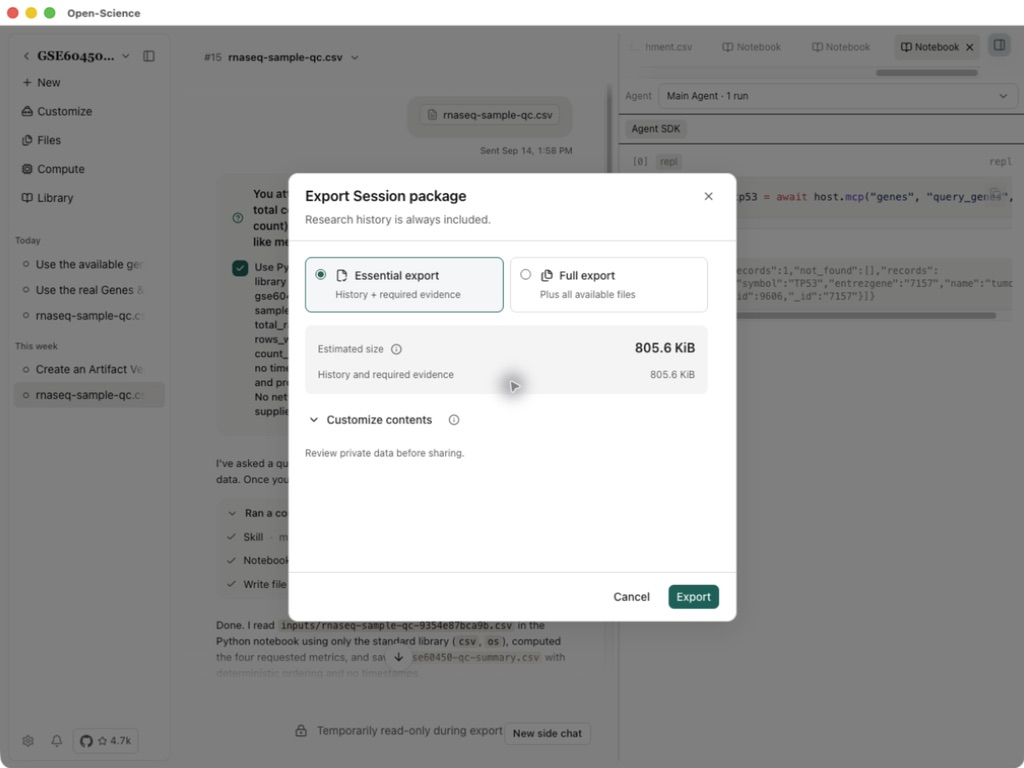
Wählen Sie Essential export, überprüfen Sie den Inhalt und die geschätzte Größe, dann Export. Die Vorschau dieser Sitzung schätzte 805.6 KiB. Warten Sie auf Package operation completed, bevor Sie die gespeicherte Datei importieren; Die Größe Ihrer Sitzung wird sich unterscheiden.
Import in ein Projekt
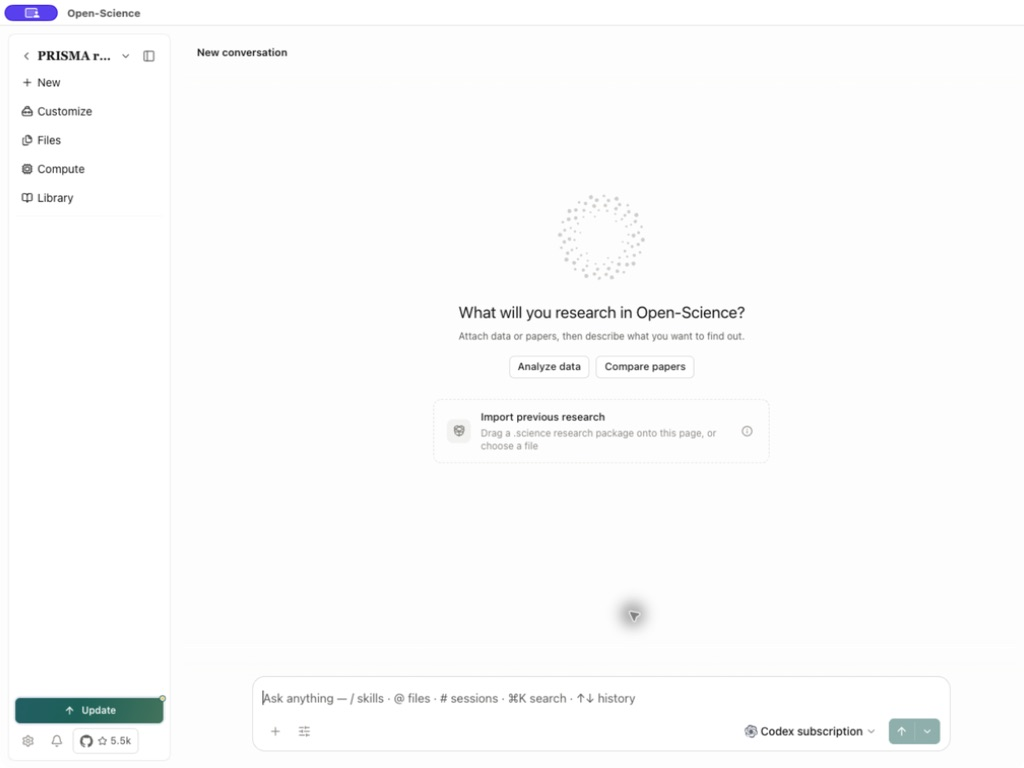
Wählen Sie auf der leeren New conversation-Seite eines Projekts Vorherige Forschung importieren und wählen Sie eine .science-Datei aus, oder ziehen Sie die Datei auf diese Seite. Das Anfügen einer Datei an eine bestehende Konversation ist nicht der Importfluss des Forschungspakets. Überprüfen Sie das Zielprojekt und die Inhalte in der Importvorschau, bestätigen Sie und warten Sie auf den Abschluss, bevor Sie den schreibgeschützten Datensatz öffnen.
- Öffnen Sie das Ziel-Projektmenü und wählen Sie Import Session package… oder lassen Sie eine
.science-Datei in dieses Projekt fallen. Durch Öffnen einer zugehörigen Datei werden Sie direkt aufgefordert, das Zielprojekt auszuwählen. - Überprüfen Sie die Paketvorschau, den Zielort und den enthaltenen oder weggelassenen Inhalt und bestätigen Sie dann den Import.
- Warten Sie auf die Fertigstellung und wählen Sie Open imported Session.
- Überprüfen Sie die Konversationszweige und öffnen Sie die Dateien, die für die Übergabe benötigt werden. Überprüfen Sie, ob Sie die Eingaben und Ergebnisse finden können, die für Ihre nächste Aufgabe relevant sind.
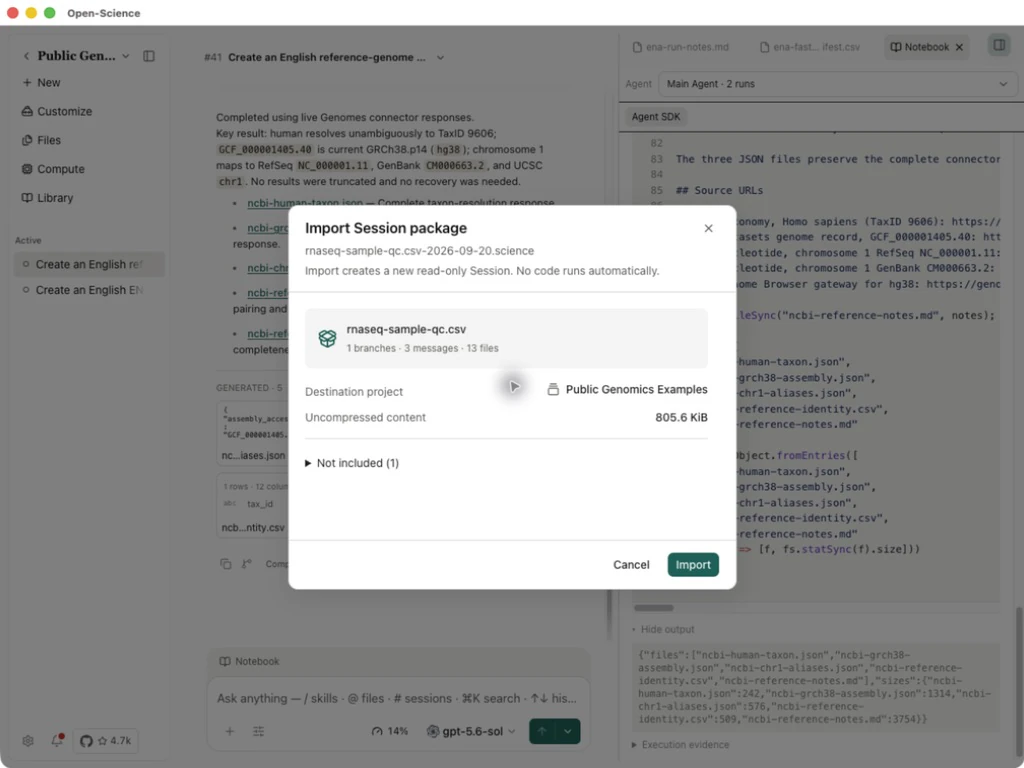
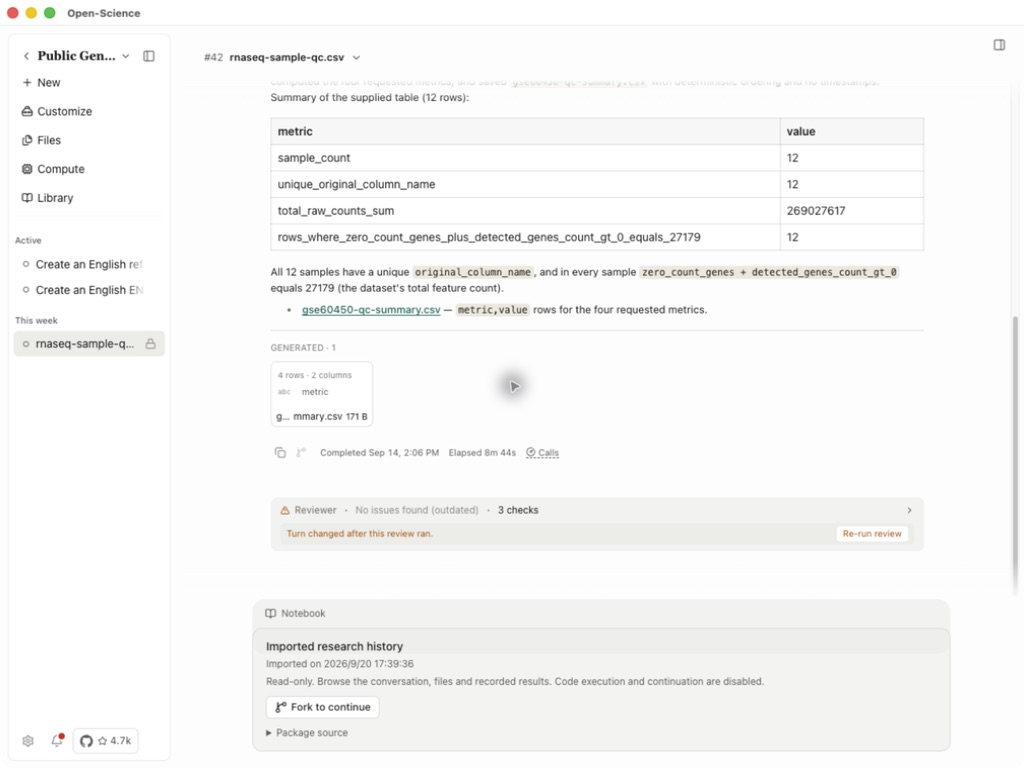
Wählen Sie in diesem Beispiel das Zielprojekt Public Genomics Examples aus. Die Importvorschau listet 1 Branch, 3 Nachrichten und 13 Dateien auf. Es heißt auch, dass Kontoanmeldeinformationen, Berechtigungszuschüsse und Anbieterfortsetzungsidentitäten ausgeschlossen sind. Überprüfen Sie diese Details, bevor Sie Import auswählen.
Öffnen Sie die importierte Sitzung und die Zusammenfassung CSV. Der Imported research history-Hinweis bestätigt, dass diese Kopie schreibgeschützt ist und keinen Code ausführen oder eine Konversation direkt fortsetzen kann.
Verwenden Sie die erhaltene Forschungsaufzeichnung
- Wählen Sie Fork to continue in der importierten Sitzung oder Fork aus dem Sitzungsmenü. Warten Sie auf Fork completed und öffnen Sie die neue Sitzung. Code läuft nicht automatisch.
- Überprüfen Sie die geerbte Zusammenfassung, wählen Sie ein verfügbares Modell aus und bestätigen Sie, dass eine Python-Laufzeit bereit ist. In diesem Beispiel wurde Codex subscription / gpt-5.6-sol verwendet. Importierte Anmeldeinformationen und Berechtigungen bieten keine Autorisierung für die empfangende Installation.
- Senden Sie die folgende Aufforderung. Wenn eine Python-Genehmigung angezeigt wird, prüfen Sie die angeforderte Berechnung und genehmigen Sie, dass sie fortgesetzt wird.
Use Python in Session Notebook with the standard library only.
Read the inherited gse60450-qc-summary.csv. Do not modify inherited files.
Compute total_raw_counts_sum divided by sample_count using decimal.Decimal
with precision 28. Save research-package-continuation.csv with metric,value
rows in this order: sample_count, total_raw_counts_sum,
mean_raw_counts_per_sample. Save research-package-continuation.md with the
input filename, calculation and result. Do not use the network or delegate.
Keep everything in English and return links to both new files.
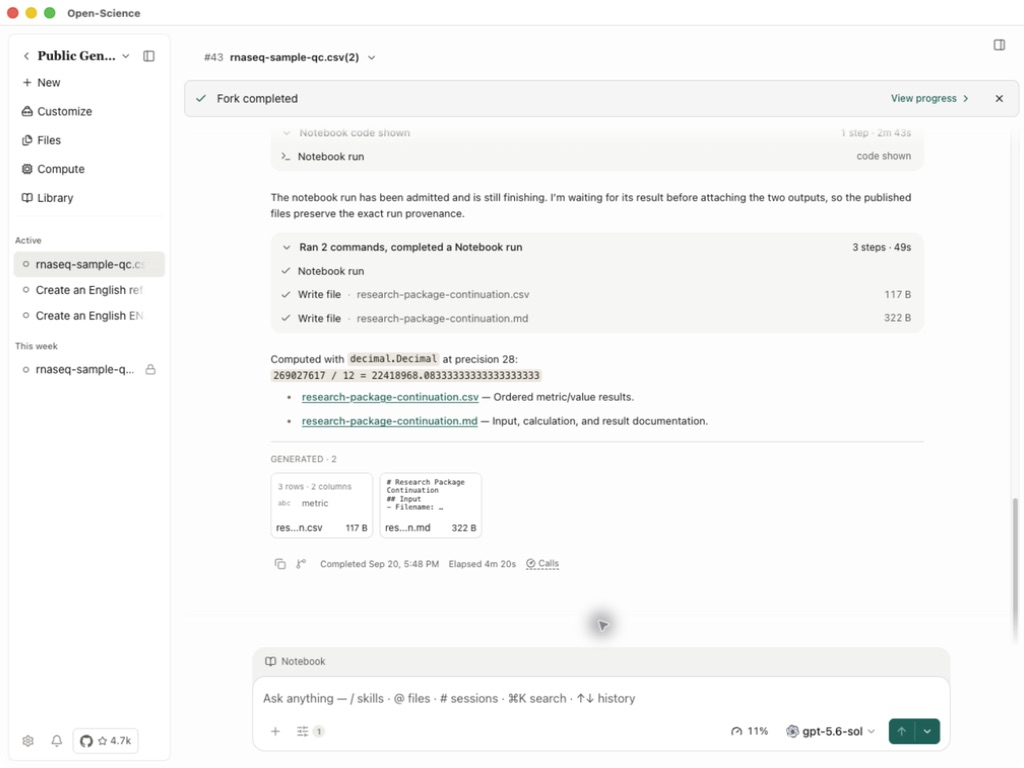
- Öffnen Sie beide neuen Dateien. Dieser Lauf lieferte 12-Proben, eine Gesamtrohzahl von 269027617 und einen Mittelwert von 22418968.08333333333333333333. Der Mittelwert fasst die gelieferte QC-Tabelle zusammen; Es ist kein normalisierter Ausdruck oder ein Differenzausdruckergebnis.
Vererbte Zusammenfassung · Neue Berechnung · Berechnungshinweise
Die beiden neuen Dateien werden im Fork gespeichert. Die Zusammenfassungsdateien der ursprünglichen und der importierten Sitzung bleiben unverändert. Siehe Fork einer bestehenden Sitzung. Importierte Nutzung wird nicht zu den lokalen Aktivitätssummen gezählt.
Ein empfangenes Verifizierungsprotokoll beschreibt die vom Absender gelieferten Schecks. Das bedeutet nicht, dass dieser Computer die Prüfungen erneut ausgeführt hat. Lesen Sie die Dateiversion, die Vergleichskriterien und das Ergebnis; Siehe Reproduzierbarkeit, wie diese Prüfungen funktionieren.
Passen Sie die Übertragungsgeschwindigkeit an und verfolgen Sie den Hintergrundfortschritt
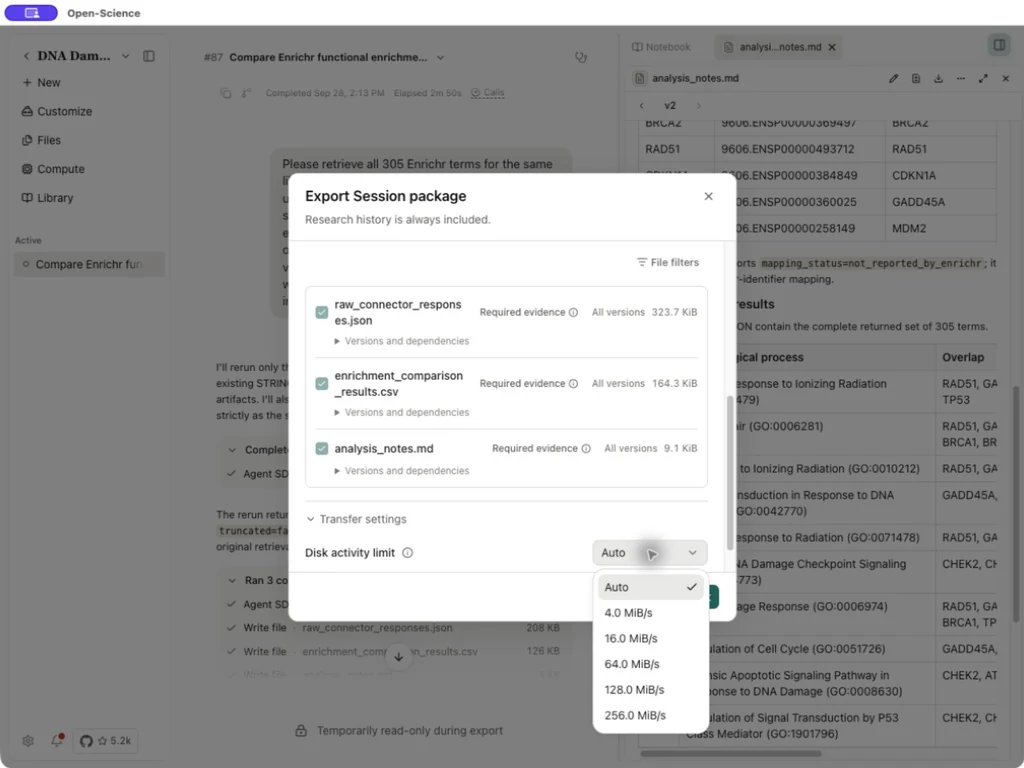
Wählen Sie vor dem Export Customize contents → Transfer settings. Während eines Exports oder Imports erweitern Sie Übertragungsdetails. Setzen Sie Limit für Datenträgeraktivität auf Auto für die automatische Anpassung oder wählen Sie ein festes Limit. Niedrigere Grenzwerte reduzieren die Festplattenaktivität und dauern länger. Lesen und Schreiben teilen dieses Limit; Es ist keine Internet-Upload-Geschwindigkeit.
Wählen Sie Run in background, um den Vorgang mit dem versteckten Dialog fortzusetzen. Öffnen Sie Details aus dem Hintergrundfortschritt im Fenster erneut, um die aktuelle Datei, den Fortschritt und die Festplattenaktivität zu überprüfen. Warten Sie auf den Abschluss, bevor Sie die exportierte Datei überprüfen oder die importierte Sitzung öffnen.
Wenn der Export sensiblen Inhalt kennzeichnet
Wenn der Export bei der Prüfung des sensiblen Inhalts aufhört, erweitern Sie Nachweis sensibler Inhalte und prüfen Sie die markierten Dateien. Entfernen Sie Anmeldeinformationen oder privates Material aus der Quelle und starten Sie dann einen neuen Export, wenn sie nicht geteilt werden sollen.
Wenn das gekennzeichnete Material absichtlich Teil einer autorisierten Übergabe ist, bietet der fehlgeschlagene Export Ich verstehe das Risiko und möchte trotzdem exportieren, gefolgt von Trotzdem exportieren. Dies beinhaltet gekennzeichnete Inhalte ohne Redaktion; Es ist kein Datenschutzfilter. Die Bestätigung gehört zu diesem Exportversuch und muss nach einem Fehlschlag erneut ausgewählt werden. Überprüfen Sie das resultierende Paket, bevor Sie es teilen. Verwenden Sie stattdessen Diagnoseinformationen exportieren zur Fehlerbehebung.
Abbrechen oder Wiederholen einer Überweisung
Run in background verbirgt das Fortschrittsfenster, während die Übertragung fortgesetzt wird. Verwenden Sie Cancel, um zu stoppen; Das Ausblenden des Fensters storniert die Operation nicht.
Wenn die Bereinigung unvollständig ist, verwenden Sie Retry cleanup, bevor Sie es erneut versuchen. Nach einem Fehler ruft Try again die gleiche Datei und das gleiche Ziel erneut ab. Wählen Sie ein anderes Paket separat, wenn dies Ihre Absicht ist. Überprüfen Sie den vorhandenen Vorgang, bevor Sie einen zweiten Import starten, und prüfen Sie dann die importierte Sitzung und die Dateien, wenn sie abgeschlossen ist.
Wiedergabe eines erhaltenen Forschungsprotokolls
Nachdem der Import abgeschlossen ist, wählen Sie View replay, um die aufgezeichneten Schritte zu überprüfen, oder Discuss, um in einer beschreibbaren Konversation nach ihnen zu fragen. Die importierte Quelle bleibt schreibgeschützt. Eine Diskussionsreferenz erstellt nicht die ursprüngliche Laufzeit; Verwenden Sie Fork to continue für eine Arbeitskopie. Siehe Session Replay.
Import in ein neues Projekt
Wenn eine ältere Version beim Annehmen eines Pakets in den Katalog eines neuen Projekts fehlschlägt, aktualisieren Sie auf v0.37.0 oder höher, prüfen Sie, ob das Ziel bereits vorhanden ist, und verwenden Sie die Wiederherstellungsaktion des Importdialogs, bevor Sie einen anderen Import starten. Überprüfen Sie die resultierende Sitzung und Dateien. Der Fix macht importierte Sitzungen nicht beschreibbar: Verwenden Sie Fork, um die Analyse fortzusetzen.
Importieren eines Pakets von einer Website
Verwenden Sie eine installierte Desktop-App auf der derselbe Computer Als Browser. Die Website muss Open-Science-Pakettransfer anbieten; ein gewöhnlicher Download-Link allein bietet dies nicht an.
- Wählen Sie auf einer vertrauenswürdigen Paketseite die Open-Science-Import-/Open-Aktion aus. Lassen Sie den Browser die Desktop-App öffnen. Wenn Sie nach lokalem Netzwerkzugang gefragt werden, gewähren Sie diesen nur für die Website, die Sie verwenden möchten.
- Halten Sie die Seite offen, während die App angezeigt wird Receiving package… und Validating package…. Eine Website-Belegnachricht bestätigt nur die Lieferung an die App.
- Überprüfen Sie in der App das Paket, wählen Sie das Zielprojekt aus und bestätigen Sie den Import. Warten Sie auf den Abschluss und öffnen Sie dann die importierte Sitzung.
- Überprüfen Sie seine Akten und Beweise. Die Forschungsaufzeichnung bleibt schreibgeschützt; Verwendung Fork to continue für neue Forschung. Das Bearbeiten des Titels macht die importierte Forschung nicht beschreibbar.
Wenn die Übergabe nicht verfügbar oder blockiert ist, laden Sie die .science Datei und verwenden Sie die bestehende Importkontrolle. Sie können es auch auf das Projekt nach Hause legen. Ein normaler Ordner-Drop in den Composer importiert kein Paket. Wenn ein Import einen Teilfehler meldet, überprüfen Sie das Ziel für eine bestehende Sitzung, bevor Sie es erneut versuchen; Erstellen Sie kein anderes Projekt, nur um den gleichen Transfer zu wiederholen.
Für Website-Autoren, die Browser-Import SDK Guide erfordert HTTPS (oder einen Loopback-Entwicklungsursprung), eine Desktop-Handoff-Funktion für den gleichen Computer und ein nicht leeres Paket, das nicht größer als 2 GiB ist. Die lokale Quittung ersetzt niemals die endgültige Importbestätigung des Benutzers.
Verwenden Sie Pakete aus der CLI oder der lokalen Web-App
Ab v1.0.5, die authentifizierte local Web verwendet die Upload- und Download-Funktionen des Browsers für .science Packungen. Remote-Web-Sitzungen erhalten diese Fähigkeit nicht. Die Website-to-Desktop Handoff bleibt ein separater Fluss.
Hochladen oder Herunterladen im lokalen Web
- Öffnen Sie den gewünschten lokalen Arbeitsbereich und warten Sie, bis die Quellsitzung inaktiv ist. Wählen Sie im Sitzungsmenü Export → Export Session package, legen Sie den Inhalt fest und wählen Sie Choose save location…, um das Paket vorzubereiten.
- Warten Sie, bis das Paket die Vorbereitung abgeschlossen hat. Wählen Download Neben dem abgeschlossenen Paketdateinamen speichern Sie ihn dann über den Browser. Ein vorbereitetes Backend-Paket ist noch kein gespeicherter Browser-Download; überprüfen Sie das heruntergeladene
.scienceDatei vor dem Teilen. - Verwenden Sie zum Importieren die Paketimportsteuerung des Projekts und wählen Sie eine
.scienceDatei von Ihrem Computer. Warten Sie auf Upload und Validierung, überprüfen Sie das Paket und das Zielprojekt und bestätigen Sie dann den Import. - Öffnen Sie die importierte Sitzung und prüfen Sie ihre Dateien. Der Forschungsstand ist schreibgeschützt. Öffnen Sie zum Fortsetzen denselben Arbeitsbereich in der Desktop-App und wählen Sie Fork to continue. Fork ist in Web nicht verfügbar.
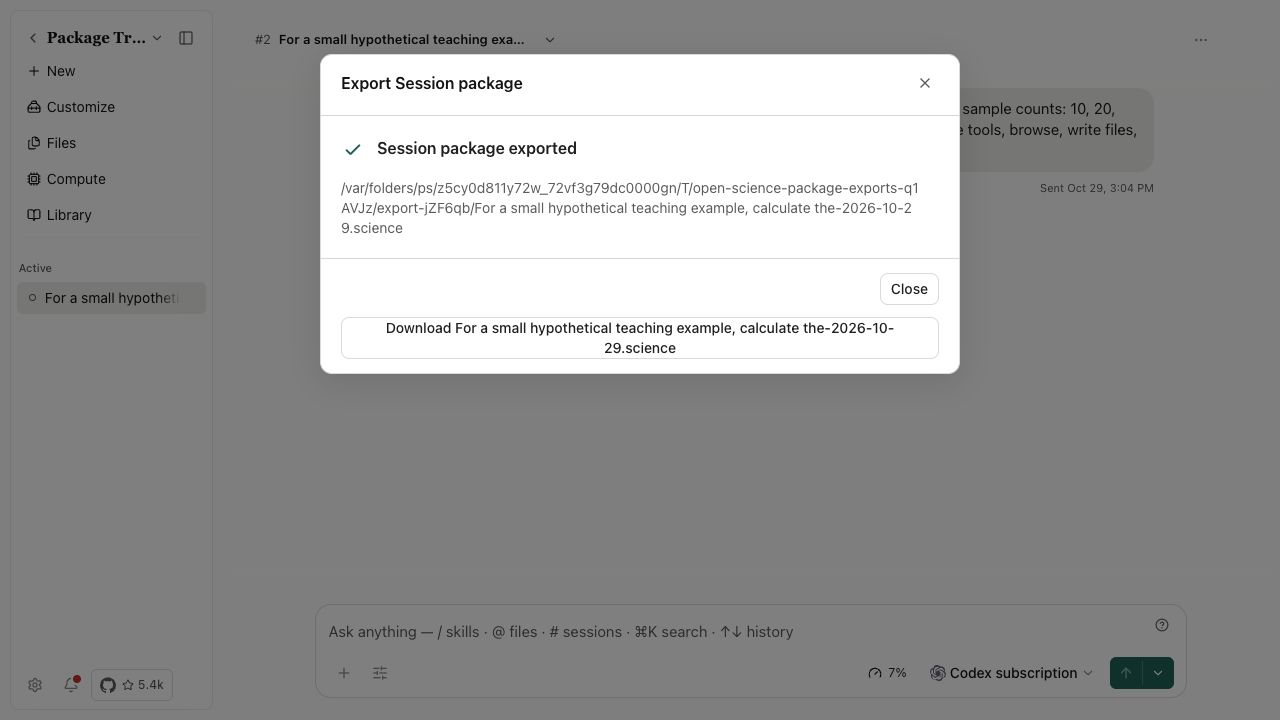
Wenn das Hochladen, Herunterladen oder Importieren fehlschlägt, überprüfen Sie das angezeigte Ergebnis und das Ziel, bevor Sie es erneut versuchen. Behandeln Sie eine empfangene Datei oder einen erfolgreichen Upload nicht als abgeschlossenen Import.
Verwenden Sie die CLI
Starten Sie zuerst das vorgesehene lokale Profil und warten Sie, bis die Quellsitzung im Leerlauf ist. Ersetzen Sie diese IDs und Pfade durch Ihre eigenen:
open-science session export SESSION_ID --project PROJECT_ID --output ./session.science --json
Der Export erfordert einen ausdrücklichen .science-Ausgabepfad. Das Zeitlimit beträgt standardmäßig eine Stunde; passen Sie es für große Übertragungen mit --timeout-ms an und prüfen Sie den zurückgegebenen Pfad. Importieren Sie lokale Dateien in v1.0.5 über den lokalen Web-Upload oder die Desktop-App. Der CLI-Pfad für session import kann vor der Paketprüfung abgewiesen werden.
Beginnen Sie mit einem Homepage Research Case
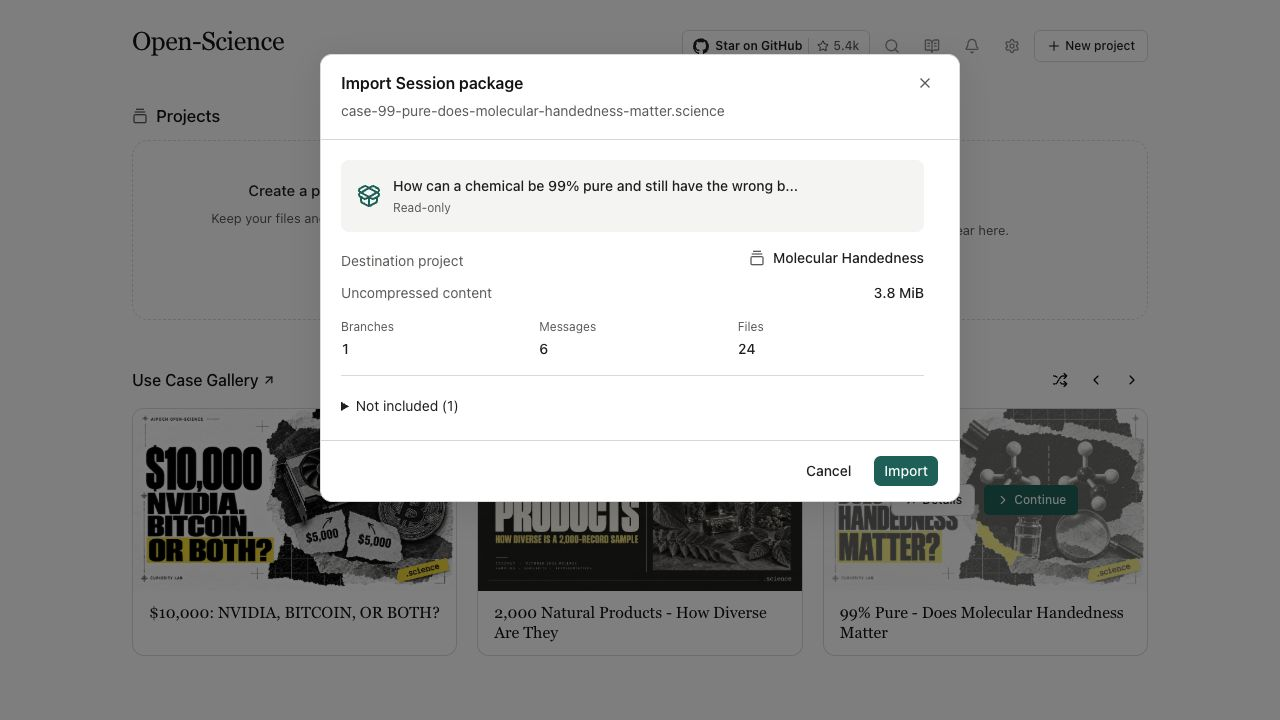
Auf der Homepage wählen Sie Details auf einer Fallkarte, um ihre offizielle Fallseite zu lesen. Wählen Import um sein Forschungspaket herunterzuladen. Verfolgen Sie den Vorbereitungs-, Download- und Verifizierungsfortschritt; Cancel Stoppt eine unerwünschte Übertragung. Wenn das Paket auf ein Ziel wartet, Continue öffnet den Import-Dialog erneut.
Überprüfen Sie das Zielprojekt und bestätigen Sie den Import. Öffnen Sie das Ergebnis, prüfen Sie die Ein- und Ausgänge und verwenden Sie Fork to continue in der Desktop-App für Ihre eigene Frage. Die Download-Verifizierung überprüft die Paketübertragung; sie validiert nicht die wissenschaftlichen Schlussfolgerungen des Falls oder liefert seine Modellanmeldeinformationen.