Sitzungen und Verzweigungen
Ein Projekt gruppiert verwandte Quellen und Arbeiten. Eine Sitzung ist ein Gespräch in ihm. Verwenden Sie eine neue Sitzung für eine separate Frage und eine Verzweigung, wenn die neue Frage einen ausgewählten Konversationsverlauf beibehalten soll. Weder ist ein ersatz für die Überprüfung, welche dateien und ausführungsaufzeichnungen die neue konversation tatsächlich zugreifen kann.
Erstellen, Namen und Rückkehr zu einer Sitzung
Öffnen Sie das Projekt, wählen Sie New unter Sessions, geben Sie eine Anfrage ein und senden Sie sie. Überprüfen Sie zuerst den Projektnamen: Eine neue Sitzung gehört zu diesem Projekt. Wählen Sie eine Sitzungszeile, um zu ihr zurückzukehren; Lesen Sie seinen Status, bevor Sie annehmen, dass die Aufgabe beendet ist.
Beispiel Nennen Sie eine RNA-seq-Qualitätskontrollsitzung
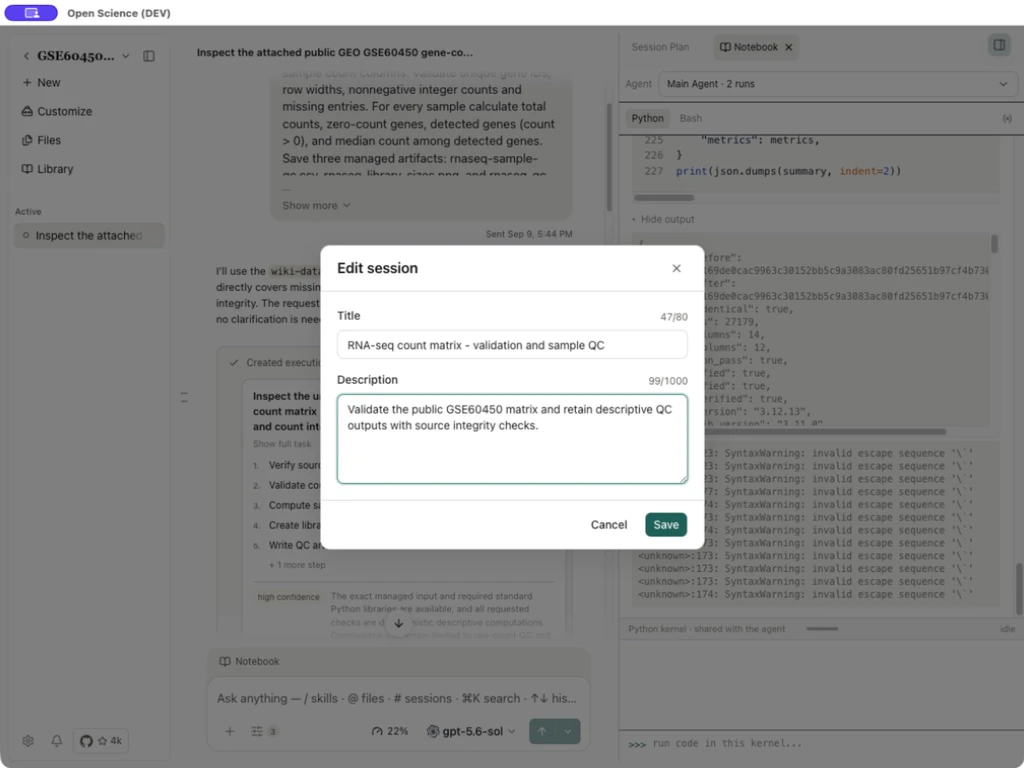
Für den abgeschlossenen GSE60450-Lauf haben wir Edit… verwendet, um diese Informationen zu speichern:
| Feld | Beispielwert | Zwänge |
|---|---|---|
| Titel | RNA-seq count matrix - validation and sample QC | Bis zu 80-Zeichen; Der Editor zeigt die Zählung |
| Beschreibung | Validate the public GSE60450 matrix and retain descriptive QC outputs with source integrity checks. | Bis zu 1,000-Zeichen |
| Speichern | Beharren Sie auf den Veränderungen | Überprüfen Sie den Sidebar-Titel nach dem Schließen |
| Stornieren / Schließen | Verlassen Sie den Entwurf ohne Anwendung | Dies storniert den Forschungslauf nicht |
Wählen Sie Pin aus dem Zeilenmenü, um die Sitzung in der Angehefteten Gruppe beizubehalten. Unpin gibt es in die normale Liste zurück. Pinning organisiert den Zugriff; Es hält einen Kernel nicht am Leben oder schützt eine Sitzung vor dem Löschen.
Bewegen Sie den Mauszeiger über eine Sitzung, um die Nummer sowie den Titel und das Projekt zu überprüfen. Die Zahl hilft, ähnlich benannte Gespräche zu unterscheiden; Bestätigen Sie die ausgewählte Zeile, bevor Sie sie bearbeiten oder löschen.
Speichern Sie ein Lese-Lesezeichen
Verwenden Sie Privatlesebuchzeichen, um eine Passage oder PDF-Region mit einer Notiz zu speichern, und kehren Sie dann in dieser Sitzung von Bookmarks zu ihr zurück. Das Speichern eines Lesezeichens sendet die Passage nicht an den Agenten.
Lesen Sie das Sitzungsmenü richtig
Gemeinsame Aktionen im Session Header
Öffnen Sie Session actions neben dem aktuellen Sitzungstitel für Edit…, Pin/Unpin, New side chat, Fork, Export und Archive. Bestätigen Sie den angezeigten Sitzungsnamen und die angezeigte Sitzungsnummer, bevor Sie eine Aktion auswählen.
Das Export-Untermenü trennt Konversation, .science-Forschungspaket und diagnostische Exporte. Eine Konversation ist eine Lesekopie, ein Paket übergibt gespeicherte Forschungsaufzeichnungen, und die Diagnose unterstützt die Fehlersuche. Sensible diagnostische Nachweise erfordern eine separate Bestätigung; Der Export bleibt lokal, bis Sie ihn teilen. Überprüfen Sie zuerst den Inhalt.
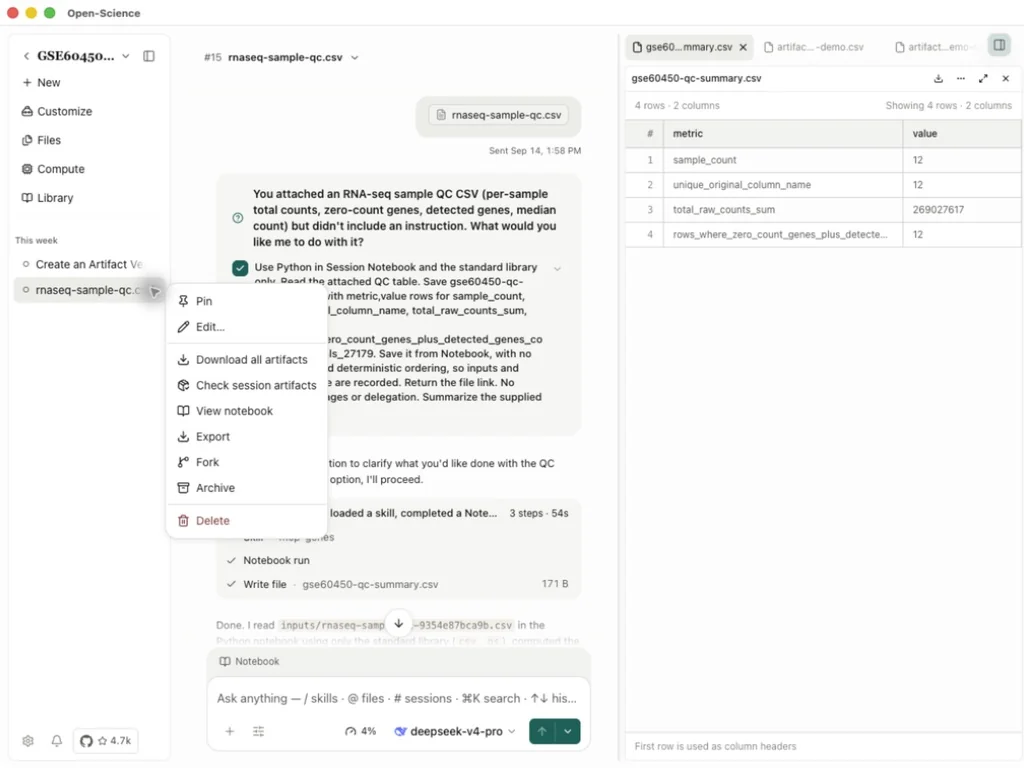
Nicht verfügbare Aktionen sind für den aktuellen Zustand deaktiviert. Eine schreibgeschützt importierte Sitzung benötigt Fork, bevor die Ausführung fortgesetzt werden kann. siehe Side Chat für den Umfang der separaten Diskussion. Das Sidebar-Session-Zeilenmenü bietet auch View replay, View notebook und Datei-Downloads. Der Screenshot unten zeigt das Sidebar-Menü.
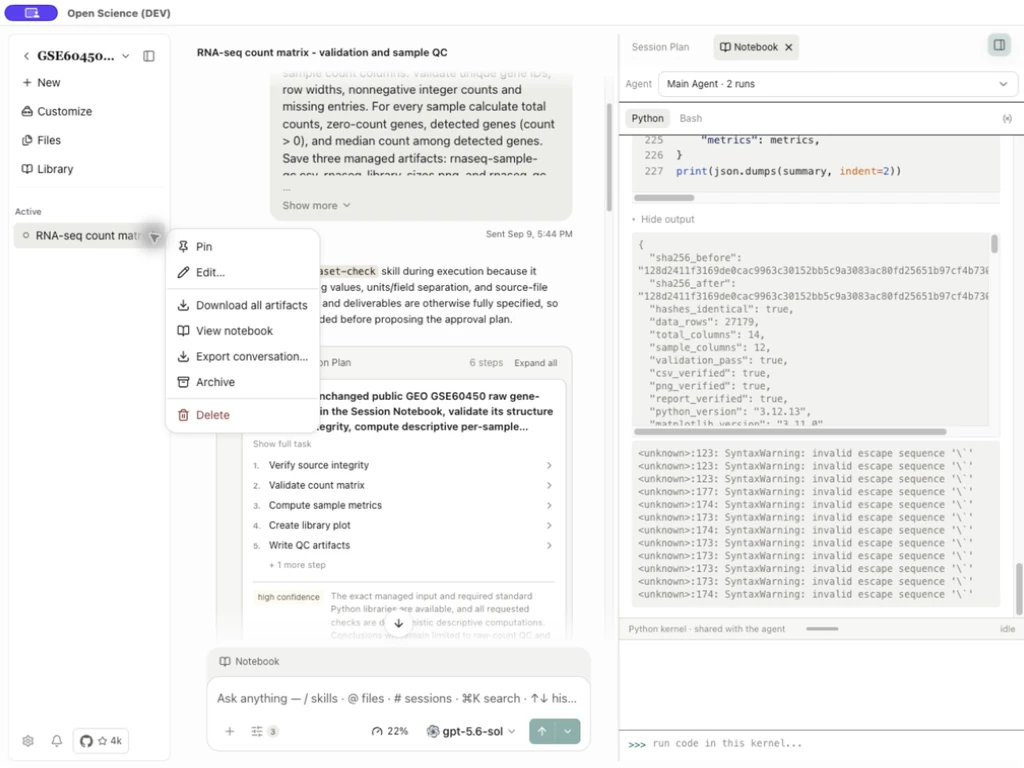
| Aktion | Ergebnis | Überprüfung |
|---|---|---|
| Bearbeiten… | Ändern Sie den Titel / die Beschreibung | Korrekte Zeile und gespeichertes Etikett |
| Alle Artefakte herunterladen | Öffnen Sie einen Artefaktauswahl-/Download-Fluss | Die gespeicherten Dateien dieser Sitzung und die angeforderte Auswahl |
| Notebook ansehen | Öffnen Sie die Ausführungsansicht der Sitzung | Eigentümer, Sprache und tatsächliche Runs |
| Konversation exportieren… | Exportieren Sie die Konversation durch das angebotene Format/Optionen | Transkriptexport unterscheidet sich von einem Artefakt/Notebook-Bundle |
| Archiv | Verstecken Sie die Sitzung vor der aktiven Navigation | Es bleibt wiederherstellbar in Einstellungen → Archiviert |
| Löschen | Eine permanente Löschungsbestätigung öffnen | Lesen Sie genau, welche Daten betroffen sind; Cancel bewahrt es |
Verzweigen nach einem abgeschlossenen Ergebnis
Praxisbeispiel Verzweigen einer abgeschlossenen QC-Sitzung für die Beispielannotation
Angenommen, Sie möchten die nachgelagerte Beispielannotation besprechen, während Sie die fertige QC-Konversation mit Rohzählern intakt halten.
- Öffnen Sie die ausgefüllte Antwort in der ursprünglichen Sitzung.
- Wählen Sie Branch in new session unter dieser Antwort.
- Bestätigen Sie, dass eine neue Sitzungszeile erscheint. Es kann zunächst den ursprünglichen Titel teilen.
- Benennen Sie es in
GSE60450 - follow-up interpretationmit Edit… um. - Überprüfen Sie das geerbte Transkript, bevor Sie die nächste Anfrage einreichen. Verweisen Sie auf die ursprünglichen Projektartefakte explizit, wo nötig.
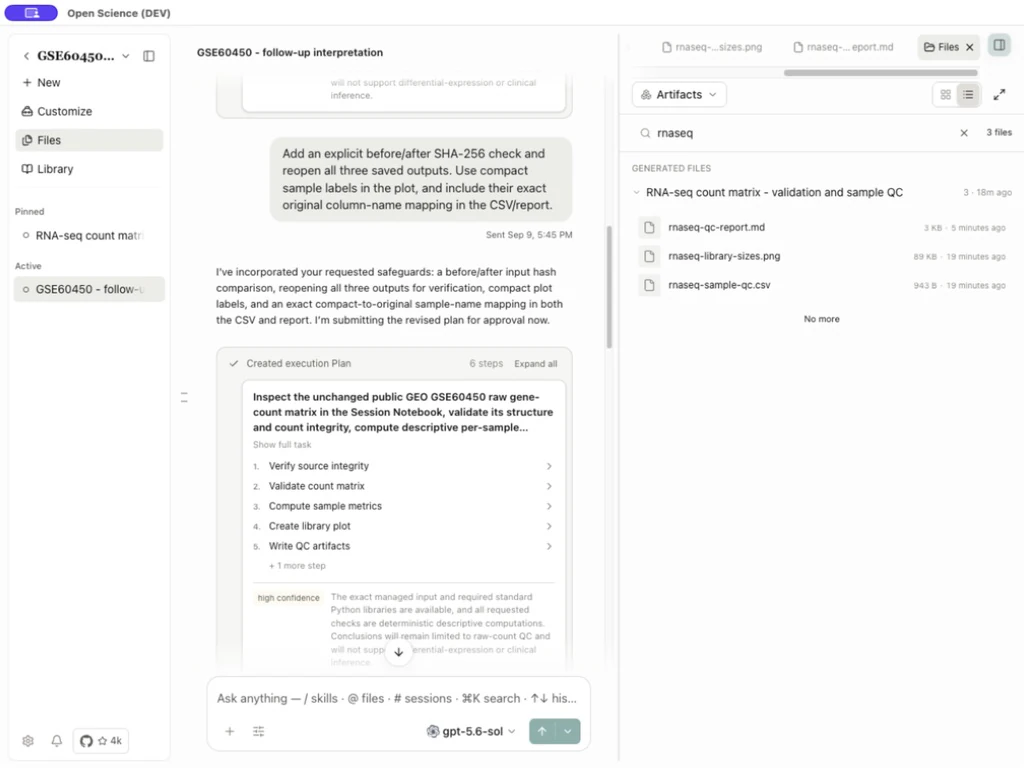
Ein Branch behält den ausgewählten Konversationsverlauf bei, erstellt jedoch nicht den ursprünglichen Live-Kernel. Für eine kopierte Aktivität mit der Bezeichnung code shown oder einen blockierten historischen Link öffnen Sie das Original-Artefakt aus dem Dateien-Panel des Projekts und überprüfen Sie die Produktionssitzung.
Die Verfügbarkeit der Zweigstellen hängt von der Nachricht und dem Rahmenzustand ab. Side Chat ist separat. Eine neue Nebendiskussion erbt das aktuelle Modell und die Argumentationsbemühungen dieses Gesprächs; Sie können ein anderes modell für den nächsten send auswählen.
Eine frühere Nachricht überarbeiten
Edit message erstellt auf einer früheren Benutzeranfrage eine Nachrichtenrevision, anstatt den gesamten Verlauf zu löschen. Lesen Sie den überarbeiteten Text und die Anhänge vor dem Einreichen. Verwenden Sie Vorherige/Nächste Meldung Revision, wo verfügbar, um Alternativen zu prüfen. Der später sichtbare Kontext hängt vom gewählten Pfad ab; Eine alte Antwort sollte nicht als Antwort auf eine neu bearbeitete Anfrage behandelt werden.
Praxisbeispiel Überarbeiten einer Anforderung für QC-Metrikdefinitionen
Wählen Sie für dieses QC-Beispiel Edit message für die abgeschlossene Frage, ersetzen Sie die Ein-Satz-Anfrage durch vier Definitionen und wählen Sie Send. Revisionskontrollen sind nicht verfügbar, während die neue Antwort ausgeführt wird. Sobald es fertig ist, kehrt Previous message revision mit der ursprünglichen Frage und Antwort zu 1/2 zurück; Next message revision kehrt zur überarbeiteten Antwort zurück. Eine weitere Korrektur der genauen CSV-Feldnamen ergab 3/3. In dieser Codex-Abonnementsitzung blieben die beiden Berichte, die vor der überarbeiteten Nachricht gespeichert wurden, verfügbar und ihre heruntergeladenen Bytes blieben unverändert.
Der gleiche Revisionspfad wurde auch mit OpenCode und einem lokalen Modell ausgeübt: Die überarbeitete Anforderung erzeugte den neuen Satz, Früher stellte die ursprüngliche Antwort wieder her und Nächste stellte die überarbeitete Antwort wieder her. Dieses reine Verbindungsbeispiel stellt nicht fest, dass der Werkzeugzustand oder externe Nebenwirkungen umgekehrt sind.
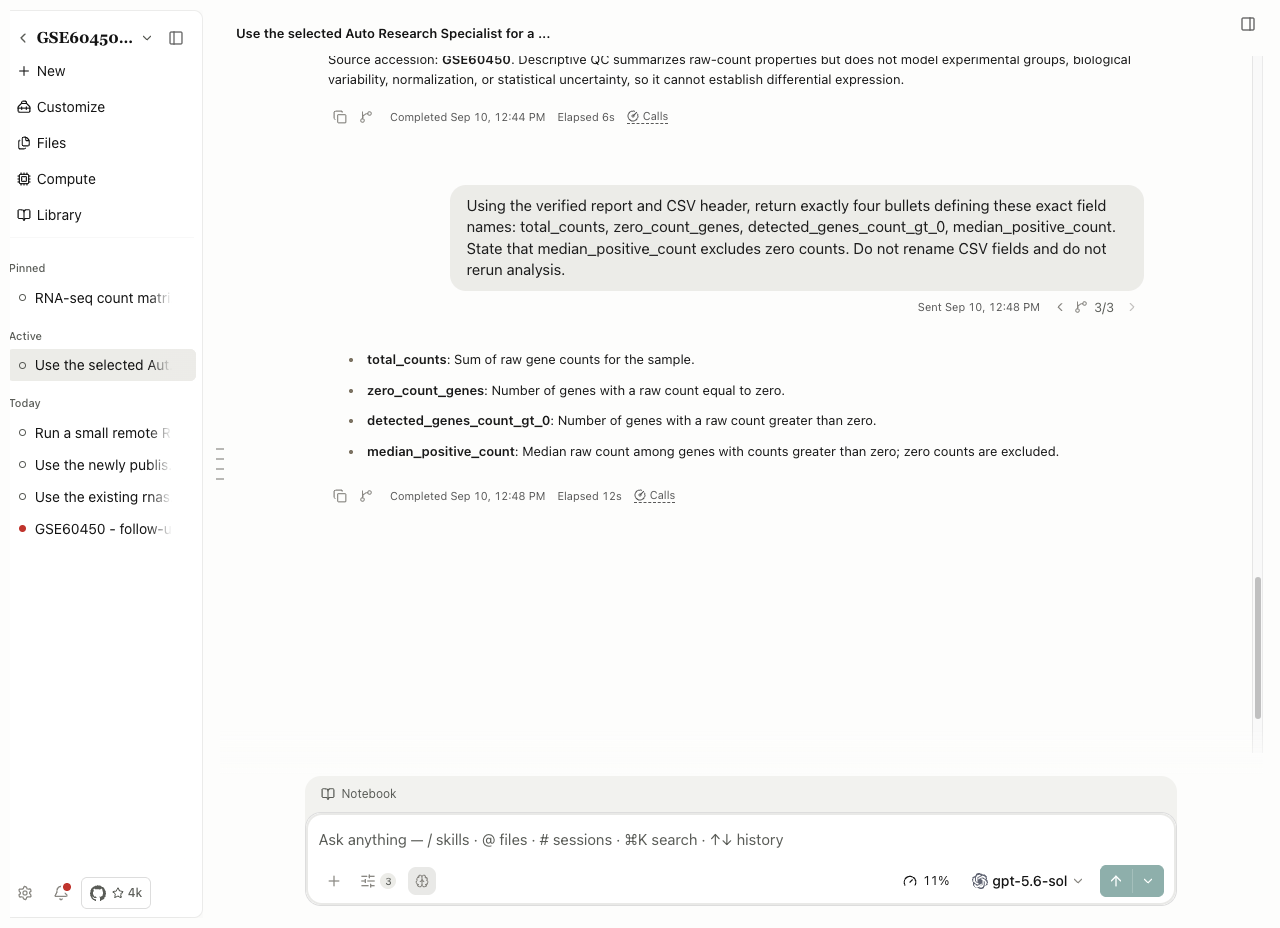
Cancel verlässt, ohne die Bearbeitung einzureichen. Send fordert eine neue Antwort an; Überprüfen Sie es, bevor Sie fortfahren. Verwenden Sie ein Follow-up, um die nächste Aktion oder einen Branch für eine separat benannte Untersuchung zu korrigieren.
Forschungspakete
Um konversationszweige, dateien und beweise zusammen zu übergeben, verwenden sie einen .science Forschungspaket. Der Leitfaden umfasst Exportoptionen, Import und Inspektion, Read-Only-Sitzungen und Transfer Recovery.
Exportieren von Gesprächen und Forschungsdateien
Wählen Sie Export → Export conversation… aus dem Menü der Sitzungszeile, um eine Forschungsdiskussion zu teilen. Verwenden Sie zuerst Edit…, um der Sitzung einen prägnanten Titel zu geben: Der PDF-Export verwendet diesen Titel, und ein langer automatischer Titel kann einen Großteil der ersten Seite verbrauchen.
| Kontrolle | Aktion und Ergebnis |
|---|---|
| Format → PDF / Markdown | PDF zum Lesen und Drucken; Markdown für weitere Bearbeitung |
| Gesamte Konversation | Exportieren Sie den aktuellen Conversation Branch |
| Ausgewählt | Kontrollkästchen anzeigen, zunächst leer; Der Zähler folgt Ihrer Auswahl |
| Alles auswählen | Wählen Sie jede aufgelistete Runde aus |
| Export PDF / Export Markdown | Öffnen Sie den Systemspeicherdialog; nicht verfügbar, wenn keine Runden ausgewählt sind |
| Abbrechen | Schließen, ohne einen Export zu erstellen |
Praxisbeispiel Exportieren Sie nur die endgültige GSE60450 QC-Definitionsdrehung
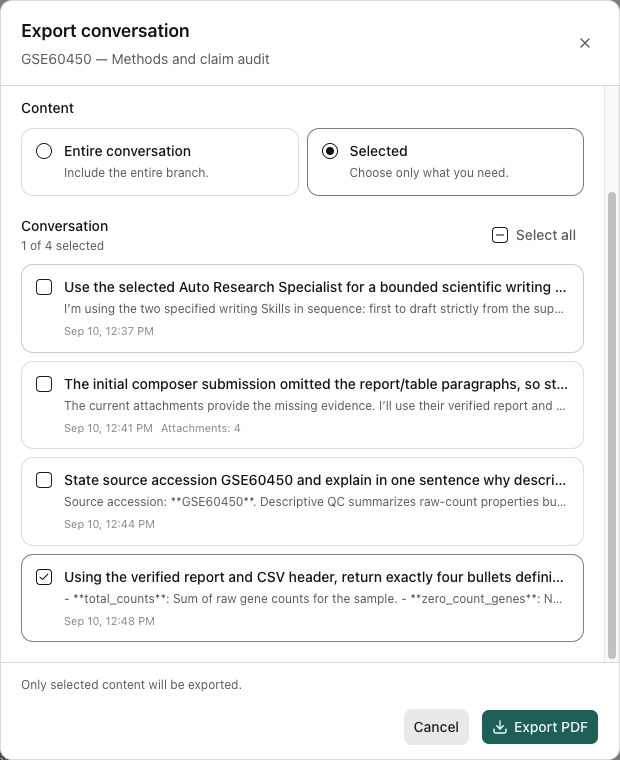
In GSE60450 — Methods and claim audit erzeugte das Auswählen des letzten Zuges ein einseitiges PDF, das nur diese Anforderung und ihre vier metrischen Definitionen enthielt. Frühere Diskussionen fehlten. Das gesamte Gespräch PDF wurde ebenfalls wieder geöffnet und überprüft. Der frühere Markdown-Export mit ausgewähltem Turn begann mit dem ausgewählten Follow-up. Eine Runde kann mehrere Hilfsnachrichten enthalten, so dass die Auswahl einer Runde nicht genau zwei Nachrichten exportieren muss.
Conversation Export ersetzt nicht den Download von Forschungsdateien. Ergebnislinks können sich auf interne Anwendungsaufzeichnungen beziehen, die ein Empfänger nicht öffnen kann. Laden Sie CSV, Zahlen oder Berichte separat herunter, wenn diese Dateien Teil der Übergabe sind.
Sitzungsartefakte herunterladen
Wählen Sie Download all artifacts, wählen Sie die Dateien aus, wählen Sie Download N Artefakte und wählen Sie einen Zielordner aus. Dieser Eintrag speichert separate Dateien. Die beiden heruntergeladenen Methoden und Claim-Audit-Markdown-Dateien wurden wieder geöffnet und ihre gespeicherten Artefakte Byte für Byte abgeglichen.

Download eines Projektdatei-Bundles
Öffnen Sie oben links das Menü Projektname → Download artifacts…. Dateien werden unter Generated und Uploads gruppiert. Alle sind zunächst ausgewählt; Verwenden Sie Uncheck all, wählen Sie die zu übergebenden Dateien aus und speichern Sie den ZIP.
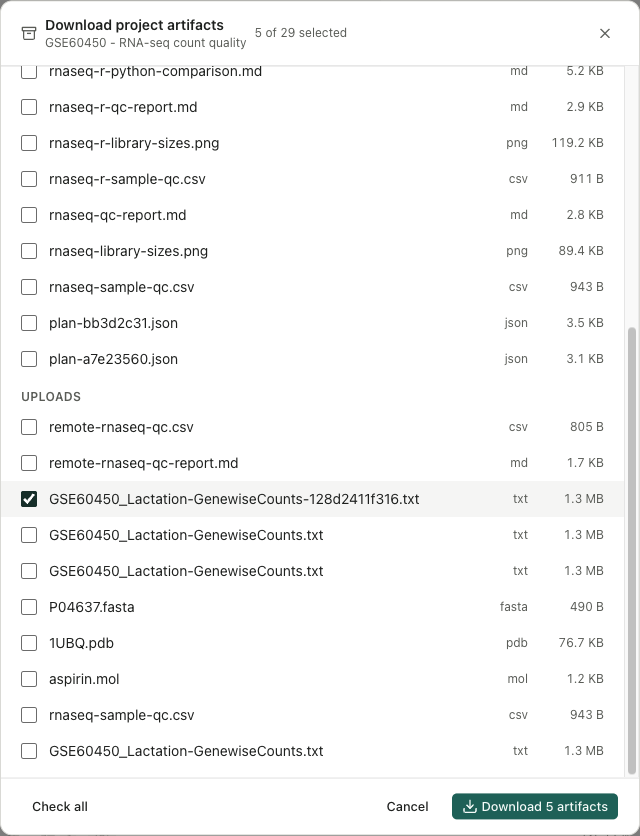
Wählen Sie Cancel im Systemspeicherdialog, um dieses Speichern aufzugeben; Ihre Dateiauswahl bleibt verfügbar. Sobald das schreiben beginnt, deaktiviert die app die stornierung und das schließen. Warten Sie auf das Ergebnis; Das Abbrechen des Zieldialogs unterscheidet sich vom Stoppen eines laufenden Schreibens.
Wenn nur einige Dateien heruntergeladen wurden, stellen Sie den Zugriff auf die nicht verfügbaren Quelldateien wieder her, wählen Sie dann die vollständige beabsichtigte Übergabe aus und laden Sie sie erneut herunter. Das Speichern auf den gleichen ZIP-Namen ersetzt das vorherige Archiv. Durch Auswählen von nur fehlgeschlagenen Dateien wird ein neues Paket erstellt, das nur diese Dateien enthält; Sie werden nicht an den früheren ZIP angehängt.
Öffnen Sie den heruntergeladenen ZIP und vergleichen Sie Dateizahlen, Namen und Inhalte unter generated/ und uploads/ mit Ihrer Auswahl, bevor Sie sie teilen. Dieses Bundle ist kein Backup des vollständigen Projekts, des Konversationsverlaufs, des Notebook-Kernels oder der Laufzeit.
Archivieren und Wiederherstellen eines fertigen Branchs
Wählen Sie Archive auf dem beabsichtigten Branch und öffnen Sie dann Settings → Archived → Sessions. Überprüfen Sie die Projekt- und Archivzeit, bevor Sie Restore auswählen. Bestätigen Sie, dass der Branch zur aktiven Navigation zurückkehrt und seine gespeicherten Inhalte geöffnet werden; Das ursprüngliche Gespräch ist getrennt.
Verwenden Sie für ein archiviertes Projekt den Manage-Eintrag und prüfen Sie die Sitzungen des Projekts. Siehe Lagerung und archivierte Arbeiten für den Unterschied zwischen Archivierung, Wiederherstellung, Löschung und Speicherverlagerung. Das Verschwinden einer Sitzung aus der aktiven Liste ist kein Beweis dafür, dass der Speicherplatz zurückgewonnen wurde.
Quellen: Session Editor, Implementierung von Arbeitsbereichen.
Fork eine bestehende Sitzung
Verwenden Sie Fork, wenn Sie eine unabhängige Arbeitskopie einer lokalen oder importierten Sitzung benötigen. Branch in new session startet von einer ausgewählten Nachricht; Fork kopiert die vollständige gespeicherte Forschungshistorie der Sitzung, einschließlich ihrer Zweige, Notebook-Datensätze, Dateiversionen, Literatur, Anmerkungen und privaten Lesezeichen. Die Quellsitzung bleibt unverändert. Das Kopieren eines Datensatzes führt ihn nicht erneut aus oder stellt fest, dass seine Umgebung auf diesem Computer bereit ist.
- Beenden oder stoppen Sie in der Desktop-App die aktuelle Aufgabe. Warten Sie, bis der Pakettransfer abgeschlossen ist.
- Öffnen Sie die Aktionen der Sitzungszeile und wählen Sie Fork. Die App zeigt den Transferfortschritt; Run in background verbirgt dieses Fenster, ohne es zu annullieren.
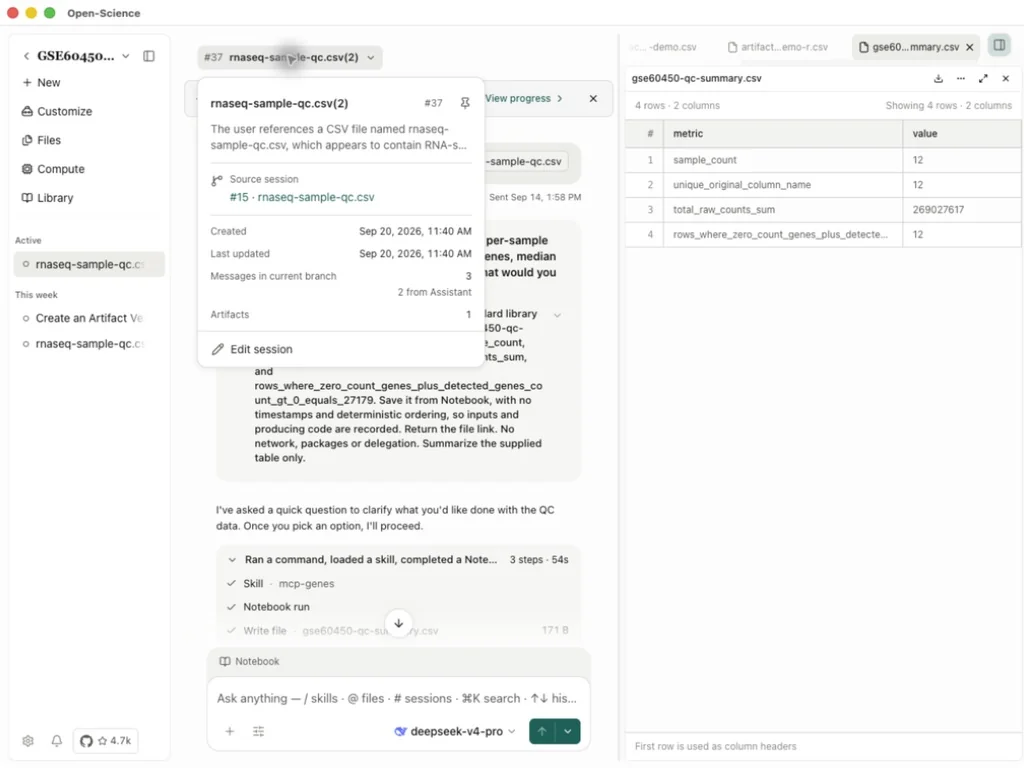
- Warten Sie auf Fork completed und öffnen Sie die neue Sitzung. Öffnen Sie den Titel, um Source session und die neue Sitzungsnummer zu inspizieren.
- Öffnen Sie eine geerbte Datei und überprüfen Sie deren Inhalt. Überprüfen Sie das ausgewählte Modell und die Laufzeit, bevor Sie fortfahren; Alte Maschinenpfade oder Berechtigungen benötigen möglicherweise Aufmerksamkeit.
- Senden Sie die nächste Aufgabe in der Kopie und überprüfen Sie ihre neue Ausgabe. Bewahren Sie das Original als Referenzdatensatz auf.
Fork ist in der Desktop-App verfügbar. Importierte Sitzungen bleiben schreibgeschützt, bis Sie in ihrer Gabel arbeiten. Projekteinstellungen und Speicher sind kein separates kopiertes Projekt. Alte Überprüfungs- oder Überprüfungsaufzeichnungen beschreiben ihre aufgezeichneten Versionen; überprüfen Sie alle veralteten Status, bevor Sie sie als aktuelle Kontrollen behandeln.
Fortsetzung einer QC-Berechnung in der Kopie
Praxisbeispiel Fork eine lokale Sitzung in v0.31.1
Im GSE60450-Projekt forken Sie die bestehende QC-Sitzung ab und öffnen Sie das geerbte gse60450-qc-summary.csv. Überprüfen Sie 12 Proben und 269,027,617 Gesamtrohzahl. Bitten Sie den Agenten in der Kopie, diese Datei mit Python zu lesen, beide Werte zu überprüfen, die Mittelwerte pro Sample zu berechnen und ein separates fork-qc-check.csv zu speichern. Das Ergebnis ist 22,418,968.083333…. Die Quelle und die geerbten Dateien haben identischen Inhalt; die neue Berechnung ist eine separate Datei. Dieses Mittel zeigt Fortsetzung, nicht Ausdruck Normalisierung.
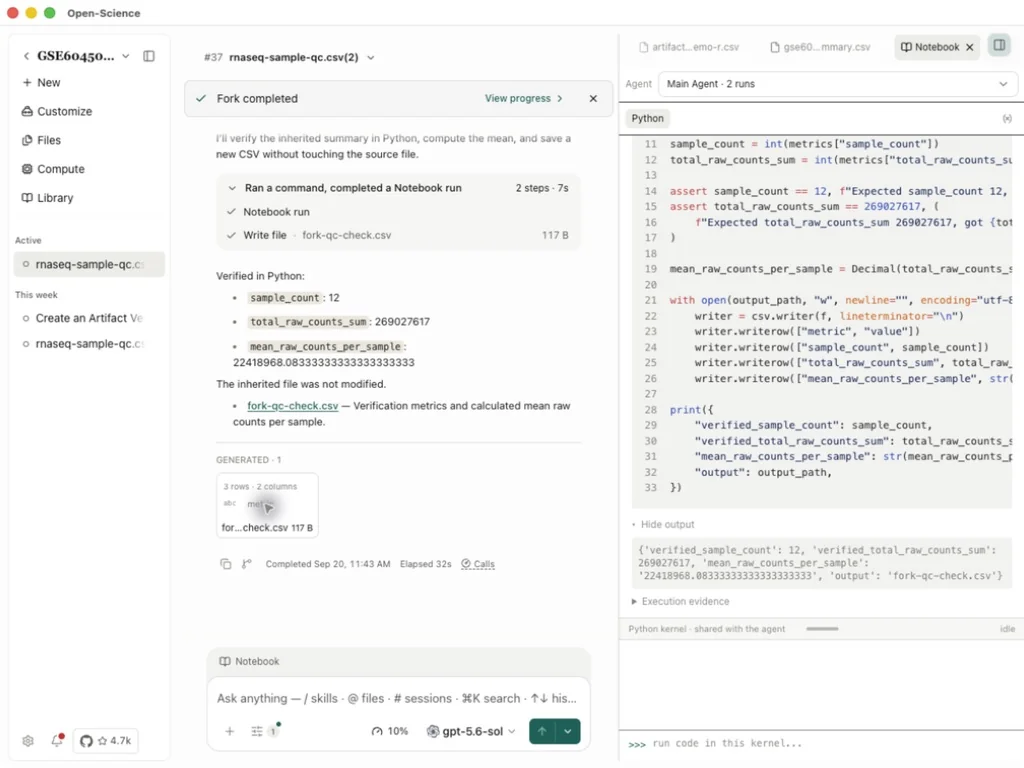
Laden Sie das berechnete Ergebnis herunter. Um von einem erhaltenen .science-Paket fortzufahren, folgen Sie Forschungspakete.
Lesen Sie die Session Information Card
Wählen Sie den Sitzungstitel aus, um die Anzahl, Beschreibung, Quelle, Erstellungs-/Aktualisierungszeiten, Nachrichtenanzahl für den aktuellen Zweig und Artefaktanzahl anzuzeigen. Verwenden Sie Pin, um die Sitzung leicht zu finden, oder Sitzung bearbeiten, um den Titel und die Beschreibung zu ändern. Ein Fortgesetzt aus einem Chat-Teiler verbindet sich wieder mit dem aufgezeichneten Source-Turn.
Exportsitzungsdiagnosen
Verwenden Sie Session actions → Export → Export diagnostics… im Header oder das entsprechende Export-Untermenü in der Sitzungszeile, um ausgewählte Diagnosequellen in einem lokalen Archiv zu sammeln. Anwendungsprotokolle können Metadaten außerhalb der ausgewählten Sitzung enthalten. Überprüfen Sie die Quellliste, die Vervollständigungsnachricht und den Archivinhalt vor dem Teilen; siehe Diagnoseausfuhrschritte.
Wiedergabe oder Diskutieren aufgezeichneter Arbeiten
Wählen Sie View replay aus dem Sitzungszeilenmenü, um die aufgezeichnete Konversation, die Notebook-Aktivität und die gespeicherten Dateiversionen zu durchlaufen. Discuss beginnt eine separate Konversation, die mit dieser Forschung verbunden ist. Importierte sitzungen zeigen auch beide aktionen neben ihrer schreibgeschützten nachricht. Folgen Sie Session Replay für die Wiedergabe, Quelleninspektion und eine bearbeitete Diskussion.
Fahren Sie fort, nachdem Sie den Agenten gewechselt oder die Verbindung wieder hergestellt haben
Bevor Sie den nächsten Zug senden, überprüfen Sie den ausgewählten Agent / Specialist und das Modell. v1.0.0 stellt ACP-Gespräche mit dem ausgewählten Agenten wieder her und repariert die Codex-Fortsetzung nach Specialist-Wechsel. Öffne die ursprüngliche konversation wieder und inspiziere die neuesten gespeicherten nachrichten und laufe den zustand nach der wiederverbindung. Senden Sie ein Schreiben nicht erneut, nur weil seine Antwort unterbrochen wurde; Bestätigen Sie, ob es zuerst abgeschlossen wurde. Das Ändern eines Agenten oder das Wiederherstellen einer Verbindung ist kein Beweis dafür, dass eine frühere fehlgeschlagene Analyse erfolgreich war.
Erkennen Sie eine Sitzung, die auf Sie wartet
Eine für Ihre Antwort oder Genehmigung angehaltene Sitzung zeigt einen Wartezustand zu Hause, in der Seitenleiste und im Gespräch. Öffnen Sie die ausstehende Karte, lesen Sie die angeforderte Entscheidung und senden Sie sie zur Fortsetzung. Das Neuladen der App beantwortet nicht von selbst die Frage oder genehmigt ein Tool. Doppelklicken Sie auf eine Sitzung in der Arbeitsbereichsseitenleiste, um den Editor zu öffnen.
Lesen Sie für Diagnoseexporte die Zusammenfassung des Abschlusses: Ein Teilexport ist eine Warnung, kein vollständiges Diagnosepaket. Behalten Sie den spezifischen Fehler und überprüfen Sie die exportierten Dateien, bevor Sie sie teilen.
Erweitern Sie ein kompaktes Gespräch
In v1.0.4 zerlegen abgeschlossene Runden Zwischennachrichten und Gruppenwerkzeugaktivitäten in Zusammenfassungen. Erweitern Sie eine Gruppe, um ihre Details zu überprüfen; Laufen, Warten und unterbrochene Arbeit bleibt sichtbar. Konversationssuche, annotationen und native find enthüllen übereinstimmende versteckte inhalte. Kollapsing verändert die Präsentation, nicht die gespeicherte Forschungsaufzeichnung oder ob eine Aufgabe abgeschlossen wurde.