PDF Anmerkungen und Dokumentnotizen
Verwenden Sie PDF-Notizen, um Fragen neben einer Passage aufzuzeichnen, eine Zahl für eine Gruppenbesprechung zu markieren oder Kommentare zu einem ganzen Papier zu sammeln. Anmerkungen gehören zum verwalteten Dateiversion, so dass das Wiedereröffnen dieser Version seine Notizen zurückbringt. Sie senden keine Nachricht an den Agenten oder ändern die ursprünglichen PDF-Bytes.
Wählen Sie das richtige Lesewerkzeug
| Tool | Was es hält | Wo man es finden kann |
|---|---|---|
| PDF Notes & Annotations | Highlights, Bereichsmarkierungen, Seitennotizen und Dokumentnotizen für eine verwaltete PDF-Version | Die Notizenansicht oder Seitenleiste des PDF; Notizen und zitierter Text sind auch unter Library |
| For me Lesezeichen | Ein privater Leseort und optionale Notiz, die zu einer Sitzung gehören | Diese Sitzung ist Bookmarks Liste; siehe Persönliche Lesezeichen |
| To Agent Anmerkung | Material, das für eine Frage oder eine Anweisung vorbereitet wurde | den beabsichtigten Meldungsentwurf; Überprüfen Sie es vor dem Senden |
Markieren Sie eine Passage und halten Sie eine Frage
Praxisbeispiel Bereiten Sie Lesenotizen für ein Treffen einer Einzelatom-Katalysegruppe vor
Dieses Beispiel verwendet Lang et al., Nicht defektstabilisierter thermisch stabilisierter Einatomkatalysator, ein Open-Access-Papier, das im Gruppen-Meeting Workflow verwendet wird. Besorgen Sie sich das PDF vom Publisher und importieren Sie es in Bibliothek. Öffnen Sie den PDF-Anhang aus seiner Referenzzeile. Das Beispiel fragt, wie das Papier seinen Stabilisierungsmechanismus unterstützt; Das Hervorheben eines Abstracts ist keine unabhängige Überprüfung dieses Mechanismus.
- Suchen Sie in Original PDF die Passage und überprüfen Sie die Seitenzahl. Verwenden Sie Zoom, wenn der Text zu klein ist.
- Wählen Sie Annotate selected text und ziehen Sie dann den Text durch. Mark style wählt den Textmarkierungsstil. In diesem Beispiel wird der erste Teil des Page-One-Abstracts hervorgehoben.
- Öffnen Sie Annotation note, schreiben Sie eine Frage oder eine Leseerinnerung und wählen Sie Save. In der Beispielnotiz wird der Leser aufgefordert, die Defektstabilisierung mit der vorgeschlagenen kovalenten Metall-Träger-Wechselwirkung zu vergleichen und die unterstützenden Experimente zu überprüfen.
- Wählen Sie Show notes sidebar, um die gespeicherte Notiz neben dem PDF zu behalten. Hinzufügen eines vorhandenen Tags mit Add tag; In diesem Beispiel wird Favorites verwendet.
- Kehren Sie zu Select zurück, wenn Sie den Text markiert haben. Verwenden Sie Undo annotation change und Redo annotation change für die letzten Annotationsbearbeitungen, anstatt die Quelle PDF zu ändern.
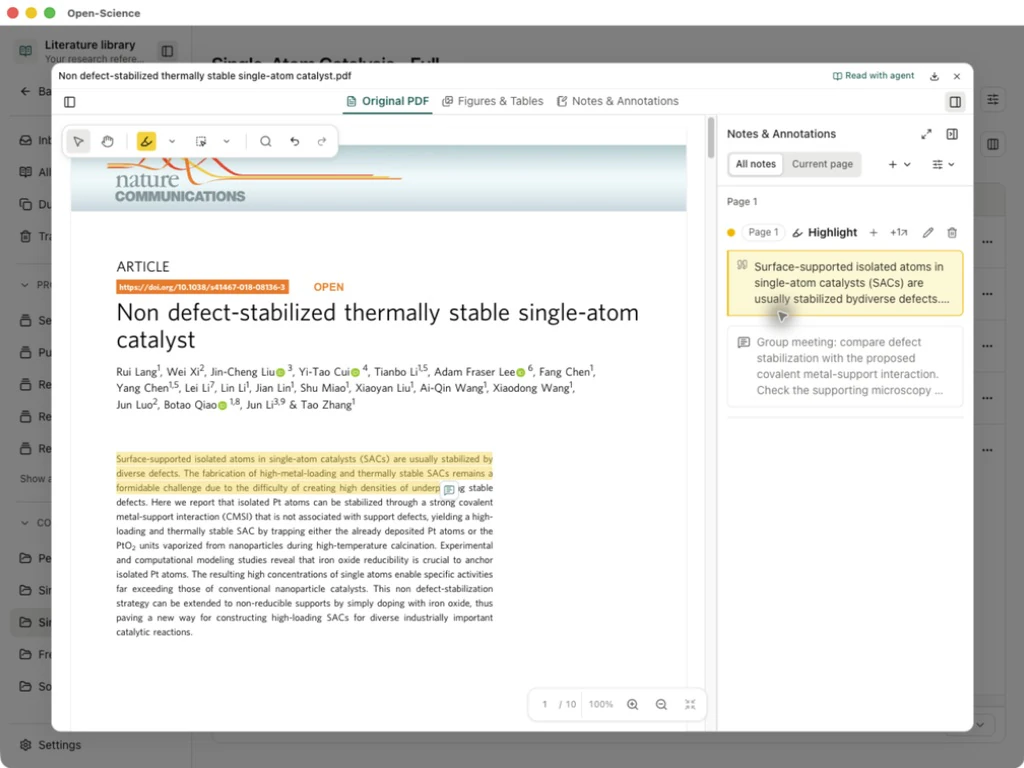
Verwenden Sie für eine Figur oder gescannte Seite Select area to annotate und markieren Sie die beabsichtigte Region. Eine Regionsmarke kennzeichnet ein Gebiet; Sie extrahiert weder ihren Text noch überprüft sie die Zahl. Wenn Text nicht ausgewählt werden kann, kann eine Bereichsmarke den Speicherort beibehalten, den Sie erneut besuchen müssen.
Sammeln von Seiten- und Dokumentnotizen
- Öffnen Sie Notes & Annotations oder wählen Sie Open full notes view aus der Seitenleiste.
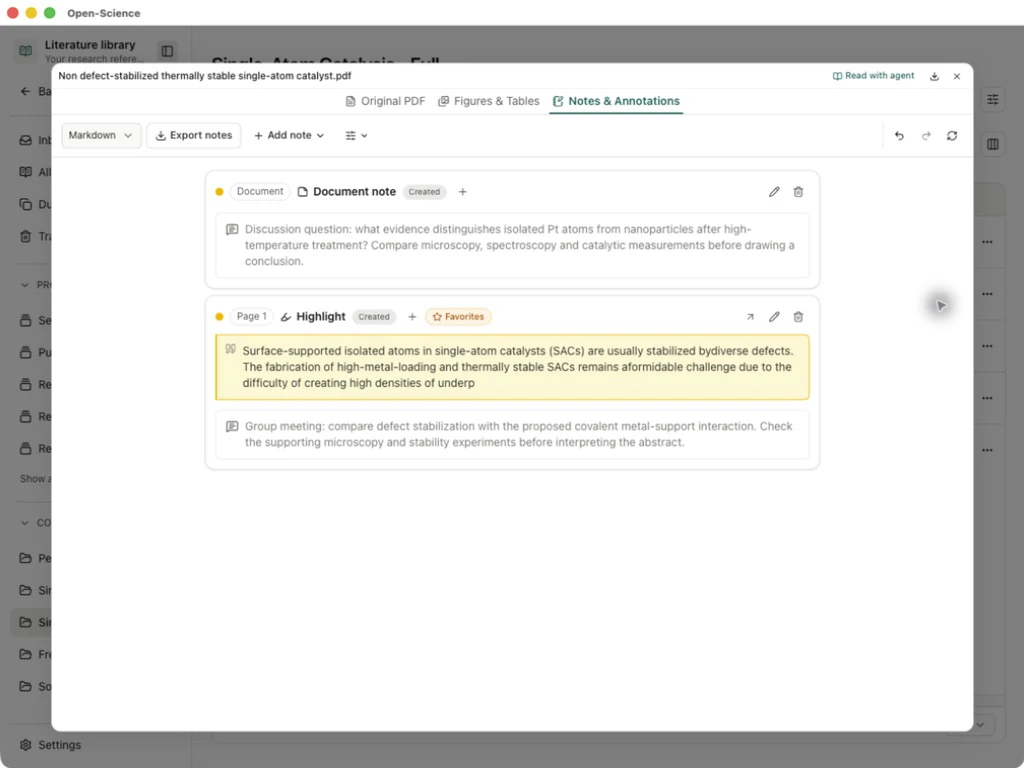
- Verwenden Sie Add note → Add document note für eine Frage zum gesamten Papier. Verwenden Sie Add page note für eine bestimmte Seite und überprüfen Sie das Seitenfeld vor dem Speichern.
- Geben Sie die Notiz ein und wählen Sie Save. Hier wird in der Dokumentnotiz gefragt, welche Mikroskopie, Spektroskopie und katalytischen Messungen isolierte Atome von Nanopartikeln nach dem Erhitzen unterscheiden.
- Verwenden Sie Search & filter, um Notizen nach Text, Typ oder Tags zu finden. In der Seitenleiste ändern All notes und Current page, welche Annotationen angezeigt werden.
- Wählen Sie Show annotation source in einer Passage oder Region Note, um an den gespeicherten Speicherort zurückzukehren. Edit annotation note ändert den Kommentar; Delete annotation entfernt diese Annotation, nicht die PDF.
Finden Sie eine Notiz aus einer anderen Ansicht
Öffnen Sie die globale Suche mit Cmd/Ctrl+K, geben Sie eine Phrase aus Ihrer Notiz ein und wählen Sie Library aus. Dieses Beispiel sucht nach covalent metal-support. Wählen Sie das Ergebnis, um Notes getrennt von Quoted text zu lesen, und wählen Sie dann Show annotation source, um den PDF an seiner markierten Passage zu öffnen.
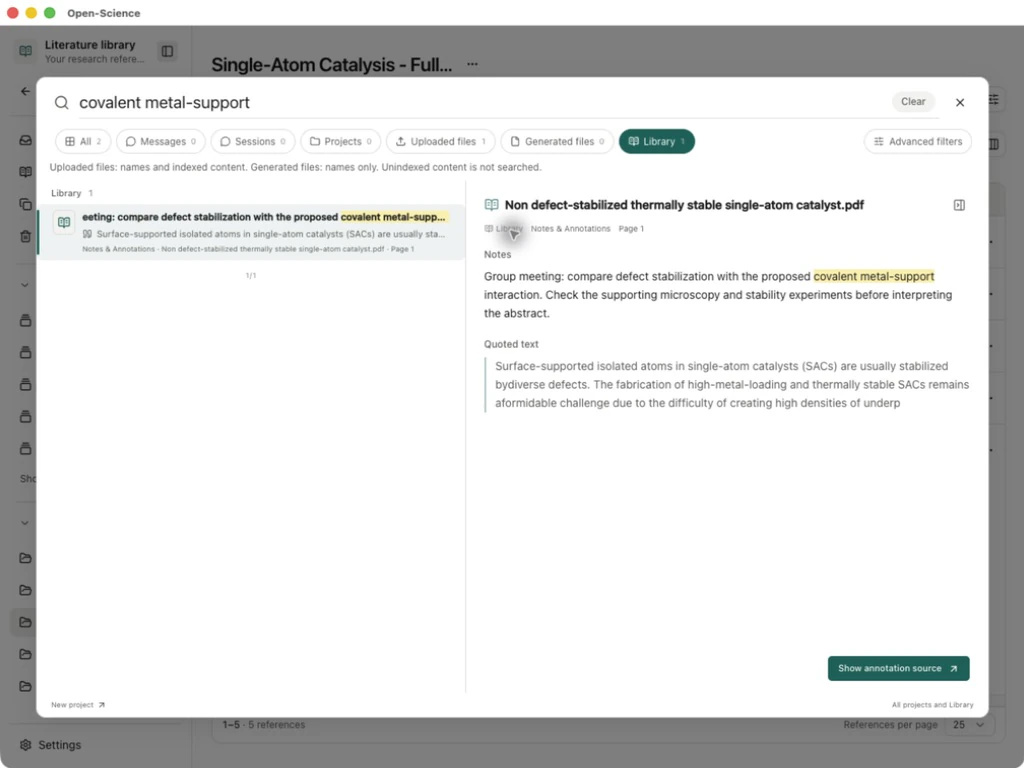
Überprüfen Sie den Dateinamen, die Dateiversion und die Seite beim erneuten Besuch einer Notiz. Eine PDF-Notiz ist nicht automatisch eine neue Nachricht oder Anweisung für Main. Verwenden Sie To Agent und prüfen Sie den Entwurf, wenn Sie den Agenten nach dem Material fragen möchten.
Exportnotizen oder Lesekopie
| Ausgabe | Stufen | Was zu überprüfen ist |
|---|---|---|
| Markdown- oder CSV-Notizen | Stellen Sie in Notes & Annotations, wählen Markdown oder CSV, dann Export notes | Öffnen Sie die gespeicherte Datei und überprüfen Sie das Zitat, den Kommentar, die Seite und die Tags. mit einem Teilmengenfilter, Export filtered notes Diese Untergruppe wird exportiert. Klare Filter, wenn Sie jede Notiz benötigen. |
| PDF mit Anmerkungen | Öffnen Sie das PDF Download-Menü und wählen Sie Download PDF with annotations | Speichern Sie eine separate Datei und öffnen Sie sie erneut in einem PDF-Reader. Überprüfen Sie den Highlight- und Notiz-Inhalt, nicht nur, dass eine Datei existiert. |
| Original-PDF | Wählen Sie Download original PDF | Dies speichert die Quellbytes, ohne die Markierungen des Dokumentheftbuchs hinzuzufügen. |
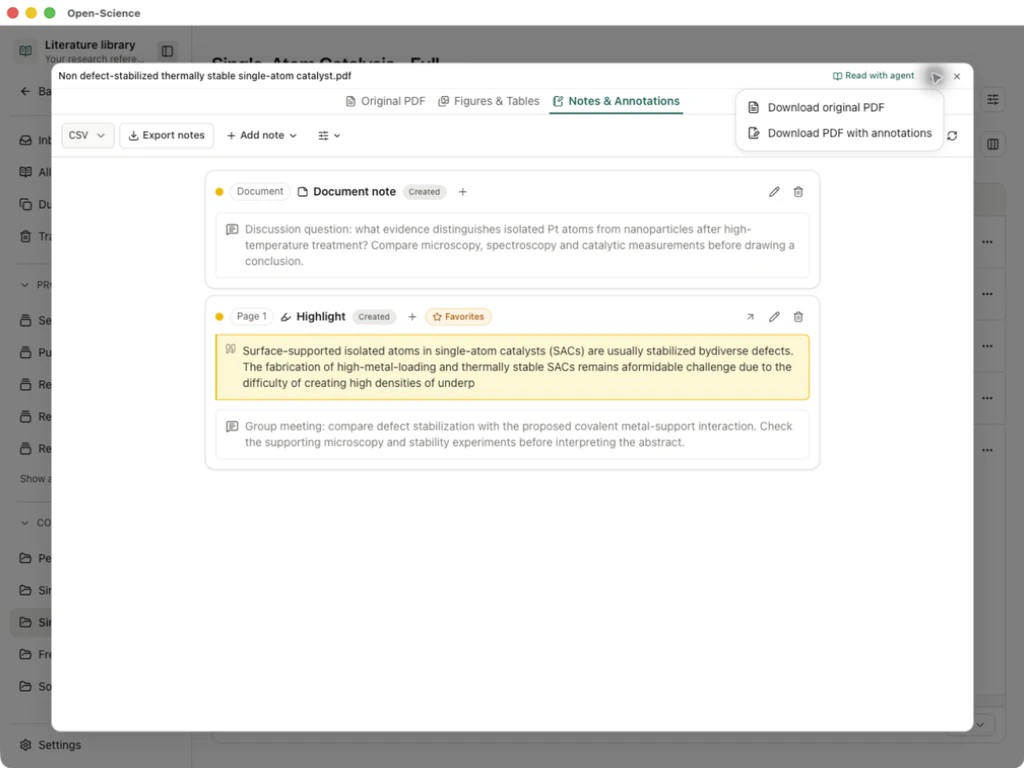
Das Beispiel speichert zwei Notizen: ein Highlight mit einem Kommentar und eine Dokumentnotiz. Beide erscheinen im Markdown-Ausfuhren und CSV Export. Das kommentierte PDF bewahrt die zehn Seiten des Papiers und fügt das Highlight und die Notiz hinzu; Der ursprüngliche Download bleibt getrennt. Papierauszüge stammen von Lang et al. unter dem CC BY 4.0 Lizenz des Papiers; Die Kommentare lesen Fragen zu diesem Beispiel.
Wo Notizen geteilt werden
Von v0.35.1 aus können verwaltete Dateiversionen, die als derselbe PDF-Inhalt verifiziert wurden, ein Dokument-Notebook für Projekte und Sitzungen freigeben, einschließlich Bibliotheksanhängen, Uploads und Artefakten. Verifizierung verwendet die Datei Prüfsumme und Größe, nicht seinen Namen oder DOI. Identische Dateinamen allein schaffen keine gemeinsamen Notizen; Es sollte nicht davon ausgegangen werden, dass geänderte Bytes in einem überarbeiteten Papier die alten Markierungen erben.
Öffnen Sie dasselbe PDF in einem anderen Projekt, inspizieren Sie Notes & Annotations, und verwenden Sie dann Show annotation source, um die gespeicherte Seite und Passage zu überprüfen. Wenn keine Notizen vorhanden sind, bestätigen Sie, dass Sie die gleiche Inhaltsversion geöffnet haben und dass die verwaltete Datei noch lesbar ist.
Diese Notizen werden lokal gespeichert und synchronisieren sich nicht über Maschinen hinweg. Exportieren Sie für eine Übergabe die Notizen oder ein kommentiertes PDF und prüfen Sie, was der Empfänger erhalten wird. Dies ändert keine privaten Session-Lesezeichen oder macht jede Lesenotiz Teil eines .science Forschungspaket.
Zeigen Sie eine Notiz, ohne die Seite zu bedecken
In v1.0.0 wird die Annotation note-Taste einer gespeicherten Annotation angezeigt, wenn ihre Markierung ausgewählt, bewegt oder fokussiert wird. Wählen Sie das Highlight oder die Region und öffnen Sie dann die Notiztaste, um den Kommentar zu lesen oder zu bearbeiten. Ein versteckter Button bedeutet nicht, dass die Notiz gelöscht wurde. Verwenden Sie Show notes sidebar oder Notes & Annotations, um die vollständige Liste zu durchsuchen, und Show annotation source, um zum markierten Speicherort zurückzukehren.
Bitten Sie den Agenten, ein verknüpftes PDF zu kommentieren
In a Reading In einer Sitzung kann der Agent Anmerkungen auflisten, eine Passage oder Region lokalisieren und ein dauerhaftes Highlight, eine Bereichsmarke oder eine Notiz erstellen. Verknüpfen Sie zuerst das beabsichtigte PDF und geben Sie an, was Sie speichern möchten; eine Zusammenfassung in der Konversation ist keine gespeicherte Anmerkung.
- Öffnen Sie das PDF und wählen Read with agent, oder fügen Sie es durch den Komponisten Reading Selektor. Verwenden Sie eine editierbare Sitzung; importierte Forschungsaufzeichnungen müssen gegabelt werden, bevor Sie die Arbeit fortsetzen.
- Fragen Sie nach einer bestimmten Passage, Seite oder Dokument-Level-Notiz. Erklären Sie, was die Notiz sagen soll, und bitten Sie den Agenten, bestehende Anmerkungen zu überprüfen, bevor Sie eine weitere hinzufügen.
- Erweitern Sie die Ergebnisse des Lesewerkzeugs. Überprüfen Sie das gefundene Angebot und die Seite, dann das Ergebnis der Speicheroperation. Ein Ziel allein zu finden bedeutet nicht, dass etwas gerettet wurde.
- Offen Notes & Annotations im selben PDF. Bestätigen Sie, dass der neue Eintrag existiert, folgen Sie ihm zum Quellort und lesen Sie die Notiz. Korrigieren Sie ungenaue Kommentare durch die Annotationskontrollen.
- Wenn die Antwort unterbrochen wird oder die Operation einen Fehler meldet, öffnen Sie die Annotationsliste erneut, bevor Sie erneut versuchen. Wenn kein Eintrag vorhanden ist, verwenden Sie die oben beschriebenen manuellen Highlight- oder Notizsteuerelemente und fügen Sie den beabsichtigten Kommentar ein.
Beispiel PDF
In the linked PDF, find the sentence on page 2 explaining that the reporting
checklist is not a quality assessment instrument. Check existing annotations
first, then highlight the sentence and add an English reminder to assess
reporting completeness and methodological quality separately. Reopen the
annotation list and tell me whether the entry was saved.
Die Annotationstools des Agenten fügen Einträge hinzu; sie bearbeiten oder löschen keine vorhandenen Notizen oder ändern das Quell-PDF. Mehrere Markierungen sind separate Schreibvorgänge, so dass eine unterbrochene Anforderung einige Einträge speichern kann. Überprüfen Sie die Liste, anstatt die gesamte Anforderung blind zu wiederholen. Eine Anmerkung, die der gleichen verwalteten PDF-Version beigefügt ist, wird überall dort freigegeben, wo diese PDF geöffnet wird; siehe Gemeinsame Anmerkungen.