Ersteinrichtung
Der First-Run-Assistent hat fünf Seiten in dieser Reihenfolge: Umgebung, Datenstandort, Agentenlaufzeit, Modellanbieter und Notebook Laufzeit. Back und die primäre Aktion unten bewegen sich zwischen den Seiten. Die primäre Aktion bleibt solange nicht verfügbar, bis die aktuelle Seite ihre Anforderungen erfüllt.
Nach der Ersteinrichtung kann eine ältere App-verwaltete Codex-Laufzeit in Agenteneinstellungen aktualisiert werden. Dies ist unabhängig von der auswahl eines modellanbieters.
1. Umgebung
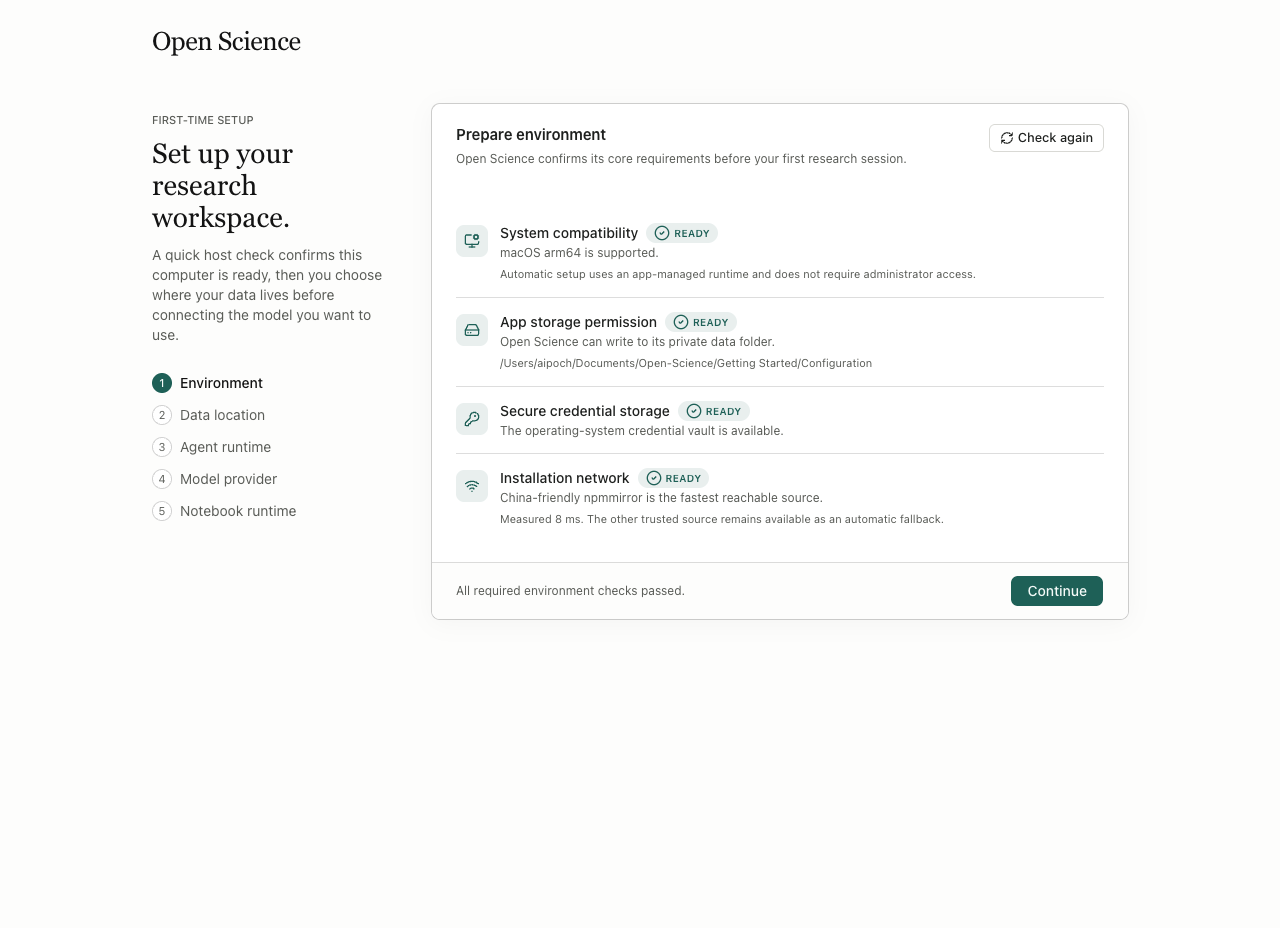
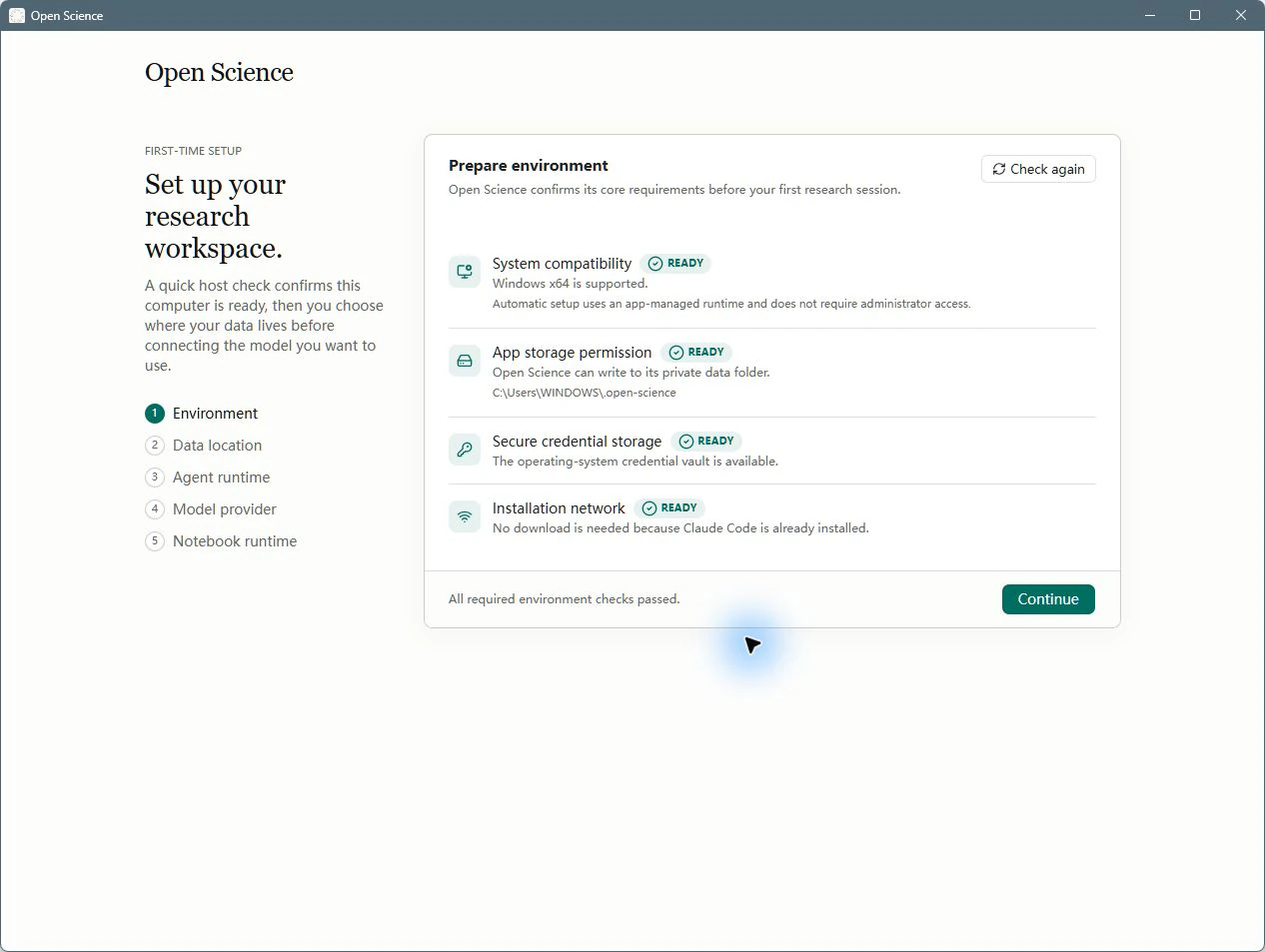
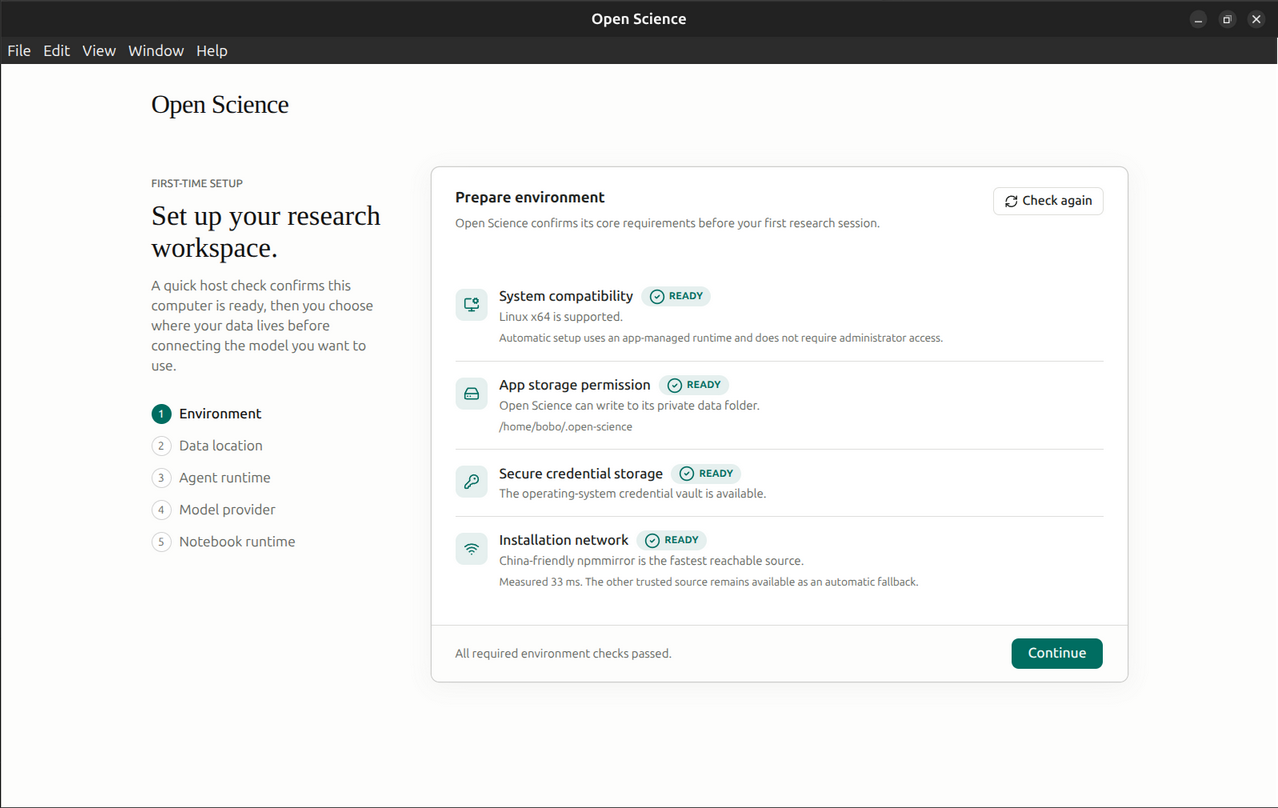
Starten Sie auf Prepare environment. Die App überprüft den Host, bevor Sie aufgefordert werden, einen Agenten zu installieren oder ein Modell anzuschließen. Jede Zeile enthält einen Status und eine Erklärung; Verwenden Sie die Erklärung, um die Anforderung zu identifizieren, die Aufmerksamkeit erfordert.
| Kontrolle oder Kontrolle | Was es bedeutet | Was zu tun ist |
|---|---|---|
| Systemkompatibilität | Prüft das Betriebssystem und die Architektur | Bestätigen Sie, dass die erkannte Plattform mit Ihrem Computer übereinstimmt |
| App-Speicherberechtigung | Prüft den Schreibzugriff auf den Konfigurationsordner der App | Wenn es fehlschlägt, lösen Sie den Zugriff auf den angezeigten Pfad und überprüfen Sie erneut |
| Sichere Speicherung von Anmeldeinformationen | Prüft, ob das Betriebssystem-Zeugnis verfügbar ist | Beheben Sie das Problem mit dem Tresor, bevor Sie Anmeldeinformationen eingeben |
| Installationsnetzwerk | Prüft unterstützte Paketquellen und meldet eine erreichbare Quelle | Lesen Sie die ausgewählte Quelle und Latenz; Ergebnisse hängen von Ihrem Netzwerk ab |
Check again | Wiederholt die Umweltprüfungen | Verwendung nach Festlegung einer Vorschrift; Das Etikett wird Checking… und der Button ist während der Überprüfung deaktiviert |
Continue | Öffnet Datenstandort | Verfügbar nach dem erforderlichen Host-Checks bestanden; Es ist deaktiviert, während die Überprüfungen ausgeführt werden |
Offen Environment step, read all four rows, select Check again, und warten auf All required environment checks passed. Dann wählen Continue. Diese Umgebungsprüfung erfordert keinen API-Schlüssel oder einen kostenpflichtigen Modellaufruf; Modell-Authentifizierung wird später konfiguriert.
Wählen Sie einen stabilen Datenstandort mit genügend freiem Speicherplatz. Das Betriebssystem kann native Ordnerdialoge in seiner eigenen Sprache anzeigen, auch wenn die Anwendung Englisch verwendet.
Lesen Sie die Erklärung jedes Schecks neben seinem Status. Wenn ein Agent bereits installiert ist, erfordert die Überprüfung des Installationsnetzwerks möglicherweise keinen Download; Es bestätigt nicht den Zugang zu jedem externen Dienst.
2. Datenspeicherort
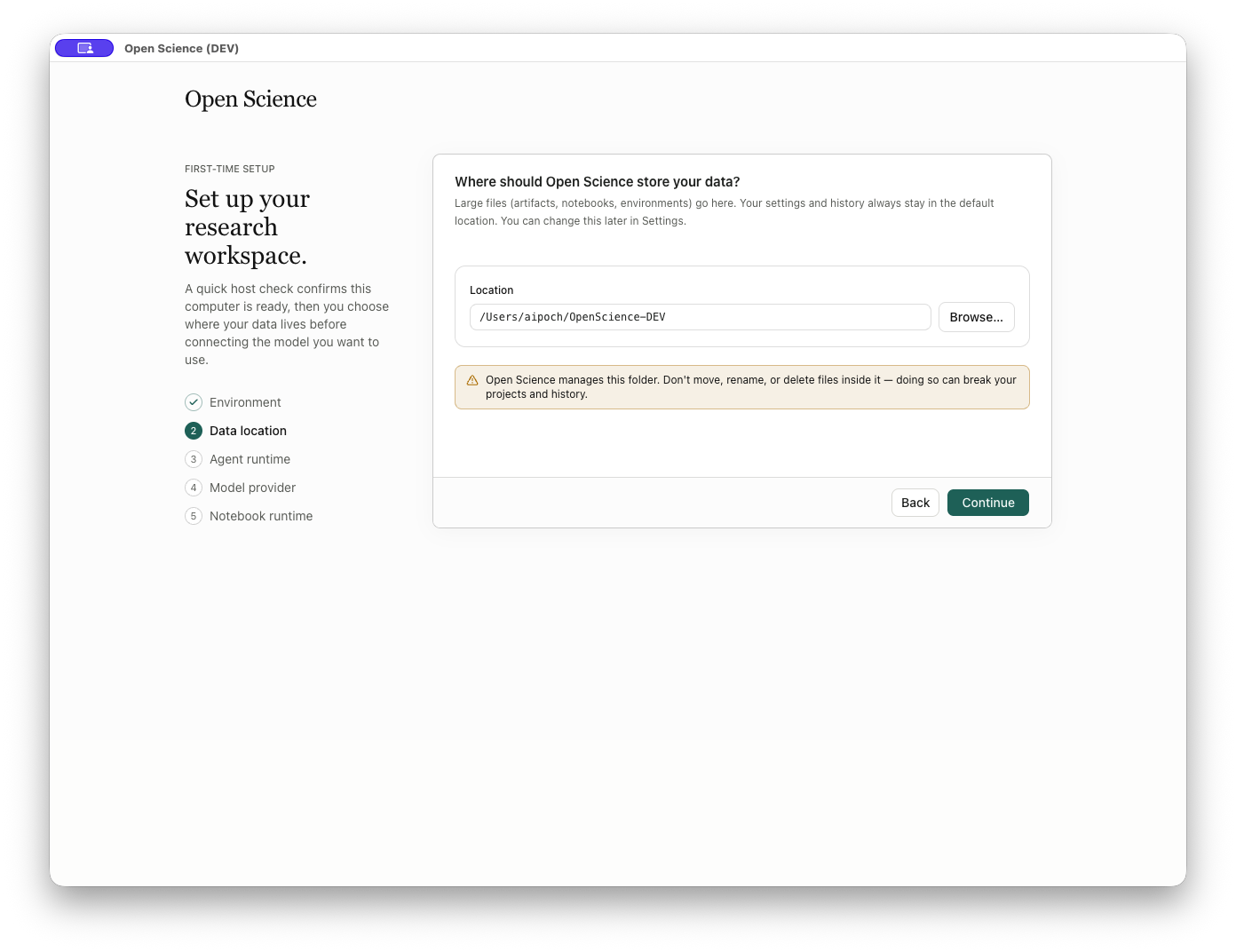
Wählen Sie den Speicherort für große Dateien, bevor Sie Laufzeiten installieren. Artefakte, Notizbücher und Umgebungen verwenden den Datenstandort; Einstellungen und Historie verbleiben am Konfigurationsstandort. Der angezeigte Pfad ist eine schreibgeschützte Zusammenfassung, kein Textfeld.
| Kontrolle | Aktion und Ergebnis |
|---|---|
Location / Datenortungspfad | Zeigt den effektiven Standard oder den vorgeschlagenen Datenordner an |
Browse… | Öffnet den System Directory Picker. Wählen Sie einen übergeordneten Ordner; Überprüfen Sie den endgültigen App-verwalteten Pfad nach der Rückkehr |
Systemwähler Cancel | Schließt den Picker, ohne die aktuelle Option zu ersetzen |
Use default location instead | Erscheint nach einer benutzerdefinierten Wahl; löscht diese Wahl und die damit verbundenen Fehler |
Back | Zurück zur Umwelt |
Continue mit dem Standardstandort | Advances zur Agent Runtime |
Continue nach Auswahl eines benutzerdefinierten Standorts | Öffnet Restart to set up your data?; Aktiviert den neuen Ordner nicht stillschweigend |
Retry | Erscheint, wenn die Standardstandortinformationen nicht geladen werden konnten; Versuche, die noch einmal lesen |
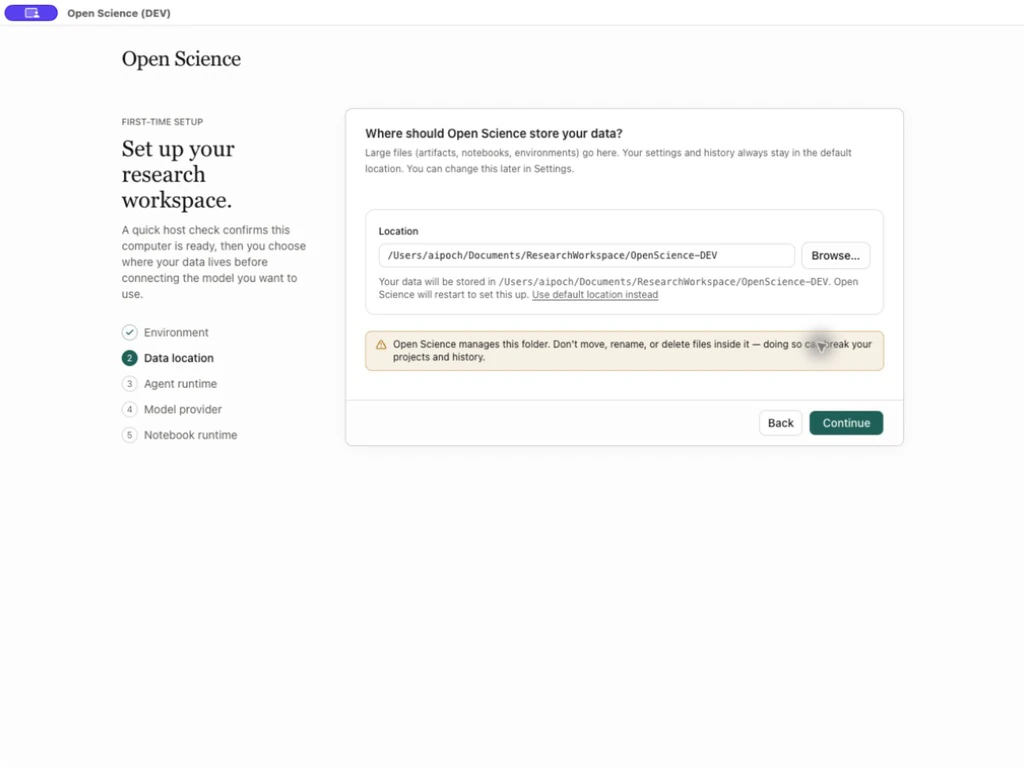
Wählen Sie Browse… aus, wählen Sie einen leeren übergeordneten Ordner auf einer Festplatte mit genügend Speicherplatz aus und prüfen Sie den gesamten vom Assistenten angezeigten verwalteten Pfad. Wählen Sie Continue und lesen Sie die Neustartbestätigung. Verwenden Sie einen stabilen Standort für Forschungsdaten anstelle eines temporären Ordners.
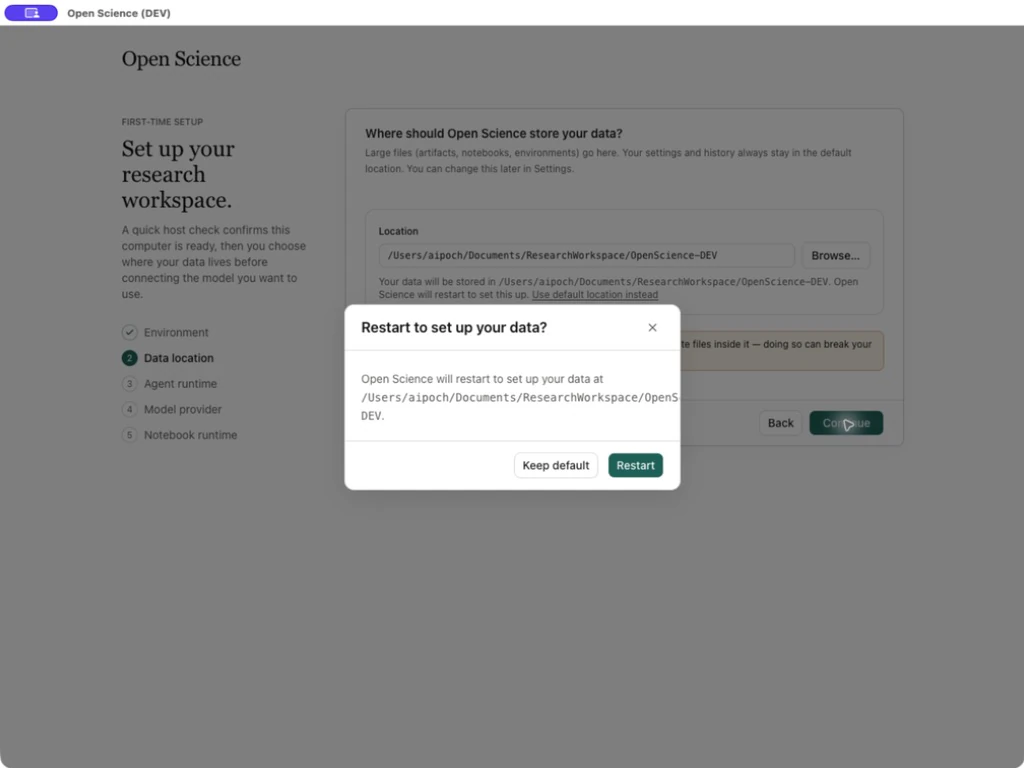
| Bestätigungskontrolle | Ergebnis |
|---|---|
Schließen ()×) | Kehrt zum Datenstandort zurück und behält den vorgeschlagenen Pfad bei |
Keep default | Löscht den vorgeschlagenen Standort und Vorschüsse mit dem Standard |
Restart | Aktiviert den ausgewählten Datenstandort und startet die App neu; Der Wizard wird zur Agent Runtime fortgesetzt |
Die App überprüft den Ordner, bevor sie ihn akzeptiert. Ein vorhandener erkannter Datenordner kann an Ort und Stelle übernommen werden; Die Seite erklärt, dass nichts bewegt wird. Eine unbrauchbare Auswahl zeigt einen Fehler an. Wenn die Aktivierung oder der Neustart fehlschlägt, kann die Seite einen Fehler anzeigen und einen Wiederholungsversuch oder den Standardspeicherort anbieten. Verschieben oder benennen Sie den von der App verwalteten Ordner nicht manuell um.
Annehmen eines vorhandenen Datenordners
- Wählen Sie Browse… aus und wählen Sie das übergeordnete Element aus, das einen erkannten, von der App verwalteten Datenordner enthält.
- Bestätigen Sie This folder already contains Open Science data — it will be used as-is (nothing is moved). Überprüfen Sie das vollständige Ziel und wählen Sie dann Continue → Restart.
- Nach dem Relaunch wird der Wizard bei Agent runtime fortgesetzt. Der ausgewählte Datenort wird beibehalten; die verbleibenden Setup-Schritte fortsetzen.
Nach der Annahme öffnen Sie erneut repräsentative Dateien, um die erwarteten Daten zu bestätigen. Adoption ändert Large-File-Speicher; Es importiert nicht die Einstellungen, die Konversationsdatenbank oder die Anmeldeinformationen einer anderen Installation. Keep default löscht den vorgeschlagenen Standort und setzt mit dem vorherigen effektiven Standort fort.
Wiederherstellen, wenn der Standort nicht gespeichert werden kann
Wenn die Seite Konnte den Speicher nicht beenden: EACCES: Erlaubnis verweigert meldet, prüfen Sie den Pfad im Fehler. Das Konfigurationsverzeichnis muss auch beschreibbar sein; Die Auswahl eines beschreibbaren Datenziels allein kann es nicht lösen. Stellen Sie den Zugriff auf den betroffenen App-eigenen Konfigurationsstandort wieder her, wiederholen Sie dann den Vorgang oder wählen Sie Use default location instead → Continue aus.
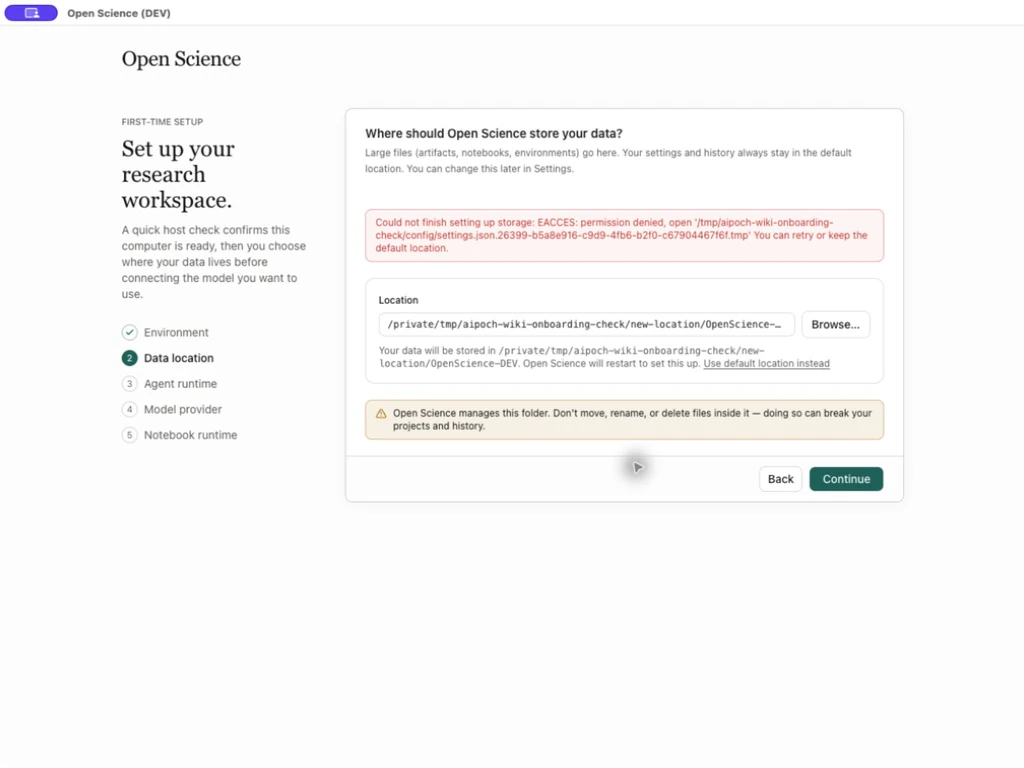
Wenn der Neustart fehlschlägt, bevor sich der Standort ändert, stellen Sie den Konfigurationsschreibzugriff wieder her und öffnen Sie den Assistenten erneut. Überprüfen Sie den aktiven Pfad und die vorhandenen Dateien, bevor Sie eine Bewegung erneut versuchen; siehe Speicher.
3. Agentenlaufzeit
Wählen Sie das Coding-Agent-Backend, das Sitzungen ausführen soll. Wählen Sie ein erkanntes installiertes Framework aus oder installieren Sie eine von der App verwaltete Kopie. Fahren Sie fort, nachdem seine Statusberichte fertig sind.
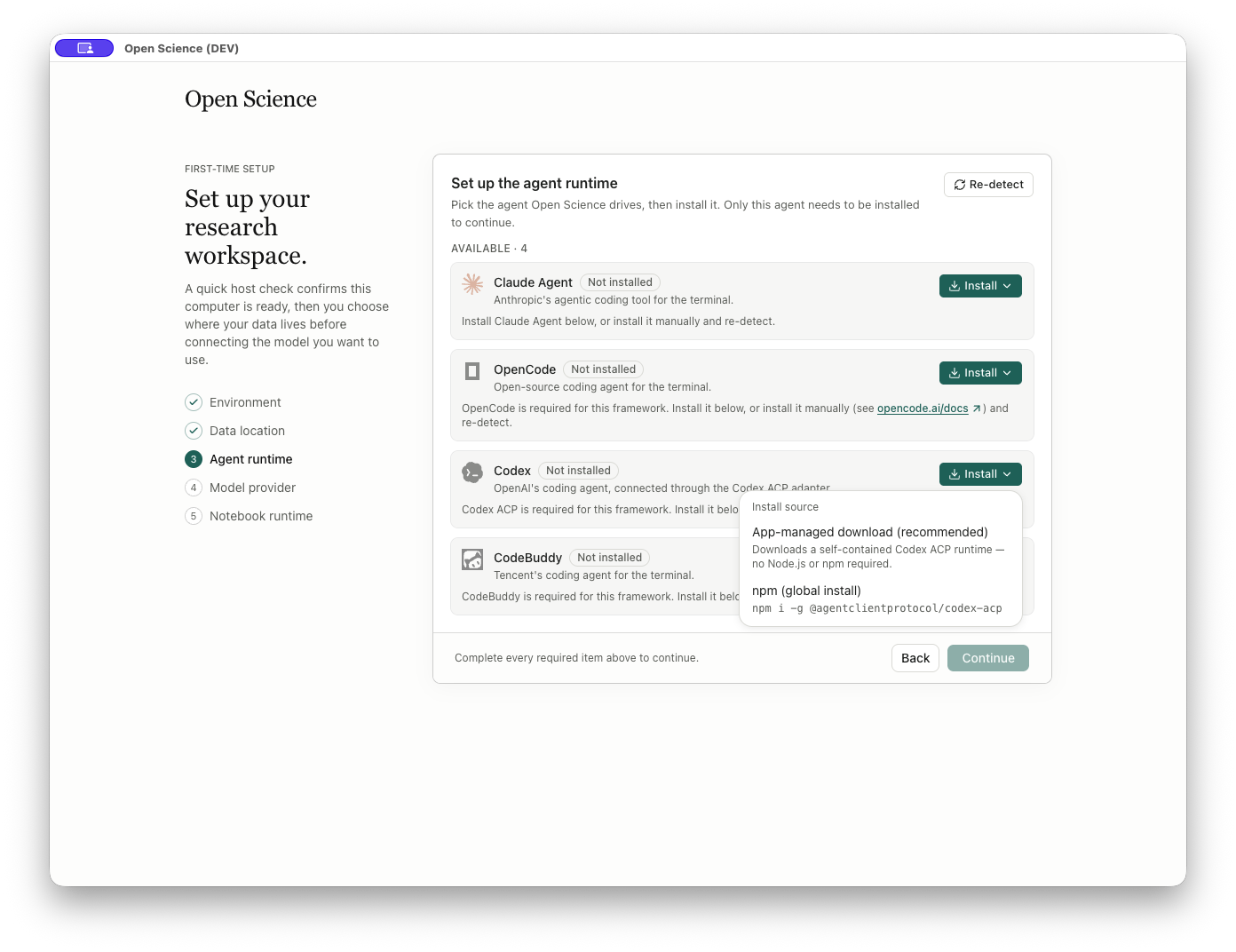
- Öffnen Sie Installieren Codex.
- Wählen Sie die von der App verwaltete Installationsquelle, die im Menü empfohlen wird. Die Alternative verwendet eine globale npm-Installation.
- Warten Sie, bis die Installation abgeschlossen ist. Vermeiden Sie es, eine weitere Installation zu starten, während der Installer läuft.
- Bestätigen Sie, dass Codex jetzt seine Version und Active zeigt.
- Wählen Sie Continue, um den Model-Anbieter zu öffnen.
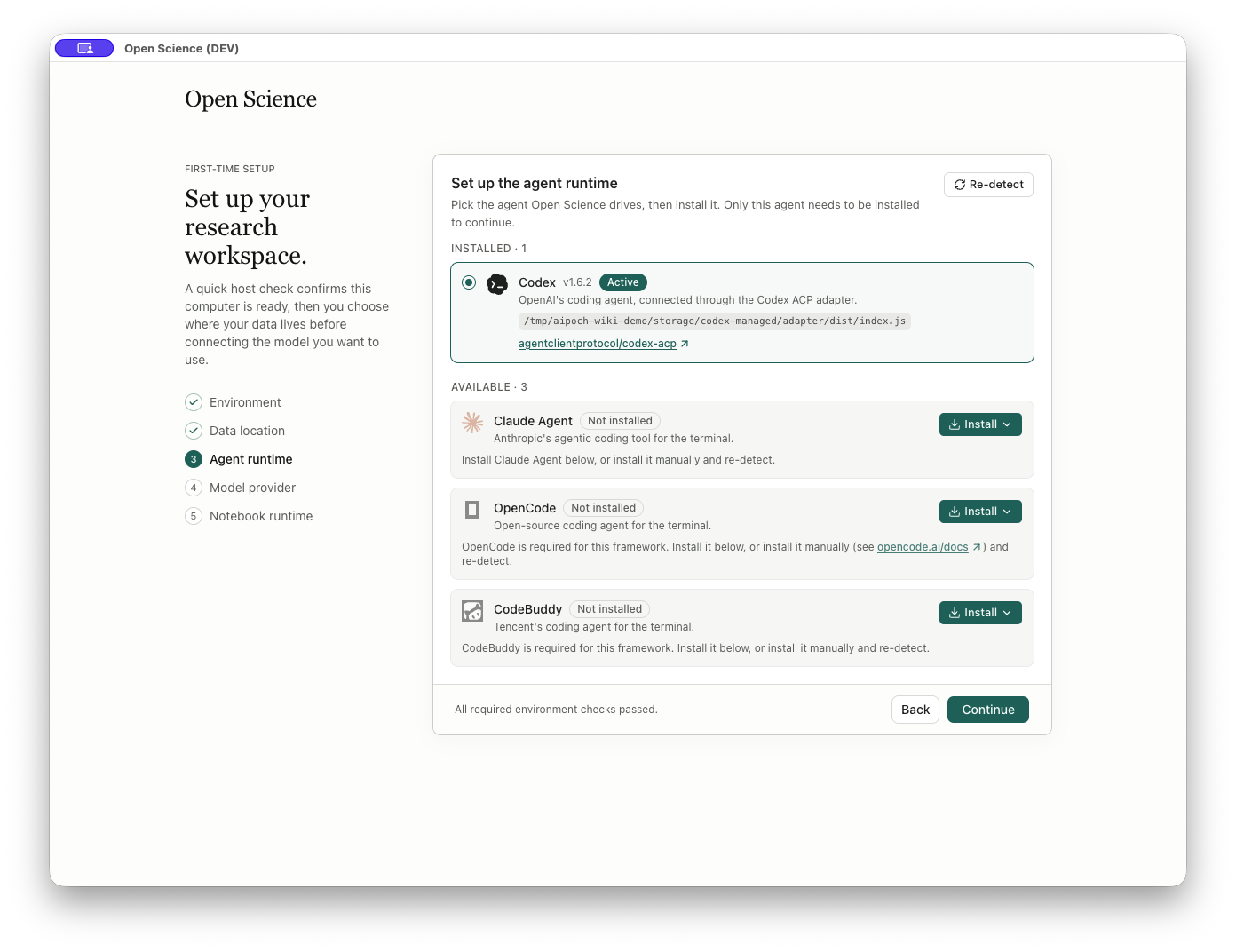
Die Versionsetiketten identifizieren den installierten Agent oder Adapter, nicht das ausgewählte Modell. Überprüfen Sie die installierten Werte, anstatt die genauen Versionen des Screenshots zu erwarten.
Wenn bereits ein kompatibler Agent installiert ist, wählen Sie seine Karte aus und bestätigen Sie Active, bevor Sie fortfahren. Der Windows-Bildschirm unten verwendet eine bestehende Codex-Installation; Es ist unnötig, es neu zu installieren, nur um durch den zauberer zu gehen.
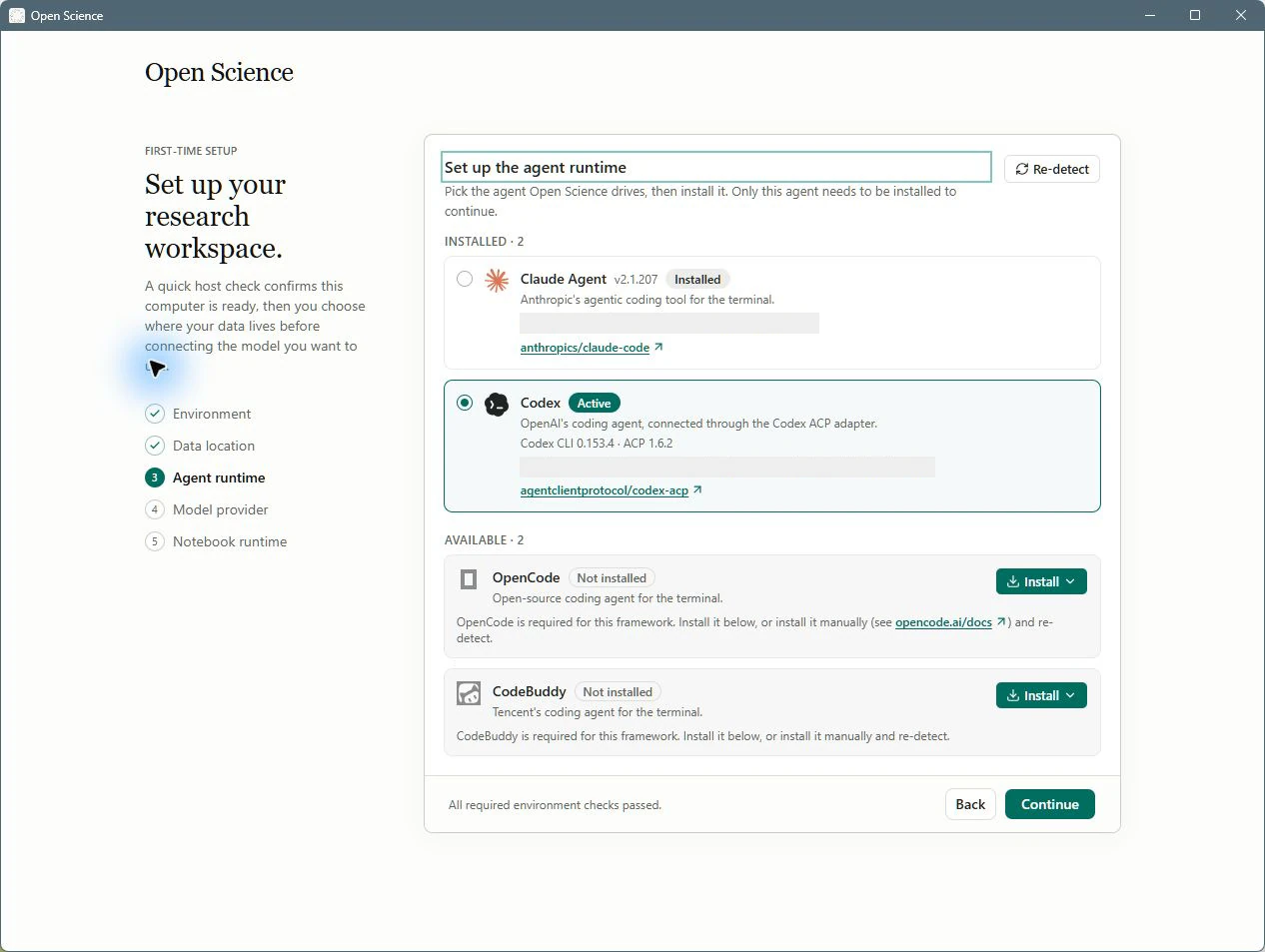
| Kontrolle oder Staat | Verhalten |
|---|---|
| Rahmenkarte | Zeigt Installationsstatus, Version, Laufzeitpfad und ob das Framework aktiv ist. |
| Install… | Öffnet die unterstützten Installationsquellen dieses Frameworks. |
| Installationsfortschritt | Einrichtung von Berichten; Inkonsistente Installationssteuerungen und Wiedererkennung stehen während des Betriebs nicht zur Verfügung. |
| Re-detect | Aktualisiert installierte Laufzeitinformationen. Das Label wird Detecting… bis die Kontrollen abgeschlossen sind. Sie können auch aus Settings → Agent neu erkennen. |
| Uninstall | Nicht verfügbar für die aktive Laufzeit. Wechsel zu einem anderen installierten Framework, bevor Sie es entfernen. |
| Back | Kehren Sie zum Datenspeicherort zurück, wenn kein Blockierungsvorgang ausgeführt wird. |
| Continue | Fahren Sie fort, sobald eine aktive Laufzeit bereit ist. |
Siehe Agent Frameworks für rahmenspezifische Installation, Umschaltung, Reparatur und Demontage.
4. Modellanbieter
Das Formular ändert sich gemäß Provider type, dem ausgewählten Agenten und der Authentifizierungsmethode. Für ein Codex-Abonnement kopiert Import existing Codex sign-in eine bestehende lokale Anmeldung bei Open-Science. Verwenden Sie es, wenn Sie dieses Konto verbinden möchten, und warten Sie dann auf die Verbindungsüberprüfung.
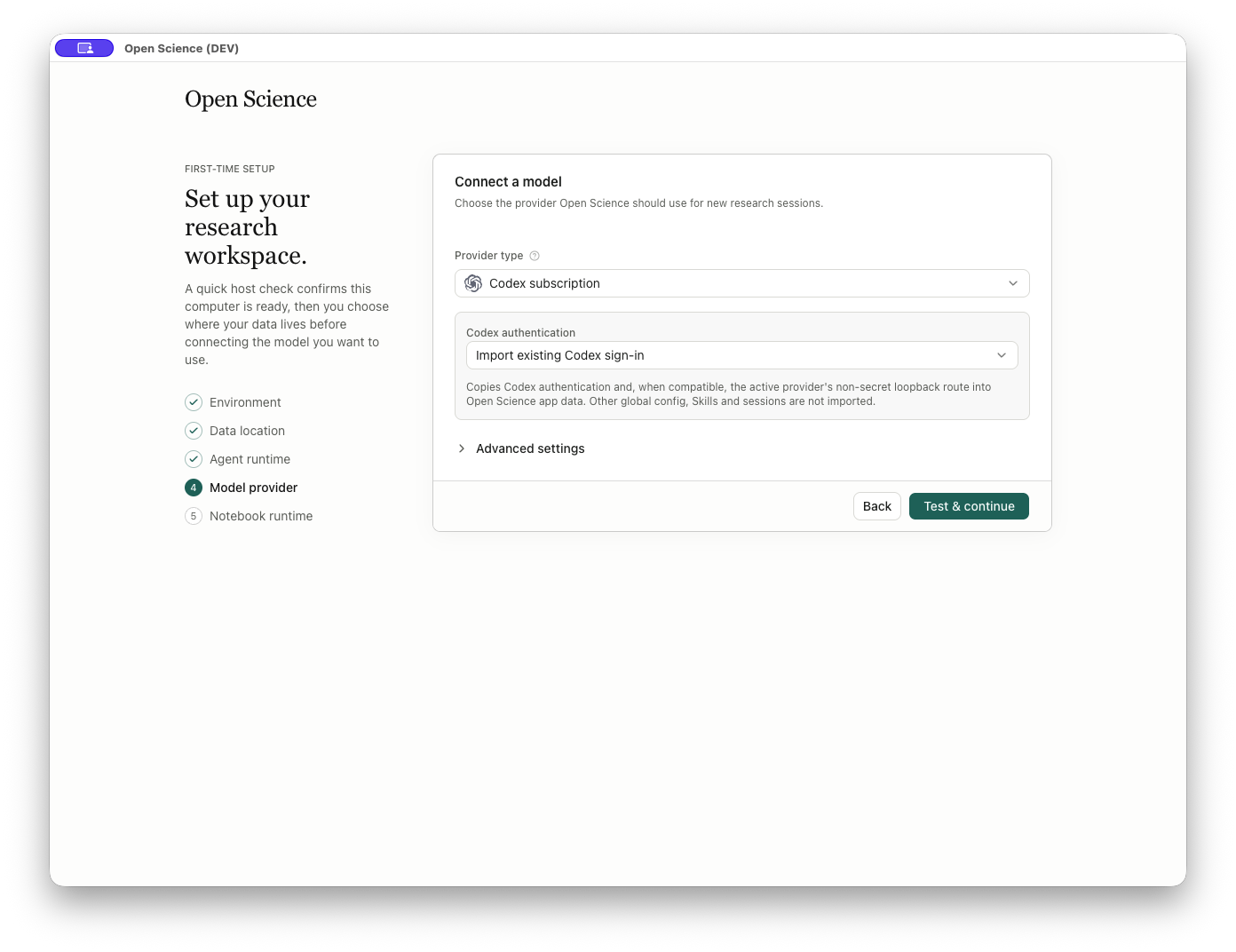
Wählen Sie für einen API-Provider dessen Typ aus, geben Sie die von diesem Provider benötigten Endpunkt- und Modelldetails ein und verwenden Sie Test & continue. Der Wizard validiert die erforderlichen Felder, bevor er einen Test sendet. Ein erfolgreicher Test bringt den Assistenten voran; ein Validierungs- oder Verbindungsfehler zur Korrektur sichtbar bleibt.
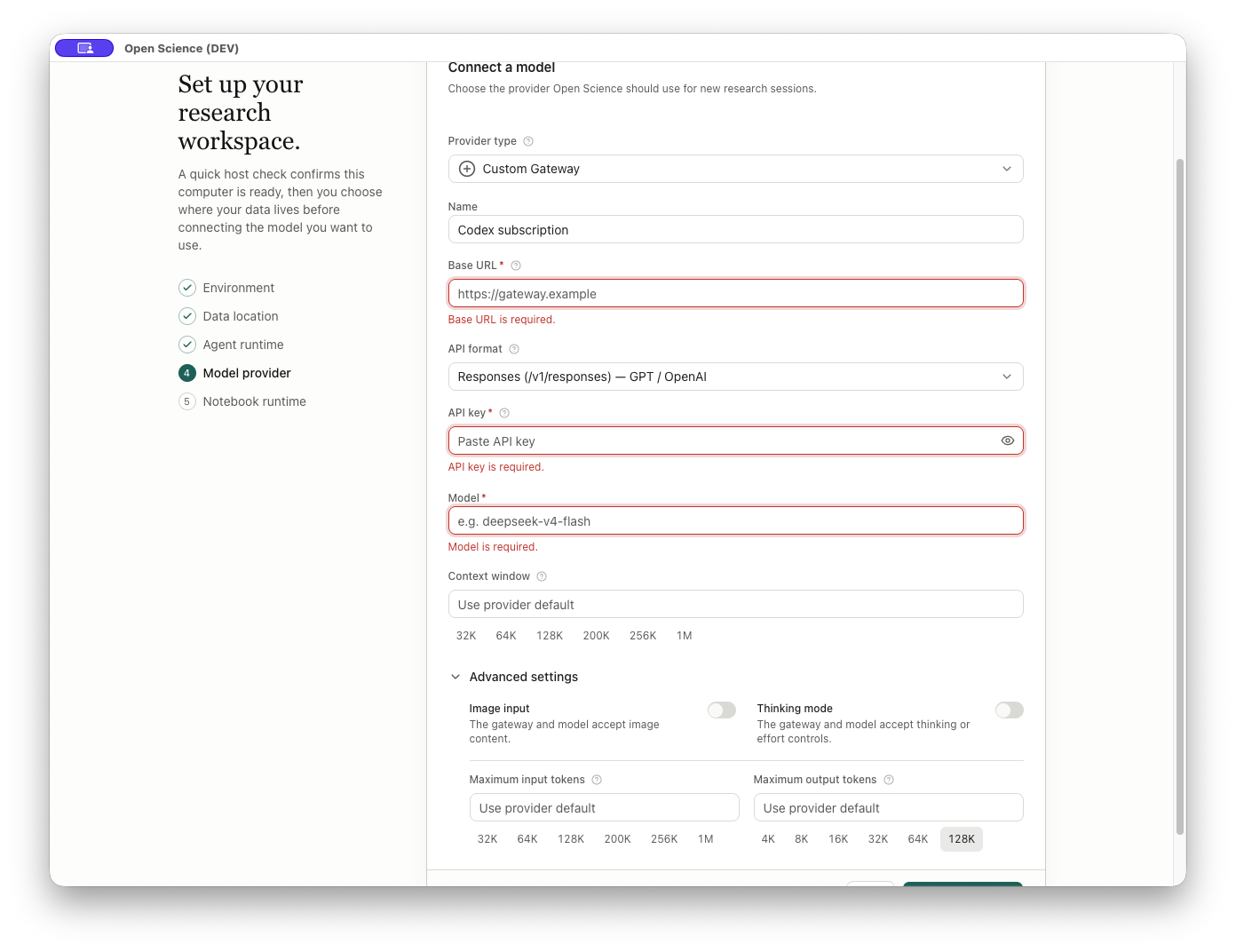
Siehe Provider-Einrichtung für Authentifizierungsoptionen, erweiterte Felder und Wiederherstellung von Verbindungsfehlern.
Behalten Sie API-Schlüssel im dedizierten Anmeldefeld. Fügen Sie sie nicht in Screenshots, Projektanweisungen oder Konversationsnachrichten ein.
5. Notebook-Laufzeit
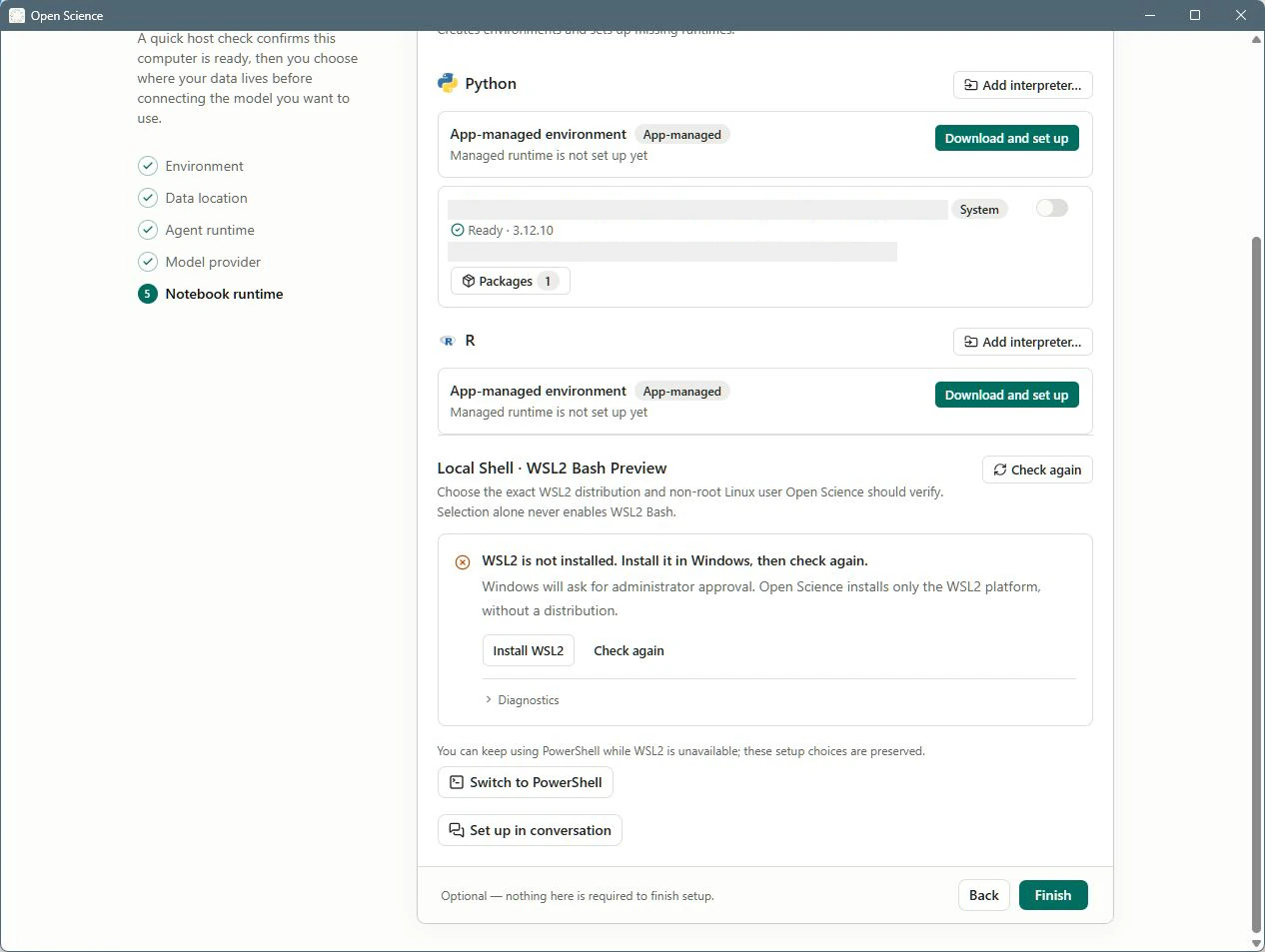
Diese optionale letzte Seite verwendet die komplette Settings → Runtimes-Schnittstelle wieder. Standardmäßig verwenden Notebooks das app-verwaltete Python. Sie können einen erkannten Interpreter auswählen oder später eine andere Umgebung vorbereiten.
| Wizard Control oder State | Verhalten |
|---|---|
| Back | Zurück zum Model Provider. Deaktiviert während der Laufzeitbereitstellung oder während der Fertigstellung der Einrichtung. |
| Finish | Speichern Sie den Onboarding-Abschluss. Notebook-Setup ist optional, daher ist kein fertiger benutzerdefinierter Interpreter erforderlich. |
| Setup bereits im Gange | Warten Sie, bis es fertig ist oder stornieren Sie das Setup, bevor Sie gehen; Back und Finish Sie werden deaktiviert, um zu vermeiden, eine Teilumgebung zu verlassen. |
| Vollständigkeitsfehler | Zeigt den Fehler an und erlaubt einen weiteren Versuch. |
Nach Finish, bestätigen Home öffnet, dann verwenden Sie Erstes Projekt ein kleines Ergebnis zu speichern. Öffnen Sie die Anwendung erneut und überprüfen Sie, ob das Projekt verfügbar bleibt. Wenn das Setup erneut angezeigt wird, überprüfen Sie den Datenspeicherort und den Fehler beim Konfigurieren, bevor Sie ein anderes Profil erstellen.
Die Windows Notebook runtime Seite kann auch Local Shell · WSL2 Bash Preview anzeigen. Lesen Sie Optional — nothing here is required to finish setup. Sie können Finish wählen, während Python / R Setup verschoben wird und WSL2 nicht verfügbar ist. Bereiten Sie die erforderliche Laufzeit vor, bevor Sie die Codeausführung anfordern; Durch das Ausführen des Assistenten werden diese optionalen Umgebungen nicht installiert.
Checkliste für die endgültige Einrichtung
| Überprüfung | Erwartete Beweise | Wenn es scheitert |
|---|---|---|
| Umgebung | Erforderliche Kontrollen bestanden. | Überprüfen Sie erneut, nachdem Sie die angezeigte Anforderung behoben haben. |
| Datenspeicherort | Der endgültige verwaltete Pfad ist der beabsichtigte Standort. | Zurück zur Standortseite; Den endgültigen Pfad schlussfolgern Sie nicht allein vom Picker. |
| Agent | Installierte Version und aktiver Status. | Prüfen Sie die Installationsprotokolle und wiederholen Sie sie. |
| Anbieter | Verifizierte Verbindung und ein ausgewähltes Hauptmodell. | Überprüfen Sie erneut die Anmelde- oder anbieterspezifischen Felder. |
| Notebook | Bereit und aktiviert, wenn Codeausführung erforderlich ist. | Konfigurieren Settings → Runtimes bevor eine Analyse angefordert wird. |
| Erste Aufgabe | Agent Response und inspizierbare gespeicherte Ausgabe. | Überprüfen Sie Berechtigungen und Toolfehler getrennt von der Modellverbindung. |
Ändern Sie das Setup später
Du musst den Zauberer nicht wiederholen. Model, Agent, Runtimes und Storage-Map zu den gleichen Optionen. Wenn der Datenstamm beschädigt ist oder das Verzeichnis für die Anwendungskonfiguration nicht beschreibbar ist, zeigt Einstellungen → Speicher Reparaturaktionen an.
Quelle:
OnboardingWizard.tsx, EnvironmentStep.tsx, LocationStep.tsx.