制作与分享研究影片
把已完成的会话变成带旁白的短片,用于组会演示或项目交接。Open-Science 根据会话的冻结记录编排影片,并在本地生成英文旁白;影片编写仍使用你配置的模型。影片解释已有工作,不会重新执行分析,也不代表结论已经得到验证。
准备会话与旁白
- 使用桌面应用,打开准备展示的会话和分支,先等待当前回答结束。空会话或仍在等待回答的会话不能生成影片。
- 核对已记录的输入、结果和限制。开始前检查准备分享的来源并处理敏感内容;生成后还要单独检查影片,再决定是否分发。
- 在 Settings → Model 确认兼容的 Main 模型及有效凭据。现有 Codex 订阅可以继续搭配 Codex 运行时使用。
- 打开 Local capabilities → Research narration → Install,等待显示 Installed。这些资源提供英文语音,后续影片可重复使用。如果尚未安装,影片对话框也会提供 Install and generate。
安装后的语音引擎在本地运行,但影片编写会调用所选模型提供方。生成期间保持电脑运行,并为媒体文件留出足够存储空间。
生成并播放
- 打开 Session actions → Generate research film。回放中也可以从 More actions 找到该操作。
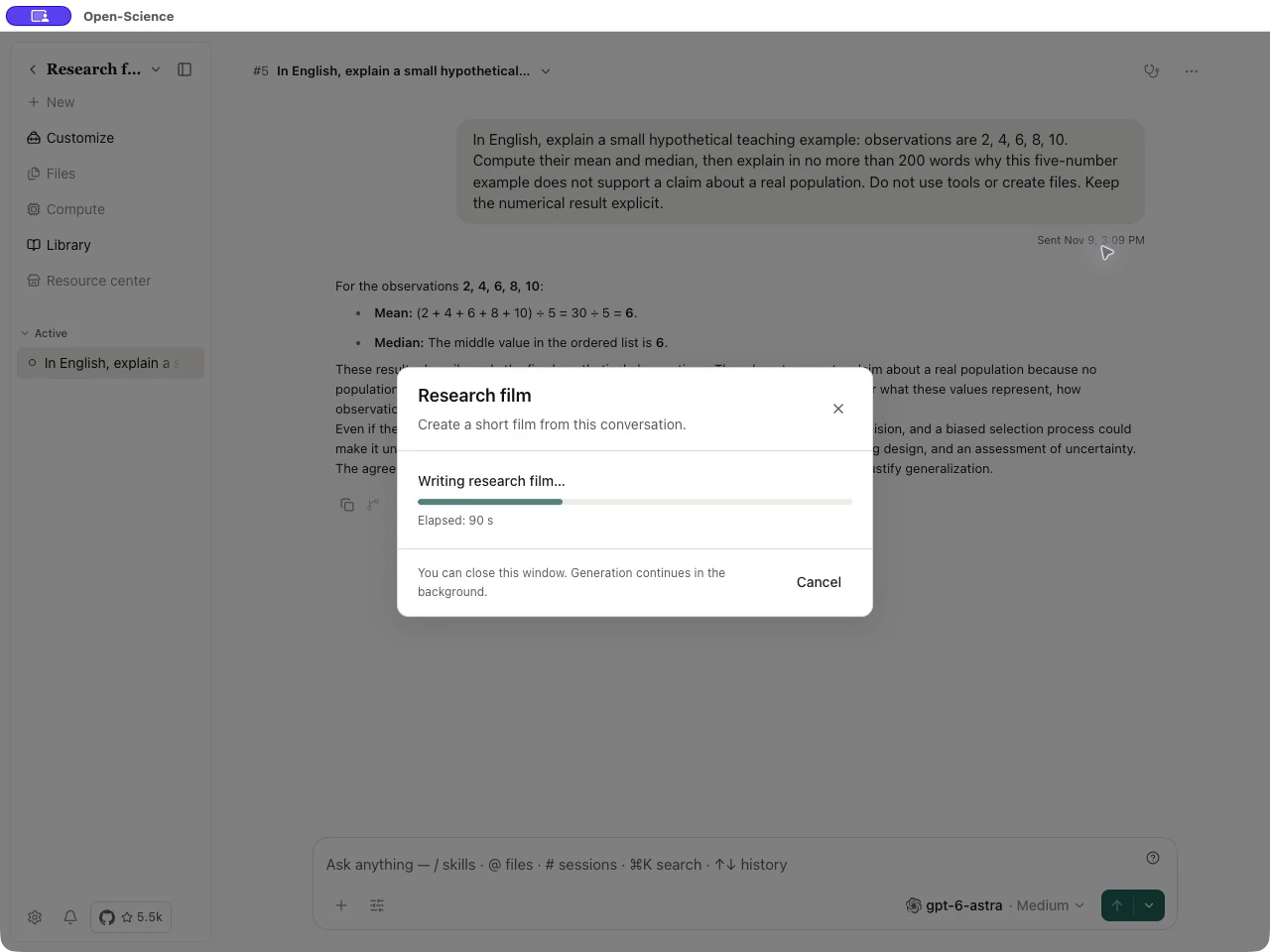
- 阅读准备提示。模型、凭据或旁白资源缺失时,先解决对应要求再重试。旁白已就绪时,点击该操作会开始生成。
- 查看编写及媒体生成阶段。可以关闭对话框让任务继续,再通过 View generation progress 返回。Cancel 停止影片任务,不会停止或删除原会话。
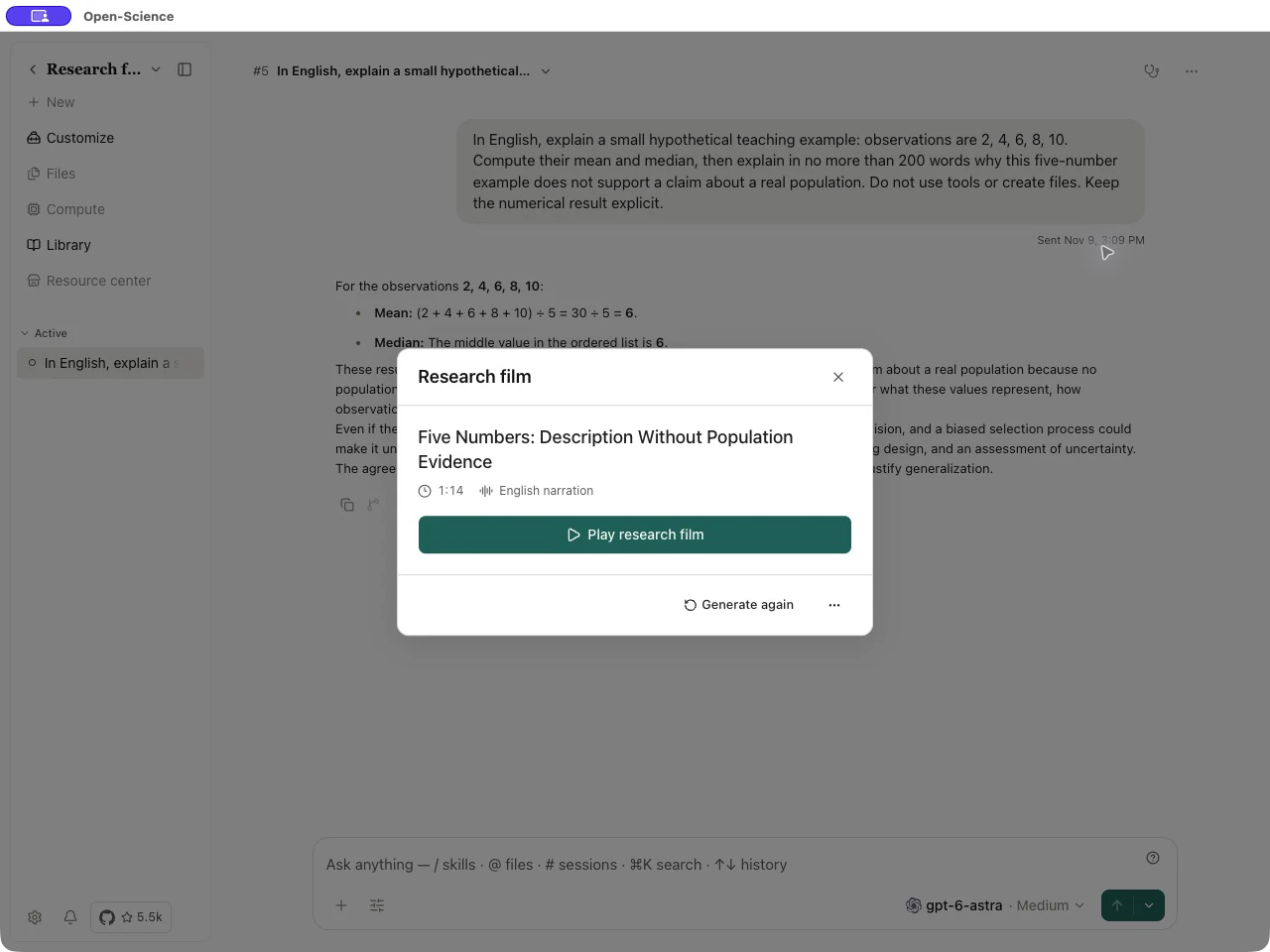
- 出现 Research film ready 后,检查标题和时长,选择 Play research film。
- 完整播放一次,对照源会话检查数值、单位、解释、画面、旁白与限制说明,尤其确认假设案例和初步结果仍被准确标明。
案例演示 解释五个数的教学示例
用 Codex 新建会话并发送:
In English, explain a small hypothetical teaching example: observations
are 2, 4, 6, 8, 10. Compute their mean and median, then explain in no more
than 200 words why this five-number example does not support a claim
about a real population. Do not use tools or create files.
Keep the numerical result explicit.
已完成的回答给出均值和中位数均为 6,并说明没有定义真实总体,也没有抽样设计。先核对这两点,再选择 Generate research film。这是教学示例,不是实证研究。
导出检查后的影片
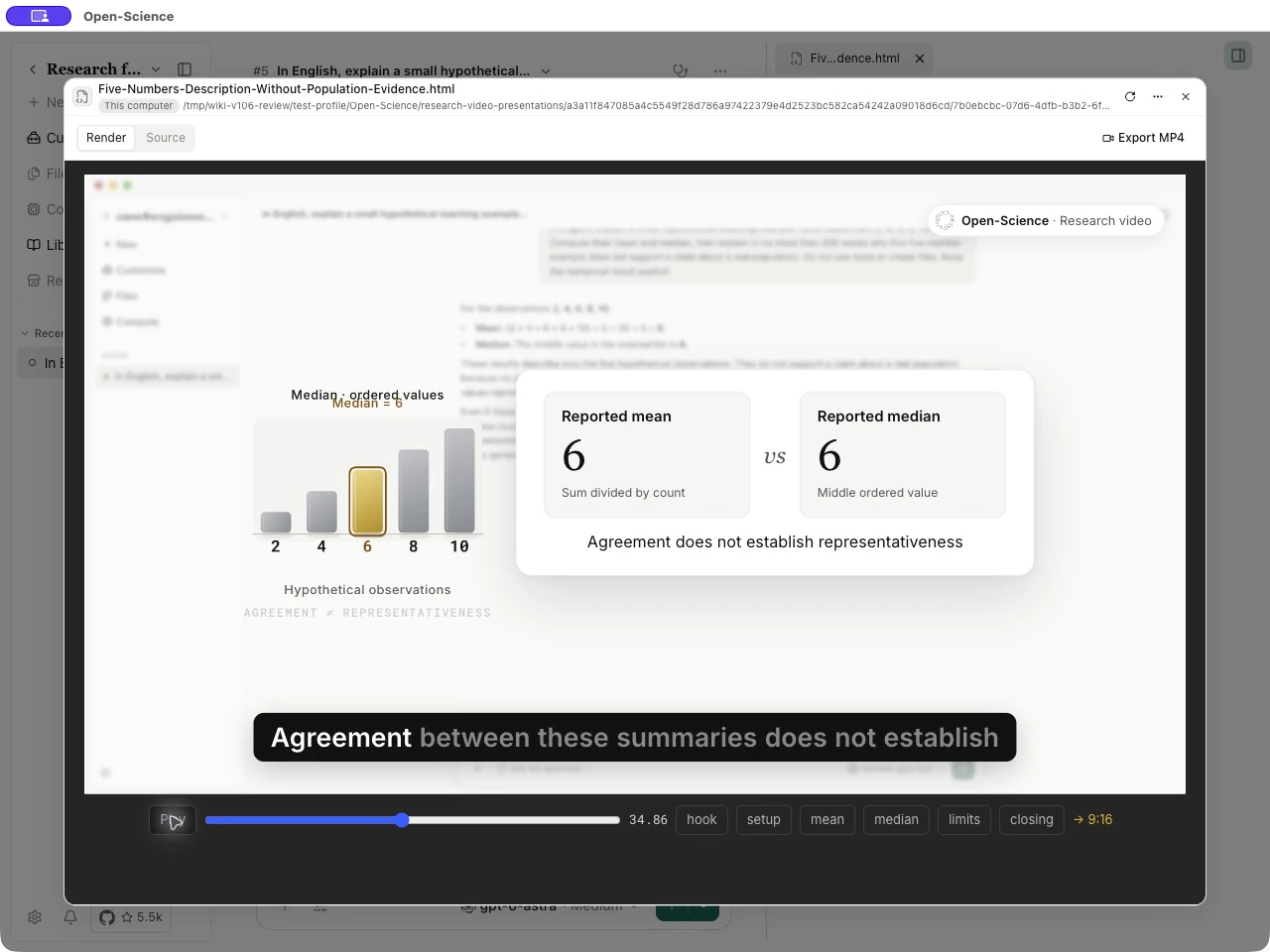
在预览区打开生成的播放器,通过 More actions → Download 保存可在浏览器中播放的便携 HTML 播放器。需要视频文件时,在渲染预览中选择 Export MP4;如提示缺少导出组件,选择 Install and export,再通过桌面保存对话框选择目的地。旁白资源与 MP4 导出组件是两次独立下载。
等待导出结束,然后在 Open-Science 之外重新打开保存的文件,检查画面、声音、字幕和结尾。取消保存对话框不会产生导出文件。如果接收者需要检查底层证据,保留原会话或 .science 研究包;单独的 MP4 用于演示。
重新生成或恢复
- 提示选择模型或检查凭据时,先在 Settings → Model 修复对应要求,再回到会话。
- 旁白下载失败时,选择 Retry,等待 Installed 后再生成。
- 会话改变或影片需要再尝试时,使用 View research film → Generate again 并确认。重新生成可能需要数分钟,也会再次使用模型额度。
- 只有准备删除当前分支的本地影片文件时,才选择影片对话框里的 More actions → Delete research film。确认框会说明原会话和另行保存的副本将保留。