カスタムMCPツールを接続する
実践例 ローカルMCPサーバで公開QCテーブルを問い合わせる
この例では、既存のRNA-seq QCテーブルを小さなローカルMCPサーバーで公開しています。 固定CSVを読み、2つの操作を提供します。 ネットワークを照会したり、パッケージをインストールしたり、データセットを変更したりしません。
実際の例をダウンロード
両方のファイルをローカルに保存し、完全なパスに注意します。 サーバは、Pythonの標準ライブラリを使用します。 起動時に選択した CSV を読み込みますので、その入力を置き換える場合は、再起動/再接続を解除します。
Open-Scienceにそれを加えて下さい
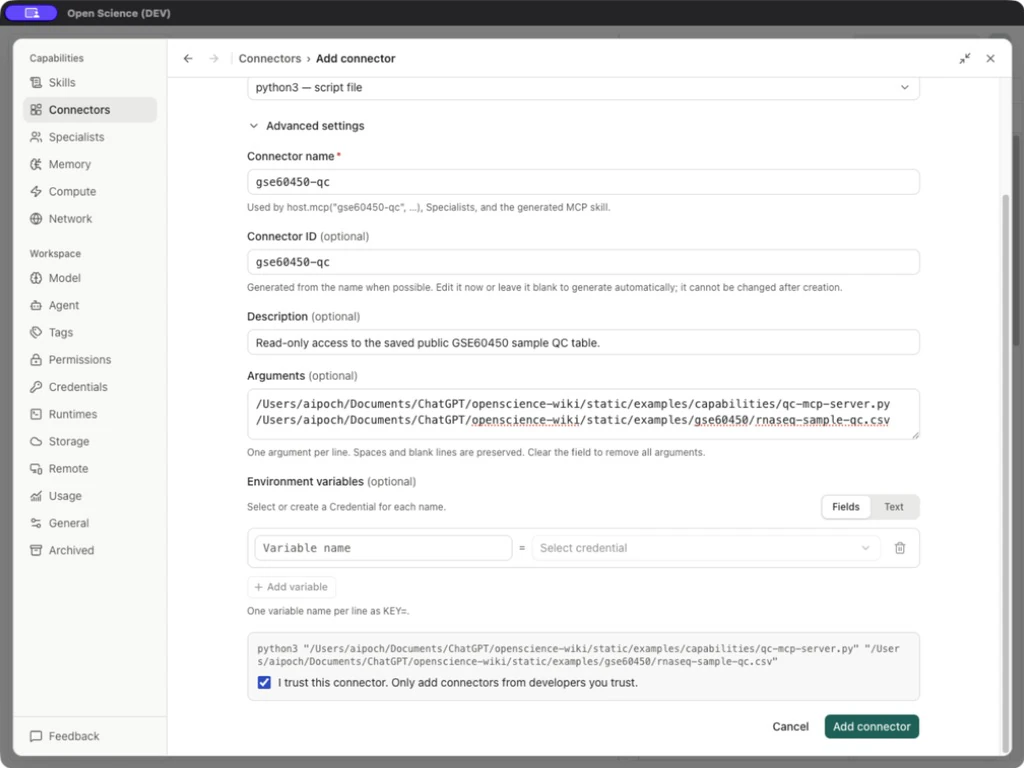
- Settings → Connectors → Add connector → Local command を開きます。
- Display name を
GSE60450 QCにセットします。 - 選択する python3 — script file として Command, または Other… 実際のところ Python 実行可能なパス Windows. . . .
- Advanced settings を開きます。 コネクタ名/IDを
gse60450-qcに設定し、保存したQCテーブルへの読み取り専用アクセスとして記述します。 - Argumentsでは、スクリプトの絶対パスを最初の行とCSVの絶対パスを2番目の行に置きます。 各行は単一の引数です。 スペースが含まれているため、パスの周りにシェルの引用符を追加しないでください。
- この例では環境を空にします。 サーバスクリプトを見直し、I trust this connector をチェックし、Add を確認します。
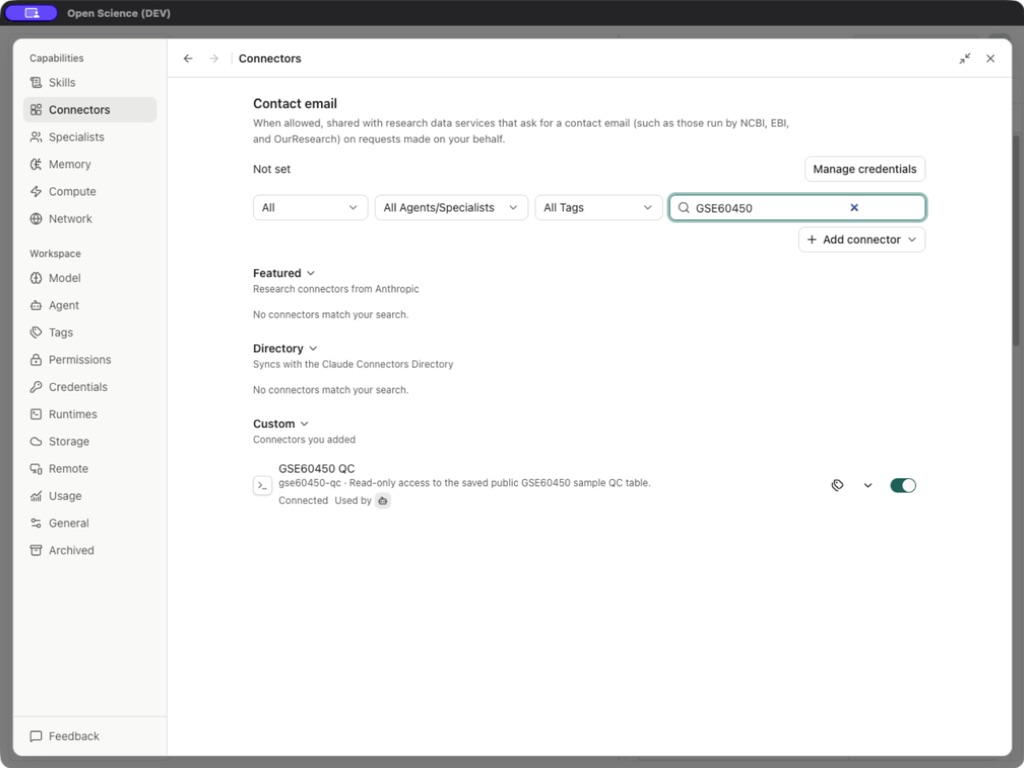
GSE60450を検索し、Connected と Main エージェントの可用性を確認します。
/absolute/path/qc-mcp-server.py
/absolute/path/rnaseq-sample-qc.csv
/absolute/path/qc-mcp-server.py
/absolute/path/rnaseq-sample-qc.csv
C:\Research data\mcp test\qc-mcp-server.py
C:\Research data\mcp test\rnaseq-sample-qc.csv
これら2つの行は、変更されていない貼り付けのリテラルパスではなく、パステンプレートです。 python3がアプリに利用できなくなった場合は、その他と実際の実行可能なパスを選択します。 選択したランチャーは、このコンピュータに存在しなければなりません。
Windowsでは、Other…を使用して、インストールされたpython.exeへのフルパスを入力します。 python3 プリセットは、コマンドが存在することを確立しません。 ランタイムの通訳者パスを確認します。 フォルダ名にスペースが含まれている場合でも、スクリプトとCSVパスを2つの別々のArguments行に保ちます。 実行可能と引数を 1 つのシェルコマンドに結合しないでください。
ツールの入力と検証済みの出力
| ツール | 入力 | 想定される内容 |
|---|---|---|
| get_dataset_summary | 空のオブジェクト | GSE60450、ソースURL、入力ファイル名、12行、フルサンプル識別子 |
| get_sample_qc | sample_id キーワード | 選択したサンプルの4つの数値QCメトリック |
代理店に尋ねて下さい:
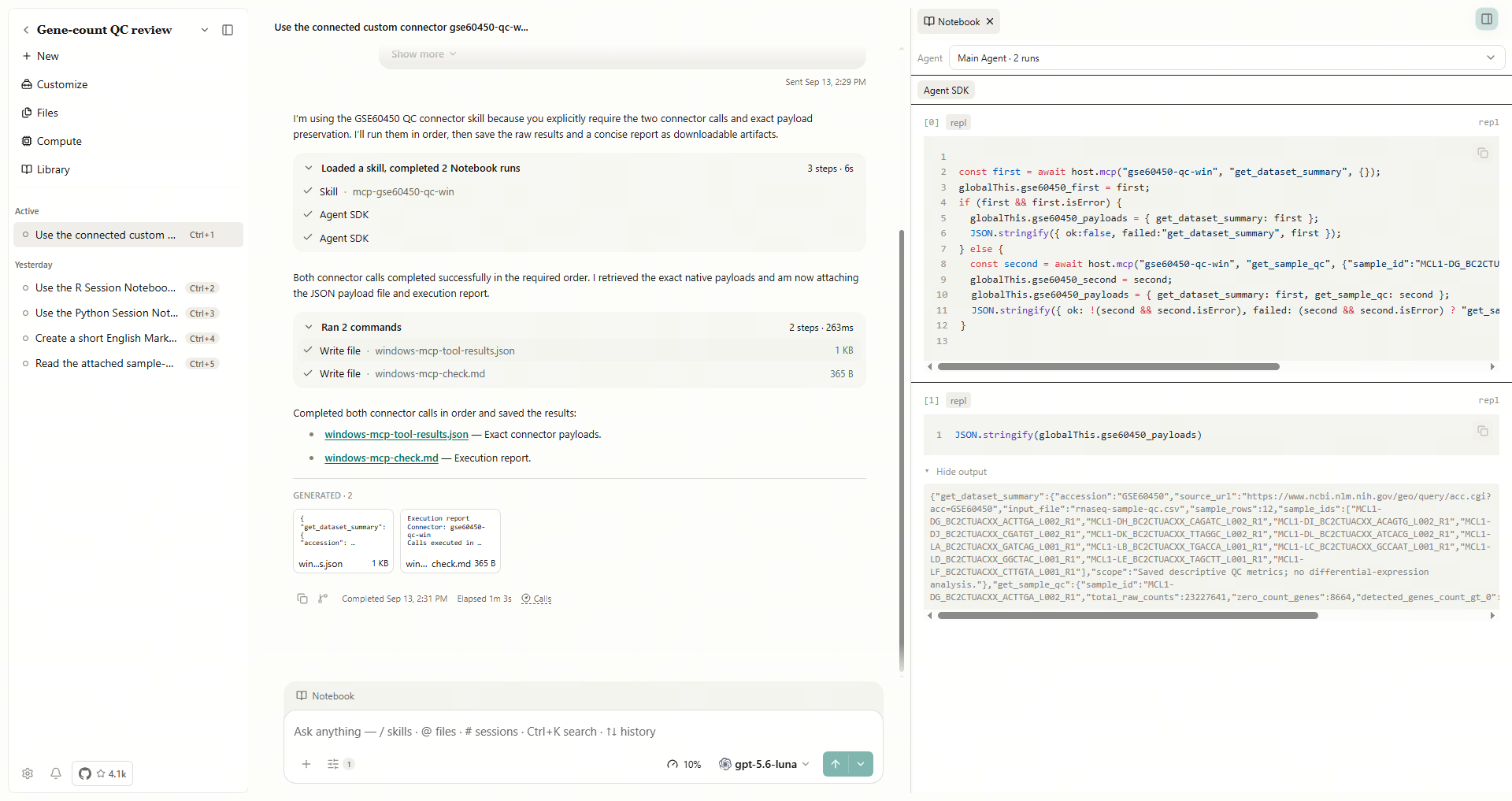
接続された gse60450-qc Connector を使用します。 コールセンター get_dataset_summary, それから get_sample_qc MCL1-DG_BC2CTUACXXX_ACTTGA_L002_R1用です。 実際の応答のみを報告し、CSVを維持します。
この例では、そのサンプルのネイティブアプリケーションが23,227,641合計カウント、8,664ゼロカウント遺伝子、18,515検出遺伝子とメディアン237を返す。 dataset-summary 呼び出しは 12 行を返します。 これらは元の保存されたQCのテーブルに一致します。
Notebook アクティビティをツールコールの両方で開き、保存した JSON を再オープンし、CSV でサンプル ID とメトリックを比較します。 Windows はコネクター ID gse60450-qc-win を使用します; 独自の設定した ID をリクエストに使用してください。
サーバとエラーの動作を調べる
サーバは、MCP を初期化、ping、ツールの検出、stdio 上で呼び出します。 その2つのツールスキーマは、ダウンロード可能なスクリプトで定義されます。 標準的な出力はプロトコル・チャネルです; 通常のデバッグプリントを追加すると、接続を解除できます。 ローカル診断は標準的な間違いで属します。
既知のエラーマッピング: は、カスタムサーバがドメイン固有のエラーを返す場合でも、アプリケーション内の connector_unavailable として無効なサンプル名を表すことができます。 再接続する前に、サーバーログを確認し、サンプル識別子を検証します。 トラブルシューティングで持続的な不一致を報告する。
アプリケーションは接続中にサーバーツールを発見します。 host.mcp を呼び出したときに発見された操作名を使用してください。 プロトコルtools/listはビジネスツールではありません。 入力スキーマ用のダウンロード可能なスクリプトを調べます。
別のコンピュータへのエクスポートと移動
行の Actions → Export を選択し、目的の形式を選択し、設定のプレビューを調べます。 実際のエクスポートは、両方の引数パスがローカルであったことを警告しました。 Save configuration は、Python 通訳者、スクリプト、CSV ではなく、設定をエクスポートします。 これらのファイルを別々にコピーし、パスを更新し、ローカルの信頼を確認し、両方の成功した呼び出しを繰り返します。
MCP client config では、mcpServers を調べます。この例では、command と 2 つの args で 1 つのサーバーをエクスポートします。 JSON は Windows パスでエスケープされたバックスラッシュを表示します。 別のコンピュータで、すべての3つのパスを実際のファイルに更新し、両方の呼び出しを再試行します。 エクスポートされたコンフィギュレーションは、コピー先のコンピューターが接続されていることを確立しません。
| 失敗 | チェックイン |
|---|---|
| コマンドは起動できません | 実行可能なパス、スクリプトパス、ファイル権限 |
| CSVは読みません | 第2引数と実際のファイル位置 |
| 接続されているが、ツールが利用できなくなった | 代理店の割り当て、現在のカタログおよび厳密な用具の名前 |
| 悪い入力 | 必須 sample_id および元の完全な識別子、密集したプロットのラベル無し |
| 失敗した呼び出し後のConnectorエラー | サーバ/アプリケーションエラーの詳細を調べ、適切なタイミングで再接続します。 |
| 端末で動作しますが、アプリではなく | App-visible 実行可能/環境およびプロトコルのみ stdout |
例を拡張するには、小さな入力スキーマを定義し、ソース識別子を返し、ツールを公開する前に、通常、空の入力と無効な入力をテストします。 これらの操作は、ユーザーがコールが読み込まれるか、または変更するかを調べることができるほど十分に狭くなります。
実装参照: コネクタAddForm.tsx、サービス.ts。
スクリプトから同じカスタム MCP 設定を管理するには、Connector CLIコマンド または SDK メソッド を使用します。 成功した接続テストは、ツールを発見します。 統合運用を呼び出す前に、別々の境界型ビジネスコールを検証します。