連線自定義 MCP 工具
案例演示 透過本地 MCP 查詢公開 QC 表
本例透過小型本地 MCP 服務提供公開 RNA-seq QC 表。它讀取固定 CSV,提供兩個操作,不聯網、不安裝包、不修改資料。
下載真實示例
儲存到本地並記下完整路徑。服務只用 Python 標準庫,啟動時讀取 CSV;替換輸入後應明確重啟/重連。
在應用中新增
- Settings → Connectors → Add connector → Local command。
- Display name 填
GSE60450 QC。 - Command 選擇 python3 — script file;Windows 也可選擇 Other… 並填寫實際 Python 程式路徑。
- 展開 Advanced settings,名稱/ID 填
gse60450-qc,描述為只讀訪問 QC 表。 - Arguments 第一行寫指令碼絕對路徑,第二行寫 CSV 絕對路徑。每行是一個引數,路徑有空格也不要額外新增 Shell 引號。
- 本例 Environment 留空,檢查指令碼後勾選 I trust this connector,點選 Add。
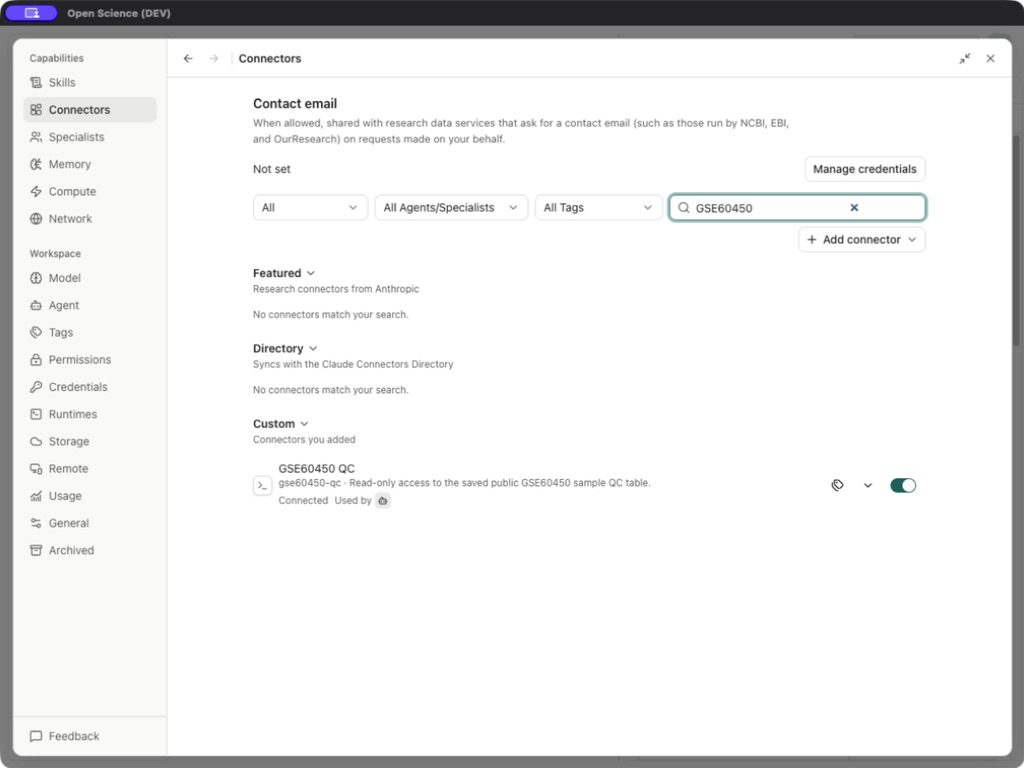
- 搜尋
GSE60450,確認 Connected 及 Main Agent 可用性。
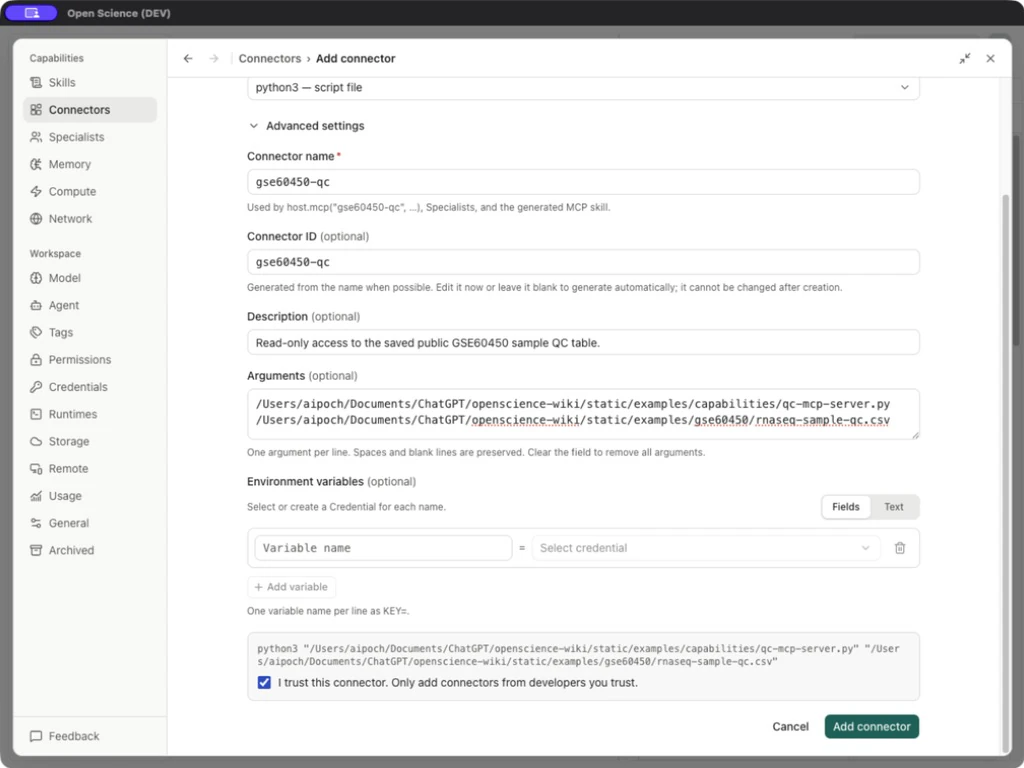
/absolute/path/qc-mcp-server.py
/absolute/path/rnaseq-sample-qc.csv
/absolute/path/qc-mcp-server.py
/absolute/path/rnaseq-sample-qc.csv
C:\Research data\mcp test\qc-mcp-server.py
C:\Research data\mcp test\rnaseq-sample-qc.csv
這是路徑模板,不能原樣貼上。若應用找不到 python3,選擇 Other 填實際直譯器路徑;啟動器必須在當前電腦存在。
Windows 可透過 Other… 填寫已安裝 python.exe 的完整路徑;選中 python3 預設不代表本機存在該命令。先在執行環境核對直譯器路徑。指令碼與 CSV 路徑分別放在 Arguments 的兩行,資料夾名含空格也一樣。不要將程式和引數合成一條 Shell 命令。
工具輸入與實際輸出
| 工具 | 輸入 | 實際內容 |
|---|---|---|
| get_dataset_summary | 空物件 | GSE60450、來源 URL、檔名、12 行與完整樣本 ID |
| get_sample_qc | sample_id 字串 | 指定樣本的四個 QC 指標 |
可以請求:
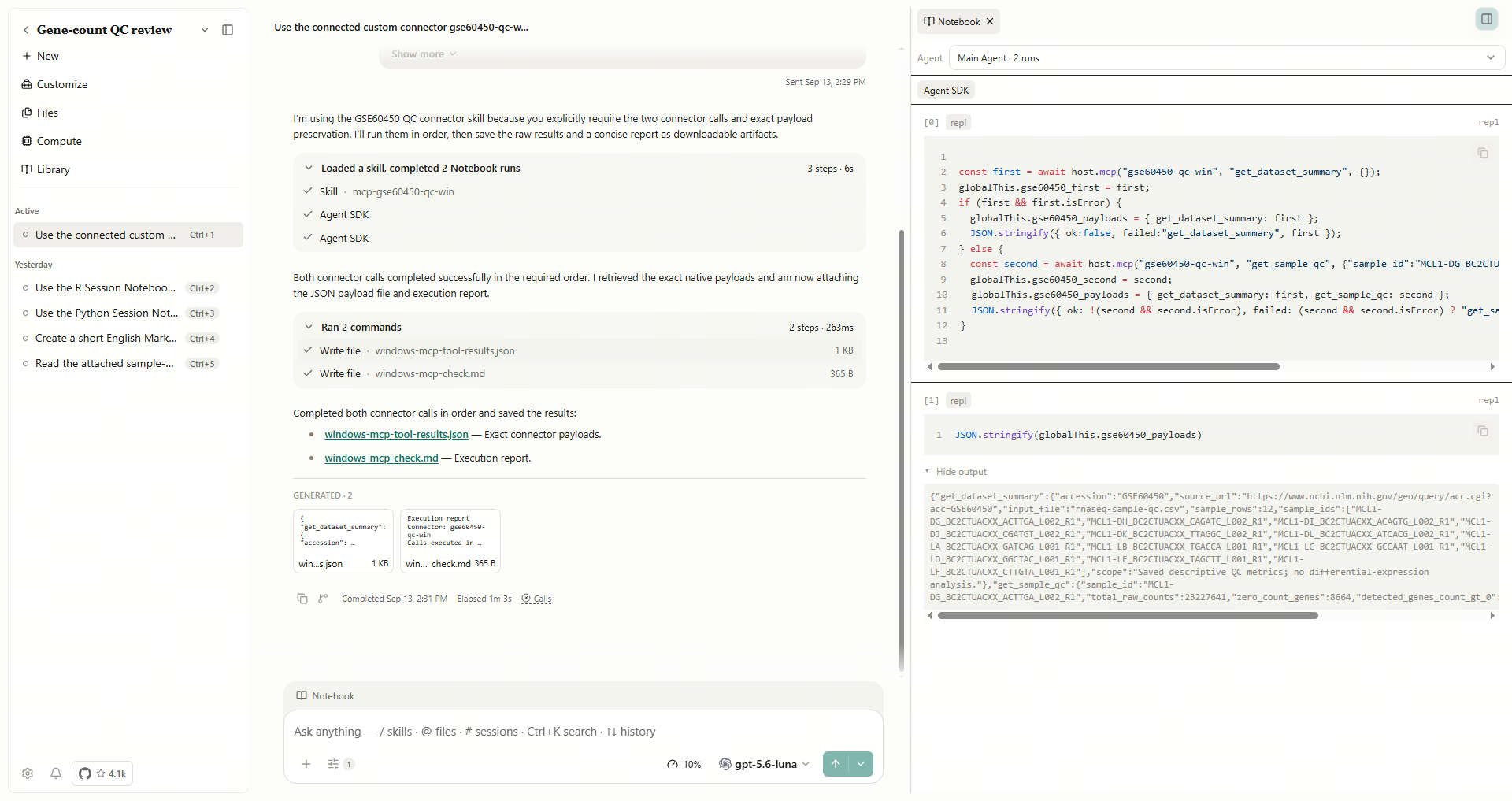
Use the connected gse60450-qc Connector. Call get_dataset_summary, then get_sample_qc for MCL1-DG_BC2CTUACXX_ACTTGA_L002_R1. Report only actual responses and preserve the CSV.
本例中,原生應用返回該樣本總計數 23,227,641、零基因 8,664、檢出基因 18,515、中位數 237,彙總返回 12 行,與儲存的 QC 表一致。
開啟兩次工具呼叫的 Notebook 活動,再重開儲存的 JSON,對照 CSV 檢查樣本 ID 和指標。下方 Windows 執行使用聯結器 ID gse60450-qc-win,發出請求時應使用你自己配置的 ID。
服務與錯誤行為
指令碼透過 stdio 實現 MCP 初始化、ping、工具發現與呼叫,兩個工具結構都在下載原始碼中。標準輸出是協議通道,普通除錯列印可能破壞連線,診斷應寫入標準錯誤。
錯誤提示: 無效樣本名可能在應用中顯示為 connector_unavailable,即使自定義服務返回的是具體業務錯誤。先檢視服務日誌並核對樣本標識,再決定是否重新連線。提示與原因持續不符時,按故障排查反饋。
應用在連線時會發現服務工具。透過 host.mcp 呼叫時,使用發現的業務操作名稱;協議方法 tools/list 不是業務工具。輸入結構可檢視下載指令碼中的定義。
匯出與遷移
選擇 Actions → Export,檢查格式與預覽。實際匯出提示兩個引數為本地路徑。Save configuration 只儲存配置,不包含 Python、指令碼或 CSV。單獨複製檔案、更新路徑、確認本地信任,再複測兩個正常操作。
選擇 MCP client config 時,檢查 mcpServers:本例匯出一個服務,包含 command 和兩個 args。Windows 路徑中的反斜槓在 JSON 中會被轉義。換電腦後,將這三個路徑改為實際檔案位置,再重試兩個呼叫。配置匯出成功不能證明目標電腦已連通。
| 失敗 | 檢查 |
|---|---|
| 命令無法啟動 | 直譯器、指令碼路徑及權限 |
| CSV 不可讀 | 第二引數和真實檔案位置 |
| 已連線但工具不可用 | Agent 分配、當前目錄和操作名 |
| 輸入錯誤 | 必填 sample_id 和完整原始 ID,不使用繪圖短標籤替代 |
| 失敗後出現 Connector 錯誤 | 檢查應用/服務詳情,按情況重連 |
| 終端可用、應用不可用 | 應用可見環境及 stdout 是否只輸出協議 |
擴充套件時定義範圍明確的輸入,返回來源編號,驗證正常、空結果和錯誤輸入,讓使用者能檢查每次讀取或修改什麼。
實現依據: ConnectorAddForm.tsx, service.ts。
需要在指令碼中管理同一份自定義 MCP 配置時,使用 Connector CLI 或 SDK 方法。連線測試成功只證明工具發現,仍需單獨完成一個有邊界的業務呼叫。