Connectez un outil personnalisé MCP
Exemple pratique Interroger une table de QC publique par l'intermédiaire d'un serveur local MCP
Cet exemple expose une table publique RNA-seq QC existante à travers un petit serveur local MCP. Il lit un CSV fixe et offre deux opérations; il ne interroge pas le réseau, n'installe pas de paquets ou ne modifie pas l'ensemble de données.
Télécharger l'exemple réel
- qc-mcp-serveur.py
- Les résultats de l'analyse de l'impact sur l'environnement sont présentés ci-après.
Enregistrez les deux fichiers localement et notez leurs chemins complets. Le serveur utilise la bibliothèque standard de Python. Il lit le CSV sélectionné au démarrage, donc redémarrez/reconnectez-le délibérément si vous remplacez cette entrée.
Ajoutez-le dans Open-Science
- Ouvrez Settings → Connectors → Add connector → Local command.
- Définit Display name à
GSE60450 QC. - Choisissez python3 — script file comme Command, ou Other… avec le chemin exécutable réel Python sur Windows.
- Ouvrez Advanced settings. Définissez le nom/ID du connecteur à
gse60450-qcet décrivez-le comme un accès en lecture seule à la table QC sauvegardée. - Dans Arguments, placez le chemin absolu du script sur la première ligne et le chemin absolu du CSV sur la seconde. Chaque ligne est un seul argument. N'ajoutez pas de guillemets shell autour d'un chemin simplement parce qu'il contient des espaces.
- Laisser l'environnement vide pour cet exemple. Vérifiez le script du serveur, vérifiez I trust this connector, puis Add.
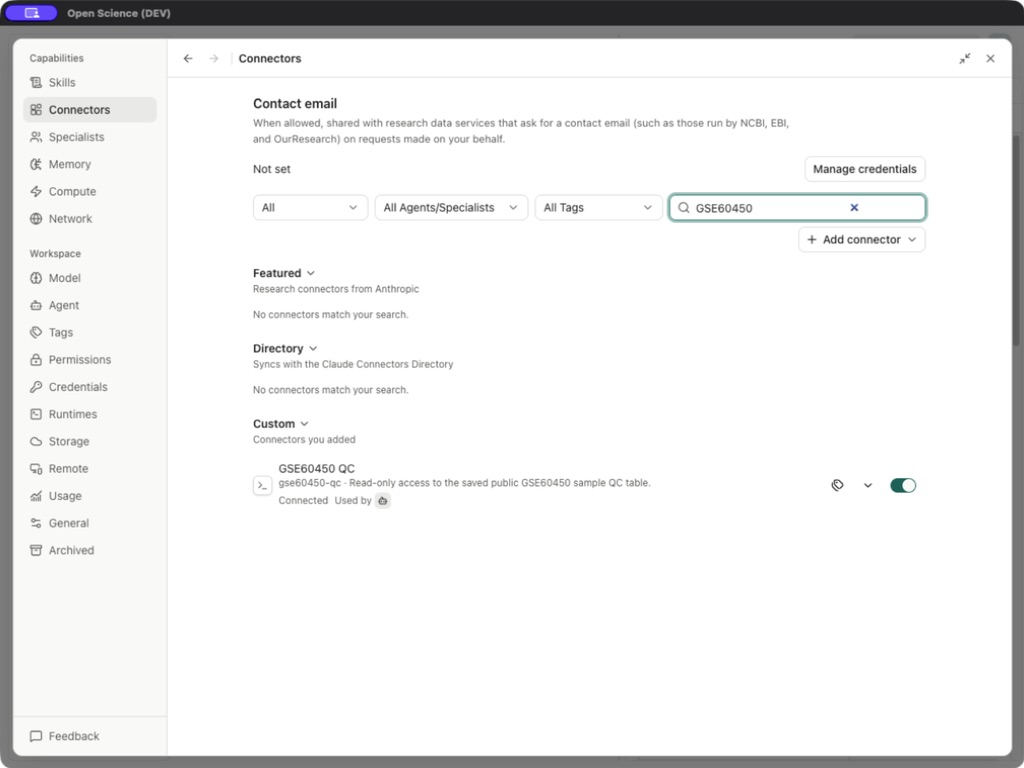
- Rechercher
GSE60450et confirmer Connected et la disponibilité pour Main Agent.
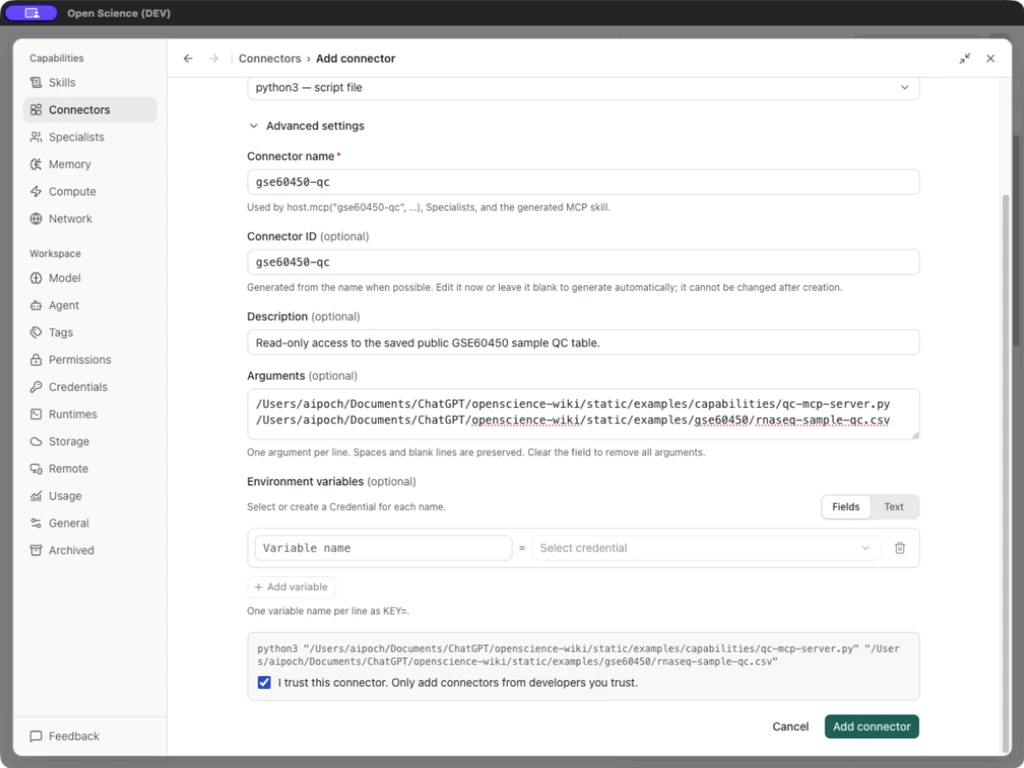
/absolute/path/qc-mcp-server.py
/absolute/path/rnaseq-sample-qc.csv
/absolute/path/qc-mcp-server.py
/absolute/path/rnaseq-sample-qc.csv
C:\Research data\mcp test\qc-mcp-server.py
C:\Research data\mcp test\rnaseq-sample-qc.csv
Ces deux lignes sont un modèle de chemin, pas des chemins littéraux à coller inchangé. Si python3 n'est pas disponible dans l'application, choisissez Autre et le chemin exécutable réel. Le lanceur sélectionné doit exister sur cet ordinateur.
Sur Windows, utilisez Other… pour entrer le chemin complet vers un python.exe installé; le préréglage python3 n'établit pas que la commande existe. Confirmez le chemin de l'interprète dans Environnements d'exécution. Gardez le script et les chemins CSV sur deux lignes distinctes de Arguments, même lorsque leurs noms de dossiers contiennent des espaces. Ne combinez pas l'exécutable et les arguments en une seule commande shell.
Entrées d ' outils et produits vérifiés
| Outil | Entrée | Contenu escompté effectif |
|---|---|---|
| get_dataset_summary | Objet vide | GSE60450, URL source, nom de fichier d'entrée, lignes 12 et identifiants d'échantillon complets |
| get_sample_qc | sample_id chaîne de caractères | Les quatre mesures numériques de QC de l'échantillon sélectionné |
Demandez à l'agent :
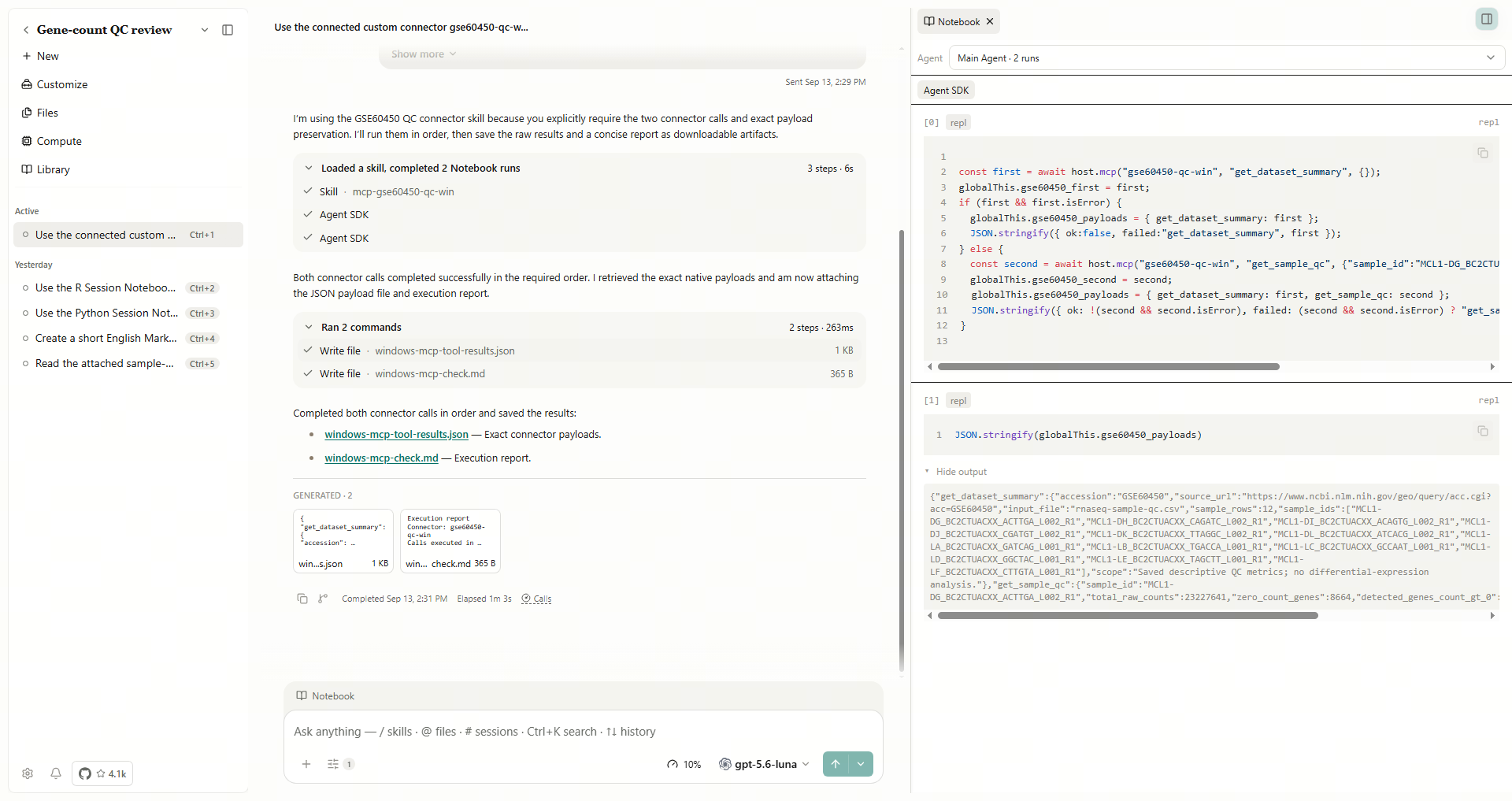
Utilisez le gse60450-qc Connector connecté. Appelez get_dataset_summary, puis get_sample_qc pour MCL1-DG_BC2CTUACXX_ACTTGA_L002_R1. Ne rapportez que les réponses réelles et conservez le CSV.
Dans cet exemple, l'application native a renvoyé Nombres totaux de 23,227,641, gènes de nombre zéro 8,664, gènes détectés de 18,515 et 237 médian pour cet échantillon. L'appel résumé des données a renvoyé les lignes 12. Celles-ci correspondent à la table originale de QC enregistrée.
Ouvrez l'activité Notebook pour les deux appels d'outils, puis rouvrez le JSON enregistré et comparez ses exemples d'ID et de métriques avec le CSV. Le Windows exécuté ci-dessous utilise le connecteur ID gse60450-qc-win; utilisez votre propre ID configuré dans la requête.
Inspecter le comportement du serveur et des erreurs
Le serveur implémente MCP initialiser, ping, découverte d'outils et appels sur stdio. Ses deux schémas d'outils sont définis dans le script téléchargeable. La sortie standard est le canal de protocole; l'ajout d'imprimés de débogage ordinaires peut briser la connexion. Les diagnostics locaux appartiennent à l'erreur standard.
Cartographie des erreurs connues : un nom d'échantillon invalide peut faire surface comme connector_unavailable dans l'application même lorsque le serveur personnalisé retourne une erreur spécifique au domaine. Vérifiez le journal du serveur et validez l'identificateur de l'échantillon avant de vous reconnecter. Signaler des erreurs persistantes avec Dépannage.
L'application découvre les outils du serveur lors de la connexion. Utilisez les noms d'opération découverts lors de l'appel via host.mcp; protocole tools/list n'est pas un outil d'affaires. Inspectez le script téléchargeable pour le schéma d'entrée.
Exporter et déplacer vers un autre ordinateur
Choisissez Actions → Export de la ligne, sélectionnez le format désiré et vérifiez l'aperçu de configuration. L'exportation réelle a mis en garde contre le fait que les deux chemins d'argument étaient locaux. Save configuration exporte les paramètres, pas les Python interprète, script ou CSV- Oui. Copiez ces fichiers séparément, mettez à jour les chemins, confirmez la confiance locale et répétez les deux appels réussis.
Pour MCP client config, inspectez mcpServers : cet exemple exporte un serveur avec un command et deux args. JSON affiche les contre-slashs échappés dans les chemins Windows. Sur un autre ordinateur, mettez à jour les trois chemins vers des fichiers réels et réessayez les deux appels. Une configuration exportée n'établit pas que l'ordinateur de destination est connecté.
| Défaut | Vérifier |
|---|---|
| La commande ne peut pas démarrer | Chemin exécutable, chemin de script et permissions de fichiers |
| CSV ne peut pas être lu | Deuxième argument et emplacement réel du fichier |
| Connecté mais outil indisponible | Affectation d'agent, catalogue actuel et nom exact de l'outil |
| Mauvaise entrée | Obligatoire sample_id et l'identificateur complet original, et non l'étiquette de la parcelle compacte |
| Erreur Connector après un appel échoué | Inspecter les détails d'erreur serveur/application et se reconnecter le cas échéant |
| Fonctionne dans un terminal mais pas dans l'application | App-visible exécutable/environnement et protocole seulement stdout |
Pour étendre l'exemple, définissez un petit schéma d'entrée, retournez les identifiants de source et testez les entrées normales, vides et non valides avant d'exposer l'outil. Gardez ces opérations assez étroites pour qu'un utilisateur puisse inspecter ce que l'appel va lire ou changer.
Référence de mise en œuvre: ConnecteurAddForm.tsx, service.ts.
Pour gérer la même configuration personnalisée de MCP à partir de scripts, utilisez Commandes Connector CLI ou Méthodes SDK. Un test de connexion réussi découvre des outils; vérifier un appel d'affaires limité séparé avant d'appeler l'intégration opérationnelle.