连接自定义 MCP 工具
案例演示 通过本地 MCP 查询公开 QC 表
本例通过小型本地 MCP 服务提供公开 RNA-seq QC 表。它读取固定 CSV,提供两个操作,不联网、不安装包、不修改数据。
下载真实示例
保存到本地并记下完整路径。服务只用 Python 标准库,启动时读取 CSV;替换输入后应明确重启/重连。
在应用中添加
- Settings → Connectors → Add connector → Local command。
- Display name 填
GSE60450 QC。 - Command 选择 python3 — script file;Windows 也可选择 Other… 并填写实际 Python 程序路径。
- 展开 Advanced settings,名称/ID 填
gse60450-qc,描述为只读访问 QC 表。 - Arguments 第一行写脚本绝对路径,第二行写 CSV 绝对路径。每行是一个参数,路径有空格也不要额外添加 Shell 引号。
- 本例 Environment 留空,检查脚本后勾选 I trust this connector,点击 Add。
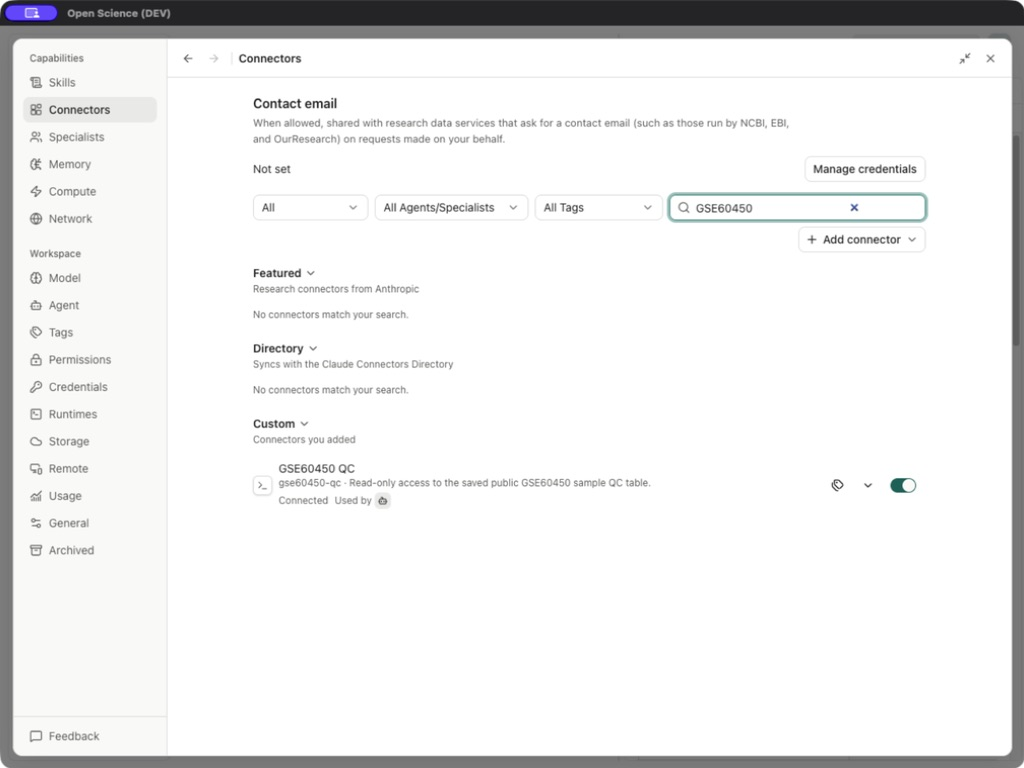
- 搜索
GSE60450,确认 Connected 及 Main Agent 可用性。
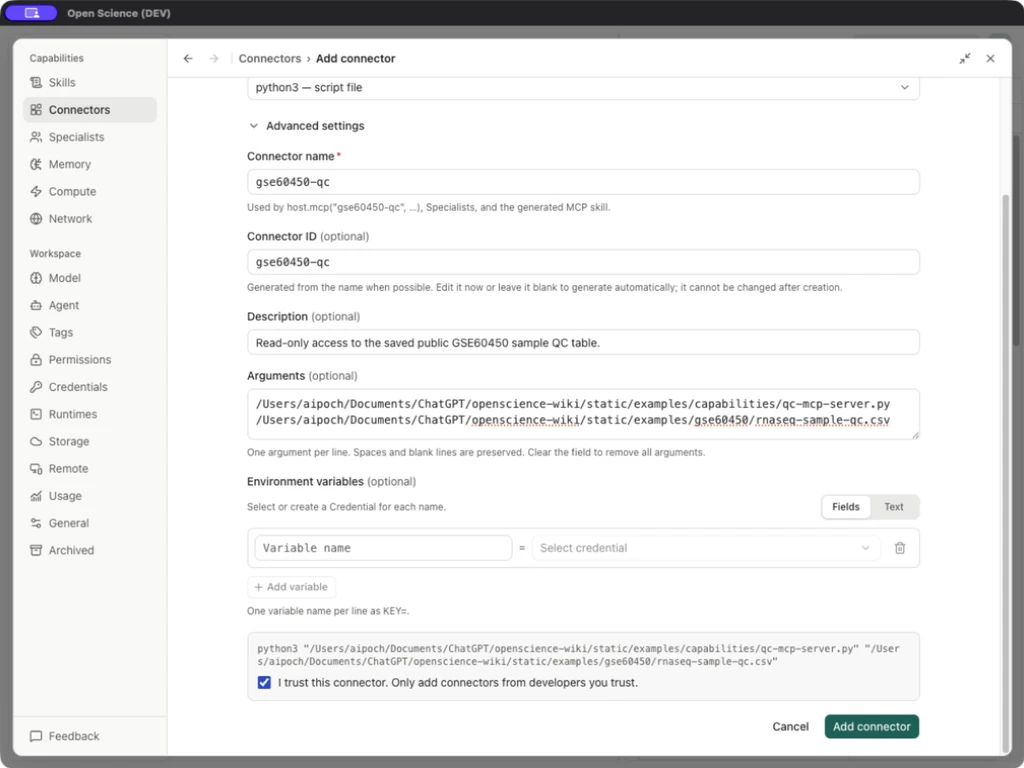
/absolute/path/qc-mcp-server.py
/absolute/path/rnaseq-sample-qc.csv
/absolute/path/qc-mcp-server.py
/absolute/path/rnaseq-sample-qc.csv
C:\Research data\mcp test\qc-mcp-server.py
C:\Research data\mcp test\rnaseq-sample-qc.csv
这是路径模板,不能原样粘贴。若应用找不到 python3,选择 Other 填实际解释器路径;启动器必须在当前电脑存在。
Windows 可通过 Other… 填写已安装 python.exe 的完整路径;选中 python3 预设不代表本机存在该命令。先在运行环境核对解释器路径。脚本与 CSV 路径分别放在 Arguments 的两行,文件夹名含空格也一样。不要将程序和参数合成一条 Shell 命令。
工具输入与实际输出
| 工具 | 输入 | 实际内容 |
|---|---|---|
| get_dataset_summary | 空对象 | GSE60450、来源 URL、文件名、12 行与完整样本 ID |
| get_sample_qc | sample_id 字符串 | 指定样本的四个 QC 指标 |
可以请求:
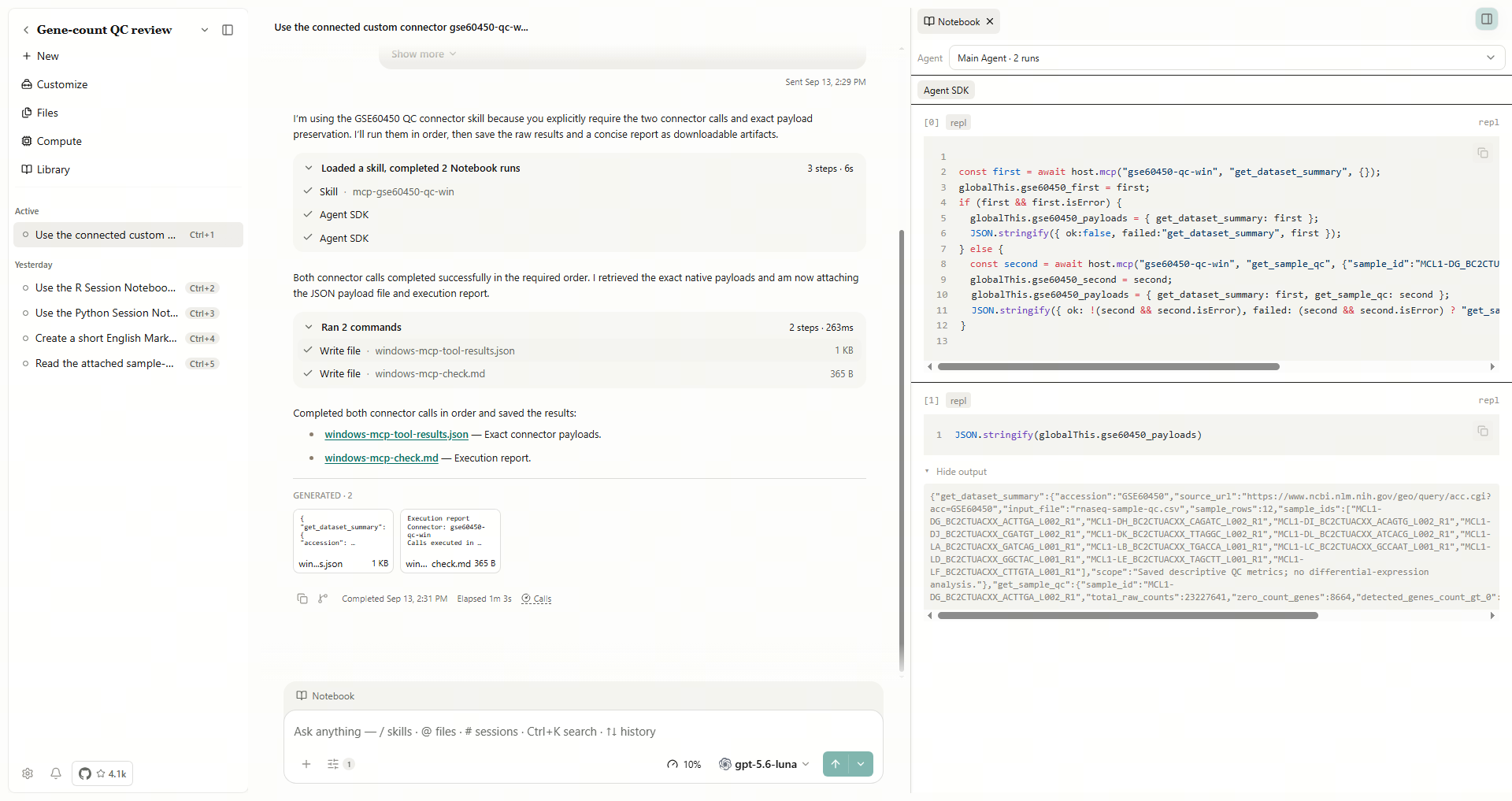
Use the connected gse60450-qc Connector. Call get_dataset_summary, then get_sample_qc for MCL1-DG_BC2CTUACXX_ACTTGA_L002_R1. Report only actual responses and preserve the CSV.
本例中,原生应用返回该样本总计数 23,227,641、零基因 8,664、检出基因 18,515、中位数 237,汇总返回 12 行,与保存的 QC 表一致。
打开两次工具调用的 Notebook 活动,再重开保存的 JSON,对照 CSV 检查样本 ID 和指标。下方 Windows 运行使用连接器 ID gse60450-qc-win,发出请求时应使用你自己配置的 ID。
服务与错误行为
脚本通过 stdio 实现 MCP 初始化、ping、工具发现与调用,两个工具结构都在下载源码中。标准输出是协议通道,普通调试打印可能破坏连接,诊断应写入标准错误。
错误提示: 无效样本名可能在应用中显示为 connector_unavailable,即使自定义服务返回的是具体业务错误。先查看服务日志并核对样本标识,再决定是否重新连接。提示与原因持续不符时,按故障排查反馈。
应用在连接时会发现服务工具。通过 host.mcp 调用时,使用发现的业务操作名称;协议方法 tools/list 不是业务工具。输入结构可查看下载脚本中的定义。
导出与迁移
选择 Actions → Export,检查格式与预览。实际导出提示两个参数为本地路径。Save configuration 只保存配置,不包含 Python、脚本或 CSV。单独复制文件、更新路径、确认本地信任,再复测两个正常操作。
选择 MCP client config 时,检查 mcpServers:本例导出一个服务,包含 command 和两个 args。Windows 路径中的反斜杠在 JSON 中会被转义。换电脑后,将这三个路径改为实际文件位置,再重试两个调用。配置导出成功不能证明目标电脑已连通。
| 失败 | 检查 |
|---|---|
| 命令无法启动 | 解释器、脚本路径及权限 |
| CSV 不可读 | 第二参数和真实文件位置 |
| 已连接但工具不可用 | Agent 分配、当前目录和操作名 |
| 输入错误 | 必填 sample_id 和完整原始 ID,不使用绘图短标签替代 |
| 失败后出现 Connector 错误 | 检查应用/服务详情,按情况重连 |
| 终端可用、应用不可用 | 应用可见环境及 stdout 是否只输出协议 |
扩展时定义范围明确的输入,返回来源编号,验证正常、空结果和错误输入,让用户能检查每次读取或修改什么。
实现依据: ConnectorAddForm.tsx, service.ts。
需要在脚本中管理同一份自定义 MCP 配置时,使用 Connector CLI 或 SDK 方法。连接测试成功只证明工具发现,仍需单独完成一个有边界的业务调用。