首次設定
首次啟動的步驟順序為:Environment、Data location、Agent runtime、Model provider、Notebook runtime。底部 Back 和主操作按鈕負責移動步驟;只有當前步驟達到可繼續條件時,主操作才可用。
首次設定完成後,較舊的應用管理 Codex 執行時可在 Agent 設定更新。這與選擇模型提供方是兩項操作。
1. Environment
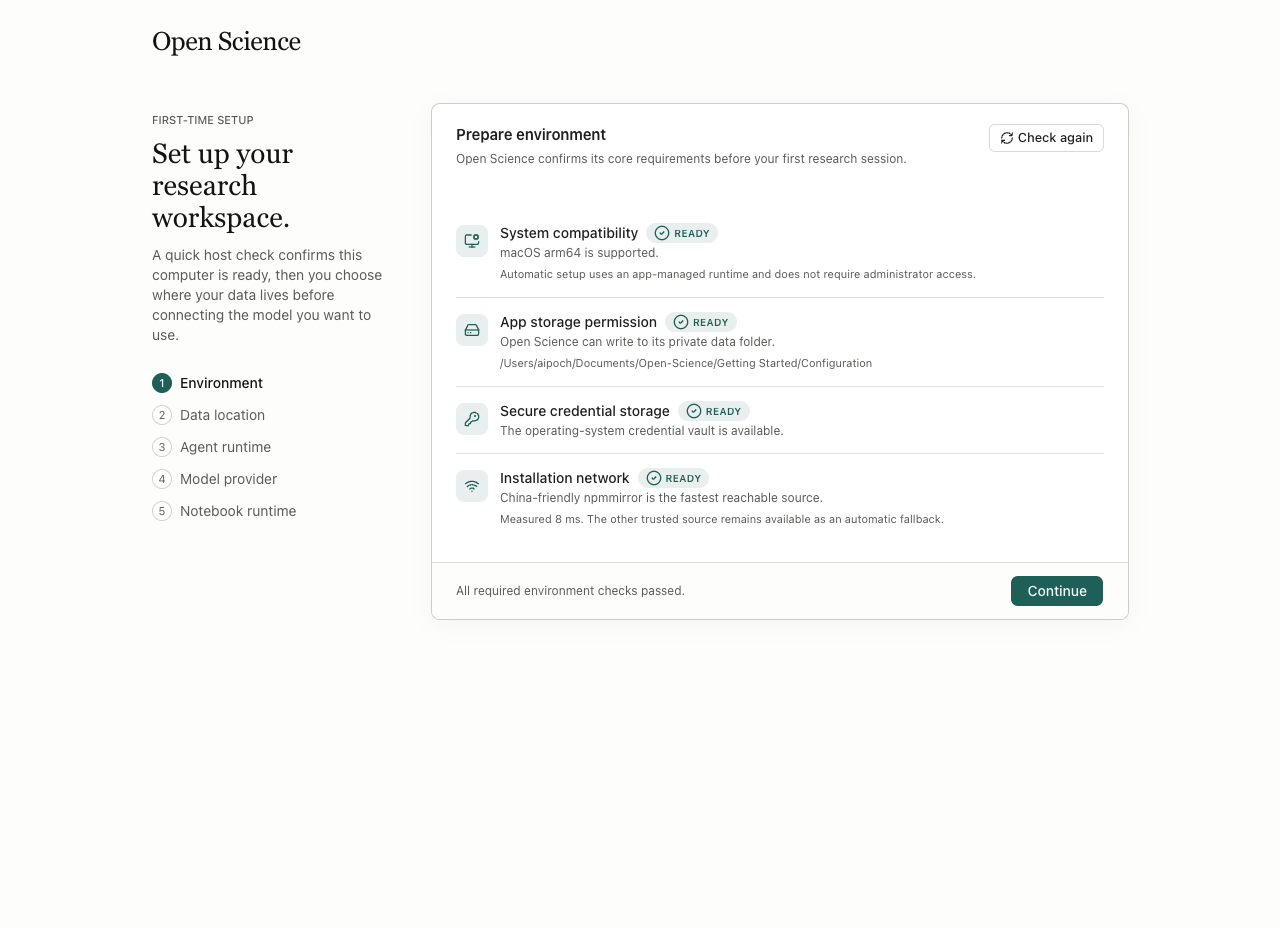
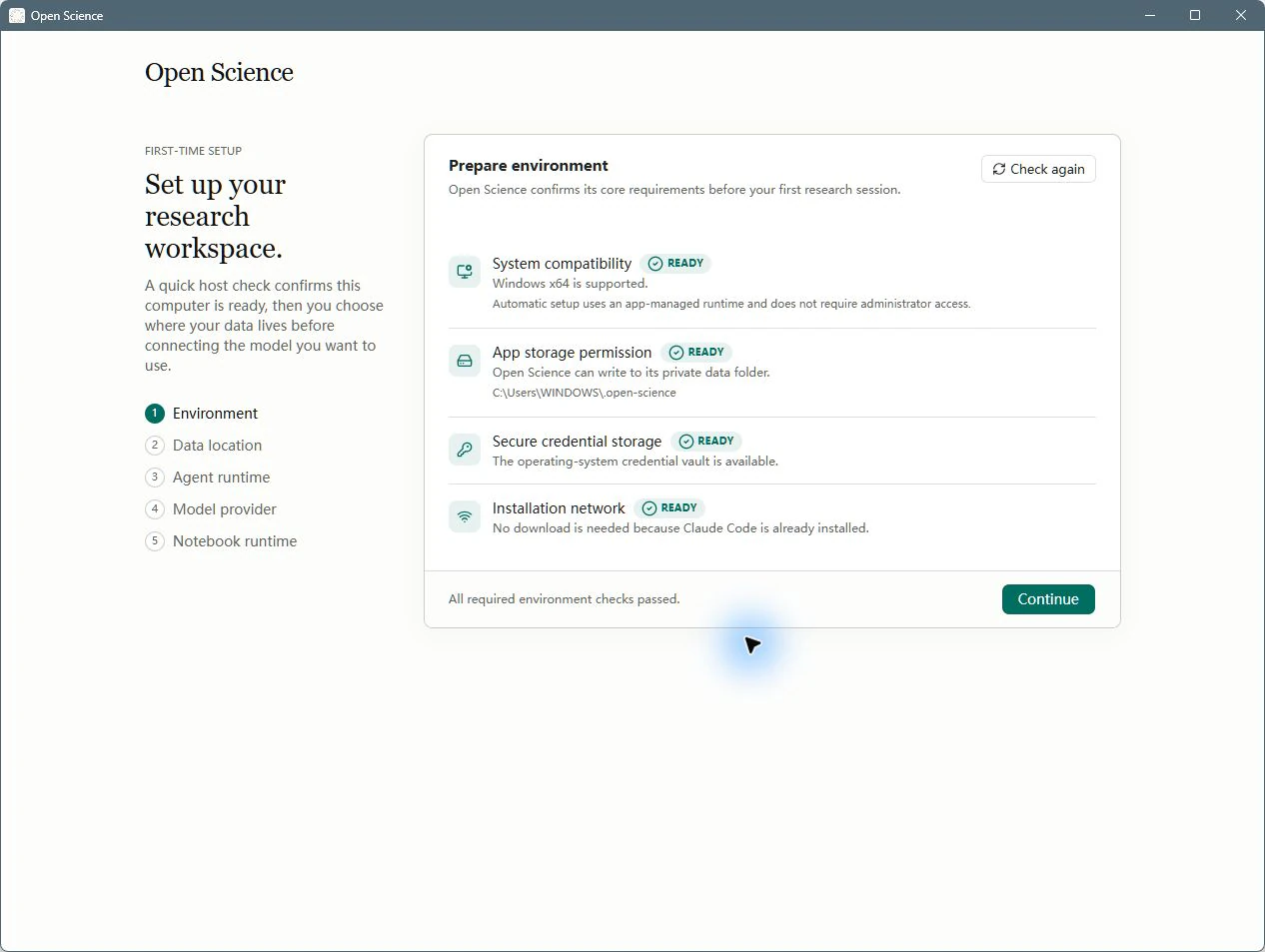
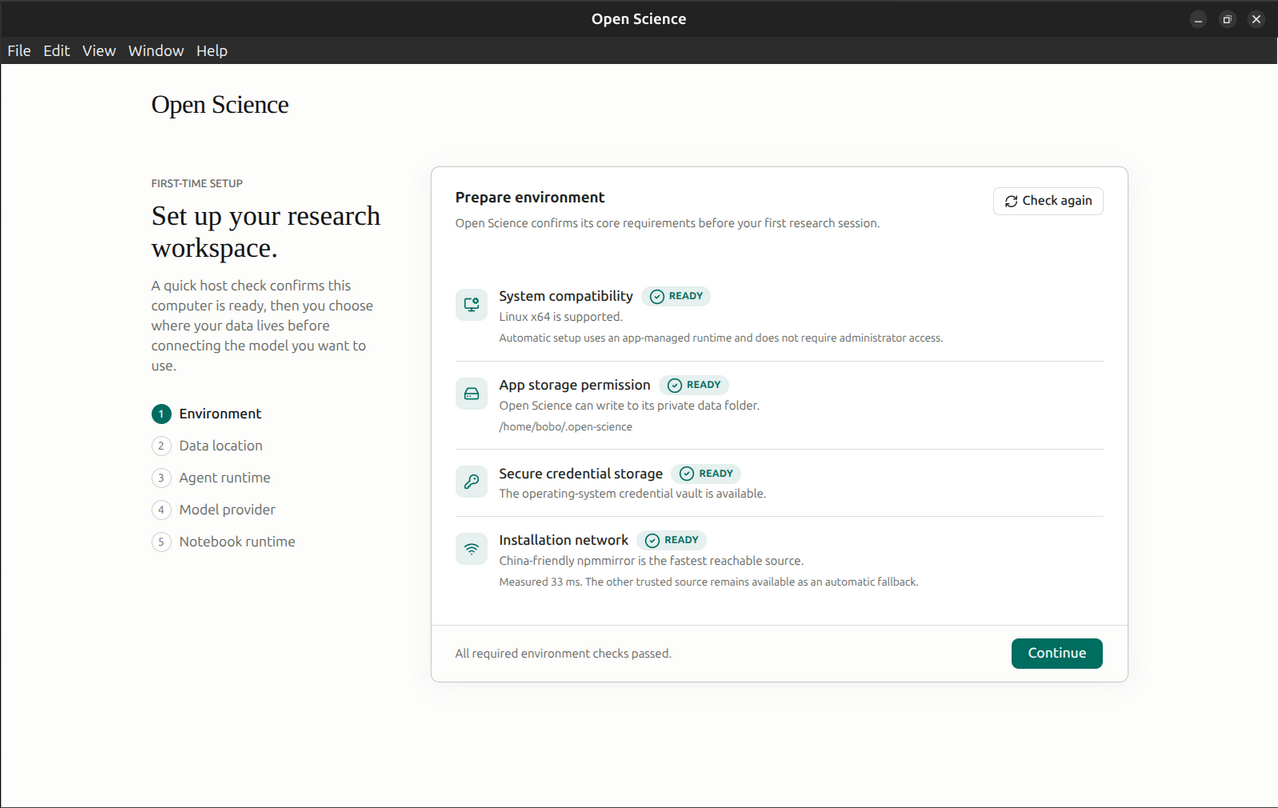
首次啟動進入 Prepare environment。應用先檢查電腦環境,再讓你安裝智慧體或連線模型。每一行都有狀態和解釋;某項失敗時,應先根據該行資訊定位原因。
| 檢查項或控制元件 | 含義 | 操作方法 |
|---|---|---|
| System compatibility | 檢查作業系統和處理器架構 | 確認識別結果與你的電腦一致 |
| App storage permission | 檢查應用配置目錄的寫入權限 | 失敗時處理所示路徑的權限,再重新檢查 |
| Secure credential storage | 檢查作業系統憑據庫是否可用 | 先解決憑據庫存取問題,再填寫金鑰 |
| Installation network | 檢查受支援的軟體包來源並顯示可訪問來源 | 閱讀來源與延遲;實際結果隨網路環境變化 |
Check again | 重新執行環境檢查 | 檢查期間變為 Checking… 並禁用,避免重複發起 |
Continue | 進入資料位置設定 | 必需檢查透過後可用,檢查過程中禁用 |
開啟 Environment 步驟,閱讀四項結果,點選 Check again,等待底部出現 All required environment checks passed.,再點選 Continue。這一步環境檢查不需要 API key 或付費模型呼叫;模型認證在後續步驟配置。
選擇空間充足的穩定資料位置,不要把截圖中的臨時路徑用於長期儲存。應用使用英文時,系統原生檔案選擇器仍可能使用作業系統語言。
閱讀每行檢查的結果和說明。若某項標為 Ready,仍需閱讀說明;例如使用已有代理時,安裝網路檢查可能無需下載檔案,並不代表所有外部服務都已連通。
2. Data location
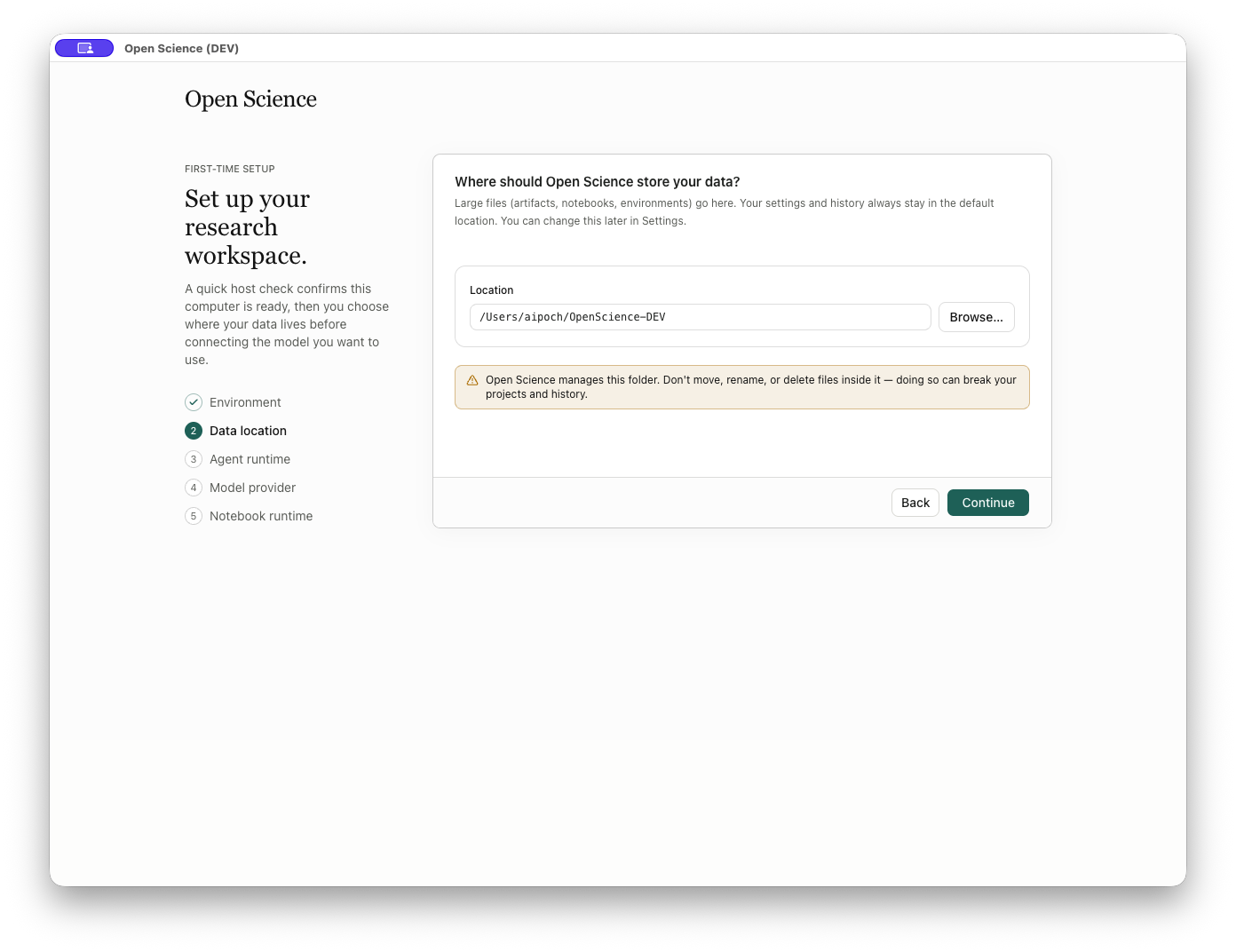
在安裝執行時之前確定大型檔案的存放位置。產物、Notebook 和環境使用資料目錄;配置和歷史記錄留在配置位置。頁面顯示的路徑是隻讀摘要,不能直接在其中輸入。
| 控制元件 | 操作和結果 |
|---|---|
Location/路徑顯示 | 展示預設資料目錄,或你剛選定的目標目錄 |
Browse… | 開啟系統目錄選擇器;選擇父資料夾後,回到頁面檢查最終的應用管理路徑 |
系統選擇器 Cancel | 取消本次選擇,保留此前路徑 |
Use default location instead | 選過自定義目錄後出現;清空自定義選擇及相關錯誤 |
Back | 返回 Environment |
保持預設位置時點選 Continue | 進入 Agent runtime |
選過新位置後點選 Continue | 開啟 Restart to set up your data?,不會靜默切換目錄 |
Retry | 預設位置讀取失敗時出現,用於重新讀取 |
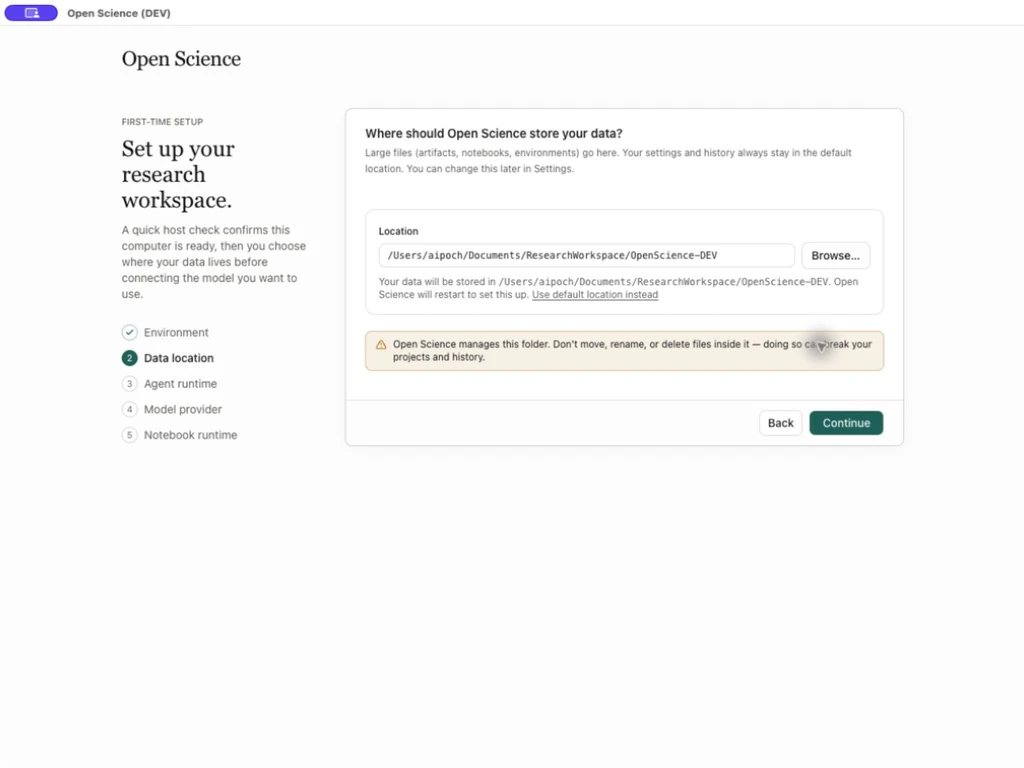
點選 Browse…,在空間充足的磁碟上選擇空父資料夾,檢查嚮導顯示的完整受管理路徑。選擇 Continue 並閱讀重啟確認。研究資料應放在穩定位置,不要使用臨時目錄。
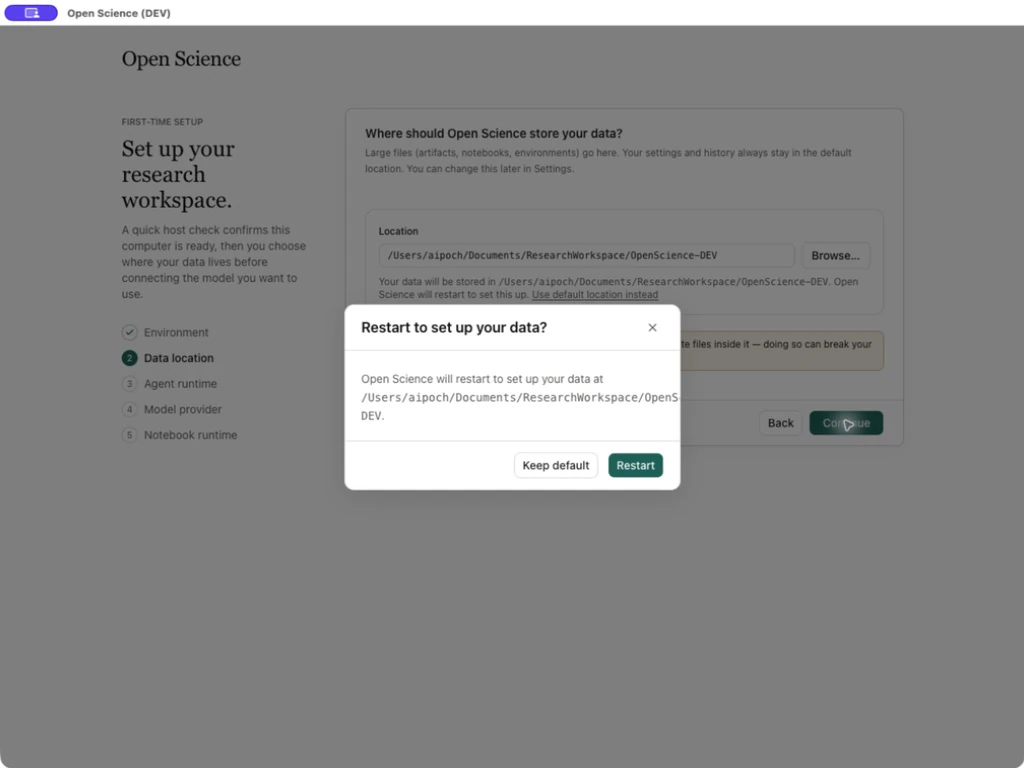
| 確認框控制元件 | 結果 |
|---|---|
關閉按鈕 × | 返回位置頁,並保留剛選的路徑 |
Keep default | 清除剛選的路徑,以預設位置繼續下一步 |
Restart | 啟用所選資料位置並重啟應用;重啟後繼續 Agent runtime |
應用會先檢查目標資料夾。已有且可識別的資料目錄可以原地接管,頁面會說明沒有搬移資料;不可用目錄會顯示錯誤。啟用或重啟失敗時可顯示錯誤,並允許重試或使用預設位置。不要手動搬動或改名應用管理的資料資料夾。
接管已有資料目錄
- 選擇 Browse…,選中包含已識別應用資料目錄的父資料夾。
- 確認提示 This folder already contains Open Science data — it will be used as-is (nothing is moved).,核對完整路徑後選擇 Continue → Restart。
- 重啟後向導續接到 Agent runtime,所選資料位置保留,再完成後續設定。
接管後開啟代表性檔案,確認所需資料仍在。接管針對大檔案儲存,不會匯入另一安裝的設定、會話資料庫或憑據。Keep default 清除擬用位置並繼續使用原生效位置。
資料位置無法儲存時如何恢復
若提示 Could not finish setting up storage: EACCES: permission denied,先看報錯指向的路徑。配置目錄同樣需要可寫;只選擇可寫的資料目標目錄未必能解決問題。恢復受影響的應用專用配置位置訪問權限後,可重試,或選擇 Use default location instead → Continue。
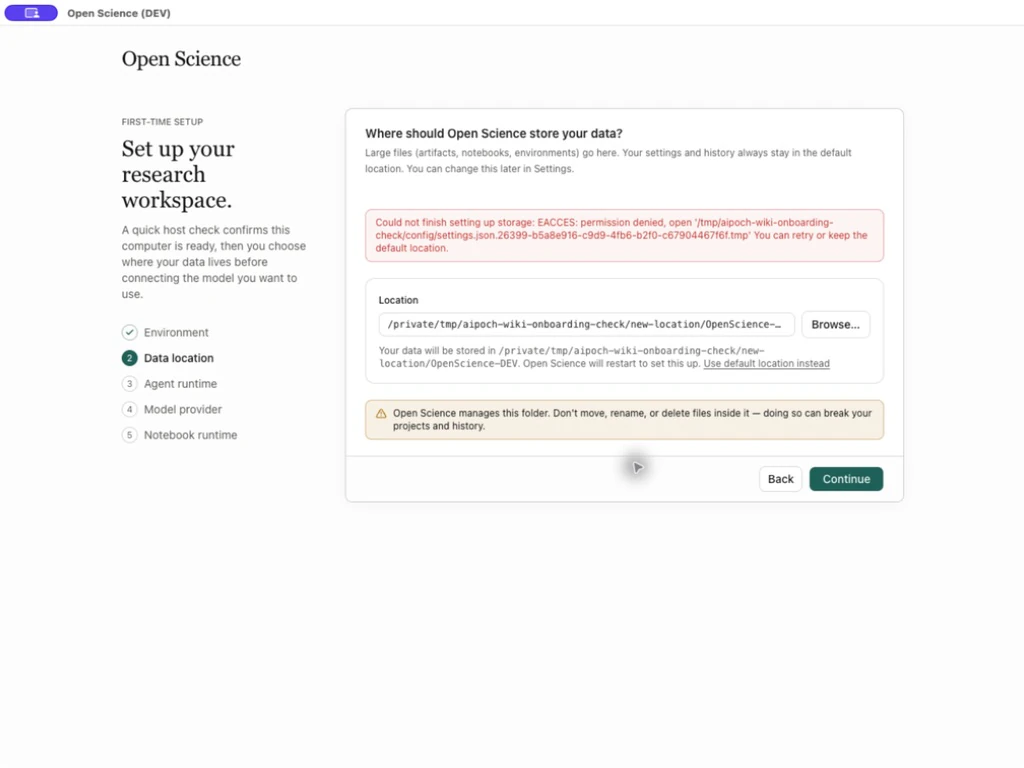
如果重啟在新位置生效前失敗,恢復應用配置目錄的寫入權限後重新開啟向導。先核對當前生效路徑並開啟已有檔案,再決定是否重試切換位置。具體檢查見儲存與歸檔內容。
3. Agent runtime
選擇執行會話的 Agent 後端。可使用檢測到的已安裝框架,也可下載由應用管理的副本。狀態就緒後繼續。
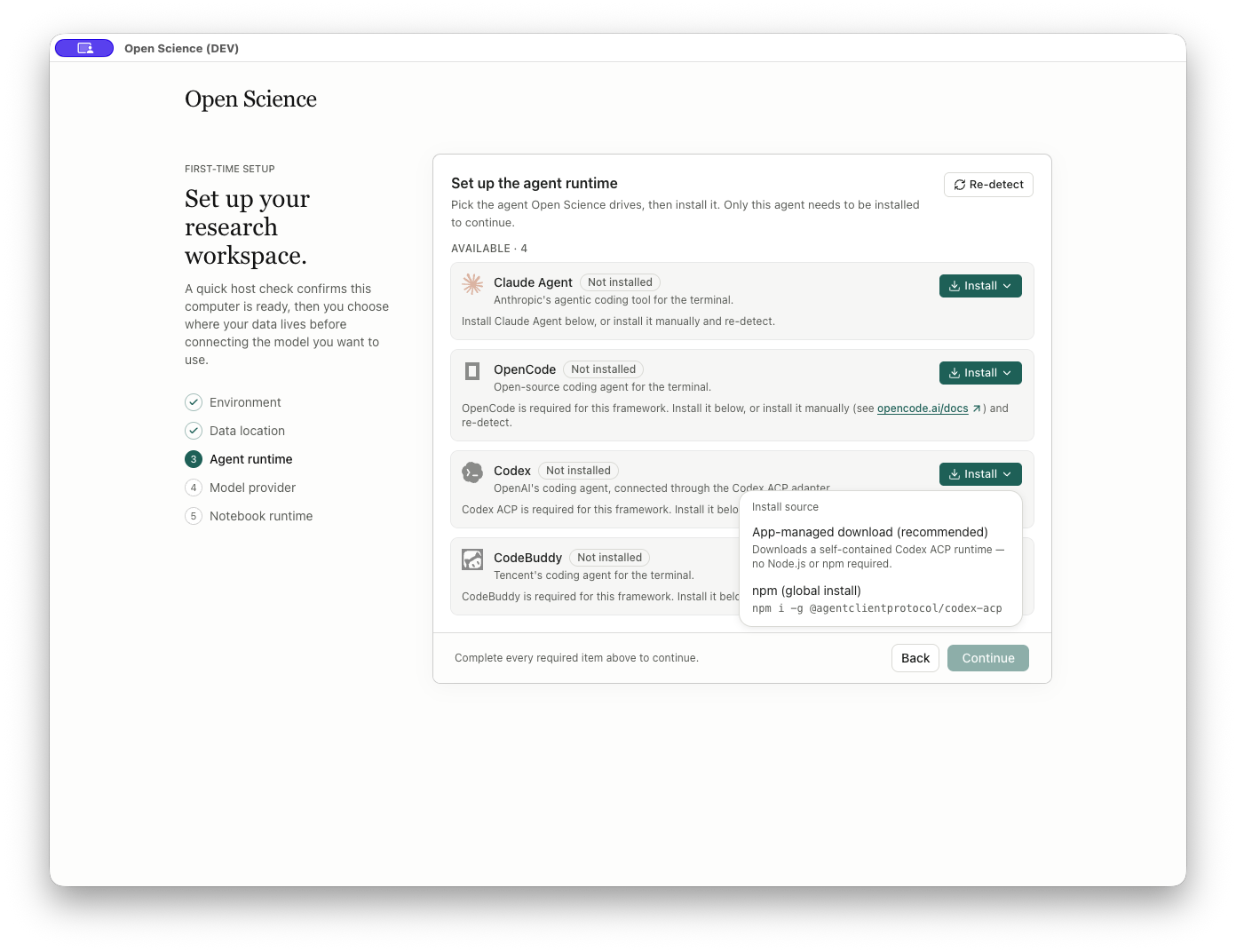
- 開啟 Install Codex。
- 選擇選單推薦的應用管理安裝來源;另一種來源使用全域 npm 安裝。
- 等待安裝完成,期間不要啟動另一個安裝任務。
- 確認 Codex 顯示版本號和 Active。
- 選擇 Continue 進入 Model provider。
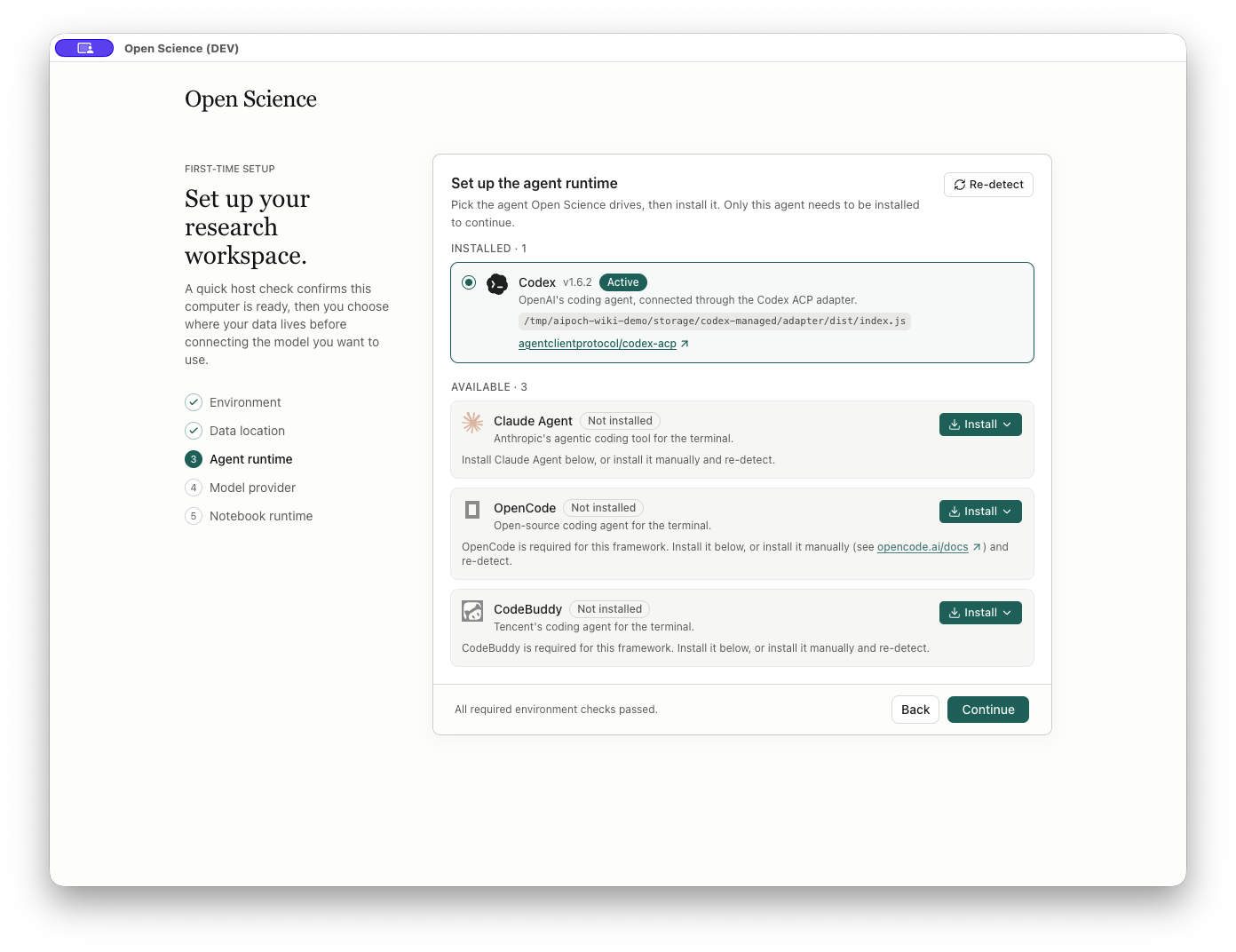
版本標籤指的是已安裝代理或介面卡,不是所選模型;核對實際安裝值,無需與截圖版本完全相同。
已有相容代理時,選擇其卡片並確認 Active,再繼續。下方 Windows 介面使用已有 Codex 安裝;無需為了完成嚮導而重新安裝它。
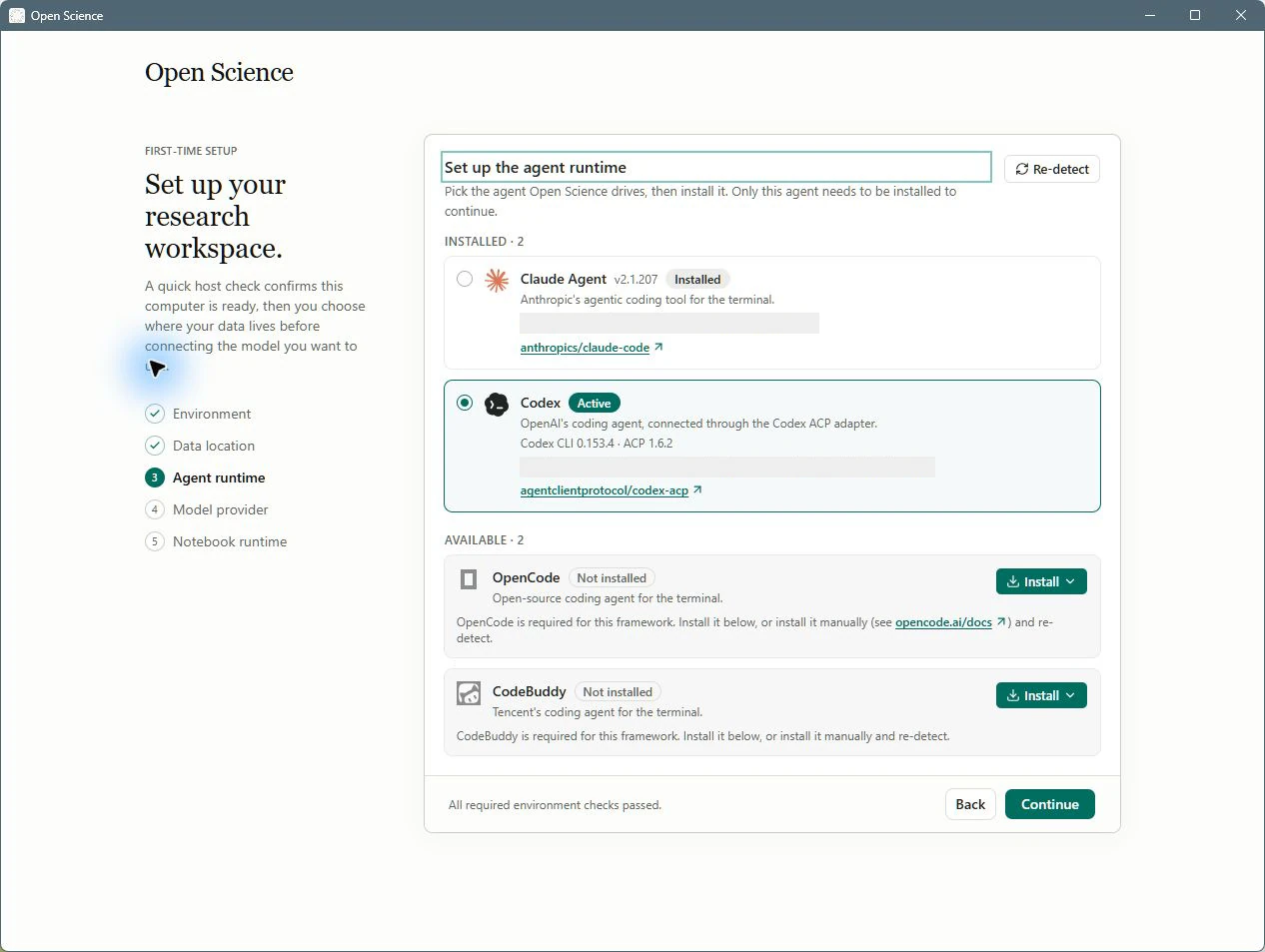
| 控制元件或狀態 | 行為 |
|---|---|
| 框架卡片 | 顯示安裝狀態、版本、執行時路徑和活動狀態 |
| Install… | 展示該框架支援的安裝來源 |
| 安裝進度 | 顯示準備狀態;安裝期間不能啟動衝突的安裝操作或重新檢測 |
| Re-detect | 重新整理執行時檢測資訊,檢查期間變為 Detecting…。也可在 Settings → Agent 中重新檢測 |
| Uninstall | 活動執行時不可解除安裝;需先切換到另一個已安裝框架 |
| Back | 沒有阻塞的安裝操作時,返回 Data location |
| Continue | 活動執行時就緒後進入下一步 |
各框架的安裝來源、切換、修復和解除安裝方法見安裝與切換代理框架。
4. Model provider
表單會根據 Provider type、活動代理和認證方式變化。使用 Codex 訂閱時,Import existing Codex sign-in 會將本機已有登入複製到 Open-Science。需要連線該賬號時選擇匯入,再等待連線檢查。
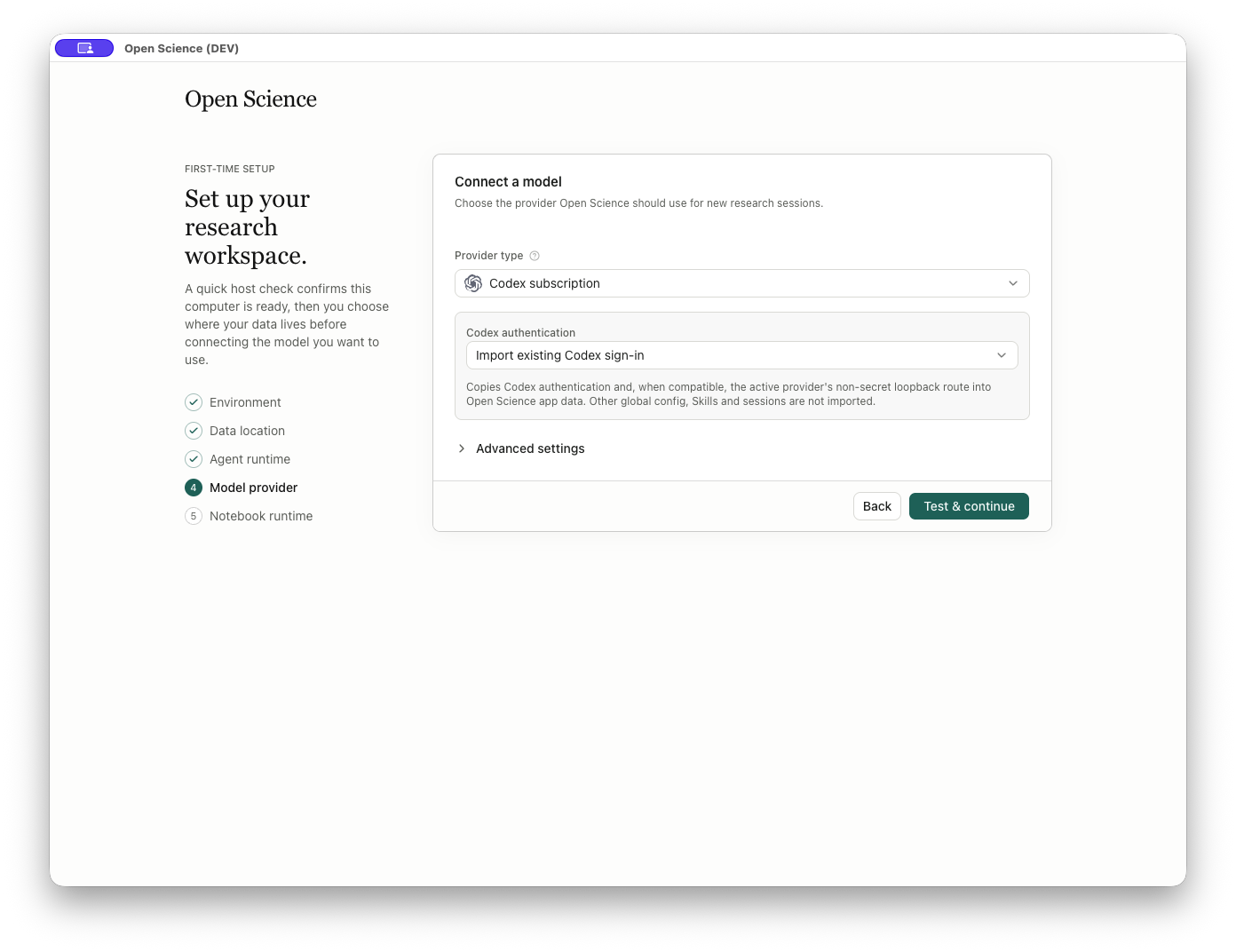
使用 API 提供商時,選擇型別,填寫其要求的端點和模型資訊,然後選擇 Test & continue。嚮導先檢查必填欄位,再執行連線測試。測試成功後推進嚮導;輸入或連線錯誤會保留在表單中供修改。
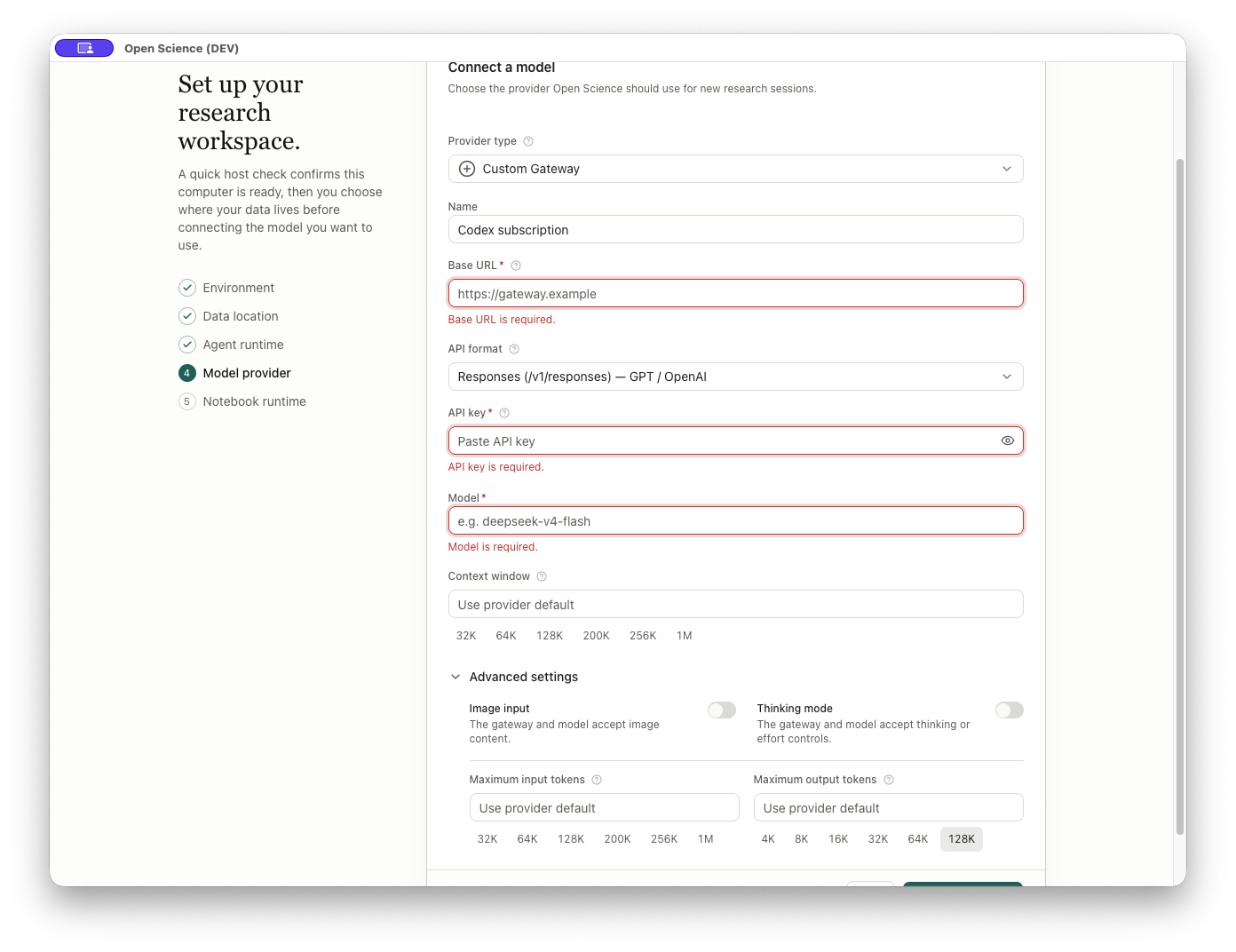
認證方式、高階欄位及連線失敗的處理見提供方設定。
API Key 只填寫在專用憑據欄位中,不放入截圖、專案指令或對話訊息。
5. Notebook runtime
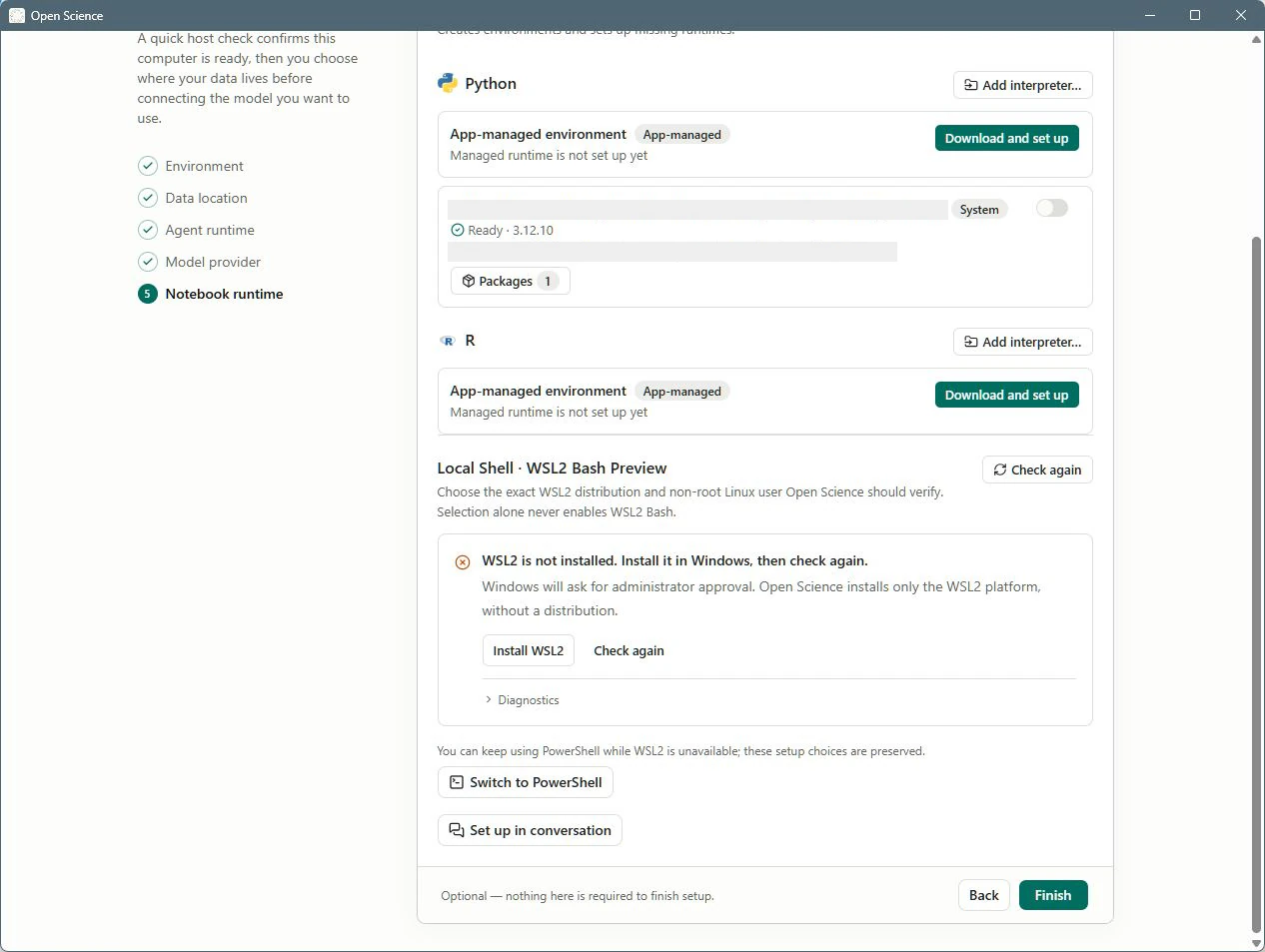
最後一步為可選設定,複用完整的 Settings → Runtimes 介面。預設使用應用管理的 Python,也可以選擇已檢測到的直譯器,或稍後配置其他環境。
| 嚮導控制元件或狀態 | 操作結果 |
|---|---|
| Back | 返回 Model provider。執行時準備中或正在完成設定時禁用 |
| Finish | 儲存初始設定完成狀態。Notebook 配置可選,不要求先準備好自定義直譯器 |
| 已啟動環境準備 | 等待完成或先取消準備任務;期間 Back 與 Finish 禁用,避免遺留半成品環境 |
| 完成失敗 | 顯示錯誤,並允許重試 |
選擇 Finish,確認首頁開啟,再按首次專案建立小專案並儲存結果。重新開啟應用,確認專案仍可訪問。若向導意外重新出現,先檢查資料位置和配置寫入錯誤,不要立即新建另一套配置。
Windows 的 Notebook runtime 頁面還可能顯示 Local Shell · WSL2 Bash Preview。閱讀底部 Optional — nothing here is required to finish setup.:暫不配置 Python/R、沒有安裝 WSL2 時,也可以點選 Finish。請求程式碼執行前仍需準備相應執行環境;完成嚮導不會自動安裝這些可選環境。
設定後的驗收清單
| 檢查項 | 應看到的證據 | 失敗時處理 |
|---|---|---|
| Environment | 必需檢查透過 | 解決具體要求後重新檢查 |
| Data location | 最終託管路徑符合預期 | 回到路徑頁檢查,不能只憑選擇器裡的父目錄判斷 |
| Agent | 已安裝版本與 Active 狀態 | 檢視安裝日誌並重新檢測 |
| Provider | 連線已驗證,主模型已選擇 | 檢查登入或提供方專有欄位 |
| Notebook | 需要程式碼執行時,執行時 Ready 且已啟用 | 先配置 Settings → Runtimes |
| 首個任務 | 有代理回覆與可開啟的儲存結果 | 分別檢查權限、工具錯誤和模型連線 |
重新配置
完成引導後不需要重新執行 wizard:Model、Agent、Runtimes、Storage 分別對應上述設定。若資料目錄損壞或應用配置目錄不可寫,Settings → Storage 會顯示修復入口。
原始碼依據
OnboardingWizard.tsx, EnvironmentStep.tsx, LocationStep.tsx.