Первый раз установка
Мастер первого запуска имеет пять страниц в этом порядке: Окружающая среда, местоположение данных, время выполнения Агента, поставщик модели и время выполнения Notebook. Back и основное действие в нижней части перемещаются между страницами. Основное действие остается недоступным до тех пор, пока текущая страница не будет соответствовать его требованиям.
После первоначальной настройки более старая среда выполнения Codex, управляемая приложением, может быть обновлена в Настройки агента. Это отдельно от выбора поставщика моделей.
1. Среда
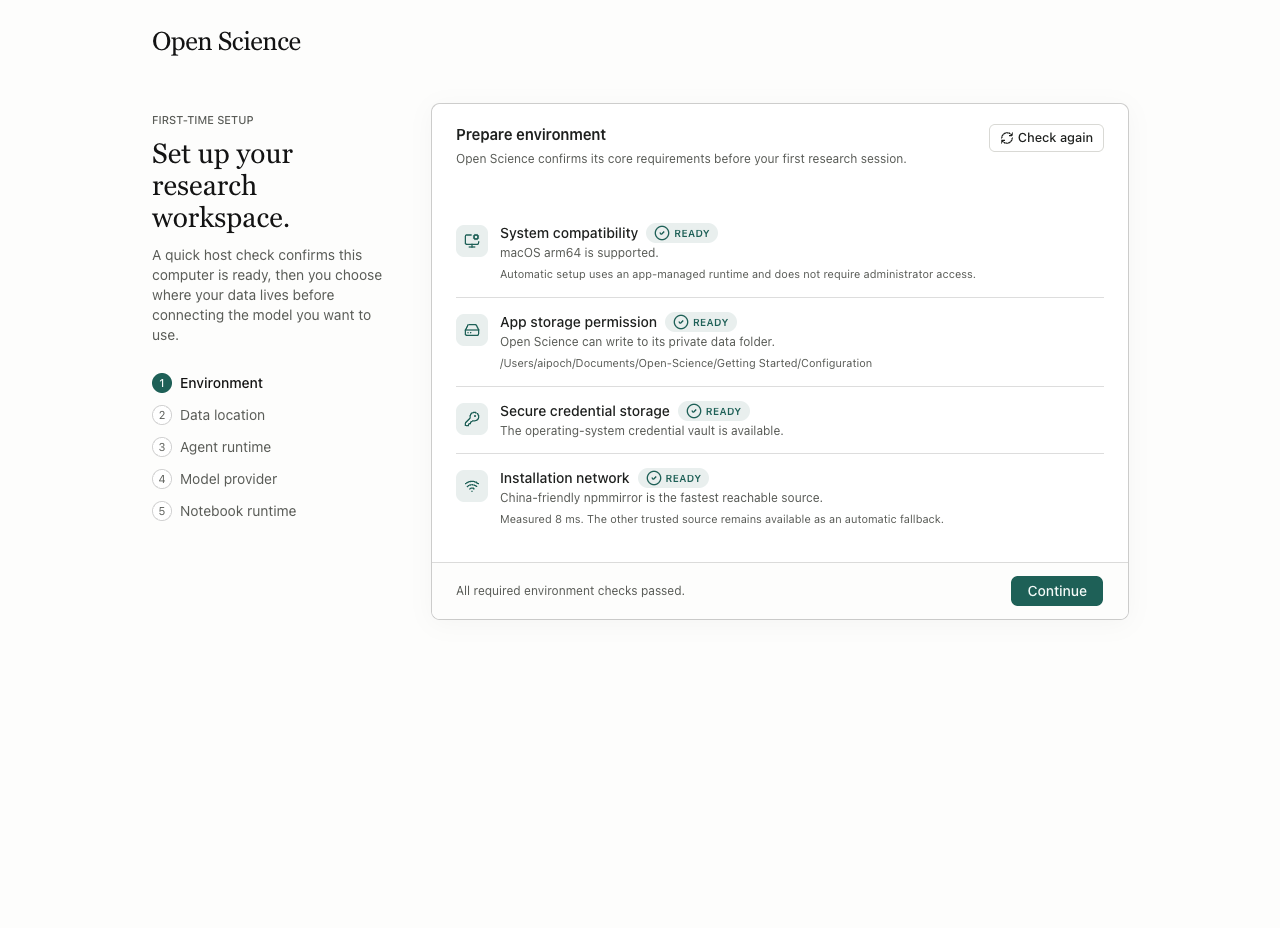
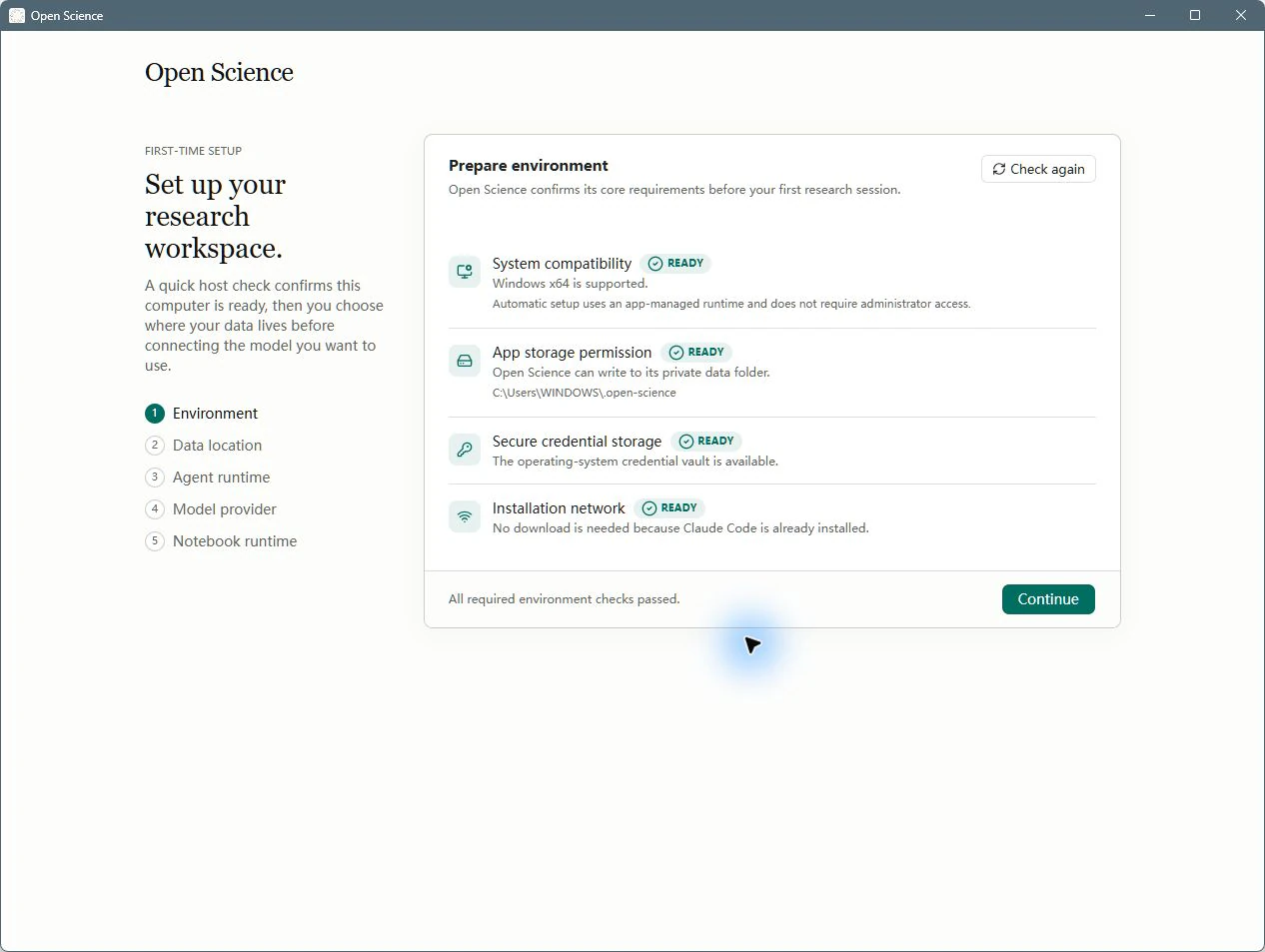
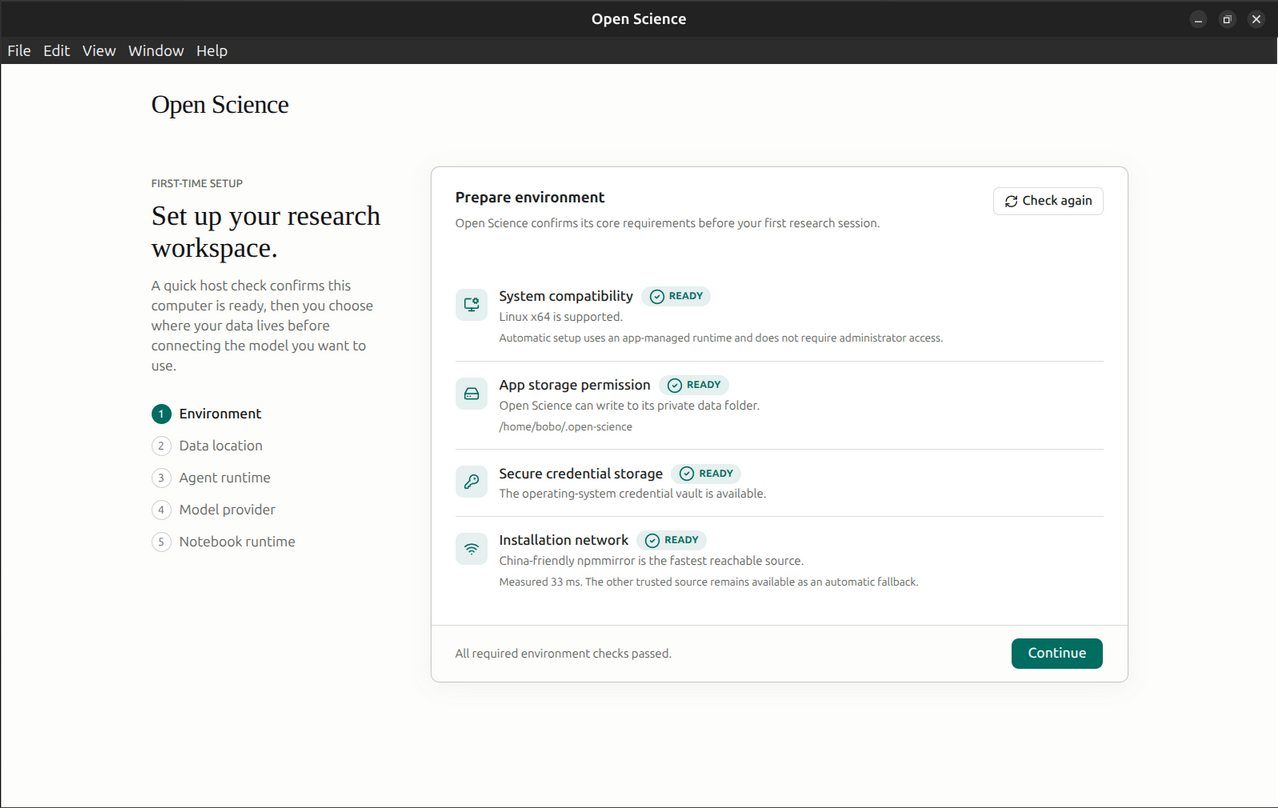
Начните с Prepare environment. Приложение проверяет хост, прежде чем попросить вас установить агента или подключить модель. Каждая строка содержит статус и объяснение; Используйте объяснение, чтобы определить требование, которое требует внимания.
| Проверка или контроль | Что это значит | Что делать |
|---|---|---|
| Совместимость системы | Проверка операционной системы и архитектуры | Подтвердите, что обнаруженная платформа соответствует вашему компьютеру. |
| Разрешение на хранение данных приложения | Проверки записывают доступ к папке конфигурации приложения | Если он не сработает, удалите доступ к отображаемому пути и проверьте снова. |
| Безопасное хранение учётных данных | Проверьте, доступен ли хранилище учетных данных операционной системы | Решите проблему хранилища перед вводом учетных данных |
| Сеть установки | Проверяет поддерживаемые источники пакетов и сообщает о доступном источнике | Прочитайте выбранный источник и задержку; Результаты зависят от вашей сети |
Check again | Повторяет экологические проверки | использовать после установления требования; этикетка становится Checking… Кнопка отключается во время проверки |
Continue | Открытие местоположения данных | Доступно после прохождения необходимых проверок хоста; Отключается, пока проводятся проверки |
Открой. Environment Шаг, прочитайте все четыре строки, выберите Check againИ ждать пока All required environment checks passed. Затем выберите Continue.. Эта проверка среды не требует ключа API или платного вызова модели. Модель аутентификации настраивается позже.
Выберите стабильное местоположение данных с достаточным количеством свободного места. Операционная система может отображать диалоги папок на своем родном языке, даже если приложение использует английский язык.
Прочитайте объяснение каждого чека вместе с его статусом. Когда агент уже установлен, проверка сети установки может не требовать загрузки; Он не подтверждает доступ ко всем внешним сервисам.
2. Расположение данных
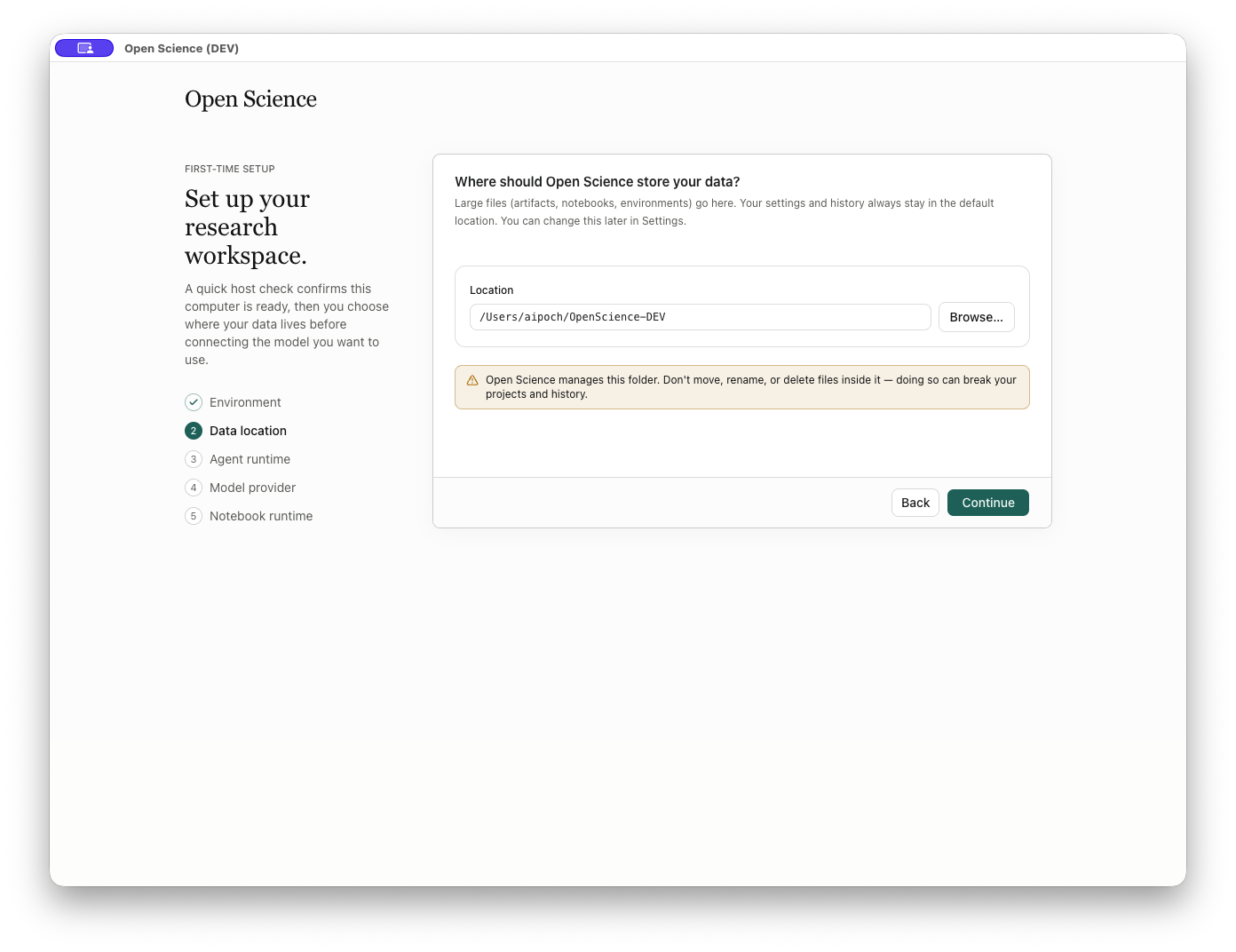
Выберите местоположение для больших файлов перед установкой среды выполнения. Артефакты, блокноты и среды используют местоположение данных; Настройки и история остаются в местоположении конфигурации. Отображаемый путь представляет собой только резюме, а не текстовое поле.
| Контроль | Действия и результаты |
|---|---|
Location Путь определения местоположения данных | Отображает эффективный по умолчанию или предлагаемую папку данных |
Browse… | Открывает сборщик системных каталогов. Выберите родительскую папку; Проверьте конечный путь управления приложением после возвращения |
Сборщик систем Cancel | Закрывает пикер без замены текущего выбора |
Use default location instead | Появляется после пользовательского выбора; Определяет этот выбор и связанные с ним ошибки. |
Back | Возвращение в окружающую среду |
Continue Местоположение по умолчанию | Достижения в Agent Runtime |
Continue После выбора удобного места | Открытие Restart to set up your data?; Не активирует молча новую папку |
Retry | Появляется, если информация о местоположении по умолчанию не могла загружаться; Попробуйте прочитать еще раз |
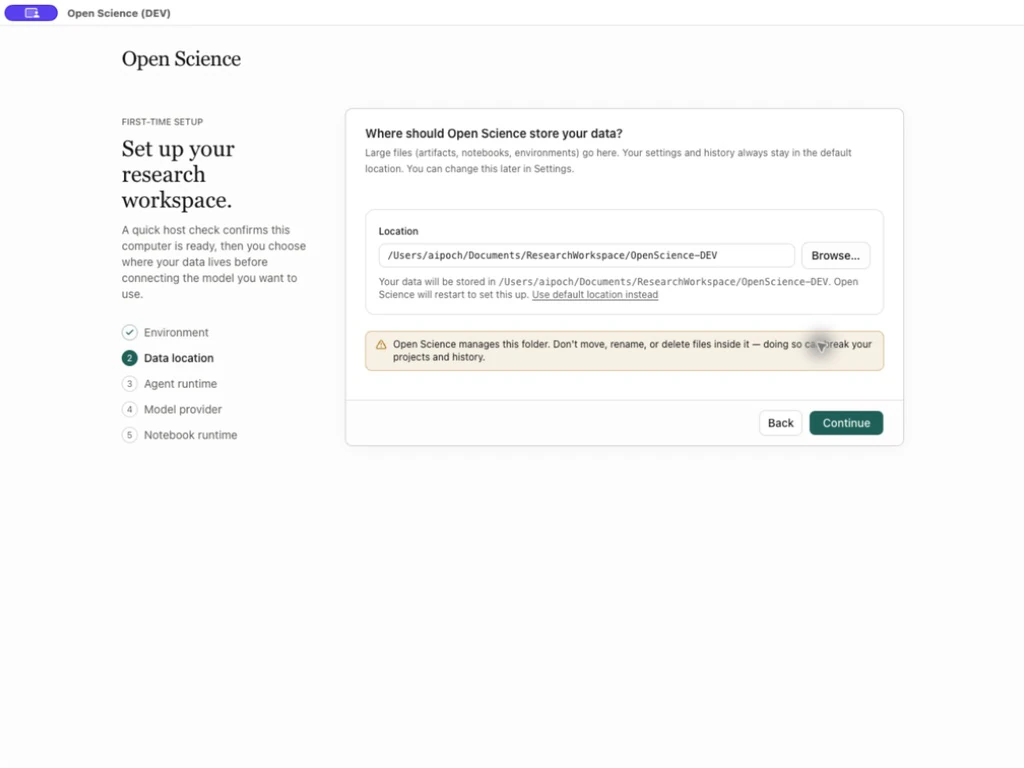
Выберите Browse…, выберите пустую родительскую папку на диске с достаточным пространством и проверьте полный управляемый путь, показанный мастером. Выберите Continue и прочитайте подтверждение перезапуска. Используйте стабильное местоположение исследовательских данных, а не временную папку.
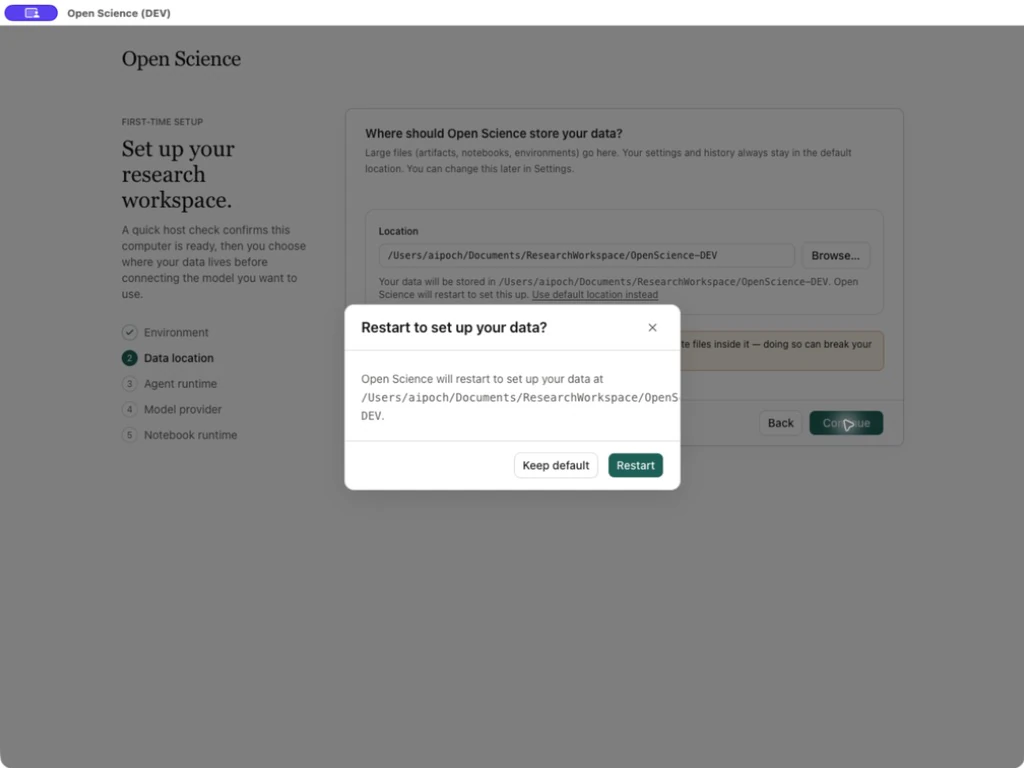
| Контроль подтверждения | Результат |
|---|---|
Близко.×) | Возвращается к местоположению данных и сохраняет предлагаемый путь. |
Keep default | Очистка предлагаемого местоположения и авансы с использованием по умолчанию |
Restart | активирует выбранное местоположение данных и перезапускает приложение; Волшебник возвращается во время выполнения Агента |
Приложение проверяет папку, прежде чем принять ее. Существующая признанная папка данных может быть принята на месте; Страница объясняет, что ничего не перемещается. Неиспользуемый выбор показывает ошибку. Если активация или перезапуск не удается, страница может показать ошибку и предложить повторную попытку или местоположение по умолчанию. Не перемещайте вручную или не переименовывайте папку, управляемую приложением.
Принять существующую папку данных
- Выберите Browse… и выберите родительскую папку, содержащую признанную папку данных, управляемую приложением.
- Подтвердите This folder already contains Open Science data — it will be used as-is (nothing is moved). Проверьте полный пункт назначения, затем выберите Continue → Restart.
- После перезапуска мастер возвращается на Agent runtime. Выбранное местоположение данных сохраняется; Продолжить оставшиеся шаги.
После принятия вновь откройте репрезентативные файлы, чтобы подтвердить наличие ожидаемых данных. Усыновление изменяет хранение больших файлов; Он не импортирует настройки другой установки, базу данных разговоров или учетные данные. Keep default очищает предлагаемое местоположение и продолжает работу с предыдущим эффективным местоположением.
Восстановление, когда местоположение не может быть сохранено
Если страница сообщает Не удалось закончить настройку хранилища: EACCES: разрешение отказано, проверьте путь в ошибке. Каталог конфигурации также должен быть написанным; Выбор только письменного пункта назначения данных может не решить эту проблему. Восстановите доступ к местоположению конфигурации, принадлежащему затронутому приложению, а затем повторите операцию или выберите Use default location instead → Continue.
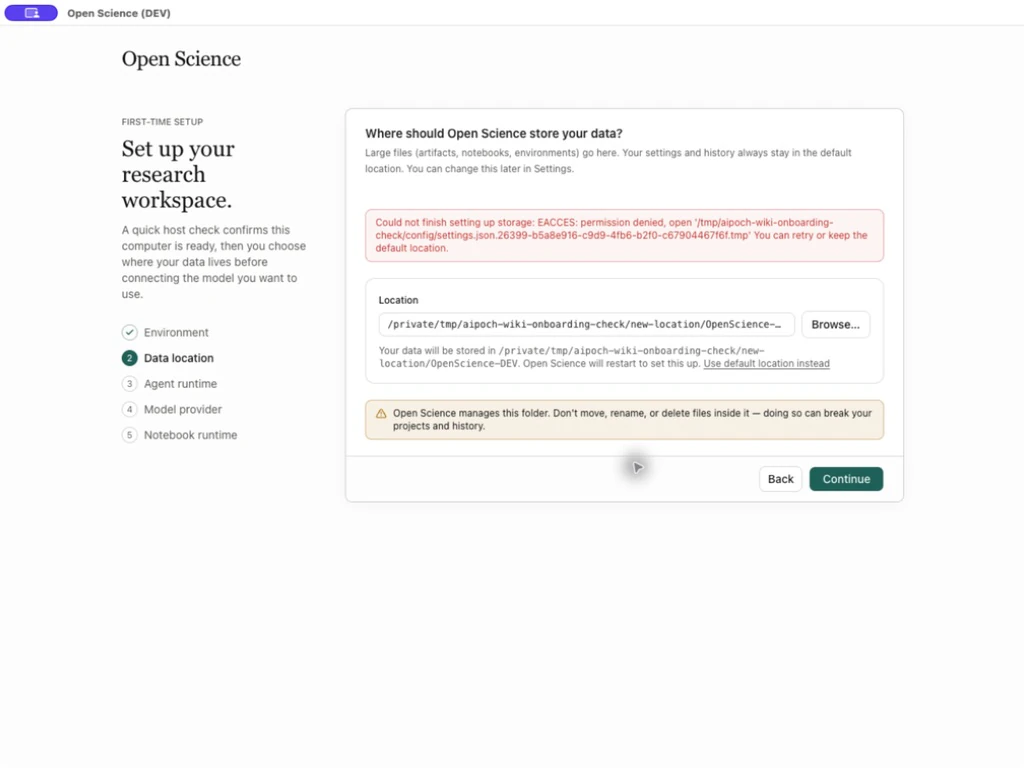
Если перезагрузка не удалась до изменения местоположения, восстановите конфигурацию, запишите доступ и снова откройте мастера. Проверьте активный путь и существующие файлы перед повторным перемещением. См. Хранилище.
3. Среда выполнения агента
Выберите кодирующий агент backend, который будет запускать сеансы. Выберите обнаруженный установленный фреймворк или установите копию, управляемую приложением. Продолжить после того, как его отчеты о состоянии готовы.
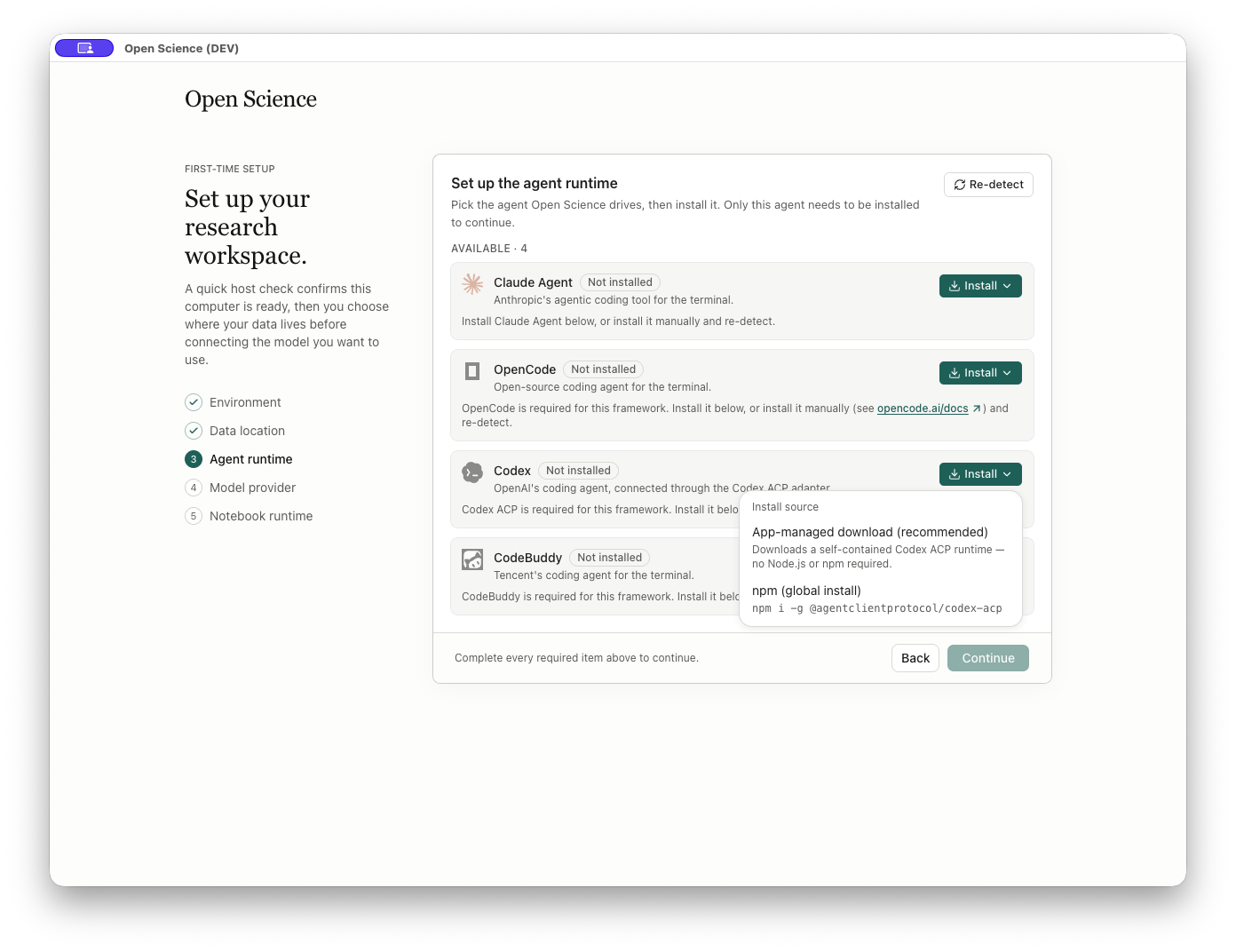
- Открыть Установить Codex.
- Выберите источник установки, управляемый приложением, рекомендованный меню. В качестве альтернативы используется глобальная установка npm.
- Дождитесь окончания установки. Избегайте запуска другой установки во время работы установщика.
- Codex теперь показывает свою версию и Active.
- Выберите Continue, чтобы открыть модель провайдера.
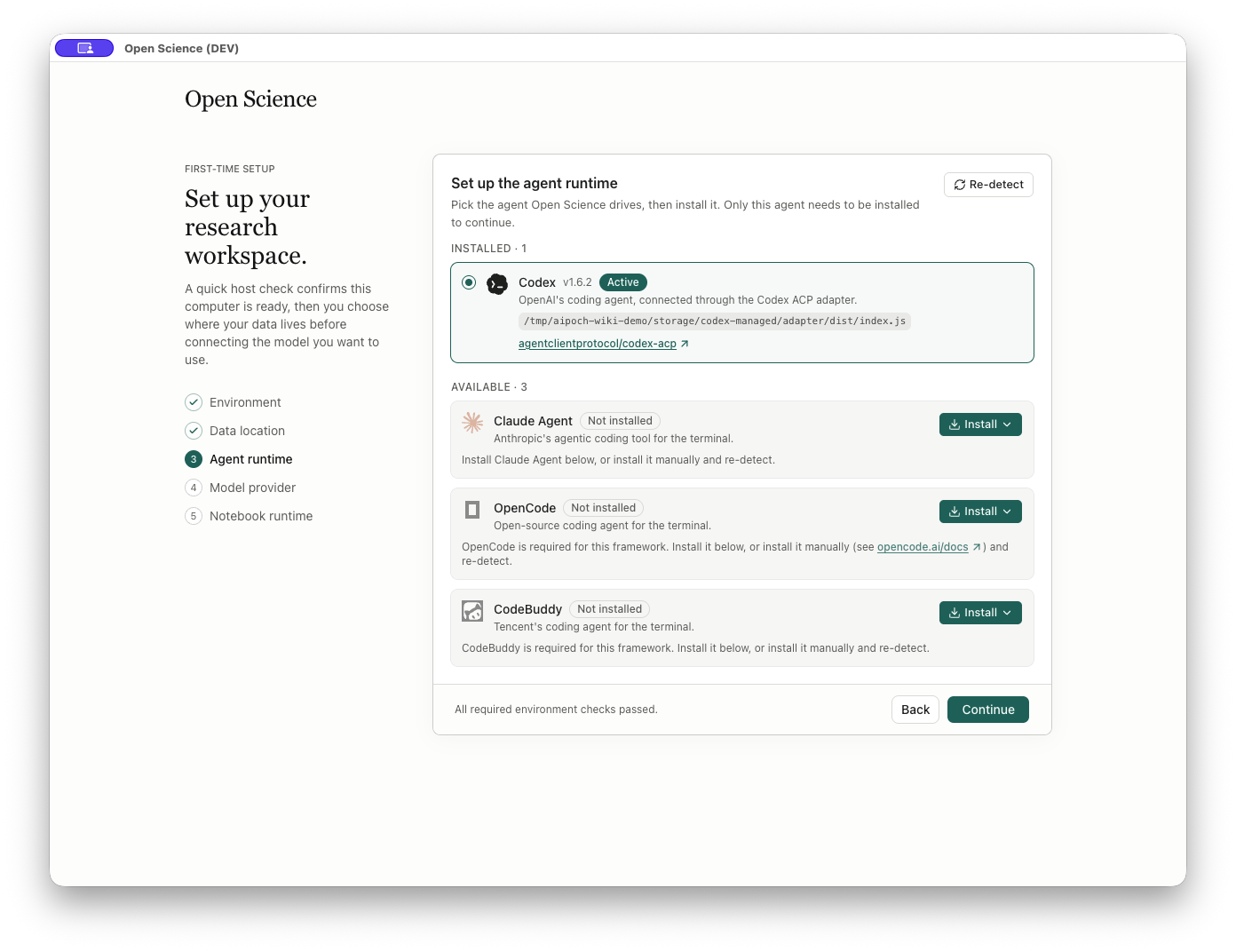
Этикетки версий определяют установленный агент или адаптер, а не выбранную модель. Проверяйте установленные значения, а не ожидайте точные версии скриншота.
Если совместимый агент уже установлен, выберите его карту и подтвердите Active, прежде чем продолжить. На экране Windows ниже используется существующая установка Codex; Переустановка необязательно должна проходить через волшебника.
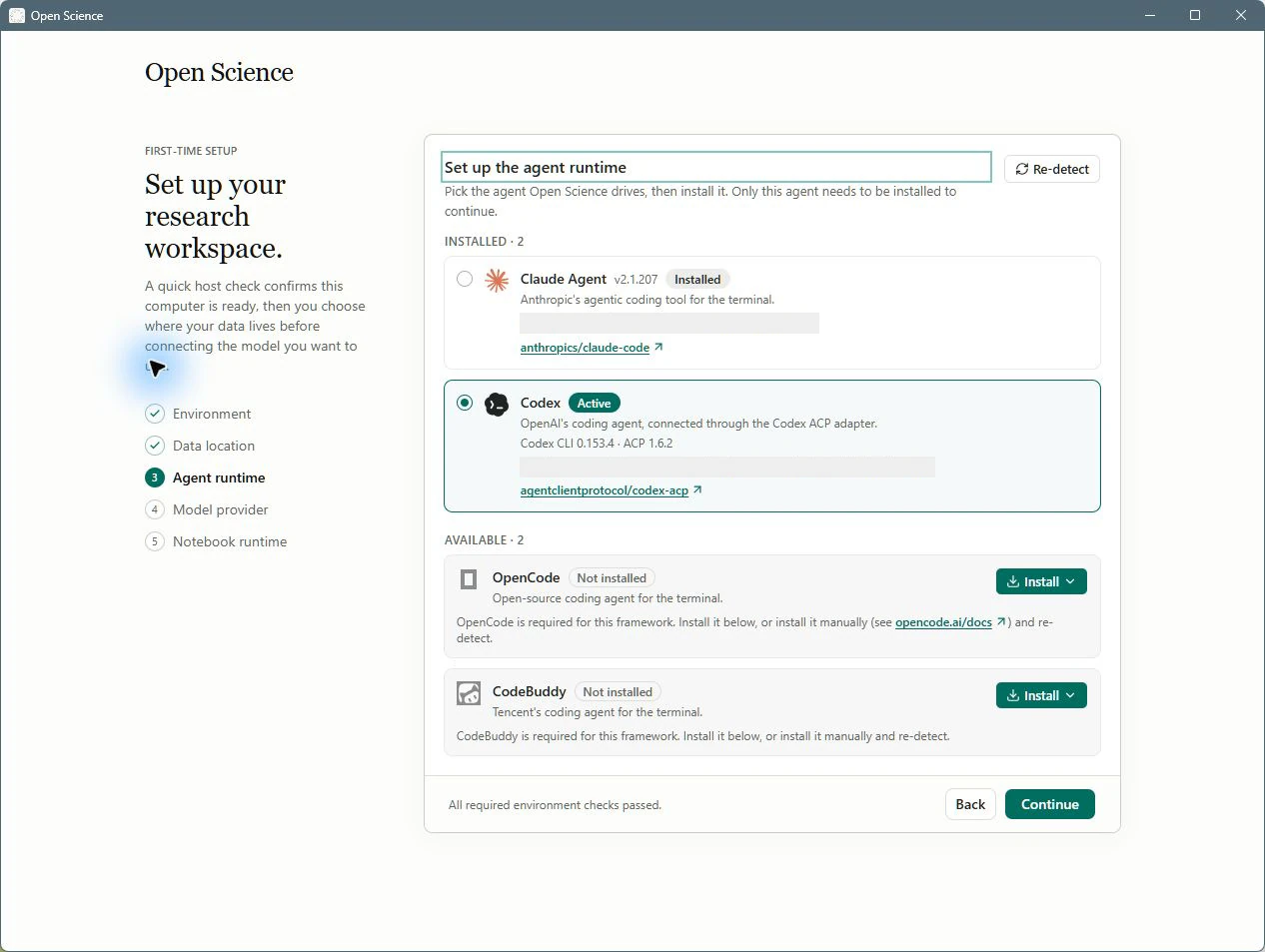
| Контроль или государство | поведение |
|---|---|
| Рамочная карта | Показывает состояние установки, версию, путь выполнения и активна ли структура. |
| Install… | Открывает поддерживаемые этим фреймворком источники установки. |
| Прогресс в установке | деятельность по составлению отчетов; Конфликтующие элементы управления установкой и повторное обнаружение недоступны во время работы. |
| Re-detect | Восстанавливает установленную информацию о времени выполнения. Ярлык становится Detecting… Пока не закончатся проверки. Вы также можете повторно обнаружить из настроек агент. |
| Uninstall | Недоступен для активного времени выполнения. Переключитесь на другой установленный фреймворк, прежде чем удалить его. |
| Back | Возврат к местоположению данных, когда не выполняется операция настройки блокировки. |
| Continue | Приступайте, как только активная среда выполнения готова. |
Рамки агентов для установки, переключения, ремонта и удаления рамок.
4. Поставщик моделей
Форма изменяется в соответствии с Provider type, выбранным агентом и методом аутентификации. Для подписки Codex Import existing Codex sign-in копирует существующий локальный вход в Open-Science. Используйте его, когда вы хотите подключить эту учетную запись, а затем дождитесь проверки соединения.
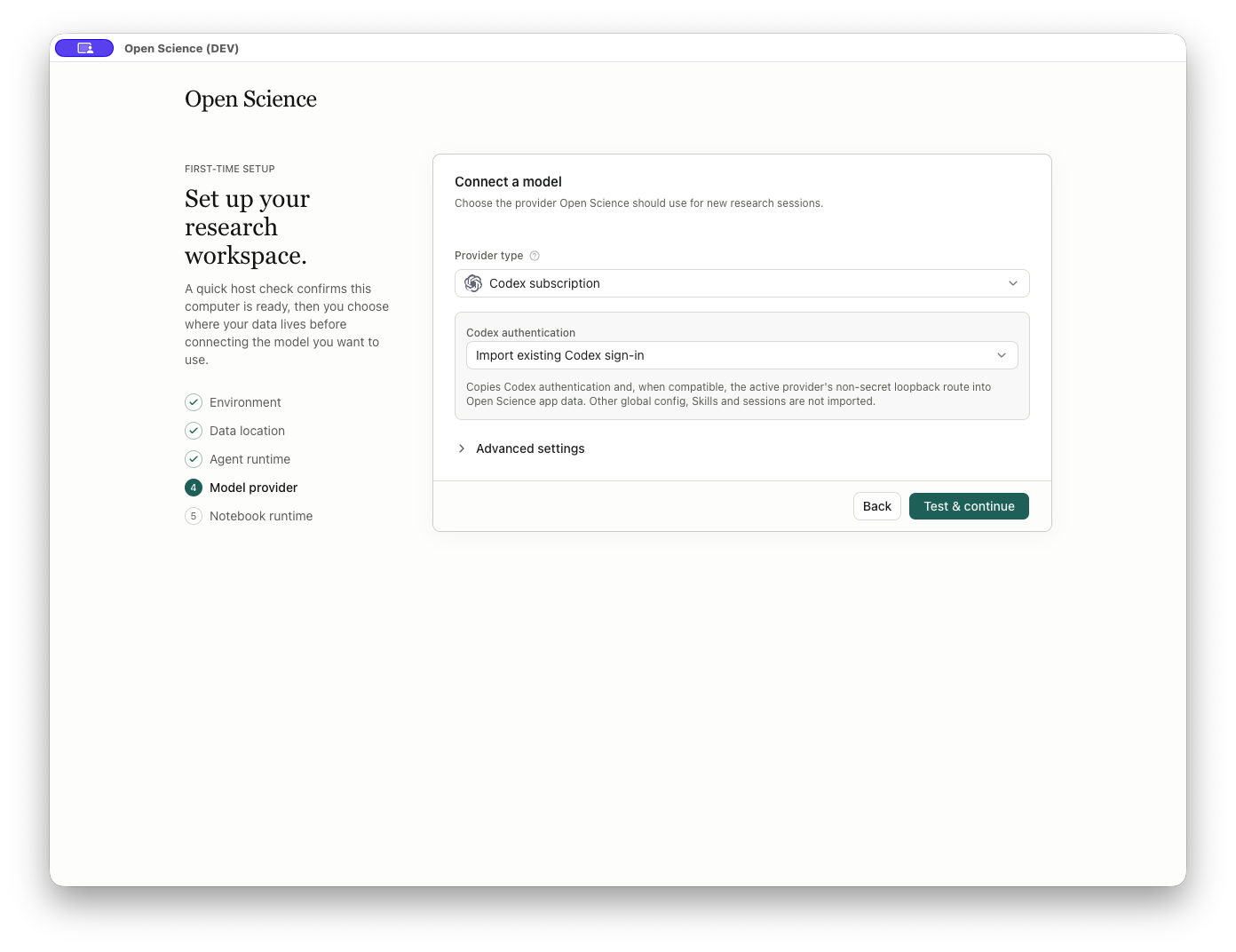
Для поставщика API выберите его тип, введите конечную точку и детали модели, требуемые этим поставщиком, и используйте Test & continue. Мастер проверяет требуемые поля перед отправкой теста. Успешный тест продвигает волшебника. Ошибка проверки или соединения остается видимой для исправления.
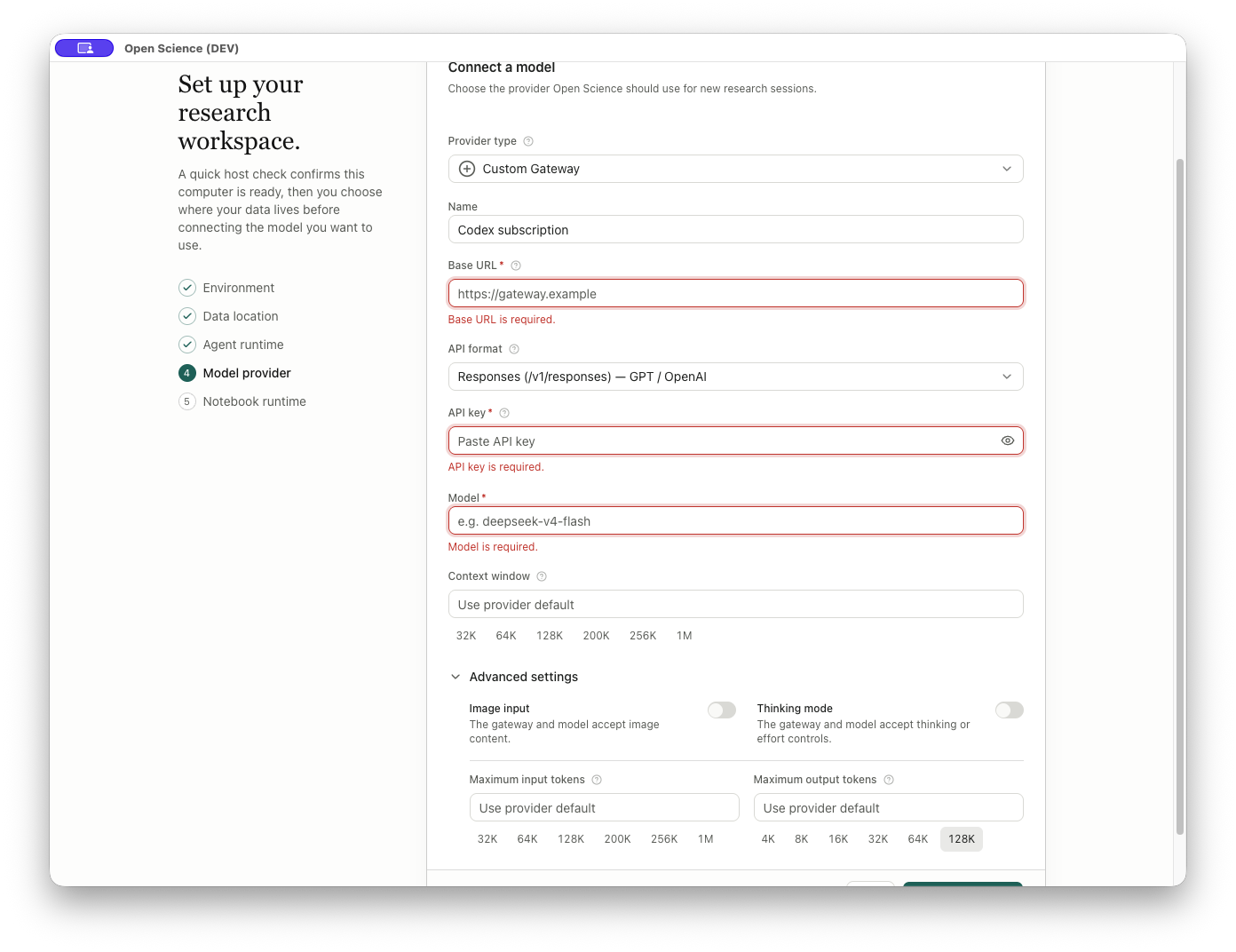
Настройка поставщика для выбора аутентификации, расширенных полей и восстановления после ошибок подключения.
Храните ключи API в специальном поле учетных данных. Не включайте их в скриншоты, инструкции по проекту или сообщения для разговора.
5. Среда выполнения Notebook
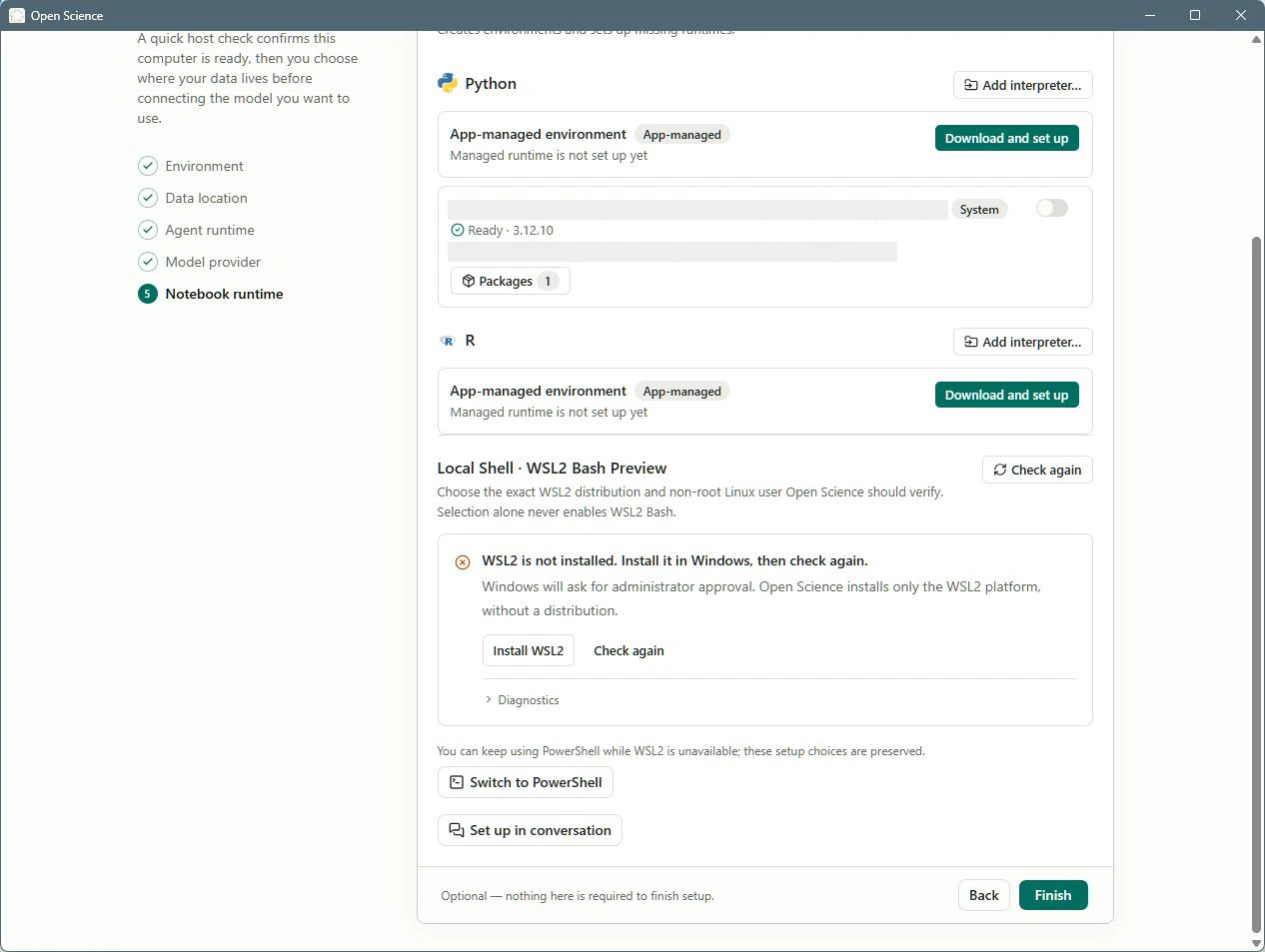
Эта дополнительная конечная страница повторно использует полный интерфейс Settings → Runtimes. По умолчанию ноутбуки используют приложение Python. Вы можете выбрать обнаруженный интерпретатор или подготовить другую среду позже.
| Волшебный контроль или государство | поведение |
|---|---|
| Back | Возврат к поставщику моделей. Отключен во время предоставления времени выполнения или при завершении настройки. |
| Finish | Сохранить завершение посадки. Настройка Notebook является необязательной, поэтому готовый пользовательский интерпретатор не требуется. |
| Настройка уже в процессе | Подождите, пока он закончит или отменит настройку, прежде чем уйти; Back и Finish Они являются инвалидами, чтобы избежать частичного ухода из окружающей среды. |
| Ошибка завершения | Отображает неудачу и допускает еще одну попытку. |
После того, как Finish, подтвердите открытие Home, затем используйте Первый проект, чтобы сохранить небольшой результат. Откройте приложение и проверьте, что проект остается доступным. При повторном появлении настройки проверьте местоположение данных и ошибку записи конфигурации, прежде чем создавать другой профиль.
Страница Windows Notebook runtime также может отображать Local Shell · WSL2 Bash Preview. Читать Optional — nothing here is required to finish setup. Вы можете выбрать Finish пока Python/R Установка откладывается и WSL2 недоступна. Подготовьте необходимое время выполнения перед запросом выполнения кода; Завершение мастера не устанавливает эти дополнительные среды.
Окончательный контрольный список
| Проверить | Ожидаемые доказательства | Если он провалится |
|---|---|---|
| Среда | Необходимые проверки прошли. | Перепроверить после решения отображаемого требования. |
| Расположение данных | Конечная управляемая траектория - это предполагаемое местоположение. | вернуться на страницу местонахождения; Не пытайтесь определить конечный путь от одного только кумира. |
| Агент | Установленная версия и состояние Active. | Проверяйте журналы установки и обновляйте. |
| Поставщик | Проверенное соединение и выбранная основная модель. | Перепроверка входа или полей, специфичных для провайдера. |
| Notebook | Готова и включена, когда требуется выполнение кода. | Настройка Settings → Runtimes Прежде чем запрашивать анализ. |
| Первая задача | Реакция агента и проверяемый сэкономленный результат. | Проверяйте разрешения и ошибки инструмента отдельно от подключения к модели. |
Измените настройки позже
Вам не нужно перезапускать волшебника. Модель, агент, время выполнения и карта хранения на один и тот же выбор. Если корень данных поврежден или директория конфигурации приложения не запускается, Настройки → Хранилище отображает действия по ремонту.
Источник ссылки
Разработчик:Wizard.tsx, Обсуждение EnvironmentStep.tsx, РасположениеStep.tsx.