首次设置
首次启动的步骤顺序为:Environment、Data location、Agent runtime、Model provider、Notebook runtime。底部 Back 和主操作按钮负责移动步骤;只有当前步骤达到可继续条件时,主操作才可用。
首次设置完成后,较旧的应用管理 Codex 运行时可在 Agent 设置更新。这与选择模型提供方是两项操作。
1. Environment
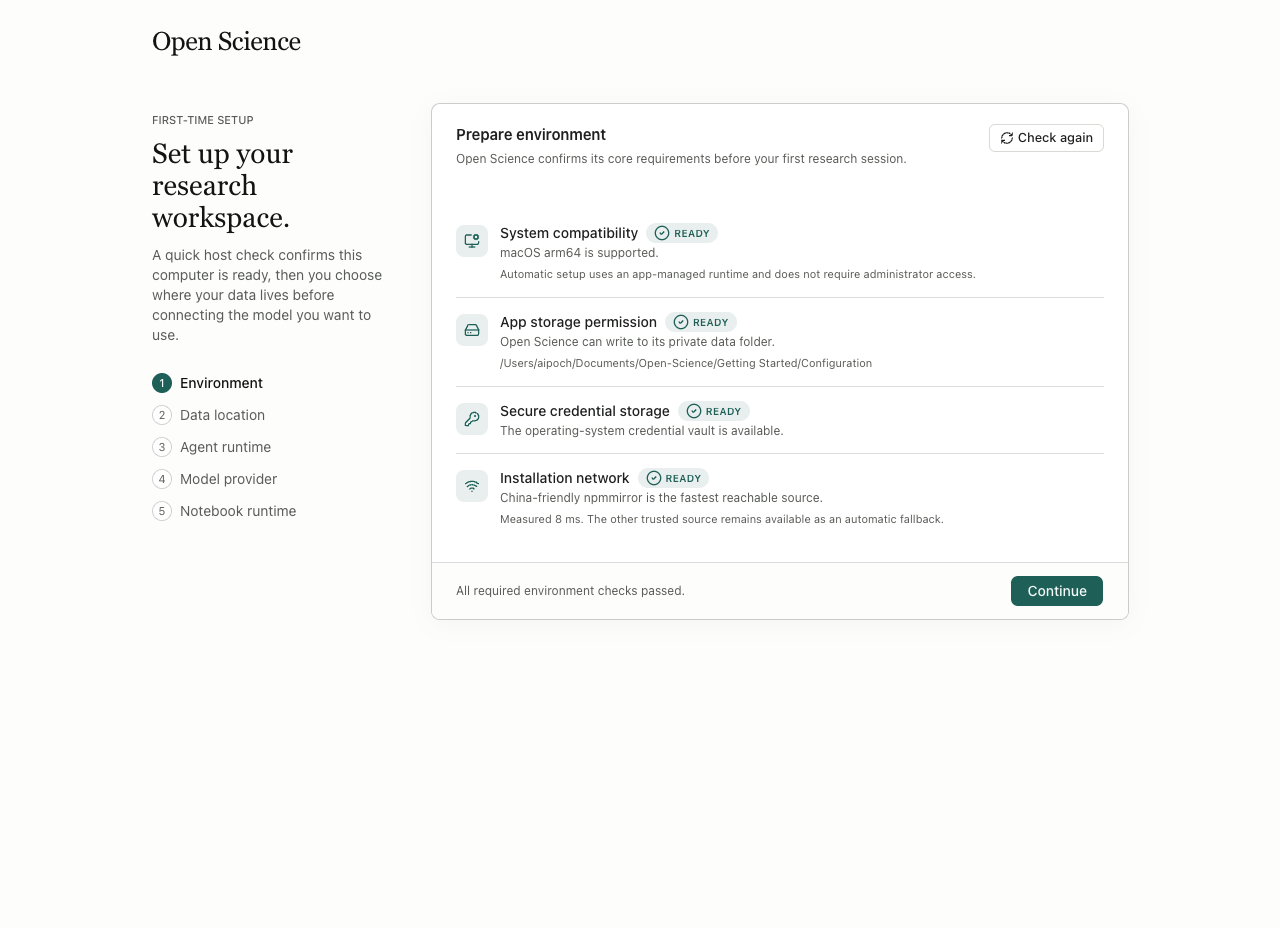
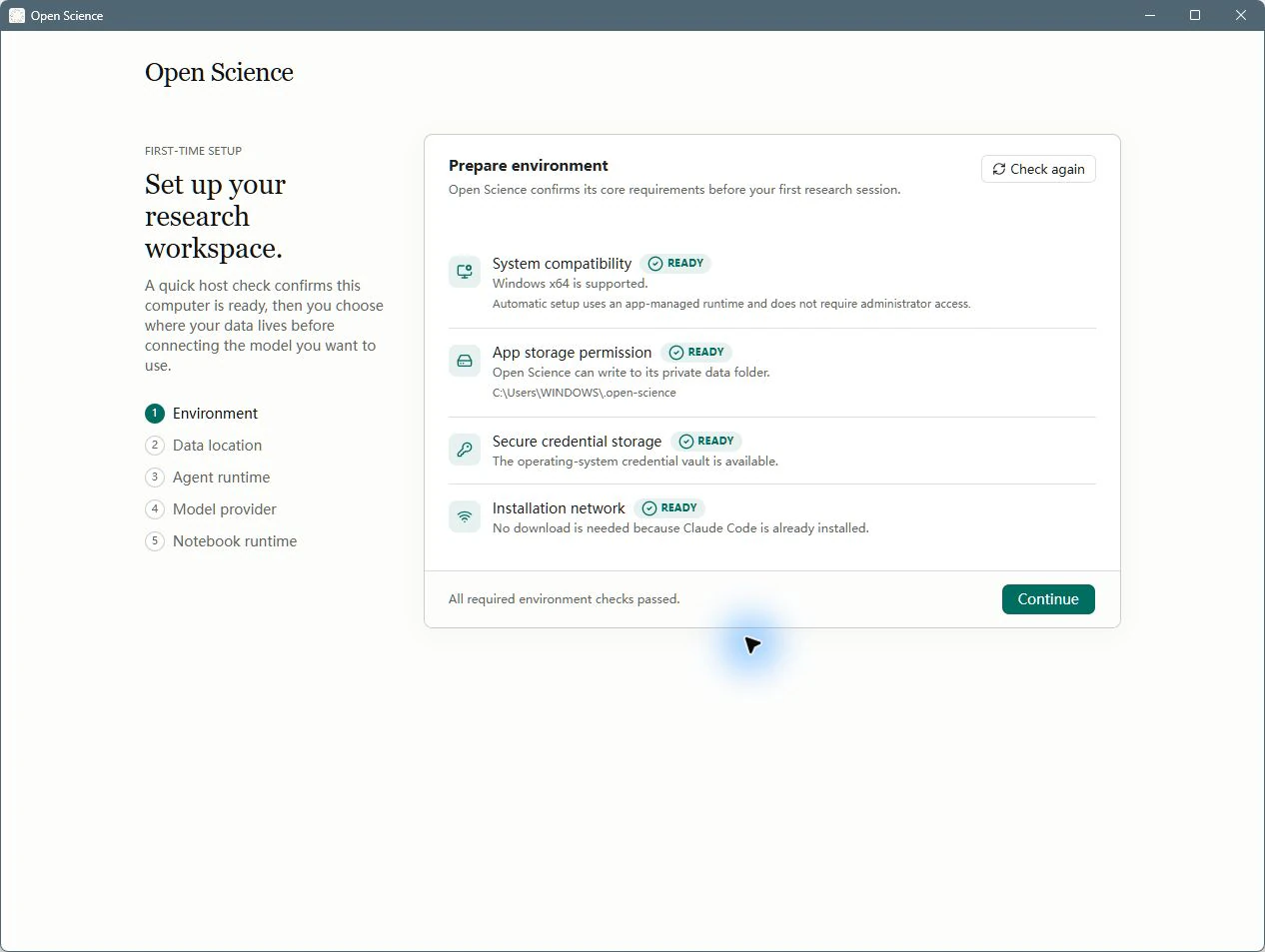
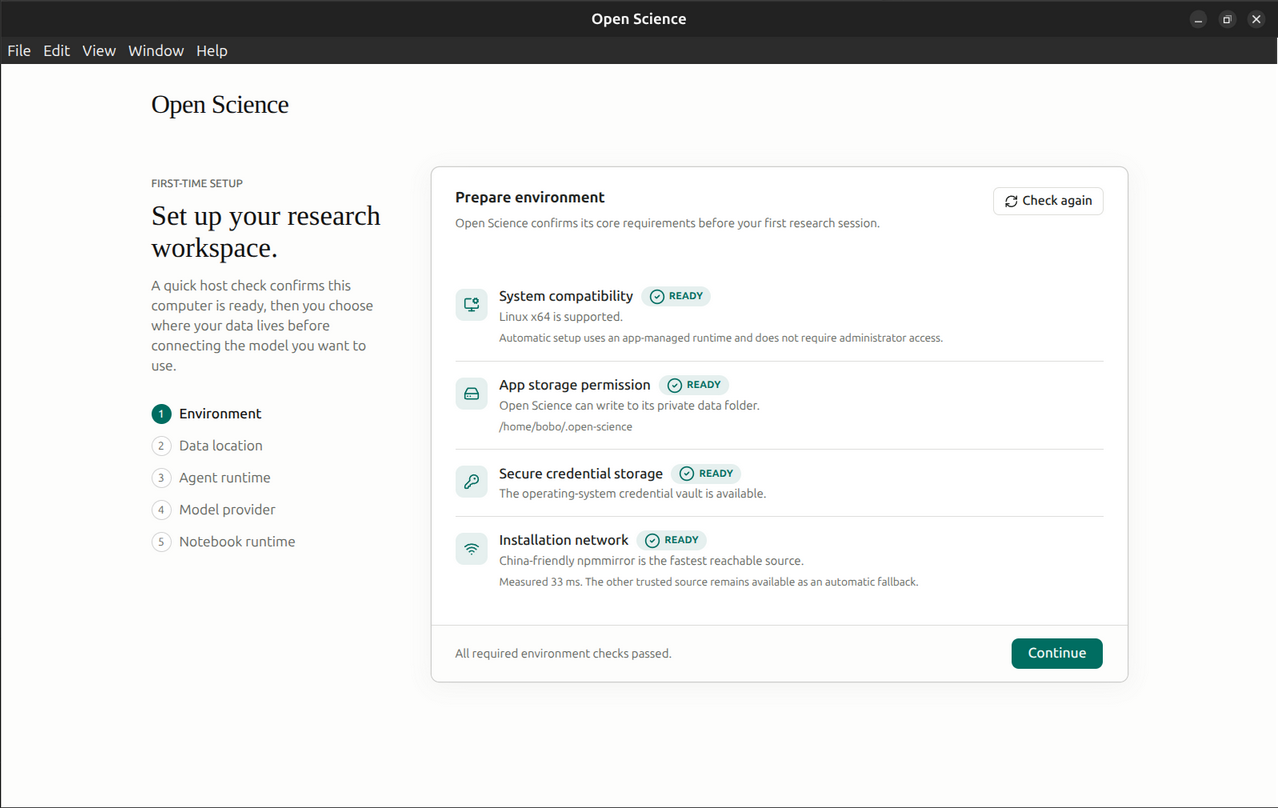
首次启动进入 Prepare environment。应用先检查电脑环境,再让你安装智能体或连接模型。每一行都有状态和解释;某项失败时,应先根据该行信息定位原因。
| 检查项或控件 | 含义 | 操作方法 |
|---|---|---|
| System compatibility | 检查操作系统和处理器架构 | 确认识别结果与你的电脑一致 |
| App storage permission | 检查应用配置目录的写入权限 | 失败时处理所示路径的权限,再重新检查 |
| Secure credential storage | 检查操作系统凭据库是否可用 | 先解决凭据库存取问题,再填写密钥 |
| Installation network | 检查受支持的软件包来源并显示可访问来源 | 阅读来源与延迟;实际结果随网络环境变化 |
Check again | 重新执行环境检查 | 检查期间变为 Checking… 并禁用,避免重复发起 |
Continue | 进入数据位置设置 | 必需检查通过后可用,检查过程中禁用 |
打开 Environment 步骤,阅读四项结果,点击 Check again,等待底部出现 All required environment checks passed.,再点击 Continue。这一步环境检查不需要 API key 或付费模型调用;模型认证在后续步骤配置。
选择空间充足的稳定数据位置,不要把截图中的临时路径用于长期存储。应用使用英文时,系统原生文件选择器仍可能使用操作系统语言。
阅读每行检查的结果和说明。若某项标为 Ready,仍需阅读说明;例如使用已有代理时,安装网络检查可能无需下载文件,并不代表所有外部服务都已连通。
2. Data location
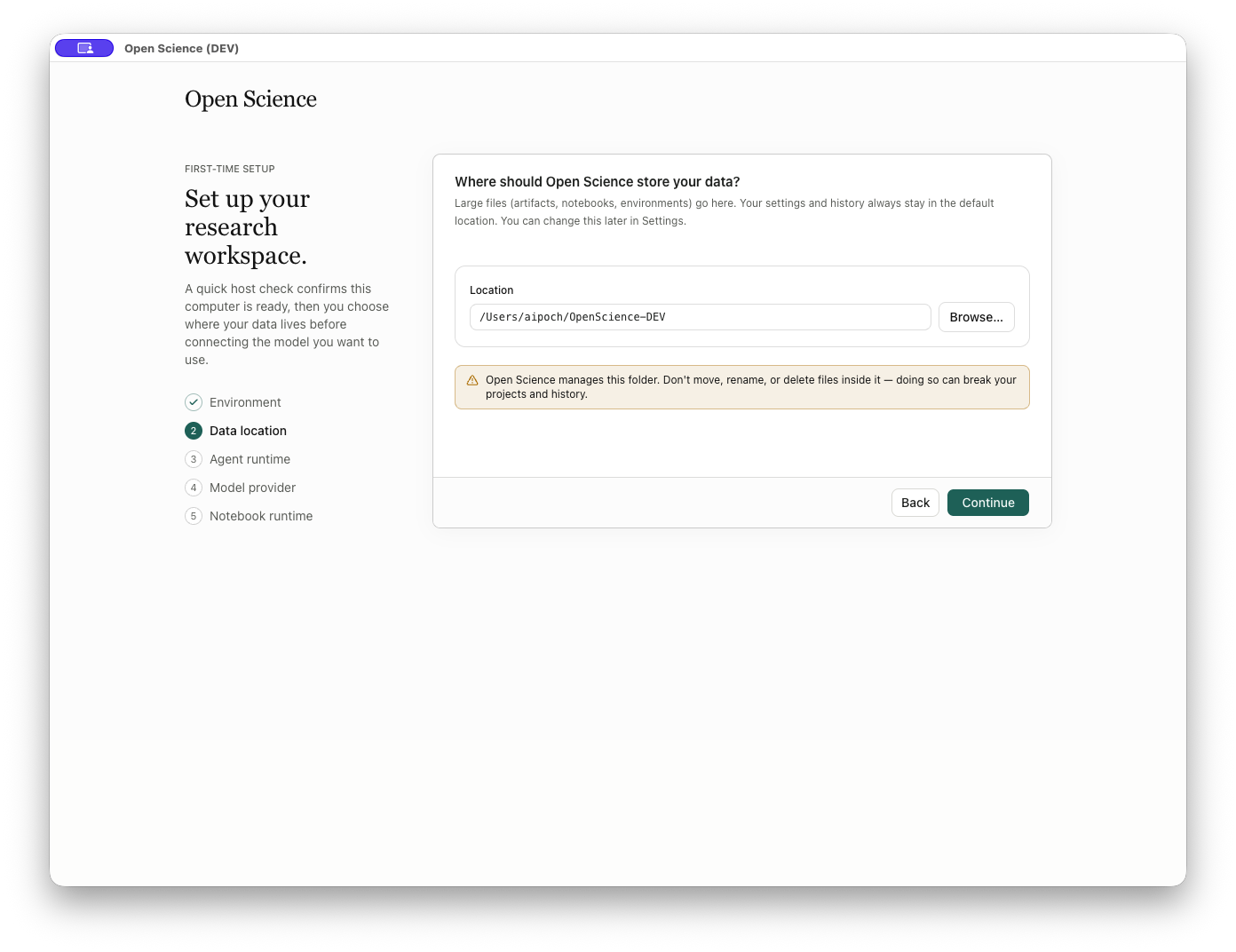
在安装运行时之前确定大型文件的存放位置。产物、Notebook 和环境使用数据目录;配置和历史记录留在配置位置。页面显示的路径是只读摘要,不能直接在其中输入。
| 控件 | 操作和结果 |
|---|---|
Location/路径显示 | 展示默认数据目录,或你刚选定的目标目录 |
Browse… | 打开系统目录选择器;选择父文件夹后,回到页面检查最终的应用管理路径 |
系统选择器 Cancel | 取消本次选择,保留此前路径 |
Use default location instead | 选过自定义目录后出现;清空自定义选择及相关错误 |
Back | 返回 Environment |
保持默认位置时点击 Continue | 进入 Agent runtime |
选过新位置后点击 Continue | 打开 Restart to set up your data?,不会静默切换目录 |
Retry | 默认位置读取失败时出现,用于重新读取 |
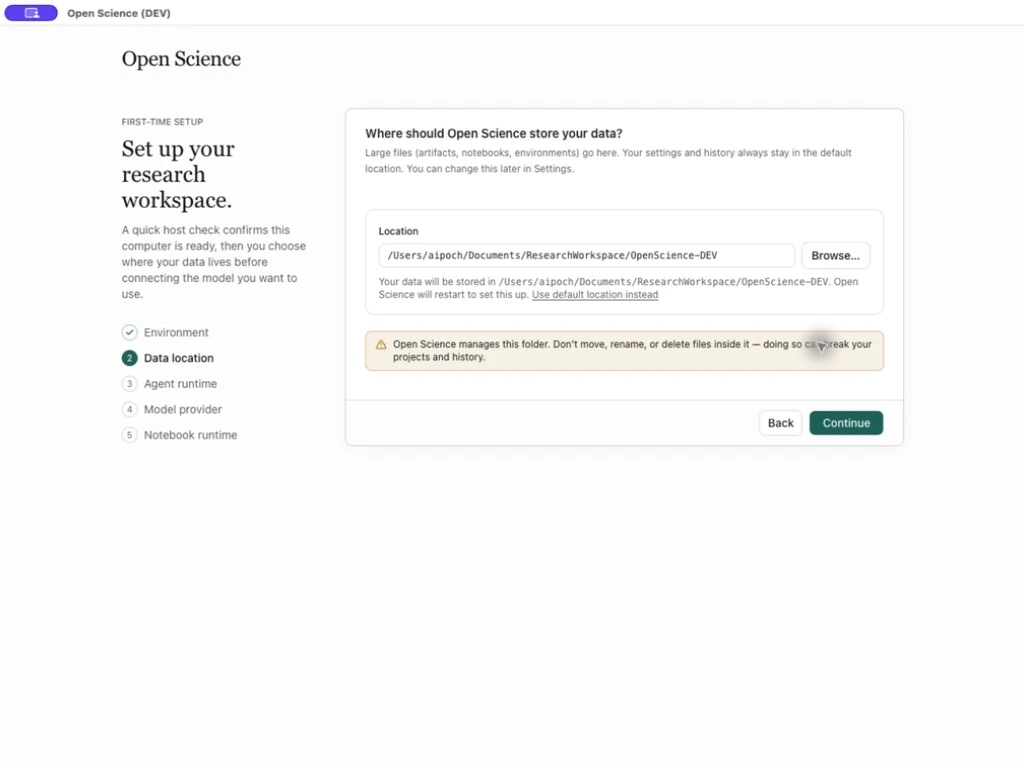
点击 Browse…,在空间充足的磁盘上选择空父文件夹,检查向导显示的完整受管理路径。选择 Continue 并阅读重启确认。研究数据应放在稳定位置,不要使用临时目录。
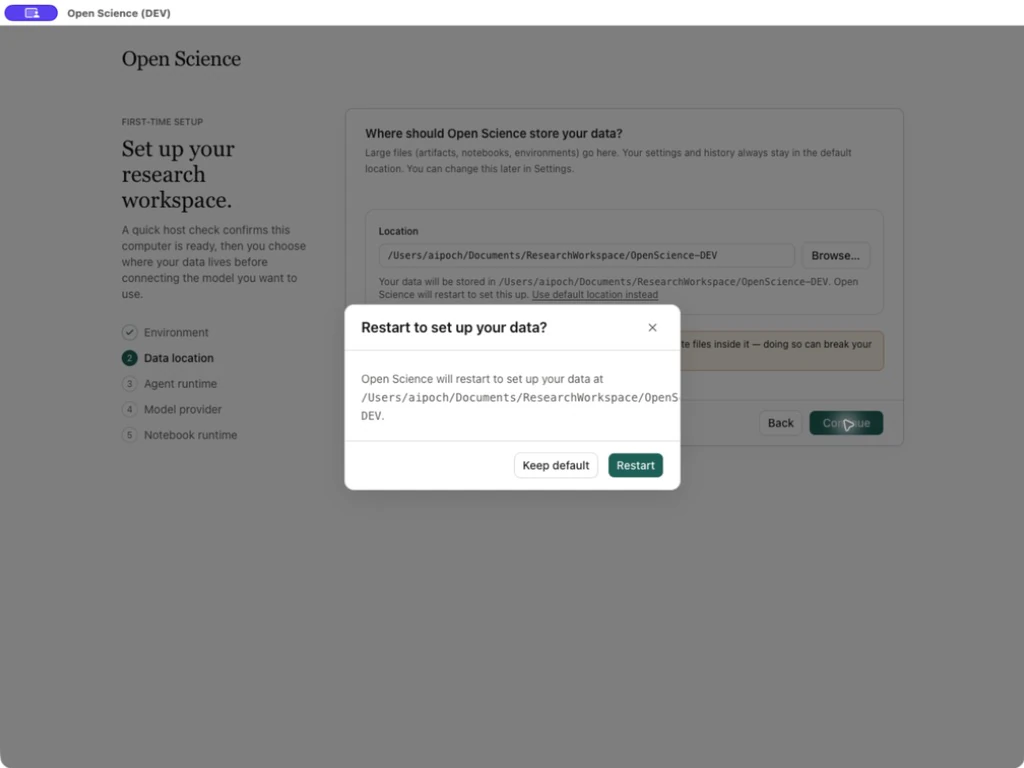
| 确认框控件 | 结果 |
|---|---|
关闭按钮 × | 返回位置页,并保留刚选的路径 |
Keep default | 清除刚选的路径,以默认位置继续下一步 |
Restart | 启用所选数据位置并重启应用;重启后继续 Agent runtime |
应用会先检查目标文件夹。已有且可识别的数据目录可以原地接管,页面会说明没有搬移数据;不可用目录会显示错误。启用或重启失败时可显示错误,并允许重试或使用默认位置。不要手动搬动或改名应用管理的数据文件夹。
接管已有数据目录
- 选择 Browse…,选中包含已识别应用数据目录的父文件夹。
- 确认提示 This folder already contains Open Science data — it will be used as-is (nothing is moved).,核对完整路径后选择 Continue → Restart。
- 重启后向导续接到 Agent runtime,所选数据位置保留,再完成后续设置。
接管后打开代表性文件,确认所需数据仍在。接管针对大文件存储,不会导入另一安装的设置、会话数据库或凭据。Keep default 清除拟用位置并继续使用原生效位置。
数据位置无法保存时如何恢复
若提示 Could not finish setting up storage: EACCES: permission denied,先看报错指向的路径。配置目录同样需要可写;只选择可写的数据目标目录未必能解决问题。恢复受影响的应用专用配置位置访问权限后,可重试,或选择 Use default location instead → Continue。
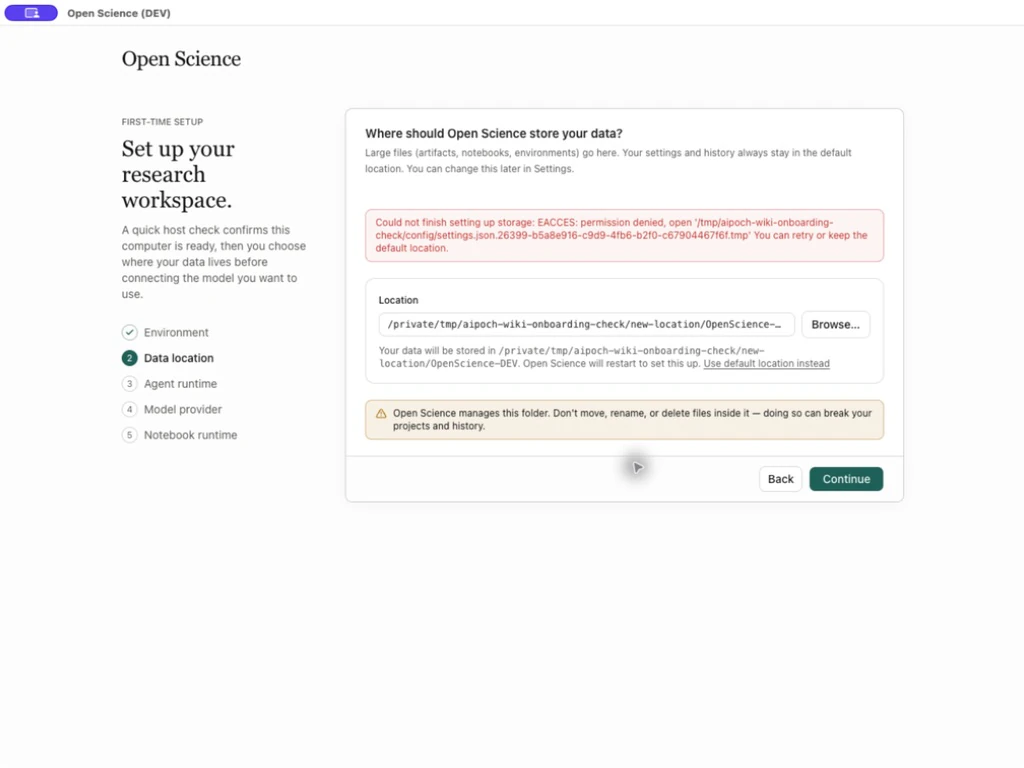
如果重启在新位置生效前失败,恢复应用配置目录的写入权限后重新打开向导。先核对当前生效路径并打开已有文件,再决定是否重试切换位置。具体检查见存储与归档内容。
3. Agent runtime
选择运行会话的 Agent 后端。可使用检测到的已安装框架,也可下载由应用管理的副本。状态就绪后继续。
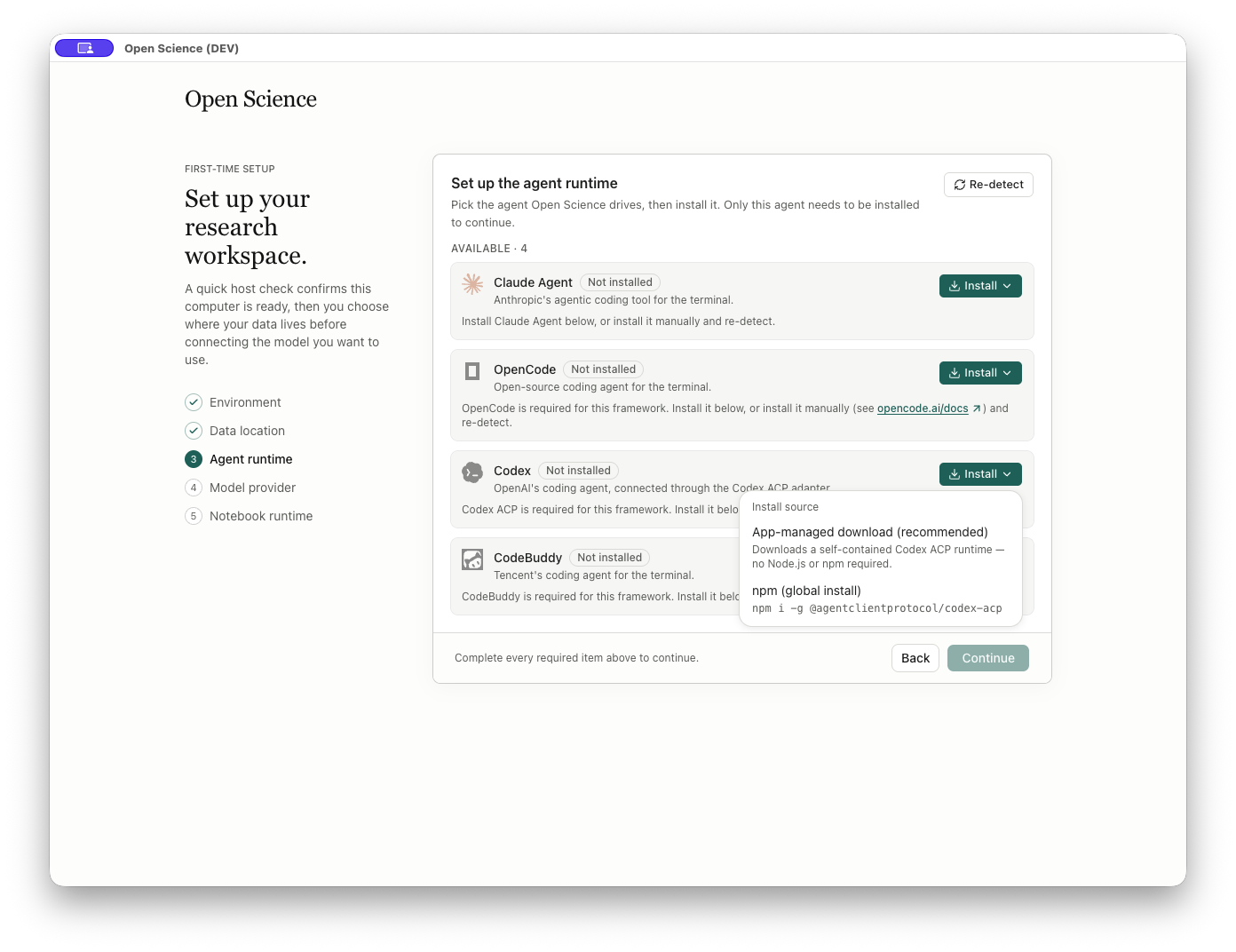
- 打开 Install Codex。
- 选择菜单推荐的应用管理安装来源;另一种来源使用全局 npm 安装。
- 等待安装完成,期间不要启动另一个安装任务。
- 确认 Codex 显示版本号和 Active。
- 选择 Continue 进入 Model provider。
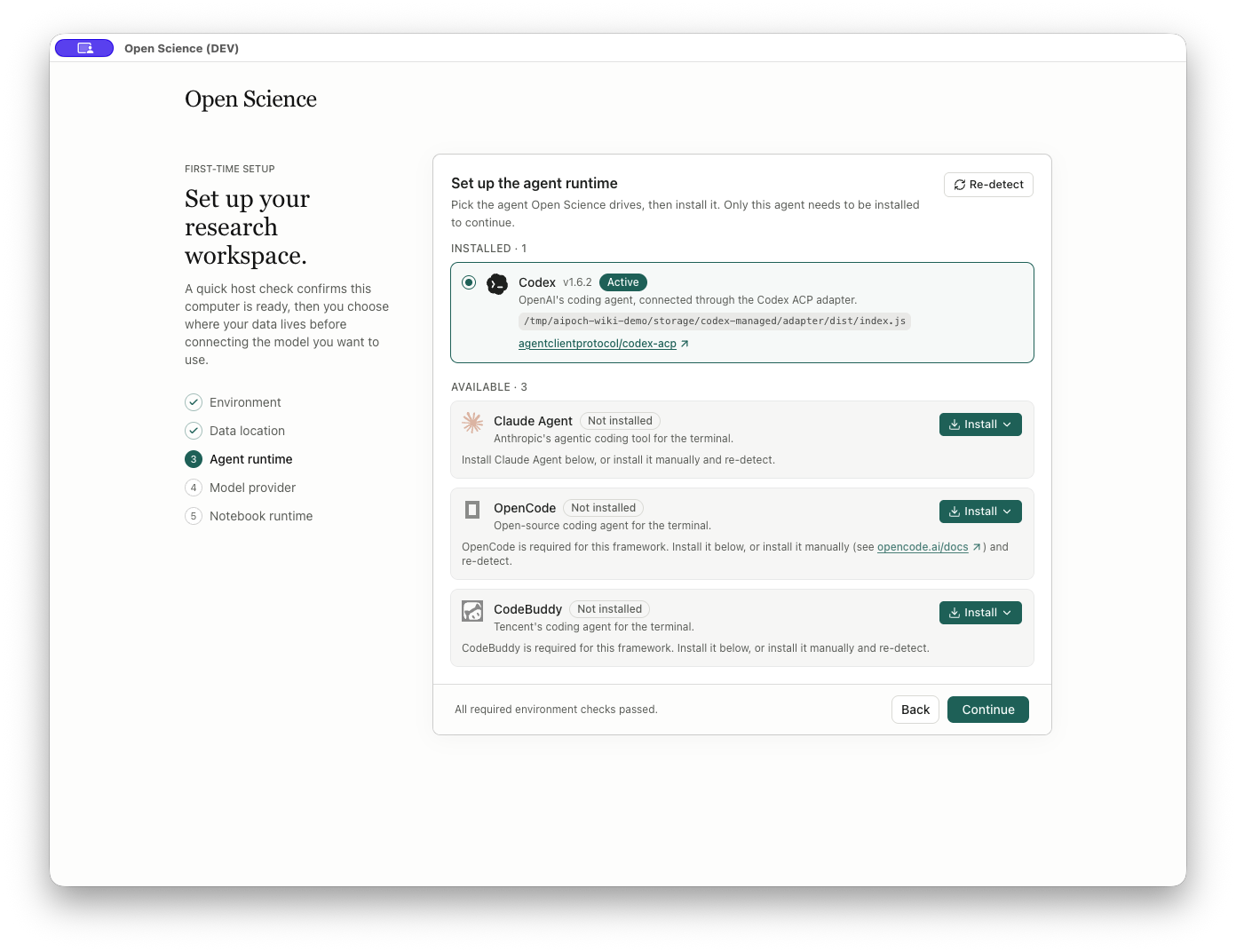
版本标签指的是已安装代理或适配器,不是所选模型;核对实际安装值,无需与截图版本完全相同。
已有兼容代理时,选择其卡片并确认 Active,再继续。下方 Windows 界面使用已有 Codex 安装;无需为了完成向导而重新安装它。
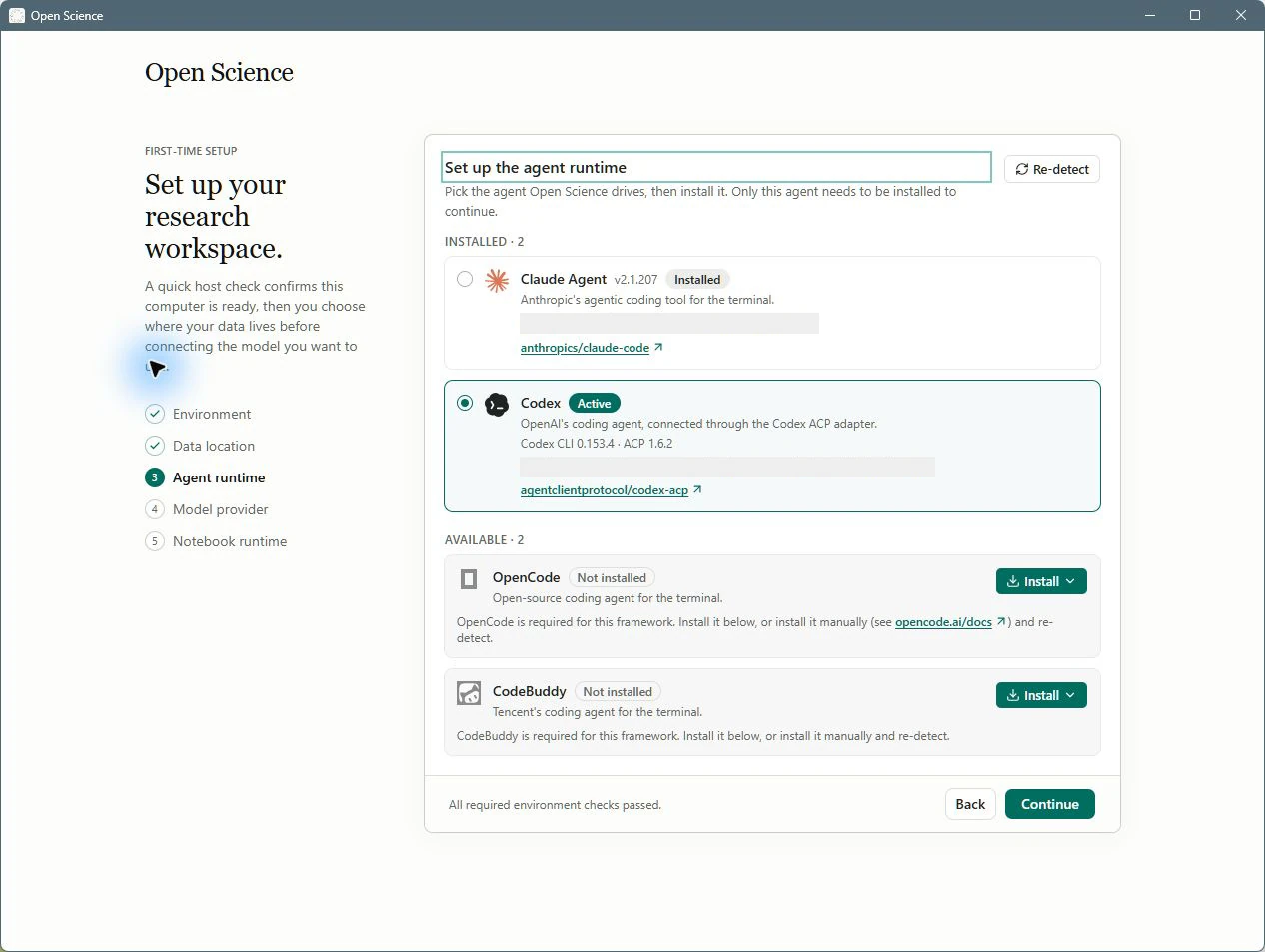
| 控件或状态 | 行为 |
|---|---|
| 框架卡片 | 显示安装状态、版本、运行时路径和活动状态 |
| Install… | 展示该框架支持的安装来源 |
| 安装进度 | 显示准备状态;安装期间不能启动冲突的安装操作或重新检测 |
| Re-detect | 刷新运行时检测信息,检查期间变为 Detecting…。也可在 Settings → Agent 中重新检测 |
| Uninstall | 活动运行时不可卸载;需先切换到另一个已安装框架 |
| Back | 没有阻塞的安装操作时,返回 Data location |
| Continue | 活动运行时就绪后进入下一步 |
各框架的安装来源、切换、修复和卸载方法见安装与切换代理框架。
4. Model provider
表单会根据 Provider type、活动代理和认证方式变化。使用 Codex 订阅时,Import existing Codex sign-in 会将本机已有登录复制到 Open-Science。需要连接该账号时选择导入,再等待连接检查。
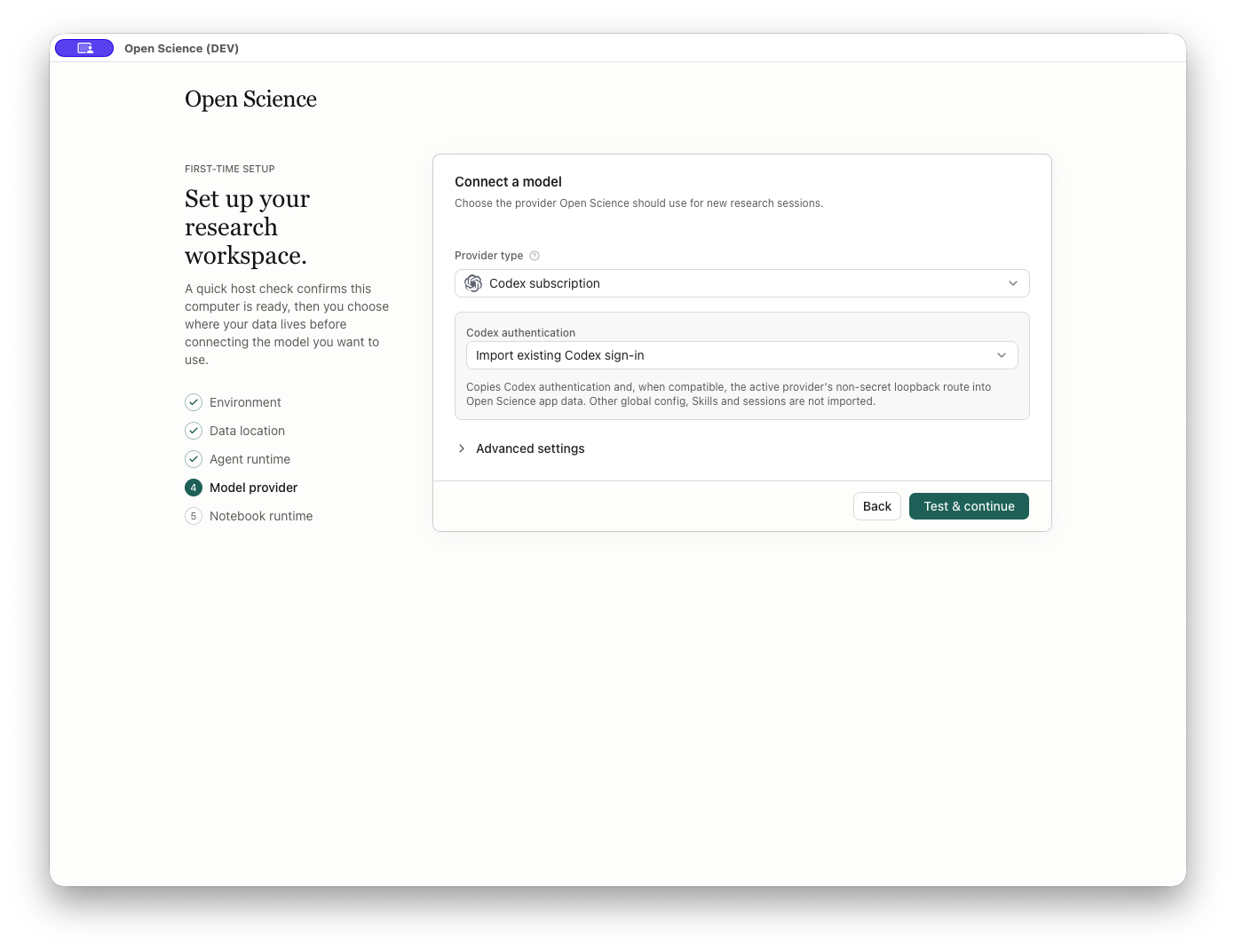
使用 API 提供商时,选择类型,填写其要求的端点和模型信息,然后选择 Test & continue。向导先检查必填字段,再执行连接测试。测试成功后推进向导;输入或连接错误会保留在表单中供修改。
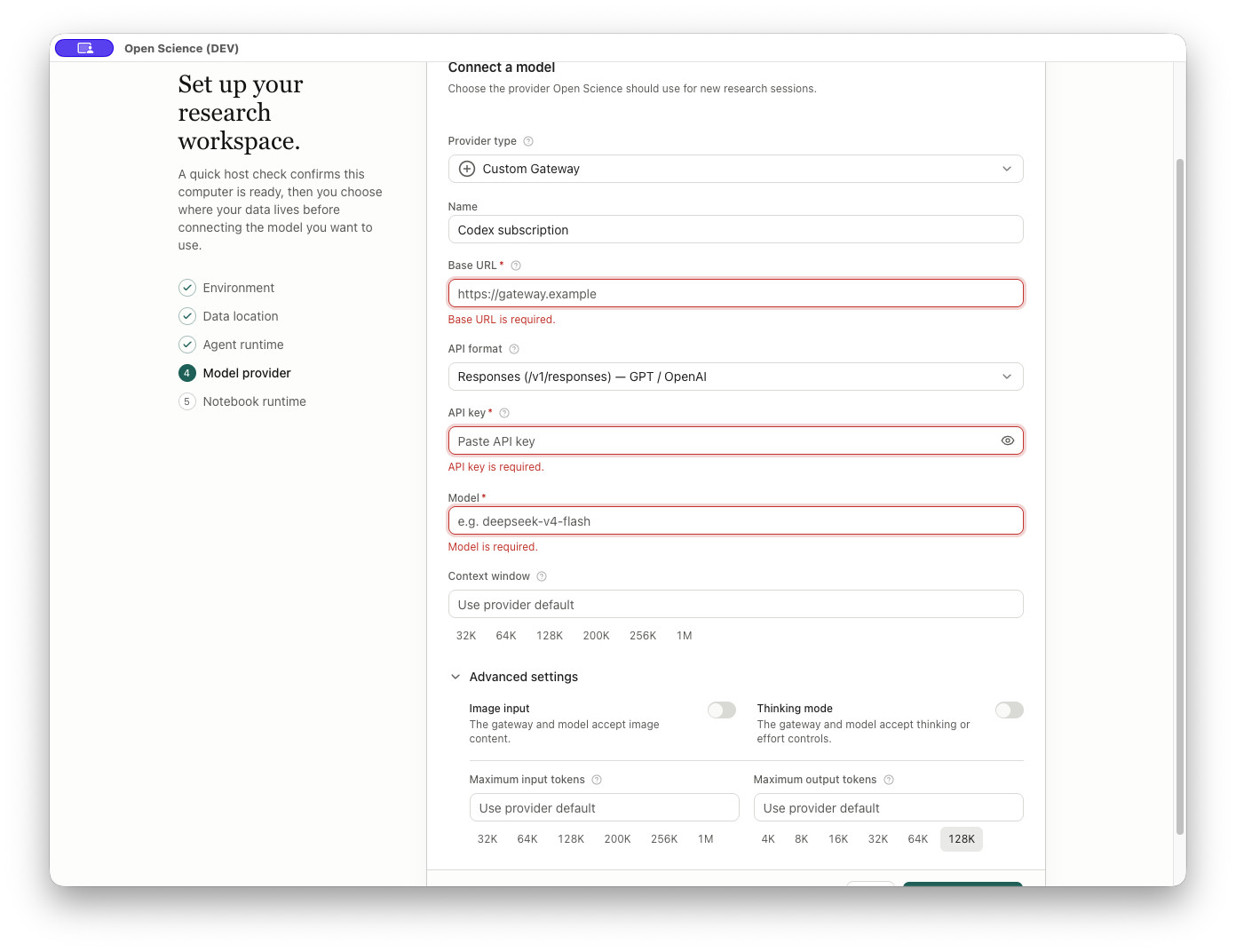
认证方式、高级字段及连接失败的处理见提供方设置。
API Key 只填写在专用凭据字段中,不放入截图、项目指令或对话消息。
5. Notebook runtime
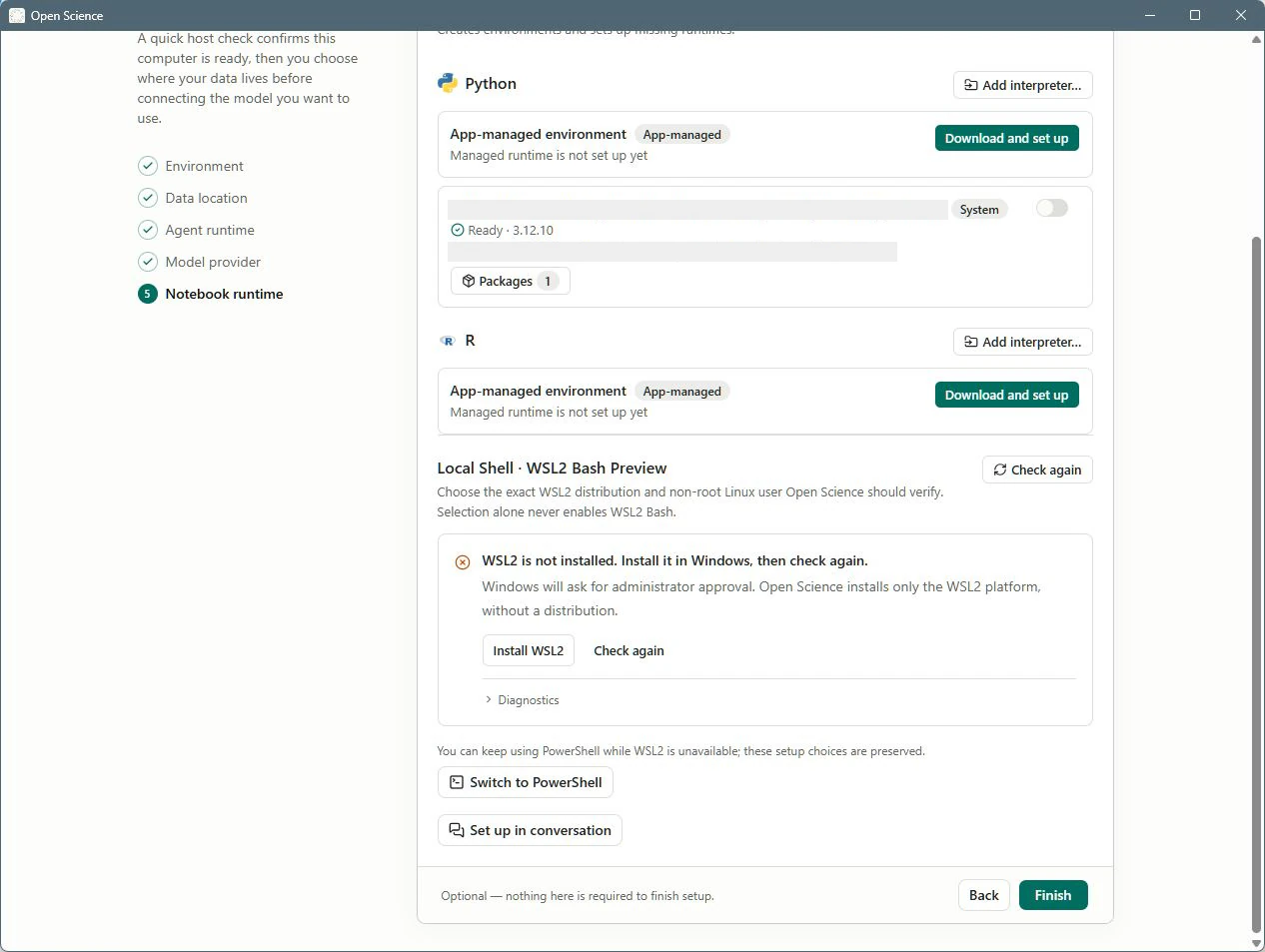
最后一步为可选设置,复用完整的 Settings → Runtimes 界面。默认使用应用管理的 Python,也可以选择已检测到的解释器,或稍后配置其他环境。
| 向导控件或状态 | 操作结果 |
|---|---|
| Back | 返回 Model provider。运行时准备中或正在完成设置时禁用 |
| Finish | 保存初始设置完成状态。Notebook 配置可选,不要求先准备好自定义解释器 |
| 已启动环境准备 | 等待完成或先取消准备任务;期间 Back 与 Finish 禁用,避免遗留半成品环境 |
| 完成失败 | 显示错误,并允许重试 |
选择 Finish,确认首页打开,再按首次项目创建小项目并保存结果。重新打开应用,确认项目仍可访问。若向导意外重新出现,先检查数据位置和配置写入错误,不要立即新建另一套配置。
Windows 的 Notebook runtime 页面还可能显示 Local Shell · WSL2 Bash Preview。阅读底部 Optional — nothing here is required to finish setup.:暂不配置 Python/R、没有安装 WSL2 时,也可以点击 Finish。请求代码执行前仍需准备相应运行环境;完成向导不会自动安装这些可选环境。
设置后的验收清单
| 检查项 | 应看到的证据 | 失败时处理 |
|---|---|---|
| Environment | 必需检查通过 | 解决具体要求后重新检查 |
| Data location | 最终托管路径符合预期 | 回到路径页检查,不能只凭选择器里的父目录判断 |
| Agent | 已安装版本与 Active 状态 | 查看安装日志并重新检测 |
| Provider | 连接已验证,主模型已选择 | 检查登录或提供方专有字段 |
| Notebook | 需要代码执行时,运行时 Ready 且已启用 | 先配置 Settings → Runtimes |
| 首个任务 | 有代理回复与可打开的保存结果 | 分别检查权限、工具错误和模型连接 |
重新配置
完成引导后不需要重新运行 wizard:Model、Agent、Runtimes、Storage 分别对应上述设置。若数据目录损坏或应用配置目录不可写,Settings → Storage 会显示修复入口。
源码依据
OnboardingWizard.tsx, EnvironmentStep.tsx, LocationStep.tsx.