첫 번째 시간 설정
첫 번째 실행 마법사는이 순서에 5 페이지가 있습니다 : 환경, 데이터 위치, 에이전트 실행 시간, 모델 공급자 및 Notebook 실행 시간. Back 및 페이지 사이에 하단 이동의 기본 동작. 현재 페이지가 요구 사항을 충족 할 때까지 기본 동작은 사용할 수 없습니다.
초기 설정 후, 이전 앱 관리 Codex 실행 시간은 에이전트 설정에서 업데이트 될 수 있습니다. 이것은 모형 공급자 선택에서 분리됩니다.
1. 환경
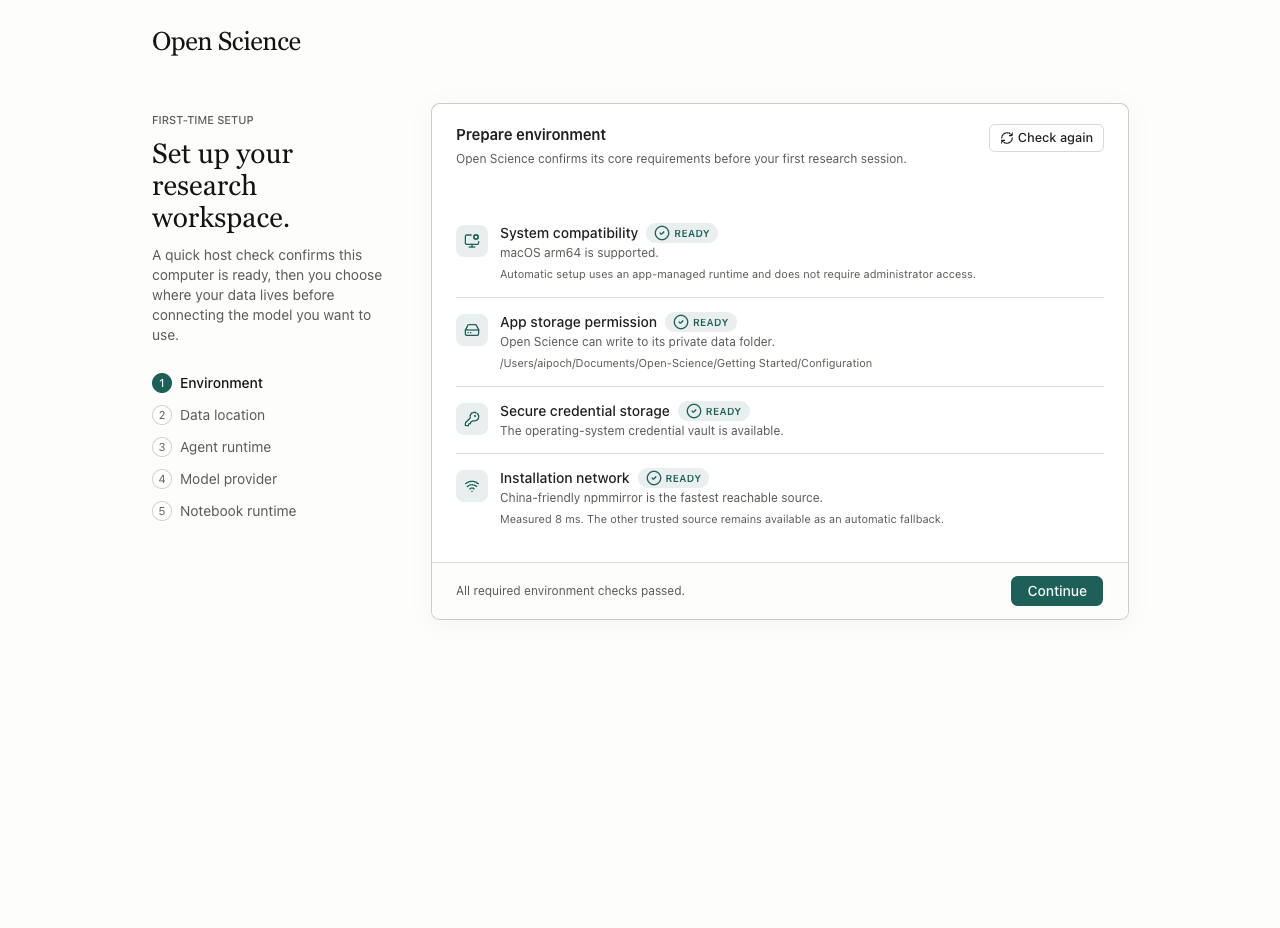
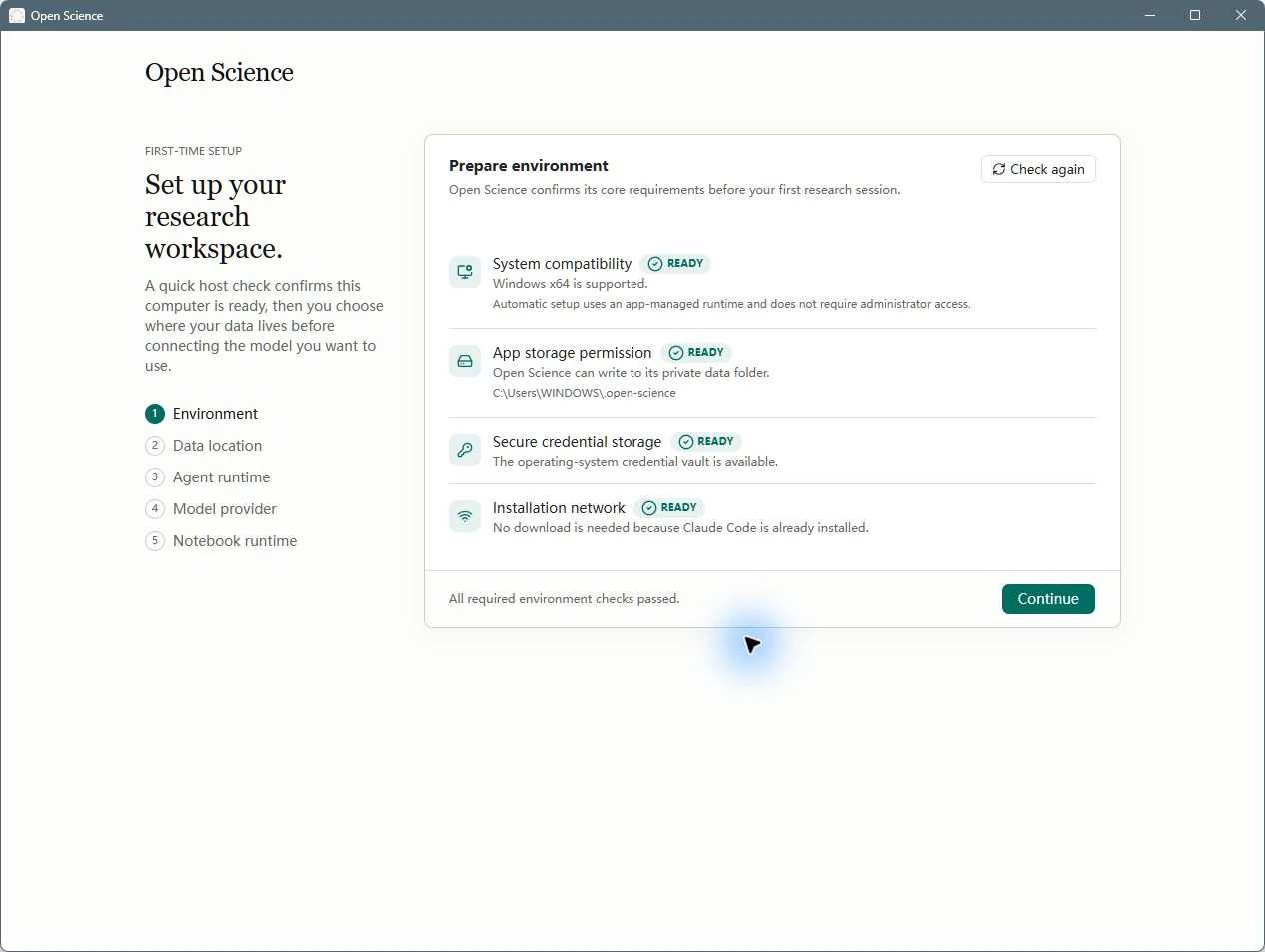
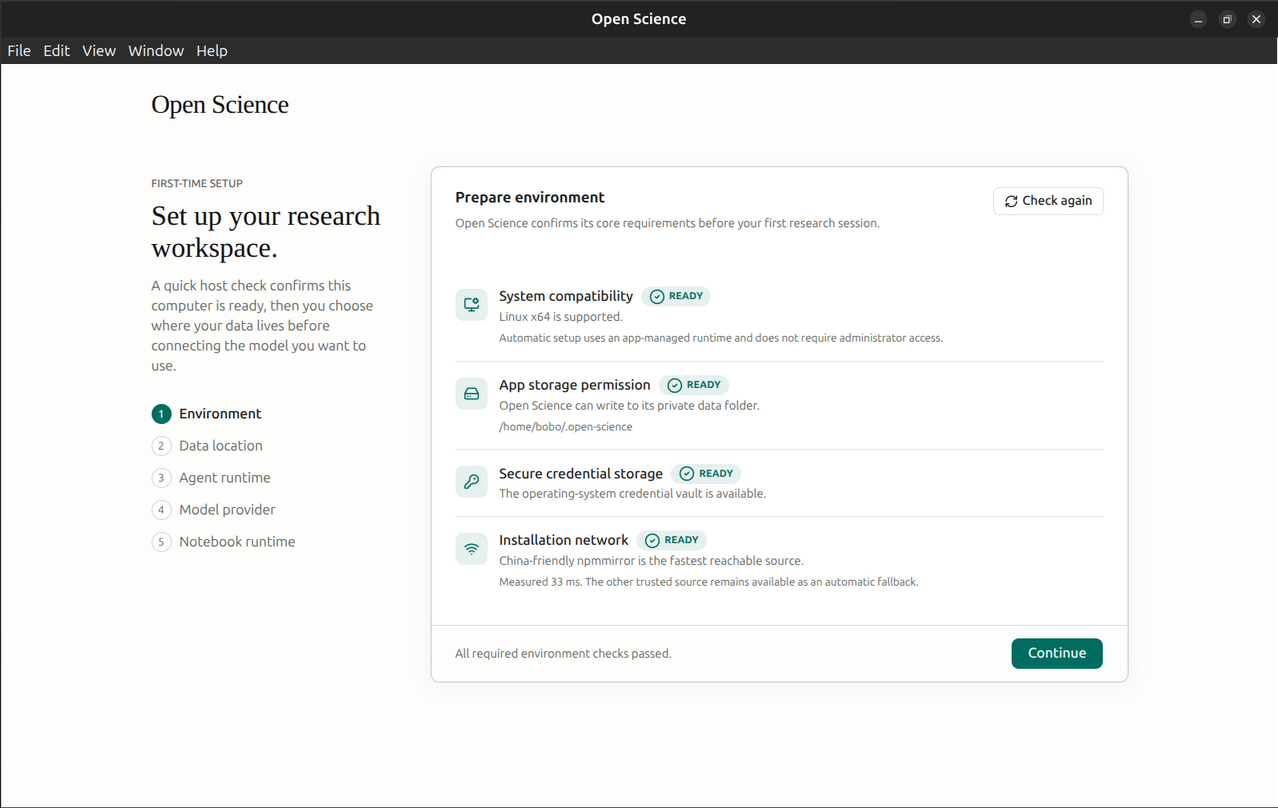
Prepare environment에서 시작. 앱은 에이전트를 설치하거나 모델을 연결하기 전에 호스트를 확인합니다. 각 행은 상태와 설명을 포함합니다; 주의해야 할 요구 사항을 식별하는 설명을 사용합니다.
| 자주 묻는 질문 | 무엇을 의미합니까? | 무엇을 할 것인가? |
|---|---|---|
| 시스템 호환성 | 운영 체제 및 아키텍처 확인 | 감지 된 플랫폼이 컴퓨터와 일치하도록 확인 |
| 앱 저장소 권한 | 앱의 구성 폴더에 액세스 쓰기 | 실패하면 표시된 경로에 액세스하고 다시 확인 |
| 보안 자격 증명 저장소 | 운영 시스템 자격 증명 취약점 확인 가능 | credentials를 입력하기 전에 vault 문제를 해결 |
| 설치 네트워크 | 지원된 패키지 소스를 확인하고 도달 가능한 소스를 보고 | 선택된 소스와 대기 시간을 읽으십시오; 결과가 네트워크에 달려 있습니다. |
Check again | 환경 체크를 반복합니다 | 필요조건을 고치기 후에 사용; 상표가 된다 Checking… 그리고 버튼은 체크 중에 비활성화됩니다. |
Continue | 데이터 위치 열기 | 필요한 호스트 체크 패스 후 사용 가능; 체크가 실행되는 동안 비활성화됩니다. |
Environment 단계를 열고, 모든 4개의 줄을 읽고, Check again를 선택하고, **All required environment checks passed.**를 위해 기다리십시오 다음 Continue를 선택하십시오. 이 환경 체크는 API 열쇠 또는 급여받는 모형 외침을 요구하지 않습니다; 모델 인증은 나중에 구성됩니다.
충분한 무료 공간으로 안정적인 데이터 위치를 선택하십시오. 운영 체제는 응용 프로그램이 영어를 사용할 때도 자신의 언어의 기본 폴더 대화 상자를 표시 할 수 있습니다.
각 검사의 설명을 읽어 보세요. 에이전트가 이미 설치되면, 설치 네트워크 체크는 다운로드가 필요하지 않을 수 있습니다. 그것은 모든 외부 서비스에 접근을 확인하지 않습니다.
2. 데이터 위치
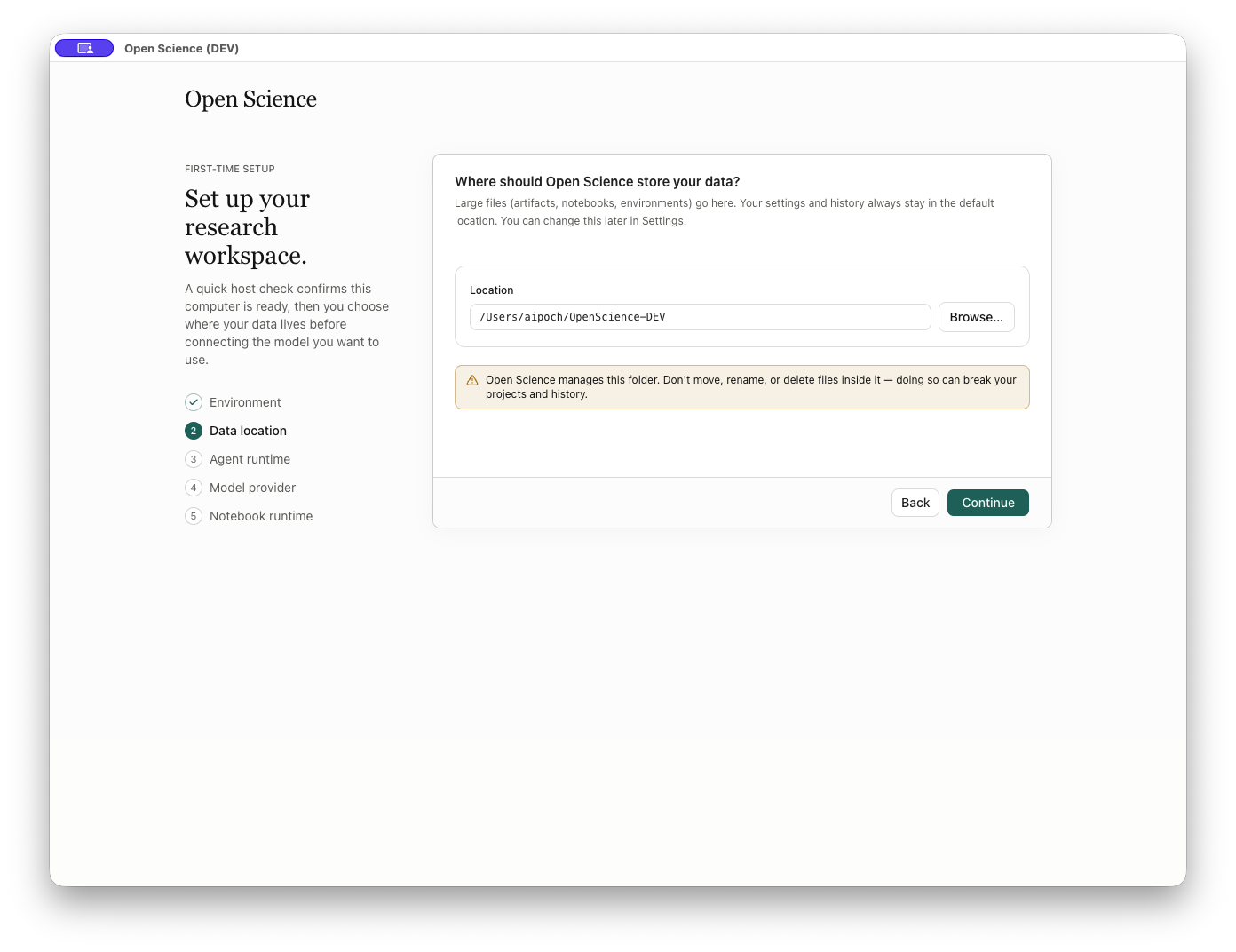
runtimes를 설치하기 전에 큰 파일에 대한 위치를 선택하십시오. Artifacts, 노트북 및 환경은 자료 위치를 사용합니다; 설정 및 역사는 구성 위치에 남아. 표시된 경로는 텍스트 필드가 아닌 읽기 전용 요약입니다.
| (주) | 활동 및 결과 |
|---|---|
Location / 데이터 위치 경로 | 효과적인 기본 또는 제안 된 데이터 폴더 표시 |
Browse… | 시스템 디렉토리 선택기를 엽니다. 부모 폴더를 선택하십시오; 반환 후 최종 앱 관리 경로 검사 |
시스템 선택기 Cancel | 현재 선택을 대체하지 않고 선택기를 닫습니다. |
Use default location instead | 사용자 정의 선택 후 Appears; 그 선택과 관련 오류를 명확하게 |
Back | 환경으로 돌아가기 |
Continue 기본 위치로 | 에이전트 런타임에 대한 사전 |
Continue 주문 위치를 선택한 후에 | 기타 제품 Restart to set up your data?; 새 폴더를 조용히 활성화하지 않습니다. |
Retry | 기본 위치 정보가 로드되지 않을 경우 Appears; 다시 읽기 |
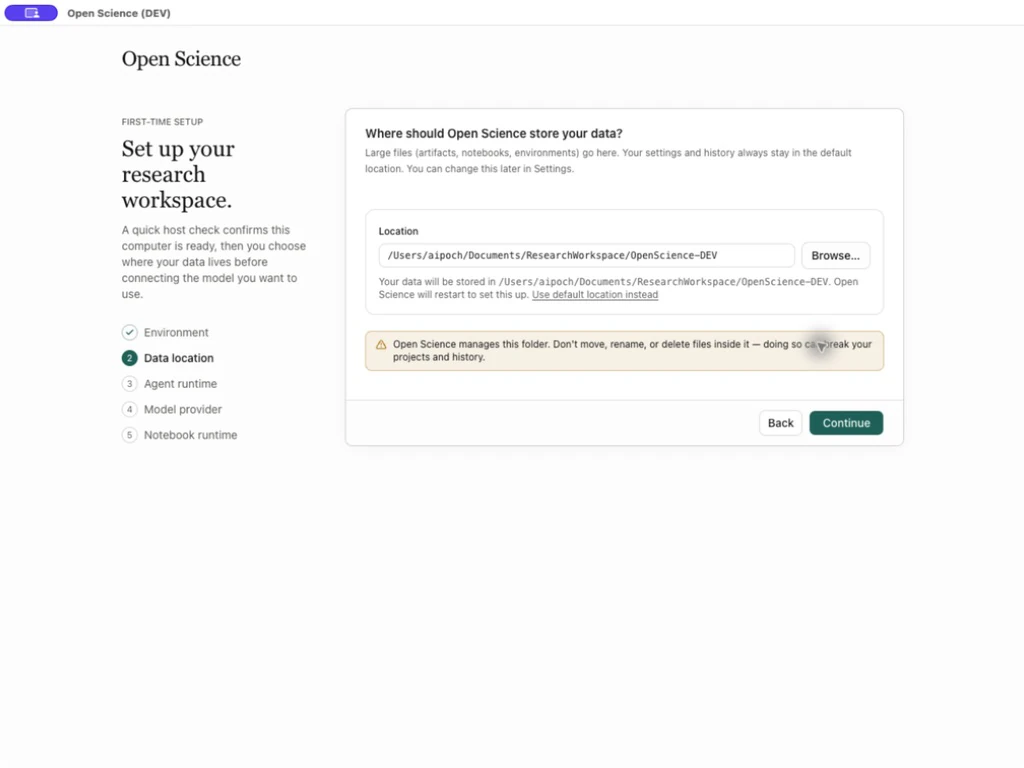
Browse… 선택, 충분한 공간과 디스크에 빈 부모 폴더를 선택하고 마법사에 의해 표시된 완전한 관리 방법을 검사합니다. Continue을 선택하고 재시작 확인을 읽으십시오. 임시 폴더가 아닌 안정적인 연구 데이터 위치를 사용합니다.
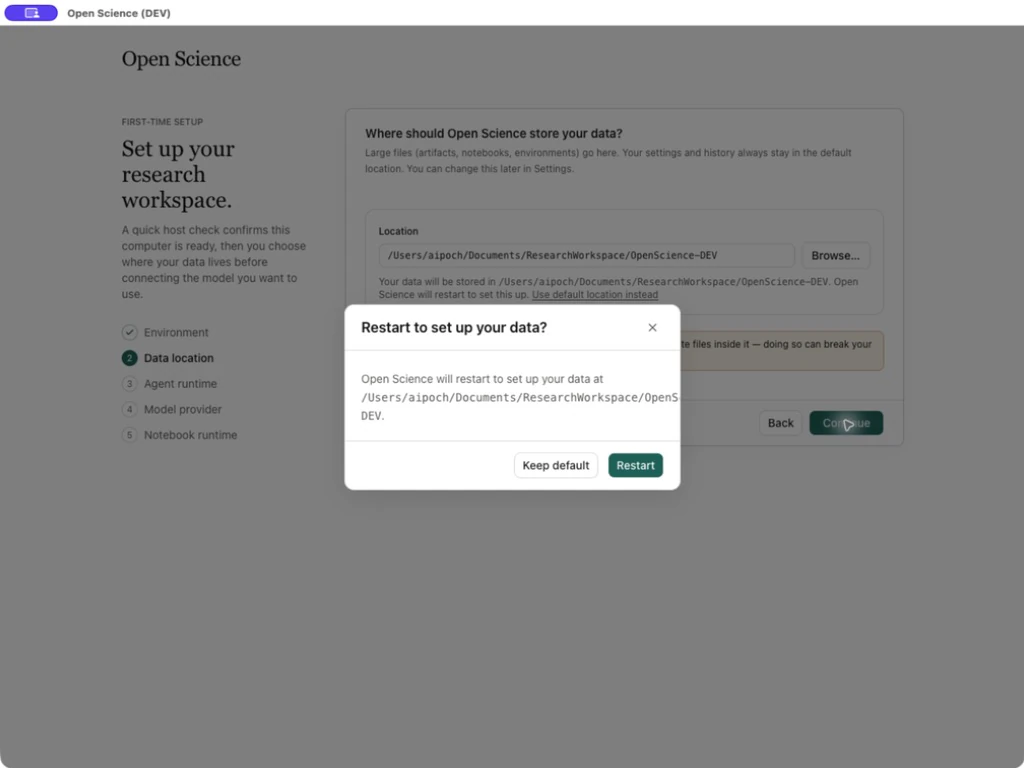
| 자주 묻는 질문 | 결과 |
|---|---|
닫기 (×) | 데이터 위치에 돌아와 제안 된 경로를 유지 |
Keep default | 제안 된 위치를 정리하고 기본을 사용하여 사전 |
Restart | 선택한 데이터 위치를 활성화하고 앱을 다시 시작; wizard는 에이전트 실행 시간에 이력서 |
앱은 허용하기 전에 폴더를 검사합니다. 기존의 인식된 데이터 폴더는 장소에서 채택될 수 있습니다; 페이지는 아무 것도 이동하지 않다는 설명합니다. unusable 선택은 오류를 표시합니다. 활성화 또는 재시작이 실패한 경우, 페이지는 오류를 표시하고 리트리 또는 기본 위치를 제공합니다. 수동으로 이동하거나 앱 관리 폴더를 이름을 변경하지 마십시오.
기존 데이터 폴더를 채택
- **Browse…**을 선택하고 인식 된 앱 관리 데이터 폴더를 포함하는 부모를 선택하십시오.
- This folder already contains Open Science data — it will be used as-is (nothing is moved). 전체 목적지 확인, 다음 Continue → Restart을 선택합니다.
- 다시 시작 후, 마법사는 Agent runtime에서 재개합니다. 선택한 데이터 위치는 유지됩니다; 나머지 설정 단계를 계속합니다.
채택 후, 다시 열 대표 파일을 다시 시작 예상 데이터가 현재 확인. Adoption는 큰 파일 저장을 변화합니다; 또 다른 설치 설정, 대화 데이터베이스 또는 자격 증명을 가져올 수 없습니다. Keep default는 제안된 위치를 명확하게하고 이전 효과적인 위치로 계속합니다.
위치가 저장될 수 없을 때 복구
페이지가 스토리지를 설정할 수 없습니다: EACCES: 권한 거부을 보고하면 오류의 경로를 검사합니다. 구성 디렉토리는 또한 writable해야합니다; 단독으로 쓸 수 없는 데이터 목적지를 선택하면 해결되지 않을 수 있습니다. 영향을받는 앱 소유 구성 위치에 대한 액세스를 복원 한 다음 가동을 재 복원하거나 Use default location instead → Continue을 선택하십시오.
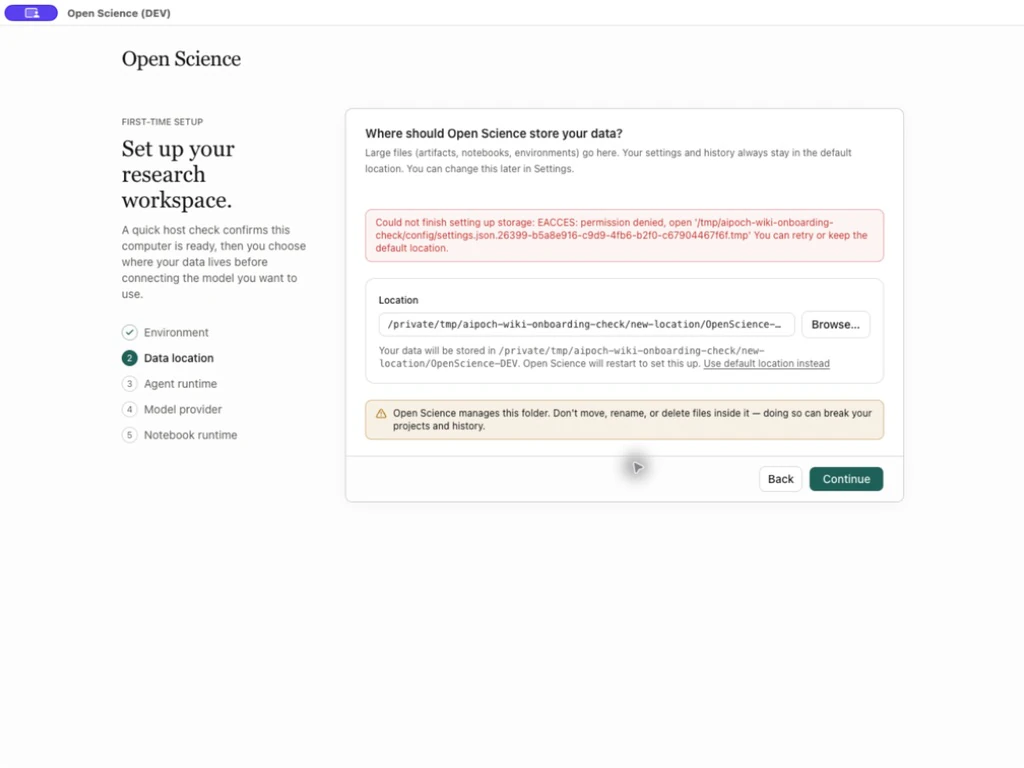
다시 시작하면 위치 변경 전에 실패, 설정 쓰기 액세스를 복원하고 마법사를 다시 엽니다. 이동을 재발하기 전에 활성 경로 및 기존 파일을 확인합니다. 저장소 참조.
3. 에이전트 런타임
세션을 실행하는 코딩 시약 백엔드를 선택합니다. 감지 된 설치 프레임 워크를 선택하거나 앱 관리 사본을 설치하십시오. Continue after its status 보고서 준비.
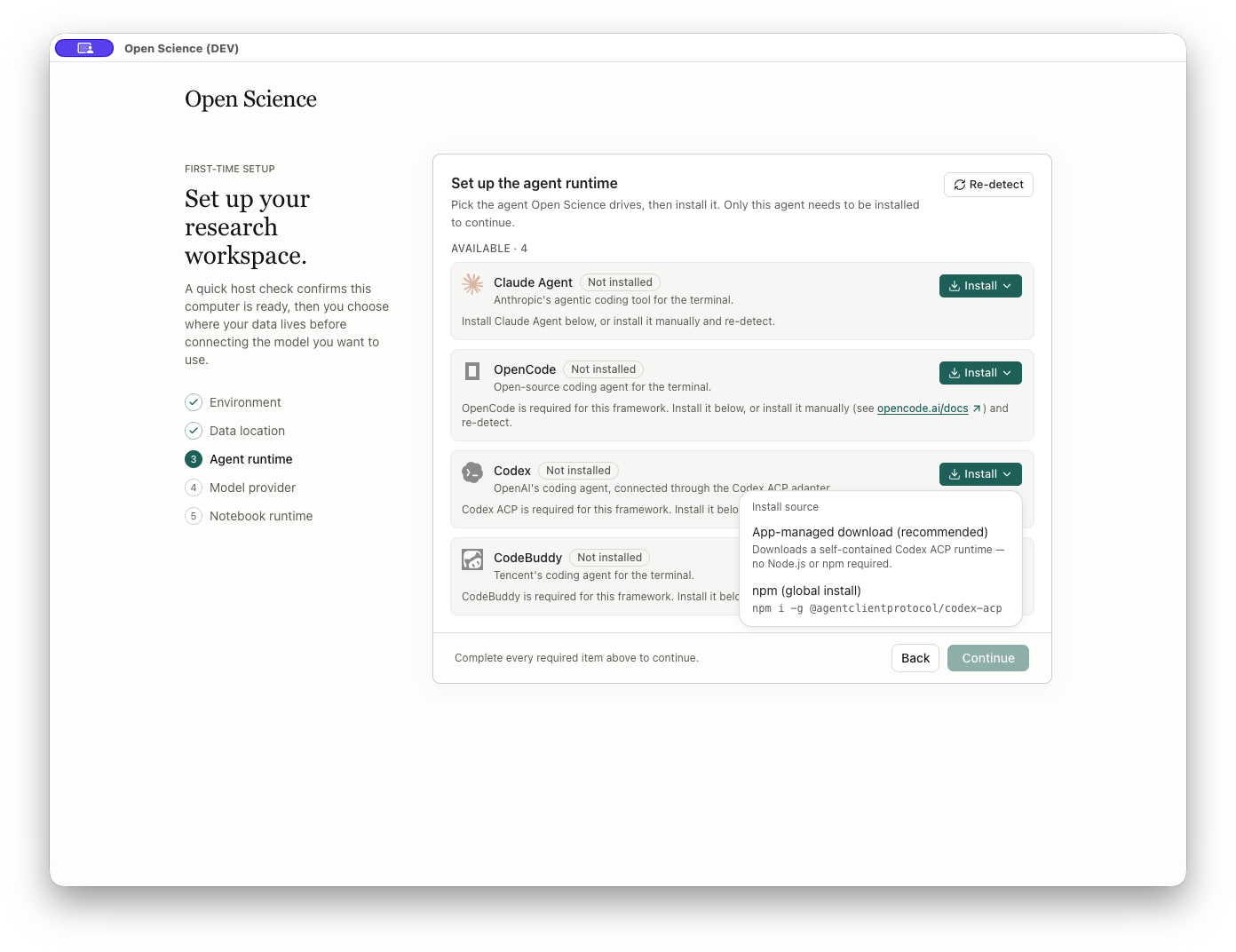
- Codex 설치을 엽니다.
- 메뉴에서 권장되는 앱 관리 설치 소스를 선택하십시오. 대안은 글로벌 npm 설치를 사용합니다.
- 끝에 임명을 위해 대기. installer가 실행되는 동안 다른 임명을 시작하는 것을 피하십시오.
- Codex이 이제 버전과 Active을 보여줍니다.
- Continue을 선택하여 모델 공급자를 엽니다.
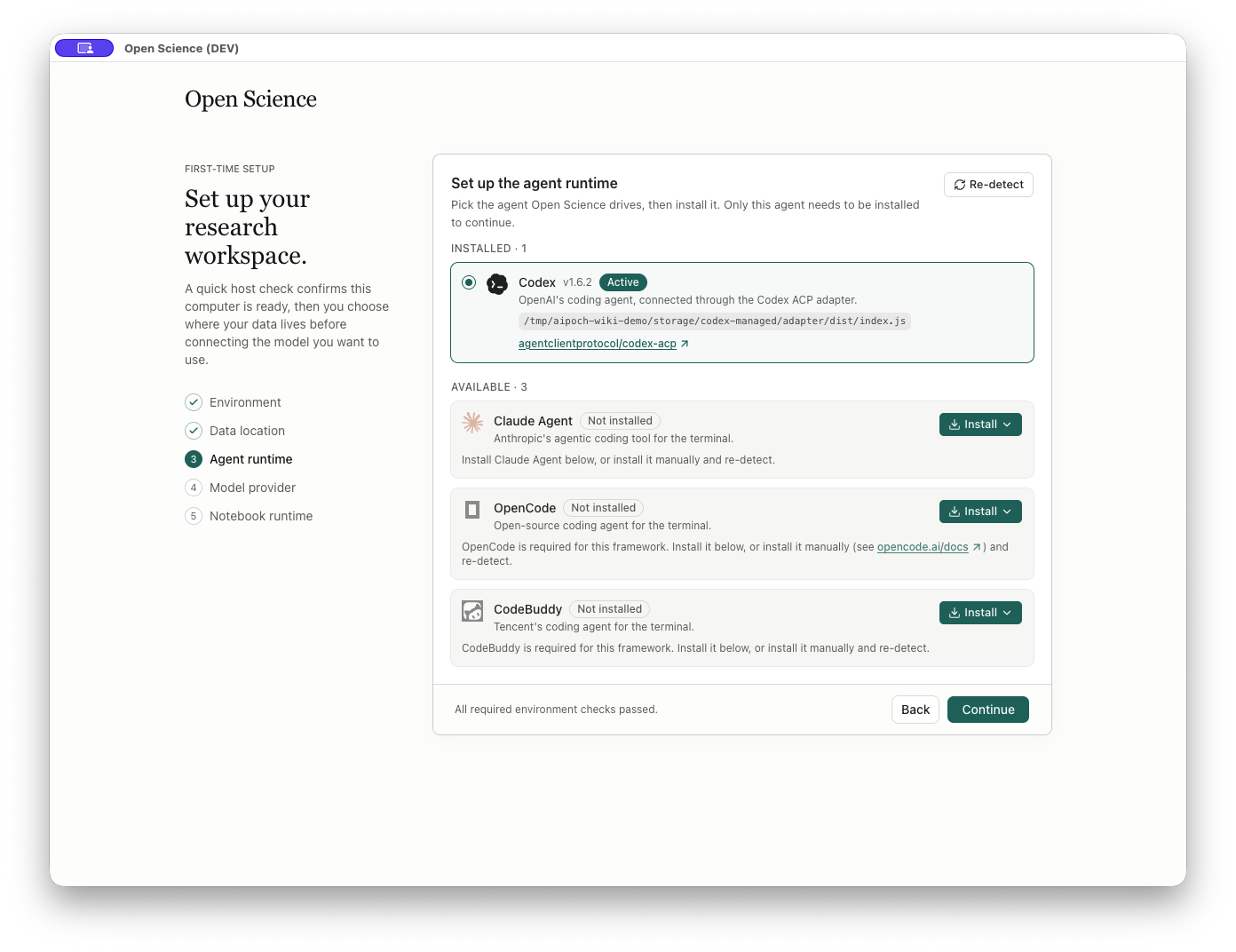
버전 상표는 설치된 대리인 또는 접합기, 선정한 모형을 확인합니다. 스크린 샷의 정확한 버전을 기대하는 대신 설치된 값을 검사합니다.
호환 에이전트가 이미 설치되면 카드를 선택하고 Active을 계속 확인하십시오. 아래 Windows 화면은 기존 Codex 설치를 사용합니다. 재설치는 마법사를 통해 진행할 필요는 없습니다.
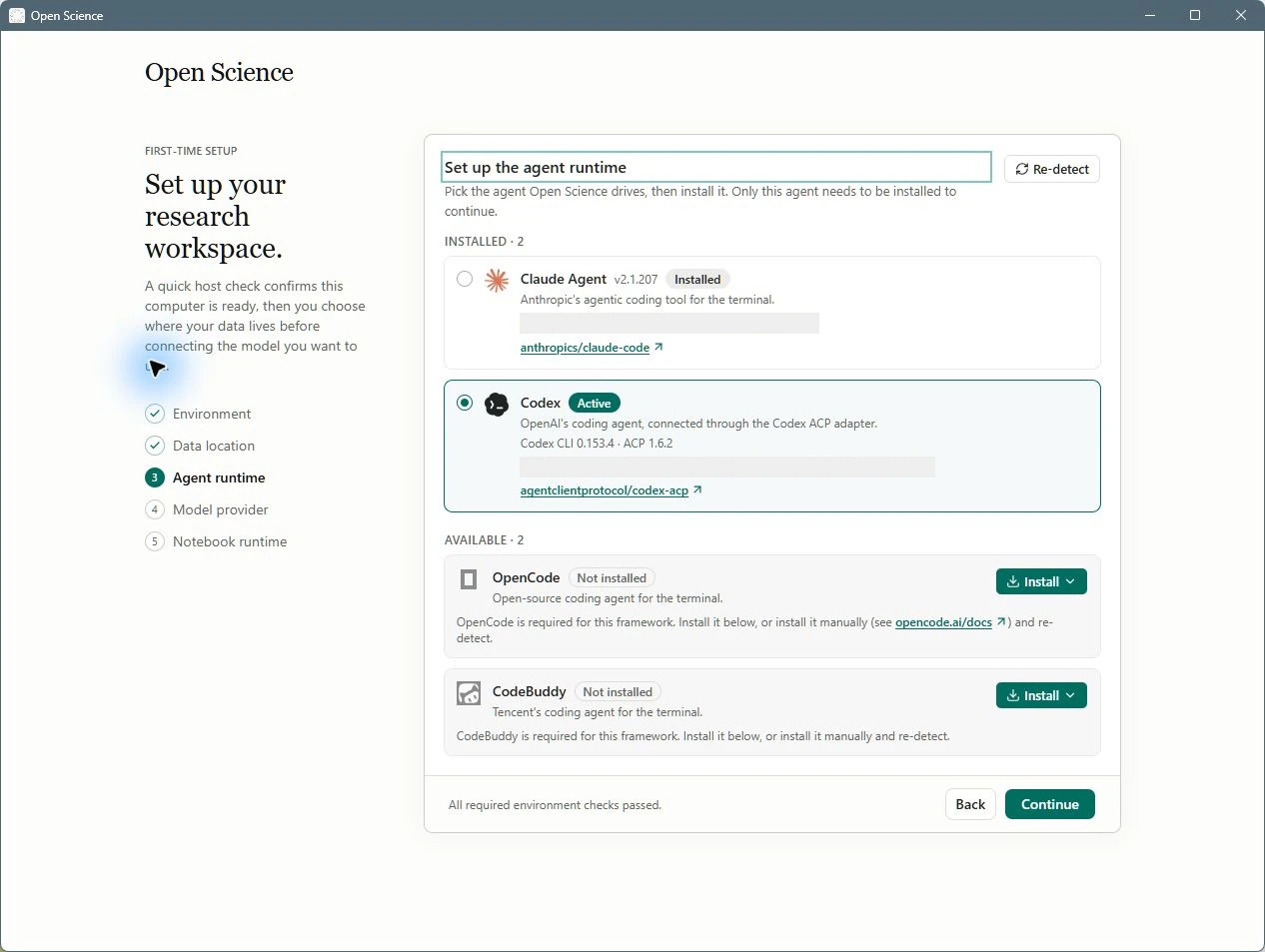
| 통제 또는 국가 | 뚱 베어 |
|---|---|
| Framework 카드 | 설치 상태, 버전, 런타임 경로 및 프레임 워크가 활성화되는지 여부를 보여줍니다. |
| Install… | 프레임 워크의 지원된 설치 소스를 엽니다. |
| 설치 진도 | 설정 활동 보고; 분쟁 해결 설치 제어 및 재검출은 실행 중에 사용할 수 없습니다. |
| Re-detect | 런타임 정보의 새로 고침 라벨이 됩니다. Detecting… 체크 끝까지. 설정 → 에이전트에서 다시 감지 할 수 있습니다. |
| Uninstall | Active runtime을 사용할 수 없습니다. 제거하기 전에 다른 설치 프레임 워크로 전환하십시오. |
| Back | 설정 작동을 차단하지 않을 때 데이터 위치에 반환합니다. |
| Continue | 한 번 활성화된 런타임이 준비되어 있습니다. |
프레임 워크 별 설치, 스위칭, 수리 및 제거에 대한 에이전트 프레임 워크 참조.
4. 모델 제공업체
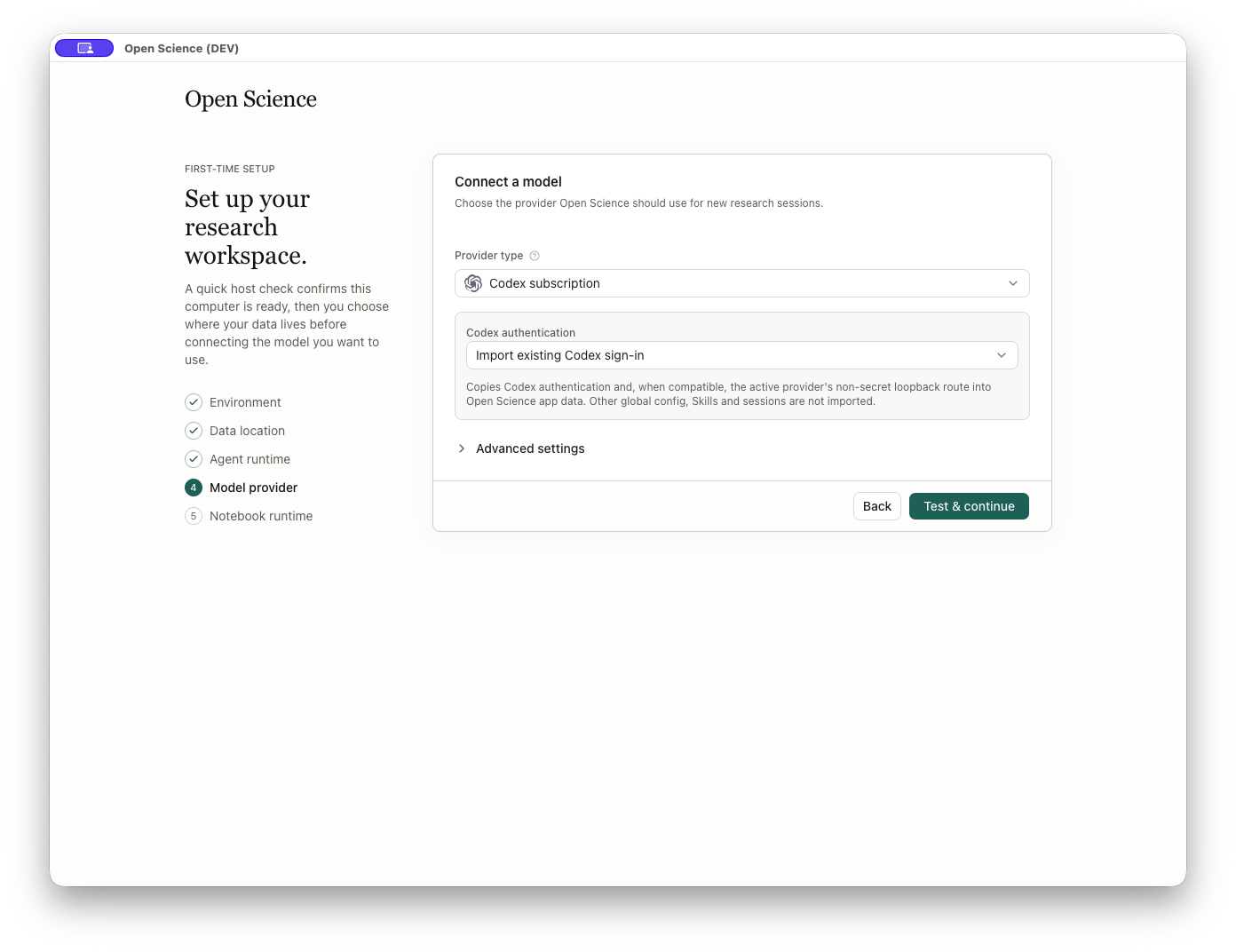
Provider type, 선택한 에이전트 및 인증 방법에 따라 형태 변경. Codex 구독을 위해 Import existing Codex sign-in은 기존 로컬 서명인 Open-Science에 복사합니다. 계정을 연결하고 싶을 때, 연결 확인을 기다립니다.
API 공급자를 위해, 그것의 유형을 선정하고, 그 공급자에 의해 요구된 endpoint와 모형 세부사항을 입력하고, Test & continue를 이용합니다. 테스트 보내기 전에 wizard validates 필수 필드. 성공적인 시험은 마법사를 전진합니다; 유효성 또는 연결 오류가 보정을 위해 볼 수 있습니다.
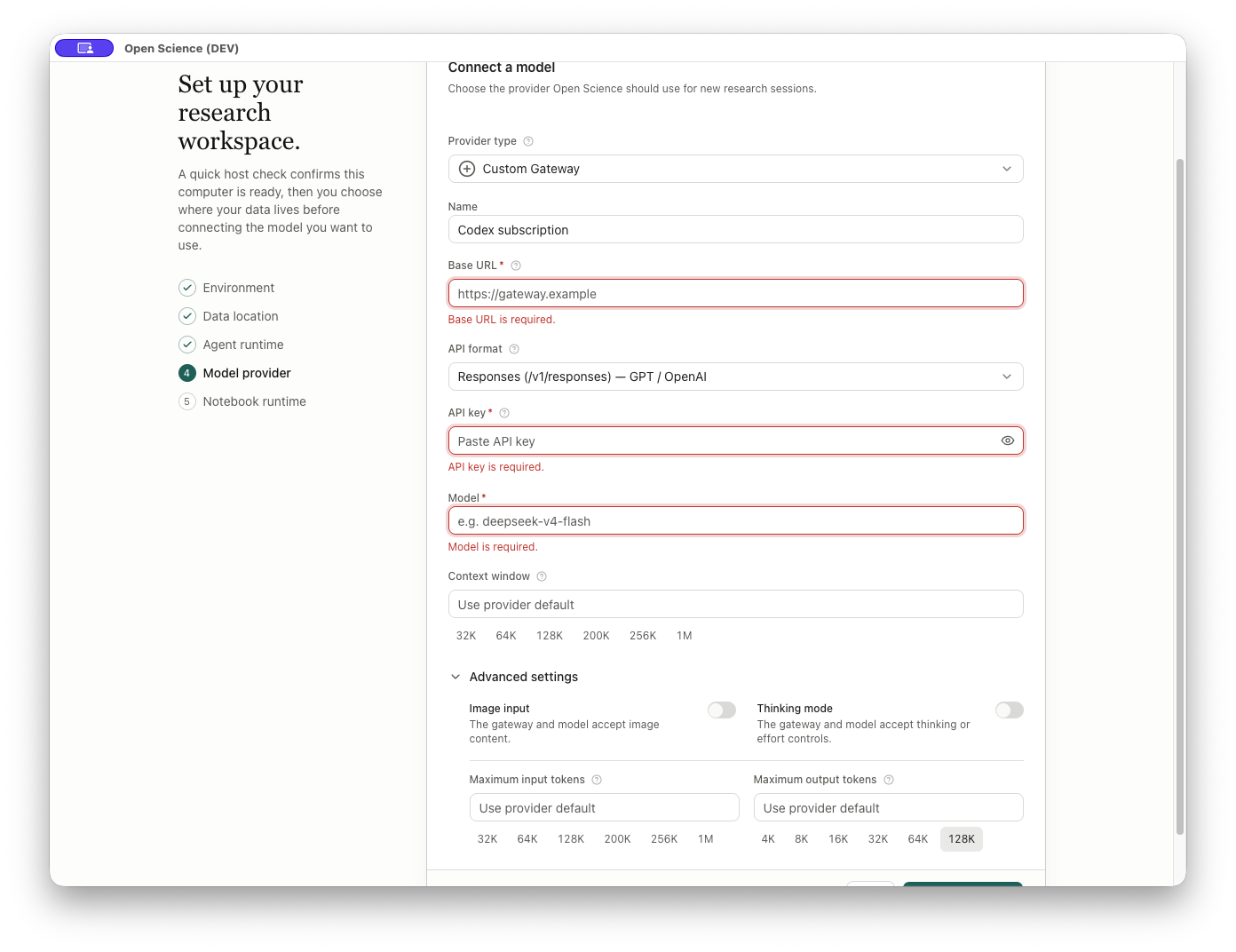
공급자 설정 인증 선택, 고급 필드 및 연결 오류에서 복구를 참조하십시오.
전용 자격 필드에 API 키를 유지하십시오. 스크린 샷, 프로젝트 지침 또는 대화 메시지에 포함하지 마십시오.
5. Notebook 런타임
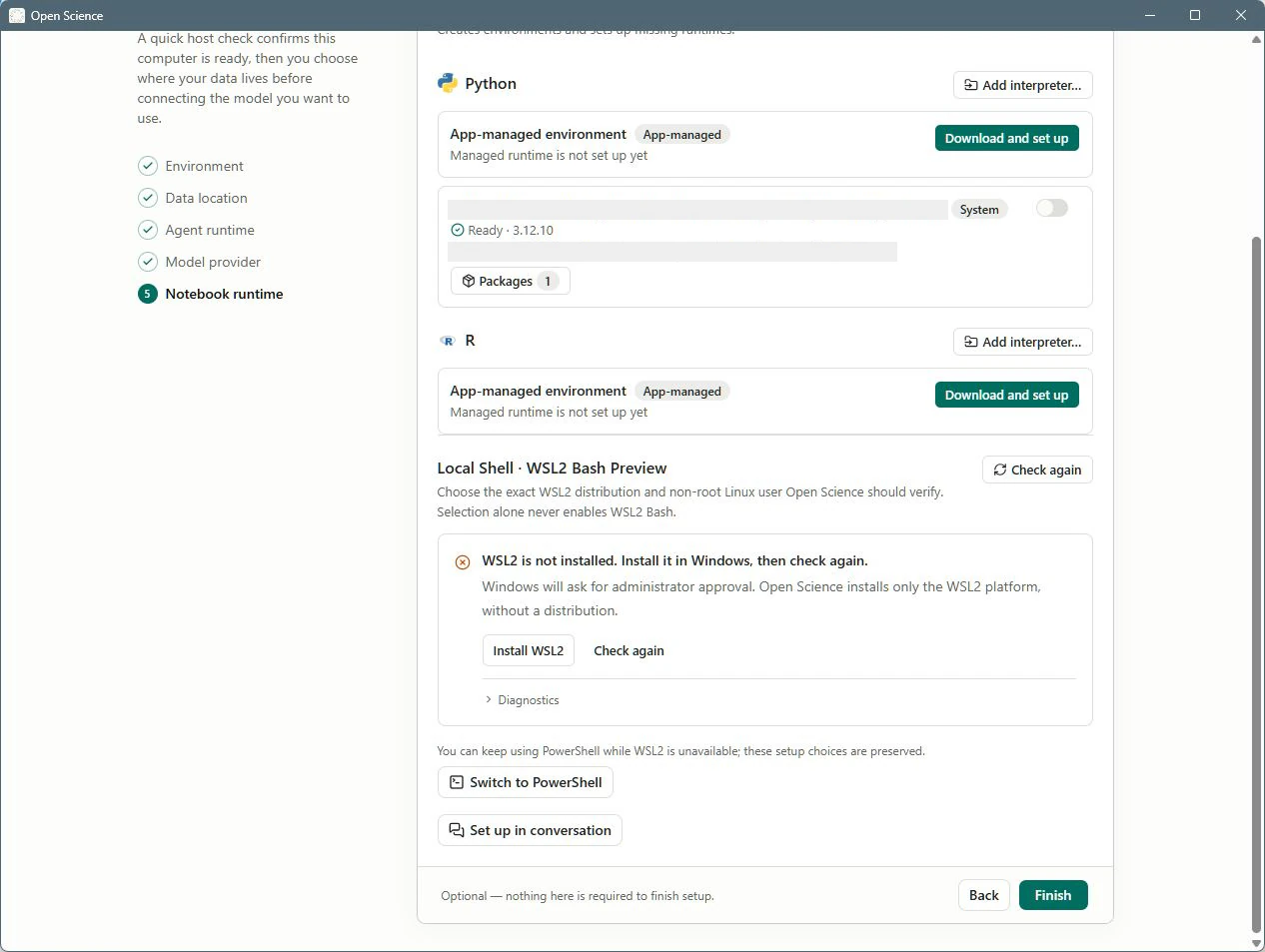
이 옵션 최종 페이지는 완전한 Settings → Runtimes 인터페이스를 재사용합니다. 기본적으로 노트북은 앱 관리 Python을 사용합니다. 감지 된 해석기를 선택하거나 나중에 다른 환경을 준비 할 수 있습니다.
| 마법사 제어 또는 상태 | 뚱 베어 |
|---|---|
| Back | 모델 공급자로 돌아가기. 런타임 프로비저닝 중에 비활성화 또는 설정 완료 중. |
| Finish | 설치 완료를 저장합니다. Notebook 설정은 선택 사항이므로, 준비된 사용자 정의 해석기는 필요하지 않습니다. |
| 이미 진행중인 설정 | 출발하기 전에 설치를 완료하거나 취소 할 수 있습니다. Back 그리고, Finish 부분적인 환경을 피할 수 없습니다. |
| Completion 오류 | 실패를 표시하고 다른 시도를 허용한다. |
Finish 후, 홈이 열리면 첫 번째 프로젝트을 사용하여 작은 결과를 저장할 수 있습니다. 응용 프로그램을 다시 열고 프로젝트가 사용할 수 있는지 확인. 설정 reappears 경우, 다른 프로파일을 만들기 전에 데이터 위치 및 구성 쓰기 오류를 검사합니다.
Windows Notebook runtime 페이지는 Local Shell · WSL2 Bash Preview를 보여줄 수 있습니다. 읽음 Optional — nothing here is required to finish setup. 선택할 수 있습니다. Finish 의 특징 Python/ / /R 설정은 deferred 및 WSL2 사용할 수 없습니다. 코드 실행을 요청하기 전에 필요한 실행 시간을 준비; 마법사를 완료하면 해당 옵션 환경을 설치하지 않습니다.
최종 설정 체크리스트
| 【특전】 | 예상된 증거 | 실패한 경우 |
|---|---|---|
| 환경 | 자주 묻는 질문 | 표시된 필요조건을 해결한 후에 Recheck. |
| 데이터 위치 | 최종 관리 경로는 예정된 위치입니다. | 위치 페이지로 돌아가기; 픽업에서 최종 경로는 없습니다. |
| 에이전트 | 설치된 버전 및 Active 상태. | 설치 로그 및 검색을 검사합니다. |
| 모델 제공업체 | 검증된 연결 및 선택된 메인 모델. | Recheck sign-in 또는 공급자 특정한 분야. |
| Notebook | 코드 실행이 필요한 경우 준비 및 활성화. | 구성 Settings → Runtimes 요청 분석하기 전에. |
| 첫 번째 작업 | 대리인 응답 및 inspectable 저장된 산출. | Inspect 권한 및 도구 오류는 모델 연결에서 별도로. |
나중에 설정 변경
마법사를 다시 실행할 필요가 없습니다. Model, Agent, Runtimes 및 스토리지 맵을 동일한 선택으로 설정합니다. 데이터 루트가 손상되거나 응용 프로그램 구성 디렉토리가 writable, 설정 → 저장 복구 작업을하지 않는 경우.