表格与数据集
先用预览理解表结构,再通过 Python 或 R 验证和转换完整文件。通用查看与下载控件见打开与预览文件,渲染范围与扩展名见文件格式。
文献 PDF 中的表格可通过 PDF 提取取得,再重新打开导出的表格,对照原文检查表头、数值和备注。
确认每一行代表什么
案例演示 阅读 QC 表中的样本标识和指标
- 从已保存结果、Files 或附件打开示例 QC 表。
- 阅读列名,判断每行代表样本、基因还是其他单位。这个结果表每行是一个样本;其源矩阵每行是一个基因。
- 找到完整标识列,保留图表短标签与完整标识之间的映射。
- 判断数据量前先读显示范围;预览有截断时,通过完整文件计算确认维度。
- 将样本数值与公共 QC 基准比较。
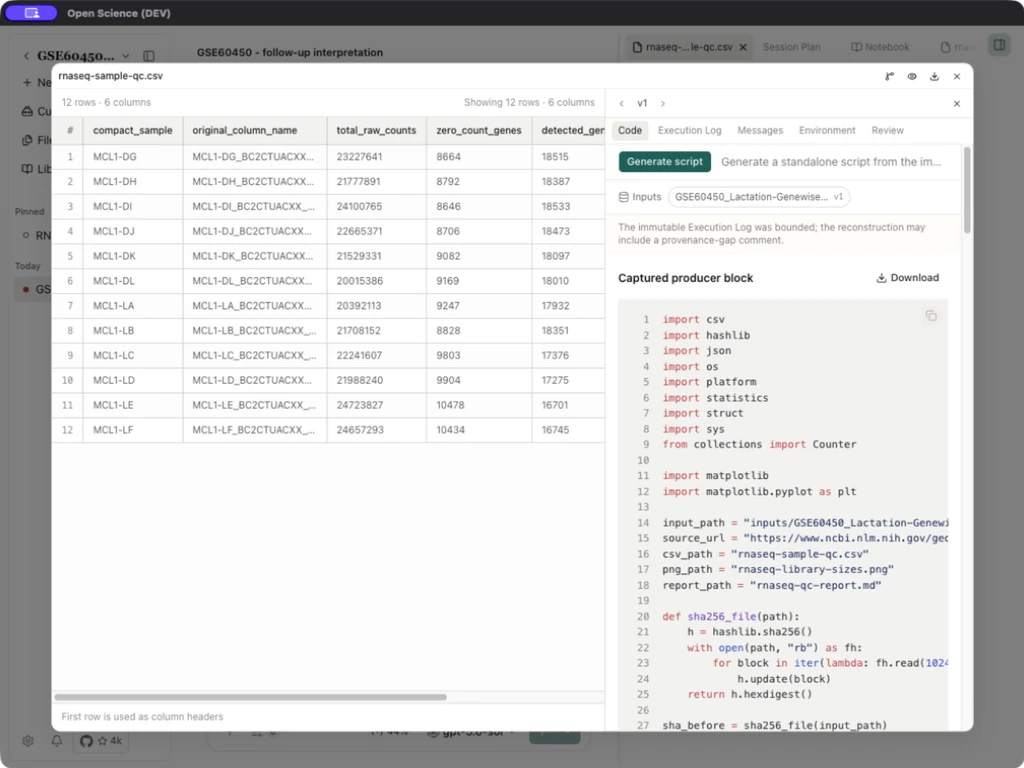
QC 表格:各列含义
| 列 | 含义 | 使用前检查 |
|---|---|---|
| compact_sample | 图中使用的短标签 | 保留到原始标识的映射 |
| original_column_name | 原始样本标识 | 检查缺失与重复名称 |
| total_raw_counts | 样本计数总和 | 保留原始计数单位,不称为归一化表达 |
| zero_count_genes | 计数为零的基因数 | 与检测到的基因数之和应覆盖全部输入基因行 |
| detected_genes_count_gt_0 | 计数大于零的基因数 | 是基因数量,不是表达强度 |
| median_count_among_detected_genes | 正计数的中位数 | 明确排除了零计数基因 |
检查完整数据集
选择数值操作前,先区分标识、元数据和测量列。基因 ID 应保留为标识,基因长度不能混入样本计数计算。在完整输入中检查缺失值、重复标识和允许的取值范围。
可见行数可能只描述预览。在 Notebook 读取完整文件来确认维度。CSV 渲染器是只读表格,点击表头不能替代排序或筛选操作。
将转换保存为新结果
在请求中写明连接键、筛选规则、缺失值策略与输出列。要求另存派生文件,保留原始输入。重新打开结果,对照输入检查行数与标识,再查看实际执行代码后解释变化。
Notebook 变量在保存前属于临时内核状态,与托管文件版本的生命周期不同。保存和比较结果见文件与版本。
为其他格式选择读取方式
.xls/.xlsx 的 Office 预览和工作表操作见预览文件。.h5ad、.h5 等二进制容器需要兼容的分析库。制表符分隔的 .txt 矩阵可能显示为文本。修改扩展名不会转换数据,也不会让不支持的格式自动可读。