Python 與 R 執行環境
在 Settings → Runtimes 選擇 Notebook 和代理可使用的 Python、R 環境。Ready 表示直譯器已檢測或準備就緒,Enable 開關單獨決定代理能否選擇該環境。
可以選擇應用管理的環境或已有直譯器。使用前核對路徑、版本、Ready 狀態和 Enable 開關。系統 R 與應用管理的 R 可以並存。
為專案選擇執行環境
記錄直譯器名稱、路徑和版本。首次 Python 分析可優先使用應用託管環境,避免修改其他研究依賴的環境。請求安裝軟體包前先在 Packages 中確認依賴是否已存在。檢視軟體包列表是隻讀操作,不會自動授予代理修改外部直譯器的權限。
執行失敗時,分別判斷直譯器不可用、缺少依賴、請求被拒絕或程式碼本身出錯。只有託管執行環境確實損壞時才考慮重灌,不能把所有分析錯誤都歸因於環境。復現結果時同時保留輸入版本、程式碼和執行環境資訊。
主頁面控制元件
| 控制元件 | 用途與邊界 |
|---|---|
| Recheck | 重新發現直譯器並檢測狀態,更新最後檢查時間;衝突的安裝任務進行時不可用 |
| Network settings | 開啟 Notebook 網路保護配置。提示條說明會話和包下載是否僅能訪問批准的域名 |
| Let the Agent create environments | 控制代理是否可建立環境及準備缺失執行時;關閉後仍可由使用者主動安裝或修復 |
| Add interpreter… | 開啟系統可執行檔案選擇器。選擇實際可執行檔案後,確認檢測到的路徑與 Ready 狀態 |
| Download and set up | 環境缺失時,準備應用管理的環境 |
| 安裝期間的 Cancel | 請求取消安裝,等待狀態結束後再啟動其他操作 |
| Retry setup | 解決錯誤原因後重試 |
| Enable [environment] | 允許代理選擇該環境。禁用正在使用的環境時可能需要確認影響 |
| Allow package install | 已啟用的外部 Python 或 R 環境提供的單獨安裝授權;R 授權限定在選定的個人庫。檢視包列表不需要安裝授權 |
| Packages [count] | 開啟該直譯器的已安裝包清單 |
| Reinstall | 在重建應用管理環境前開啟確認 |
安裝應用管理的環境
在 Settings → Runtimes 分別檢查兩種語言的卡片。每張卡片都有獨立的 Ready 狀態、版本、Enable 開關和 Packages 按鈕。下圖中的 Python 與 R 均已啟用;上方警告針對單獨配置的 Notebook 網路保護。截圖中的個人路徑已隱藏,請在自己的電腦上核對完整路徑。
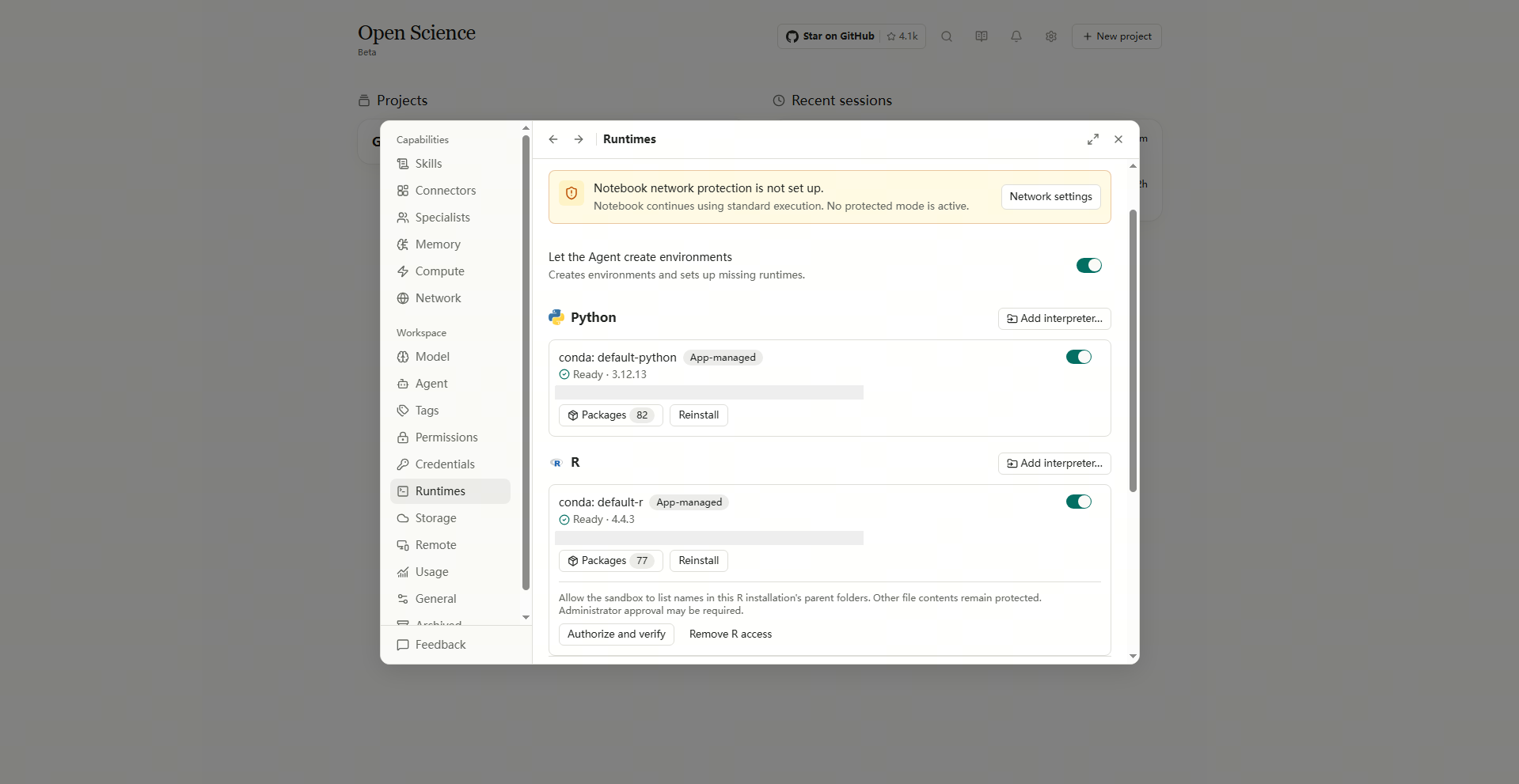
安裝應用管理的 Python
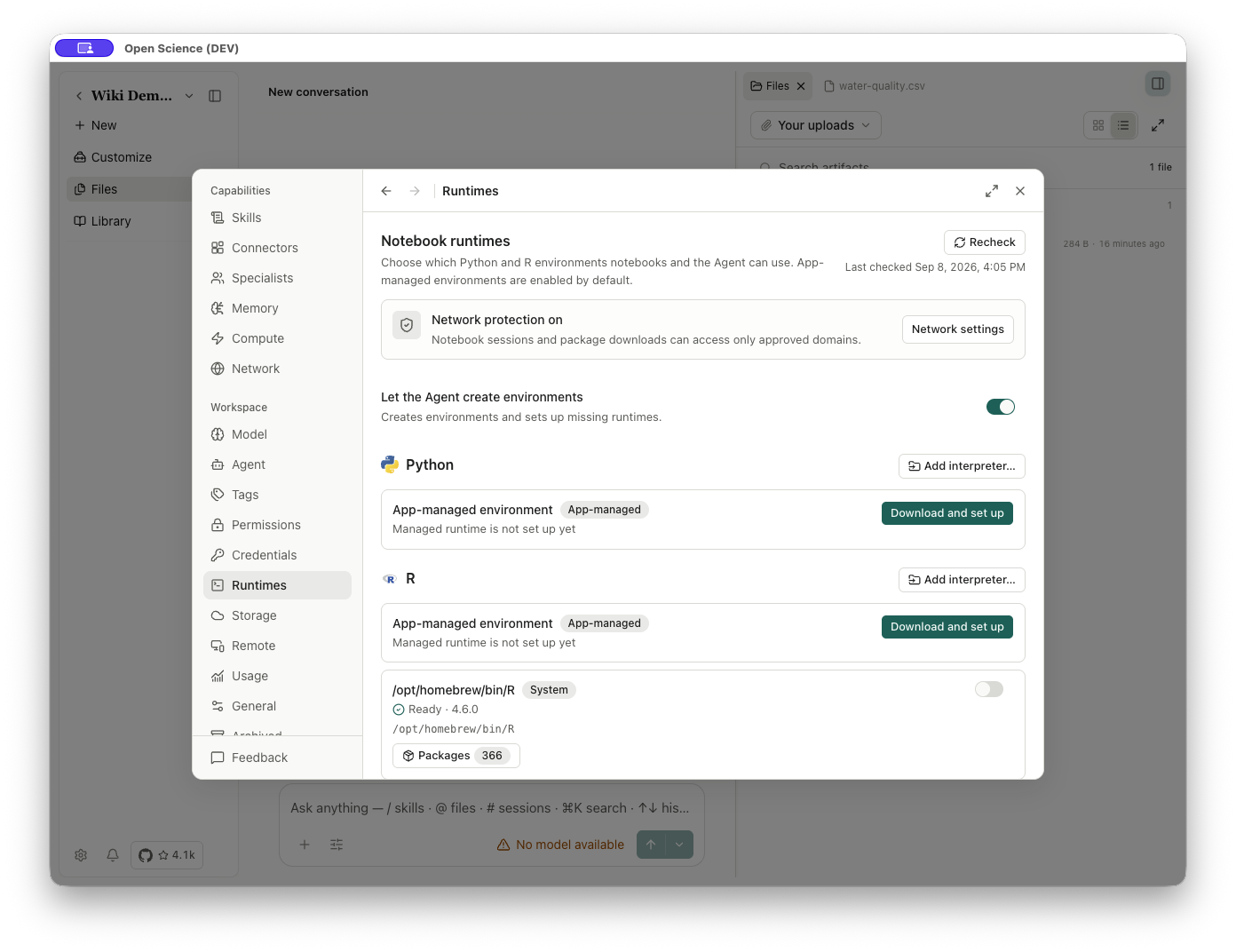
- 找到 Python → App-managed environment。
- 選擇 Download and set up。
- 檢視進度並等待,安裝期間出現 Cancel。
- 成功後確認出現 conda: default-python、App-managed 與 Ready。
- 檢查直譯器路徑及 Enable conda: default-python 開關。
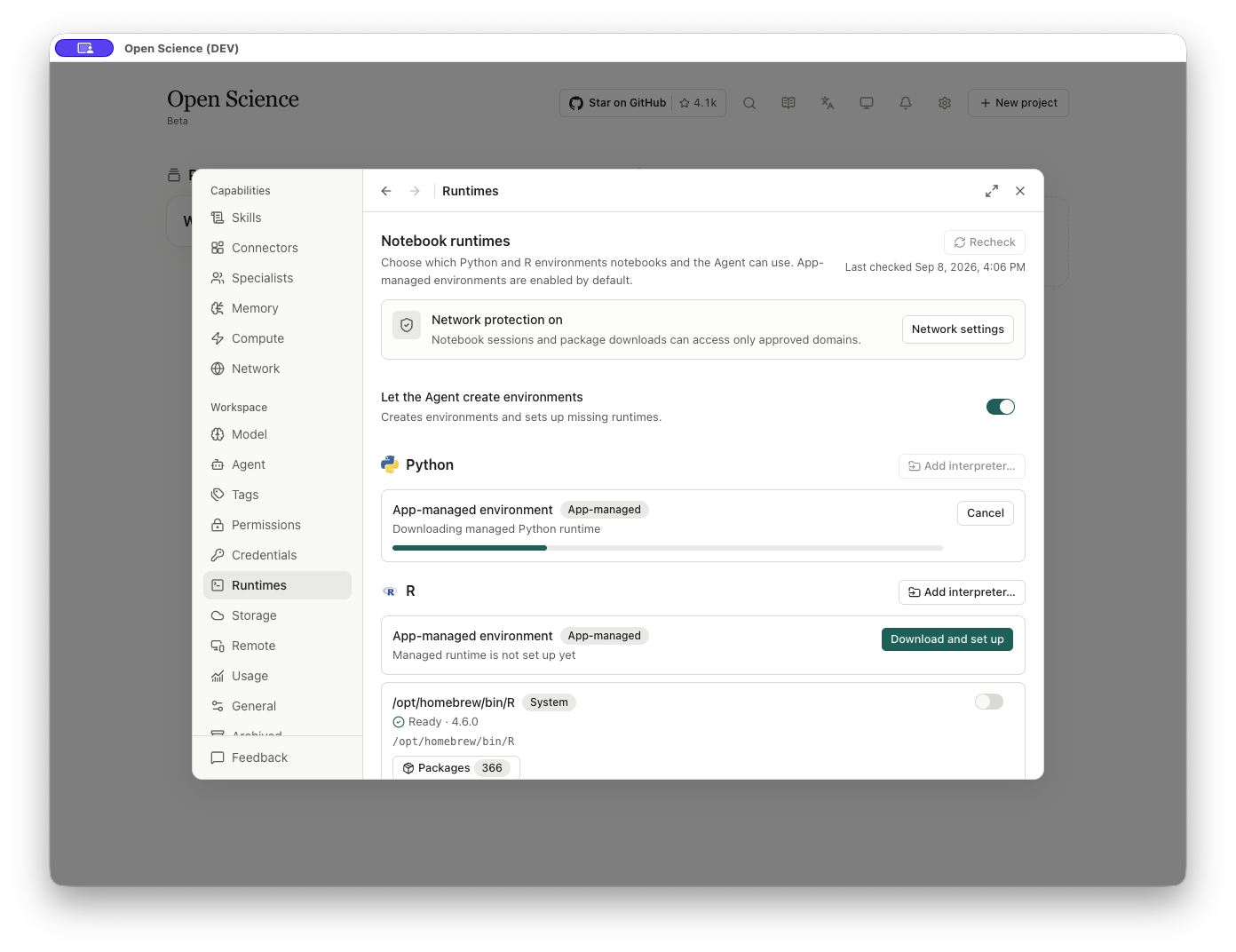
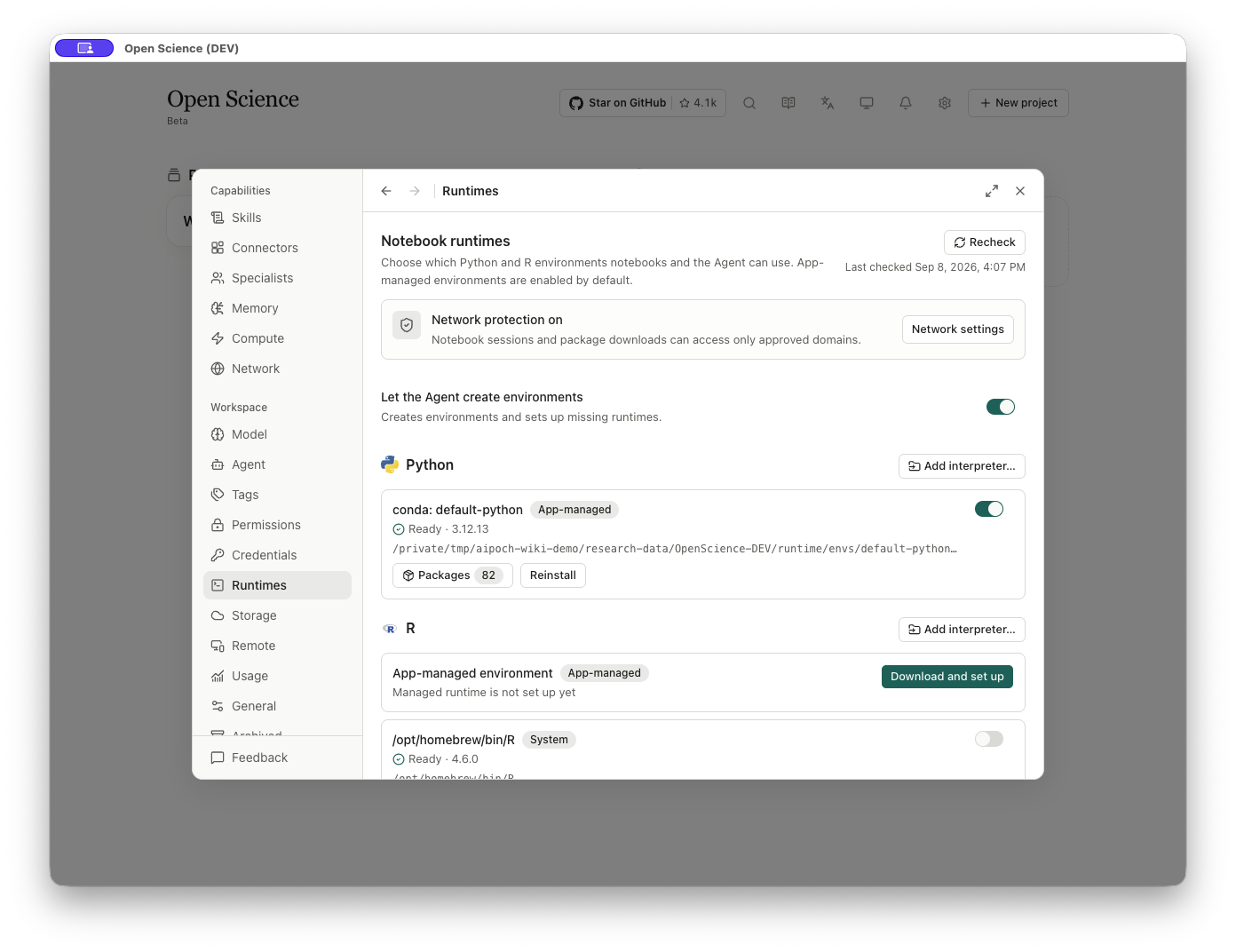
確認 Ready、直譯器路徑和啟用狀態。包數量與版本隨安裝來源變化,不要把截圖中的臨時路徑用作長期環境位置。
安裝應用管理的 R
- 開啟 Settings → Runtimes,滾動至 R。
- 在 App-managed environment 下選擇 Download and set up。本機已有系統 R 時,仍可安裝這個獨立環境。
- 等待下載和環境建立完成,期間保持應用開啟。如出現錯誤,先閱讀錯誤資訊再重試。
- 確認顯示 conda: default-r、App-managed、Ready,並已啟用。
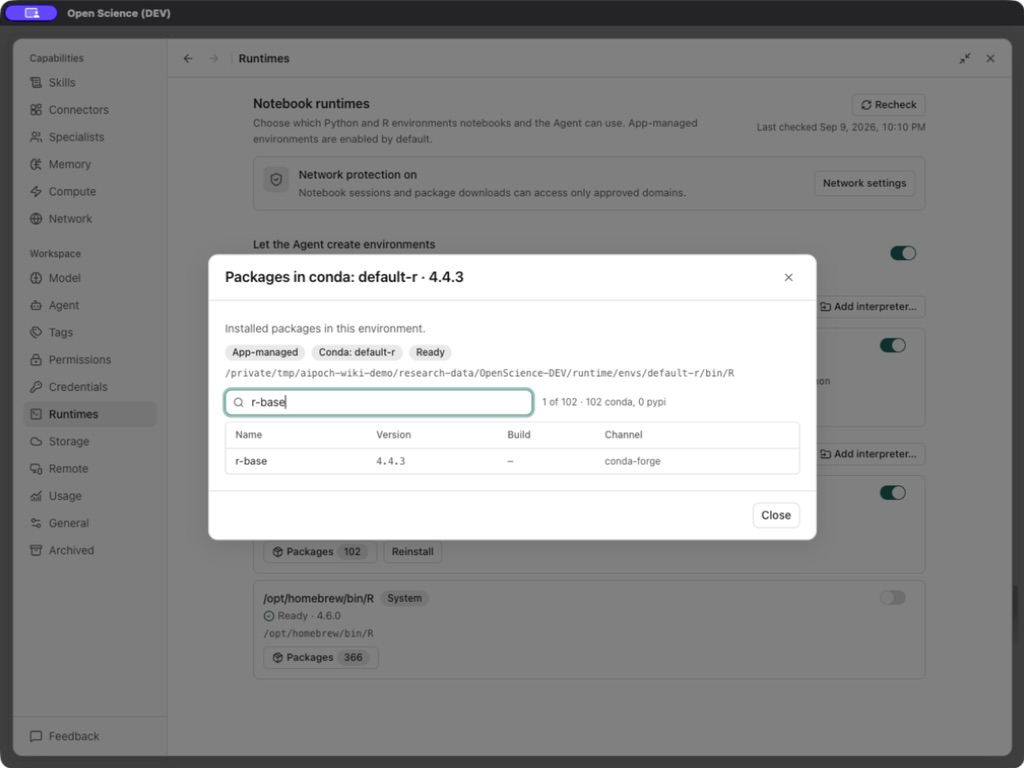
- 開啟 Packages,在 Filter packages 輸入
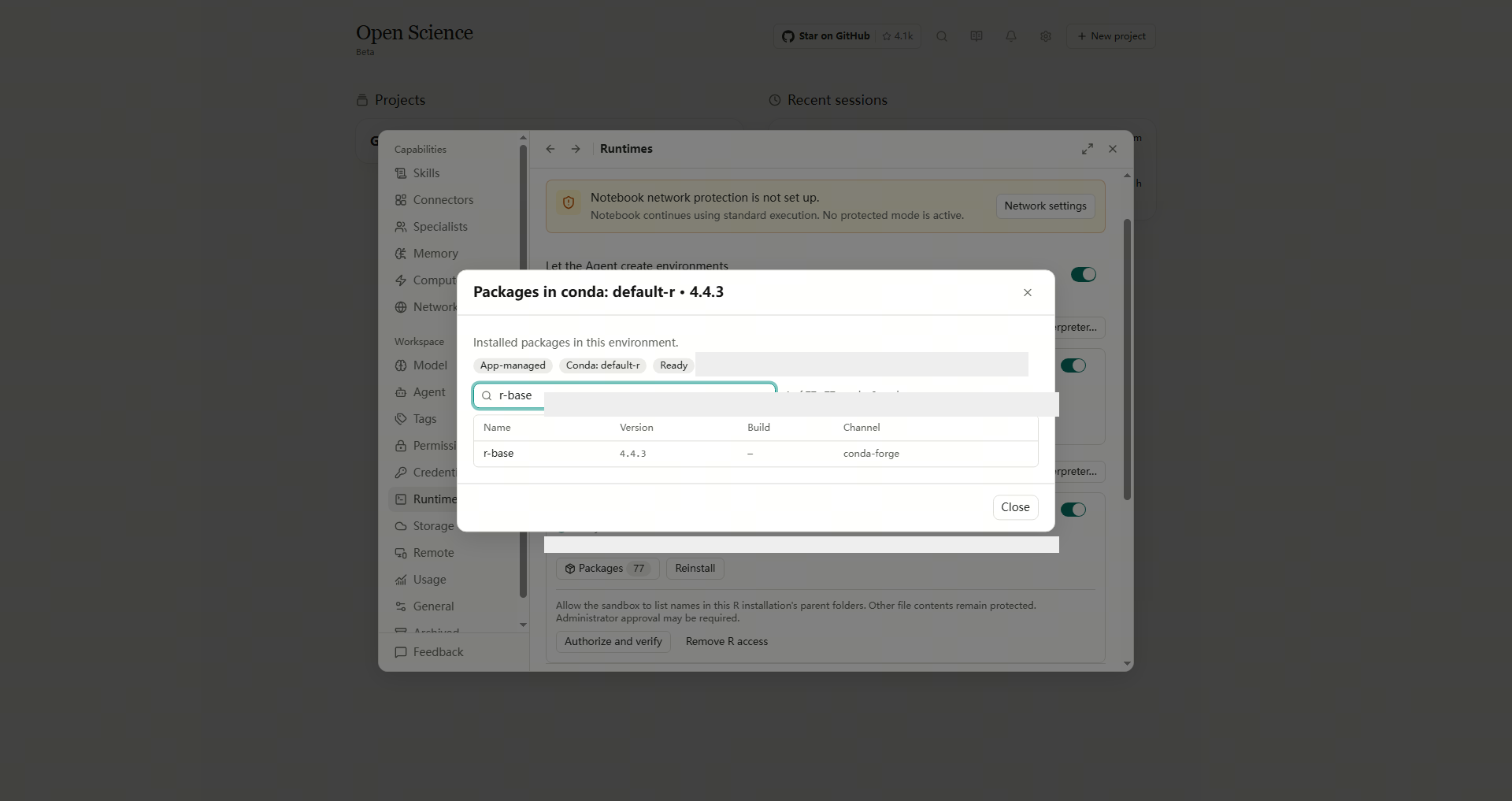
r-base,核對 R 版本與渠道;清空篩選可檢視全部安裝包。
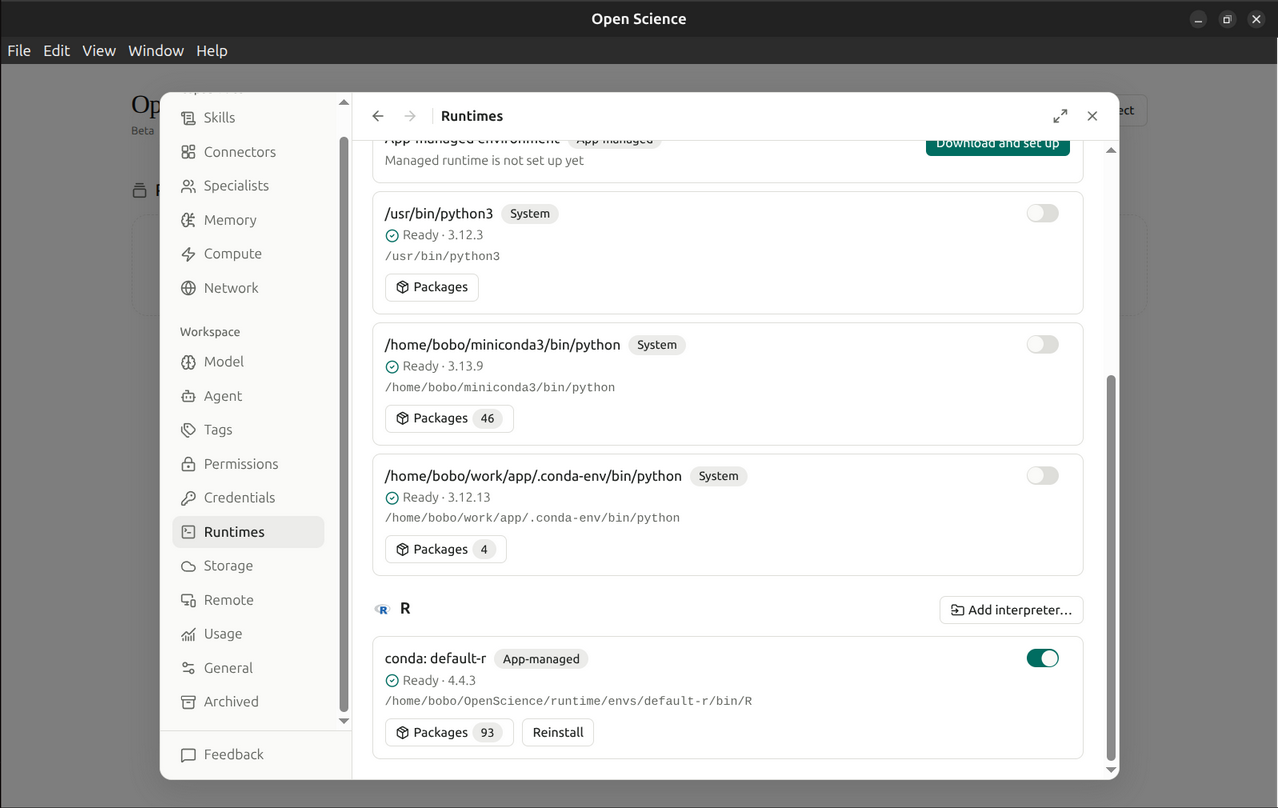
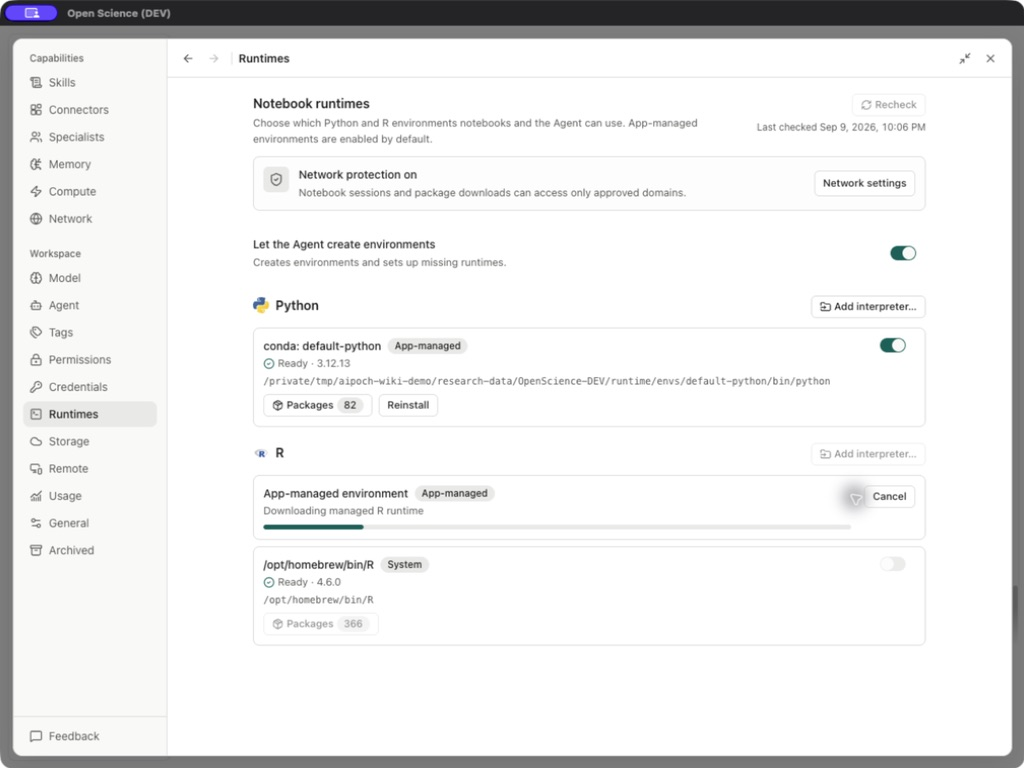
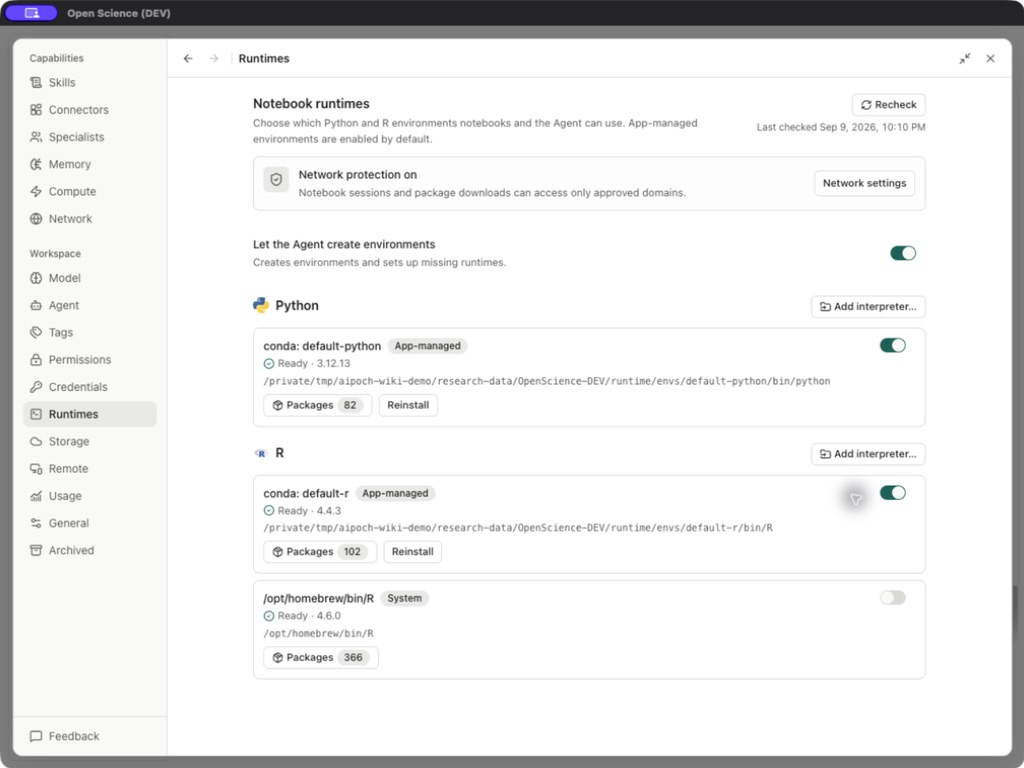
篩選 r-base 後,確認顯示已安裝 R 包及其版本、渠道。包總數取決於你的環境,可以與截圖不同。
接入已有直譯器
在對應語言下點選 Add interpreter…,開啟 Windows 檔案選擇視窗。選擇目標環境實際安裝的 python.exe 或 R.exe,再點選 Open。路徑包含空格時,可在視窗中選擇檔案,或在 File name 輸入完整路徑。返回 Runtimes 後核對檢測到的路徑與版本,點選 Recheck,再啟用該環境。只開啟選擇視窗不代表已新增直譯器。
使用本機已經安裝的 R
選擇 Recheck,檢查發現的 R 路徑和版本。如果沒有出現目標直譯器,使用 Add interpreter… 選擇其可執行檔案。Ready 表示已檢測就緒,Enable 決定代理能否選擇該環境。
在 R Notebook 中檢查 R.home(),確認實際環境。需要安裝依賴時,按外部 R 包安裝步驟授權個人庫。
/opt/homebrew/bin/R 這類路徑表示系統安裝。
註冊並使用外部 Python
/usr/bin/python3 等系統直譯器可能已經顯示為 Ready。先開啟目標環境的 Enable 開關,再要求代理選擇它。下圖中已檢測到的 Python 直譯器尚未啟用,應用管理的 Python 也尚未準備;需要託管環境時,選擇 Download and set up。
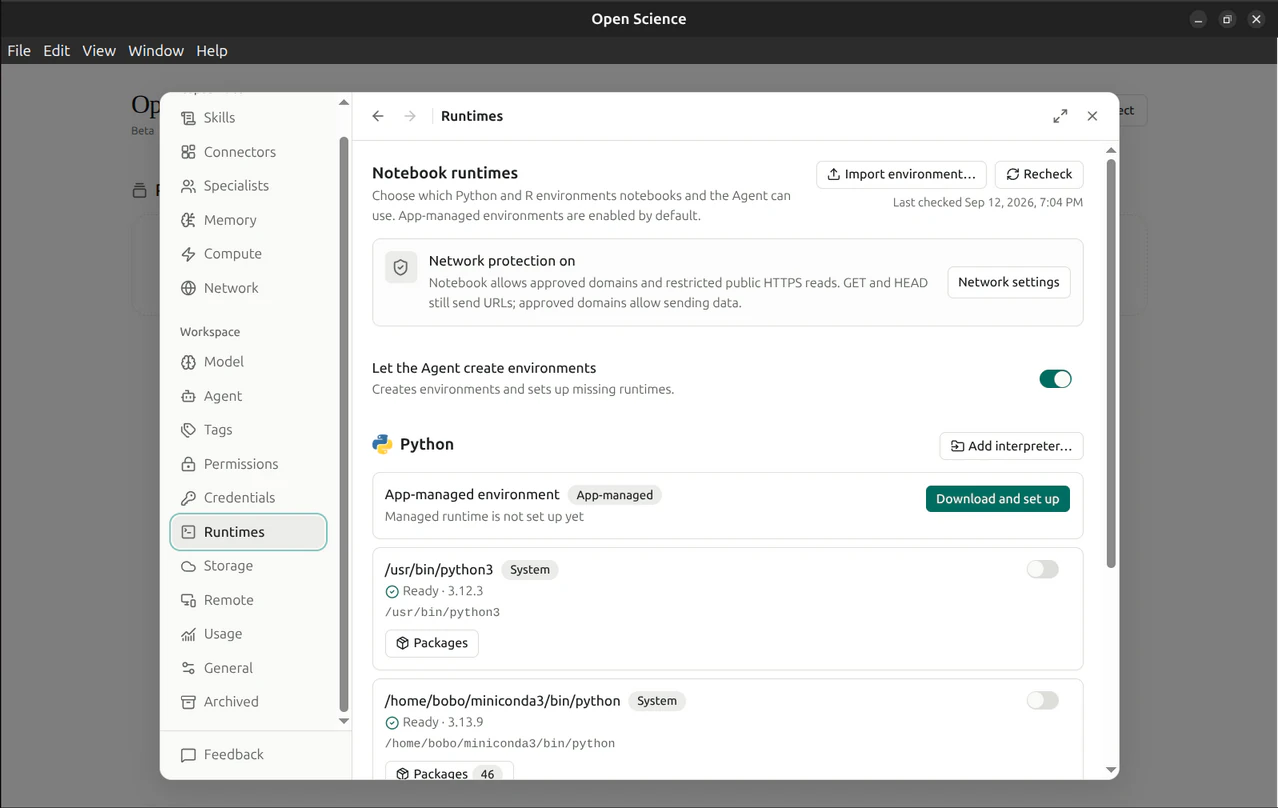
- 準備需要使用的 Python 環境。
- 選擇 Add interpreter…,選中 Python 可執行檔案,檢查 Ready、路徑和版本。
- 使用 Recheck 複查,再啟用該環境。
- 要求代理為 Notebook 明確選擇這個直譯器。
- 先輸出
sys.executable和 Python 版本,確認實際環境後再使用依賴。
若 macOS 檔案選擇器無法選中符號連結直譯器,選擇目標環境的實際可執行檔案。繫結後檢查 sys.executable。使用穩定安裝路徑,不要沿用截圖中的臨時示例路徑。
包安裝授權與實際結果
外部 Python 環境需要安裝新包時,先檢查 Allow package install 授權。允許安裝後,等待操作結束,並在同一環境中驗證匯入,再繼續分析。
安裝報告 403 Forbidden 或 destination resolves to a non-public network address 時,檢查受影響域名,按網路說明處理後再重試。這些錯誤屬於網路訪問問題,不能據此認定軟體包不存在。保持網路防護開啟。
禁用 Notebook 正在使用的環境
切換 Enable 後,先閱讀活動與空閒核心數量再確認。禁用可能關閉核心;重新啟用後,仍需為會話選擇可用執行時。該配置提供啟用、禁用控制元件,沒有單獨的 Remove interpreter 操作。
在外部 R 環境安裝包
已有 R 直譯器可以執行、但缺少依賴包時,使用這項功能。應用只授予一個已有個人庫的安裝權限,不授權系統庫或站點庫。
- 在 Settings → Runtimes 啟用目標外部 R 環境,確認路徑和版本。
- 在 Personal R package library 檢查檢測到的位置,或選擇合適的庫。沒有檢測結果時,使用 Advanced options → Choose library folder…,選擇該 R 直譯器可見且可寫的已有個人庫。此操作不會建立資料夾。
- 啟用 Allow package install。授權前核對路徑:其他專案如果也使用這個庫,會受到包安裝變化的影響。
- 透過應用的包管理操作請求安裝所需包,並明確指定該 R 環境。檢視安裝結果,按提示處理核心重啟。
- 在該環境執行
R.home()、.libPaths()、library(PACKAGE_NAME)和packageVersion("PACKAGE_NAME"),將包名佔位符替換為實際包名。確認使用預期的庫後,再繼續分析。
關閉 Allow package install 可撤銷後續安裝授權,但不會解除安裝已經寫入的包。需要更換庫時先撤銷授權。沒有符合條件的資料夾時,在應用外準備個人 R 庫,或使用應用管理的環境;不要選擇系統庫來繞過檢查。
根據捕獲的鎖檔案恢復依賴
開啟已儲存結果的 Provenance → Environment,檢視捕獲的鎖檔案。有 Download bundle 時可下載恢復包,先閱讀包內說明和前置條件。
外部 R 需要可用的 renv 和受支援的 renv.lock;外部 Python 需要已有、受支援且固定雜湊的 requirements 鎖檔案。只有直譯器路徑或包名列表並不足夠。恢復環境必須滿足記錄的直譯器、平臺、架構和包管理器要求。
解壓恢復包,選擇自己擁有且可寫的新目標位置,按包內說明執行 restore-packages.py,傳入真實的直譯器與目標路徑。指令碼先核對前置條件和校驗值,再恢復包並檢查生效的版本與路徑。檢查失敗時應處理對應條件,不要修改鎖檔案來強行透過。Open-Science 不會接管或刪除這個外部目標位置。
這屬於有條件的依賴恢復,不是完整環境克隆。需要比較輸出時,重新開啟結果,在有受支援的捕獲執行過程時使用復現檢查。
檢查安裝包
選擇目標 Python 卡片的 Packages。對話方塊顯示該環境的路徑、包來源與狀態。
在 Filter packages 輸入 numpy 等包名,檢查版本與渠道,清空篩選可恢復列表,點選 Close 返回。
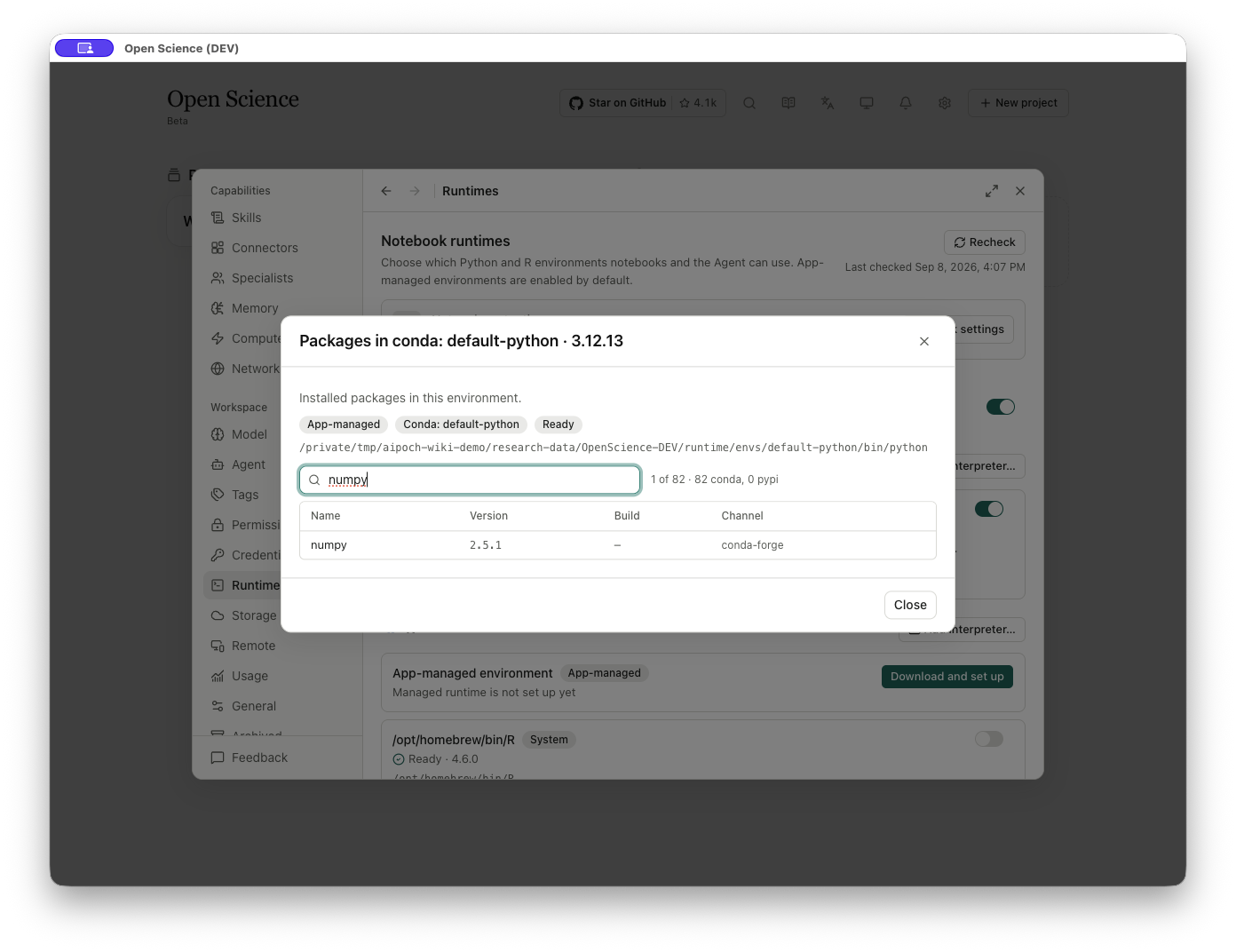
列名為 Name、Version、Build、Channel。Build 中的橫線表示未顯示構建值。這個對話方塊用於檢視清單;沒有安裝或解除安裝包的按鈕,不應在這裡尋找 “Install package” 輸入框。
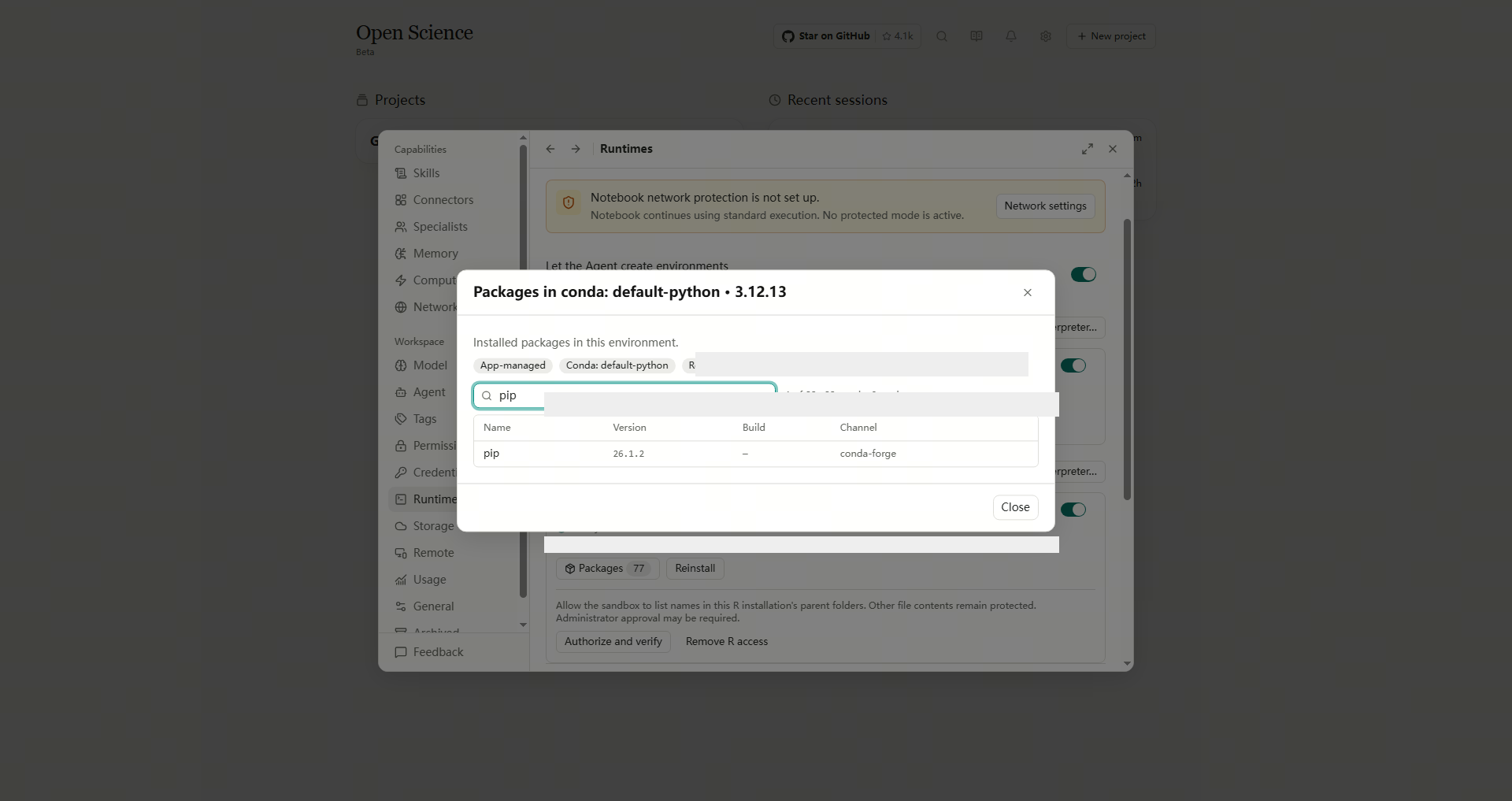
點選 Python 卡片的 Packages,篩選 pip;點選 R 卡片的 Packages,篩選 r-base。比較版本前,先核對對話方塊標題中的環境名稱。下圖展示已有安裝包,不表示正在安裝新包。
用真實分析驗證環境
在所選環境執行小型計算,重新開啟輸出,與公共基準比較。執行與匯出步驟見 R Notebook。
資料質量工作流提供使用已有依賴的 Python 路線。計算成功不代表新增包安裝或核心重啟已經驗證。
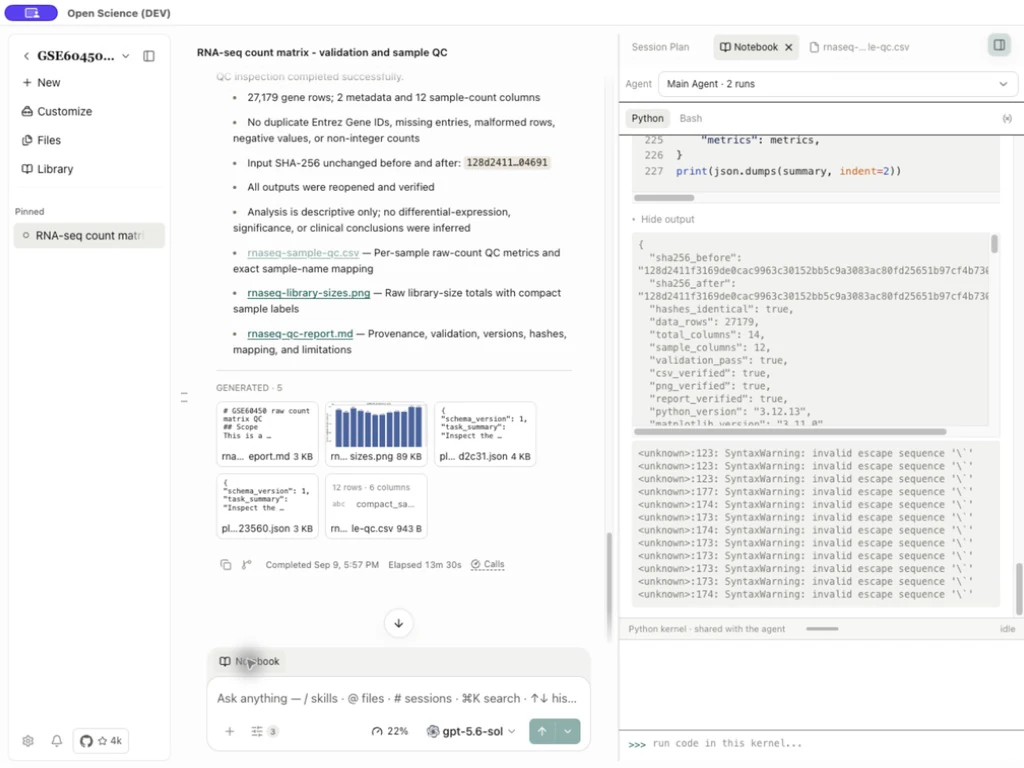
匯入包失敗時,先檢查選中的執行環境及包清單。若下載因域名解析為保留地址而被拒絕,按網路處理。已有包能執行,不代表額外軟體包已經可以安裝。
其他分析前檢查所選環境是否包含所需包,必要時使用支援的包管理操作,閱讀真實結果,按要求重啟並驗證匯入。授權、進度卡片或 Ready 直譯器都不能代替匯入測試。
儲存結果的環境或執行證據不完整時,開啟 Provenance 檢視缺少的資訊。需要生成可用於復現檢查的新版本時,按環境準備步驟處理。數值匹配不會補齊缺失的來源證據。
確認實際使用的直譯器
準備好 Python 或 R 後,在對應語言的 Notebook 中執行下面的命令,檢查實際版本與路徑。設定頁列出的環境可能不止一個,以本次執行的輸出為準。
Python:
import sys
print(sys.version)
print(sys.executable)
R:
R.version.string
R.home()
然後讀取一份專案中的小表格,檢查行數並儲存結果。重新開啟應用後如需繼續分析,再執行一次檢查;歷史報告可讀取,不代表上次的記憶體變數仍在。Notebook 操作見Notebook 與執行證據。
案例演示 檢查 Windows 實際使用的 Python 直譯器
使用研究資料前,可先要求代理在 Session Notebook 執行上方 Python 版本和路徑命令,並將實際輸出儲存為 Markdown 報告。若還要檢查已安裝的 pip 版本,加入 import importlib.metadata 和 print(importlib.metadata.version("pip"))。
開啟 Notebook 輸出,與儲存報告核對。本例使用 Windows 10、Open-Science v0.28.0,實際輸出 Python 3.12.13、pip 26.1.2。讀取包後設資料不會安裝或匯入該包。
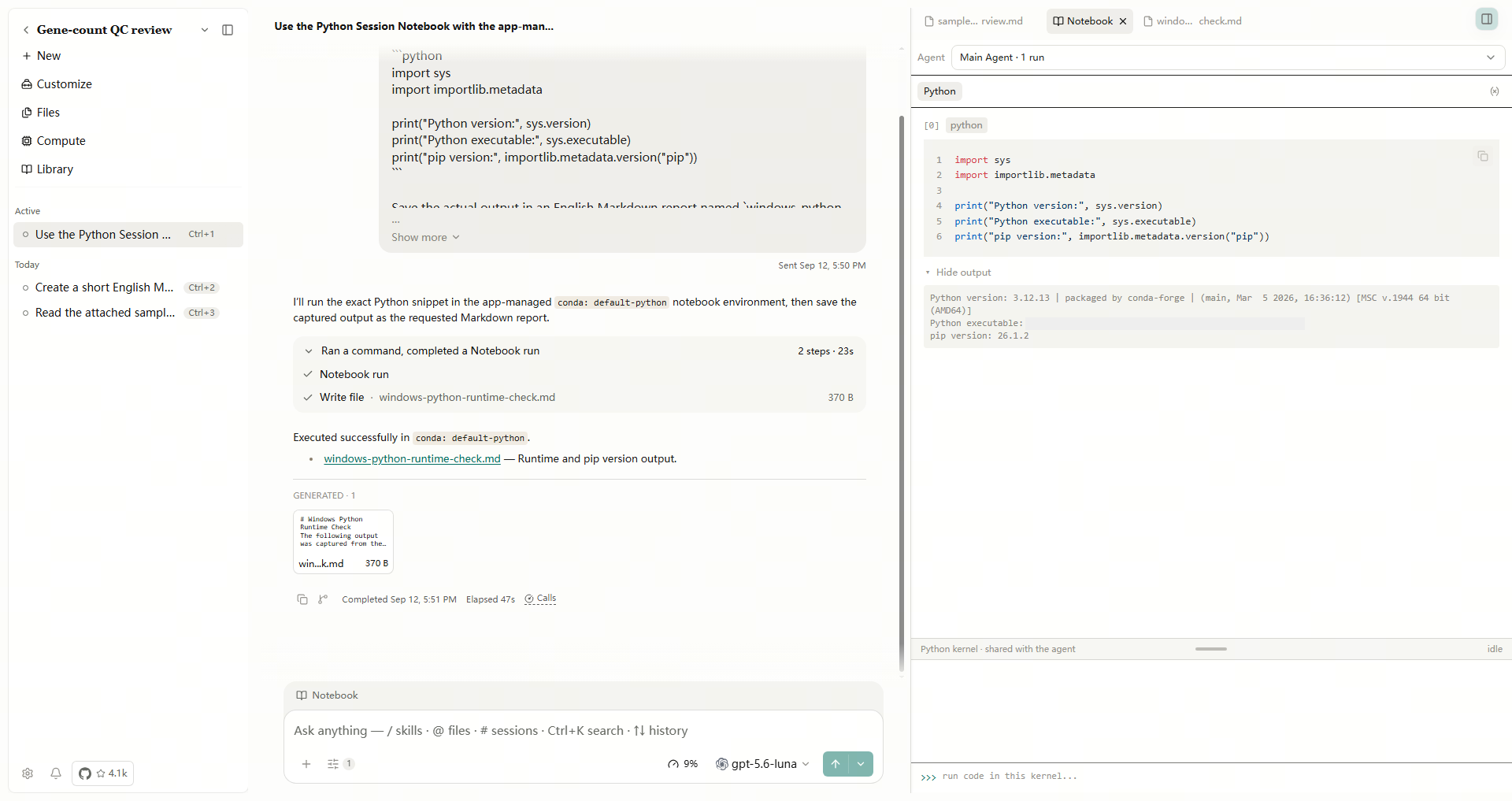
遇到 Windows conda R 啟動或核心恢復失敗時,可先更新至 v0.30.2 或後續版本再重試。該版本修復環境準備後的可執行檔案查詢及 R 核心恢復。更新後重新檢查環境,並在 Notebook 中執行一段簡單的 R 計算;Ready 本身不是執行結果。下方截圖仍保留原實操的版本與結果。
從 v0.31.0 起,Windows R 可以在標準模式下執行,無需先配置保護模式。舊版本中的 Enable protected mode before authorizing R access. 提示屬於當時的版本行為。網路保護和安裝軟體包的權限仍是獨立控制。v0.31.1 中,被 Notebook 網路保護阻止的執行會顯示帶設定入口的行內提示;此時單元格並未執行。檢查所需訪問範圍後再重跑,並核對輸出。
案例演示 用樣本 QC 表檢查 Windows Python 與 R 環境
下面的分析來自另一臺 Windows 11 電腦,使用其已有的 Python/R 環境。檢查自己的安裝時,應以本次執行的路徑與輸出為準。
下載樣本 QC CSV,附加到專案會話。這是一份 12 行彙總表,每行對應一個樣本。下面讀取並核對表中已有的指標,不重新計算原始基因計數矩陣。輸入說明和指標定義見示例資料。
用 Python 讀取表格。 要求代理在 Session Notebook 中使用選定的 Python 環境,僅使用標準庫,輸出 sys.version、sys.executable 和下表中的四項檢查結果,並儲存 Markdown 報告。使用附件的實際路徑。若需確認讀取沒有改變輸入,要求在讀取前計算 SHA-256,並在重新開啟同一檔案後再計算一次。
開啟儲存的報告及其 Provenance → Code 檢視,核對捕獲的程式碼與報告中的直譯器和結果。本例中 Python 為 3.12.13,可執行檔案路徑以 runtime\envs\.p\python.exe 結尾;重新開啟輸入前後的雜湊一致。
下面展示 Inputs 與捕獲的程式碼。點選圖片可檢視包含儲存報告的完整截圖。
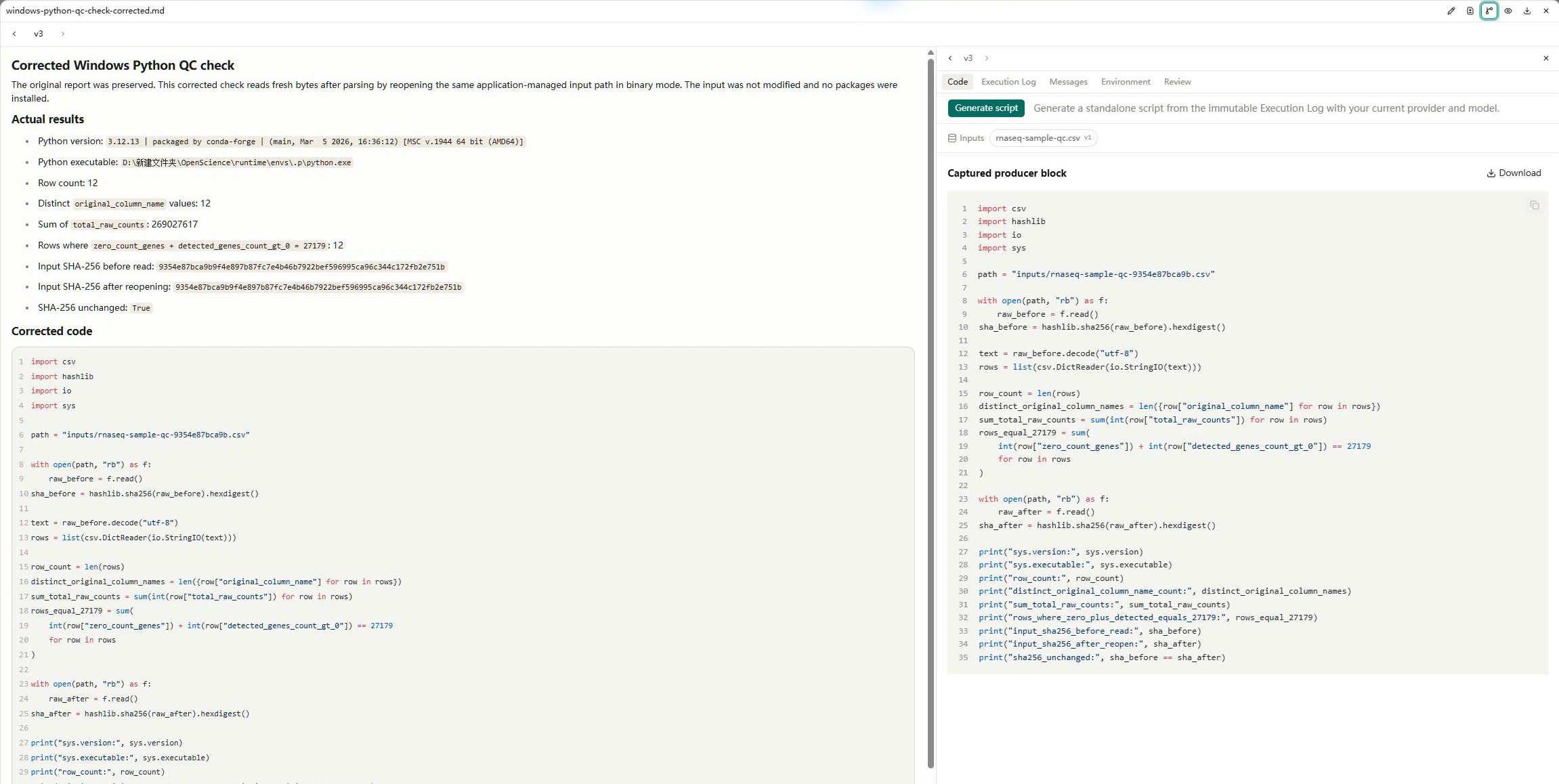
用 R 讀取同一張表。 要求代理在 Session Notebook 中使用選定的 R 環境,僅使用 base R,輸出 R.version.string、R.home() 和相同的四項檢查結果,另存一份報告。展開 Notebook run 卡片檢視程式碼,再開啟報告核對結果。本例中 R 為 4.4.3,安裝目錄以 runtime/envs/.r/Lib/R 結尾。
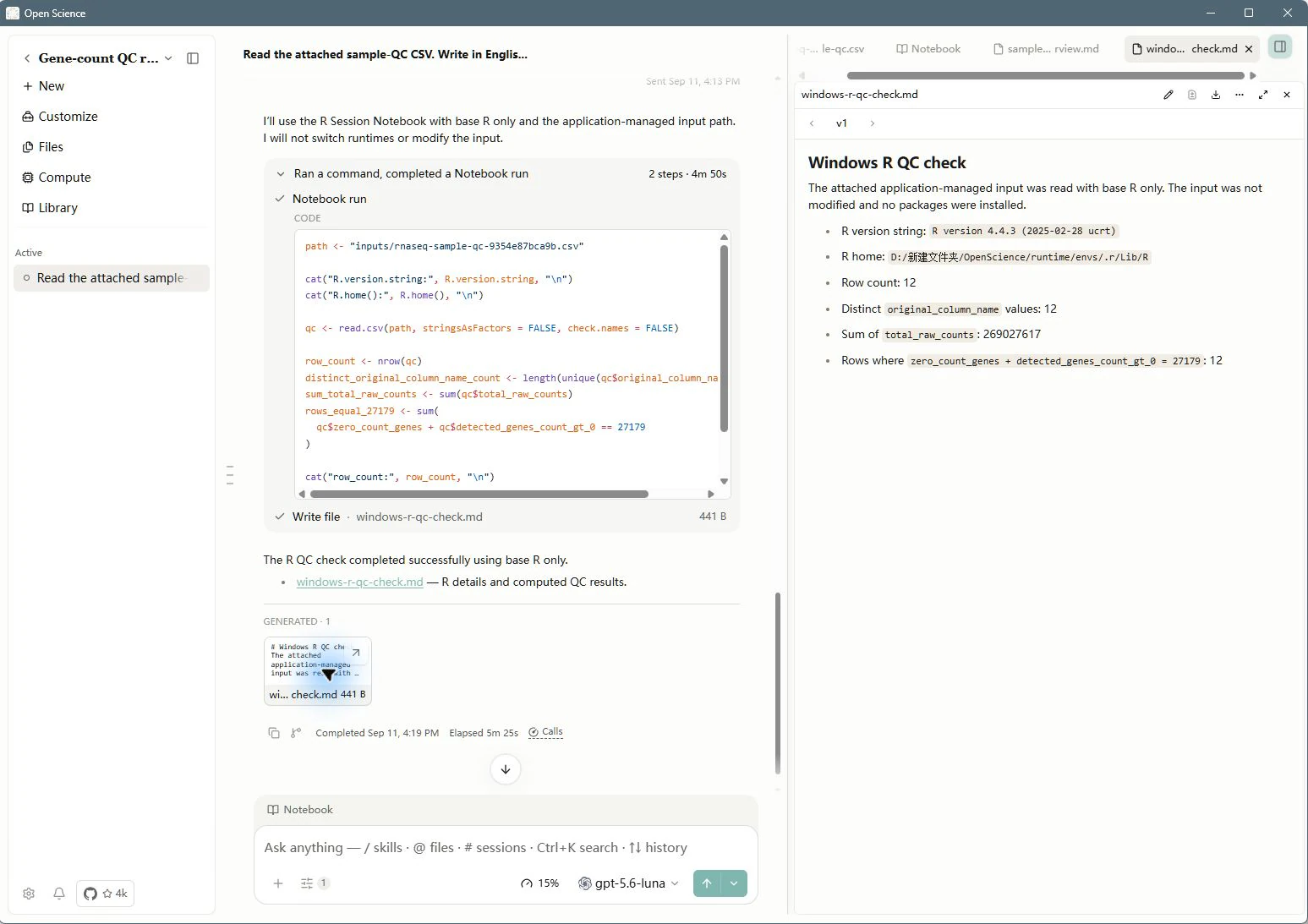
截圖中的安裝路徑屬於示例電腦;你的本機磁碟機代號、目錄和直譯器版本不同,屬於正常情況。
兩份報告對這份輸入得到相同結果:
| 檢查項 | 本例結果 |
|---|---|
| 資料行數 | 12 |
不重複的 original_column_name 數量 | 12 |
total_raw_counts 總和 | 269,027,617 |
zero_count_genes + detected_genes_count_gt_0 等於 27,179 的行數 | 12 |
先確認本次執行的路徑對應預期環境,再將儲存的結果與上表比較。這裡使用 Python 標準庫和 base R,不需要額外軟體包,也不能據此判斷新包是否能安裝。
維護和修復環境
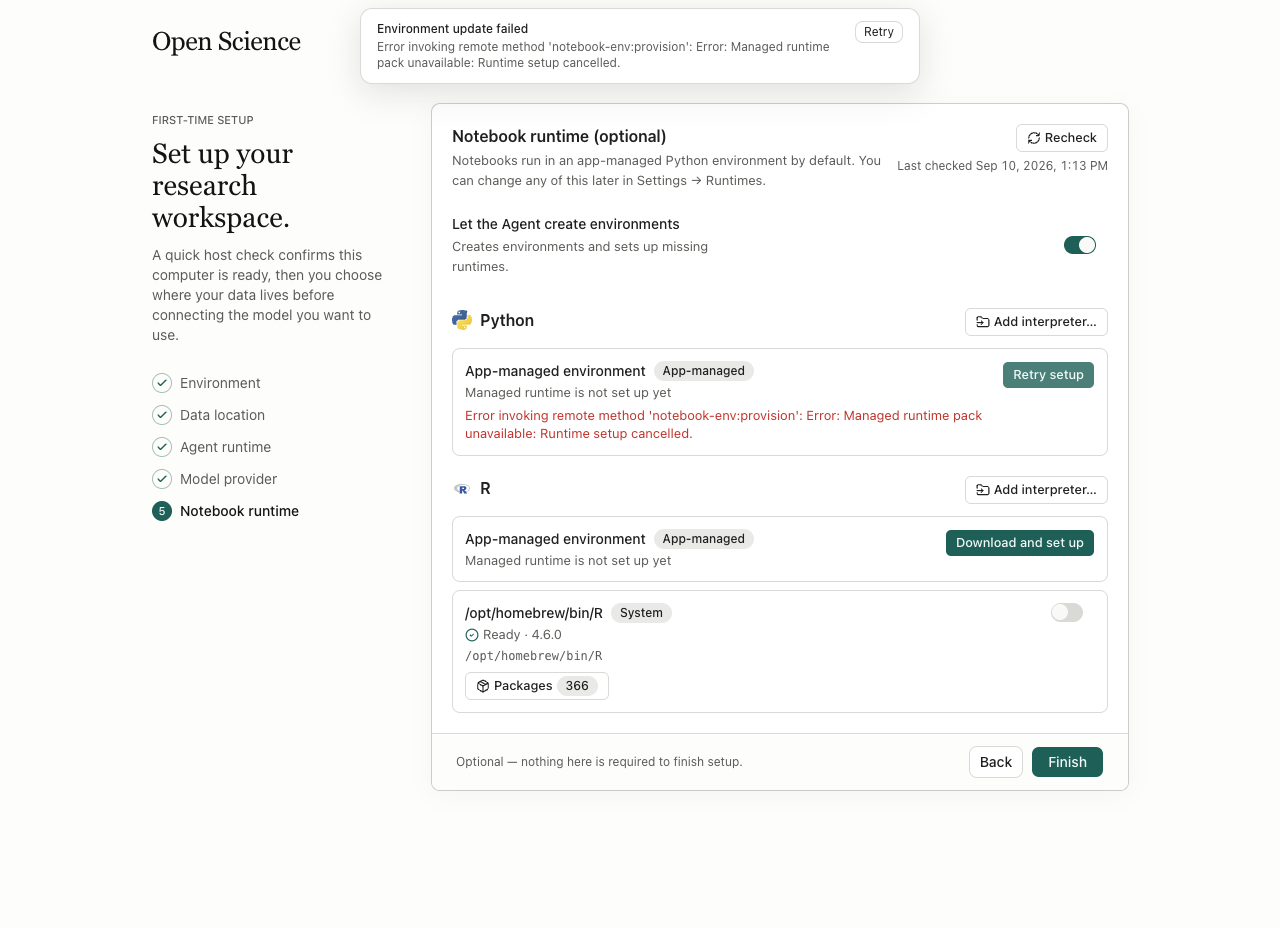
取消安裝後重試
在 Download and set up 期間選擇 Cancel,等待出現 Runtime setup cancelled。選擇 Retry setup,等到 Ready 後開啟 Packages 檢查環境。前一個操作尚未結束時不要重複發起安裝。
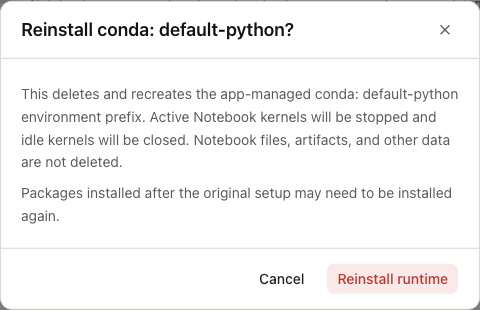
重灌託管環境
- 儲存需要保留的報告,記錄自行增加的依賴。
- 在目標託管環境選擇 Reinstall。
- 閱讀影響說明,再選擇 Reinstall runtime。
- 等待 Ready,檢查 Packages。
- 啟動新的 Notebook 單元,並重新開啟已有輸入和產出。
重灌會刪除並重建環境,正在執行的單元可能被取消並顯示 Run cancelled: the runtime was stopped while this cell was executing. Notebook 歷史可保留,但舊名稱空間不會恢復。重灌後先執行直譯器檢查,再重新執行產生所需變數的程式碼,並開啟已儲存檔案確認可用。
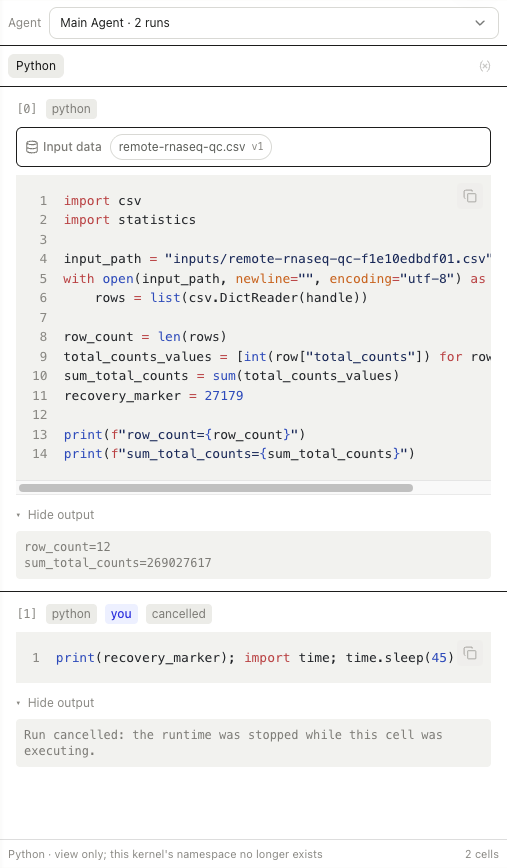
檔案保留不等於記憶體變數保留。繼續分析前重新執行必要程式碼。後來新增的軟體包可能需要重灌,基礎環境恢復不能證明每個額外依賴也已恢復。
開發構建提示 micromamba not found
原始碼開發版第一次安裝時,由於程序沒有找到 micromamba,在準備環境前失敗。
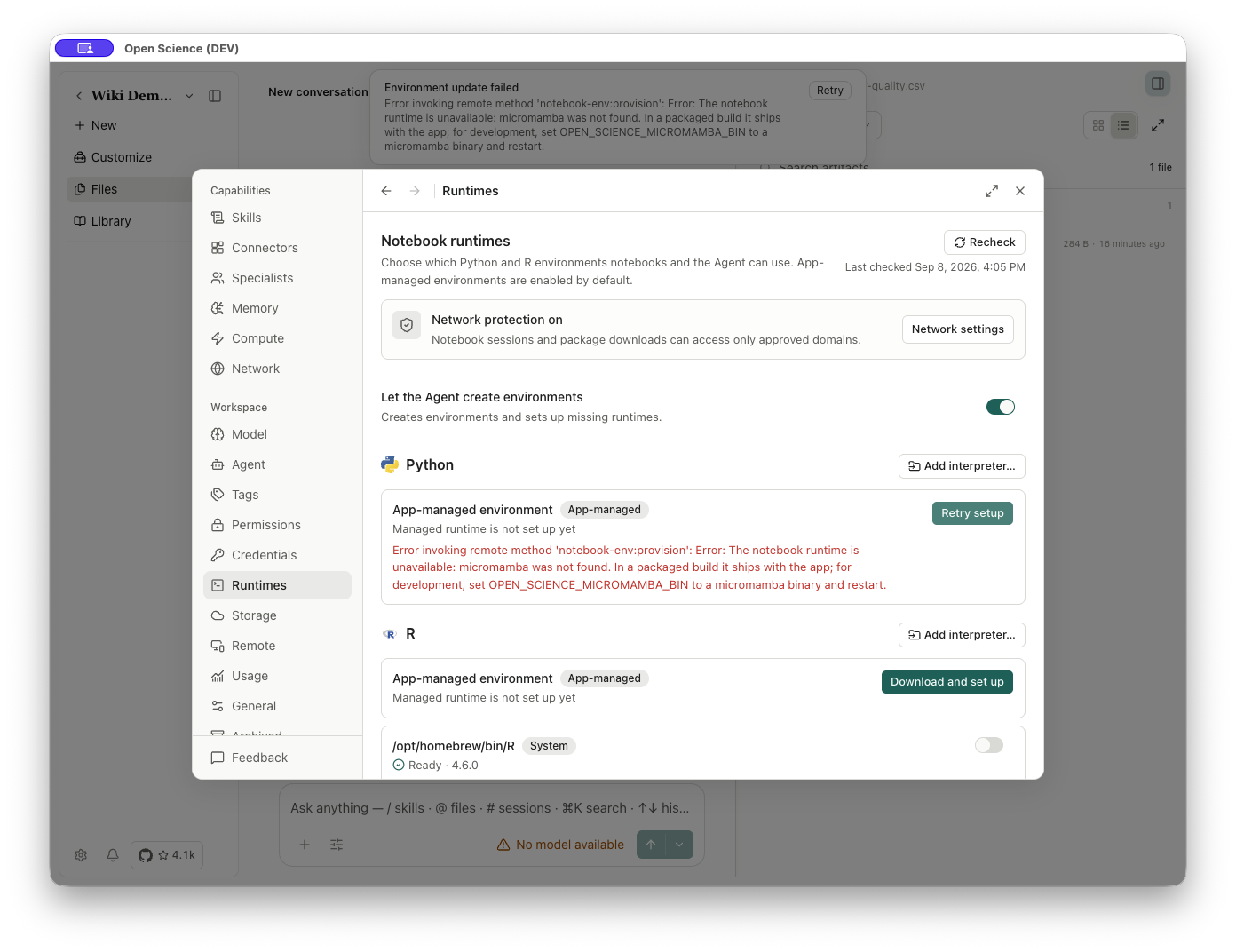
正式安裝包包含該程式。開發構建可在啟動程序環境中,將 OPEN_SCIENCE_MICROMAMBA_BIN 指向有效的 micromamba 可執行檔案,然後重啟開發例項。確認程式可執行後再重試;不要修改已安裝應用的內部檔案。
這個環境變數屬於開發啟動配置,不是 Runtimes 頁面的輸入欄位。不要透過刪除環境目錄處理此發現錯誤。
可選的 WSL2 Bash Preview
Windows x64 可在 Settings → Runtimes 使用可選的 Local Shell · WSL2 Bash Preview。任務不需要 Linux Shell 時,繼續使用 PowerShell 即可;Windows 版 Open-Science 不要求先配置 WSL2。
選擇 WSL2 發行版及其準確的非 root Linux user,再選擇 Save and check。如需設定平臺或發行版,先按提示完成。就緒檢查和匹配的預覽資源都透過後,才能使用 Use WSL2 Bash;只選擇發行版不會啟用。先執行一個簡單 Shell 命令並檢查結果,再開始長任務。需要恢復預設 Shell 時,選擇 PowerShell。
檢查失敗時保留原因,在處理期間繼續使用 PowerShell。安裝 WSL 元件可能需要 Windows 管理員批准。這項預覽與選擇 Python/R Notebook 直譯器是不同設定。
在 Windows 安裝 Bioconductor 包
Bioconda 不提供 Windows 包。在應用管理的 Windows R 環境中,請讓 Agent 使用 Notebook 包安裝器,選擇 installer="biocmanager",保留 R 包名的大小寫,例如 DESeq2。批准安裝前確認目標環境。不要改成僅適用於 Linux 等平臺的 bioconductor-* Conda 包名,也不要裝進無關的系統 R 庫。
檢查安裝結果與該環境的 Packages 列表,再在同一個 R 環境中加載包。依賴或編譯錯誤仍需處理;選擇 BiocManager 不等於安裝成功。已有外部 R 環境繼續遵循其庫目錄權限。