表格與資料集
先用預覽理解表結構,再透過 Python 或 R 驗證和轉換完整檔案。通用檢視與下載控制元件見開啟與預覽檔案,渲染範圍與副檔名見檔案格式。
文獻 PDF 中的表格可透過 PDF 提取取得,再重新開啟匯出的表格,對照原文檢查表頭、數值和備註。
確認每一行代表什麼
案例演示 閱讀 QC 表中的樣本標識和指標
- 從已儲存結果、Files 或附件開啟示例 QC 表。
- 閱讀列名,判斷每行代表樣本、基因還是其他單位。這個結果表每行是一個樣本;其源矩陣每行是一個基因。
- 找到完整標識列,保留圖表短標籤與完整標識之間的對映。
- 判斷資料量前先讀顯示範圍;預覽有截斷時,透過完整檔案計算確認維度。
- 將樣本數值與公共 QC 基準比較。
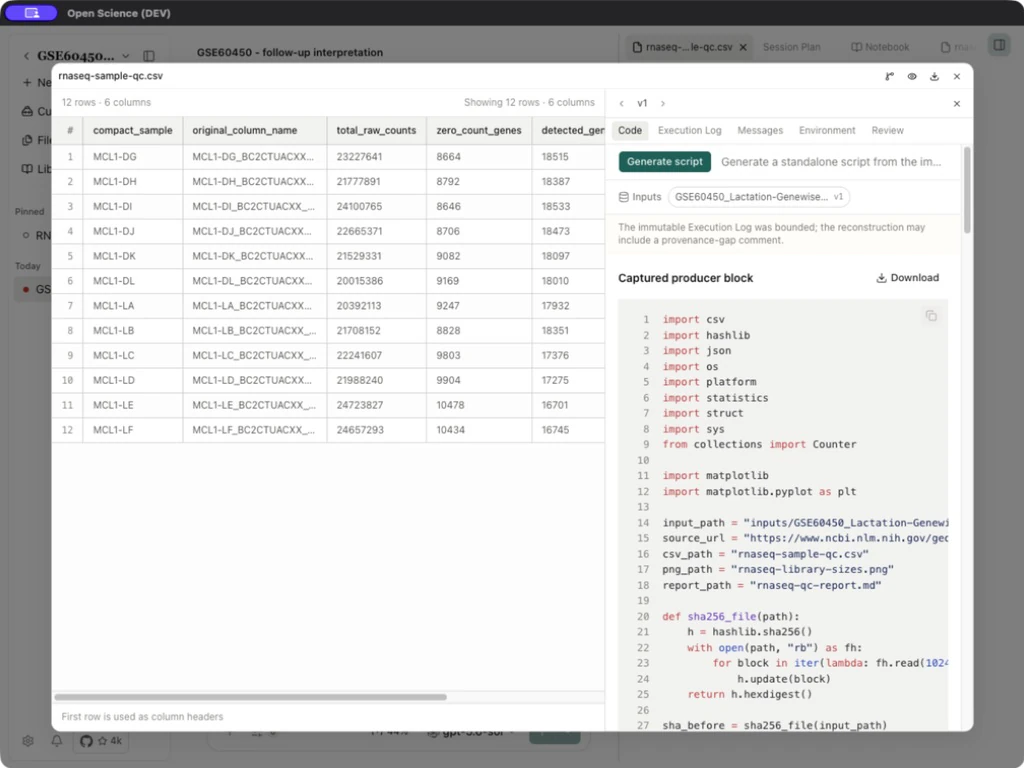
QC 表格:各列含義
| 列 | 含義 | 使用前檢查 |
|---|---|---|
| compact_sample | 圖中使用的短標籤 | 保留到原始標識的對映 |
| original_column_name | 原始樣本標識 | 檢查缺失與重複名稱 |
| total_raw_counts | 樣本計數總和 | 保留原始計數單位,不稱為歸一化表達 |
| zero_count_genes | 計數為零的基因數 | 與檢測到的基因數之和應覆蓋全部輸入基因行 |
| detected_genes_count_gt_0 | 計數大於零的基因數 | 是基因數量,不是表達強度 |
| median_count_among_detected_genes | 正計數的中位數 | 明確排除了零計數基因 |
檢查完整資料集
選擇數值操作前,先區分標識、後設資料和測量列。基因 ID 應保留為標識,基因長度不能混入樣本計數計算。在完整輸入中檢查缺失值、重複標識和允許的取值範圍。
可見行數可能只描述預覽。在 Notebook 讀取完整檔案來確認維度。CSV 渲染器是隻讀表格,點選表頭不能替代排序或篩選操作。
將轉換儲存為新結果
在請求中寫明連線鍵、篩選規則、缺失值策略與輸出列。要求另存派生檔案,保留原始輸入。重新開啟結果,對照輸入檢查行數與標識,再檢視實際執行程式碼後解釋變化。
Notebook 變數在儲存前屬於臨時核心狀態,與託管檔案版本的生命週期不同。儲存和比較結果見檔案與版本。
為其他格式選擇讀取方式
.xls/.xlsx 的 Office 預覽和工作表操作見預覽檔案。.h5ad、.h5 等二進位制容器需要相容的分析庫。製表符分隔的 .txt 矩陣可能顯示為文字。修改副檔名不會轉換資料,也不會讓不支援的格式自動可讀。