Annotations et notes de document PDF
Utilisez les notes PDF pour enregistrer les questions à côté d'un passage, marquer un chiffre pour une réunion de groupe, ou recueillir des commentaires sur un document entier. Les annotations appartiennent au version du fichier géré, donc la réouverture de cette version ramène ses notes. Ils n'envoient pas de message à l'agent ou ne changent pas les octets PDF originaux.
Choisissez l'outil de lecture approprié
| Outil | Ce qu'il garde | Où le trouver ? |
|---|---|---|
| PDF Notes & Annotations | Faits saillants, marques de zone, notes de page et notes de document pour une version PDF gérée | la vue ou la barre latérale des notes de PDF; les notes et le texte cité sont également consultables sous Library |
| For me signet | Un lieu de lecture privé et une note facultative appartenant à une session | Cette session est Bookmarks liste; voir Signets de lecture personnels |
| To Agent annotation | Matériel préparé pour une question ou une instruction | b) Le projet de message envisagé; examiner avant d'envoyer |
Marquer un passage et garder une question
Exemple pratique Préparer des notes de lecture pour une réunion de groupe de catalyse à un atome
Cet exemple utilise Lang et al., Catalyseur monoatome thermiquement stable non stabilisé par défaut, un papier à accès ouvert utilisé dans le flux de travail des réunions de groupe. Obtenez son PDF de l'éditeur et importez-le dans Bibliothèque. Ouvrez la pièce jointe PDF depuis sa ligne de référence. L'exemple demande comment le document soutient son mécanisme de stabilisation; mettre en évidence un abstrait n'est pas une vérification indépendante de ce mécanisme.
- Dans Original PDF, localisez le passage et vérifiez le numéro de page. Utilisez le zoom si le texte est trop petit.
- Sélectionnez Annotate selected text, puis faites glisser le texte. Mark style choisit le style de marquage de texte. Dans cet exemple, la première partie de la page-un résumé est mise en évidence.
- Ouvrez Annotation note, écrivez une question ou un rappel de lecture, et choisissez Save. La note d'exemple demande au lecteur de comparer la stabilisation des défauts avec l'interaction covalente métal-support proposée et de vérifier les expériences de support.
- Choisissez Show notes sidebar pour conserver la note sauvegardée à côté du PDF. Ajouter une balise existante avec Add tag; cet exemple utilise Favorites.
- Retourner à Select lorsque le texte de marquage est terminé. Utilisez Undo annotation change et Redo annotation change pour les éditions d'annotation récentes, plutôt que de modifier la source PDF.
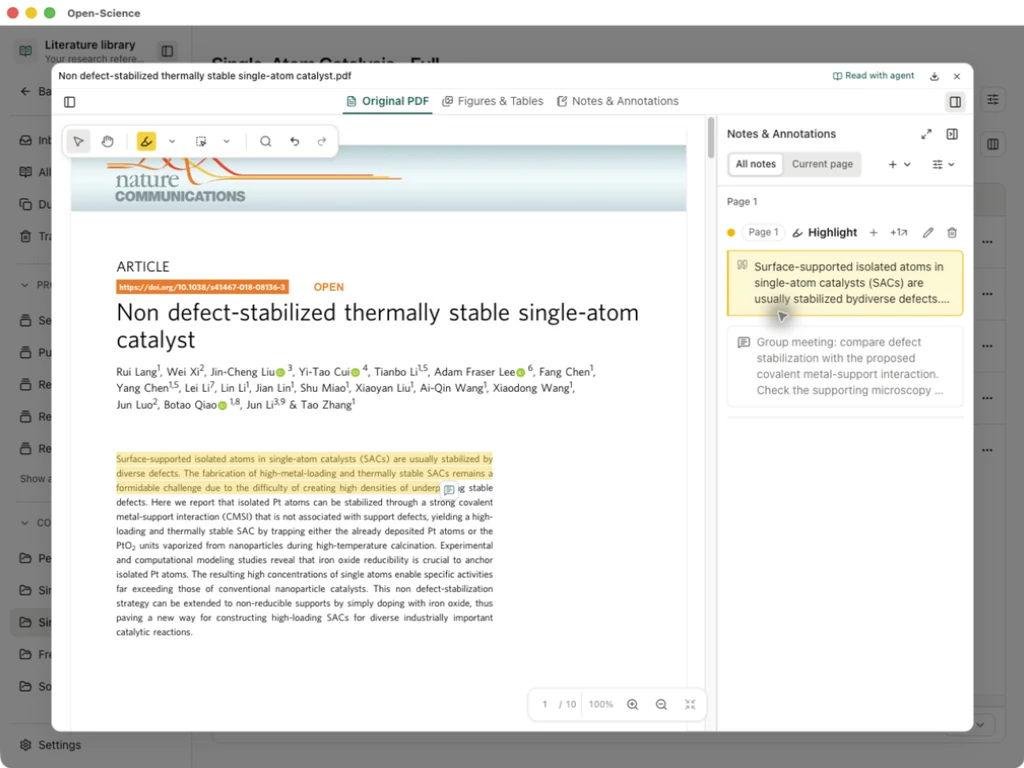
Pour une figure ou une page numérisée, utilisez Select area to annotate et marquez la région prévue. Une marque régionale identifie une zone; il n'extrait pas son texte ou ne vérifie pas le chiffre. Si le texte ne peut pas être sélectionné, une marque de zone peut encore préserver l'emplacement que vous devez revisiter.
Recueillir des notes de page et de document
- Ouvrez Notes & Annotations ou choisissez Open full notes view dans la barre latérale.
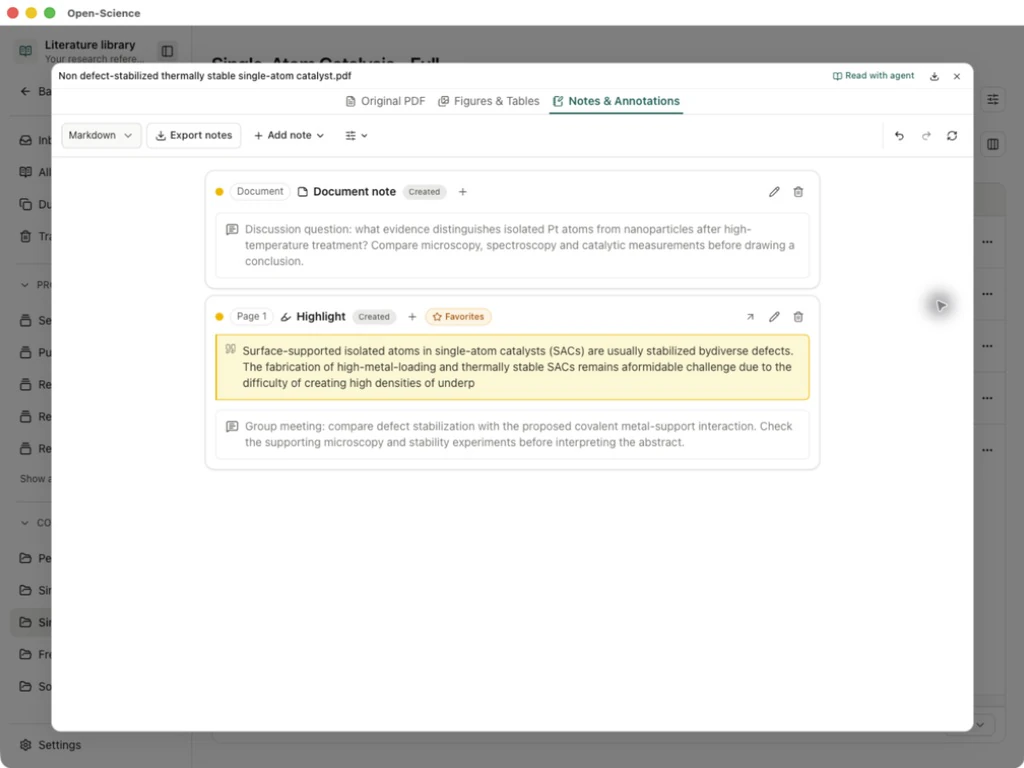
- Utilisez Add note → Add document note pour une question sur l'ensemble du papier. Utilisez Add page note pour une page spécifique, et vérifiez son champ de page avant d'enregistrer.
- Entrez la note et choisissez Save. Ici, la note de document demande quelle microscopie, spectroscopie et mesures catalytiques distinguent les atomes isolés des nanoparticules après chauffage.
- Utilisez Search & filter pour trouver des notes par texte, type ou tags. Dans la barre latérale, All notes et Current page changent les annotations qui sont affichées.
- Sélectionnez Show annotation source sur une note de passage ou de région pour revenir à son emplacement enregistré. Edit annotation note modifie le commentaire; Delete annotation supprime cette annotation, et non la PDF.
Trouvez une note dans une autre vue
Ouvrez une recherche globale avec Cmd/Ctrl+K, entrez une phrase de votre note et sélectionnez Library. Cet exemple recherche covalent metal-support. Sélectionnez le résultat pour lire Notes séparément de Quoted text, puis choisissez Show annotation source pour ouvrir le PDF à son passage marqué.
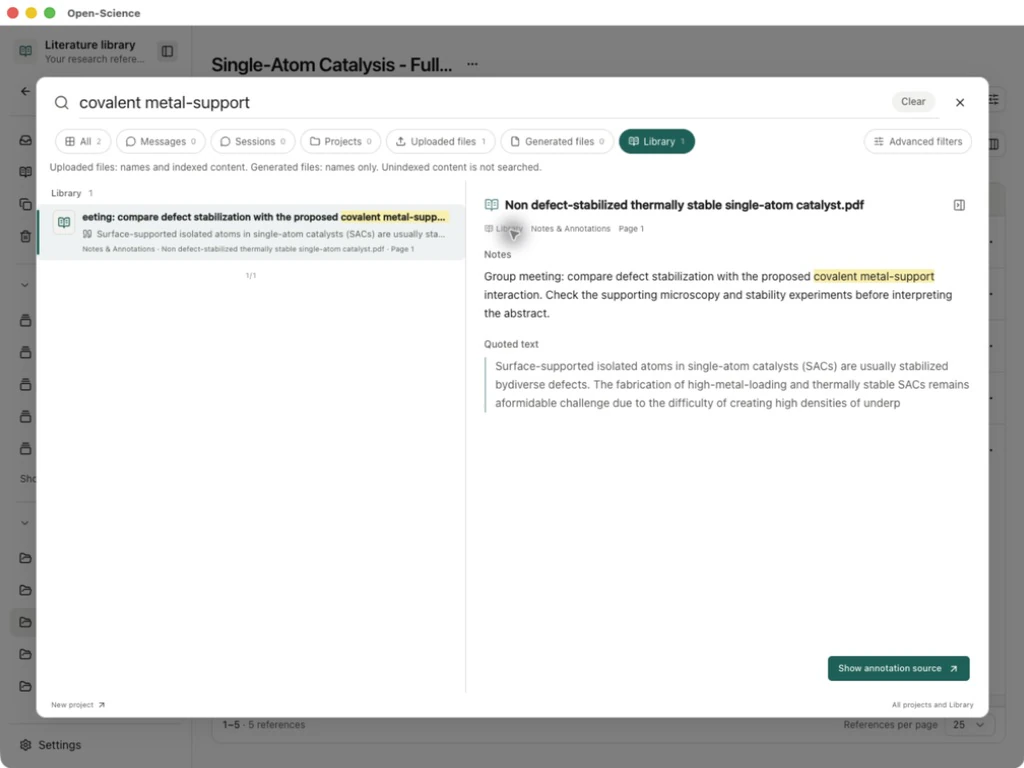
Vérifiez le nom du fichier, la version du fichier et la page lors de la révision d'une note. Une note PDF n'est pas automatiquement un nouveau message ou une nouvelle instruction pour Main. Utilisez To Agent et inspectez le brouillon lorsque vous voulez interroger l'agent au sujet du matériel.
Exporter des billets ou une copie de lecture
| Sortie | Étapes | Quoi vérifier |
|---|---|---|
| Notes de marquage ou CSV | Dans Notes & Annotations, choisissez Markdown ou CSV, puis Export notes | Ouvrez le fichier enregistré et vérifiez le devis, le commentaire, la page et les étiquettes. Avec un filtre sous-ensemble, Export filtered notes exporte ce sous-ensemble. Effacer les filtres lorsque vous avez besoin de chaque note. |
| PDF avec annotations | Ouvrez le menu de téléchargement de PDF et choisissez Download PDF with annotations | Enregistrer un fichier séparé et le rouvrir dans un lecteur PDF. Vérifiez le contenu du point fort et notez, pas seulement qu'un fichier existe. |
| PDF original | Choisissez Download original PDF | Cela permet d'enregistrer les octets sources sans ajouter les marques du carnet de documents. |
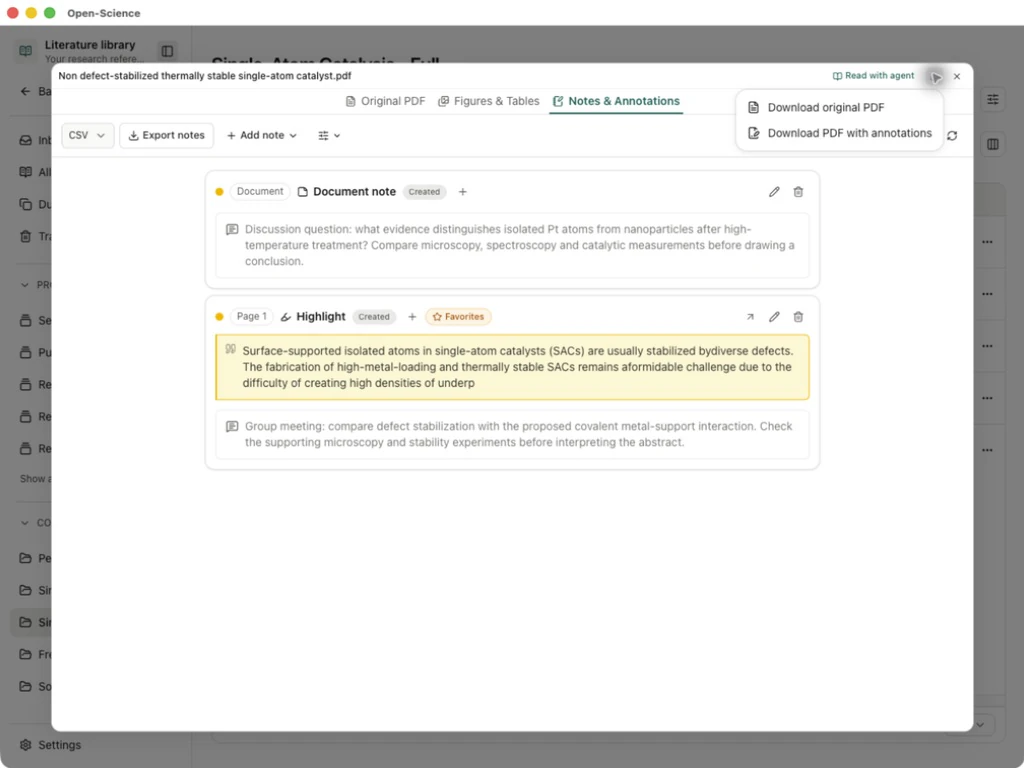
L'exemple enregistre deux notes : une surligne avec un commentaire et une note de document. Les deux apparaissent dans les Importation d'une marque et Exportation de CSV. Le PDF annoté conserve les dix pages du document et ajoute le point fort et la note; le téléchargement original reste séparé. Les extraits de papier sont de Lang et al. sous CC BY 4.0 licence du papier; les commentaires lisent des questions pour cet exemple.
Où les notes sont partagées
À partir de v0.35.1, les versions de fichiers gérées vérifiées comme le même contenu PDF peuvent partager un cahier de documents à travers les projets et les sessions, y compris les pièces jointes de la bibliothèque, les téléchargements et les artefacts. La vérification utilise le volume et la taille du fichier, et non son nom ou DOI. Les noms de fichiers identiques à eux seuls n'établissent pas de notes partagées; les octets modifiés dans un document révisé ne devraient pas être supposés hériter des anciennes marques.
Ouvrez le même PDF dans un autre projet, inspectez Notes & Annotations, puis utilisez Show annotation source pour vérifier la page et le passage sauvegardés. Si les notes sont absentes, confirmez que vous avez ouvert la même version de contenu et que son fichier géré est toujours lisible.
Ces notes sont stockées localement et ne se synchronisent pas entre les machines. Pour un transfert, exportez les billets ou un PDF annoté et vérifiez ce que le destinataire recevra. Cela ne change pas les signets privés de session ou fait chaque note de lecture d'un Paquet de recherche .science.
Réveler une note sans couvrir la page
Dans v1.0.0, le bouton Annotation note d'une annotation sauvegardée s'affiche lorsque sa marque est sélectionnée, planée ou focalisée. Sélectionnez le point fort ou la région, puis ouvrez le bouton Note pour lire ou modifier le commentaire. Un bouton caché ne signifie pas que la note a été supprimée. Utilisez Show notes sidebar ou Notes & Annotations pour parcourir la liste complète, et Show annotation source pour revenir à l'emplacement marqué.
Demander à l’Agent d’annoter un PDF lié
Dans une Reading session, l'Agent peut lister les annotations, localiser un passage ou une région, et créer un point fort persistant, une marque de zone ou une note. Lienez d'abord le PDF prévu et indiquez ce que vous voulez enregistrer; un résumé dans la conversation n'est pas une annotation sauvegardée.
- Ouvrir le PDF et choisir Read with agent, ou l'ajouter par le Compositeur Reading sélecteur. Utilisez une session modifiable; les dossiers de recherche importés doivent être fourrés avant de poursuivre les travaux.
- Demandez un passage, une page ou un document précis. Expliquez ce que la note devrait dire et demandez à l'agent de vérifier les annotations existantes avant d'en ajouter une autre.
- Élargir les résultats de l'outil de lecture. Vérifiez la citation et la page, puis le résultat de l'opération de sauvegarde. Trouver une cible seule ne signifie pas que quelque chose a été sauvé.
- Ouvrir Notes & Annotations dans le même PDF. Confirmez que la nouvelle entrée existe, suivez-la à l'emplacement de la source et lisez la note. Corriger les commentaires inexacts au moyen des contrôles d'annotation.
- Si la réponse est interrompue ou si l'opération signale une erreur, rouvrez la liste d'annotation avant de réessayer. Si aucune entrée n'existe, utilisez les commandes manuelles de mise en évidence ou de note décrites ci-dessus et collez le commentaire souhaité.
Exemple PDF
In the linked PDF, find the sentence on page 2 explaining that the reporting
checklist is not a quality assessment instrument. Check existing annotations
first, then highlight the sentence and add an English reminder to assess
reporting completeness and methodological quality separately. Reopen the
annotation list and tell me whether the entry was saved.
Les outils d'annotation de l'Agent ajoutent des entrées; ils ne modifient ni ne suppriment les notes existantes ou ne modifient pas le PDF source. Plusieurs marques sont écrites séparément, de sorte qu'une requête interrompue peut laisser certaines entrées sauvegardées. Vérifiez la liste plutôt que de répéter l'ensemble de la demande aveuglément. Une annotation jointe à la même version PDF gérée est partagée partout où le PDF est ouvert; voir annotations partagées.