PDF аннотации и примечания к документам
Используйте примечания PDF для записи вопросов рядом с отрывком, пометьте цифру для группового собрания или соберите комментарии на целом документе. Аннотации принадлежат управляемому версия файла, поэтому повторное открытие этой версии возвращает свои заметки. Они не отправляют сообщение агенту или не меняют исходные байты PDF.
Выберите правильный инструмент для чтения
| Инструмент | Что он держит | Где его найти |
|---|---|---|
| PDF Notes & Annotations | Основные моменты, знаки области, заметки страницы и заметки документа для управляемой версии PDF | Вид нот PDF или боковая панель; Заметки и цитируемый текст также доступны для поиска Library |
| For me закладка | Частное место для чтения и необязательная записка, принадлежащая сессии | Эта сессия Bookmarks список; смотреть Личные закладки для чтения |
| To Agent аннотация | Материал, подготовленный для вопроса или инструкции | намеченный проект сообщения; Проверить перед отправкой |
Отметьте отрывок и сохраните вопрос
Практический пример Подготовьте заметки для встречи группы катализа с одним атомом
В этом примере используется Lang et al., Недефектно-стабилизированный термически стабильный одноатомный катализатор, бумага с открытым доступом, используемая в рабочий процесс группового совещания. Получите PDF от издателя и импортируйте его в Библиотека. Откройте вложение PDF из его опорного ряда. В качестве примера можно привести вопрос о том, каким образом документ поддерживает механизм стабилизации; Подчеркивание абстрактного не является независимой проверкой этого механизма.
- В Original PDF найдите проход и проверьте номер страницы. Используйте зум, если текст слишком мал.
- Выберите Annotate selected text, затем перетащите текст. Mark style выбирает стиль маркировки текста. В этом примере выделена первая часть аннотации первой страницы.
- Откройте Annotation note, напишите вопрос или напомните о чтении и выберите Save. В примечании к примеру читателю предлагается сравнить стабилизацию дефекта с предлагаемым ковалентным взаимодействием металлоподдержки и проверить поддерживающие эксперименты.
- Выберите Show notes sidebar, чтобы сохранить сохраненную заметку рядом с PDF. Добавить существующий тег с Add tag; В данном примере используется Favorites.
- Вернитесь к Select, когда закончите маркировать текст. Используйте Undo annotation change и Redo annotation change для последних редакций аннотаций, а не для изменения источника PDF.
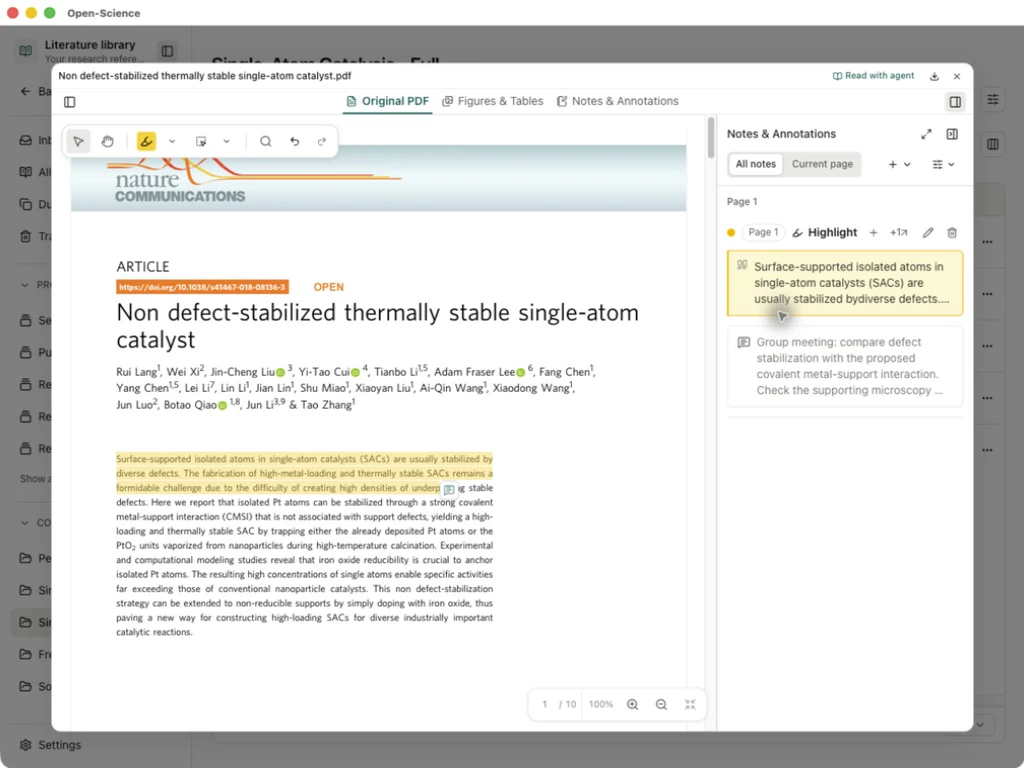
Для рисунка или отсканированной страницы используйте Select area to annotate и отметьте предполагаемую область. Маркировка региона идентифицирует область; Он не извлекает текст и не проверяет фигуру. Если текст не может быть выбран, знак области все еще может сохранить место, которое вам нужно посетить.
Сбор страниц и заметок к документам
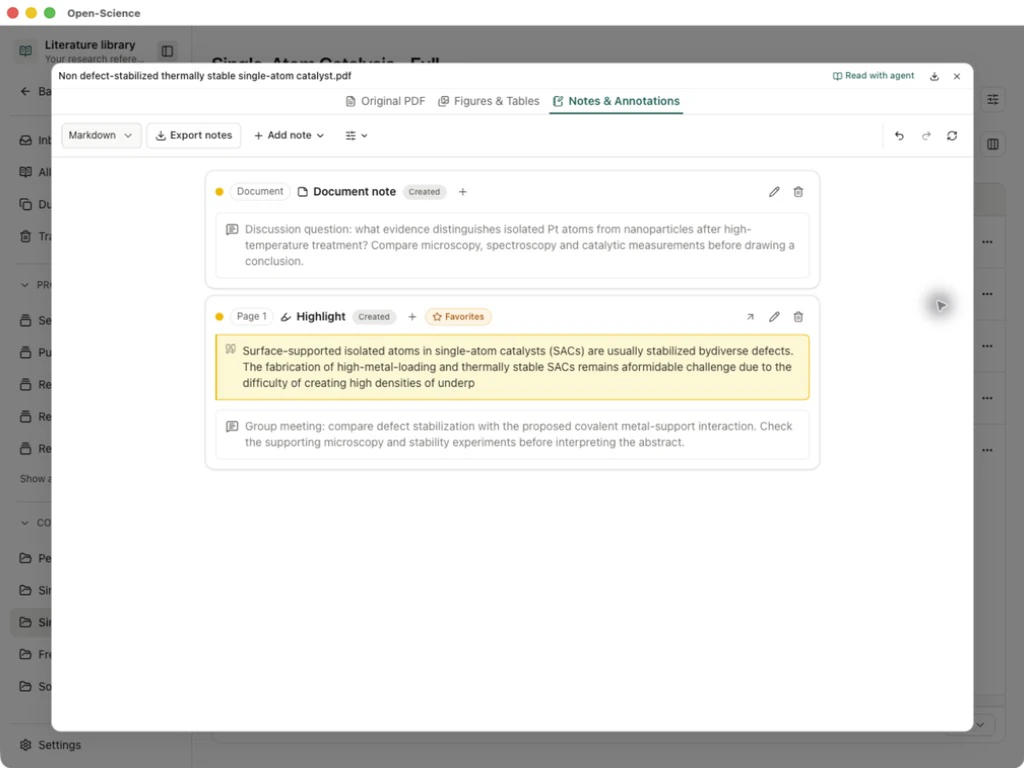
- Откройте Notes & Annotations или выберите Open full notes view с боковой панели.
- Используйте Add note → Add document note для ответа на вопрос о работе. Используйте Add page note для конкретной страницы и проверьте ее поле страницы перед сохранением.
- Введите заметку и выберите Save. В этом документе задается вопрос, какие микроскопические, спектроскопические и каталитические измерения отличают изолированные атомы от наночастиц после нагревания.
- Используйте Search & filter, чтобы найти заметки по их тексту, типу или тегам. На боковой панели изменяются All notes и Current page, на которых показаны аннотации.
- Выберите Show annotation source на примечании к проходу или региону, чтобы вернуться в сохраненное место. Edit annotation note изменяет комментарий; Delete annotation удаляет эту аннотацию, а не PDF.
Найти записку с другого взгляда
Откройте глобальный поиск с помощью Cmd/Ctrl+K, введите фразу из заметки и выберите Library. В этом примере мы ищем covalent metal-support. Выберите результат для чтения Notes отдельно от Quoted text, затем выберите Show annotation source, чтобы открыть PDF в его отмеченном проходе.
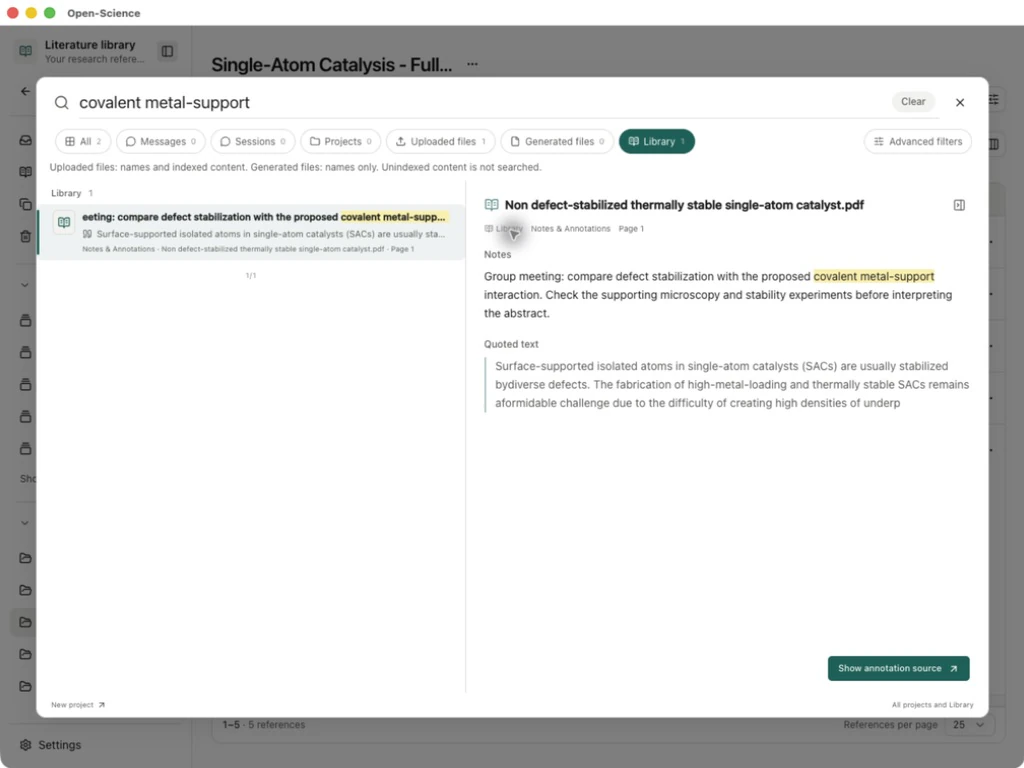
Проверьте имя файла, версию файла и страницу при повторном посещении заметки. Примечание PDF не является автоматически новым сообщением или инструкцией для Main. Используйте To Agent и проверьте черновик, когда вы хотите спросить агента о материале.
Экспортные заметки или копия для чтения
| Вывод | Шаги | Что проверить |
|---|---|---|
| Markdown или CSV | В Notes & Annotationsи снова откройте настройку, чтобы подтвердить его. Только Markdown или CSV, затем Export notes | Откройте сохраненный файл и проверьте цитату, комментарий, страницу и теги. с помощью подфильтрации, Export filtered notes экспортировать это подмножество. Чистые фильтры, когда вам нужна каждая записка. |
| PDF с аннотациями | Откройте меню загрузки PDF и выберите Download PDF with annotations | Сохраните отдельный файл и повторно откройте его в считывателе PDF. Проверьте содержание выделения и примечания, а не только то, что файл существует. |
| Исходный PDF | Выберите Download original PDF | Это сохраняет байты источника, не добавляя отметки в блокнот документа. |
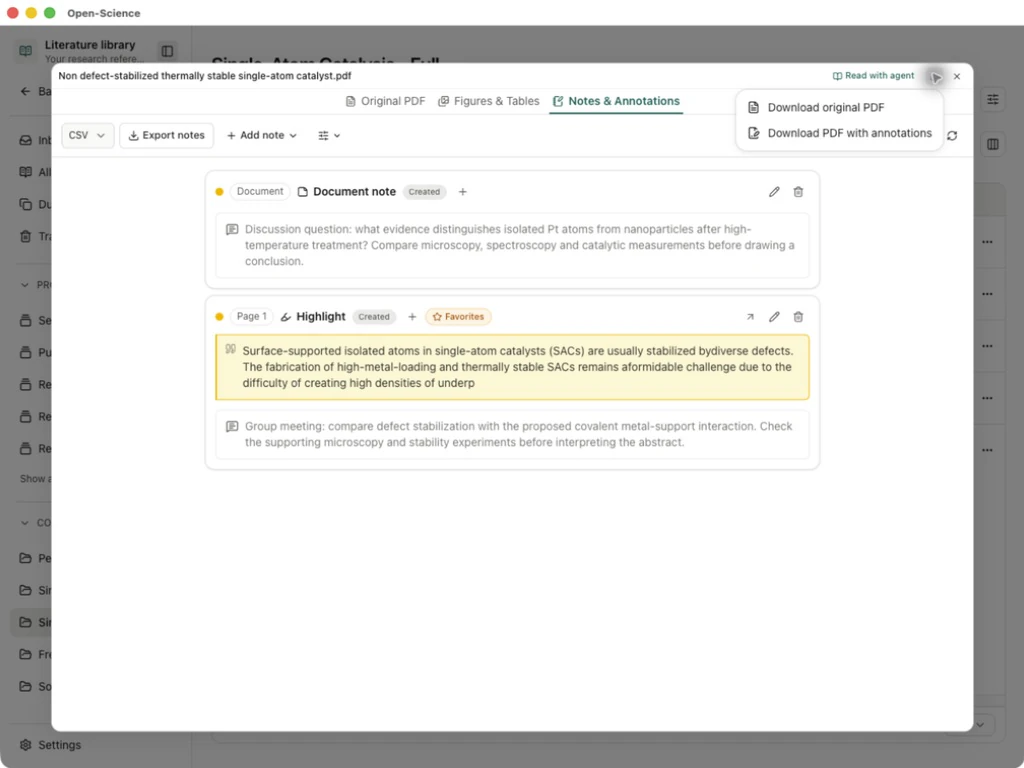
В примере сохранены две заметки: одна подсветка с комментарием и одна заметка с документом. Обе модели представлены в Markdown экспорт и Экспорт CSV. Аннотированный PDF сохраняет десять страниц статьи и добавляет изюминку и примечание. Оригинальная загрузка остается отдельной. Выдержки из бумаги взяты из Lang et al. в соответствии с Лицензия CC BY 4.0; Комментарии читают вопросы для этого примера.
Где делятся нотами
Из v0.35.1 управляемые версии файлов, проверенные как один и тот же контент PDF, могут совместно использовать одну записную книжку с документами в проектах и сессиях, включая вложения в Библиотеку, загрузки и артефакты. Проверка использует контрольную сумму и размер файла, а не его имя или DOI. Идентичные имена файлов сами по себе не устанавливают общие заметки; Не следует предполагать, что измененные байты в пересмотренном документе наследуют старые знаки.
Откройте тот же PDF в другом проекте, проверьте Notes & Annotations, затем используйте Show annotation source для проверки сохраненной страницы и прохода. Если заметки отсутствуют, подтвердите, что вы открыли ту же версию контента и что ее управляемый файл по-прежнему читаем.
Эти заметки хранятся локально и не синхронизируются между машинами. Для передачи экспортируйте заметки или аннотированный PDF и проверьте, что получат получатели. Это не меняет закладки для частных сеансов и не делает каждую заметку для чтения частью Исследовательский пакет .science.
Откройте записку, не закрывая страницу
В v1.0.0 кнопка Annotation note сохраненной аннотации появляется, когда ее отметка выбрана, зависла или сфокусирована. Выберите подсветку или область, затем откройте кнопку заметки, чтобы прочитать или отредактировать комментарий. Скрытая кнопка не означает, что заметка была удалена. Используйте Show notes sidebar или Notes & Annotations для просмотра полного списка и Show annotation source для возврата в отмеченное место.
Попросите агента аннотировать связанный PDF
В Reading Сеанс, Агент может перечислить аннотации, найти проход или область, и создать постоянное выделение, знак области или примечание. Сначала свяжите предполагаемый PDF и укажите, что вы хотите сохранить; резюме в разговоре не является сохраненной аннотацией.
- Откройте PDF и выберите Read with agentили добавить его через Композитор Reading селектор. Используйте редактируемый сеанс; импортные исследовательские записи должны быть разветвлены перед продолжением работы.
- Попросите конкретный проход, страницу или заметку на уровне документа. Объясните, что должна сказать записка, и попросите агента проверить существующие аннотации, прежде чем добавлять другую.
- Расширение результатов инструмента чтения. Проверьте расположенную цитату и страницу, затем результат операции сохранения. Нахождение цели само по себе не означает, что что-то было спасено.
- Открыть Notes & Annotations В том же PDF. Подтвердите, что новая запись существует, следуйте за ней к месту источника и прочитайте записку. Корректировать неточные комментарии с помощью аннотационных средств управления.
- Если ответ прерван или операция сообщает об ошибке, повторно откройте список аннотаций перед повторным использованием. Если нет записи, используйте ручные элементы управления выделением или примечанием, описанные выше, и вставьте предполагаемый комментарий.
Пример PDF
In the linked PDF, find the sentence on page 2 explaining that the reporting
checklist is not a quality assessment instrument. Check existing annotations
first, then highlight the sentence and add an English reminder to assess
reporting completeness and methodological quality separately. Reopen the
annotation list and tell me whether the entry was saved.
Инструменты аннотации Агента добавляют записи; они не редактируют или удаляют существующие заметки или не изменяют исходный PDF. Несколько знаков являются отдельными записями, поэтому прерванный запрос может оставить некоторые записи сохраненными. Проверяйте список, а не повторяйте весь запрос вслепую. Аннотация, прикрепленная к той же управляемой версии PDF, передается везде, где этот PDF открыт. Общие аннотации.