PDF 批注与文档笔记
阅读 PDF 时,可以在段落旁记录问题、标记组会要讨论的图,或为整篇论文整理笔记。批注属于应用管理的文件版本,重新打开该版本仍可查看。保存批注不会向 Agent 发送消息,也不会改写原始 PDF 文件。
选择合适的阅读工具
| 工具 | 保存什么 | 在哪里查看 |
|---|---|---|
| PDF 的 Notes & Annotations | 某个 PDF 版本的高亮、区域标记、页面笔记和文档笔记 | PDF 的笔记页或侧栏;笔记与引用文字也可在全局搜索的 Library 中找到 |
| For me 私人书签 | 属于某个会话的阅读位置和可选备注 | 该会话的 Bookmarks 列表,见私人阅读书签 |
| To Agent 标注 | 准备交给 Agent 的问题或指令材料 | 目标消息的草稿,检查后再发送 |
标记段落并记录问题
案例演示 为单原子催化组会整理阅读笔记
本例使用 Lang 等人的开放获取论文 Non defect-stabilized thermally stable single-atom catalyst,它也是组会工作流中的文献。先从出版社取得 PDF,导入文献库,再从文献行打开 PDF 附件。本例围绕论文如何支持其稳定化机制提出阅读问题;给摘要加高亮本身不等于独立验证该机制。
- 在 Original PDF 中找到段落并核对页码,文字太小时先调整缩放。
- 选择 Annotate selected text,拖选文字。Mark style 用于选择文字标记样式。本例高亮第一页摘要的开头部分。
- 打开 Annotation note,输入问题或阅读提醒,再选择 Save。本例提醒读者比较缺陷稳定化与论文提出的共价金属—载体相互作用,并核对实验依据。
- 点击 Show notes sidebar,让已保存的笔记显示在原文旁。使用 Add tag 添加已有标签,本例选择 Favorites。
- 标记结束后切回 Select。需要调整最近的批注操作时,使用 Undo annotation change 和 Redo annotation change,无需修改源 PDF。
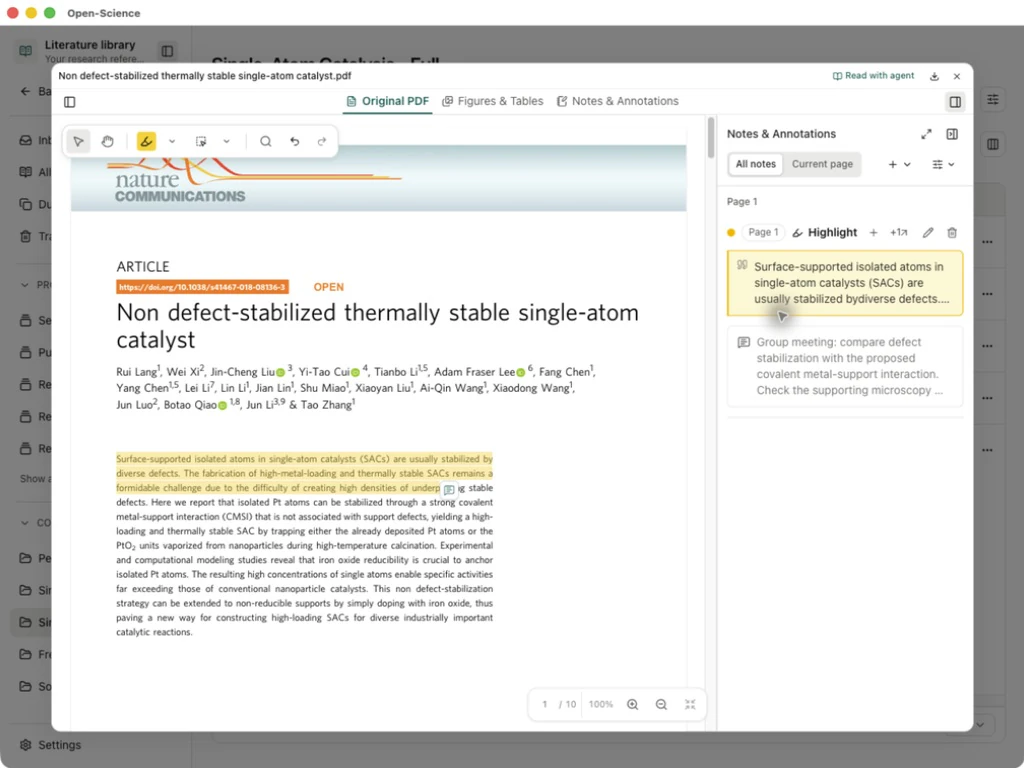
处理图表或扫描页时,可以使用 Select area to annotate 框选目标区域。区域标记用于保留位置,本身不会提取文字或验证图表;无法选中文字时,仍可用它标记需要回看的部分。
整理页面笔记和整篇笔记
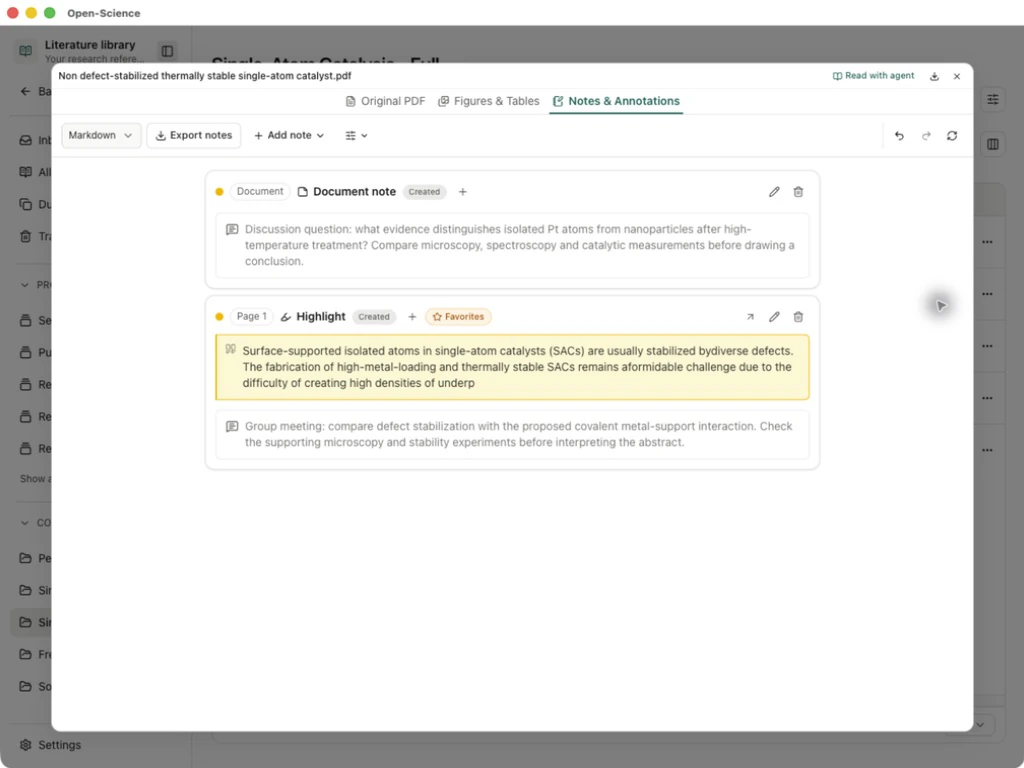
- 打开 Notes & Annotations,或从侧栏选择 Open full notes view。
- 对整篇论文的问题,使用 Add note → Add document note;针对某一页的问题,使用 Add page note,保存前核对页码字段。
- 输入笔记并点击 Save。本例的整篇笔记询问:加热后,哪些显微、光谱和催化测量证据能够区分孤立原子与纳米颗粒。
- 通过 Search & filter 按笔记文字、类型或标签筛选。侧栏中的 All notes 和 Current page 用于切换全部批注与当前页批注。
- 点击段落或区域笔记的 Show annotation source 返回保存的位置。Edit annotation note 修改评论;Delete annotation 删除该批注,不会删除 PDF。
从其他页面找回笔记
按 Cmd/Ctrl+K 打开全局搜索,输入笔记中的短语,再选择 Library。本例搜索 covalent metal-support。选中结果后,分别查看 Notes 中的笔记和 Quoted text 中的原文引用,再点击 Show annotation source 打开 PDF 并返回标记段落。
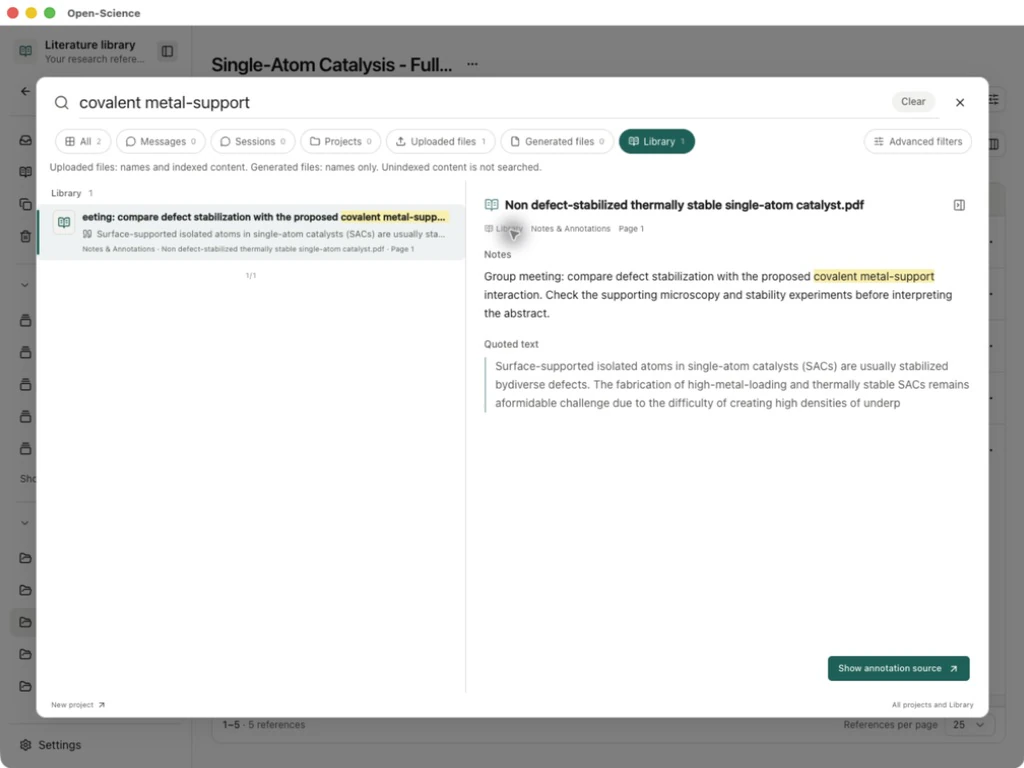
回看时核对文件名、文件版本和页码。PDF 笔记不会自动成为给 Main 的新消息或指令;需要向 Agent 提问时,使用 To Agent,并在发送前检查草稿。
导出笔记或阅读副本
| 输出 | 操作方法 | 检查内容 |
|---|---|---|
| Markdown 或 CSV 笔记 | 在 Notes & Annotations 选择 Markdown 或 CSV,再点击 Export notes | 打开导出文件,检查引用、评论、页码和标签;筛选后出现的 Export filtered notes 只导出当前子集,需要全部笔记时先清除筛选 |
| 带批注的 PDF | 打开 PDF 下载菜单,选择 Download PDF with annotations | 另存为独立文件,用 PDF 阅读器打开,检查高亮和笔记内容,不能只确认文件存在 |
| 原始 PDF | 选择 Download original PDF | 保存源文件,不把文档笔记中的标记写入原始文件 |
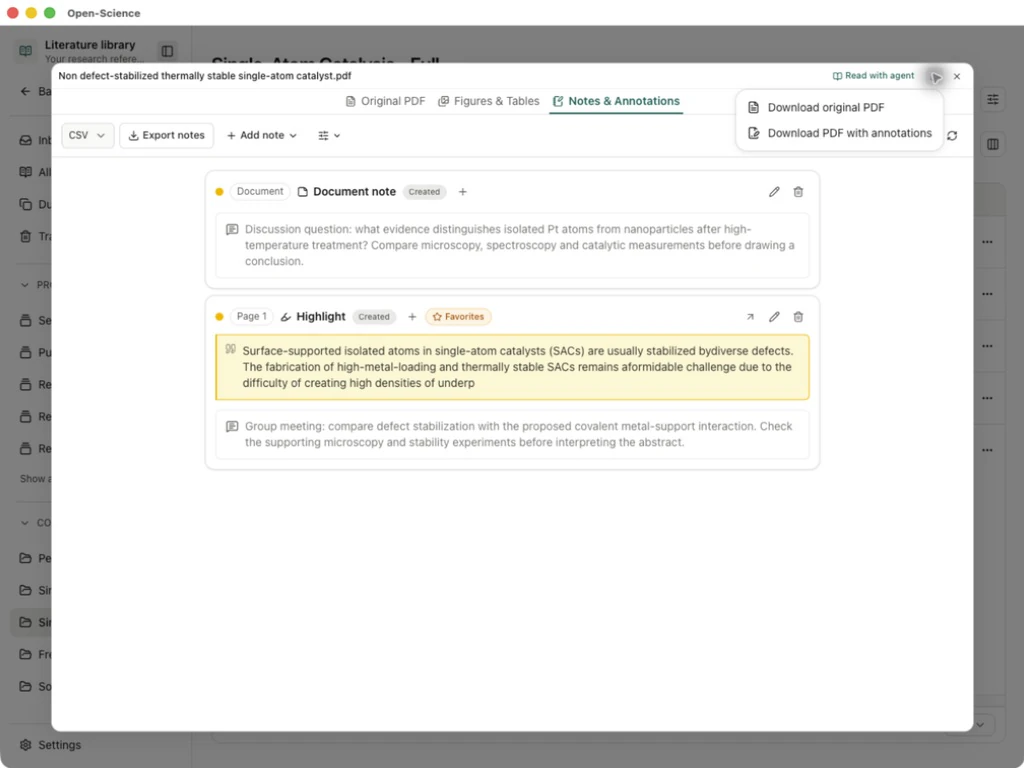
本例保存了两条笔记:一条附有评论的高亮,以及一条整篇文档笔记。二者均保留在 Markdown 导出和 CSV 导出中。带批注 PDF 保留论文的十页内容并加入高亮和笔记,原始下载文件则单独保留。原文摘录来自 Lang 等人的论文,遵循该论文的 CC BY 4.0 许可;评论是本例的阅读问题。
笔记的共享范围
从 v0.35.1 起,应用核验为相同 PDF 内容的受管理文件版本可以跨项目、跨会话共享同一份文档笔记,包括文献库附件、上传文件和产物。核验依据是文件内容的校验值与大小,不是文件名或 DOI;同名文件不一定共享笔记。修订稿的内容改变后,不应假定旧标记自动适用。
在另一项目打开同一份 PDF 后,进入 Notes & Annotations 检查原有笔记,再使用 Show annotation source 核对所在页及原文。如果笔记没有出现,先确认是否打开了相同内容的版本,以及文件是否仍可读取。
这些笔记保存在本机,不会跨设备同步。交接时导出笔记或带批注 PDF,并检查接收者实际拿到的内容。这不会改变私人会话书签的规则,也不代表所有阅读笔记都会包含在 .science 研究包中。
按需显示笔记入口
v1.0.0 中,选中、悬停或聚焦已保存的标记时才显示 Annotation note 按钮。先点选高亮或区域,再打开笔记按钮阅读或编辑评论。按钮暂时隐藏不代表笔记被删除。需要浏览全部笔记时用 Show notes sidebar 或 Notes & Annotations,再用 Show annotation source 返回标记位置。
让 Agent 为关联 PDF 添加批注
在 Reading 会话中,Agent 可以列出已有批注、定位段落或区域,并创建持久保存的高亮、区域标记或笔记。先关联目标 PDF,再说明需要保存什么;会话中的摘要不等于已保存的批注。
- 打开 PDF 并选择 Read with agent,或通过 Composer 的 Reading 选择器关联 PDF。使用可编辑会话;导入的研究记录需要先 Fork,才能继续操作。
- 指定段落、页码或整篇文档笔记,说明笔记应写什么,并要求 Agent 先检查已有批注,避免重复添加。
- 展开 Reading 工具结果,核对定位出的原句、页码和保存结果。找到目标不代表已经保存。
- 在同一 PDF 中打开 Notes & Annotations,确认新条目存在,跳转到原文位置并阅读笔记。内容不准确时,通过批注控件修正。
- 回复中断或操作报错时,先重新打开批注列表,再决定是否重试。如果列表中没有新条目,可使用上文的手动高亮或笔记控件,粘贴要保留的评论。
提示词示例 为原文添加阅读提醒
In the linked PDF, find the sentence on page 2 explaining that the reporting
checklist is not a quality assessment instrument. Check existing annotations
first, then highlight the sentence and add an English reminder to assess
reporting completeness and methodological quality separately. Reopen the
annotation list and tell me whether the entry was saved.
Agent 的批注工具用于新增条目,不会编辑、删除已有笔记或改写源 PDF。多个标记会分别保存,请求中断时可能已有部分条目写入;先检查列表,不要直接重复整段请求。同一托管 PDF 版本的批注会在打开它的各处共享,参见共享批注。