PDFの注釈と文書のメモ
PDF ノートを使用して、通路の横にある質問を記録したり、グループ会議の図をマークしたり、全体でコメントを収集したりできます。 Annotations は管理された ファイルバージョン に属しています。そのため、そのバージョンがノートを返すように再オープンします。 エージェントにメッセージを送信したり、元のPDFバイトを変更したりしません。
正しい読書ツールを選択してください
| ツール | それが守るもの | どこから見ても |
|---|---|---|
| PDF Notes & Annotations | 管理されたPDF版のためのハイライト、エリアマーク、ページのノートおよび文書のノート | PDFのノートビューまたはサイドバー。 メモと引用テキストも検索可能 Library |
| For me ブックマーク | セッションに属するプライベートな読み取り場所とオプションのノート | そのセッション Bookmarks リスト; 詳しくはこちら 個人用の読書ブックマーク |
| To Agent アノテーション | 質問または指示のために準備される材料 | 意図したメッセージの草案; 送信前にレビューする |
通路をマークし、質問を続けます
実践例 単原子触媒グループ会議の読書メモを用意する
この例では、グループミーティングワークフロー で使用されるオープンアクセスペーパーである Lang et al., 非欠陥安定熱的に安定した単原子触媒 を使用します。 出版社からPDFを取得し、ライブラリにインポートします。 参照行からPDF添付ファイルを開きます。 紙が安定化メカニズムをどのようにサポートしているかを例に挙げます。 抽象的な強調は、そのメカニズムの独立した検証ではありません。
- Original PDFでは、通路を見つけ、ページ番号を確認してください。 テキストが小さすぎるとズームを使用してください。
- Annotate selected text を選択し、テキストをドラッグします。 Mark style はテキストマークスタイルを選択します。 この例では、ページの1つの抽象の1番目の部分が強調表示されます。
- Annotation note を開き、質問を書いて、リマインダーを読んで、Save を選択します。 例えば、提案された同等金属のサポート相互作用と欠陥の安定化を比較し、支持する実験を点検するために読者に尋ねます。
- Show notes sidebar を選択して、PDF の横に保存されたメモを保持します。 Add tag で既存のタグを追加します。 この例では、Favorites を使用します。
- テキストをマークした時にSelectに戻します。 Undo annotation change と Redo annotation change は、ソース PDF を変更するのではなく、最新のアノテーション編集に使用します。
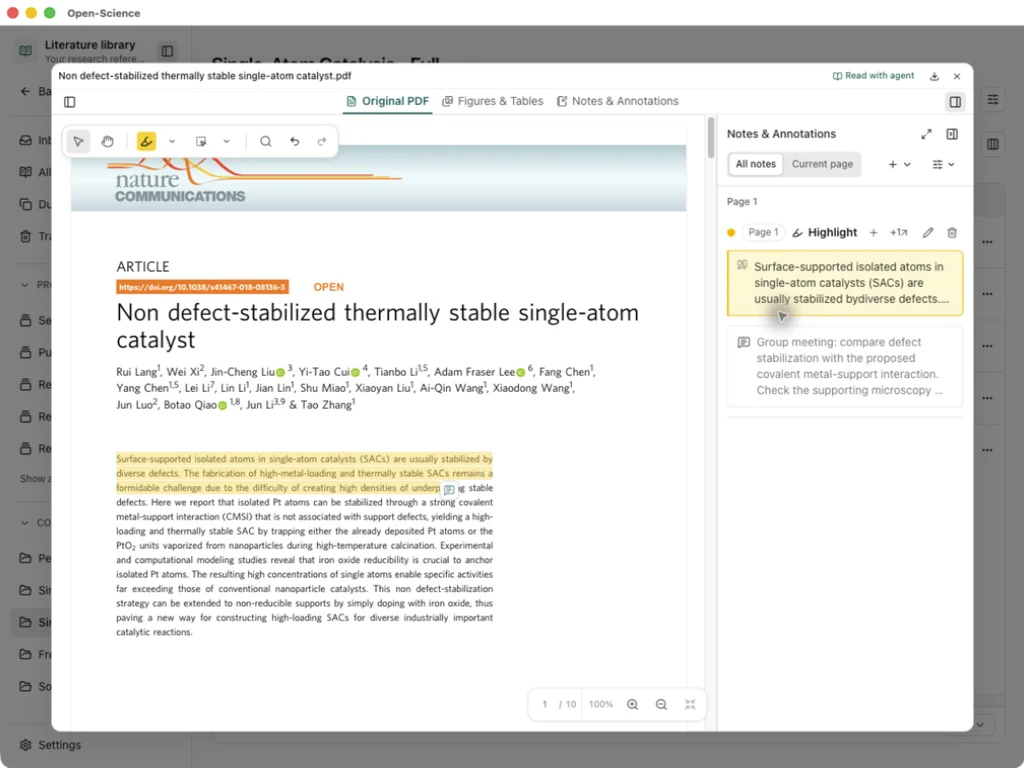
図やスキャンしたページでは、Select area to annotate を使用して、意図した領域をマークします。 地域マークはエリアを特定します。 テキストを抽出したり、図を検証したりしません。 テキストが選択できない場合は、エリアマークは再訪が必要な場所を保存することができます。
ページと文書のメモを収集する
- Notes & Annotations を開くか、サイドバーから Open full notes view を選択します。
- Add note → Add document noteは紙全体に関する質問に使用します。 Add page noteは特定のページで使用し、保存する前にページフィールドをチェックします。
- ノートを入力し、Saveを選択します。 ここでは、マイクロコピー、分光、触媒測定が、加熱後のナノ粒子から分離された原子を区別するかどうかを文書に記します。
- Search & filter を使用して、テキスト、タイプ、タグでメモを見つけます。 サイドバーでは、All notes と Current page が注釈が表示されるように変更します。
- Show annotation source は、保存された場所に戻るための通路や地域ノートで選択します。 Edit annotation note はコメントを変更します。 Delete annotationは、PDFではなく、その注釈を削除します。
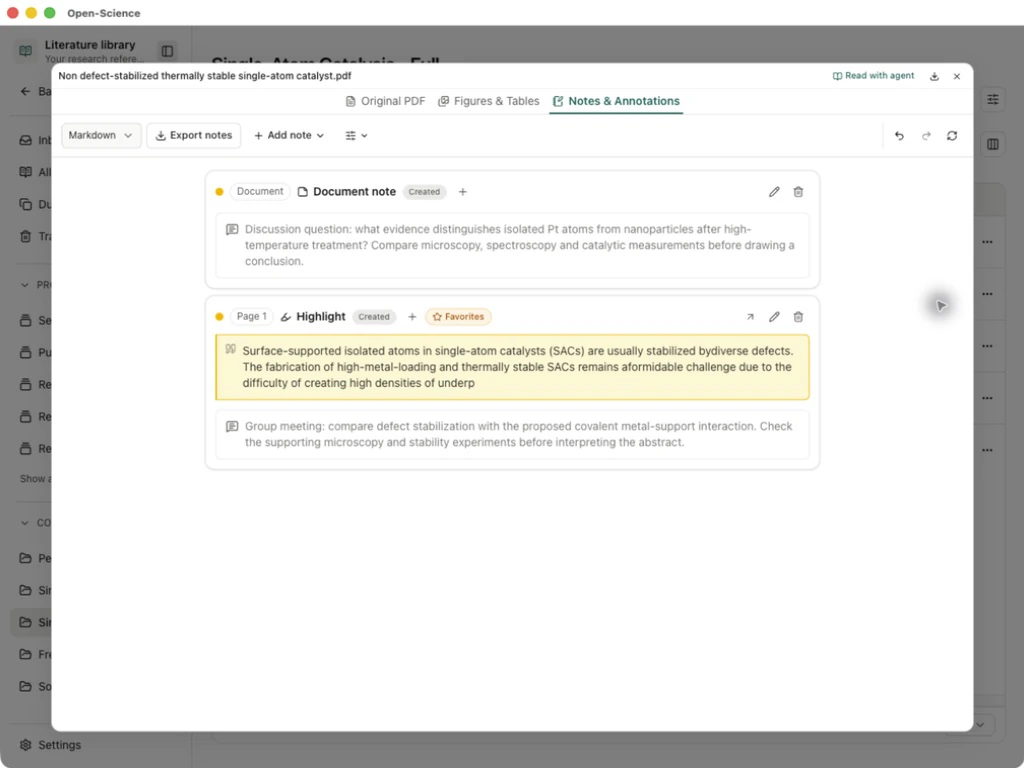
別のビューからメモを探す
Cmd/Ctrl+Kのでグローバル検索を開き、ノートからフレーズを入力し、Libraryを選択します。 この例では、covalent metal-support を検索します。 Quoted textからNotesを別々に読み、Show annotation sourceを選択して、マークされた通路でPDFを開きます。
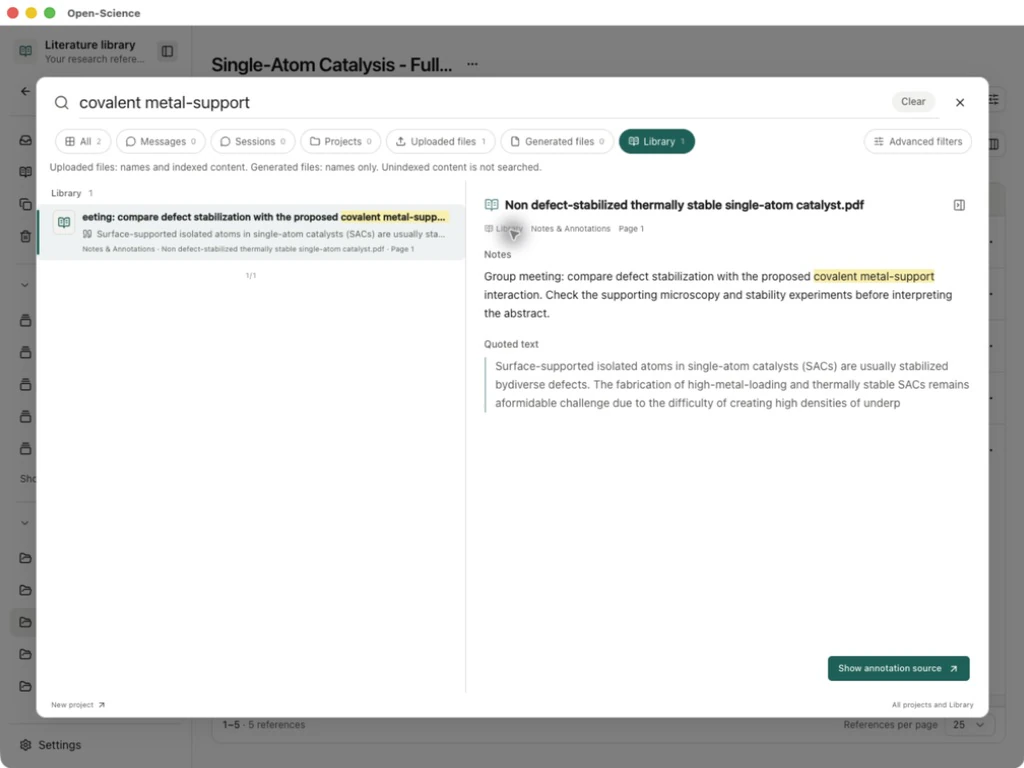
メモを再訪する際にファイル名、ファイルバージョン、ページをチェックします。 PDF ノートは、Main の新しいメッセージや指示が自動で行いません。 To Agent を使用して、材料に関するエージェントを尋ねるときにドラフトを検査します。
輸出メモまたは読書コピー
| 出力 | ステップ | 確認するべきこと |
|---|---|---|
| マークダウンまたはCSVノート | で Notes & Annotations, 選ぶ Markdown や CSV, それから Export notes | 保存したファイルを開き、引用、コメント、ページ、タグをチェックします。 サブセット フィルターを使って、 Export filtered notes サブセットをエクスポートします。 すべての注意が必要なときにフィルターをクリアします。 |
| 注釈付きPDF | PDFのダウンロードメニューを開き、選択します Download PDF with annotations | 別のファイルを保存し、PDFリーダーで再オープンします。 ファイルが存在するだけでなく、強調表示とメモの内容を確認できます。 |
| 原文 | をネットワークで使用しているプロキシアドレスに記入します。 Download original PDF | これは、ドキュメントノートブックのマークを追加せずにソースバイトを保存します。 |
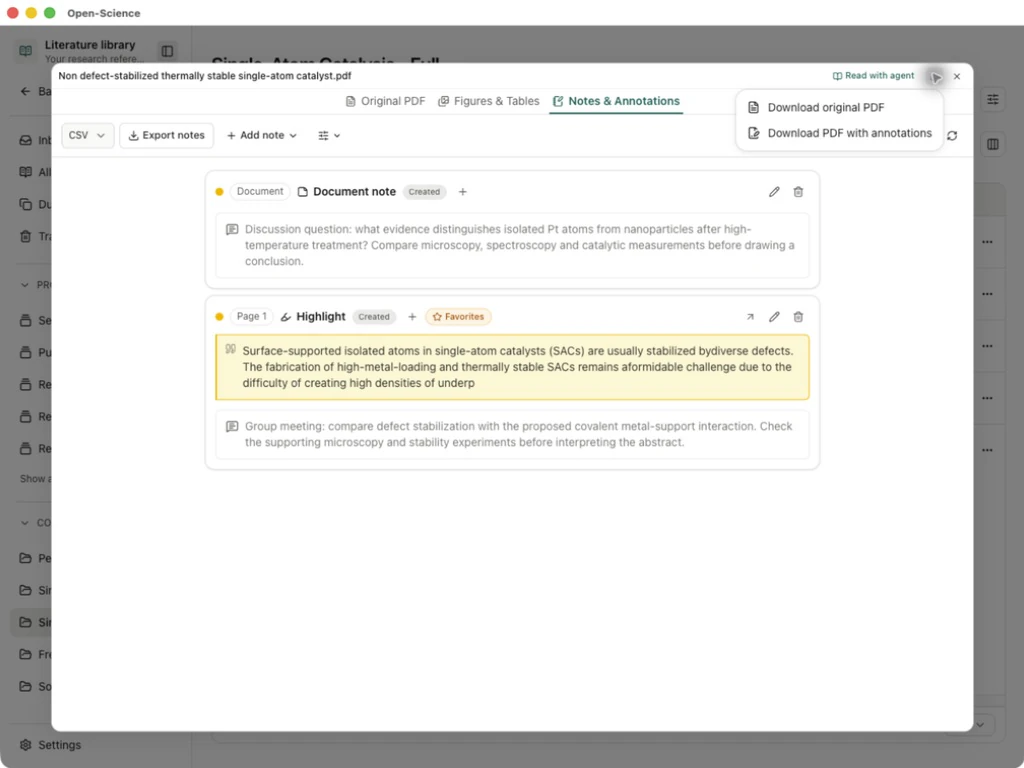
例は2つのメモを保存します。コメントと1つの文書のメモで1つのハイライト。 マークダウン輸出 と CSVエクスポート に両方とも表示されます。 注釈付きPDFは、紙の10ページを保存し、ハイライトとノートを追加します。 元のダウンロードは別々に残ります。 紙の抜粋は、Lang et al から。 ペーパーのCC BY 4.0 ライセンスの下; この例では、コメントが質問を読んでいます。
メモが共有される場所
v0.35.1から、同じPDFコンテンツとして検証された管理されたファイルバージョンは、ライブラリの添付ファイル、アップロード、アーティファクトなど、プロジェクトやセッションで1つのドキュメントノートブックを共有できます。 検証は、ファイル名やDOIではなく、ファイルチェックサムとサイズを使用します。 同一のイデンティカルファイル名は、共有ノートを構成しません。 修正された紙のバイトは、古いマークを継承することを想定すべきではありません。
別のプロジェクトで同じ PDF を開き、Notes & Annotations を調べて、保存されたページと通路を確認するために Show annotation source を使用します。 メモが不在の場合、同じコンテンツバージョンを開き、管理されたファイルがまだ読みやすくなることを確認してください。
これらのノートはローカルに保存され、機械を渡って同期しません。 ハンドオーバーのために、ノートや注釈付きPDFをエクスポートし、受信者が受け取るものを確認してください。 これは、プライベートセッションのブックマークを変更したり、.scienceの研究のパッケージのすべての読書ノート部分を作成したりしません。
ページを覆うことなくメモを明らかにする
v1.0.0では、マークが選択されたとき、保存されたアノテーションのAnnotation noteボタンが現れます。 ハイライトまたは領域を選択し、メモボタンを開き、コメントを読み込みまたは編集します。 隠しボタンは、ノートが削除されたという意味ではありません。 Show notes sidebar または Notes & Annotations を使用して、完全なリストを参照し、Show annotation source マークされた場所に戻ります。
リンクした PDF に Agent で注釈を付ける
お問い合わせ Reading セッションでは Agent が注釈の一覧取得、段落・領域の特定、永続的なハイライト・領域マーク・メモの作成を行えます。対象 PDF を関連付けて保存内容を指示してください。会話の要約は保存済み注釈ではありません。
- PDFを開き、選択します Read with agentComposer's を通して、またはそれを加えて下さい Reading から関連付けます。編集可能なセッションを使用してください。インポートした研究記録で作業を続けるには、先に Fork が必要です。
- 段落、ページ、文書全体のどれにメモを付けるか、内容を具体的に指定します。重複を避けるため、作成前に既存の注釈を確認するよう依頼します。
- Reading ツールの結果を開き、引用文・ページと保存結果を確認します。対象の特定だけでは保存完了を意味しません。
- オープン Notes & Annotations を同じ PDF で開きます。新しい項目が存在することを確認し、原文に移動してメモを読みます。誤ったコメントは注釈の編集操作で修正してください。
- 応答が中断した場合やエラーが出た場合は、再試行の前に注釈一覧を開き直します。項目がなければ、上記の手動ハイライトやメモの操作でコメントを貼り付けてください。
例 PDF
In the linked PDF, find the sentence on page 2 explaining that the reporting
checklist is not a quality assessment instrument. Check existing annotations
first, then highlight the sentence and add an English reminder to assess
reporting completeness and methodological quality separately. Reopen the
annotation list and tell me whether the entry was saved.
Agent の注釈ツールは追加用です。既存のメモの編集・削除や元 PDF の変更は行いません。複数のマークは個別に保存され、中断時にも一部が残る場合があります。要求全体を繰り返す前に一覧を確認してください。同じ管理対象 PDF 版を開く場所では注釈が共有されます。参照: 共有注釈.