Anotaciones PDF y notas de documentos
Use notas PDF para grabar preguntas al lado de un pasaje, marque una figura para una reunión de grupo, o recoja comentarios sobre un documento completo. Las anotaciones pertenecen al versión de archivo gestionado, por lo que la reapertura de esa versión trae sus notas de vuelta. No envían un mensaje al agente o cambian los bytes PDF originales.
Elija la herramienta de lectura correcta
| Herramienta | Lo que mantiene | ¿Dónde encontrarlo? |
|---|---|---|
| PDF Notes & Annotations | Destacados, marcas de área, notas de página y notas de documentos para una versión PDF gestionada | Vista de las notas del PDF o barra lateral; notas y textos citados son también buscables bajo Library |
| For me bookmark | Un lugar de lectura privado y una nota opcional perteneciente a una sesión | Esa sesión Bookmarks lista; ver Marcadores de lectura personales |
| To Agent anotación | Material preparado para una pregunta o instrucción | El proyecto de mensaje previsto; revisarlo antes de enviarlo |
Marcar un pasaje y mantener una pregunta
Ejemplo práctico Preparar notas de lectura para una reunión del grupo de catalisis de un solo átomo
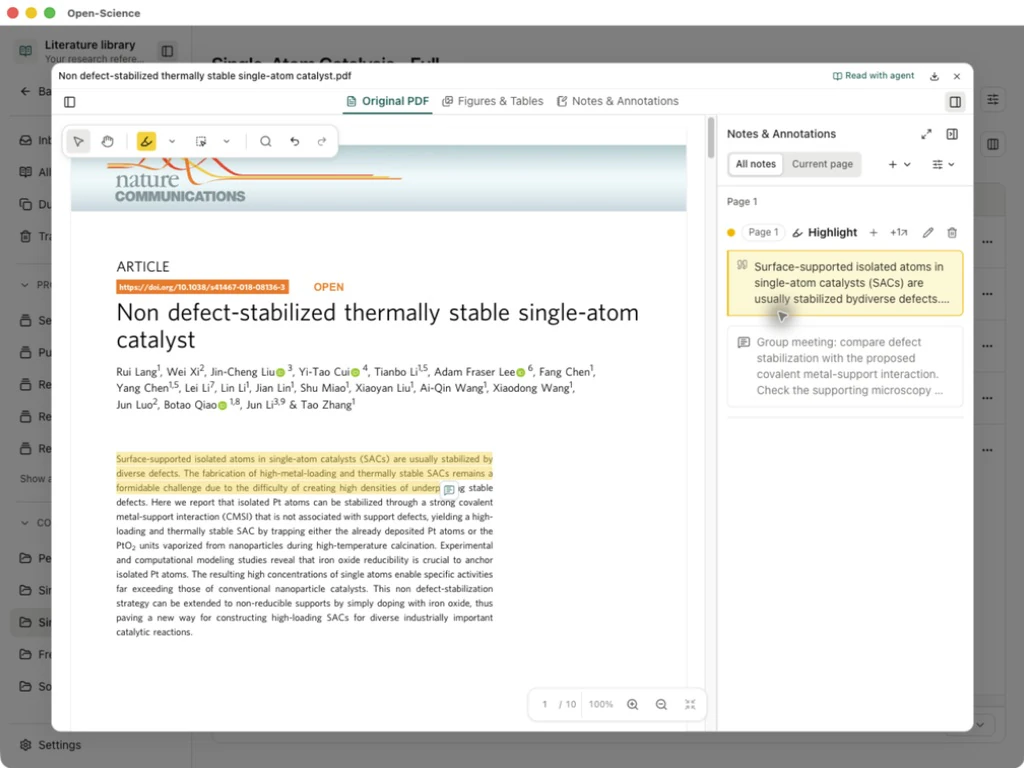
Este ejemplo utiliza Lang et al., catalizador de un solo átomo térmicamente estable para defectos, un papel de acceso abierto utilizado en el flujo de trabajo de medición de grupos. Obtenga su PDF del editor e importarlo en Biblioteca. Abra el accesorio PDF de su renglón de referencia. El ejemplo pregunta cómo el documento apoya su mecanismo de estabilización; destacar un resumen no es una verificación independiente de ese mecanismo.
- En Original PDF, localice el pasaje y compruebe el número de página. Use zoom si el texto es demasiado pequeño.
- Seleccione Annotate selected text, luego arrastre a través del texto. Mark style elige el estilo de marcación de texto. En este ejemplo, se destaca la primera parte del resumen de la página uno.
- Abra Annotation note, escriba una pregunta o un recordatorio de lectura, y elija Save. La nota de ejemplo pide al lector que compare la estabilización de defectos con la interacción de soporte metálico covalente propuesta y que compruebe los experimentos de apoyo.
- Elija Show notes sidebar para guardar la nota guardada junto al PDF. Añada una etiqueta existente con Add tag; este ejemplo utiliza Favorites.
- Volver a Select cuando termine de marcar texto. Utilice Undo annotation change y Redo annotation change para ediciones recientes de anotación, en lugar de cambiar la fuente PDF.
Para una figura o página escaneada, utilice Select area to annotate y marque la región prevista. Una marca de región identifica una zona; no extrae su texto ni verifica la figura. Si el texto no puede ser seleccionado, una marca de área puede conservar la ubicación que necesita para volver a visitar.
Recopilar notas de página y documentos
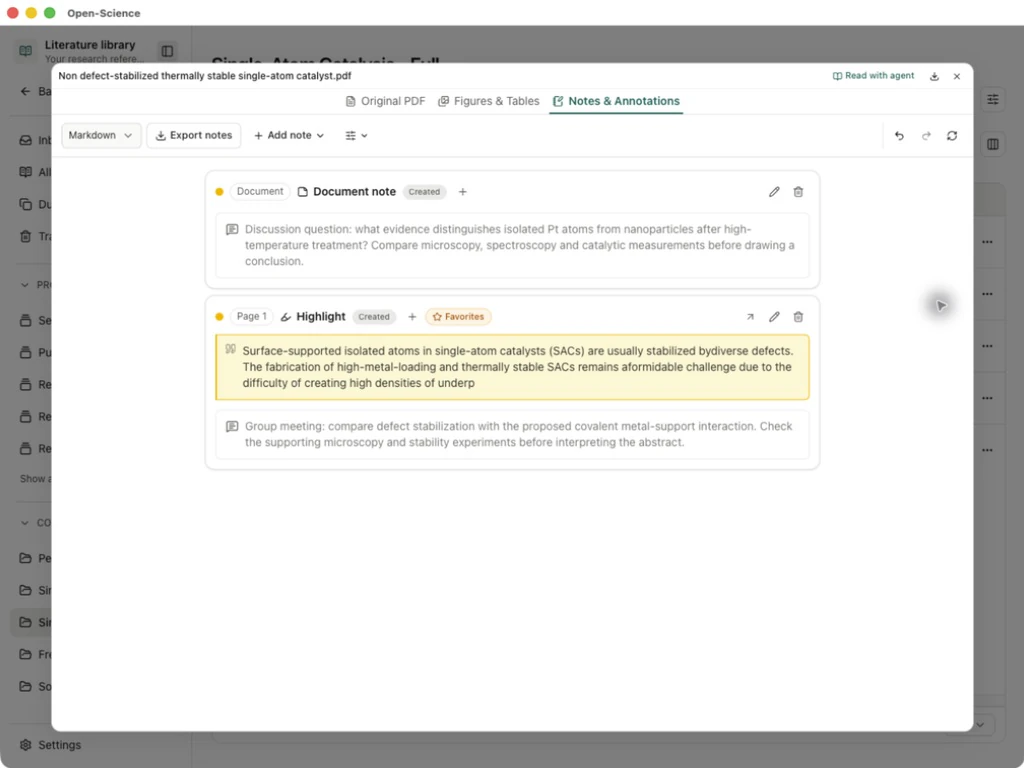
- Abra Notes & Annotations, o elija Open full notes view desde la barra lateral.
- Use Add note → Add document note para una pregunta sobre todo el papel. Utilice Add page note para una página específica, y revise su campo de página antes de guardar.
- Introduzca la nota y elija Save. Aquí, la nota de documento pregunta qué medidas microscopía, espectroscopía y catalíticas distinguen los átomos aislados de las nanopartículas después de la calefacción.
- Utilice Search & filter para encontrar notas por su texto, tipo o etiquetas. En la barra lateral, All notes y Current page cambian las anotaciones.
- Seleccione Show annotation source en una nota de paso o región para volver a su ubicación guardada. Edit annotation note cambia el comentario; Delete annotation elimina esa anotación, no el PDF.
Encontrar una nota desde otra vista
Abrir búsqueda global con Cmd/Ctrl+K, introduzca una frase de su nota y seleccione Library. Este ejemplo busca covalent metal-support. Seleccione el resultado para leer Notes por separado de Quoted text, y luego elija Show annotation source para abrir el PDF en su pasaje marcado.
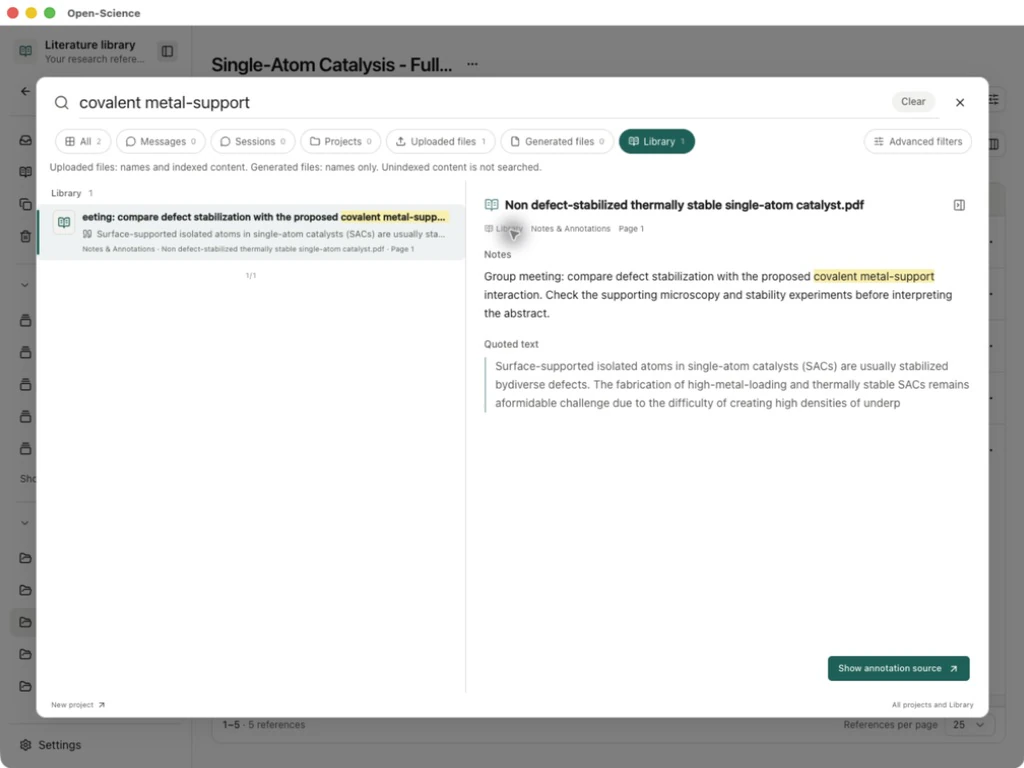
Compruebe el nombre de archivo, la versión de archivo y la página al revisar una nota. Una nota PDF no es automáticamente un nuevo mensaje o instrucción para Main. Use To Agent e inspeccione el borrador cuando quiera preguntarle al agente sobre el material.
Notas de exportación o una copia de lectura
| Salida | Pasos | Qué hacer para comprobar |
|---|---|---|
| Notas de Markdown o CSV | En Notes & Annotations, seleccione Markdown o CSV, luego Export notes | Abra el archivo guardado y compruebe la cotización, comentario, página y etiquetas. Con un filtro de subconjunto, Export filtered notes exporta ese subconjunto. Filtros claros cuando usted necesita cada nota. |
| PDF con anotaciones | Abra el menú de descarga de PDF y elija Download PDF with annotations | Guardar un archivo separado y reabrirlo en un lector PDF. Revise el contenido de la nota y el contenido de la nota, no sólo que existe un archivo. |
| PDF original | Elige Download original PDF | Esto ahorra los bytes fuente sin añadir las marcas del cuaderno de documentos. |
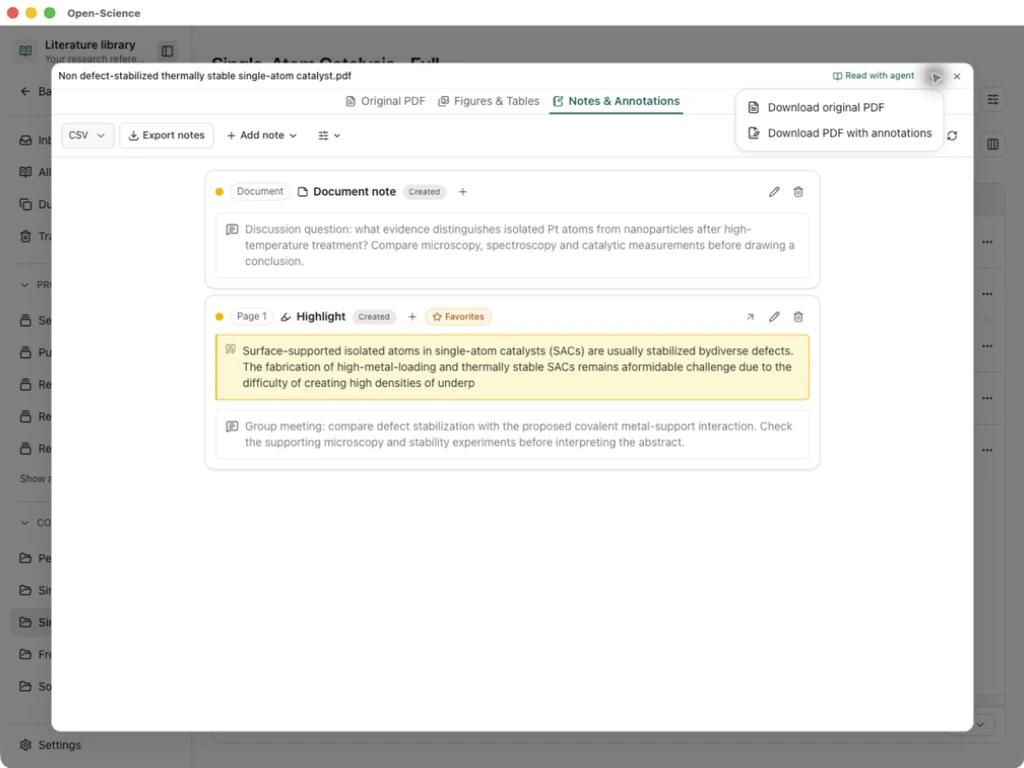
El ejemplo guarda dos notas: una destaca con un comentario y una nota de documento. Ambos aparecen en el Exportación de marcación y CSV export. El PDF anotado conserva las diez páginas del papel y añade el punto culminante y la nota; la descarga original permanece separada. Los extractos de papel son de Lang et al. bajo el CC BY 4.0 license del periódico; los comentarios están leyendo preguntas para este ejemplo.
Donde se comparten las notas
Desde v0.35.1, las versiones de archivos gestionadas verificadas como el mismo contenido PDF pueden compartir un cuaderno de documentos en proyectos y sesiones, incluyendo archivos adjuntos, cargas y artefactos de la Biblioteca. La verificación utiliza la suma de comprobación de archivos y el tamaño, no su nombre o DOI. Los nombres de archivo idénticos por sí solos no establecen notas compartidas; los bytes cambiados en un documento revisado no se debe suponer que heredan las viejas marcas.
Abra el mismo PDF en otro proyecto, inspeccione Notes & Annotations, luego utilice Show annotation source para comprobar la página y el pasaje guardados. Si las notas están ausentes, confirme que abrió la misma versión de contenido y que su archivo gestionado sigue siendo legible.
Estas notas se almacenan localmente y no sincronizan a través de máquinas. Para una entrega, exporte las notas o un PDF anotado y compruebe lo que recibirá el receptor. Esto no cambia los marcadores de sesión privada o hace que cada nota de lectura sea parte de un Paquete de investigación .science.
Revela una nota sin cubrir la página
En v1.0.0, aparece un botón Annotation note de anotación guardada cuando se selecciona su marca, se mueve o se centra. Seleccione el punto culminante o región, a continuación, abra el botón de la nota para leer o editar el comentario. Un botón oculto no significa que la nota fue eliminada. Utilice Show notes sidebar o Notes & Annotations para navegar por la lista completa, y Show annotation source para volver a la ubicación marcada.
Pida al agente que anota un PDF enlazado
En un Reading sesión, el Agente puede enumerar anotaciones, localizar un pasaje o región, y crear un punto de vista persistente, marca de área o nota. Enlazar el PDF previsto primero y indicar lo que desea salvado; un resumen en la conversación no es una anotación salvada.
- Abrir el PDF y elegir Read with agent, o añadirlo a través del Compositor Reading selector. Use una sesión editable; los registros de investigación importados deben ser falsificados antes de continuar la labor.
- Pida un pasaje específico, página o nota de nivel de documento. Explique qué debe decir la nota y pida al Agente que revise las anotaciones existentes antes de añadir otra.
- Ampliar los resultados de la herramienta Reading. Compruebe la cita local y la página, luego el resultado de la operación de ahorro. Encontrar un objetivo solo no significa que nada haya sido salvado.
- Abierto Notes & Annotations en el mismo PDF. Confirme que la nueva entrada existe, sigala al lugar de origen y lea la nota. Comentarios correctos inexactos a través de los controles de anotación.
- Si la respuesta es interrumpida o la operación reporta un error, vuelva a abrir la lista de anotaciones antes de reintentar. Si no existe entrada, utilice los controles manuales de resaltar o nota descritos anteriormente y pegar el comentario deseado.
Ejemplo PDF
In the linked PDF, find the sentence on page 2 explaining that the reporting
checklist is not a quality assessment instrument. Check existing annotations
first, then highlight the sentence and add an English reminder to assess
reporting completeness and methodological quality separately. Reopen the
annotation list and tell me whether the entry was saved.
Las herramientas de anotación del agente añaden entradas; no editan ni eliminan las notas existentes ni cambian el PDF de origen. Varias marcas son escritos separados, por lo que una solicitud interrumpida puede dejar algunas entradas guardadas. Compruebe la lista en lugar de repetir toda la solicitud ciegamente. Una anotación adjunta a la misma versión gestionada PDF es compartida dondequiera que se abra el PDF; vea anotaciones compartidas.