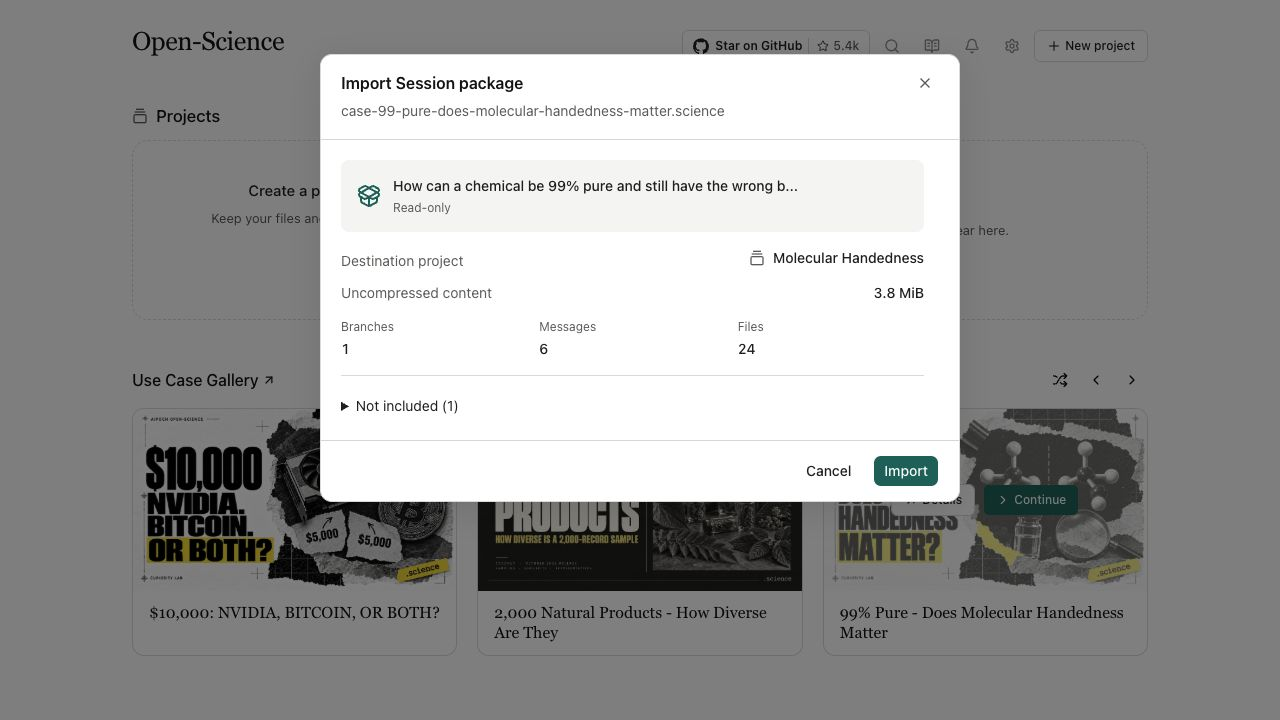
Исследовательские пакеты .science
Пакет исследований .science объединяет ветви разговора, файлы и записанные доказательства для передачи. Коллега может импортировать его в проект и проверить исследовательскую запись. Импортные сеансы только для чтения. Из v0.31.0 используйте Fork в настольном приложении для создания письменной копии и продолжения исследований.
Выберите, чем поделиться
| Что нужно получателю | Экспорт для использования |
|---|---|
| Читать или редактировать текст разговора | Обсуждение PDF или Markdown. |
| Используйте выбранные оригинальные файлы | Загрузка файлов или артефакт ZIP. |
| Осмотрите ветви разговора, файлы и доказательства вместе | А. .science Исследовательский пакет. |
Пакет может содержать загруженные исследовательские материалы, текст разговора и полученные результаты. Просмотрите его содержимое перед тем, как поделиться. Это независимая копия: удаление локальной работы не удаляет посылки, уже отправленные другим.
Разговоры Side Chat, приватный чтение закладок и их заметки исключаются из пакета. Поместите информацию, необходимую получателю, в сохраненный отчет или разговор перед экспортом.
Проверьте версию получателя
Пакеты, экспортируемые v0.33.0, включают метаданные RO-Crate 1.1 в ro-crate-metadata.json. Он описывает конечный экспортируемый снимок и выбранные неизменяемые файлы, включая имена файлов, типы носителей и их отношения. Реэкспорт восстанавливает эти ссылки на новый снимок.
Используйте v0.33.0 или более поздний совместимый считыватель для открытия нового экспорта: они заявляют о необходимых возможностях ro-crate. Обновление старого приложения-получателя перед импортом; Переименование или удаление метаданных не является исправлением совместимости. Существующие старые пакеты остаются читаемыми без миграции.
Эти метаданные перемещаются внутри пакета .science. Он не повторяет расчеты, не предоставляет учетные данные и не заменяет Проверка воспроизводимости на версии артефакта.
Экспорт исследовательского пакета
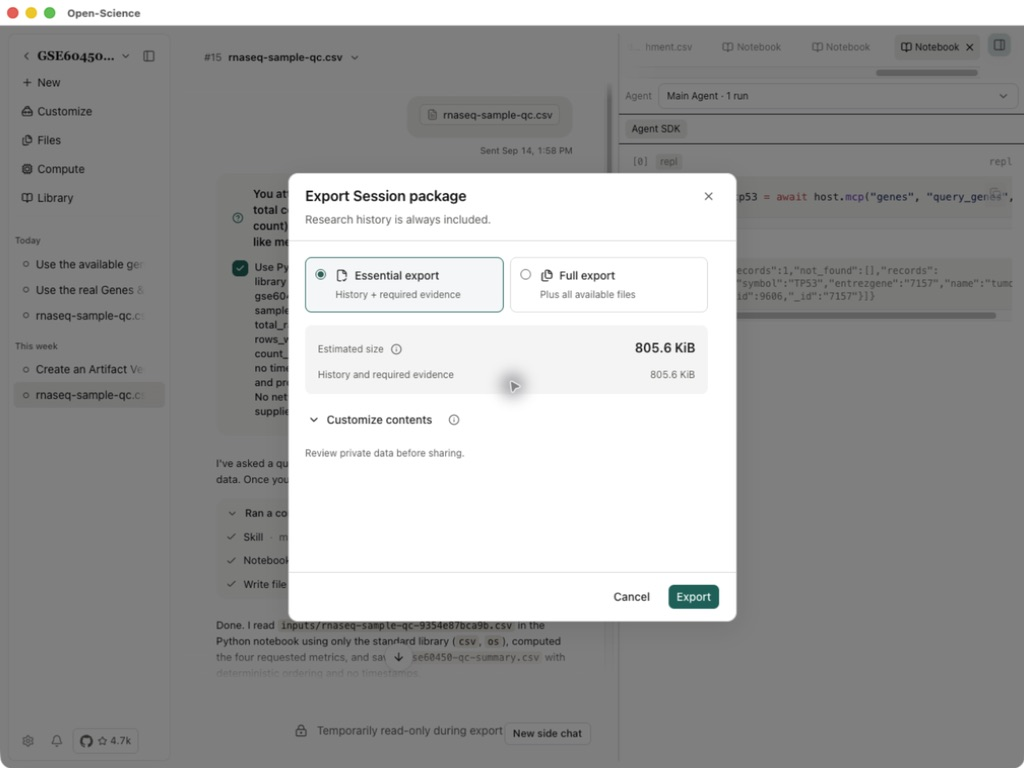
- Завершите или прекратите работу во время сессии. Откройте меню и выберите Export → Export Session package.
- Просмотрите объем экспорта и любые опущенные ограничения по размеру.
- Подтвердите экспорт и сохраните файл
.scienceв предполагаемую папку. - Следите за прогрессом до его завершения, затем используйте Show in folder, чтобы найти файл.
| Экспортный вариант | Как выбрать |
|---|---|
| Экспорт основного | Сохранение основных записей и метаданных литературы; Опустить необязательную литературу PDF. |
| Полный экспорт | Включите доступную литературу PDF-файлы и дополнительное содержимое, показанное в предварительном просмотре. |
| Настроить содержимое | Выберите отдельные PDF-файлы литературы, дополнительные файлы и версии; Требуемые доказательства включены. |
Метаданные литературы всегда включены. Если требуется доказательство PDF, Essential export недоступен; используйте Full export или Customize contents и сохраните нужный файл. Экспортер не получает отсутствующие полные тексты. Проверьте указанные PDF-файлы и размер перед подтверждением; Full export не устраняет все ограничения по размеру и содержанию.
Практический пример Передайте образец сессии QC
Этот пример в Open-Science v0.31.1 экспортирует сессию, которая суммирует GSE60450 образец таблицы QC, импортирует его в другой проект на том же Mac, и продолжается из вилки с использованием Codex subscription. Начните с заполненного сеанса, содержащего gse60450-qc-summary.csv. Сама по себе таблица входных данных не является пакетом исследований.
Выберите Essential export, проверьте содержимое и предполагаемый размер, затем Export. Предварительный просмотр этой сессии оценил 805.6 KiBB. Подождите Package operation completed перед импортом сохраненного файла. Размер вашей сессии будет отличаться.
Импорт в проект
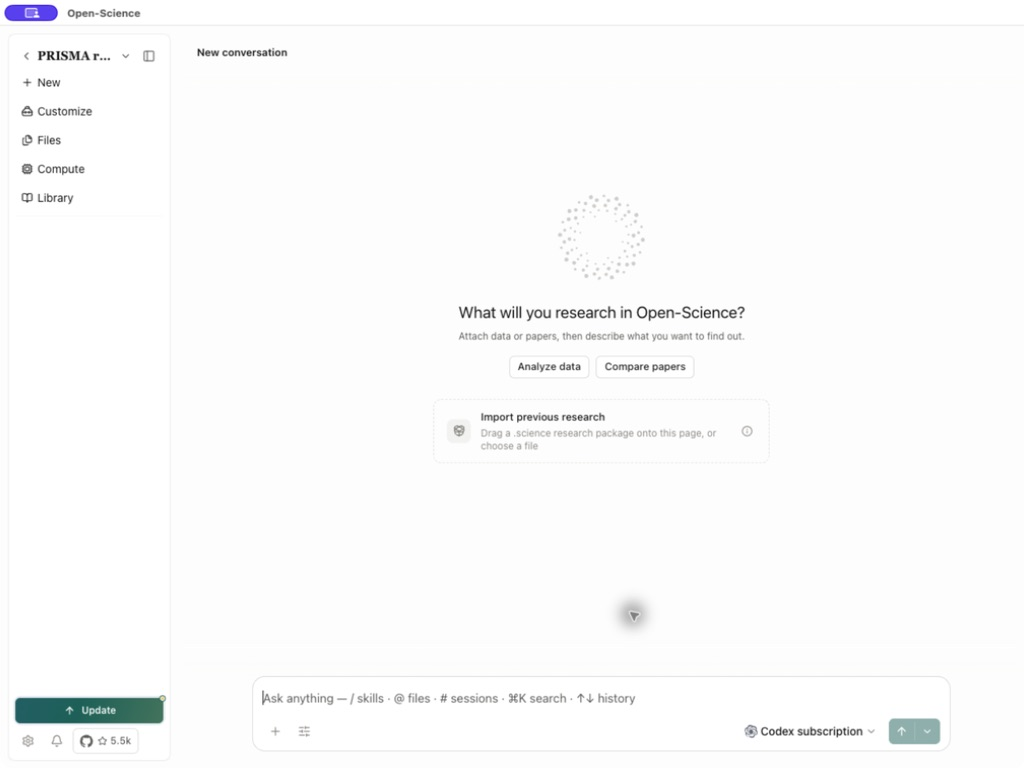
На пустой странице проекта New conversation выберите Импортировать предыдущее исследование и выберите файл .science или перетащите файл на эту страницу. Прикрепление файла к существующему разговору не является потоком импорта исследовательского пакета. Просмотрите целевой проект и содержание в предварительном просмотре импорта, подтвердите и дождитесь завершения, прежде чем открывать запись только для чтения.
- Откройте меню «Проект назначения» и выберите Import Session package…, или вставьте один файл
.scienceв этот проект. Открытие связанного файла напрямую просит вас выбрать проект назначения. - Просмотрите предварительный просмотр пакета, пункт назначения и включенное или опущенное содержимое, а затем подтвердите импорт.
- Дождитесь завершения и выберите Open imported Session.
- Проверьте ветки разговора и откройте файлы, необходимые для передачи. Убедитесь, что вы можете найти входные данные и результаты, относящиеся к вашей следующей задаче.
Для этого выберите пункт назначения проекта Public Genomics Examples. Предварительный просмотр импорта содержит Отделение 1, сообщения 3 и файлы 13. В нем также говорится, что учетные данные, разрешения и идентификаторы продолжения поставщика исключены. Проверьте эти данные, прежде чем выбрать Import.
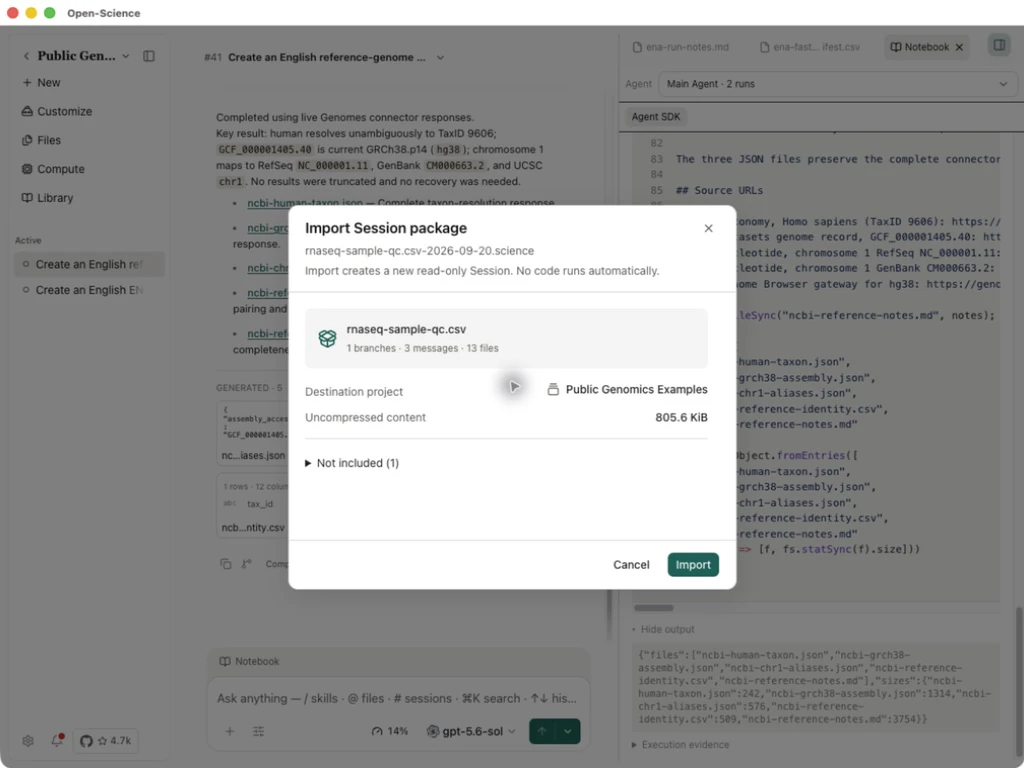
Откройте импортную сессию и ее резюме CSV. Уведомление Imported research history подтверждает, что эта копия является только для чтения и не может выполнять код или продолжать разговор напрямую.
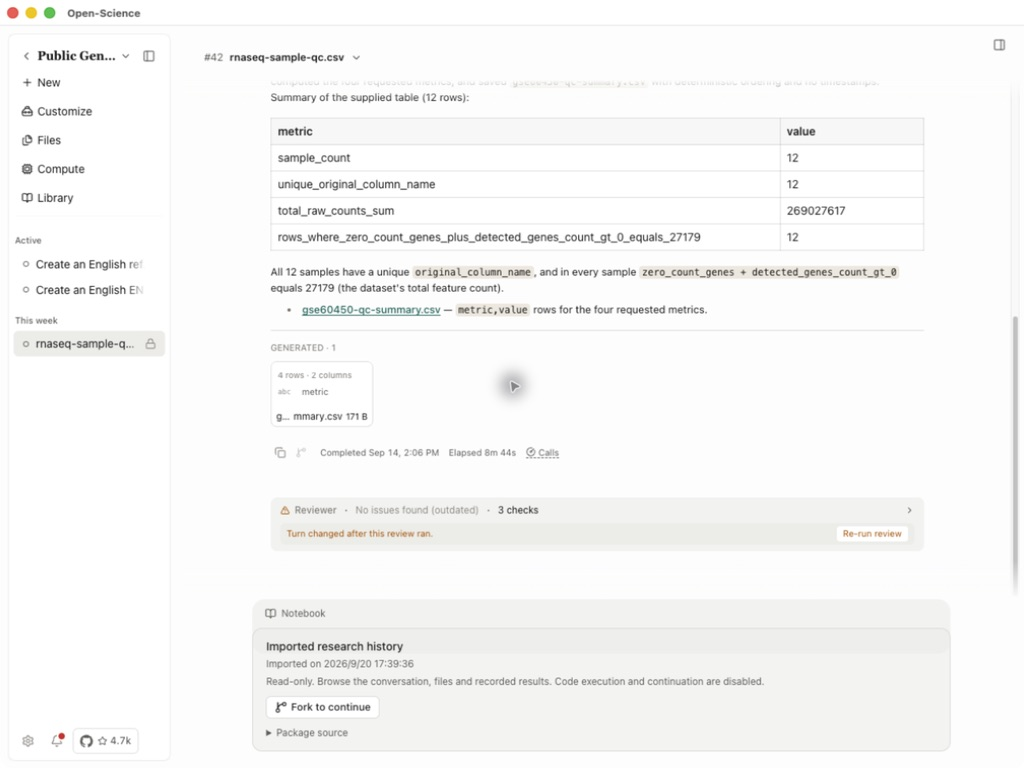
Использовать полученную исследовательскую запись
- Выберите Fork to continue в импортированной сессии или Fork из меню сессии. Подождите Fork completed и откройте новую сессию. Код не работает автоматически.
- Проверьте унаследованное резюме, выберите доступную модель и подтвердите, что время выполнения Python готово. В данном примере используется Codex subscription / gpt-5.6-sol. Импортированные учетные данные и разрешения не предоставляют авторизации на принимающей установке.
- Отправьте следующее сообщение. Если появляется утверждение Python, проверьте запрашиваемый расчет и утвердите его для продолжения.
Use Python in Session Notebook with the standard library only.
Read the inherited gse60450-qc-summary.csv. Do not modify inherited files.
Compute total_raw_counts_sum divided by sample_count using decimal.Decimal
with precision 28. Save research-package-continuation.csv with metric,value
rows in this order: sample_count, total_raw_counts_sum,
mean_raw_counts_per_sample. Save research-package-continuation.md with the
input filename, calculation and result. Do not use the network or delegate.
Keep everything in English and return links to both new files.
- Откройте оба новых файла. Этот забег возвращал образцы 12, общее количество 269027617 и среднее значение 22418968.08333333333333333333. Средний показатель суммирует представленную таблицу QC; Это не нормализованное выражение или результат дифференциального выражения.
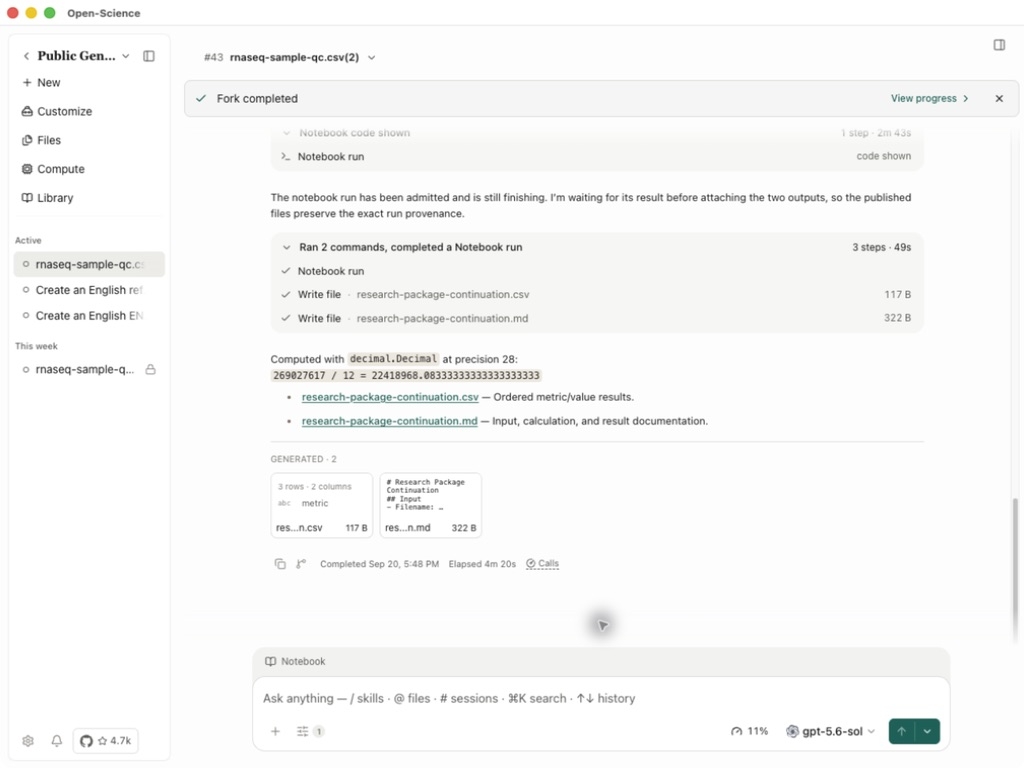
Унаследованное резюме · Новый расчет · Примечания к расчетам
Два новых файла сохраняются в Fork; сводные файлы исходного и импортированного сеансов остаются без изменений. Общий порядок работы описан в разделе Fork существующего сеанса. Импортированные данные об использовании не входят в локальные итоги активности.
Полученная запись проверки описывает проверки, предоставленные отправителем. Это не означает, что проверки были повторно выполнены на этом компьютере. Прочитайте версию файла, критерии сравнения и результаты. Посмотрите Воспроизводимость, как работают эти проверки.
Настройка скорости передачи и отслеживание фонового прогресса
Перед экспортом выберите Customize contents → Transfer settings. Во время экспорта или импорта расширяйте Сведения о передаче. Установите Ограничение активности диска на Auto для автоматической настройки или выберите фиксированный предел. Более низкие ограничения снижают активность диска и занимают больше времени. Чтение и запись разделяют этот предел. Это не скорость загрузки в Интернет.
Выберите Run in background, чтобы продолжить работу со скрытым диалогом. Откройте данные из фоновой записи прогресса в окне, чтобы проверить текущий файл, прогресс и активность диска. Дождитесь завершения, прежде чем проверить экспортированный файл или открыть импортную сессию.
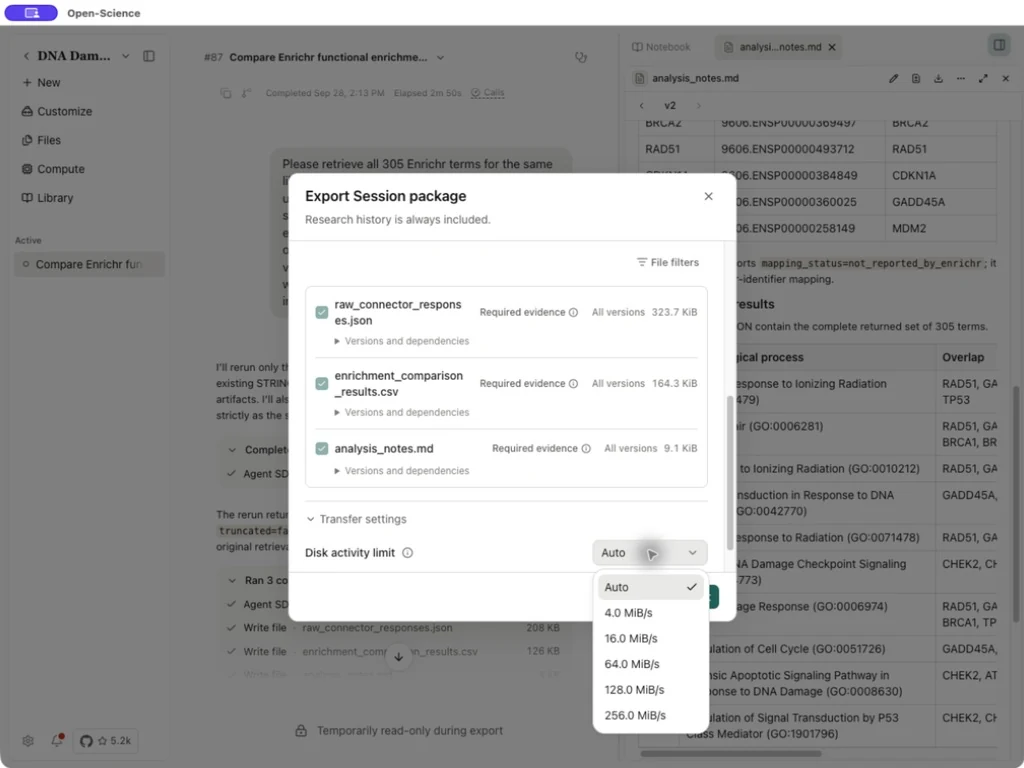
Когда экспортные флаги содержат конфиденциальный контент
Если экспорт прекращается при проверке конфиденциального контента, расширьте Свидетельство о конфиденциальном содержимом и проверьте помеченные файлы. Удалите учетные данные или личные материалы из источника, а затем начните новый экспорт, когда они не должны быть совместно использованы.
Если помеченный материал намеренно является частью авторизованной передачи, неудавшийся экспорт предлагает Я понимаю риск и хочу продолжить экспорт, за которым следует Всё равно экспортировать. Это включает в себя помеченный контент без редактирования; Это не фильтр конфиденциальности. Признание относится к этой попытке экспорта и должно быть вновь выбрано после неудачи. Просмотрите полученный пакет, прежде чем делиться им. Для устранения неполадок вместо этого используйте Экспорт диагностики.
Отмена или повторная передача
Run in background скрывает окно прогресса, пока продолжается передача. использовать Cancel для остановки; Скрытие окна не отменяет операцию.
Если очистка не завершена, используйте Retry cleanup, прежде чем пытаться снова. После сбоя Try again перезаписывает тот же файл и пункт назначения. Выберите другой пакет отдельно, если это ваше намерение. Проверьте существующую операцию перед началом второго импорта, затем проверьте импортированный сеанс и файлы, когда он завершится.
Воспроизведение полученной исследовательской записи
После завершения импорта выберите View replay для проверки записанных шагов или Discuss, чтобы спросить о них в письменной беседе. Импортный источник остается только для чтения. Ссылка на дискуссию не воссоздает свое первоначальное время выполнения; Использовать Fork to continue для рабочей копии. Смотрите Сеансовое воспроизведение.
Импорт в новый проект
Если старая версия не срабатывает при внесении пакета в каталог нового проекта, обновите v0.37.0 или более поздней версии, проверьте, существует ли пункт назначения, и используйте действия по восстановлению диалогового окна импорта, прежде чем начать другой импорт. Проверьте итоговый сеанс и файлы. Это исправление не делает записи импортированных сессий: используйте Fork для продолжения анализа.
Импорт пакета с сайта
Используйте установленное настольное приложение на Тот же компьютер как браузер. Веб-сайт должен предлагать передачу пакета Open-Science; обычная ссылка на загрузку сама по себе не предоставляет его.
- На странице доверенного пакета выберите его Open-Science import/open action. Позвольте браузеру открыть настольное приложение. Если вас попросят получить доступ к локальной сети, предоставьте его только сайту, который вы собираетесь использовать.
- Держите страницу открытой, пока приложение показывает Receiving package… и Validating package…. Сообщение о получении веб-сайта только подтверждает доставку в приложение.
- В приложении просмотрите пакет, выберите проект назначения и подтвердите импорт. Дождитесь завершения, затем откройте импортную сессию.
- Проверьте его файлы и доказательства. Запись исследования остается только для чтения; использование Fork to continue для новых исследований. Редактирование его названия не делает импортное исследование пригодным для написания.
Если передача недоступна или заблокирована, загрузите .science Файл и использование существующего контроля импорта. Вы также можете добавить его в проект дома. Обычная капля папки в Композитор не импортирует пакет. Если импорт сообщает о частичной неисправности, проверьте пункт назначения для существующей сессии перед повторным использованием; не создавайте другой проект просто для повторения той же передачи.
Для авторов сайта, Браузер-импорт SDK Guide Требуется HTTPS (или происхождение петлевой обратной разработки), одноплатный рабочий стол и пустой пакет размером не более 2 ГБ. Локальная квитанция никогда не заменяет окончательное подтверждение импорта.
Используйте пакеты из CLI или локального веб-приложения
v1.0.5, аутентифицированный local Web использует функции браузера для отправки и скачивания пакетов .science Пакеты. Удаленные веб-сессии не получают эту возможность. The Web-сайт для рабочего стола Handoff остается отдельным потоком.
Загрузить или скачать в локальной сети
- Откройте нужное локальное рабочее пространство и дождитесь завершения работы исходной сессии. В её меню выберите Export → Export Session package, укажите содержимое и нажмите Choose save location…, чтобы подготовить пакет.
- Дождитесь, пока пакет закончит подготовку. Выбрать Download рядом с заполненным именем файла пакета, затем сохранить его через браузер. Готовый бэкэнд-пакет еще не является сохраненной загрузкой браузера; проверьте загруженный
.scienceФайл перед его распространением. - Для импорта используйте пакетный контроль импорта проекта и выберите
.scienceФайл с вашего компьютера. Дождитесь загрузки и проверки, просмотрите пакет и проект назначения, затем подтвердите импорт. - Откройте импортированную сессию и проверьте файлы. Запись исследования доступна только для чтения. Чтобы продолжить работу, откройте то же рабочее пространство в настольном приложении и выберите Fork to continue. В Web функция Fork недоступна.
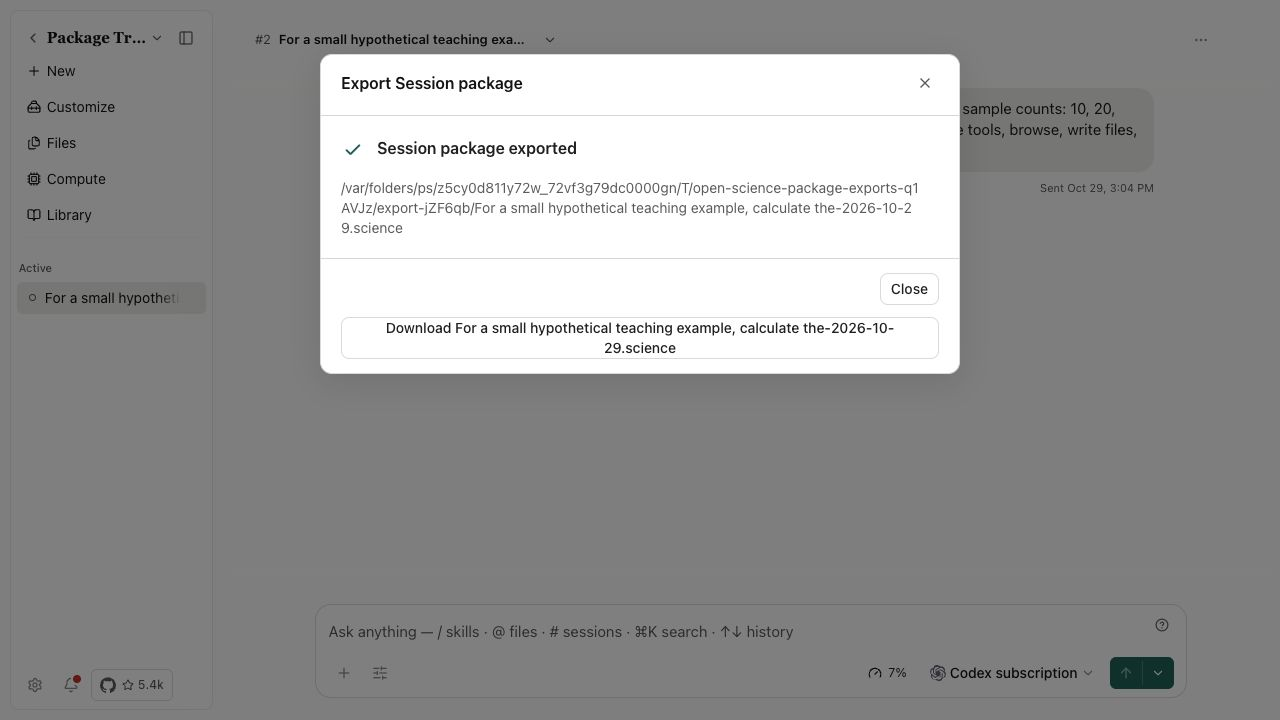
Если отправка, скачивание или импорт не удается, проверьте отображаемый результат и пункт назначения перед повторным использованием. Не рассматривайте полученный файл или успешную загрузку как завершенный импорт.
Используйте CLI
Сначала запустите предполагаемый локальный профиль и подождите, пока сеанс исходного кода не закончится. Замените эти идентификаторы и пути своими:
open-science session export SESSION_ID --project PROJECT_ID --output ./session.science --json
Для экспорта требуется явный путь к выходному файлу .science. Срок ожидания по умолчанию — один час; для больших передач используйте --timeout-ms и проверьте возвращённый путь. В v1.0.5 импортируйте локальные файлы через загрузку в локальном Web или настольное приложение. Путь команды CLI session import может быть отклонён до проверки пакета.
Начните с домашней страницы исследования
На главной странице выберите Details на карточке для чтения его официальной страницы дела. Выбрать Import скачать свой исследовательский пакет. Следите за подготовкой, загрузкой и проверкой прогресса; Cancel Прекратить нежелательный перевод. Если посылка ждет пункта назначения, Continue Открытие импортного диалога.
Просмотрите проект назначения и подтвердите импорт. Откройте результат, проверьте входы и выходы, затем используйте Fork to continue в настольном приложении На твой вопрос. Проверка загрузки проверяет передачу пакета; он не подтверждает научные выводы дела или не предоставляет свои учетные данные модели.