.science 연구 패키지
.science 연구 패키지는 대화 지점, 파일 및 기록 된 증거를 복부에 제공합니다. colleague는 프로젝트로 가져올 수 있으며 연구 기록을 검사합니다. 수입된 세션은 읽기 전용입니다. v0.31.0에서 데스크톱 앱에서 Fork을 사용하여 writable 복사를 만들고 연구를 계속합니다.
공유하기
| 수신자는 무엇을 필요로합니까? | 수출입 |
|---|---|
| 대화 텍스트 읽기 또는 편집 | 대화 PDF 또는 Markdown. |
| 선택된 원본 파일 사용 | 파일 다운로드 또는 artifact ZIP. |
| 대화 지점, 파일 및 증거를 검사 | ₢ 킹 .science 연구 패키지. |
패키지는 업로드 된 연구 자료, 대화 텍스트 및 생성 된 결과를 포함 할 수 있습니다. 공유하기 전에 내용을 검토하십시오. 그것은 독립적 인 사본입니다 : 로컬 작업을 삭제하는 것은 다른 사람에게 이미 전송 된 패키지를 제거하지 않습니다.
Side Chat 대화, 개인 독서 bookmarks 및 메모는 패키지에서 제외됩니다. 수신자는 저장된 보고서 또는 수출하기 전에 대화에 필요한 정보를 입력합니다.
수신자의 버전 확인
v0.33.0에 의해 수출된 포장은 ro-crate-metadata.json에 있는 RO 크레이트 1.1 메타데이터를 포함합니다. 그것은 최종 수출된 스냅 샷 및 선택한 immutable 파일, 파일 이름, 미디어 유형 및 그들의 관계를 포함. Re-export는 새로운 스냅 샷에 대한 그 참조를 재구성합니다.
v0.33.0 또는 나중에 호환 리더을 사용하여이 새로운 수출을 엽니 다. 그들은 필요한 ro-crate 기능을 선언합니다. 수입하기 전에 오래된 수신 앱을 업데이트하십시오. metadata를 renaming 또는 제거하면 호환성 수정이 없습니다. 이전 패키지는 이전없이 읽을 수 있습니다.
이 메타데이터는 .science 패키지 안에 여행합니다. 계산, 보조 자격 증명 또는 artifact 버전의 재현성 검사을 다시 실행하지 않습니다.
연구 패키지 수출
- 종료 또는 세션에서 작업을 중지합니다. 메뉴를 열고 Export → Export Session package을 선택합니다.
- 수출 범위와 어떤 omitted 내용 또는 크기 제한을 검토하십시오.
- 수출을 확인하고
.science파일을 임의 폴더에 저장하십시오. - 완료 될 때까지 진행 상황을 따라 Show in folder 파일을 찾습니다.
| 수출 옵션 | 선택 방법 |
|---|---|
| 필수 항목 내보내기 | 필수 기록과 문학 메타데이터 유지; omit 옵션 문학 PDF. |
| 전체 내보내기 | 사용할 수 있는 문학 PDF 및 미리보기에 표시된 추가 내용이 포함되어 있습니다. |
| 콘텐츠 사용자 지정 | 개별 문학 PDF, 옵션 파일 및 버전 선택; 필수 증거가 포함되어 있습니다. |
문학 메타데이터는 항상 포함되어 있습니다. 문학 PDF이 필요한 경우 Essential export은 사용할 수 없습니다. Full export 또는 Customize contents을 사용하며 필요한 파일을 유지합니다. 수출업자는 전체 텍스트를 검색하지 않습니다. 확인하기 전에 나열된 PDF 및 크기를 확인합니다; Full export은 모든 크기 또는 콘텐츠 제한을 제거하지 않습니다.
실습 예제 표본 QC 회의에 손
Open-Science v0.31.1의 이 예는 GSE60450 샘플 QC 테이블를 합산하는 세션을 내보내고 동일한 Mac에서 다른 프로젝트로 가져올 수 있으며, Codex subscription를 사용하여 포크에서 계속됩니다. gse60450-qc-summary.csv을 포함하는 완료된 세션으로 시작; 입력 테이블은 혼자 연구 패키지가 아닙니다.
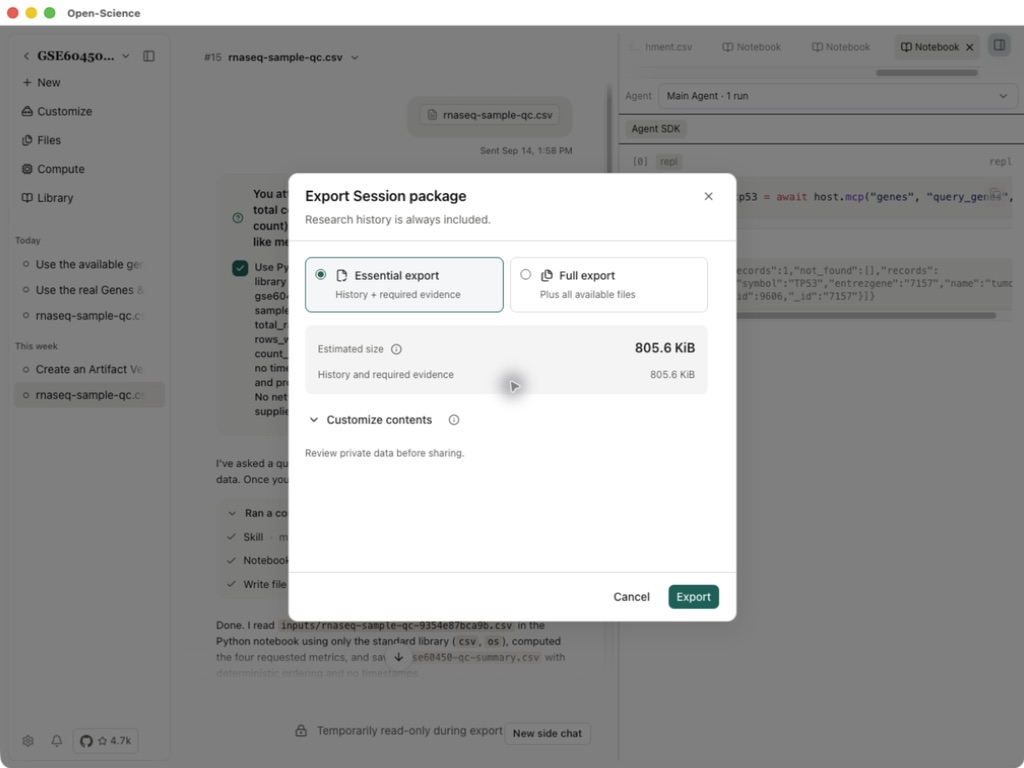
Essential export을 선택하면 내용과 예상 크기, Export을 확인하십시오. 이 세션의 미리보기 추정 805.6 키B. 저장 된 파일을 가져 오기 전에 Package operation completed에 대한 대기; 세션의 크기는 다를 것입니다.
프로젝트로 가져 오기
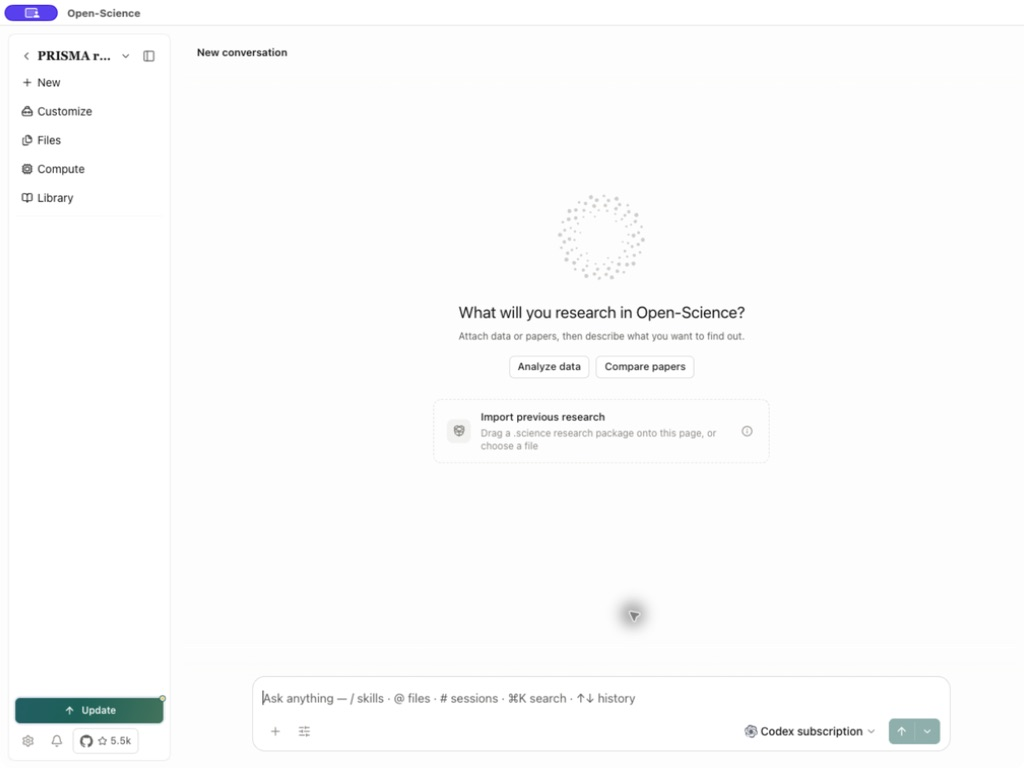
프로젝트의 빈 New conversation 페이지에 이전 연구 가져오기을 선택하고 .science 파일을 선택하고 해당 페이지에 파일을 드래그하십시오. 기존 대화에 파일을 첨부하는 것은 연구 패키지 수입 흐름이 아닙니다. 가져오기 미리보기에서 대상 프로젝트와 내용을 검토하고, 확인, 그리고 읽기 전용 기록을 열기 전에 완료 기다립니다.
- 대상 프로젝트 메뉴를 열고 **Import Session package…**을 선택하거나 그 프로젝트에 하나의
.science파일을 드롭합니다. 관련 파일을 직접 방문하면 대상 프로젝트를 선택할 수 있습니다. - 패키지 미리보기, 목적지 및 포함 또는 omitted 내용을 검토 한 다음 수입을 확인합니다.
- 완료 및 Open imported Session을 선택하십시오.
- 대화 지점을 검사하고 handover에 필요한 파일을 엽니 다. 다음 작업과 관련된 입력 및 결과를 확인할 수 있습니다.
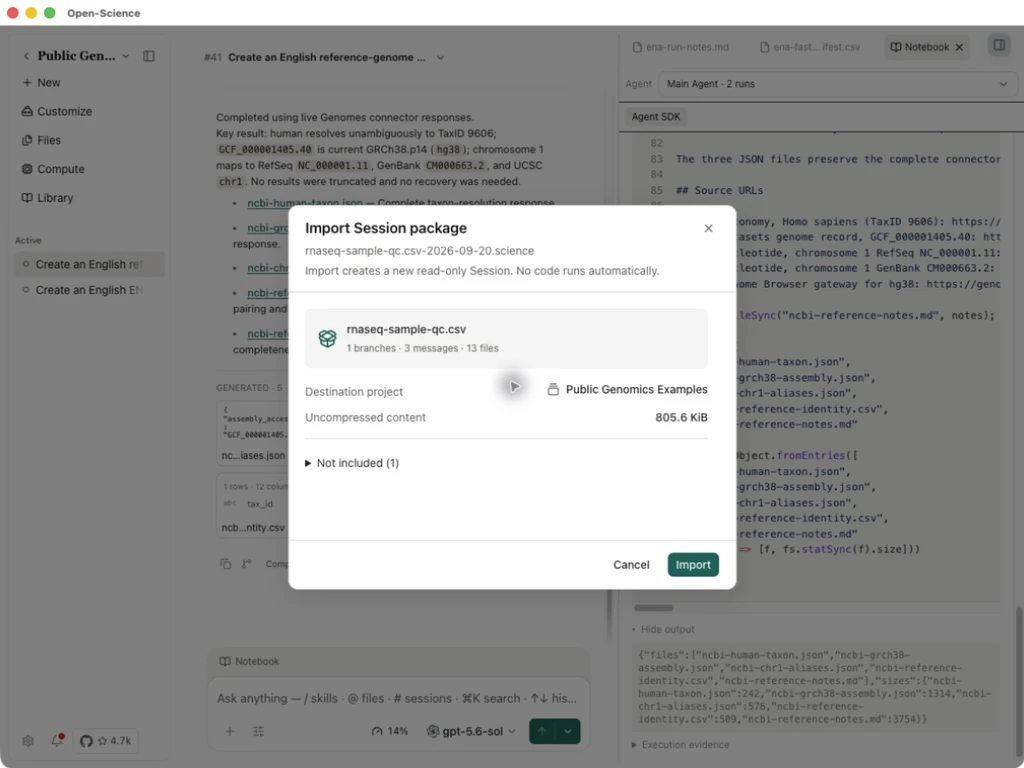
이 예제의 경우 대상 프로젝트 Public Genomics Examples을 선택하십시오. 수입 미리보기 목록 1 지점, 3 메시지 및 13 파일. 그것은 또한 계정 자격 증명, 권한 부여 및 공급자 오염 식별은 제외됩니다. Import을 선택하기 전에 해당 정보를 확인하십시오.
수입된 세션을 열고 요약 CSV. Imported research history 통지는 이 복사본이 읽기 전용이며 코드를 실행하거나 직접 대화를 계속할 수 없다는 것을 확인합니다.
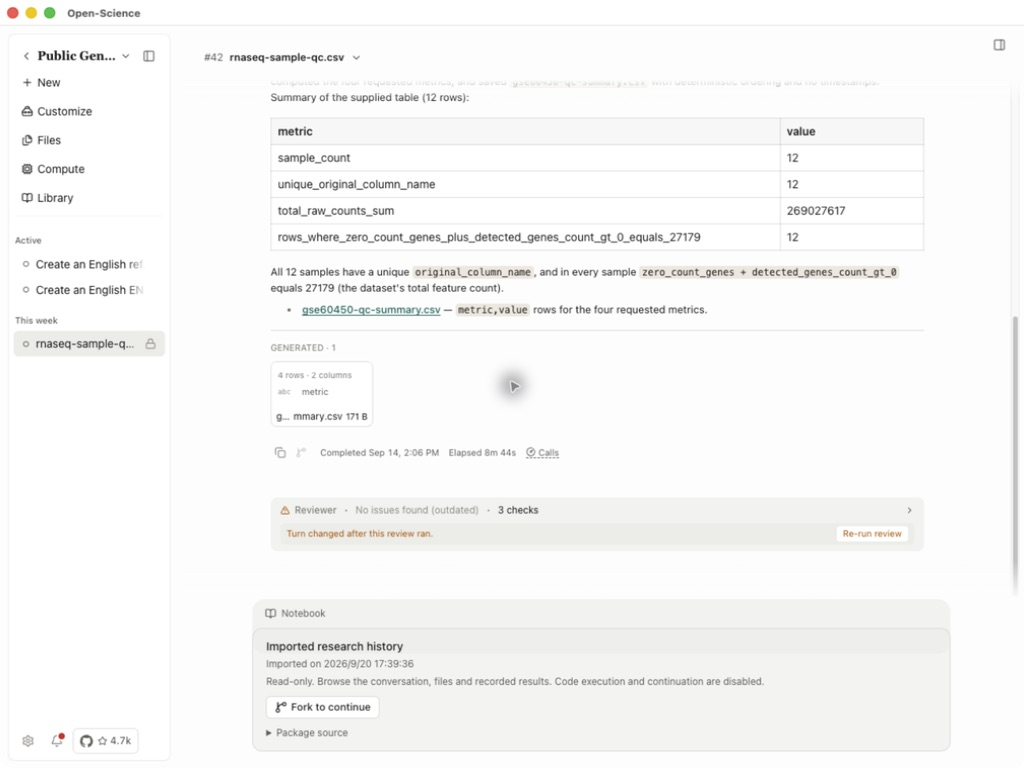
수신된 연구 기록 사용
- Fork to continue을 수입 세션에서 선택하거나 세션 메뉴에서 Fork을 선택합니다. Fork completed을 기다리며 새로운 세션을 엽니다. 코드는 자동으로 실행되지 않습니다.
- 상속 요약 검사, 사용 가능한 모델을 선택하고 Python 런타임을 확인합니다. 이 예제는 Codex subscription / gpt-5.6-sol을 사용했습니다. 수입된 자격 및 권한은 수신 임명에 허가를 제공하지 않습니다.
- 다음 프롬프트를 보냅니다. Python 승인이 나타나면 요청된 계산을 검사하고 계속 진행할 수 있습니다.
Use Python in Session Notebook with the standard library only.
Read the inherited gse60450-qc-summary.csv. Do not modify inherited files.
Compute total_raw_counts_sum divided by sample_count using decimal.Decimal
with precision 28. Save research-package-continuation.csv with metric,value
rows in this order: sample_count, total_raw_counts_sum,
mean_raw_counts_per_sample. Save research-package-continuation.md with the
input filename, calculation and result. Do not use the network or delegate.
Keep everything in English and return links to both new files.
- 새 파일을 엽니다. 12 샘플, 269027617의 총 원시 카운트 및 22418968.08333333333333333333의 의미를 반환합니다. 의미는 공급된 QC 테이블을 요약합니다; 그것은 정상화한 표식 또는 차별 압축 결과 아닙니다.
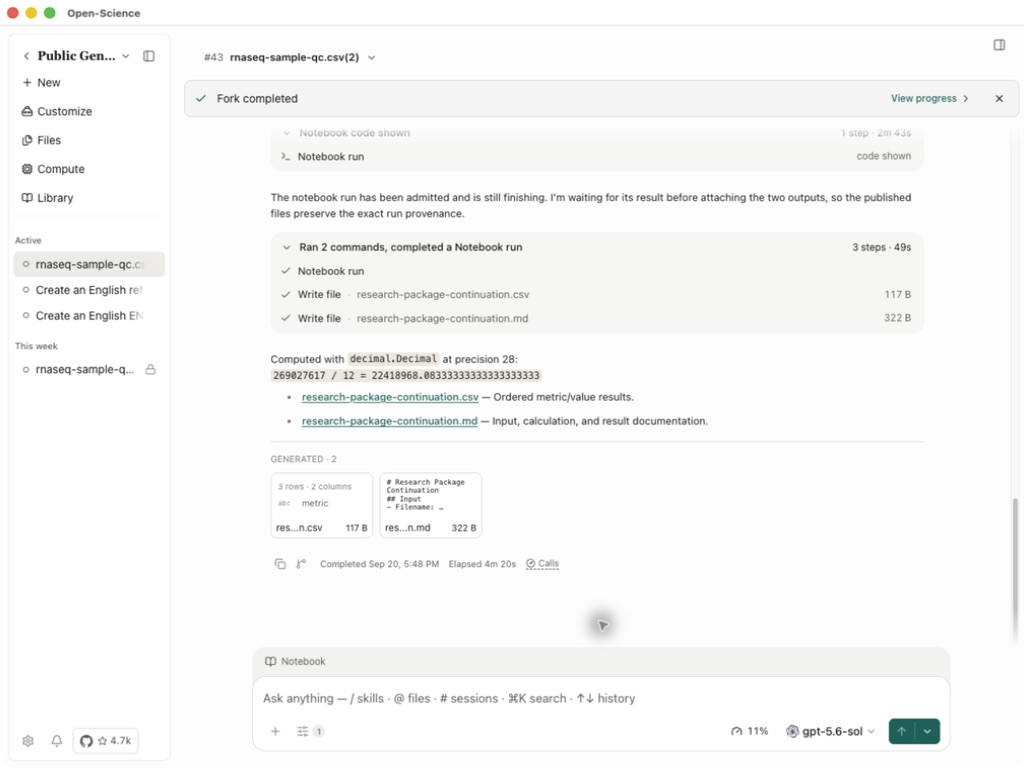
새 파일 두 개는 Fork에 저장되며, 원본 세션과 가져온 세션의 요약 파일은 변경되지 않습니다. 일반적인 사용 방법은 기존 세션 Fork를 참고하세요. 가져온 사용량은 로컬 활동 합계에 포함되지 않습니다.
수신 확인 기록은 sender에 의해 공급된 검사를 설명합니다. 이 컴퓨터에서 검증을 다시 실행했다는 뜻은 아닙니다. 파일 버젼, 비교 기준 및 결과 읽기; 재현성을 참조하여 확인 작업을 수행하는 방법.
전송 속도를 조정하고 배경 진도를 따르십시오
수출의 앞에, Customize contents → Transfer settings를 선택하십시오. 수출 또는 수입 중, 전송 세부 정보 확장. 자동 조정을 위해 디스크 활동 제한에 Auto를 놓거나 조정 한계를 선택하십시오. 더 낮은 한계는 디스크 활동을 감소시키고 더 긴 가지고 갑니다. 이 제한을 공유하고 쓰기; 그것은 인터넷 업로드 속도가 아닙니다.
Run in background을 선택하여 대화 상자가 숨겨져있는 작업을 계속하십시오. 현재 파일, 진행 상황 및 디스크 활동을 검사하기 위해 창의 배경 진도 항목에서 세부 정보를 엽니다. 수출된 파일을 검사하기 전에 완료를 기다리거나 수입 된 세션을 열어보십시오.
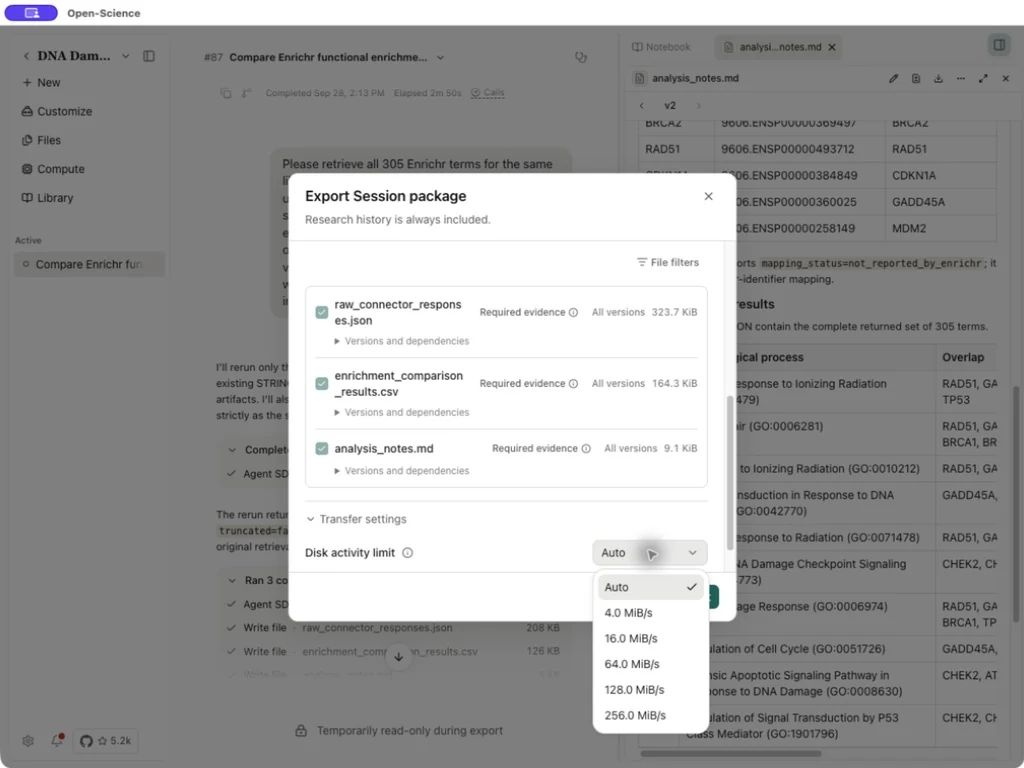
수출 플래그가 민감한 콘텐츠
민감한 콘텐츠 검사에서 내보내기 중지하면 민감한 콘텐츠 증거을 확장하고 파일들을 검사합니다. 소스에서 credentials 또는 개인 자료를 제거하고 공유하지 않을 때 새로운 수출을 시작합니다.
파열 재료가 의도적으로 허가 된 복부의 일부인 경우, 실패한 수출은 위험을 이해했으며 내보내기를 계속합니다, 위험을 감수하고 내보내기에 의해 따랐습니다. 이것은 조각된 내용 적색 없이를 포함합니다; 그것은 개인 정보 보호 필터가 아닙니다. acknowledgment는 그 수출 시도에 속하고 실패 후에 다시 선정되어야 합니다. 공유하기 전에 결과 패키지를 검토하십시오. 문제 해결 증거 대신 진단 정보 내보내기을 사용하십시오.
취소 또는 송금
Run in background은 이동이 계속되는 동안 진행되는 창을 숨깁니다. 정지에 Cancel를 사용하십시오; 창을 숨기는 것은 가동을 취소하지 않습니다.
청소가 불완전한 경우에, 다시 시도하기 전에 Retry cleanup를 사용하십시오. 실패 후, Try again는 동일한 파일과 목적지를 나타냅니다. 다른 패키지를 별도로 선택하면 intent. 두 번째 수입을 시작하기 전에 기존의 작업을 확인한 다음 완료시 수입된 세션 및 파일을 검사합니다.
수신된 연구 기록 재생
수입 완료 후, 기록 된 단계 또는 Discuss을 검사하기 위해 View replay을 선택하여 쓸 수있는 대화에서 묻습니다. 수입된 근원은 읽기 전용 남아 있습니다. 토론 참조는 원래 실행 시간을 재 작성하지 않습니다; Fork to continue을 사용하여 작업 복사본을 사용할 수 있습니다. 세션 재생 참조.
새로운 프로젝트로 가져 오기
이전 버전이 새로운 프로젝트 카탈로그로 패키지를 채택하는 동안 실패하면 v0.37.0 또는 나중에 업데이트하면 목적지가 이미 존재 여부를 검사하고 다른 수입을 시작하기 전에 import 대화 상자의 복구 작업을 사용합니다. 결과 세션 및 파일 확인. 수정은 수입된 세션을 writable하지 않습니다: Fork을 사용하여 분석을 계속합니다.
웹사이트에서 패키지 가져오기
브라우저와 같은 컴퓨터 에 데스크톱 앱을 설치하세요. 웹사이트가 Open-Science 패키지 전송을 제공해야 합니다. 일반 다운로드 링크만으로는 이 기능을 사용할 수 없습니다.
- 신뢰하는 패키지 페이지에서 Open-Science로 가져오기·열기를 선택하고 데스크톱 앱 실행을 허용하세요. 로컬 네트워크 접근을 요청하면 사용하려는 사이트에만 허용합니다.
- 앱에 다음 표시가 나오는 동안 페이지를 열어 두세요: Receiving package… 및 Validating package…. 웹사이트의 수신 확인은 앱으로 전달되었다는 의미일 뿐입니다.
- 앱에서 패키지를 검토하고 대상 프로젝트를 선택한 뒤 가져오기를 확정합니다. 완료될 때까지 기다렸다가 가져온 세션을 여세요.
- 파일과 근거를 확인합니다. 연구 기록은 읽기 전용이며, 새 연구에는 Fork to continue 를 사용합니다. 제목을 편집해도 가져온 연구를 수정할 수 있게 되지는 않습니다.
전달을 사용할 수 없거나 차단되면 .science 파일을 다운로드해 기존 가져오기 기능을 사용하세요. 프로젝트 홈에 끌어 놓아도 됩니다. Composer에 일반 폴더를 끌어 놓는 것은 패키지 가져오기가 아닙니다. 일부 실패가 보고되면 재시도 전에 대상 프로젝트에 세션이 이미 생겼는지 확인하세요. 같은 전송을 반복하려고 새 프로젝트를 만들지 마세요.
웹사이트 개발자를 위한 브라우저 가져오기 SDK 가이드 는 HTTPS(개발용 루프백 주소 허용), 같은 컴퓨터의 데스크톱 앱, 비어 있지 않은 2 GiB 이하 패키지를 요구합니다. 로컬 수신은 사용자의 최종 가져오기 확인을 대신하지 않습니다.
CLI 또는 로컬 Web에서 패키지 사용
v1.0.5부터 인증된 local Web에서 .science 패키지를 브라우저로 업로드하고 다운로드합니다. 원격 Web에는 이 기능이 추가되지 않습니다. 웹사이트에서 데스크톱으로 전달하는 기능과는 별도입니다.
로컬 Web에서 업로드 또는 다운로드
- 대상 로컬 작업 공간을 열고 원본 세션이 유휴 상태가 될 때까지 기다립니다. 메뉴에서 Export → Export Session package를 선택하고 포함할 내용을 정한 뒤 **Choose save location…**을 눌러 패키지를 준비합니다.
- 준비가 완료되면 파일명 옆 Download를 선택하고 브라우저에서 저장합니다. 백엔드 준비 완료만으로 다운로드가 저장되지는 않습니다. 공유 전 실제
.science파일을 확인합니다. - 프로젝트의 가져오기에서 컴퓨터의
.science파일을 선택합니다. 업로드와 검증을 기다리고 내용 및 대상 프로젝트를 확인한 뒤 가져옵니다. - 가져온 세션과 파일을 확인합니다. 연구 기록은 읽기 전용입니다. 작업을 계속하려면 데스크톱 앱에서 같은 작업 공간을 열고 Fork to continue를 선택합니다. Web에서는 Fork를 사용할 수 없습니다.
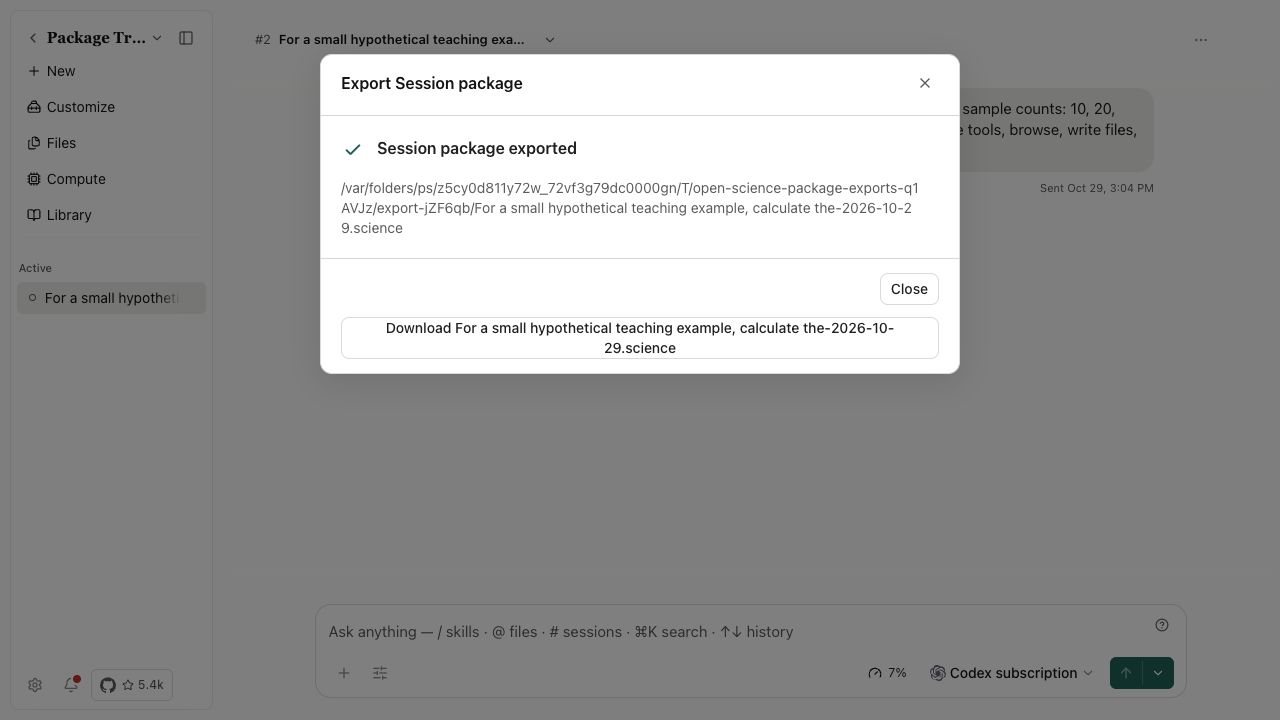
실패하면 표시 결과와 대상을 확인한 뒤 다시 시도합니다. 파일 수신 또는 업로드 성공을 가져오기 완료로 해석하지 마세요.
CLI 사용
대상 로컬 프로필의 서비스를 시작하고 원본 세션이 유휴 상태가 될 때까지 기다립니다. ID와 경로는 실제 값으로 바꿉니다.
open-science session export SESSION_ID --project PROJECT_ID --output ./session.science --json
내보내기에는 명시적인 .science 출력 경로가 필요합니다. 기본 제한 시간은 1시간입니다. 대용량 전송은 --timeout-ms로 조정하고 반환된 파일 경로를 확인합니다. v1.0.5에서 로컬 파일을 가져올 때는 로컬 Web 업로드 또는 데스크톱 앱을 사용하세요. CLI session import의 파일 경로는 패키지 검증 전에 거부될 수 있습니다.
홈의 연구 사례에서 시작
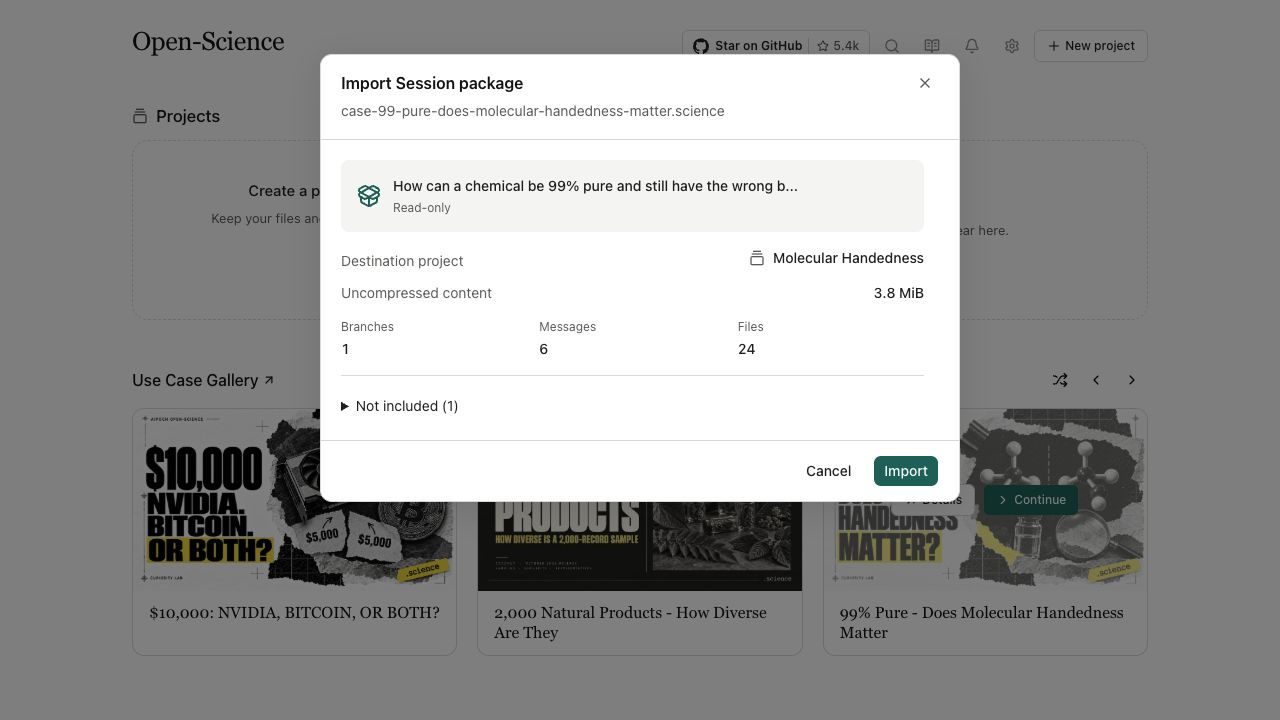
사례 카드의 Details에서 공식 설명을 읽고 Import로 연구 패키지를 다운로드합니다. 준비, 다운로드, 검증 진행을 확인하고 필요 없으면 Cancel로 취소합니다. 대상 선택을 기다리는 패키지는 Continue로 가져오기 창을 다시 엽니다.
대상 프로젝트를 확인하고 가져온 뒤 입력과 출력을 점검합니다. 자신의 질문은 데스크톱 앱의 Fork to continue로 이어갑니다. 다운로드 검증은 전송을 확인하는 것이며, 과학적 결론을 검증하거나 모델 인증 정보를 제공하지 않습니다.