.science 研究包
.science 研究包 將會話分支、檔案和已記錄的證據放在一起,供同事交接與檢視。接收方可以將其匯入專案,檢查研究記錄。匯入會話仍為只讀。從 v0.31.0 起,可以在桌面應用中使用 Fork 建立可編輯的副本,繼續研究。
選擇要分享的內容
| 接收方需要什麼 | 使用哪種匯出 |
|---|---|
| 閱讀或編輯對話文字 | 對話 PDF 或 Markdown |
| 使用選定的原始檔案 | 檔案下載或產物 ZIP |
| 一起檢視會話分支、檔案和證據 | .science 研究包 |
研究包可能包含上傳的研究材料、對話文字和生成結果。分享前先檢查內容。匯出是獨立副本,刪除本地工作不會移除已經傳送給他人的包。
Side Chat 對話、私人閱讀書籤及備註不會包含在研究包中。同事需要的資訊,應在匯出前寫入儲存的報告或對話。
確認接收方版本
v0.33.0 匯出的研究包在 ro-crate-metadata.json 中包含 RO-Crate 1.1 後設資料,描述最終匯出快照與選定的不可變檔案,包括檔名、媒體型別及相互關係。再次匯出時,會為新快照重新生成這些引用。
使用 v0.33.0 或後續相容的讀取器 開啟新匯出的研究包:它們宣告瞭必需的 ro-crate 能力。接收方版本較舊時,先更新應用再匯入;改名或刪除後設資料不能解決相容問題。原有舊研究包仍可讀取,無需遷移。
這些後設資料隨 .science 研究包儲存,不會重新執行計算、授予憑證,也不替代針對產物版本的可復現性檢查。
匯出研究包
- 完成或停止會話中的工作,開啟會話選單,選擇 Export → Export Session package。
- 檢查匯出範圍,以及省略內容和大小限制。
- 確認匯出,將
.science檔案儲存到目標資料夾。 - 等待進度完成,再用 Show in folder 找到檔案。
| 匯出選項 | 如何選擇 |
|---|---|
| Essential export | 保留必要記錄和文獻後設資料,不含可選的文獻 PDF |
| Full export | 包含可用的文獻 PDF 及預覽中顯示的更多內容 |
| Customize contents | 逐項選擇文獻 PDF、可選檔案和版本;必需證據仍會包含 |
文獻後設資料始終保留。如果某份文獻 PDF 是必需證據,Essential export 會不可用,應使用 Full export 或 Customize contents 並保留該檔案。匯出不會替你獲取缺失的全文;確認前檢查列出的 PDF 和大小,Full export 仍受內容及大小限制。
案例演示 交接樣本質控會話
本例在 Open-Science v0.31.1 中,將彙總 GSE60450 樣本質控表的會話匯出,匯入同一臺 Mac 的另一個專案,再使用 Codex subscription 從 Fork 繼續分析。起點是已經生成 gse60450-qc-summary.csv 的會話;單獨的輸入表格不是研究包。
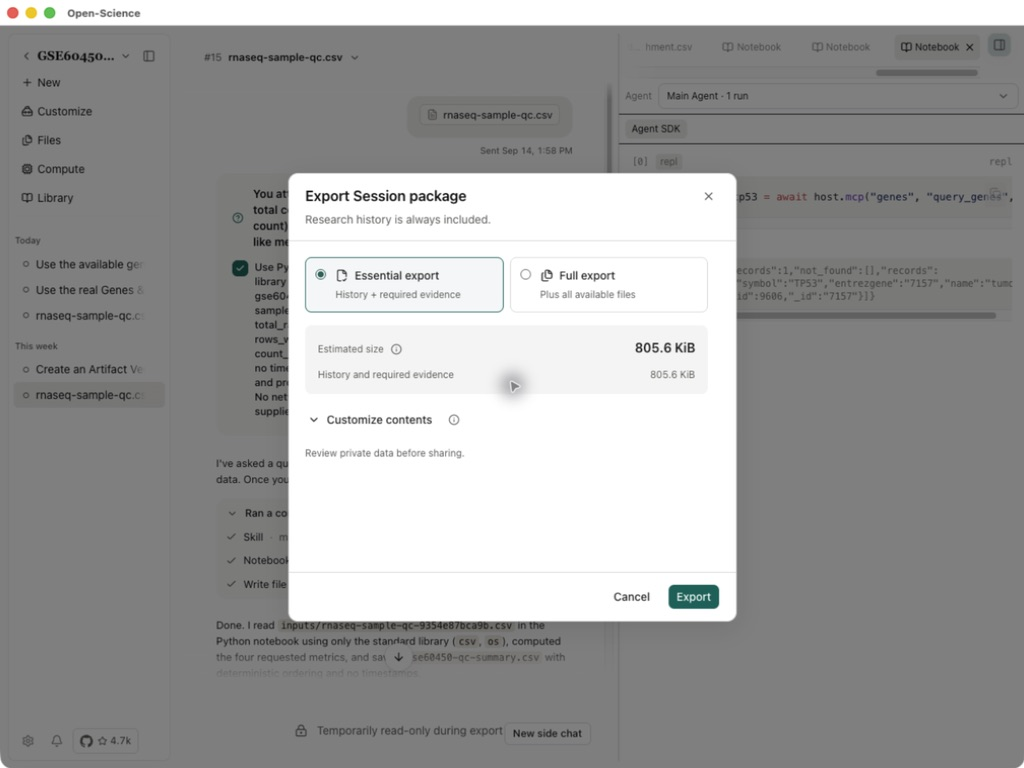
選擇 Essential export,檢查內容和預計大小,再選擇 Export。本例預覽估計為 805.6 KiB。等待 Package operation completed 後再匯入儲存的檔案;你的會話大小可能不同。
匯入到專案
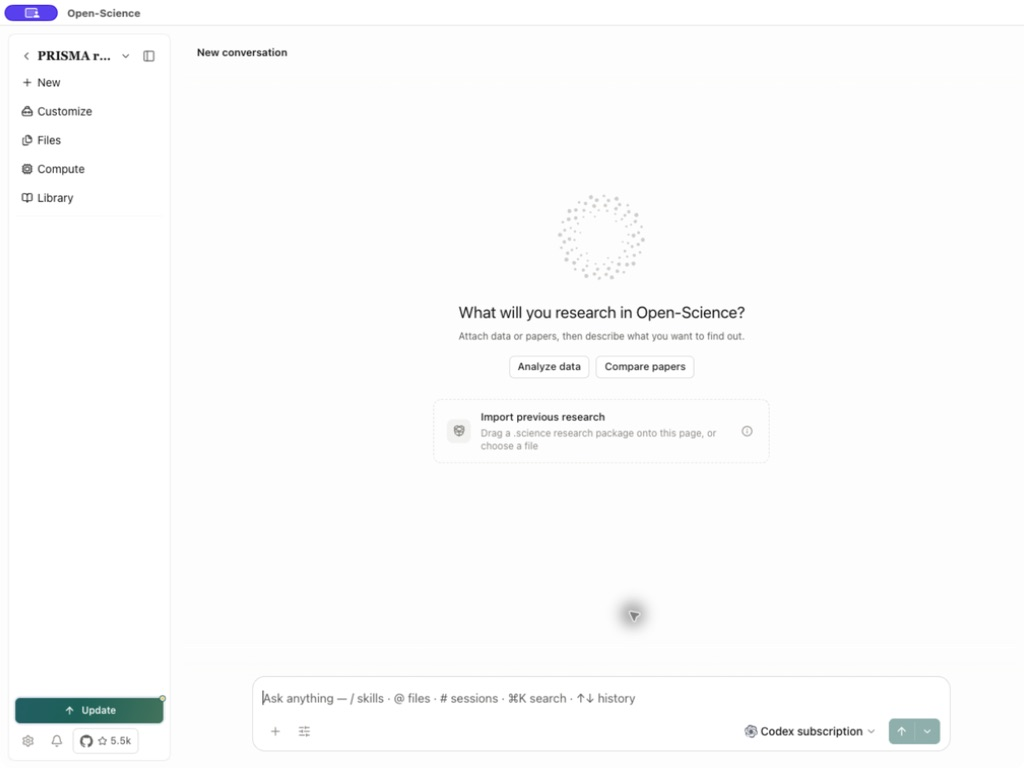
在專案的 New conversation 空白頁,點選 Import previous research 選擇 .science 檔案,或把檔案拖到該頁面。選擇已有會話中的附件入口不會替代研究包匯入。開啟匯入預覽後,檢查目標專案和內容,再確認匯入;等待完成後開啟只讀記錄。
- 開啟目標 Project 選單,選擇 Import Session package…,或將一個
.science檔案拖入該專案。直接開啟關聯檔案時,需要另選目標專案。 - 檢查包預覽、目標位置以及包含或省略的內容,再確認匯入。
- 等待完成,選擇 Open imported Session。
- 檢視會話分支,並開啟交接所需檔案,確認能找到下一項工作涉及的輸入和結果。
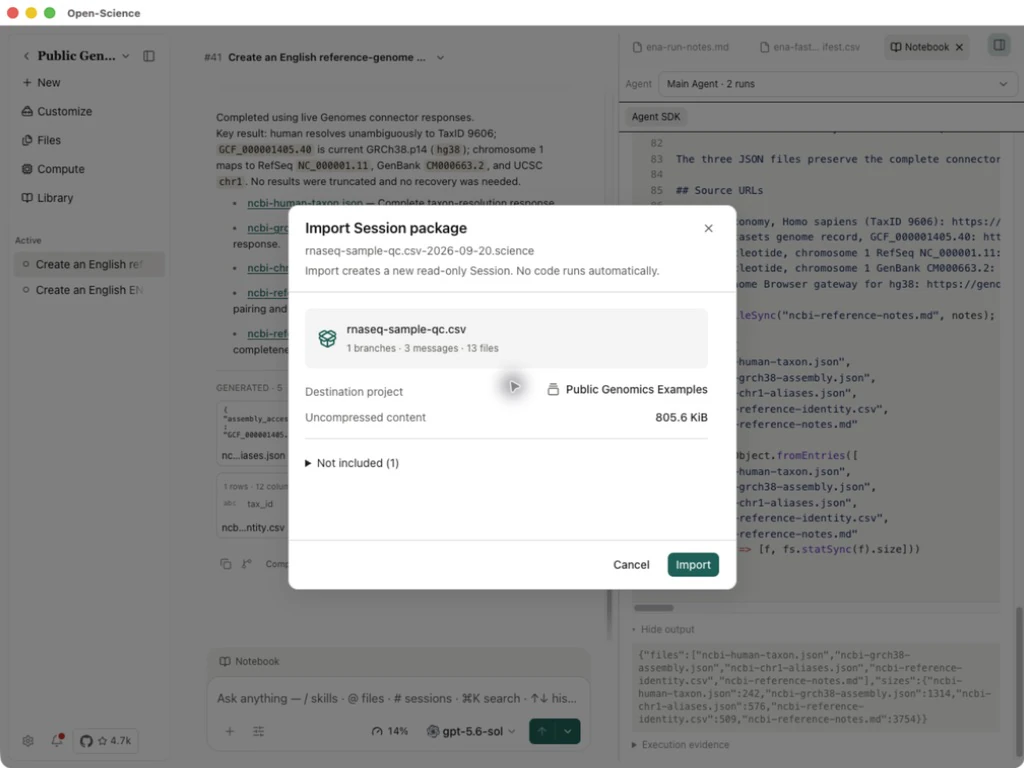
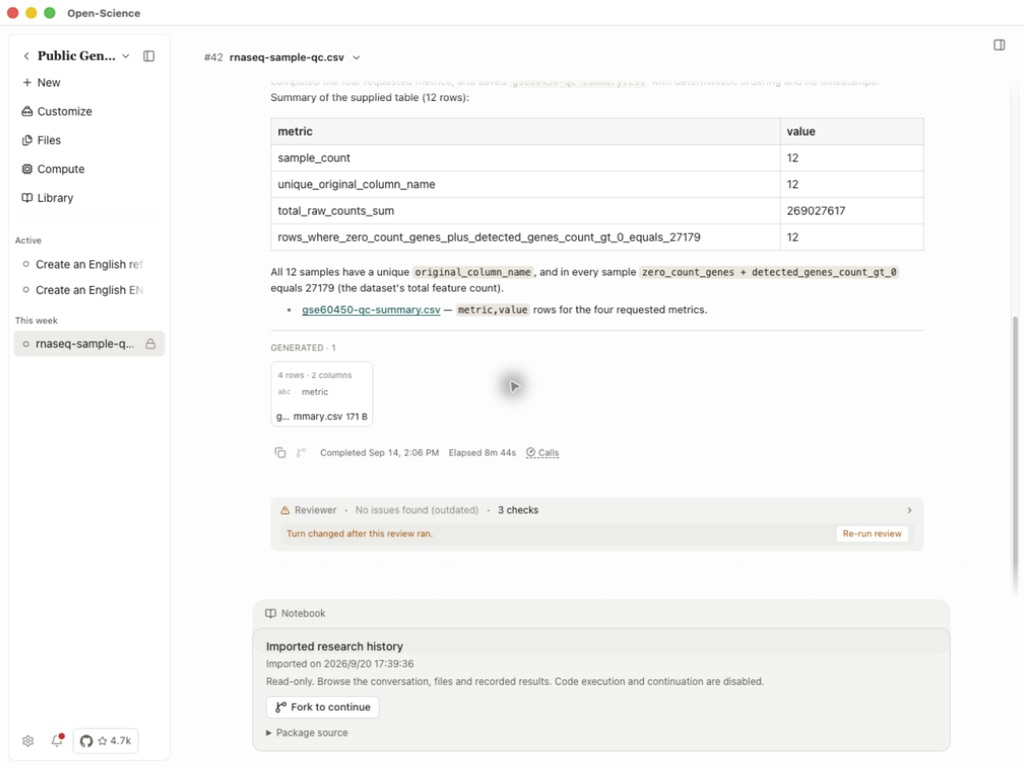
本例選擇目標專案 Public Genomics Examples,匯入預覽顯示 1 個分支、3 條訊息、13 個檔案,並說明不包含賬戶憑據、權限授權和提供方的會話續接身份。確認這些內容後選擇 Import。
開啟匯入的會話及彙總 CSV。Imported research history 提示確認這份記錄為只讀,不能直接執行程式碼或繼續對話。
使用收到的研究記錄
- 在匯入會話中選擇 Fork to continue,或從會話選單選擇 Fork。等待 Fork completed,進入新會話;程式碼不會自動執行。
- 檢查繼承的彙總檔案,選擇可用模型,確認 Python 執行環境就緒。本例使用 Codex subscription / gpt-5.6-sol。原安裝中的憑據與權限不會隨包成為接收端的授權。
- 傳送下方提示詞。如果出現 Python 執行審批,先檢查計算內容,再批准繼續。
Use Python in Session Notebook with the standard library only.
Read the inherited gse60450-qc-summary.csv. Do not modify inherited files.
Compute total_raw_counts_sum divided by sample_count using decimal.Decimal
with precision 28. Save research-package-continuation.csv with metric,value
rows in this order: sample_count, total_raw_counts_sum,
mean_raw_counts_per_sample. Save research-package-continuation.md with the
input filename, calculation and result. Do not use the network or delegate.
Keep everything in English and return links to both new files.
- 開啟兩個新檔案。本次得到 12 個樣本、原始計數總和 269027617,平均值為 22418968.08333333333333333333。這是輸入質控表的彙總,不是標準化表達量或差異表達結果。
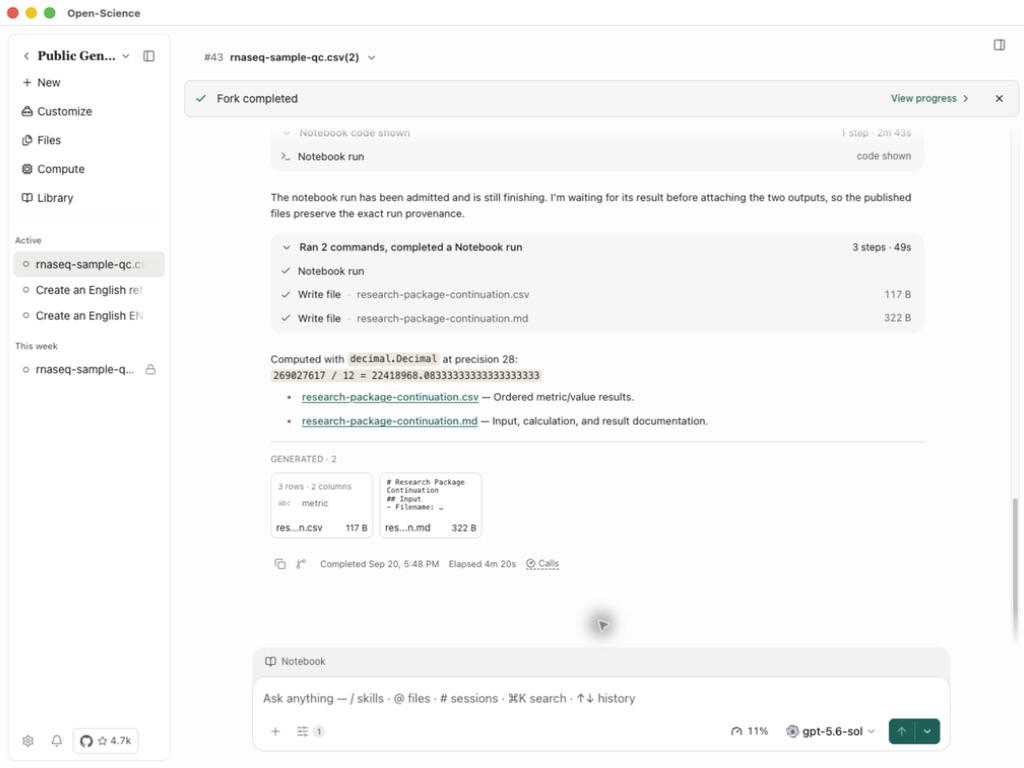
兩個新檔案儲存在 Fork 中,原會話和匯入會話的彙總檔案保持不變。通用操作見複製已有會話繼續研究。匯入的用量不會計入本機活動總量。
隨包收到的驗證記錄描述傳送方提供的檢查,不代表這臺電腦已經重新執行。閱讀它對應的檔案版本、比較條件和結果;檢查方式見可復現性。
調整傳輸速度並檢視後臺進度
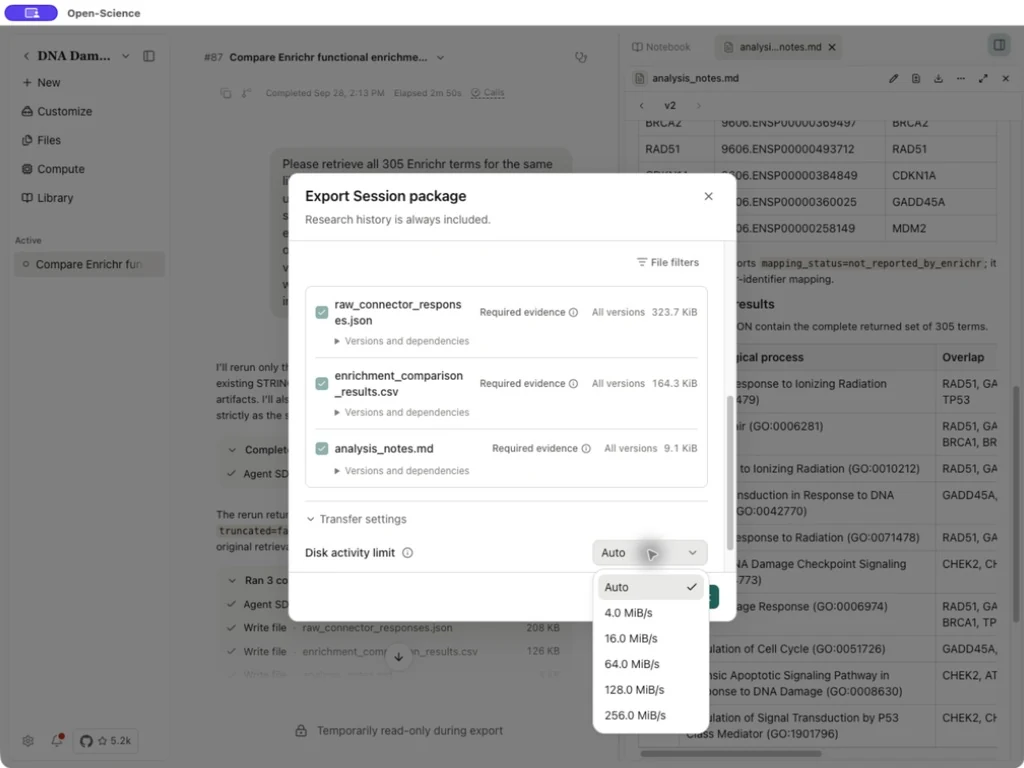
匯出前,選擇 Customize contents → Transfer settings;匯出或匯入執行中,展開 Transfer details。透過 Disk activity limit 選擇 Auto 自動調整,或指定一個固定上限。降低上限會減少磁碟佔用,也會延長傳輸時間;該上限由讀取和寫入共同使用,不是網路上傳速度。
選擇 Run in background 後,研究包操作繼續執行。透過視窗中的後臺進度入口重新開啟詳情,檢視當前檔案、進度和磁碟活動。確認操作完成後再檢查匯出的檔案或開啟匯入會話。
匯出提示敏感內容時
如果匯出停在敏感內容檢查,展開 Sensitive-content evidence,檢查觸發提示的檔案。不應交接的憑據或私密資料應先從來源中移除,再發起新的匯出。
若這些內容確實屬於獲准交接的資料,可在失敗的匯出中勾選 I understand the risk and want to export anyway,再點選 Export anyway。這會原樣包含已標記內容,不做脫敏,不是隱私過濾功能。確認僅適用於這次匯出嘗試,失敗後需重新勾選;分享前仍應檢查生成的研究包。只需排查問題時,使用診斷匯出。
取消與重試傳輸
Run in background 隱藏進度視窗並繼續傳輸;需要停止時使用 Cancel。關閉進度視窗不等於取消操作。
清理未完成時,先處理 Retry cleanup 再重試。失敗後的 Try again 重試原檔案和目標位置;需要換包時另行選擇。再次匯入前先檢查已有操作,完成後回讀匯入的會話與檔案。
回放收到的研究記錄
匯入完成後,選擇 View replay 檢視記錄步驟,或用 Discuss 在可寫會話中提問。匯入的源會話仍保持只讀,討論引用不會恢復原執行環境;需要工作副本時使用 Fork to continue。詳見會話回放。
匯入新專案
舊版本接納研究包到新專案目錄時失敗,可更新至 v0.37.0 或更高版本,先檢查目標專案是否已存在,再使用匯入對話方塊的恢復操作,避免重複匯入。完成後核對會話與檔案。這項修復不會讓匯入會話變成可寫;繼續分析仍需使用 Fork。
從網頁導入研究包
瀏覽器和已安裝的桌面應用需要位於同一臺電腦。網頁必須提供 Open-Science 研究包傳輸功能;普通下載鏈接本身不具備這個功能。
- 在可信的研究包頁面選擇 Open-Science 導入/打開入口,允許瀏覽器打開桌面應用。如果瀏覽器請求本地網絡訪問,只授權給你打算使用的網站。
- 應用顯示 Receiving package… 和 Validating package… 時,保持網頁打開。網頁顯示已接收,只表示文件已送達應用。
- 在應用中核對研究包,選擇目標項目並確認導入。等待完成後打開導入的會話。
- 檢查文件與證據。研究記錄仍爲只讀;需要繼續研究時選擇 Fork to continue。修改標題不會讓導入的研究記錄變爲可寫。
如果網頁傳輸不可用或被阻止,先下載 .science 文件,再使用現有導入入口;也可以把它拖到項目首頁。向 Composer 拖入普通文件夾不會導入研究包。導入報告部分失敗時,先檢查目標項目中是否已存在該會話,再決定是否重試,不要爲重複傳輸另建項目。
網站開發者可參考瀏覽器導入 SDK 指南:需要 HTTPS(或本機迴環開發地址)、同機桌面應用,以及非空且不超過 2 GiB 的研究包。本地接收不替代用戶最後的導入確認。
在 CLI 或本地 Web 界面中使用研究包
從 v1.0.5 起,經過身份驗證的本地 Web 工作區通過瀏覽器上傳、下載 .science 研究包。遠程 Web 會話不因此獲得這項能力。網站向桌面應用傳包仍是另一條流程。
在本地 Web 中上傳或下載
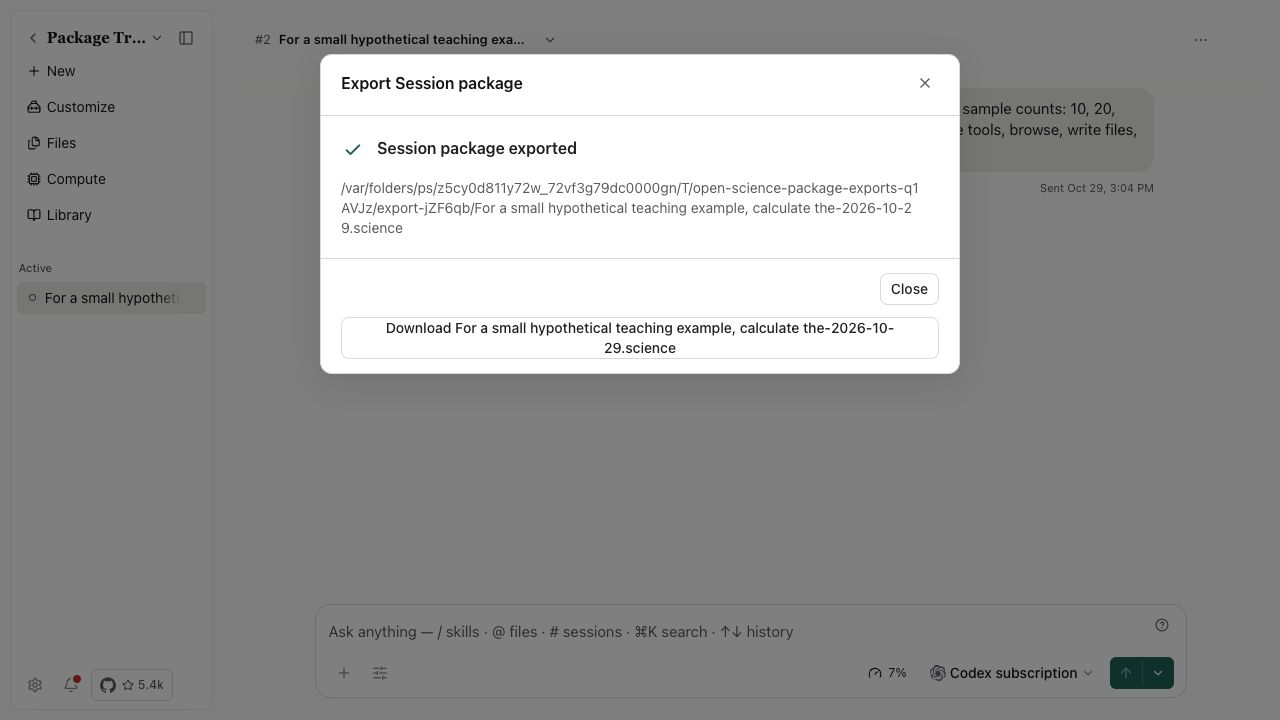
- 開啟目標本地工作區,等待來源工作階段閒置。在工作階段選單選擇 Export → Export Session package,選擇包內材料,再點擊 Choose save location… 準備研究包。
- 等待研究包準備完成,再點擊已完成包文件名旁的 Download,通過瀏覽器保存。後臺準備好研究包不等於瀏覽器已經保存下載;分享前確認實際下載到了
.science文件。 - 導入時,使用項目的研究包導入入口,從電腦中選擇一個
.science文件。等待上傳與校驗,檢查包內容和目標項目,再確認導入。 - 開啟匯入後的工作階段並檢查檔案。研究記錄為唯讀。要繼續研究,請在桌面版開啟同一工作區,再選擇 Fork to continue;Web 不提供 Fork。
上傳、下載或導入失敗時,先檢查界面結果與目標項目再重試。收到文件或上傳成功,並不等於導入已經完成。
使用 CLI
先啓動目標本地配置的服務,並等待源會話空閒。將下面的標識與路徑替換爲實際值:
open-science session export SESSION_ID --project PROJECT_ID --output ./session.science --json
匯出必須指定 .science 輸出路徑。預設等待時限為一小時;大型傳輸可用 --timeout-ms 調整,完成後檢查傳回的檔案路徑。在 v1.0.5 中,匯入本地檔案請使用本地 Web 上傳或桌面版匯入入口;CLI 的 session import 檔案路徑可能在研究包驗證前被拒絕。
從首頁科研案例開始
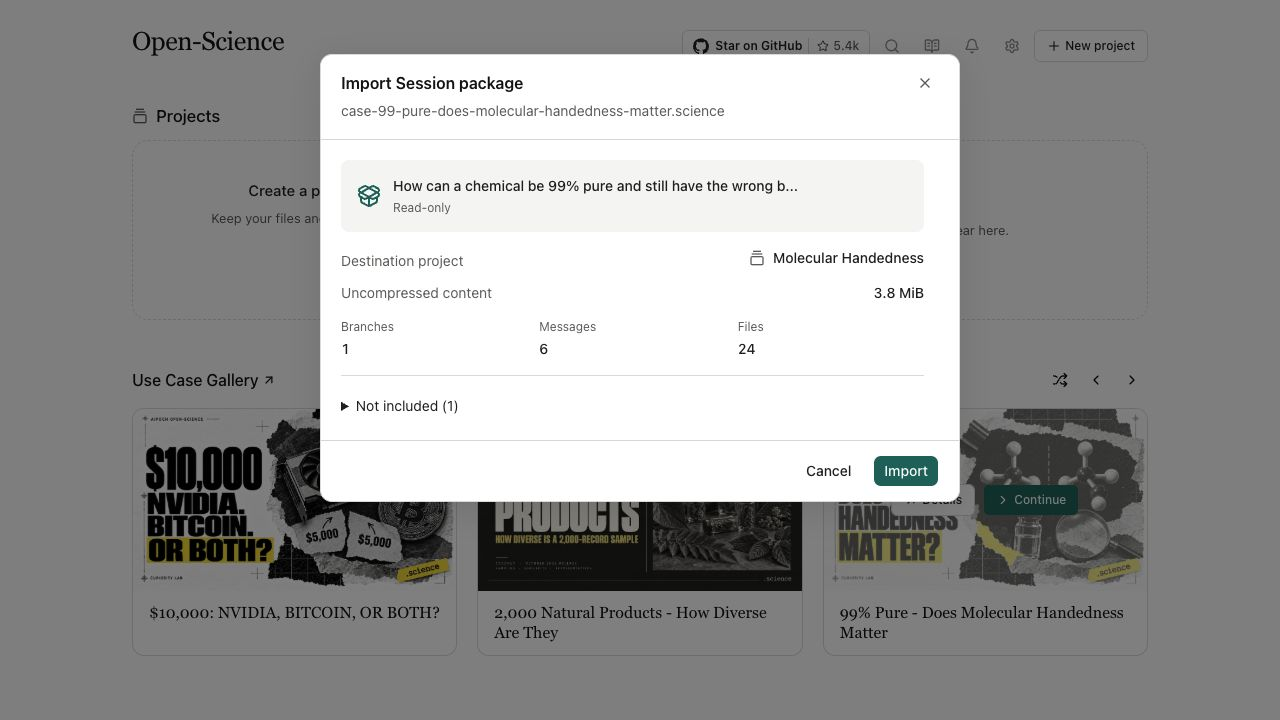
在首頁案例卡片中選擇 Details,閱讀對應的官方案例頁面;選擇 Import 下載研究包。留意準備、下載和校驗進度;不需要的傳輸可用 Cancel 取消。若已下載的包正在等待選擇目標,點擊 Continue 重新打開導入對話框。
確認目標項目後導入。打開結果,檢查輸入與產物,再用 桌面版的 Fork to continue 研究自己的問題。下載校驗檢查的是包的傳輸,不代表已經驗證案例的科學結論,也不會提供其模型憑據。