.science 研究パッケージ
.scienceの研究パッケージは、会話ブランチ、ファイル、記録された証拠を手元にまとめます。 同僚はプロジェクトにインポートし、研究記録を検査することができます。 インポートされたセッションは読み取り専用です。 v0.31.0から、デスクトップアプリでForkを使用して、書き込み可能なコピーを作成し、研究を継続します。
共有するものを選ぶ
| 受取人が必要とするもの | 用途別輸出 |
|---|---|
| 会話テキストを読み、編集する | 会話 PDF または Markdown. |
| 選択した元のファイルを使用する | ファイルのダウンロードまたはアーティファクトZIP. |
| 会話ブランチ、ファイル、エビデンスを一緒に調べる | とりあえず .science 研究のパッケージ。 |
パッケージには、アップロードされた研究資料、会話テキスト、生成された結果を含むことができます。 コンテンツをシェアする前に確認します。 それは独立したコピーです:ローカルの作業を削除しても、既に他の人に送られたパッケージを削除しません。
Side Chatの会話、プライベート読書ブックマーク、およびそのノートはパッケージから除外されます。 受信者が保存したレポートやエクスポート前に会話に必要としている情報を入力します。
受信者のバージョンをチェックする
v0.33.0でエクスポートされたパッケージには、ro-crate-metadata.jsonのRO-Crate 1.1の特長メタデータが含まれています。 ファイル名、メディアの種類、関係など、最終的なエクスポートされたスナップショットと選択した不変なファイルについて説明します。 再エクスポートは、新しいスナップショットの参照を再構築します。
これらの新しいエクスポートを開くには、v0.33.0 以降対応リーダー を使用します。必要な ro-crate 機能が宣言されます。 インポートする前に、古い受信アプリを更新します。 メタデータのリネームや削除は、互換性の修正ではありません。 移行せずに、古いパッケージを既存のパッケージが読みやすくなります。
このメタデータは.scienceパッケージ内で移動します。 計算を再実行したり、認証を付与したり、再現性は、アーティファクト版で確認しますを交換したりしません。
研究パッケージのエクスポート
- セッションで作業を終了または停止します。 メニューを開き、Export → Export Session packageを選択します。
- エクスポートスコープと省略されたコンテンツまたはサイズ制限を確認します。
- エクスポートを確認し、
.scienceファイルを意図したフォルダに保存します。 - 完了するまでの進捗をフォローし、Show in folder を使用してファイルを見つけます。
| エクスポートオプション | 選ぶ方法 |
|---|---|
| 必須内容のエクスポート | 重要な記録と文献メタデータを保存します。 omitオプションの文献PDFファイル。 |
| 完全エクスポート | 利用可能な文献PDFとプレビューに表示されている追加コンテンツを含める。 |
| 内容をカスタマイズ | 個々の文献PDF、オプションファイル、バージョンを選択します。 必要な証拠は含まれています。 |
文学メタデータは常に含まれています。 文献PDFが証拠が必要な場合は、Essential exportは利用できません。 Full export または Customize contents を使用して、必要なファイルを保持します。 輸出業者は、不足している全文を取得していません。 確認する前に、リストされているPDFとサイズを確認してください。 Full exportは、すべてのサイズやコンテンツの制限を解除しません。
実践例 サンプルQCのセッションを渡す
Open-Science v0.31.1 では、GSE60450サンプルQCテーブル をまとめたセッションをエクスポートし、同じ Mac で別のプロジェクトにインポートし、Codex subscription を使用してフォークから継続します。 gse60450-qc-summary.csv を含む完了したセッションから始めましょう。 インプットテーブルだけでは研究パッケージではありません。
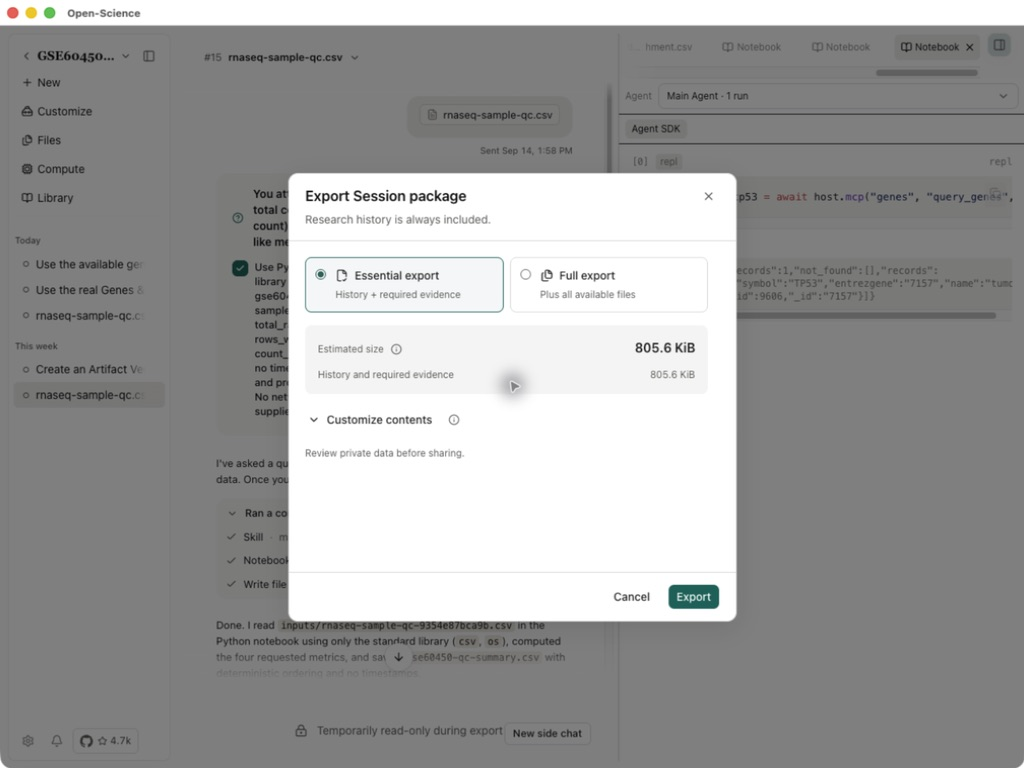
Essential export を選択し、内容と推定サイズを確認し、Export を選択します。 このセッションのプレビューは、805.6キブを推定しました。 保存したファイルをインポートする前に Package operation completed を待ちます。 セッションのサイズは異なります。
プロジェクトへのインポート
プロジェクトの空の New conversation ページで、以前の研究をインポート を選択し、.science ファイルを選択するか、そのページにファイルをドラッグします。 既存の会話にファイルを添付することは、研究パッケージのインポートフローではありません。 読み取り専用レコードを開く前に、ターゲットプロジェクトとコンテンツのインポートプレビュー、確認、完了を待ちます。
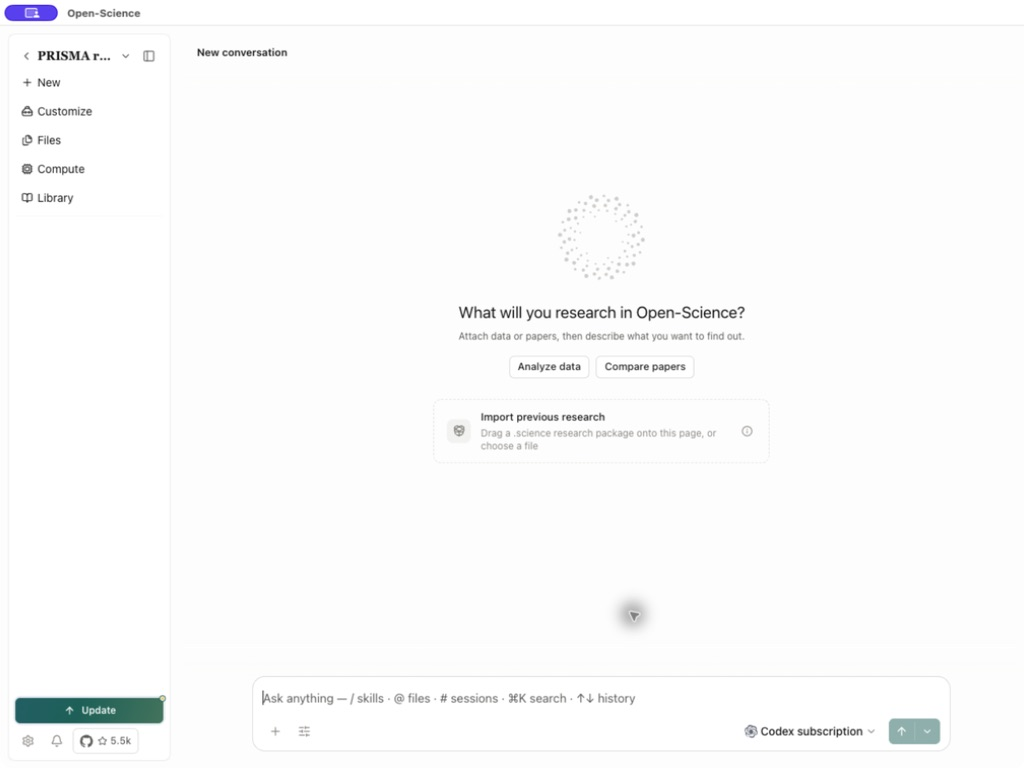
- 宛先プロジェクトメニューを開き、Import Session package… を選択し、そのプロジェクトに 1 つの
.scienceファイルをドロップします。 関連するファイルを直接開くと、目的地のプロジェクトを選択するように要求します。 - パッケージのプレビュー、目的地、または省略されたコンテンツを確認し、インポートを確認します。
- 完了を待ってから、Open imported Sessionを選択します。
- 会話ブランチを調べて、ハンドオーバーに必要なファイルを開きます。 次のタスクに関連した入力と結果を見つけることができることを確認してください。
この例では、宛先プロジェクトPublic Genomics Examplesを選択します。 インポートプレビューは、1 ブランチ、3 メッセージ、13 ファイル をリストします。 また、アカウントの資格情報、許可付与、プロバイダの継続識別は除外されます。 Importを選択する前に、これらの詳細を確認してください。
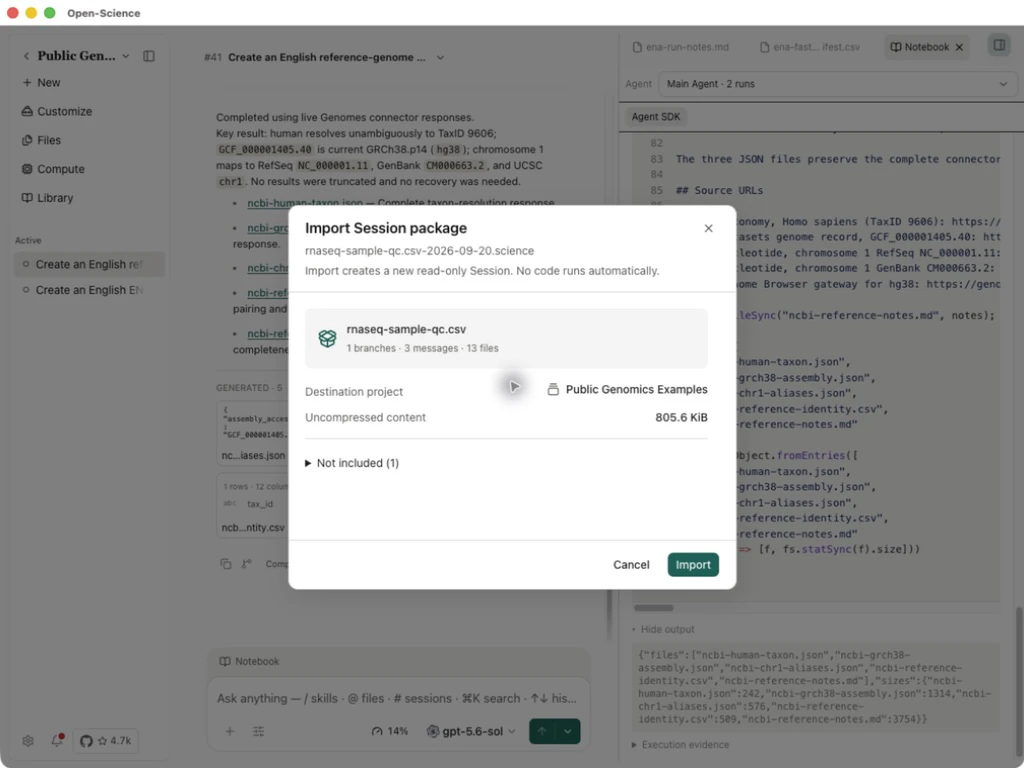
インポートされたセッションとそのサマリーCSVを開きます。 Imported research history 通知は、このコピーは読み取り専用であり、コードを実行したり、直接会話を続行したりできないことを確認します。
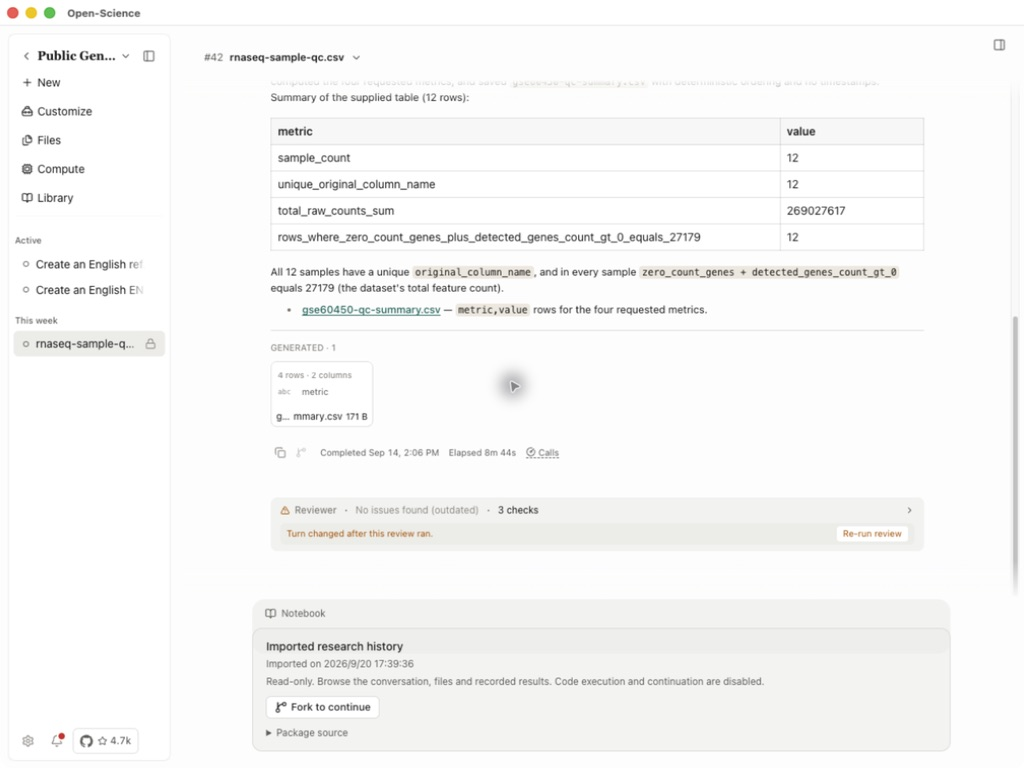
受領した研究記録を使用する
- インポートされたセッションでFork to continue、またはセッションメニューからForkを選択します。 Fork completed を待って、新しいセッションを開きます。 コードは自動的に実行されません。
- 継承された要約を調べ、利用可能なモデルを選択し、Pythonランタイムを確認します。 この例では、Codex subscription / gpt-5.6-sol を使用します。 インポートされた資格情報と権限は、受信インストールの許可を提供していません。
- 下記のプロンプトを送信してください。 Pythonの承認が現れた場合、要求された計算を点検し、それを承認して下さい続行して下さい。
Use Python in Session Notebook with the standard library only.
Read the inherited gse60450-qc-summary.csv. Do not modify inherited files.
Compute total_raw_counts_sum divided by sample_count using decimal.Decimal
with precision 28. Save research-package-continuation.csv with metric,value
rows in this order: sample_count, total_raw_counts_sum,
mean_raw_counts_per_sample. Save research-package-continuation.md with the
input filename, calculation and result. Do not use the network or delegate.
Keep everything in English and return links to both new files.
- 新しいファイルの両方を開きます。 この実行が返された 12 サンプル、合計の未加工計算 269027617, と の 意味 22418968.08333333333333333333. . . . 平均は供給されたQCのテーブルを要約します; 正規表現や差分表現の結果ではありません。
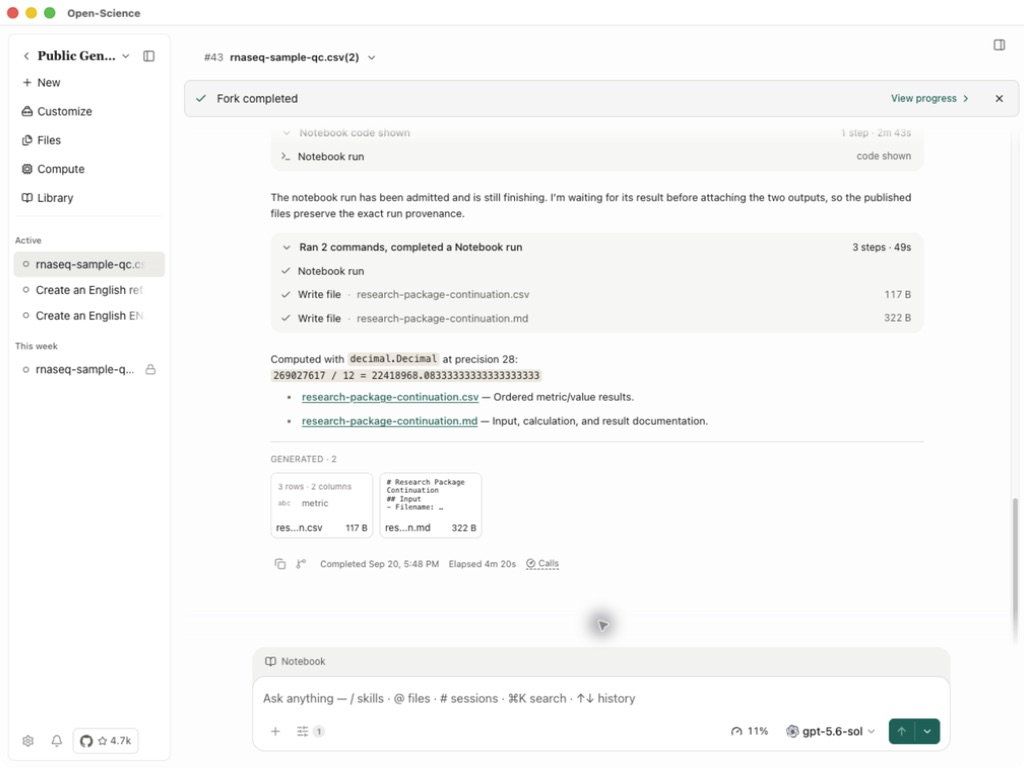
新しい 2 つのファイルは Fork に保存され、元のセッションとインポートしたセッションの要約ファイルは変更されません。一般的な操作は既存セッションの Forkを参照してください。インポートした使用量はローカルの利用集計に含まれません。
受信確認記録は、送信者から提供されたチェックを記述します。 このコンピューターで検証を再実行したことを意味するものではありません。 ファイルバージョン、比較基準、および結果を読みます。 これらのチェックの仕組みについては、再現性を参照してください。
転送速度を調整し、背景の進捗状況を追跡する
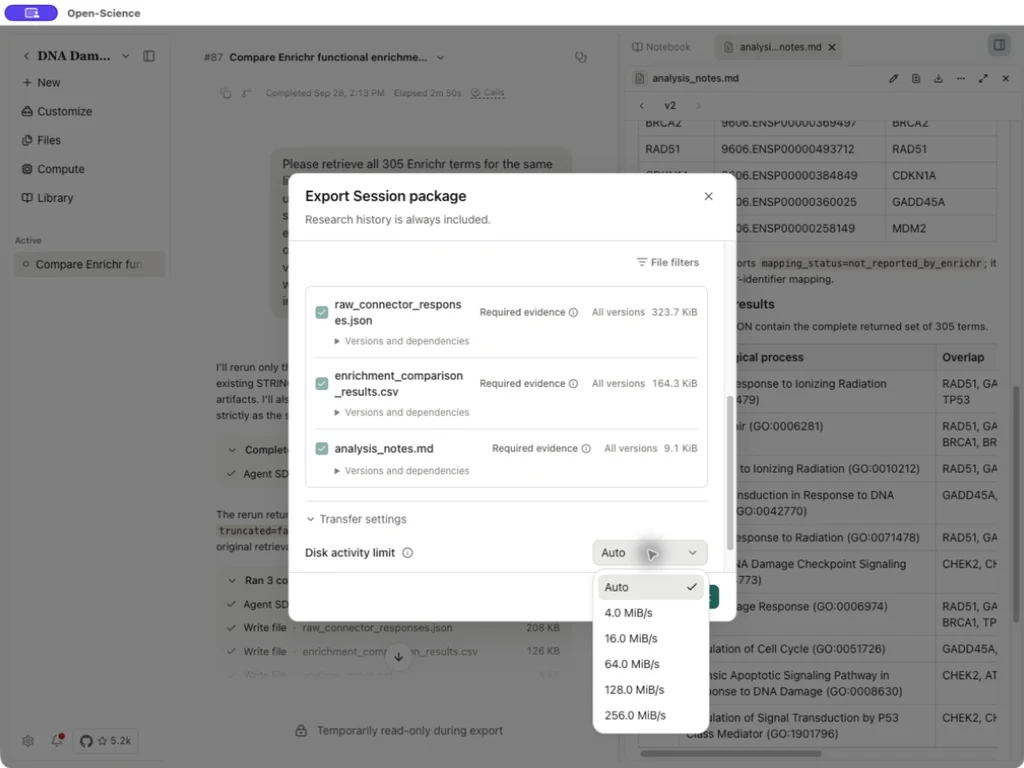
エクスポートする前に、Customize contents → Transfer settings を選択します。 輸出や輸入中に、転送の詳細を拡張します。 ディスク使用速度の上限 を Auto に自動調整するか、または固定限界を選んで下さい。 ディスクのアクティビティを削減し、長い時間を削減します。 この限界を共有し、書く読まれ、; インターネットのアップロード速度ではありません。
Run in background を選択して、ダイアログで操作を継続します。 ウィンドウ内の背景の進行状況から詳細を再開して、現在のファイル、進捗状況、ディスクアクティビティを調べます。 エクスポートされたファイルをチェックするか、インポートされたセッションを開く前に完了を待ってください。
輸出が機密コンテンツにフラグを付けるとき
エクスポートが機密コンテンツチェックで停止する場合、機密コンテンツの証拠 を拡張し、フラグドされたファイルを検査します。 ソースから認証情報や秘密の素材を削除し、共有しないときに新しいエクスポートを開始します。
主成分が承認されたハンドオーバーの意図的に部分である場合、失敗した輸出はリスクを理解した上でエクスポートしますを提供し、リスクを承知でエクスポートに従う。 これは、フラグ付きのコンテンツ反応なしを含みます。 プライバシーフィルタではありません。 アクセシデントは、その輸出試行に属し、障害後に再び選択する必要があります。 共有する前に、結果のパッケージを確認します。 代わりに証拠をトラブルシューティングするには、診断情報をエクスポートを使用してください。
転送のキャンセルまたは再試行
Run in backgroundは転送が続行している間進捗ウィンドウを非表示にします。 Cancel を使用して停止します。 ウィンドウを非表示にすると、操作をキャンセルしません。
クリーンアップが不完全な場合は、再度試行する前にRetry cleanupを使用してください。 失敗後、Try againは同じファイルと宛先を紐解きます。 別のパッケージを、あなたの意図であるかどうか別に選ぶ。 2番目のインポートを開始する前に、既存の操作をチェックし、インポートされたセッションとファイルを調べます。
受領した研究記録を再生する
インポートが完了したら、View replay を選択して、録画した手順または Discuss を調べて、書き込み可能な会話でそれらについて尋ねます。 インポートされたソースは読み取り専用のままです。 議論の参照は、元のランタイムを再作成しません。 Fork to continueは作業コピーに使用します。 セッションリプレイ を参照してください。
新規プロジェクトへのインポート
古いバージョンが新しいプロジェクトのカタログにパッケージを採用している間に失敗した場合、v0.37.0 以降に更新し、既に存在するか否かを調べ、別のインポートを開始する前にインポート ダイアログのリカバリ アクションを使用する。 結果のセッションとファイルをチェックします。 修正はインポートされたセッションを書き込み可能にしません:Forkを使用して分析を継続します。
Web サイトから研究パッケージをインポートする
ブラウザーと 同じコンピューター にデスクトップアプリをインストールしてください。Web サイト側が Open-Science への転送に対応している必要があります。通常のダウンロードリンクだけでは転送できません。
- 信頼できるパッケージページで Open-Science のインポート・開く操作を選び、デスクトップアプリの起動を許可します。ローカルネットワークへのアクセスを求められた場合は、利用するサイトだけに許可してください。
- アプリに次の表示が出ている間はページを開いたままにします: Receiving package… および Validating package…。Web サイトの受領メッセージは、アプリへの転送完了だけを意味します。
- アプリでパッケージを確認し、取り込み先のプロジェクトを選んでインポートを確定します。完了を待って、取り込まれたセッションを開きます。
- ファイルと証拠を確認してください。研究記録は読み取り専用です。新しい研究を始めるには Fork to continue を使います。タイトルを編集しても研究記録は編集可能になりません。
転送が利用できない、またはブロックされる場合は、 .science ファイルをダウンロードして既存のインポート操作を使います。プロジェクトのホームへのドロップも可能です。Composer への通常のフォルダードロップはパッケージを取り込みません。一部失敗と表示された場合は、再試行前に取り込み先のセッションを確認してください。同じ転送のために別のプロジェクトを作る必要はありません。
Web サイト開発者向けの ブラウザーインポート SDK ガイド では HTTPS(開発用のループバック接続も可)、同じコンピューターのデスクトップアプリ、0 バイトより大きく 2 GiB 以下のパッケージを要求します。ローカル受信は、ユーザーの最終確認を代替しません。
CLI とローカル Web でパッケージを使う
v1.0.5 から、認証済みの local Web で .science パッケージをアップロード・ダウンロードできます。リモート Web にこの権限は追加されません。ウェブサイトからデスクトップへの転送とは別の機能です。
ローカル Web で転送する
- 対象のローカルワークスペースを開き、元のセッションが待機状態になるまで待ちます。メニューで Export → Export Session package を選び、内容を選択して Choose save location… を押すと、パッケージの準備が始まります。
- 準備完了後、ファイル名の横の Download を選び、ブラウザーで保存します。バックエンドでの準備完了だけではダウンロードは保存されません。共有前に
.scienceファイルを確認します。 - インポートはプロジェクトの入口からコンピューター上の
.scienceファイルを選択。アップロードと検証後、内容と保存先を確認して確定します。 - インポートしたセッションとファイルを確認します。研究記録は読み取り専用です。続けるには、デスクトップアプリで同じワークスペースを開き、Fork to continue を選びます。Web では Fork は使えません。
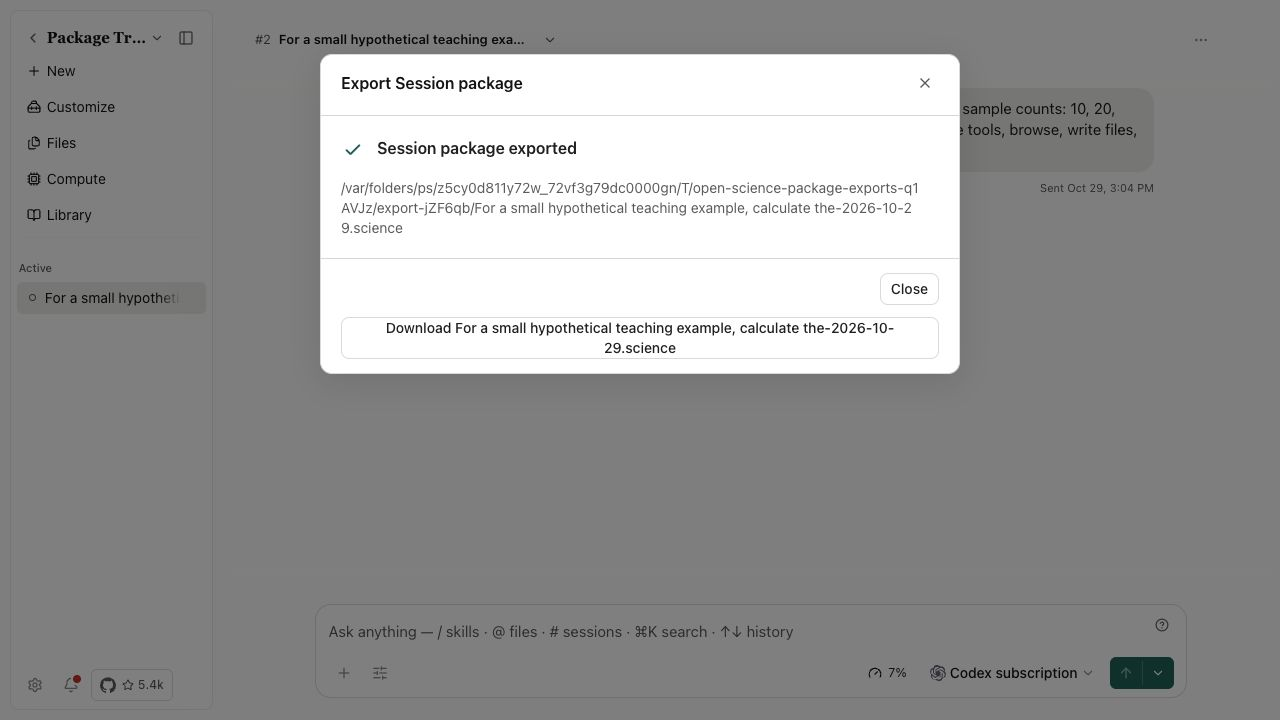
失敗した場合は、表示結果と保存先を確認してから再試行します。ファイルの受信やアップロードの成功はインポート完了とは異なります。
CLI を使う
対象プロファイルのサービスを起動し、元セッションが待機状態になるまで待ちます。ID とパスを実際の値に置き換えてください。
open-science session export SESSION_ID --project PROJECT_ID --output ./session.science --json
エクスポートには明示的な .science 出力パスが必要です。既定の期限は1時間です。大きな転送では --timeout-ms で調整し、返されたファイルパスを確認します。v1.0.5 でローカルファイルをインポートするには、ローカル Web のアップロードまたはデスクトップアプリを使ってください。CLI の session import は、パッケージ検証前にファイルパスが拒否される場合があります。
ホームの研究事例から始める
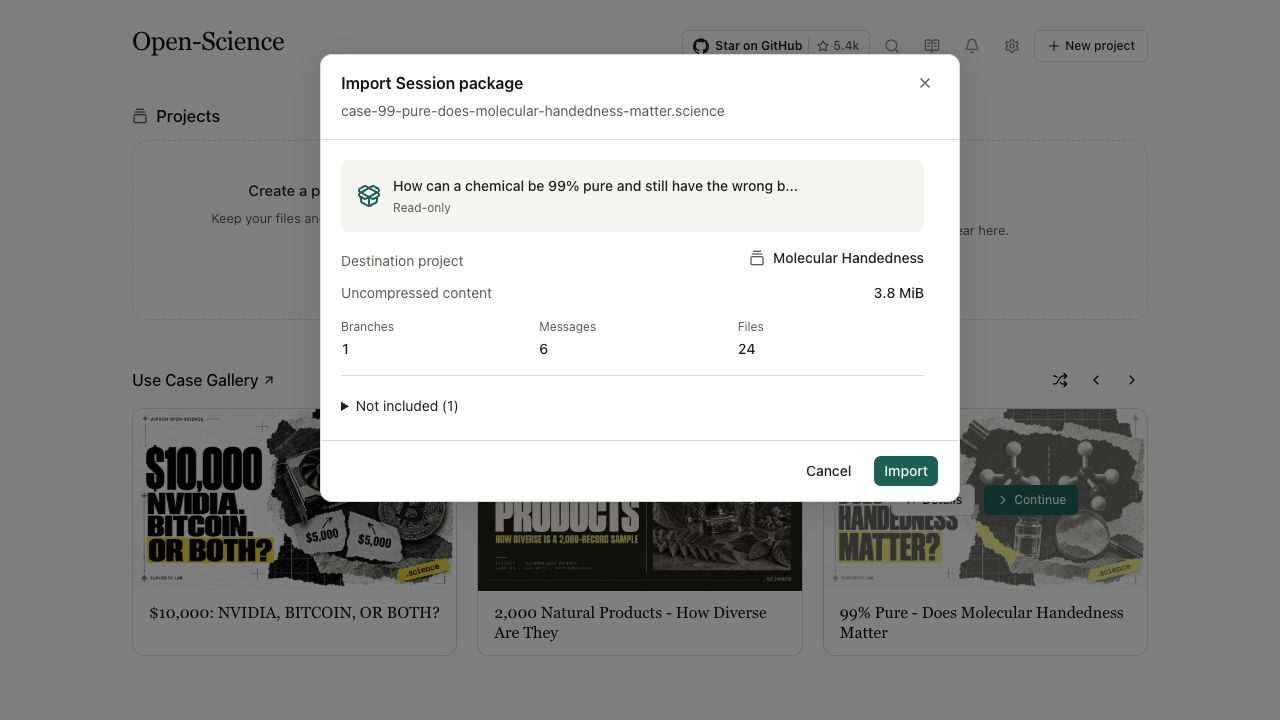
事例カードの Details で公式の説明を読み、Import で研究パッケージをダウンロードします。準備・転送・検証の進行を確認し、不要なら Cancel。保存先の指定待ちなら Continue でインポート画面へ戻ります。
保存先プロジェクトを確認してインポートし、入力と出力を点検します。自分の問いは デスクトップアプリの Fork to continue で続けます。ダウンロード検証は転送の確認であり、科学的結論の検証やモデル認証情報の提供ではありません。