ネットワーク、プロキシ、パッケージミラー
モデル、Notebookリクエストまたはパッケージのダウンロード時にSettings → Networkを開くと、その宛先に到達できません。 このページは接続状況を分離します。, Notebook 許可ドメイン, プロセスプロキシとパッケージミラー. 緑の接続チェックは、すべての保護されたNotebookリクエストが成功することを証明しません。
プロバイダーのリクエスト、Notebookネットワークアクセス、パッケージインストーラーなど、さまざまなルートを使うことができます。 これらの設定を変更しながら、ホスト名と正確なエラーを使用可能にしてください。
ネットワークステータスを最初に読み込む
ステータスは、ネットワークリンク情報とパッケージ登録プローブを組み合わせたものです。 READY・パッケージ登録が可能はプローブが成功したことを示します。 チェックイン、到達不能またはオフラインの状態は、別のチェックまたは接続修理が必要であることを示しています。 接続を変更した後、利用可能なCheck againを使用してください。
ネットワークが Ready を報告するが、ツールが失敗した場合は、そのツールのエラーを拡張します。 ステータスプローブは、独自の目的地をチェックします。 失敗したリクエストのホスト名とメッセージを使用して、影響を受けたルートを診断します。
| 失敗 | 次のページを調べる | この誤った結論を回避する |
|---|---|---|
| プロバイダのログインが失敗します | プロバイダ認証とモデル接続チェック | Notebookドメイン設定はモデル認証情報を提供します |
| 1つの研究のホスト名は否定されます | Manage access リクエスト内の正確なホスト名 | 広範な関連ドメインを追加すると、修正されます |
| パッケージホストは既に許可されていますが、CONNECT は失敗します | インストーラのログ、プロキシ、DNSの解像度 | 別の同一 クリックを許可すると、すべてのネットワークの障害が解決されます |
| 証明書の検証が失敗する | 構成されたCAの束および組織の信頼の条件 | 証明書の検証を無効にする必要があります。 |
| パッケージの索引は関係の間違いの後で一致の配分を戻しません | 初期ネットワークメッセージと選択したPython/platform | パッケージは存在しません |
公開ネットワークのルールを設定する
- Settings → Network → Manage access で Public internet access と Built-in services を確認します。Required のグループは有効のままです。
- Custom public domains の Domain hostname にホスト名、HTTP(S) URL、または先頭がワイルドカードのルールを入力し、Add to list を選びます。
- 正規化されたルールを確認して Save changes を選び、要求を再試行します。保存した承認は再起動後も残ります。
完全一致のホスト名はサブドメインを含みません。*.example.org はサブドメインを含みますが example.org 自体は含みません。https://example.org/path はホスト名のルールに変換され、パスやポートはアクセス範囲を制限しません。ルールは一致するホストへのデータ送信を許可します。IP アドレス、localhost、認証情報入り URL は使えません。私有アドレスに解決されるホストは別途の私有サービス審査が必要です。
プライベートサービス
研究コードがアクセスすべき既知の社内サービスのみに使用します。 デスクトップアプリでは、このコントロールが利用できます。 プライベートサービスアドレスのみがサポートされます。 localhost、このコンピューターおよび予約済みアドレスはブロックされます。 フィールドは、生のIPアドレスやワイルドカードを受け入れません。
- Trusted private servicesでは、Add serviceを選択し、HostnameとPortを入力します。 正確なサービスを確認します。 デフォルトポートは 443 です。
- Review service を選択します。 Add to trusted servicesを選ぶ前に解決されたApproved addressesを点検して下さい。
- リストを確認し、Save changesを選択します。 保存する前にDNSが再びチェックされます。 アドレス変更には、別のレビューが必要です。
- その特定のサービスに小さなリクエストを繰り返し、その応答を検査します。 アドレス審査だけでは認証やサービスの可用性をテストしません。
助成金は、正確なホスト名、ポート、およびレビューされたアドレスをカバーしています。 保護されたNotebookとシェルコードは、すべてのプロジェクト間でそのサービスにデータを送信します。 タスクのニーズへのアクセスのみを追加します。 ネットワークルールを保存して保護された接続をリセットし、アクティブな転送を中断できます。 変更を加える前に転送を終了します。
プロキシモードを選択
Configure proxy を選択します。 独自のネットワーク構成で供給されるプロキシアドレスを使用する。 スクリーンショットのポートは、そのコンピュータに固有のものです。
| モード | ビーキャビター | 必須入力 |
|---|---|---|
| System | アプリのリクエストは、デバイスプロキシをフォローします。 エージェントプロセスは、アプリの起動からプロキシ環境を継承する | 明示的なサーバーフィールドなし |
| Manual | 新しいアプリのリクエストを提示し、固定プロキシを処理する | Proxy server URL |
| Direct | 構成された/継承されたプロキシなしで新しいプロセスを接続して下さい | サーバフィールドなし |
マニュアルモードは、HTTP、HTTPS、SOCKS、4およびSOCKS5のURLを受け入れます。 URL に埋め込まれた認証情報はサポートされていません。 Bypass rulesは、直接接続するホストのオプションのコンマ区切りリストです。 localhost は常にバイパスされます。
- Manual を選択します。
- Proxy server をネットワークで使用しているプロキシアドレスに記入します。
- 関連する目的地が直接接続する必要がある場合のみ、バイパスルールを追加します。
- Saveを選択し、**Proxy settings saved.**を待ちます
- 新規リクエスト/プロセスを開始し、元の失敗操作をテストします。 既存のエージェントセッション、カーネル、インストーラーは既存の接続を維持できます。
マニュアルモードがプロキシサーバー URL を入力してくださいを報告したら、作業プロキシアドレスを入力するか、Doneで草案を破棄してください。 有効なアドレスを保存すると、プロキシが失敗したリクエストを運ぶことができること自体が確認されません。
ドメインが非公開アドレスに解決する場合
インストールが destination resolves to a non-public network address を報告する場合、短いエラーが conda install failed または pip install failed を言う場合でも、詳細なインストーラーログを調べます。
deny network-outbound pypi.org:443
(destination resolves to a non-public network address)
- 影響を受けるホスト名とその解決されたアドレスを確認してください。
198.18.*などのアドレスは公開先ではありません。 - 目的地のチェックからドメインリスト決定を区別します。
alreadyAllowedは、解決されたアドレスが許容されていることを確立しません。 - パブリックDNSの解像度と意図したプロキシルートをネットワーク所有者にチェックし、元の小さなリクエストを再試行します。 ドメイン保護を有効にします。
- インストールを検証し、別々にインポートします。 保存されたプロキシ、Readyの通訳者または既存のパッケージの成功した使用は不十分です。
同じエラーが永続している場合、ホスト名、解決されたアドレス、プロキシモードをインストーラーログで保持し、トラブルシューティングに従う。 成功した設定は、ダウンロードを成功させるものではありません。
パッケージのミラーおよび証明書の信頼の構成
パッケージミラーの下のConfigureかEditを選んで下さい。
| フィールド | 入力および効果 |
|---|---|
| Conda channel mirror | Condaチャンネルのダウンロードに使用されるミラールート |
| Python package index (pip) | Pythonのパッケージの索引URL、通常終わる /simple |
| CA bundle path | 必要なパブリックと企業のルートを含む完全なPEM信託束へのパス。 ブランクは公共の証明書の権限を使用する |
| View available mirrors | 外部ミラーのドキュメントを開く |
| Save | その後のパッケージ操作のための設定を保存します。 |
| Cancel | 草案を破棄 |
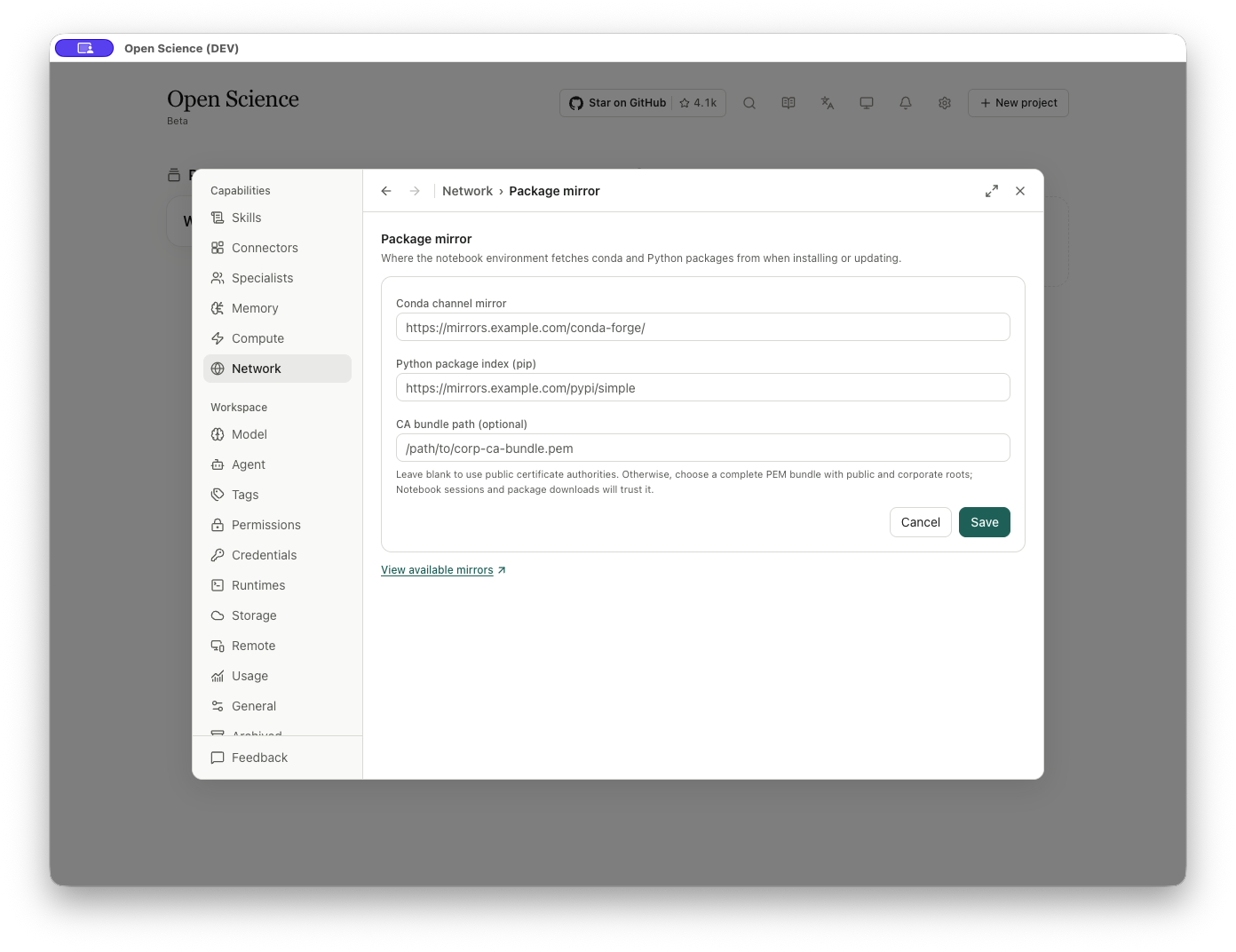
パッケージミラーはパッケージのソースを変更します。 選択したランタイムで、ミラーの必要なroot/index形式、保存、および小さなパッケージ操作を再試行してください。 モデルproviderプロキシ設定は別々です。
コンダ、PyPI および CRAN ミラーのホスト名はパッケージ管理操作のための一時的なアクセスを受け取ります。 これは、永久的なNotebookドメインリストに追加したり、通常のNotebookコードを同じアクセスに付与したりしません。 他のホストへのリダイレクトはまだネットワーク承認フローに従います。
埋め込まれた資格、空白、ローカルホスト、または未加工IPアドレスなしで支えられたHTTP(S)ミラーのURLを使用して下さい。 受け入れられたミラー設定は、利用可能なサーバーやホスト名を予約したアドレスに解決しません。 インストールが失敗した場合は、その操作の実際の目的地と再試行する前にエラーを調べます。 リモートmodelエンドポイントには、別々のHTTPS要件があります。
リクエストが失敗したときに情報を保持する
アプリのバージョン、操作、ランタイム/環境、パッケージ、ホスト名、プロキシモード、および最初の有用なエラーを記録します。 元のインストーラーの出力を保存します。最終的な「マッチングディストリビューションなし」ラインは、以前の接続障害を隠すことができます。 共有診断からトークンとプロキシ認証を除外します。
Pythonモジュールが正常に接続した後に、実行時間とパッケージチェックを続行します。 コンピュートでは、リモートホストのセットアップが別々にカバーされます。
ネットワーク設定ソース, Notebookネットワーク境界.
HTTPエラールックアップ
400、401、403、404、429、または5xx応答については、HTTPトラブルシューティングテーブルを使用してください。 応答サービスおよびステータスコードの詳細なメッセージを保持します。
プロキシ、ミラー、または Notebook ドメインの設定を変更した後、値を永続的に確認し、同じランタイムで元の操作を再試行します。 ダウンロードとパッケージのインポートの両方を確認します。 成功する設定は、インストールエラーを解決しないだけ保存します。
R セルは実行前にブロックされた
v0.31.1では、Notebookは、ネットワーク保護ブロックのR実行時にインライン警告を表示します。 設定リンクをフォローし、リクエストされたアクセスを調べます。 警告は、細胞が実行しなかったことを意味します。 科学的な結果や完了した実行ではありません。 特定の条件を解決した後、細胞を再度動かし、出力を点検して下さい。 Windows 標準モード R サポートはネットワーク保護を有効にしません。
承認モード変更後のネットワーク
v1.0.5 の Full access では公開宛先への個別承認は不要です。認証、出典の制限、プライベートサービスの確認は引き続き適用されます。制限の強いモードにすると既存接続を閉じ、旧権限で継続させません。新モードで再試行し、表示される承認を確認します。
全体に適用したネットワーク許可は Settings → Network に即時反映されます。新規ルールの前に既存ドメインとプライベートサービスを確認します。全体許可は一度限りの承認より広いので必要な範囲だけ残します。承認モードも参照してください。