キーボードショートカット
キーボード操作はフォーカスに依存します。 Composerでテキストを編集するキーは、結果リストをナビゲートしたり、別のコントロールが集中したときにプレビューを閉じることができます。 実行中のタスク中に使用する前に、目に見えるショートカットと選択した表面を読みます。
検索とナビゲーション
| アクション | macOS | Windows/Linux | 焦点および結果 |
|---|---|---|---|
| アプリ検索を開く | ディレクター: ⌘K | Ctrl+Kの特長 | プロジェクト、セッション、メッセージ、ファイル、文献を検索します。 詳しくはこちら 検索スコープ |
| 設定内の検索 | ディレクター: ⌘K | Ctrl+Kの特長 | 設定が開いている間、ヘッダの検索に焦点を合わせて下さい; 詳しくはこちら 設定の概要 |
| 検索結果を移動 | アップ / ダウン | アップ / ダウン | コマンドパレット:ハイライトを移動 |
| 最初 / 最後の結果 | ホーム / 終了 | ホーム / 終了 | パレットによって処理される場合の検索結果のナビゲーション |
| 選択した結果を開く | エントリー | エントリー | 結果の詳細を調べて、マッチングメッセージ、ファイル、レコードを開きます。 |
| 検索/メニューを閉じる | エスケープ | エスケープ | 活動的なオーバーレイを却下; 未保存のフォームは、自分の確認をすることができます |
| フォーカスを移動 | タブ / Shift+Tab | タブ / Shift+Tab | 有効な制御によるフォワード/バックワード |
プラットフォームのショートカットでアプリ検索を開き、フレーズ、タイトル、ファイル名を入力します。 結果を選択し、そのコンテキストを詳細ペインでチェックし、一致するコンテンツを開きます。 ソースメッセージのエントリを使用して、ファイルのコンテキストを見つけます。 フィルターおよび検索スコープの ナビゲーション を参照してください。 Wiki の別の検索には、ドキュメント ボディ テキストが含まれます。
入力を構成し、参照して下さい
| 入力 | 利用する場所 | 続行前のチェック |
|---|---|---|
@ | コンポーザー | 実際のファイル/アーティファクト/リファレンス提案を選択します。 プレーンテキストだけではファイルを結合しません |
/ | コンポーザー | 利用可能なSkillを選択します。 その外観は、すべてのランタイム前提条件を確立しません |
# | コンポーザー | 意図したセッションのトランスクリプト参照を選択します。 |
| アップ / ダウン | スタート時の空のコンポーザー | 再開前の復元されたプロンプト履歴と添付ファイルをチェックする |
| ⌘Z / Ctrl + Z | 集中テキストエディタ | そのエディタによって処理されたドラフト編集をしないで下さい |
| ⌘Shift+Z / Ctrl+Shift+Z | 集中コンポーザー | サポートされているドラフト編集 |
| 表示 送信 ショートカット | コンポーザー | リクエストを提出します。 複数行のドラフトについて不明な場合は、[送信] ボタンを使用する |
Windowsデスクトップアプリでは、Ctrl+Zの を undo または Ctrl + シフト + Z を redo に使用する前に、Composer のドラフトの内部をクリックします。 続行または送信する前に、結果のテキストを確認してください。 タブ / Shift+Tabを使うときは、下にある添付ボタンなど、集中制御の輪郭を探します。 パネルを開けるか、または制御の状態を変えた後再度焦点を合わせて下さい; キープレスの固定数に依存しません。
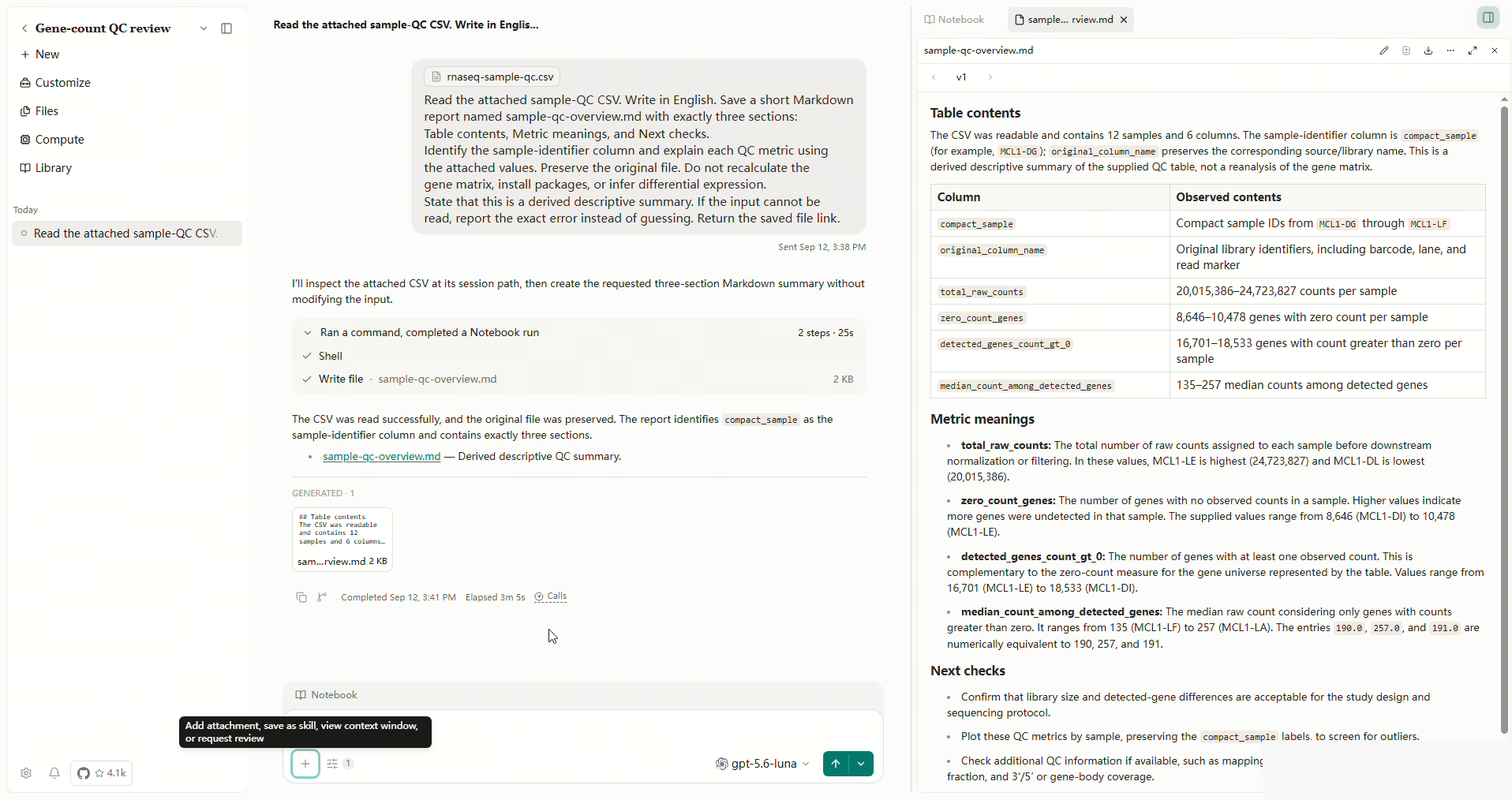
アタッチメントボタンの焦点の輪郭とツールチップの詳細が表示されます。 完全なスクリーンショットを開くために画像を選択します。
削除されたアーティファクトを修復したり、実行されたコードを逆転させるための代替として、一般的なundoショートカットを使用しないでください。 アーカイブUndo通知は、提供されたとき、テキストエディタのundoから別のアクションです。 アーカイブ済み を使用して、通知がなくなった後に保持された作業を復元します。
プレビューとキューで作業
左/右 を使用して、タブまたは ホーム/終了 の間で移動する前にプレビュータブをフォーカスして、最初の/最後のタブを選択します。 フォーカスされたプレビュータブの削除/バックスペースは、そのタブを閉じます。 ソースファイルを削除しません。 編集可能なレポートの中、それらのキーはテキストを編集する代わりに。 焦点が不確実であるとき目に見える近い制御を使用して下さい。
集中したSide Chatタブは、破壊的なクローズされた確認を持っています:チャットの停止を確認し、保存された会話を削除します。 Cancelを使うか、プレビューエリアを倒して保存します。 Side Chat を参照してください。
キュートなリクエストでは、再オーダーハンドルにフォーカスし、スペースを押してピックアップし、アップ/ダウンを使用して移動し、スペースをもう一度押してドロップします。 送信前に結果の注文を読んで下さい。 これは、検索結果と閲覧のコンポーザー履歴の間の移動と同じではありません。 コンバージョンでは、キューの編集/削除と遅延の配信が記述されています。
オープンファイルを失うことなくサイズを変更
プレビューの横にあるディバイダーをドラッグして幅を変更します。 Collapse preview panelはそれを隠します; Expand preview panelは開いたタブを元通りにします。 開いたタブは、崩壊/拡張後に使用可能です。 ナビゲーションキーのフォーカスタブを使用します。 ファイルエディタ内で入力すると、異なる効果があります。
ショートカットが応答しなくなった場合
どのフィールドやダイアログがフォーカスを所有しているかを確認し、関係のないオーバーレイを閉じ、表示ボタンを試します。 macOSでは、ホーム/エンドキーにはキーボードのFnの組み合わせが必要です。 OS/ブラウザのショートカットは、アプリが参照する前にキーを傍受できます。 デスクトップウィンドウとブラウザのエントリポイントは、すべてのキーを同一に扱う必要はありません。
ソース: グローバル検索キーボードの取り扱い、プレビュータブ、キュート。
現在の設定パネル内の検索
設定では、ディレクター: ⌘K (macOS) または Ctrl+Kの使い方 (Windows/Linux) は、設定全体でヘッダ検索に焦点を当てています。 <unk> <unk> <unk> <unk> <unk> <unk> <unk> <unk> または Ctrl+Alt+K の使い方 は、現在のパネルまたはダイアログの対象となる検索フィールドに焦点を当てています。 ローカルショートカットは、利用可能なローカル検索フィールドを必要とします。 アプリケーション全体検索やPDFテキスト検索は開いていません。
デスクトップインターフェイススケール
| アクション | macOS | Windows / Linux |
|---|---|---|
| 1つのステップを増加させる | ⌘+ | Ctrl ++ の |
| 1つのステップを飾る | ⌘− | Ctrl+− |
| 100%へのリセット | ⌘0 | Ctrl+0の特長 |
これらのショートカットは、90%、100%、110%、125%のステップをSettings → General → Appearance → Interface scaleで共有します。 インターフェイス サイズ を参照してください。 ファイルプレビューズームとアプリ全体のスケーリングは、別々の制御です。