ファイルの開きとプレビュー
保存した結果を開き、選択したバージョンを調べます。 このページでは、共有ビューイングコントロールと通常のドキュメントフォーマットについて説明します。 データ解釈と科学ビューアをシーケンスと構造制御に用いるテーブルを使用してください。
開いて、拡大し、戻りて下さい
生成されたファイルカードはプレビューを開きます。 **セッションの横にある分割ビューで...**は会話を見えるようにします。 別のタブを選択して、ファイルを切り替える, フルスクリーンプレビューを開く... で拡大する, そして プレビューを閉じる... その表面を閉じるために. Collapse preview panel は、開いているファイルを削除せずにパネルを非表示にします。 フルスクリーンプレビューとフルスクリーンのファイルライブラリは異なるビューです。
| ヘッダー制御 | 意味する |
|---|---|
| ファイル名とバージョン | ダウンロードまたは引用する前に選択した結果を確認します。 |
| ダウンロード | その結果のコピーを保存します |
| ファイルアクション → Provenance | 管理されたアーティファクト版に付随する証拠を点検して下さい |
| コンテキストで表示する | アーティファクトを制作したセッションに戻る |
| 前 / 次のファイルバージョン | 利用できる場合の不変な保存された修正を操縦して下さい |
| 編集/比較 | 管理されたコンテンツのみが利用可能。 詳しくはこちら ファイル |
| 閉じる | ビューを却下する。 これは削除されません |
上記のクローズ動作は、ファイルプレビューに適用されます。 Side Chatタブ は別の確認を持っています: 終了は、その側の議論を中止し、その会話を削除します。 完全なアプリケーションは、残りのサイドチャットも消去します。 Main に既に配信されたメッセージは保存されます。
自分の読書場所を保存するために、テキストまたはPDF領域を選択し、For meを選択します。 読書ブックマーク を参照してください。
フォーマットでファイルを読み込む
結果表を読む
実践例 RNA-seq QCのテーブル、図およびレポートを読んで下さい
rnaseq-sample-qc.csv を開きます。 この例では、12行・6列 を表示し、先頭行をヘッダとして使用します。 水平スクロールは、長いソース列の名前とメトリクスを右側に露出します。 テーブルの行番号は、遺伝子やサンプルIDではなく、表示位置です。
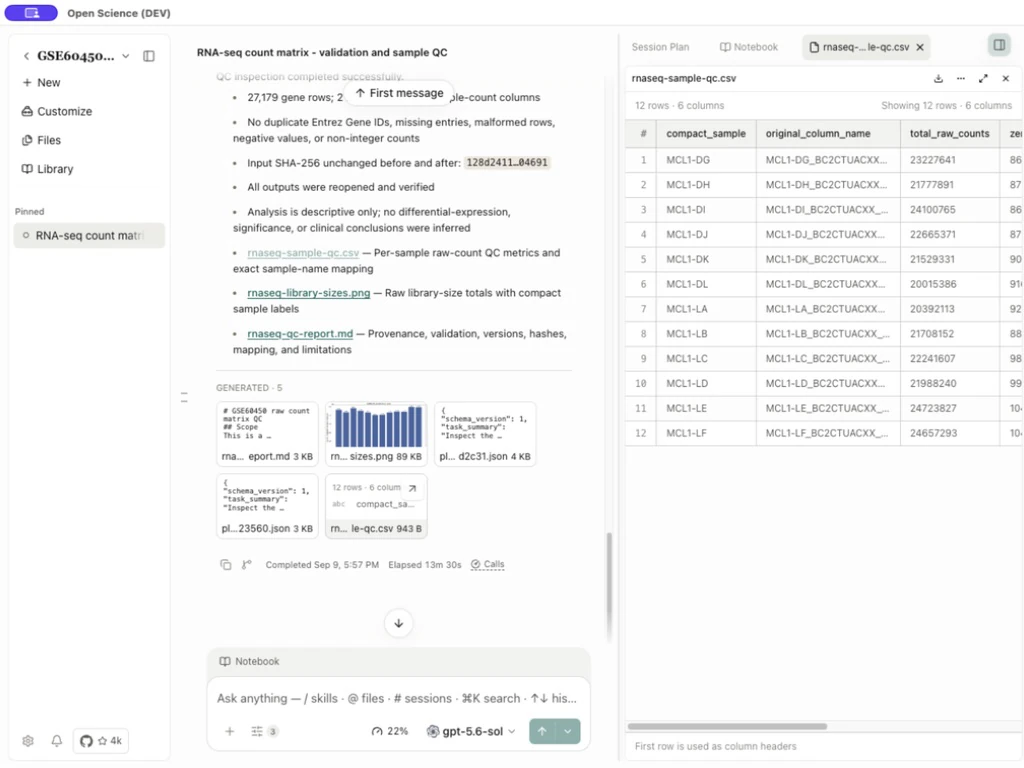
列ラベルとフル識別子が読みやすくなることを確認します。 フィールド定義と共有ベースラインに対するチェックはテーブルとデータセットです。
ソース.txtはタブ区切りの行列です。 テキストビューアは、CSVグリッドではなくテキストとして表示することができます。 ファイルの拡張子の名前を変更し、その区切り文字や科学的な意味が変更されたと仮定しないでください。 非常に大きいプレビューは縛ることができます; 可視サブセットをフルデータセットとして扱う前に表示された行/列の限界を読んで下さい。 フォーマットの制限はリファレンスです。
数字を調べる
rnaseq-library-sizes.png を開きます。 Zoom in、Zoom outおよびReset zoomを使用して下さい; 軸ラベルが小さすぎるとフルスクリーンが開きます。 ズームはビューだけを変更します。 ソース行列を再サンプルしたり、統計結果を更新したりしません。
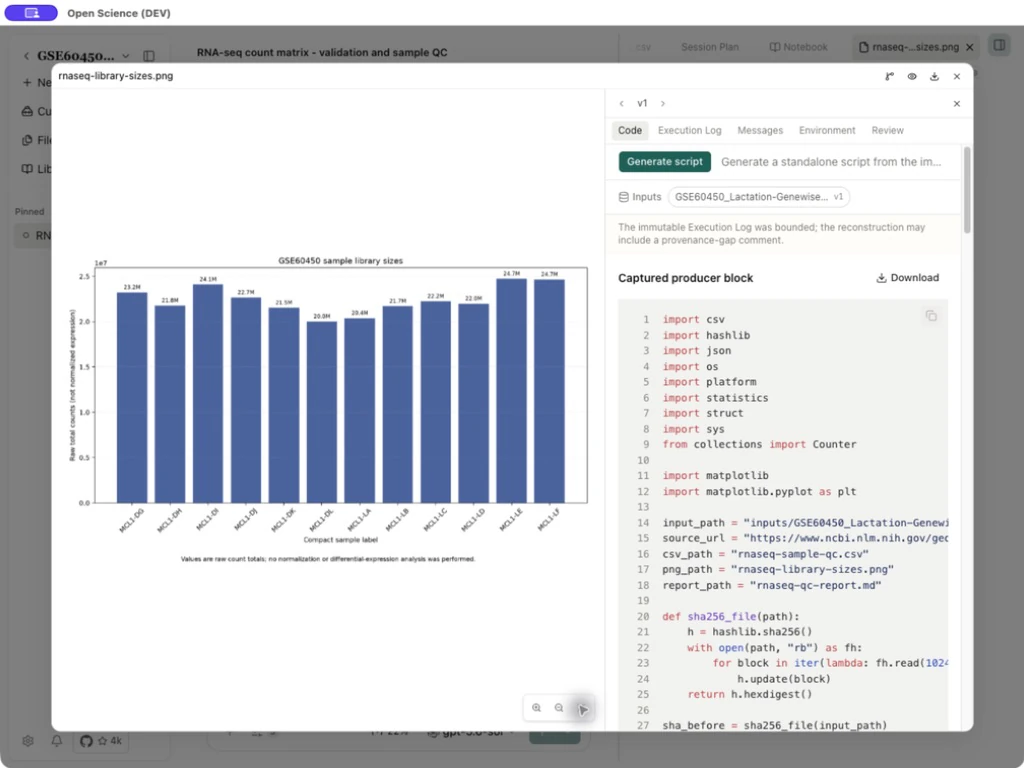
CSV/report内の全12個のサンプルラベルとマッピングを読み込みます。 異なるバー高さだけでは、差動式を確立しません。 例は、正規化または仮説テストなしで記述的事前解析チェックです。
メソッドと実績を一緒に読む
Markdownは見出し、リスト、コード、リンクをレンダリングします。 プロットされた結果を受け入れる前にレポートのチェックサムとメソッドを読みます。 認可されたリンクは、該当するソースビューまたは外部ブラウザアクションを介して、その宛先を開きます。 証拠として扱う前に、完全なホスト名を検査します。 失敗またはブロックされたソースプレビューは、そのコンテンツが読み込まれた確認ではありません。
Provenance を使用して、選択したアーティファクトのコード、実行ログ、メッセージ、環境、レビューを調べます。 partial、バウンディング、No review for this version ラベルを Notebookと実行証拠 で読み込みます。
オフィスファイルとマルチページ図を読みます
実践例 QCの結果のオフィスおよびTIFFの読書コピーを点検して下さい
ワードレポート、エクセルワークブック、PowerPointのスライド、2ページ TIFFは同じ保存されたGSE60450 QCの結果を示します。 これらは、新しい分析ではなく、コピーを読み込みます。
| 形式 | 手順とチェック |
|---|---|
| DOCX(ドックス) | レポートを開きます。 利用条件 前へ / 次へ どちらのページも訪問する アウトライン 見出しにジャンプします。 ⌘F (macOS) または Ctrl+F (Windows/Linux) を押して下さい、捜します raw-count マッチとメソッドをチェックします。 フルスクリーンのプレビューはより多くの部屋を与えます; 単語の編集のリボンはありません。 |
| XLSXシリーズ | ワークブックを開き、選択します インフォメーション や サンプル 一番下にある。 最後の列の水平方向にスクロールします。 サンプルは、12データ列とヘッダー、間隔、ソースノートが含まれています。 ビューアは、17 は行を使用しており、17 の生物学的サンプルではありません。 値は保存されたワークブックのプレビューで、新鮮な計算の証拠ではありません。 |
| PPTXの特長 | スライドを開けて下さい、選ぶ 2 のページ サムネイルまたは 次へ, チェック 2 / 2に進んでください。 利用条件 検索 検索する normalization メソッドのスライドに。 Notes 埋め込まれたスピーカーのノートを表示して下さい; これは、プレゼンテーションエディタではなく、読書面です。 |
| TIFF(ティーフ) | 図を開き、使用 次のページ / 前のページに進んでください。 2つのページでは、生のライブラリサイズと検出された遺伝子のメディアが表示されます。 ズームイン/ズームアウト/ズームアウト ビューを変更します。 チェック 2のページ1 や 2のページ2 数値を解釈する前に。 |
| JSON | QCテーブルのサンプル識別子とメトリックを読みます まとめ ソーステキスト、識別子、値の検査 拡張可能なオブジェクトツリーではなくコードとして表示します。 |
| HTML | QCテーブルのサンプル識別子とメトリックを読みます 読書テーブル. Source HTML を表示 Render フォーマットされた文書を復元します。 ネザーモードはQCを再実行します。 |
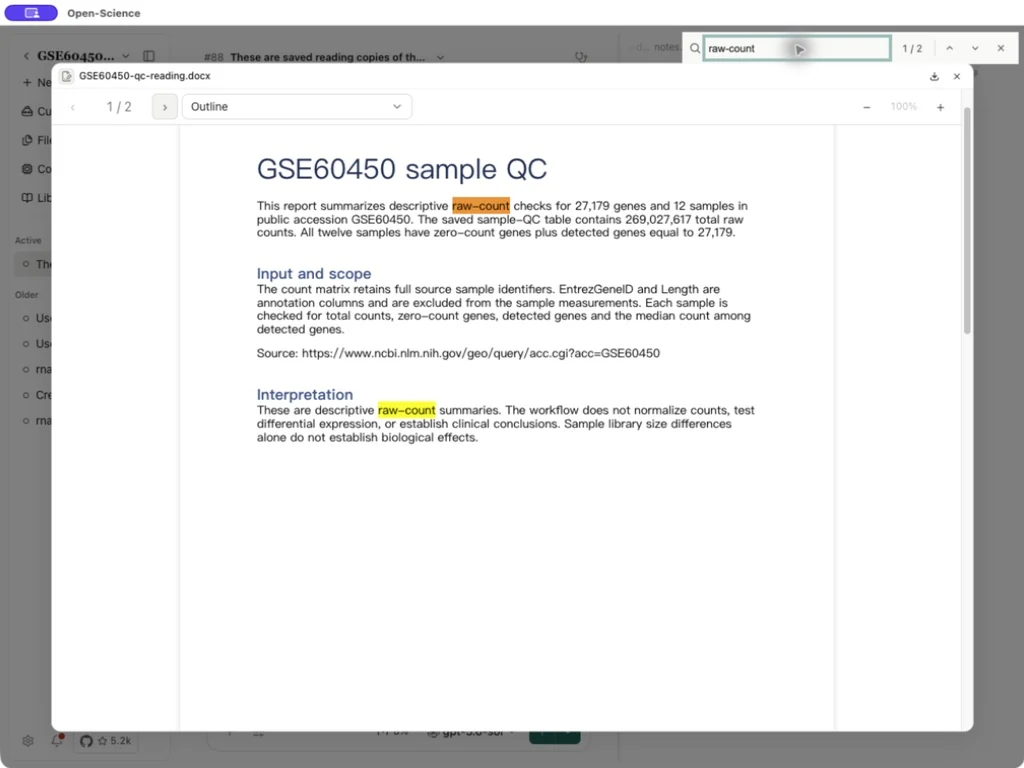
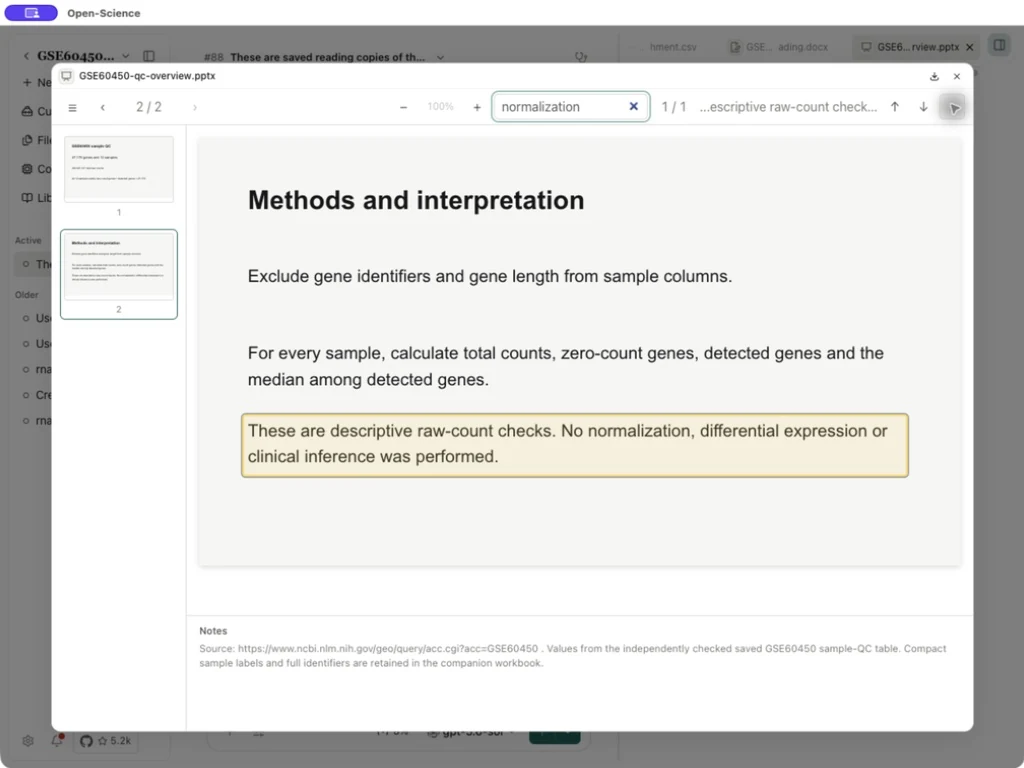
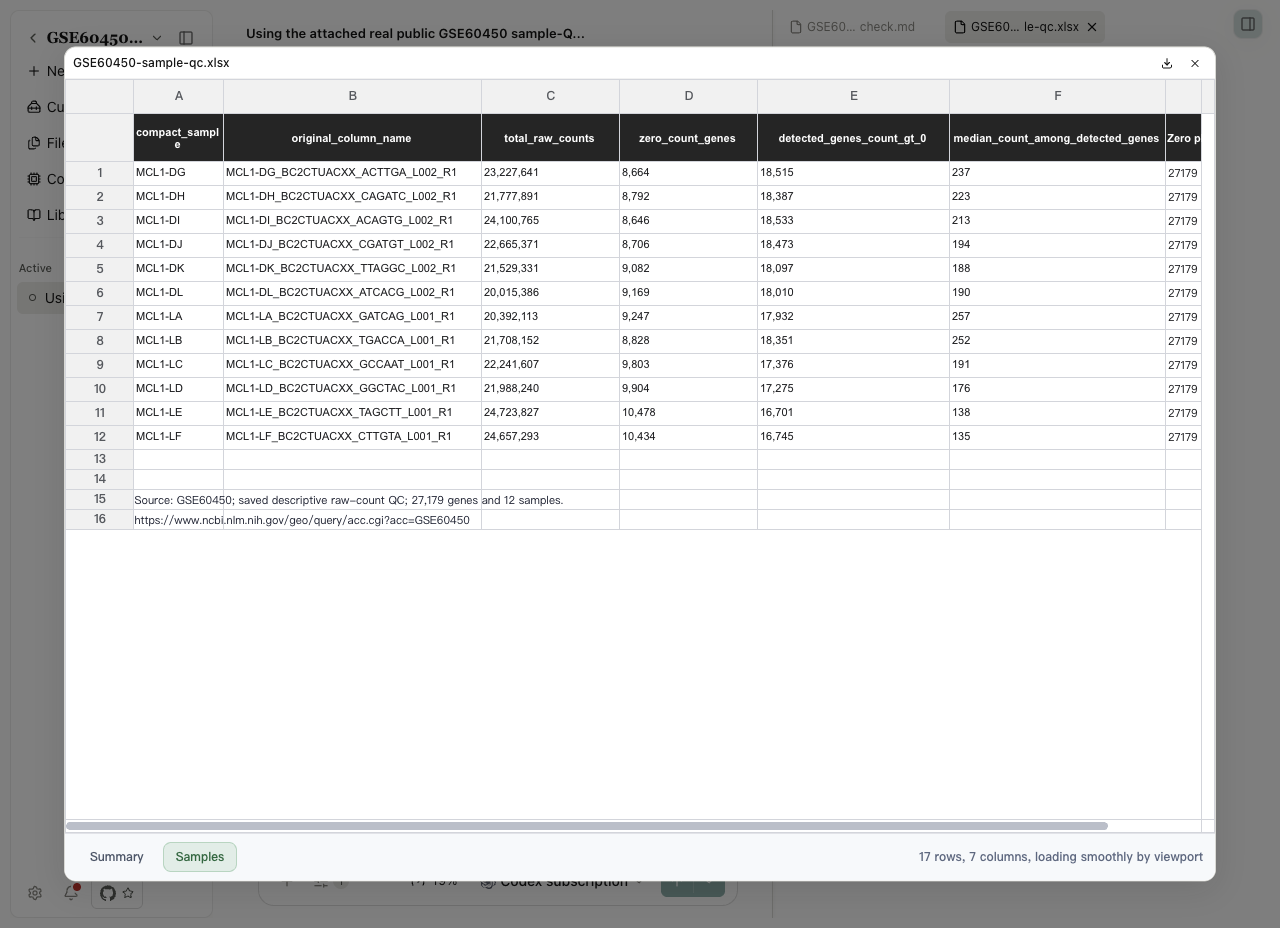
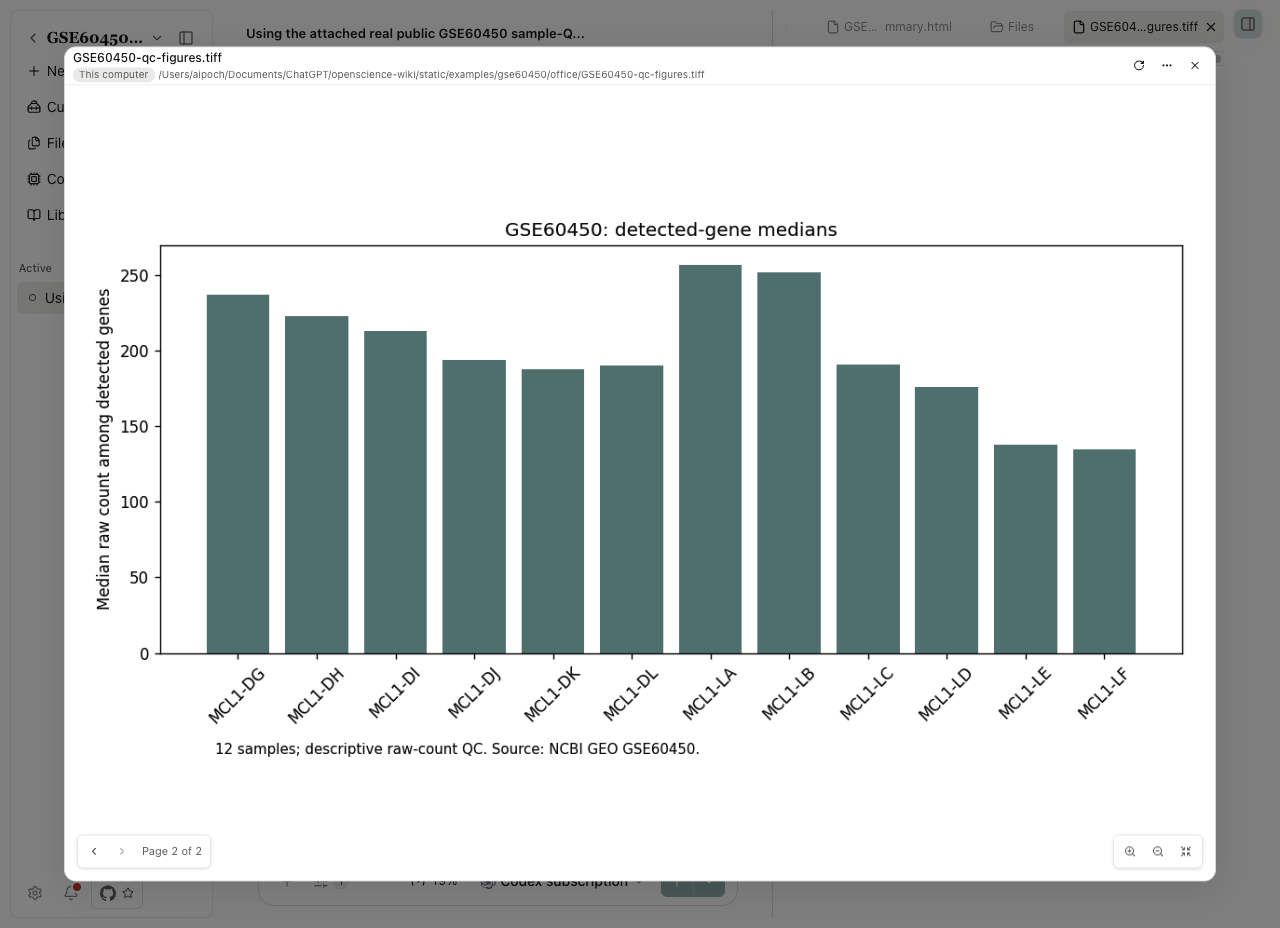
もしも Preview unavailable → Open this Office file in your default app to view it. 出現、使用 Open ローカルファイルの場合、または Download 管理されたアップロードのために、それから多用性がある適用でそれを開けて下さい。 このフォールバックは、組み込みのプレビューが表示できないときに利用可能な元のファイルを保持します。
その他のサポートビューア
次の表は、サポートされているファイルタイプ用のプレビューモードと制御をリストします。
| ファミリー | 検査について | 制御と境界 |
|---|---|---|
| ページ番号、読みやすいテキスト、ソースPDF | サムネイル、概要、ドキュメント検索、ページナビゲーション、ズームおよび選択可能な領域。 スキャンされたページは検索可能なテキストが不足している可能性があります | |
| コード/プレーンテキスト | 関連するブロックと言語の完全化 | 行番号、構文の表示、コピー/ダウンロード; 特大コンテンツは限定可能 |
| JSON / HTML | 構造またはレンダリングされた文書 | レンダリングは、アプリケーション権限でコードを実行する権限ではありません。 |
| 画像/TIFF | 解像度と選択した画像 | イメージのズームレンズ/パン; TIFFには専用のレンダリングパスがあります。 |
| オフィスファイル | 管理されたレンダラーが成功するかどうか | DOCX/XLSX/PPTX プレビューが利用できなくなった場合は、外部にダウンロード/開く。 プレビューは完全にオフィス編集ではありません |
| 生物学的シーケンス | シーケンスアイデンティティと範囲 | 支えられたFASTAの入力のためのシーケンス指向の眺め |
| 分子構造 | パースされたモデルと選択した表現 | 回転、ズーム、パンおよび支持された漫画/Stick/Sphere/Surface/Line 表現; 構造データの欠如は表現を無効化できます |
| 未知または未サポートのファイル | 名前、サイズおよびフォールバックメッセージ | 適切な外部ビューアのためにダウンロードします。 拡張子から有効なコンテンツを継承しない |
PDF 文脈では、現在のタスクに関連する論文のみをリンクし、次のタスクが使用しないようにリンクします。 アプリは、セッションごとに最大3つのリンクされたPDFをサポートしています。 添付されたPDFのない文献レコードは、完全なテキストが読まれた証拠ではなく、メタデータを提供します。 ライブラリ を参照してください。
ダイアグラムソースとフォーマット固有の制御
対話でレンダリングされたマーメイドの図のために、そのアクションバーのView sourceを選択して、下にある図テキストを読み込みます。 View diagram はレンダリングに戻ります。 エラーが図を置き換えるときにレンダーし、無効になった後にトグルが使用可能になります。 解析ファイルやソースファイルではなく、ビューを変更します。
例 人魚図とソース間の切り替え
新しい会話では、Show a Mermaid flowchart with three steps: Attach a file → Inspect the preview → Save a report. Do not include file links. をレンダーしたら、図の上にカーソルを合わせ、View source を選択し、3 つのノードを確認します。 View diagram を選択して返します。 ラベルが小さい場合は、フルスクリーンを見る を使用します。
図は、要求された手順を表示します。 保存したファイルをチェックするには、実際のファイルカードを開きます。 図ノードだけでは、アーティファクト参照ではありません。
| 形式 | 確認する |
|---|---|
| シングルページ PDF | 複数のページの読書記入項目無し; PDFの通常のプレビューコントロールを使用する |
| CSV | 表示される範囲を点検して下さい; 埋め込まれたプレビューは、完全な入出力/エクスポートとして扱われるべきではありません |
| オフィスワークブック | 選択したワークシートとレンダラエラーをチェックします。 サポートされていない編集のために元のファイルを使用して下さい |
| TIFF(ティーフ) | ピクセル/サンプル値を解釈する前に、選択したページとレンダリング結果を確認してください。 |
| JSON | 問題のフォーマット時に保存されたソースのテキストを解釈する |
| マークダウンテーブル | キーボードとのコピー/ダウンロード/フル スクリーン制御を使用するテーブルの行為を集中して下さい |
実装参照: 人魚制御、PDF条件、CSV、事務所案内、TIFF(ティーフ)。
PDF図と表を抽出する
PDFから図や再使用可能な表が必要な場合は、これを使用してください。 開く PDF 会話に添付され、生成される PDF, または読みやすい PDF でん ライブラリ. . . . バイブリグラフィカルなメタデータだけでは抽出入力ではありません。 アップロードされたPDFsは同じFigures & Tablesの分析を支えます; ライブラリレコードを最初に追加する必要はありません。
- PDF プレビューを開き、Figures & Tables を Original PDF 横に選択します。
- 初回は Download and continue を選択します。モデルのダウンロードと整合性チェックが完了すると、分析が自動的に始まります。リソースがインストール済みで Analyze PDF が表示される場合は、そのボタンを選択します。
- ページの進行状況をフォローしてください。 完了後、候補を選択し、ソースページ、キャプション、周囲のテキストとそれを比較するためにShow in PDFを使用します。
- 図については、画像のプレビューを開き、Copy image または Download image を使用します。 テーブルでは、Table を選択し、TSV、HTML または Markdown を選択し、コピー/ダウンロードアクションを使用します。 ソースクロップを検査する必要がある場合は、Imageを選択します。
- エクスポートされたファイルを再オープンします。 列/列のアライメント、マージされたヘッダ、ユニット、フットノート、およびクロスページのコンテンツを解析またはレポートで使用する前にチェックします。
抽出は、モデルリソースのダウンロード後にローカルで実行されます。 同じ PDF を再オープンすると、キャッシュされた結果を再利用することができます。 Analyze again は、必要に応じて抽出を再実行します。 停止する必要がある場合は、進捗管理をキャンセルします。 解析が不完全な場合は、可視候補を完全な文書として扱うのではなく、失敗したページ通知を調べます。
Unplaced table textとTable notesは、レビューが必要なコンテンツを保存します。 構造化された細胞が利用できなくなったら、ソースの作物および元のPDFを使用して下さい; 欠損細胞を注入しません。 スキャンされたページと回転したページは、この抽出ワークフローではサポートされていません。 抽出が利用できなくなった場合でも、PDFは読みやすくなります。
アップロードされた紙から図を抽出する
実践例 図1をLang et al.、2019から調べる
出版社を使用する PDF のための 非欠陥安定熱的に安定した単原子触媒, によって Lang et al., 下 CC によって 4.0. . . . スクリーンショットは、Open-Scienceで表示されている紙の図を表示します。
- PDF を + → Attach files で会話に追加します。 送信後、アップロードされた添付ファイルカードを開きます。
- Figures & Tables を選択します。 最初の使用では、Download and continue を完了して下さい; このページが Analysis complete を報告するまで待ちます。
- インデックスでFig. 1を選択します。 アップロードされたコピーは、図を上に置きます PDFページ 3. . . . 画像パネルとキャプションを比較します。 抽出された画像は、新しい発見ではなく、検査する証拠です。
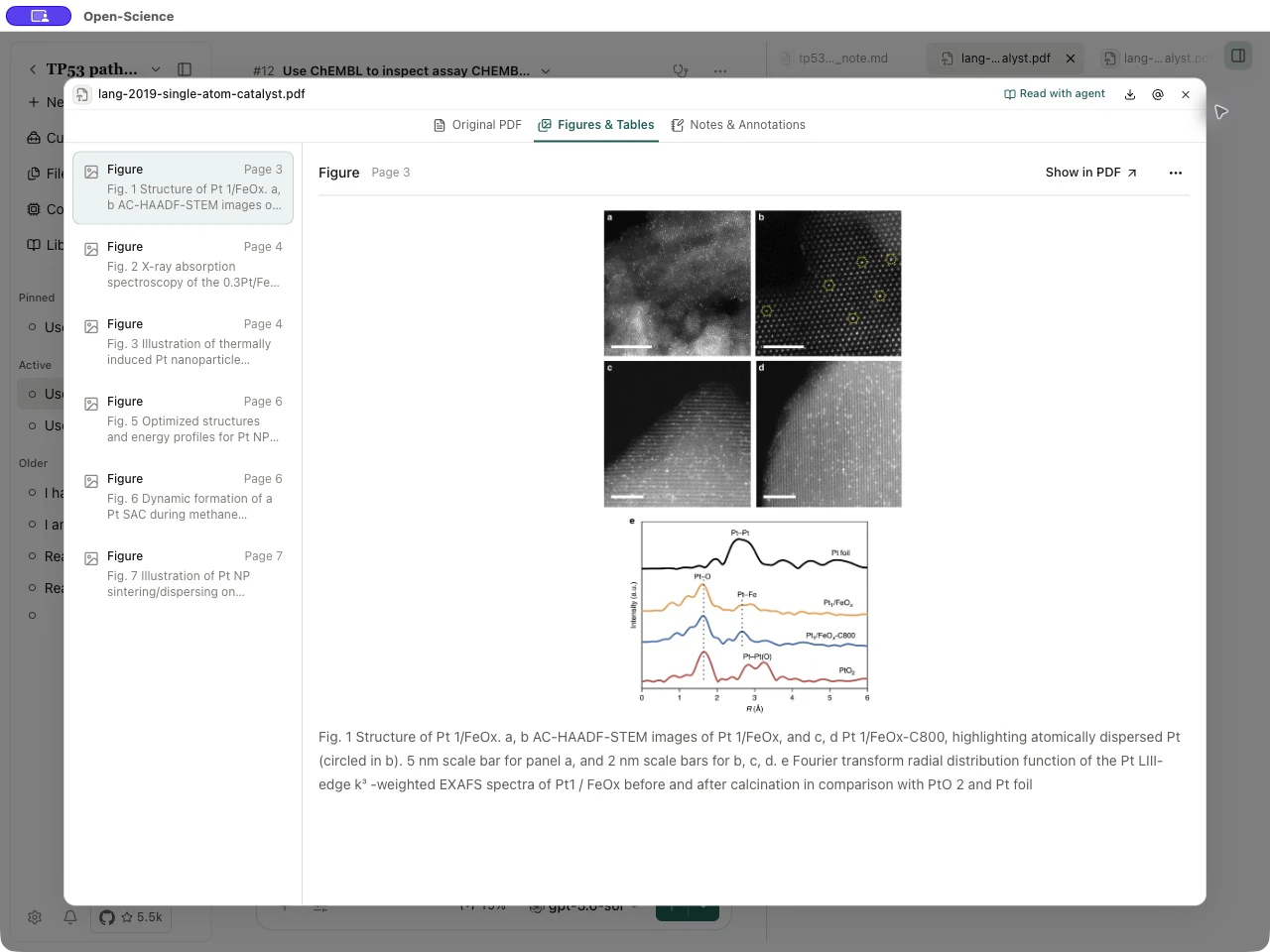
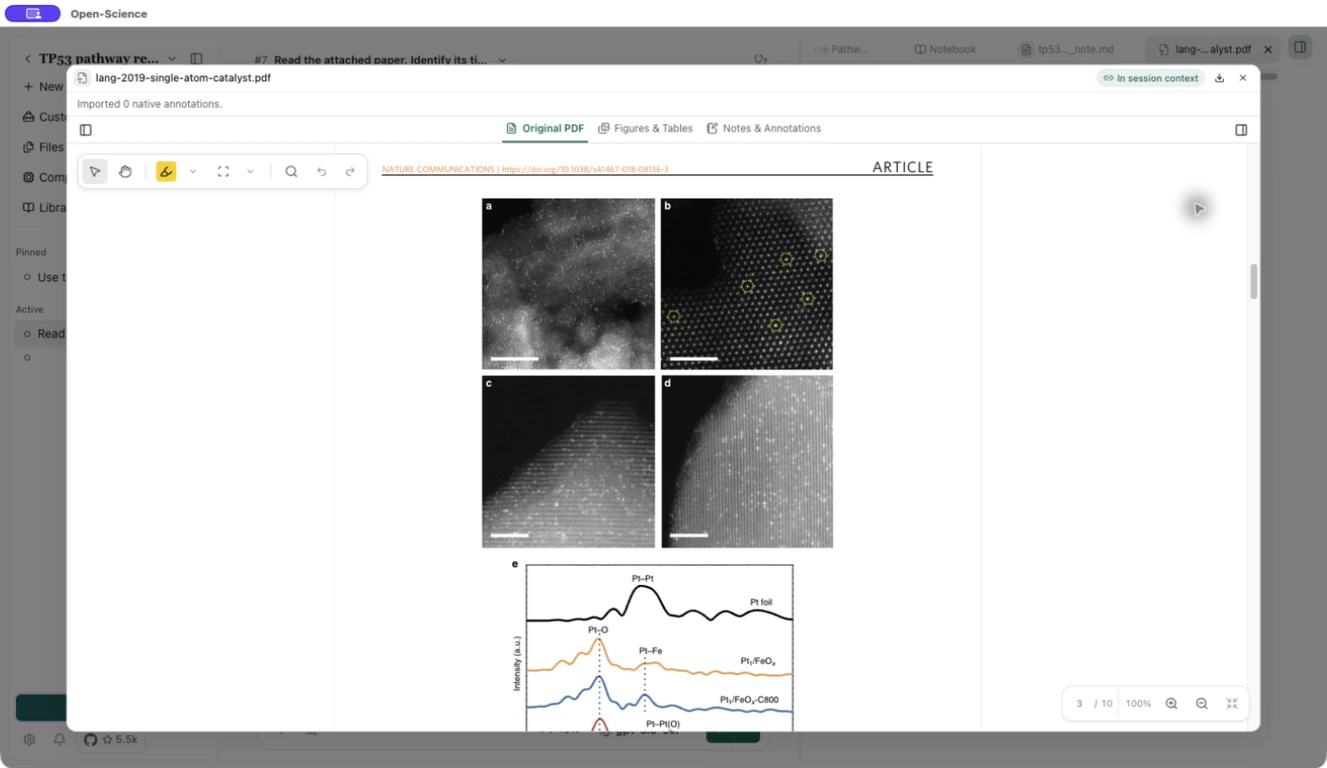
- Show in PDF を選択します。 元のプレビューで3 / 10を確認し、パネルラベル、スケールバー、カーブを比較します。 元のページを使用して、図を引用する前にページ番号またはキャプションミスマッチを解決します。
抽出した図や表のエージェントに尋ねる
- 意図したPDFを開き、Read with agentを使用して現在のセッションにリンクし、関連するページ用のFigures & Tables解析を完了します。 質問を送信する前に、PDF が Composer の読み込みコンテキストに残っていることを確認してください。 単独のライブラリレコードはリンクされたPDFではなく、単独でリンクしてもこの解析を実行しません。
- 特定の図、表、アルゴリズムについて尋ねます。 回答が必要なラベルやページ、質問を含めてください。
- ツールのアクティビティを調べる: list_pdf_elements は利用可能な抽出された要素を見つけます。 read_pdf_element は、選択した証拠を読み込みます。 回答のソースページと欠落または不確実なコンテンツを求める。
- ヘッダー、単位およびノートを含む元の図かテーブルとの答えを比較して下さい。 抽出が不在または不完全である場合、欠落したページと再試行を分析します。 キャプション単独では、トレンドや正確なテーブル値を設定することはできません。
例 リンクされた紙からテーブルの証拠を要求する
リンクされたPDFの抽出された要素からテーブル1を読みます。 物理的な PDF ページを報告します。, コラムの見出しと私の質問に関連した値. ユニットとフットノートを保存し、欠損細胞や不完全な抽出物を識別します。
これらのツールは、既存の抽出結果を読みます。 PDF解析は起動しません。 表出力は複数のバッチで到着し、図/アルゴリズムの証拠はイメージとして配達することができます。 選択したモデルが必要な画像入力をサポートしていることを確認してください。 納品したイメージだけでは、正しく解釈されたことを証明しません。
リモートメディアを意図的にロードする
モデル応答からリンクされている画像、オーディオ、ビデオがロードを活性化するのを待ちます。 先に進む前に制御によって示される目的地のホスト名を読んで下さい。 承認は、すべての将来の応答やドメイン全体ではなく、表示された要素とそのURLに適用されます。 プレビューを閉じると、既に送信されたリクエストは行いません。
リモート画像を含むマーメイドの図は、読み込み前にブロックすることができます。 必要なときに埋め込まれた画像なしで通常の図を要求します。 Open-Science はモデルに送信されたイメージのために、元のファイルを維持しながらモデル入力コピーから任意のメタデータを削除します。 これは、画像に視覚的に存在する敏感なコンテンツを削除しません。
ダウンロードしたファイルを確認する
意図したプレビューを開き、Downloadを選択し、システム保存ダイアログのファイル名と場所を確認し、保存します。 ダウンロードしたコピーを開き、その内容を確認できます。 ダウンロードは元のファイルを保存します。 TIFFページやExcelシートの切り替えは、そのページやシートへのダウンロードを制限しません。
プレビューが失敗したときに
保存したファイルを正常に確認し、正しいバージョンとフォーマットを確認してください。 ダウンロードして、利用可能なファイルからビューアの制限を区別してください。 ローカルファイルがアプリ外で変更されるため、提供されたリロードを使用してください。 入力を上書きしてレンダリングの問題を修復しないでください。 ファイル名、タイプ、サイズ、アプリのバージョン、表示エラーをレポートします。 診断のために必要とされない限り、プライベートファイルコンテンツは除外されます。
PDF をアノテート
Notes & Annotations を開き、ハイライト、エリアマーク、ページノート、ドキュメントノートの管理を行います。 Show notes sidebarは、元のページ以外にメモを保持します。 ダウンロードメニューはDownload PDF with annotationsからDownload original PDFを分離します。 PDFの注釈と文書のメモ は、完全な読書、検索、およびエクスポートのウォークスルーのために続きます。
図表では、初めてのローカルモデルのインストールは、プライマリソースが到達できないときに承認されたダウンロードミラーを試すことができます。 Analyze PDFを選ぶ前にダウンロードと整合性をチェックするのを待ってください。 ミラーは、これらのリソースをインストールする必要はありません。 キャッシュされた結果は、新しい分析なしで再オープンすることができます。
最初のメッセージで PDF を読みます
- Libraryで読みやすいPDFで紙を開き、Read with agentを選択します。
- 対象プロジェクトとNew conversationを選択します。 閲覧 の下の PDF と、プレビューは In session context を示しています。
- すぐに質問をしてください。 紙をリンクする前に、別の紹介メッセージを送信する必要はありません。
実践例 Lang et al., 2019 のメカニズムについて尋ねる
たとえば、CC BY 4.0 のオープンアクセスペーパーである 非欠陥安定熱的に安定した単原子触媒 は、Codex subscription を使っています。
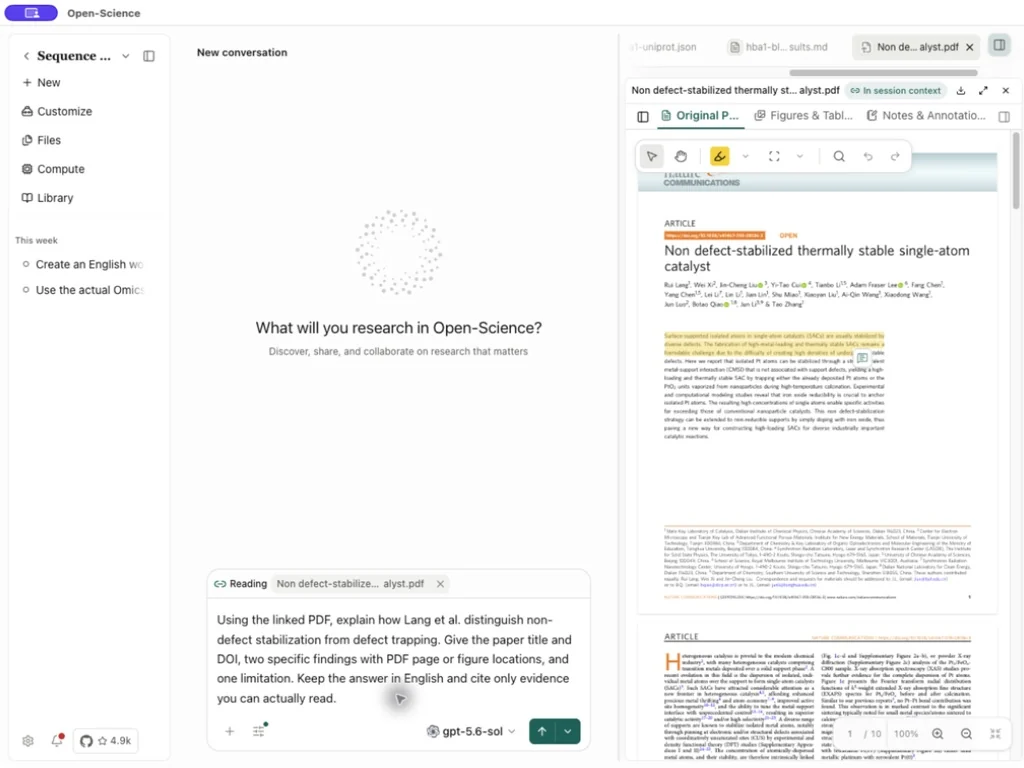
Using the linked PDF, explain how Lang et al. distinguish non-defect
stabilization from defect trapping. Give the paper title and DOI,
two specific findings with PDF page or figure locations, and one
limitation. Keep the answer in English and cite only evidence you
can actually read.
応答は、リンクされたPDFからパスを取得し、紙、メカニズム、場所を識別してチェックします。 引用されたページをレスポンスとともに開き、元の各クレームを検証します。 テキストの図を参照して、図イメージが抽出されたり視覚的に解釈されたりするという意味ではありません。 画像証拠が必要な場合は、図表 を使用します。
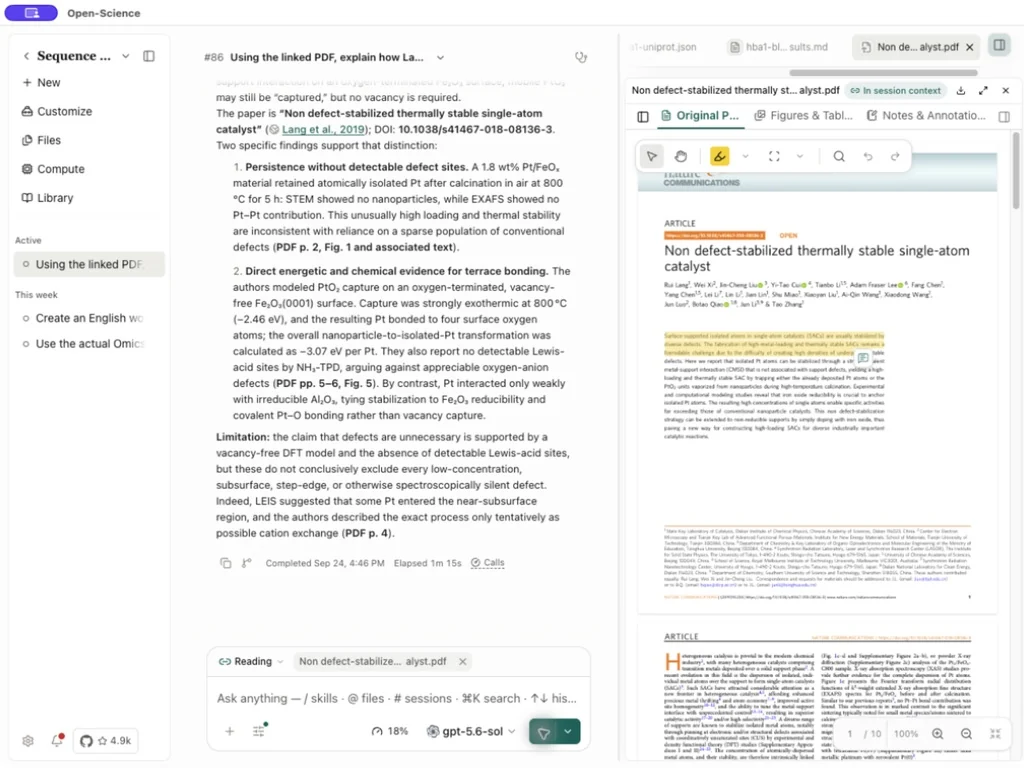
ハイライトとドキュメントレベルのノートについては、PDFの注釈 を続けてください。
ソースのウェブサイトをサインインして保存する
ライブソースのウェブサイト用の組み込みブラウザのプレビューは、訪問とアプリの再起動を通じてサイトセッションを保持します。 ソースが既存のアカウントを必要とする場合は、そのソースのページにサインインし、読み続けてください。 プレビューを閉じると、ウェブサイトから表示されません。 必要に応じてウェブサイトのサインアウトアクションを使用します。 ログインの保持は、エージェントのフルテキストアクセスやネットワークアクセスルールの変更を自動的にしません。
新しくアップロードされたPDFについての質問
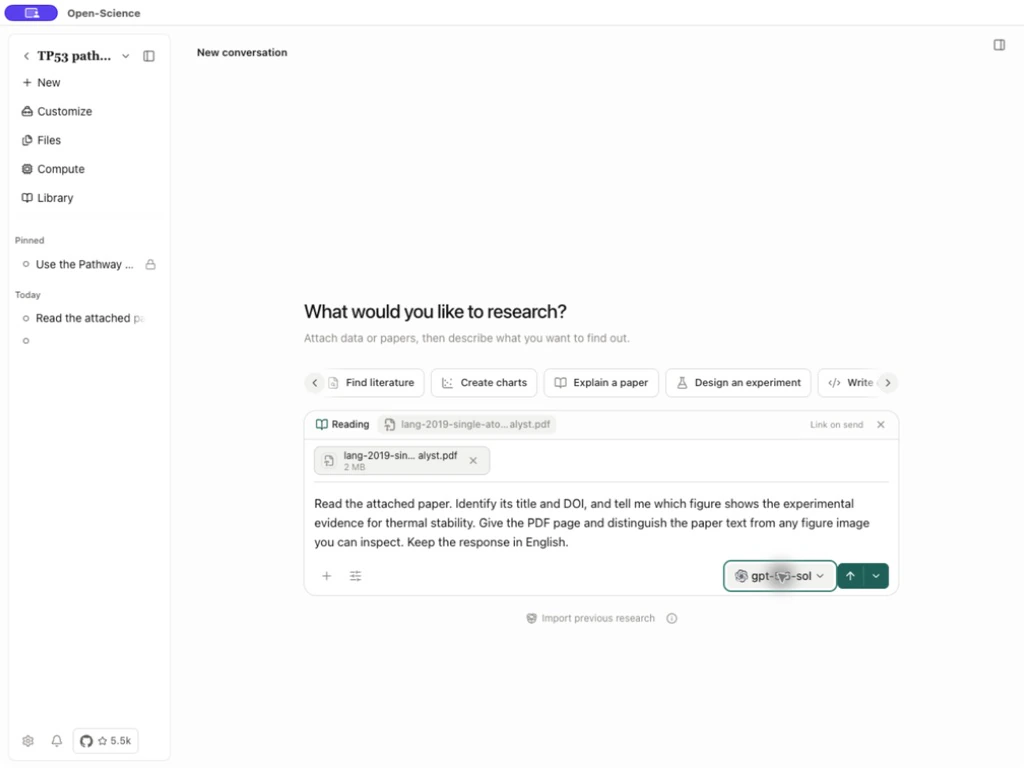
実践例 アップロードされた紙に熱安定性の証拠を割り当てて下さい
この例では、同じオープンアクセスLang et alを使用します。 Codex subscriptionで新しい会話にローカルPDFとしてアップロードされた紙。
- Newを選択し、+ → Attach filesを選択し、PDFを選択します。 アップロードが完了するまで待ちます。
- 添付したPDFを開き、最初のリクエストを送信する前に閲覧のコンテキストを確認します。
- 下記の質問に答えて、読み書きの結果を拡張し、回答のページの参照を調べます。
Read the attached paper. Identify its title and DOI, and tell me which
figure shows the experimental evidence for thermal stability. Give the
PDF page and distinguish the paper text from any figure image you can
inspect. Keep the response in English.
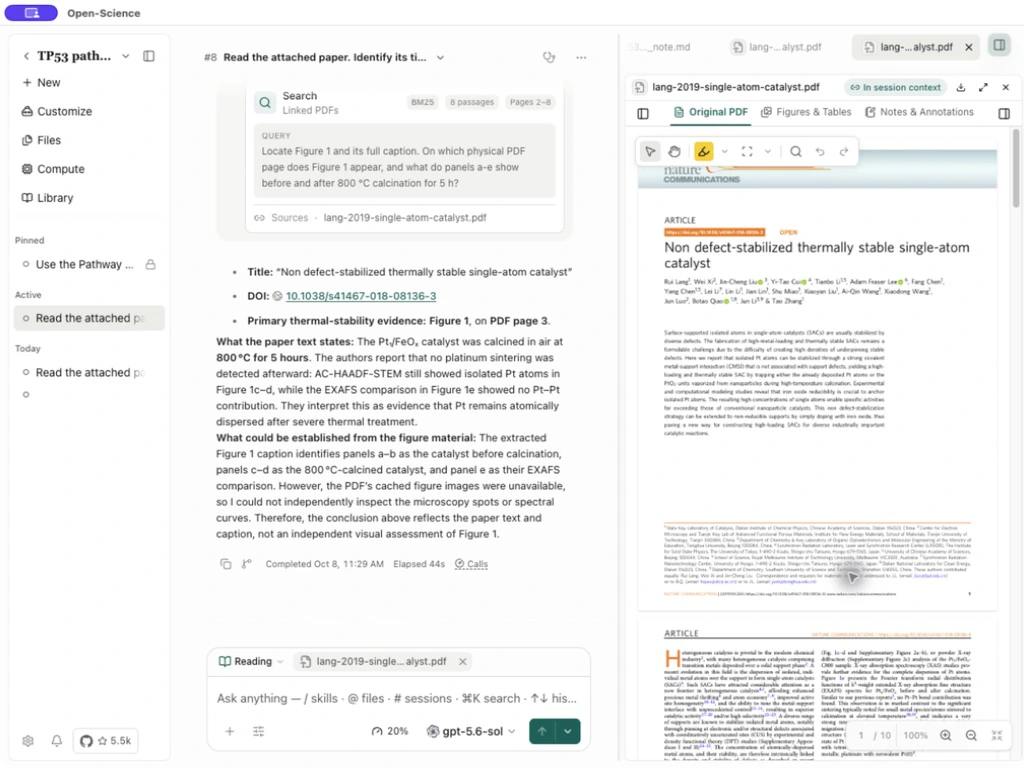
DOI 10.1038/s41467-018-08136-3 と共に、紙のテキストとキャプションから 図PDFページ3の1 を識別しました。 3のページを開き、引用したパネルをソースと比較します。 テキスト検索だけで抽出された図の画像を提供していませんでした。画像から明示的に識別できるテキストの答えは、検査できませんでした。 視覚的解釈のために、最初に図表を使用し、抽出された領域を点検して下さい。
ドキュメントの翻訳
PDF ツールバーの Full-text translation を開き、テキストを準備し、サポートされているモデルを選択し、再開可能な翻訳を保存します。 モデル要件、元の/翻訳比較、PDFエクスポート用の完全なPDFを翻訳するに従ってください。 数字、表、引用語句を確かめるために元を保って下さい。
抽出された科学構造を点検して下さい
Analyze PDFの後、元のページと一緒に図と表を開きます。 図の作物には、すべてのパネルとキャプション/レジェンドが含まれていることを確認し、その表はグループ化されたヘッダー、行グループ、単位、フットノートを保持します。 近くの式または段落は、テーブルセルまたは図のキャプションになりません。 v0.37.1は、これらの境界線とソースセルの参照を改善します。 抽出は値を再利用する前に何かをチェックするままです。 古い保存された抽出物が不完全である場合は、読者がそれを提供しているときに再解析を使用して、下流テーブルを交換する前に、結果の要素を比較します。
v0.37.2では、抽出物は図/テーブルの所有権とレガシーPDF数学のシンボルをさらに修正しました。 記号、ギリシャ文字、スーパースクリプト、サブスクリプト、および演算子をレンダーされたソースと比較し、式またはテーブル値をコピーします。 クリーナー抽出は、科学的な表現をチェックする代わりにはありません。
v1.0.0は、繰り返しレコード、スペールカラム、科学的な分数を含む、ネイティブテーブルと数字の所有権をさらに向上させます。 テーブルをチェックするときは、ソースが重複としてそれらを識別しない限り、繰り返し行を別々のレコードとして保持します。 分数の減衰器/デノマイタ、グループ化されたラベルおよび元のページが付いている空の細胞を比較して下さい; 隣接する偽物から空のセルを埋めません。
PDF の検索範囲を確認する
PDF 検索が範囲の不完全さを通知した場合、検索できたテキストに対する結果として扱ってください。該当なしでも、論文全体にその語句がないとは限りません。特にスキャン、図、数式、表は元の PDF の該当ページで確認します。読み取りモードの抽出・翻訳で構造が改善されても、内容照合の基準は元の PDF です。
DOCX プレビューを引用・共有する前に、連続する段落番号と表の罫線をダウンロードした文書で確認してください。
Word テンプレートを保持して DOCX を生成する
.docx テンプレートを添付し、レイアウト、表、罫線、ページ構造を維持した別レポートを Agent に依頼します。置換箇所と保持箇所を指定してください。v1.0.5 は保持を改善しますが、すべての Word 互換ビューアーで同じ表示になる保証ではありません。
プレビューを確認後、納品に使う Word アプリへダウンロードして確認します。表幅、改ページ、ヘッダー、フッター、長文を点検し、比較・修正用に元テンプレートを保管します。