文学ライブラリと引用
オンラインで新しい論文を探すには、会話でテーマ、対象年、選定条件を伝え、Library → Inbox で候補を確認します。ジャーナルクラブのテーマ検索ワークフローを参照してください。Search references は Library 内の既存の文献を絞り込む機能で、オンラインの文献検索は行いません。
図書館は、地元の書誌です。 プロジェクトとコレクションは、そのレコードにリンクします。 別のコレクションに同じ用紙を追加しても別のコピーを必要としません。 コア読み取りワークフローの3つの本物PRISMA紙を使用しています。 そのワークフローは、研究目標と受諾チェックリストを所有しています。 このページでは、図書館の制御と記録のライフサイクルについて説明します。
添付のPDFから図やテーブルを再利用するには、PDF抽出物に従ってください。 メタデータのインポートと自動全文検索は、数字やテーブルを抽出しません。
正しいビューを選ぶ
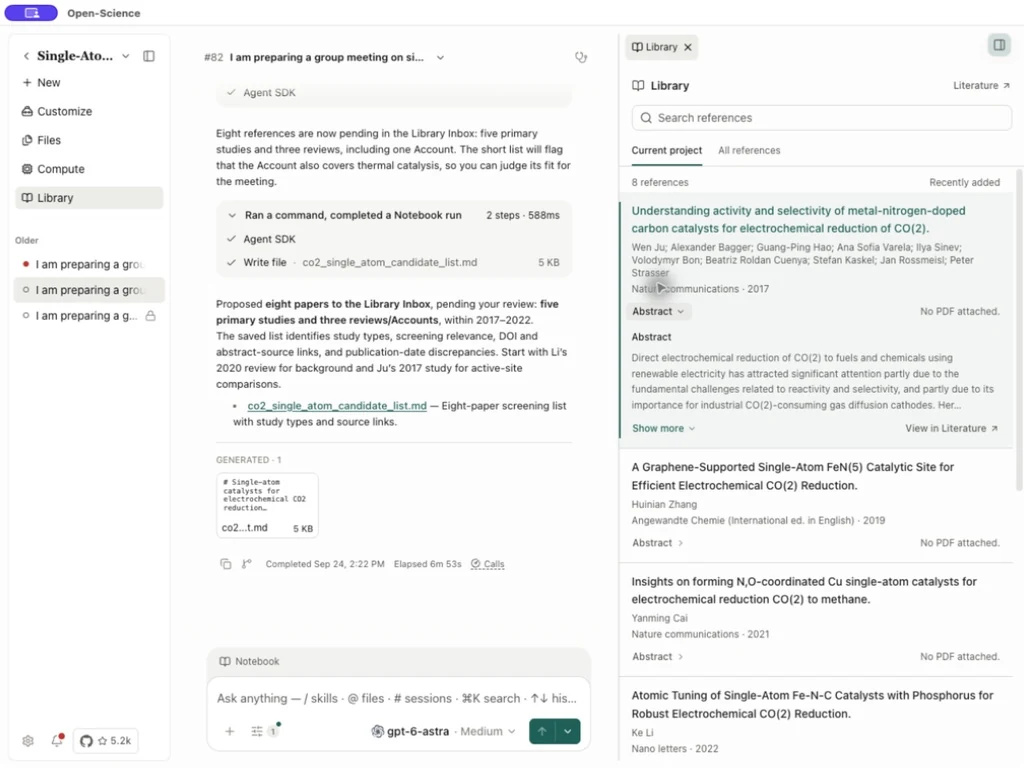
ホームからLibraryをオープンすると、完全な伝記に入ります。 プロジェクトワークスペースでは、サイドバーのLibraryは、右側にコンパクトプレビューを開きます。
- 受信トレイ、現在のプロジェクト、All references、または開いたコレクションを選択し、既存のレコードを見つけるためにSearch referencesを使用します。
- 要約 を選択して、サマリーと Show more を読み込み、拡大します。 **PDF は付属していません。**は、レコードがPDFを持っていないことを意味します。 抄録は完全なテキストではありません。
- スマートなコレクション、輸入および記録管理のために、記録の文献で開く、か文献で表示を選んで下さい。
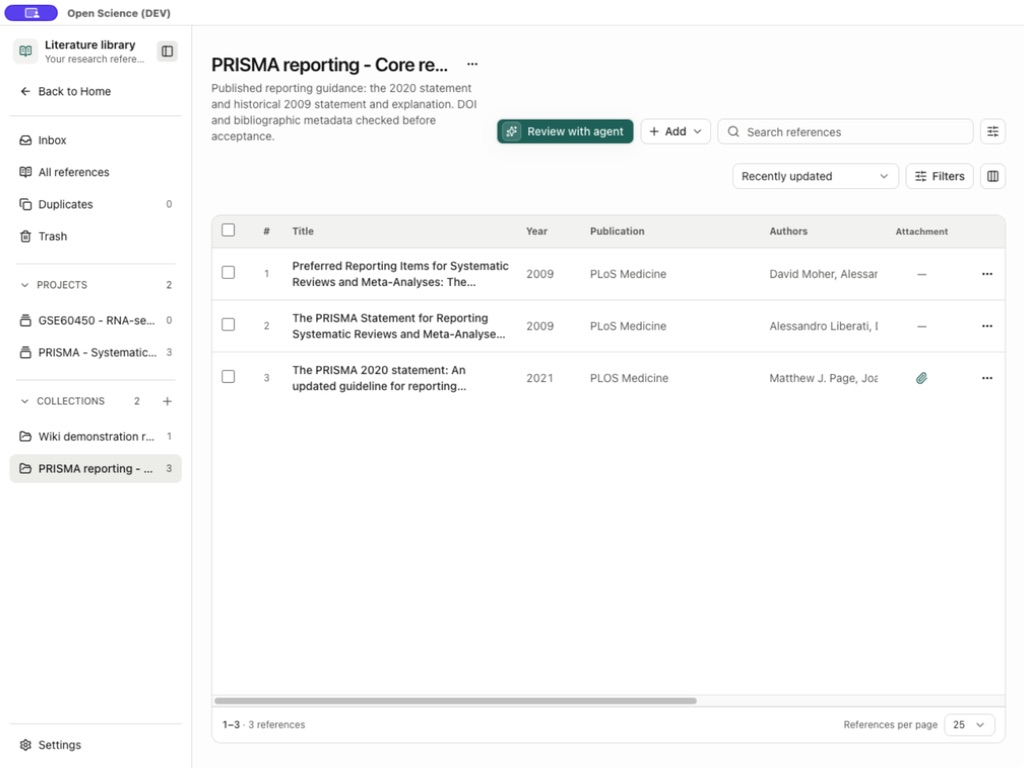
完全なライブラリでは、プロジェクトに戻る / ホームに戻る は前のコンテキストに戻ります。 Settingsは引用スタイルを開きます。
| 表示 | コンテンツ | 利用する |
|---|---|---|
| 受信トレイ | エージェントがあなたのレビューを待っていた候補者を発見しました | 受入前にアイデンティティとソースをチェックする |
| すべての文献 | 有効な記録を受諾して下さい | あなたの伝記を検索し、編集し、整理する |
| 重複文献 | 識別子/メタデータマッチグループ | 合併前の比較 |
| ゴミ箱 | 参照レコードの削除 | 永続的に削除する、または意図的に削除する |
| プロジェクト | そのプロジェクトにリンクされている参照 | 研究の質問に関連した伝記を保って下さい |
| コレクション | ネストコレクションを含むテーマグループ | プロジェクトを横断した読み取りセットを再利用 |
会話ドラフトへの参照を追加します。
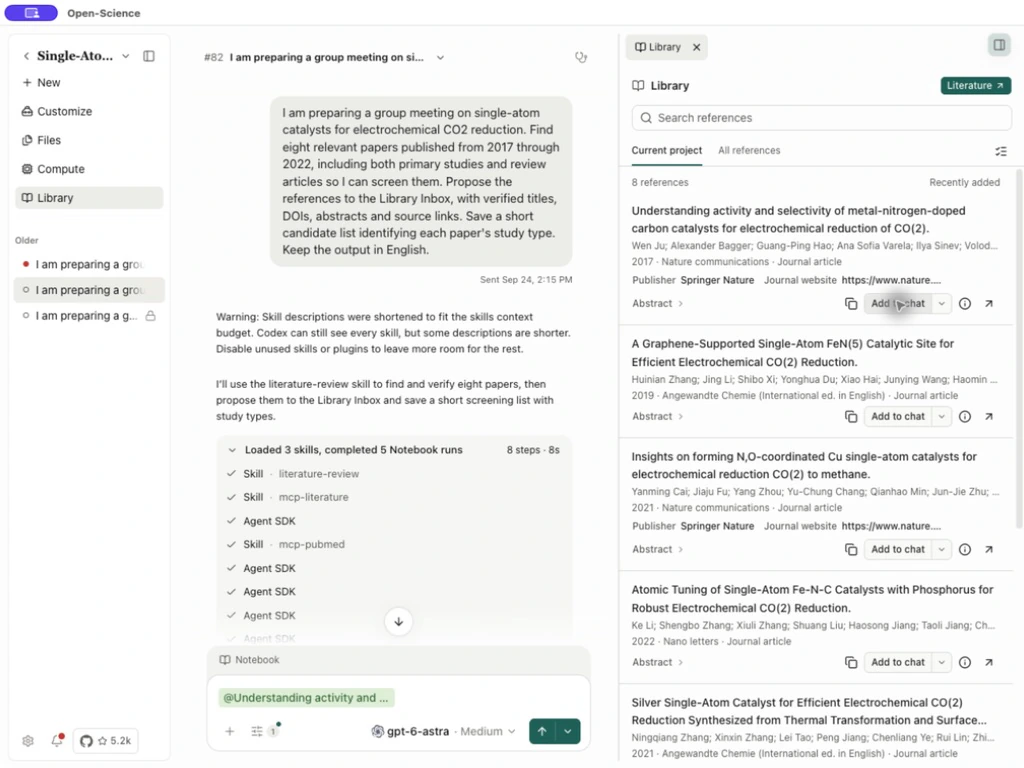
ワークスペース Library プレビューでは、現在のコンポーザーにその参照を置くために、レコードの Add to chat を選択します。 別の会話を選択 は、タイトルや数字で他の会話を検索したり、新しい会話を開始するのに横に使用します。 目的地のプロジェクトと会話をチェックし、質問を追加し、それを自分で送信してください。 チャットに追加すると、自動的にメッセージが送信されません。
複数の論文では、まず Batch actions を有効にして、レコードを選択し、選択した数を確認し、Add to chat アクションのバッチを使用します。 Clear selectionは選択をクリアします。 Done はバッチモードを終了します。 このオプトインモードは、コンパクトなワークスペースプレビューに属しています。 全ライブラリは、独自のテーブル選択制御を保持します。
参考文献はメタデータと添付ファイルを開きます。 文献で表示は、完全なライブラリレコードを開きます。 参照を追加すると、完全なテキストをダウンロードしません。 PDF は付属していません。 のレコードは、利用可能なメタデータ、抽象的なその他の既存のコンテンツのみを備えています。
会話の横にある候補者のレビュー
- ワークスペース Library → Inbox を開くか、エージェントの保存環境カードで 受信トレイを開く を選択します。 会話は、レビューキューの横に開きます。
- All projects と 保留レビュー をチェック: このキューには、プロジェクト全体で終わる候補が含まれています。 Search references を使用して、既存の候補を絞り込み、各タイトル、DOI、ソース、提案先を検査して受け入れます。
- チェックされた候補の Accept または Dismiss を選択して、キューから削除します。 Undoは、レビューを終わらせるために却下された候補者を復元します。 受諾をしないようにします。
- Batch actions を複数の候補に切り替え、現在のページで行を明示的に選択し、選択済み を検証し、Accept を選択します。 選択は現在のページに限定されます。 クエリやページの変更は、それをクリアします。 異なるセットを選択する前に、Clear selection または Done を使用してください。
- 現在のプロジェクト または All references で受け入れられたレコードを確認します。 受諾は書誌の記録を保存します; 不足しているPDFは取得しません。 完全な管理ビューまたは以前に解読されたレコードが必要な場合は、文献で開く を選択します。
実践例 2つのPRISMA候補のレビュー
下記の会話は、 Codex 見るために PRISMA 2020 そして、 2009 ステートメントとメタデータを受信トレイに保存します。 DOIs をチェックした後、1 つの候補を却下し、Undo を使用して復元します。 キューは2つの候補から1つ、そして2つに渡します。
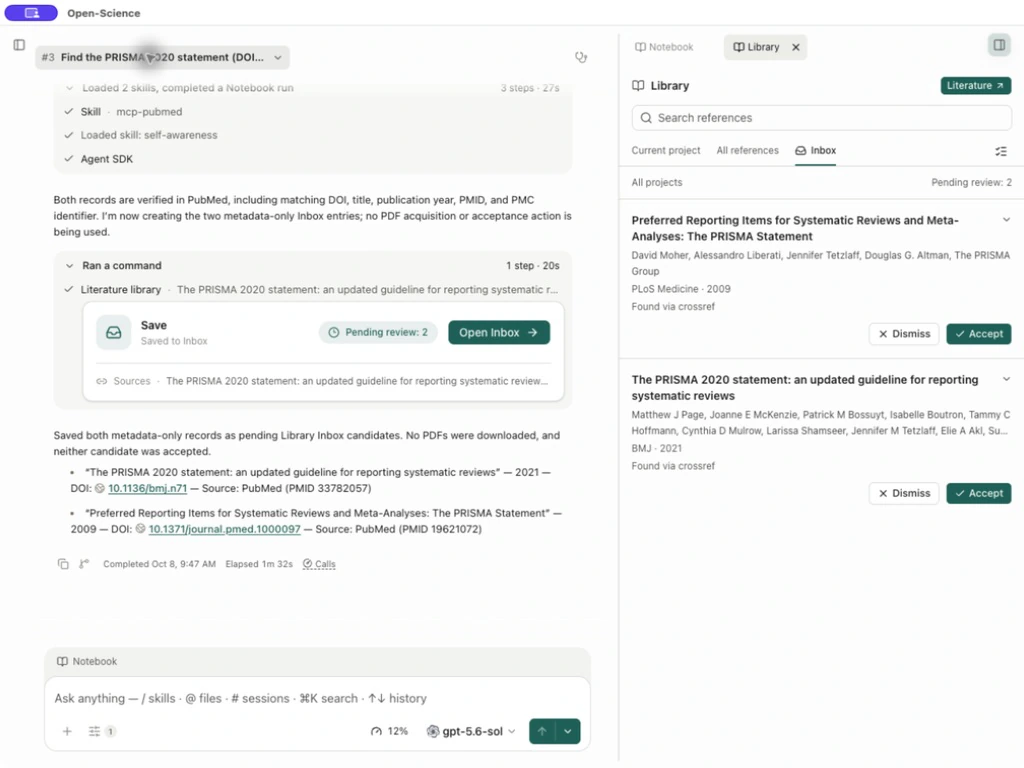
Batch actions を有効にすると、両方のレコードを選択し、選択: 2 をチェックし、Accept を選択します。
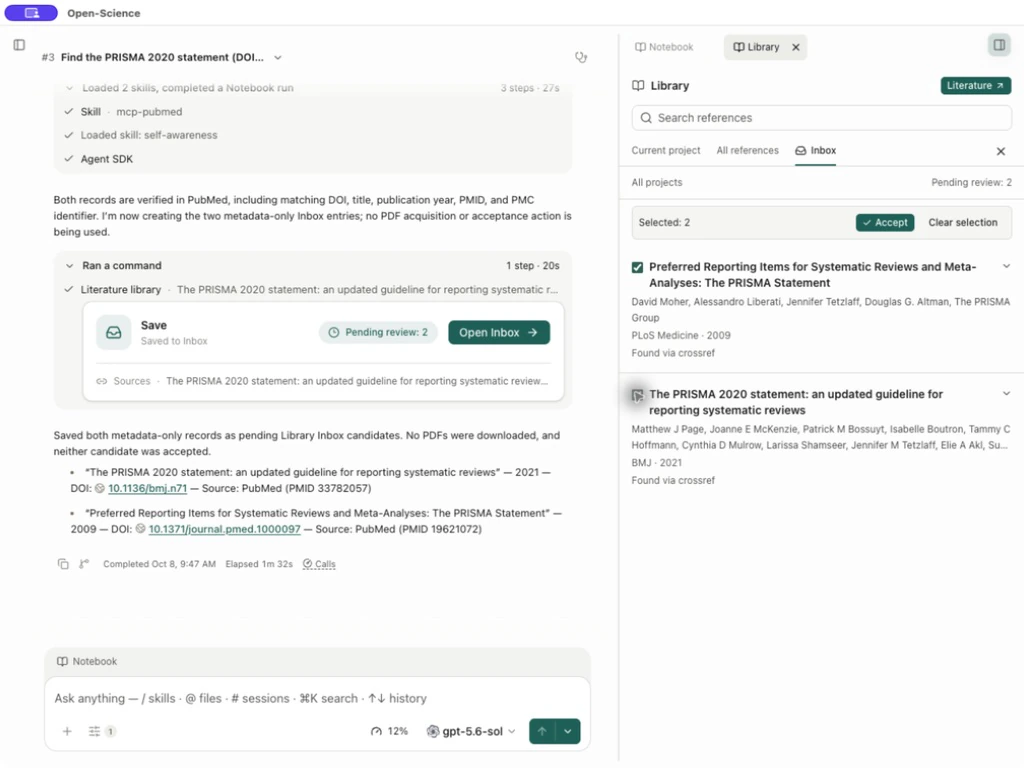
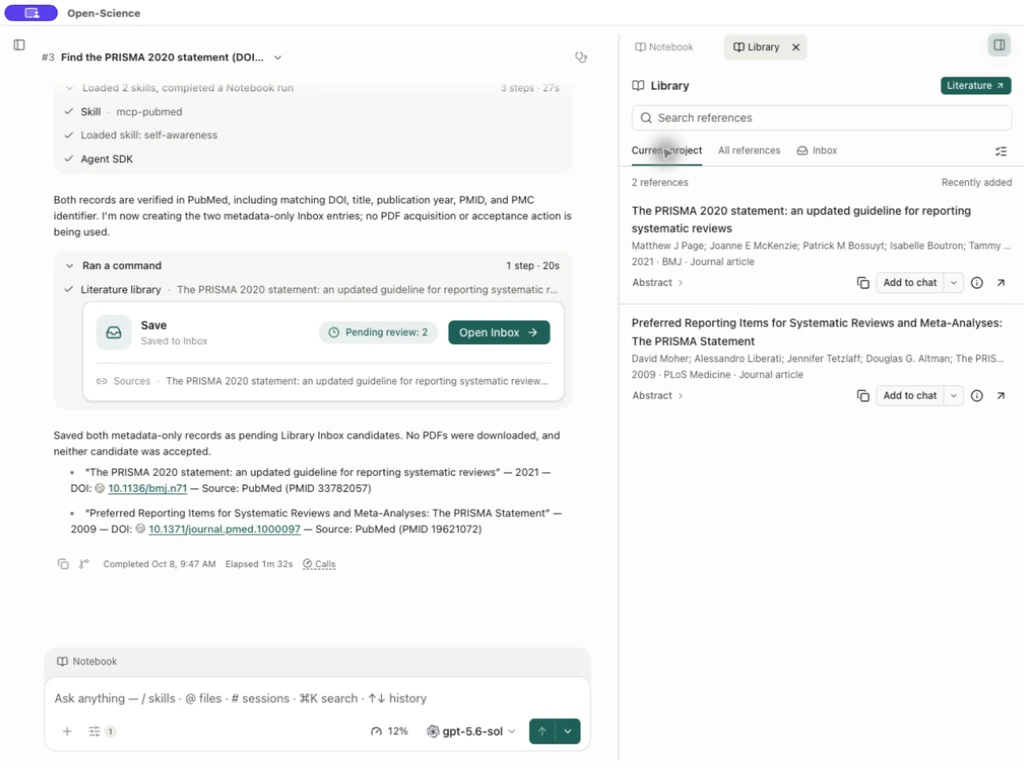
その後、Inbox is clear が表示されます。 現在のプロジェクト に切り替えて 2 リファレンス を参照します。, PDF は付属していません。 はマークされています。. PRISMA 2020 ステートメントの実際の出版物年は 2021 です。
ジャーナルデータの表示
Library → Journals は、ジャーナルのデータセットをソースと年でインポートし、参照の詳細と表のマッチング属性を表示します。 ジャーナルデータセットと参照属性 は、CSV とスクリーンショットをフルステップで確認します。
レコードの追加またはインポート
Addを選択し、ソースを選択します。 PDF を選択すると、メタデータエディタが開きます。 Import PDFs を複数選択。
| エントリーフォーム | 入力 | 保存前にチェック |
|---|---|---|
| 文献を追加 | 手動で入力された伝記 | 必須タイトル、参照タイプ、識別子 |
| PDF を読み込む | ローカル PDF を 1 つまたは複数のローカル PDF | 各紙に対してメタデータを抽出する。 複数ファイル選択では、以下のバッチフローを使用します。 |
| 参考文献を読み込む | BibTeX、RISまたはNBIB | 有効な/無効なエントリ、宛先、識別子のマッチ |
フォルダの選択したPDFをインポートする
フォルダの選択したPDFをインポートする
- 読書セットのPDFを選択します。 メタデータの抽出を待ちます。 検出された DOI は、バイブリグラフィフィールドを完了するために使用できます。 紙に対する結果をチェックします。
- Import toの横に表示されている目的地をチェックしてください。 インポートを開始したライブラリビューから来ています。 When identifiers matchでは、以下の表からポリシーを選択します。
- 各チェックボックスまたはSelect allを使用して、このバッチを選択します。 Show more は、リストされたファイルを追加表示します。
- Import selected を選択します。 全体的な進捗状況と各ファイルのステータスを読んでください。 失敗したファイルは、完全なインポートではありません。
- 停止するには、Stop を選択し、Stopping… が解決するのを待ちます。 既にコミットされた参照は残っています; 機内での動作が終了する場合があります。
- 停止後、残りのReadyファイルを選択し、Import selectedを使用します。 失敗後にRetry unfinishedをダイアログにすると、未完成のセレクションに使用します。 PDFのアップロードが中断されたら、特に新しいインポートを始める前に保持された参照を点検して下さい。
- ダイアログが提供したときに Done または Close を使用して、宛先を開き、そのレコードと PDF を確認します。 インポート前のCancelの放棄準備。
| 識別子マッチポリシー | 結果 |
|---|---|
| 既存の文献を再利用 | 別の伝記エントリを作成する代わりに、一致するレコードを再利用する |
| 別の文献として保存 | 後で比較し、レビューを複製するための異なるレコードを保持する |
| 空欄を補完 | 既存の/conflicting 値を保持している間欠落したフィールドを埋めます |
バッチはPending、Reading…、Ready、Importing…、Completed、FailedまたはSkippedを示すことができます。 選択、メタデータの読みやインポート完了は別々の状態です。 アプリケーションが PDF upload cancelled. The reference was kept. を報告する場合、保存されたレコードの添付ファイルを確認してください。 アップロードをキャンセルすると、伝記エントリを削除しませんでした。
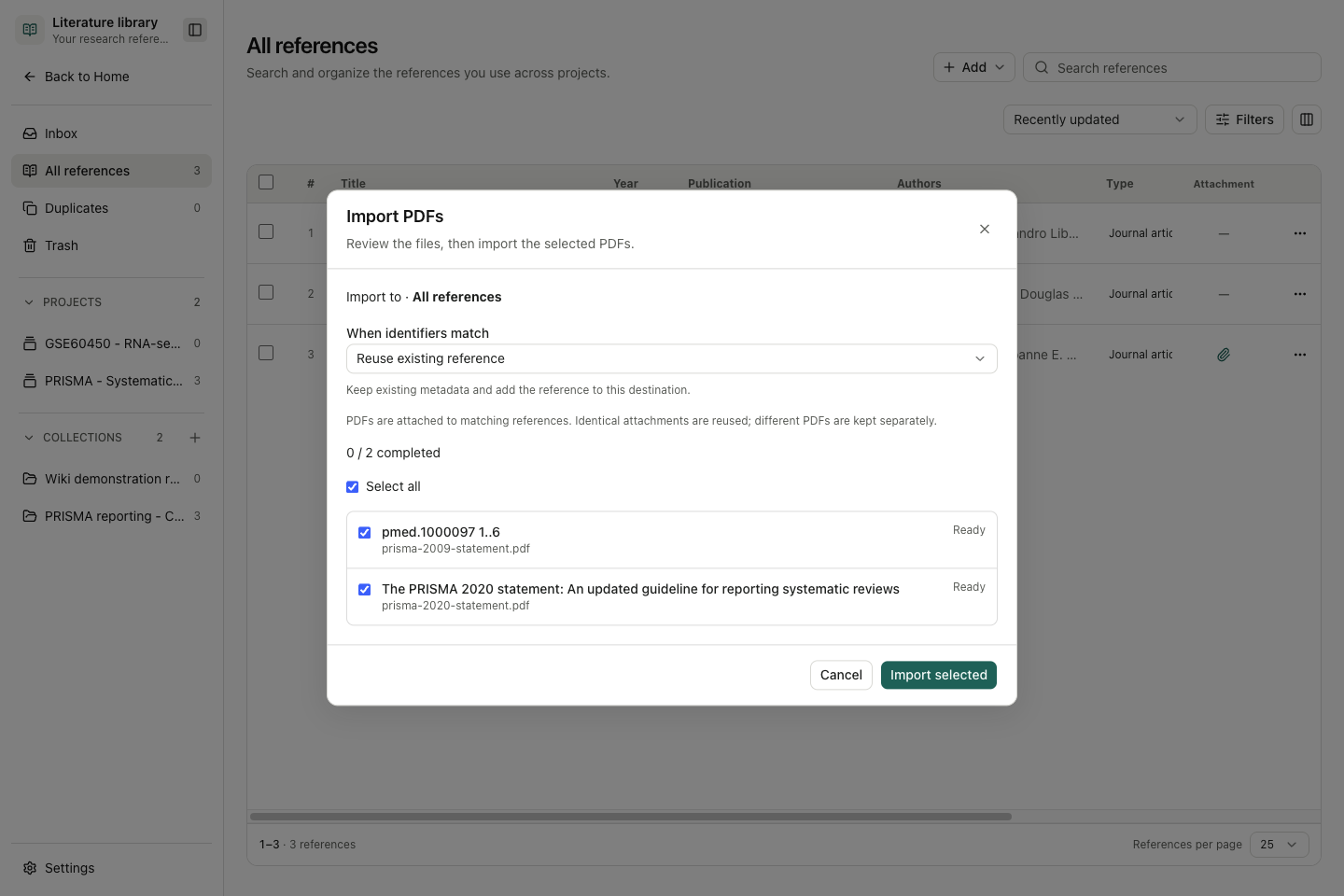
Reuse existing referenceでは、タイトルやDOIを抽出したPDFは、まだ別のレコードを作成することはできません。 インポート後、各用紙を開き、タイトルとDOIを確認します。 重複をマージする以前の正しい不一致。 Completedは輸入を、正確な同一証明確認しません確認します。
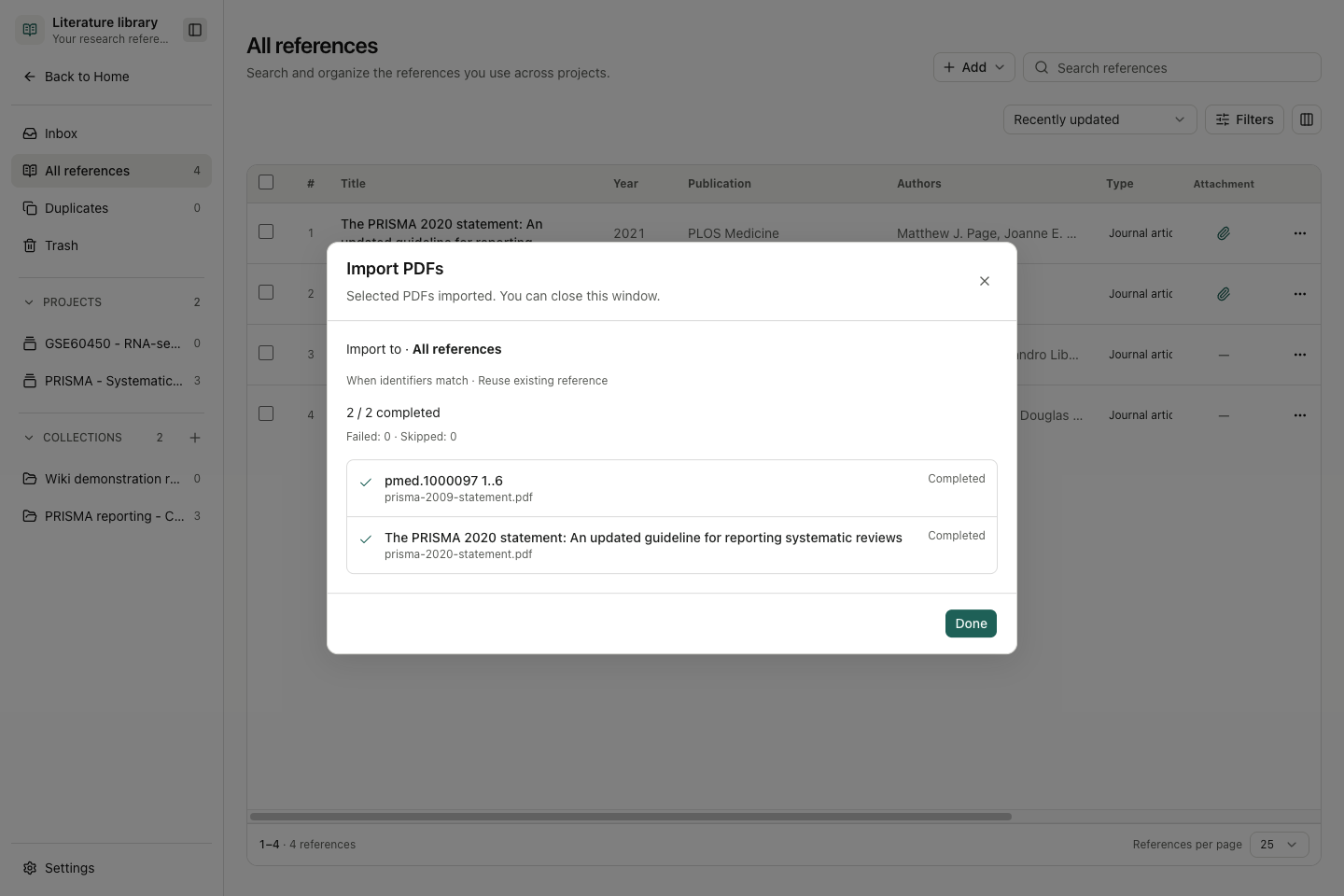
完成した仕事を失うことなく、バッチを停止する
完成した仕事を失うことなく、バッチを停止する
Stop リクエストは、現在の項目を終了することを可能にします。 すべての行を調べる: Completed アイテムは保持され、再び選択できません。 残りのReady行を選択し、Import selectedを使用して続行します。 失敗がRetry unfinishedを暴露した場合, 再試行する前に、報告された原因を修正し、完了したレコードが複製されていないことを確認します.
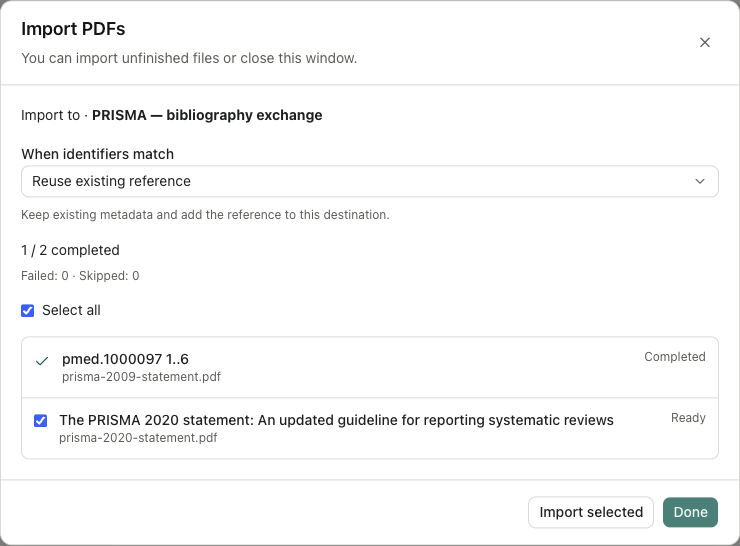
**The reference was kept. Retry to finish adding its PDF.**は、伝記エントリが保存されたことを意味しますが、その添付ファイルは未完成です。 元の PDF が選択された場所にまだ利用でき、通常開くことを確認し、Retry unfinished を選択します。 再試行後、目的地のコレクションに戻り、PDFを開き、コンテンツを確認します。 結果が確認できない場合は、別のインポートを開始する前にライブラリを調べてください。
別の参照マネージャからバイブリグラフィーを持参
別の参照マネージャからバイブリグラフィーを持参
実践例 3つのマッチングポリシーでPRISMAレコードをインポート
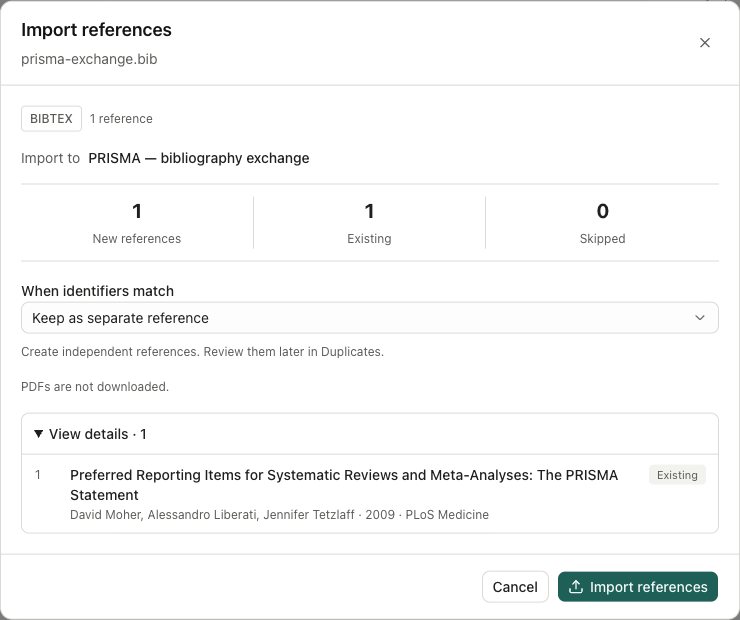
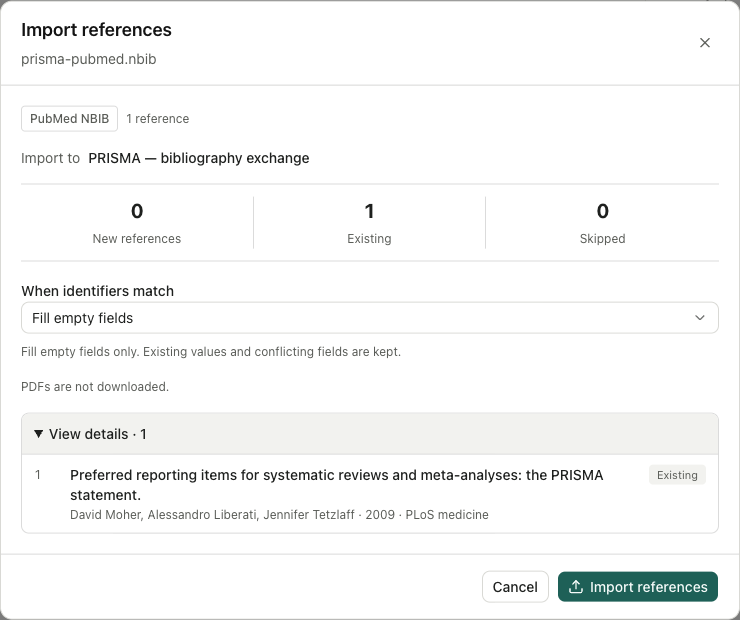
先物コレクションを最初に開くと、Import referencesと.bib、.ris、.nbibファイルを選択します。 プレビューは、検出されたフォーマット、宛先、新規/既存の/スキャッピングされたカウントとマッチングレコードを報告します。 View details を拡張して、インポート前にタイトルや作者を調べます。 Bibliographic のインポートは PDF をダウンロードしません。
| おすすめ商品 | PRISMA ステートメントでチェックされた結果 |
|---|---|
| 別の文献として保存 | BibTeX が 1 つのレコードを作成しました。 重複し、一致するDOIグループが1つ含まれている |
| 既存の文献を再利用 | RISは1レコードを再利用し、ゼロ作成、スキップ、または失敗しました。 |
| 空欄を補完 | ザ・ザ・ザ・ザ・ザ・ザ・ザ・ザ・ザ・ザ・ザ・ザ・ザ・ザ・ザ・ザ・ザ・ザ・ザ・ザ・ザ・ザ・ザ・ザ・ザ・ザ・ザ・ザ・ザ・ザ・ザ・ザ・ザ・ザ・ザ・ザ・ザ・ザ・ザ・ザ・ザ・ザ・ザ・ザ・ザ・ザ・ザ・ザ・ザ・ザ・ パブメッドNBIBレコード 追加 PMID 19621072 PMCID および PMCID PMC2707599; 既存のタイトルと5人のクリエイターが残っている |
Import references をクリックし、Import complete を待ち、作成/再利用/スキャッピング/失敗を調べて、Done を選択します。 レコードの再開: インポートのカウントだけは正しいメタデータを確立しません。 空のフィールドを充填すると、全ジャーナルのタイトルを交換することなく、識別子と省略されたジャーナル名を追加できます。
Inboxの証拠のレビュー
実践例 3つのPRISMA候補のレビュー
候補者のタイトルまたはView detailsを開きます。 プロバイダー、ソースリンク、DOI/その他識別子を調べ、発行者と年、著者の注文と出版物を比較します。 Acceptはライブラリにそれを促進します。 Dismiss は、レビューキューから削除します。 バッチアクション前の行選択をチェックします。
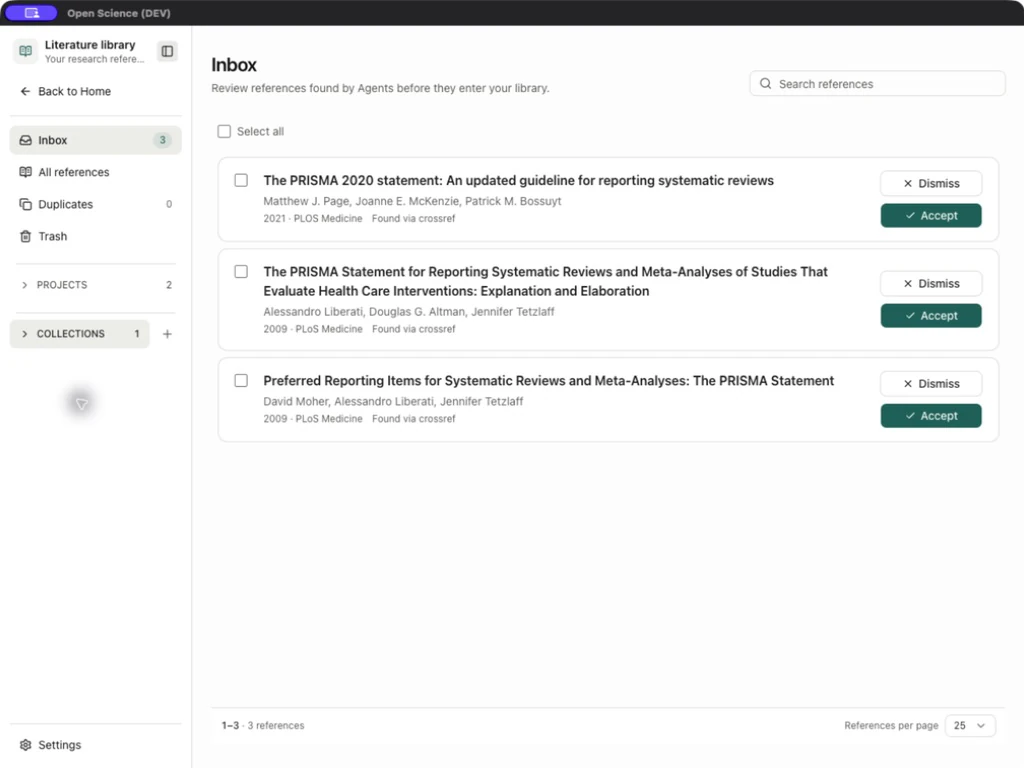
この例では、個別に3つの候補が受け入れられ、受信トレイはクリアになりました。 プロバイダーのマッチは、バイブリグラフィカルなバリデーションを完了しない、スタートレコードです。 2020文の出版物年は2021です。 2つの2009紙は、異なるDOIと著者リストを持っています。
メタデータの検査と修正
v0.33.3 から、Crossref メタデータ補完も、ソースが 1 つを供給するときに抽象的なインポートをします。 要約を完成後、元のレコードにインスペクトします。 これは、欠落した抽象的な生成や完全なテキストを取得しません。
参照を開き、More actions → Edit metadata を開きます。 Complete metadata を使用する前に現在の値を確認します。これは、純粋にローカル編集ではなく、ルックアップを実行します。
識別子が競合するので、保存が拒否された場合、現在の参照を再オープンし、その比較を行います。 DOI, , PMID、元の出版物が付いている arXiv ID および他の識別子。 異なる作品から識別子を結合したり、識別子を単に削除したりして保存を強制したりしないでください。 意図したレコードを修正し、再び保存し、変更を確認するためにそれを再開します。 作業中に別のクライアントが編集した場合、再試行する前に最新の保存状態と比較します。
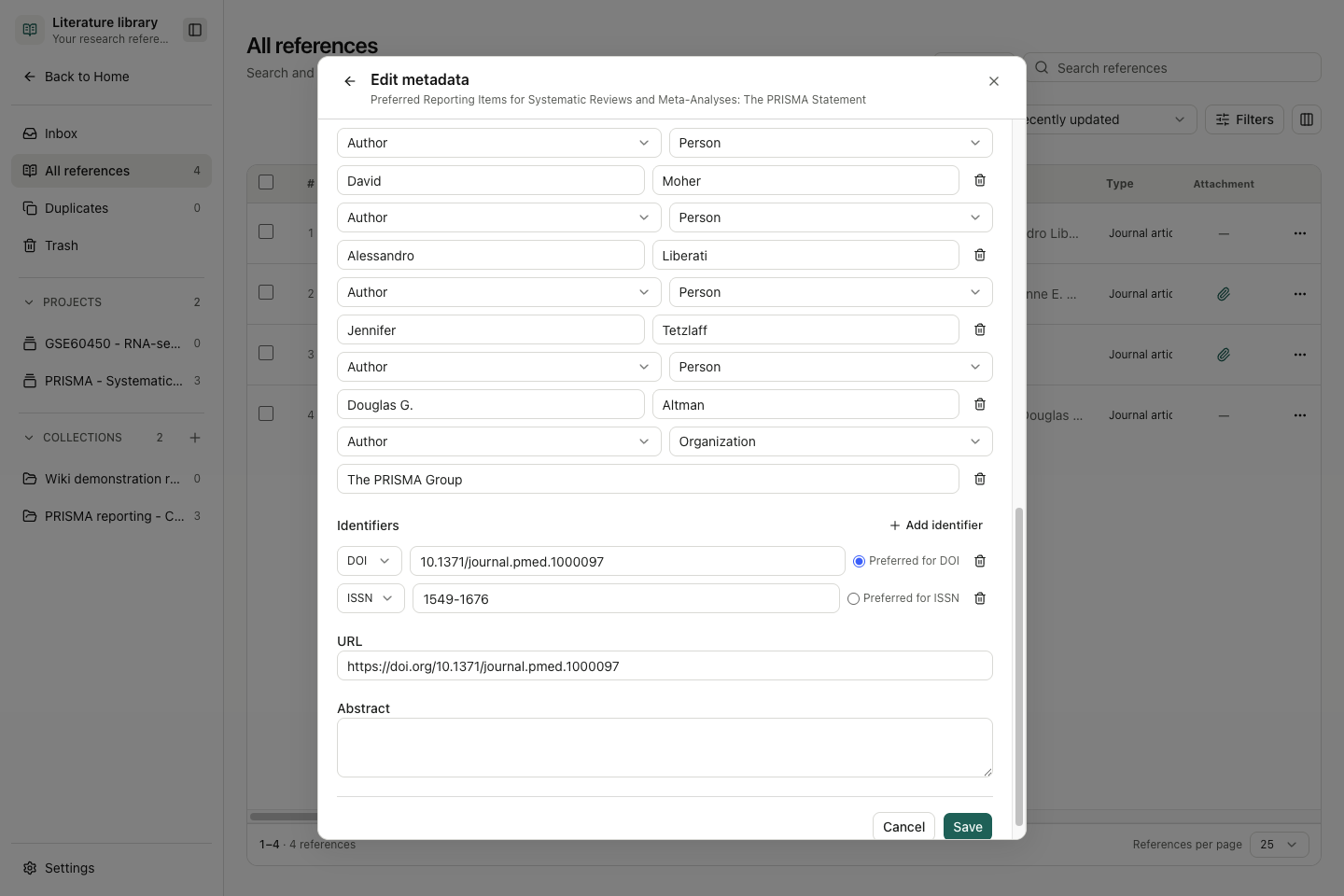
| フィールド/コントロール | 入力および効果 |
|---|---|
| 文献タイプ | 文献の種類を選択します。:記事、レビュー、プリプリント、書籍、データセットおよび他のサポートされている種類 |
| タイトル | 必須; 公開されたタイトルを保持する |
| 年/出版物 | 出版年およびジャーナル/容器; タイトルに埋め込まれた年は異なる場合があります |
| 詳細設定 | ボリューム、問題、ページ、パブリッシャー、場所、エディション |
| クリエイターの追加 / クリエイターの削除 | 作成者の行を草案に追加または削除する |
| 著作者の役割 | 著者、編集者、または翻訳者を選択して、ソースにマッチします。 |
| 名 名 名 名 名 名 名 | お名前と家族名を入力してください |
| 名 名 名 名 名 名 名 名 名 | 組織名を入力してください。 発明された人名に分割しない |
| 識別子を追加 | タイプおよび価値: DOI、PMID、PMCID、ARXIV、ISBN、ISSNまたはその他 |
| DOI/ISSN、等のために優先される。 | そのタイプ内で優先する識別子を選択します。 選択は、すべてのタイプのグローバルフラグではありません。 |
| 識別子を削除 | ドラフト識別子行を削除します。 |
| URL / アブストラクト | ソースアドレスとバイブリグラフィス要約 |
| 保存 | Persist の有効な編集 |
| キャンセル/閉じる | 草案を破棄 |
実践例 PRISMAグループを組織の作者として保存する
PRISMAグループを追加するには、Add creator → Creator role: Author → Name type: Organizationを選択し、フルネームとSaveを入力します。 記録を再開し、組織が4人の個人的な作者に従うことを確認して下さい。 生成された引用を 出版社の著者リスト と比較します。
v0.30.2 は、PubMed の作者の名前の解析を修正しました。例えば、姓、イニシャル、サフィックスなどです。 メタデータをインポートまたはコンパイルする際に、クリエイターのフィールドを調べ、リンクされたソースに対する生成された引用を調べます。 既に保存したメタデータをライブラリに書き換える更新をインストールすることを想定しないでください。
スマートコレクション
New collection で Smart collection をオンにすると、ライブラリのレコードを明示的なルールからスクリーン化します。 Scope(すべての参照、プロジェクト、またはコレクション)を選択し、必要なInclusion criteriaとオプションのExclusion criteriaを追加し、証拠と更新オプションを選択します。 通常のコレクションの説明とは異なり、スマートコレクションの説明はモデル評価のためのコンテキストを提供します。
Settings → Model → Classification models → Smart collections を最初に構成します。 この機能はデフォルトモデルがありません。 Included、Needs review、Excluded、Not evaluatedは、マッチした、不確実性、拒否された、および評価されたレコードを区別します。 Evaluation details を開き、Include または Exclude を選択する前に実際のソースを確認します。 マニュアル決定は、モデルの決定を復元するまでの更新を生き残ります。
**Trial run (up to 20 references)**は結果を保存します。 Live rule previewは、保存せずにドラフトを評価します。 Update automatically は、選択したスコープのレコードの新規または変更に適用されます。 オプトインで分類コストを削減できます。 図書館の外に新しい紙が見つかりません。 検索から 説明されたスクリーニングワークフロー をフォローして、レビューされたエクスポート.
ランニング中、オープン Screening process 進捗状況を調べ、利用する マウス/リズメ分析 休止・継続 ルールの変更、紙や保存後の進捗状況は、以前の実行を非推奨にすることができます。 結果に戻るは決定リストに戻ります。 Projectとコレクションスコープマーカーは、ソースタイプとソースへのリンクを区別します。 複数のユーザー共有権限ではありません。
審査終了 不要 不要
実行を放棄は、舗装または中断された評価の横に提供される場合、それを選択して確認をお読みください。 確認は完了した結果を保持しますが、再開から実行するのを防ぐことができます。 紙を削除したり、コレクションを空にしたりすることはありません。 一時的な休憩だけが必要なときは、マウス/リズメ分析を使用してください。
自動更新が有効になった場合、新しいレコードまたは変更されたレコードは新しい評価をトリガーできます。 1つの実行を放棄すると、Update automaticallyをオフにしません。 自動モード を参照して、定期的なライブラリ承認の動作を確認します。
採択された記録を整理する
New collectionとSmart collectionオフで普通のコレクションを作成し、NameとオプションのDescriptionを埋め、その後Create collection. 説明は、エージェントのコンテキストではなく、組織的なテキストです。 退会/解散は、ドラフトを破棄します。 すべての参照でレコードを選択し、Add to collection または Add to project を使用します。 選択は操作の後で取り除きます; 別の宛先を追加した場合、再選択します。
詳細ビューでは、プロジェクトとコレクションのチェックボックスがリンクを表示します。 Manage Tags は組織タグを追加します。 テーブルのワンツーファイブスターの評価は、自動証拠品質スコアではなく、あなたのアノテーションです。 Clear selectionは変更されていないレコードを残します。
| テーブル制御 | スコープ |
|---|---|
| 文献を検索 | タイトル、クリエイター、出版物、識別子、抄録およびメモを含む文献分野 |
| 文献を並べ替え | 表示される注文を選択します。 |
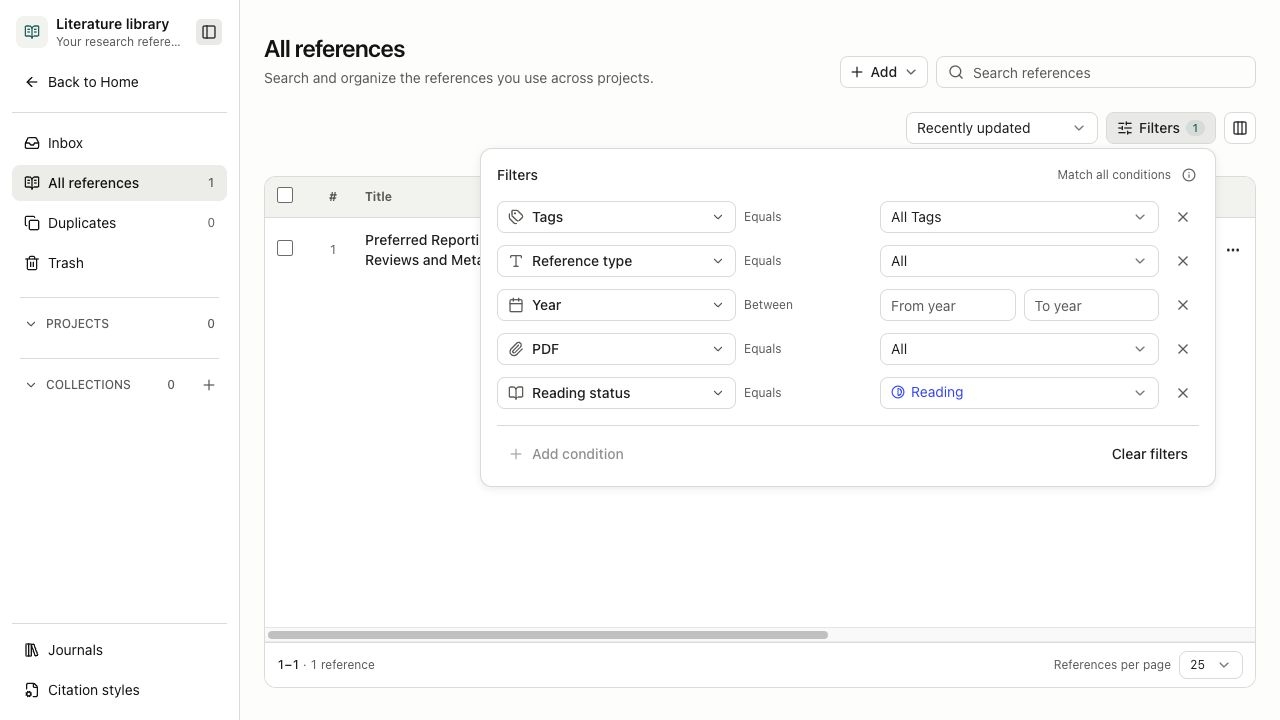
| フィルター | 利用可能なタイプ、年、タグ、全文条件で絞り込む |
| カスタマイズ | 表示された列を選択/注文する |
| 1ページあたりの文献数 | 25、50または100行 |
| 列チェックボックス / 全て選択 | 利用可能なバルクアクションのターゲットを設定する |
| エクスポート | 選択されたバイブリグラフの記録を輸出して下さい; すべてのPDFを自動的にパッケージしません |
ライブラリの総数は、現在の検索/フィルタ結果に依存しています。 バッチアクションの前に表示されたビューと選択数を読みます。 小さなフィルタリング結果はレコードが削除されたという意味ではありません。
レコードを隠す前に、検索とフィルタをクリアすると消えました。 プロジェクト/コレクションのリンクは、各目的地の独立したメタデータバージョンを作成していません。
完全なテキストの追加と読み込み
Find full-text PDFは、該当する公共プロバイダをチェックします:欧州PMC / PMC、OpenAlex、UnpaywallおよびarXiv。 利用可能な識別子と構成された連絡先/認証は、アプリケーパビリティを決定します。 ソース、バージョンラベル、URL を Add attachment の前にチェックします。
実践例 出版社PDFをPRISMA 2020レコードに添付
Add attachmentがソースが見つかったら、公開されているPDFをパブリッシャーからダウンロードし、同じレコードでAdd PDFを使用します。 付属のPDFを開き、そのタイトルとDOIをパブリッシャーレコードと比較します。 この例では、プレビューprisma-2020-statement.pdf は、PRISMA 2020 紙: 806.1 KBと15ページ のマッチングを示しています。
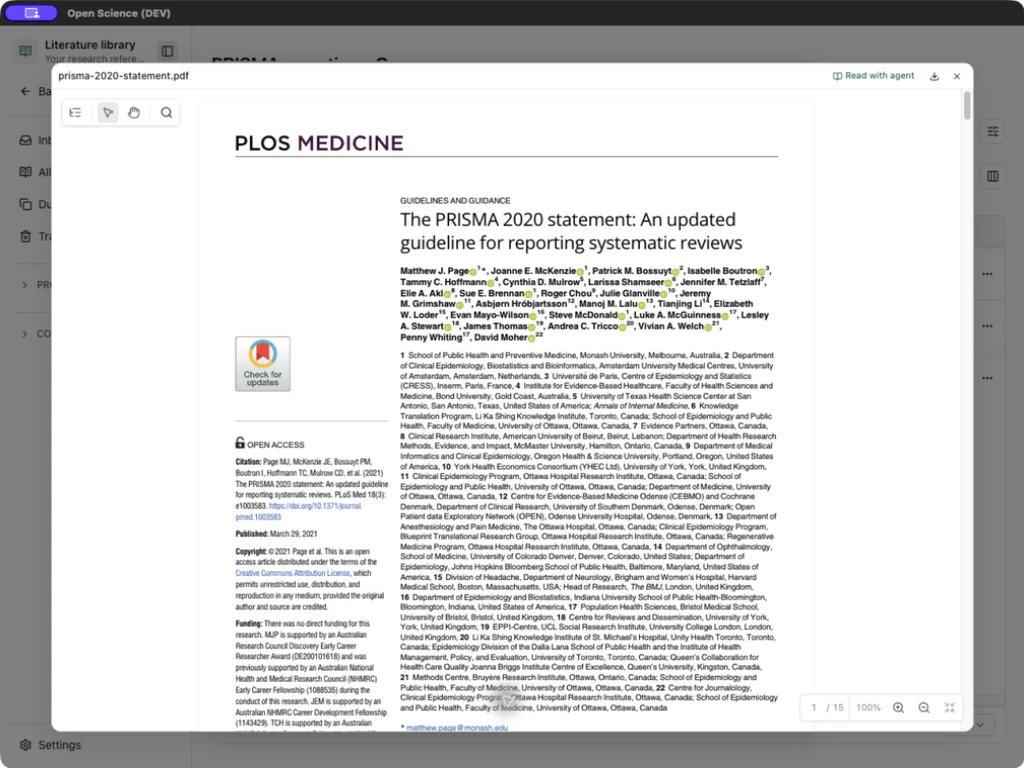
ソース結果は保存された添付ファイルではありません。 付属のPDFはエージェントの読み込みの証明ではありません。 Read with agent は、その後のリクエストに対してコンテキストを供給します。 Composer @ リファレンスは、すべての論文のフルテキストの自動含入ではなく、コレクションの助成金検索範囲を、正確なレコード、プロジェクトライブラリ、またはコレクションを選ぶことができます。 PDF読書制御はプレビューにあります。
パブリックコピーが見つからない場合は、チェックされたメタデータを保持し、適宜利用可能なローカルPDFを適切に使用してください。 背景の検索/ダウンロードタスクは、一時停止後現在の、再開、レビュー、およびキャンセル制御を公開することができます。 キャンセルは、以前のアイテムが元に戻っていることを意味するものではありません。
バッチで全文を取得し、後から再開
バッチで全文を取得し、後から再開
- ライブラリの意図したレコードを選択し、選択のMore actions → Find full-text PDFを開きます。
- 検索開始後、必要に応じてPauseを選択してください。 タスクが一時停止する前に、現在の項目が終了します。
- チェック と Pending を確認し、Continue search を選択します。 パネルを閉じた後、Background tasks → Openを介して同じタスクに戻ります。
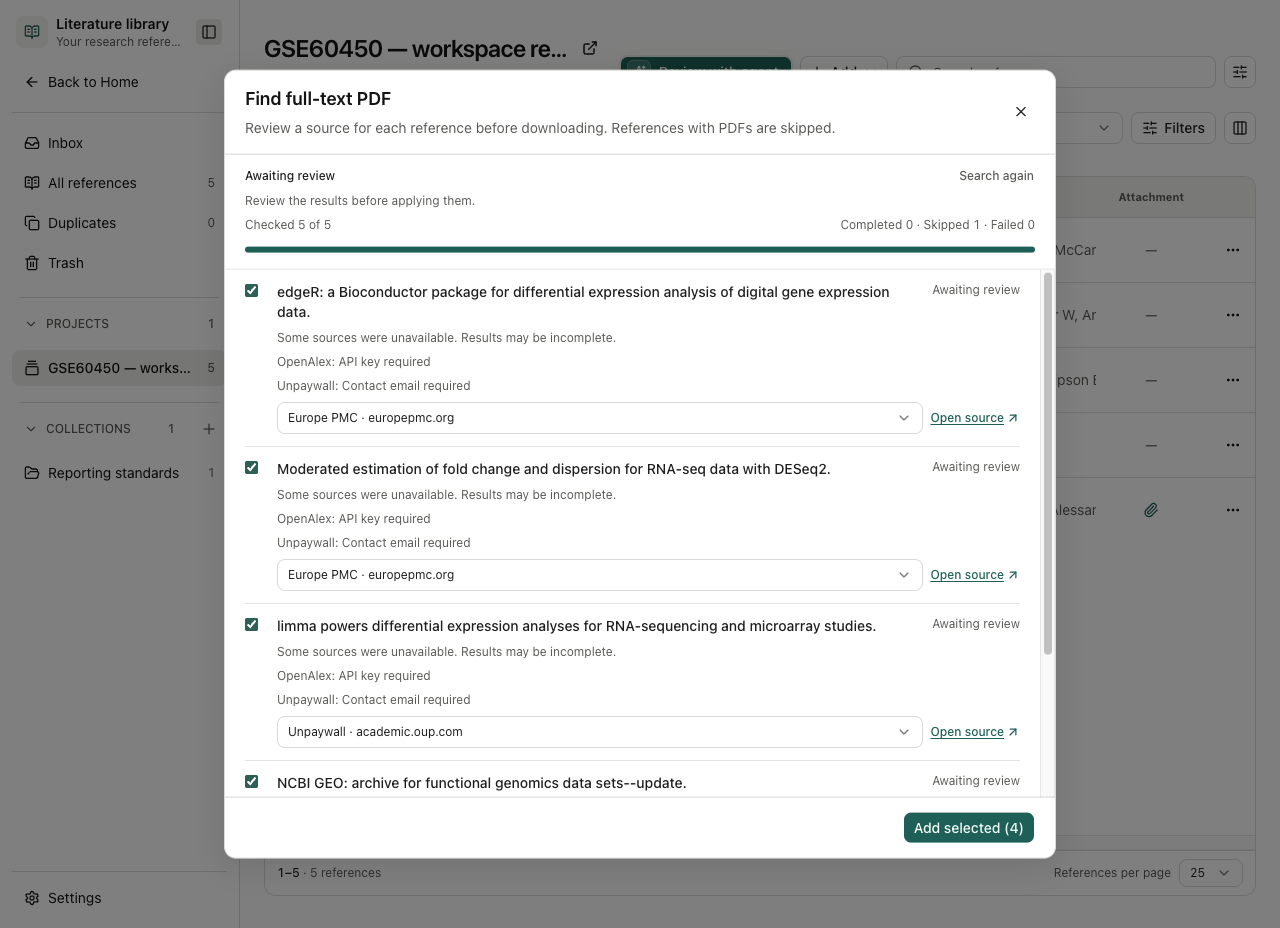
- アイテムを選択し、Add selectedをクリックする前に、各候補のソースと警告を確認します。
- ダウンロードは一時停止とContinue downloadにも対応しています。 最終的な追加 / 失敗 / スキップの状態を点検し、首尾よく加えられた付属品を再開して下さい。
- 不要なレビュー準備タスクを破棄するには、Background tasksでRemove taskを使用します。 削除後、タスクがなくなり、その参照と添付ファイルがまだ開いていることを確認します。 タスクを削除しても削除しません。
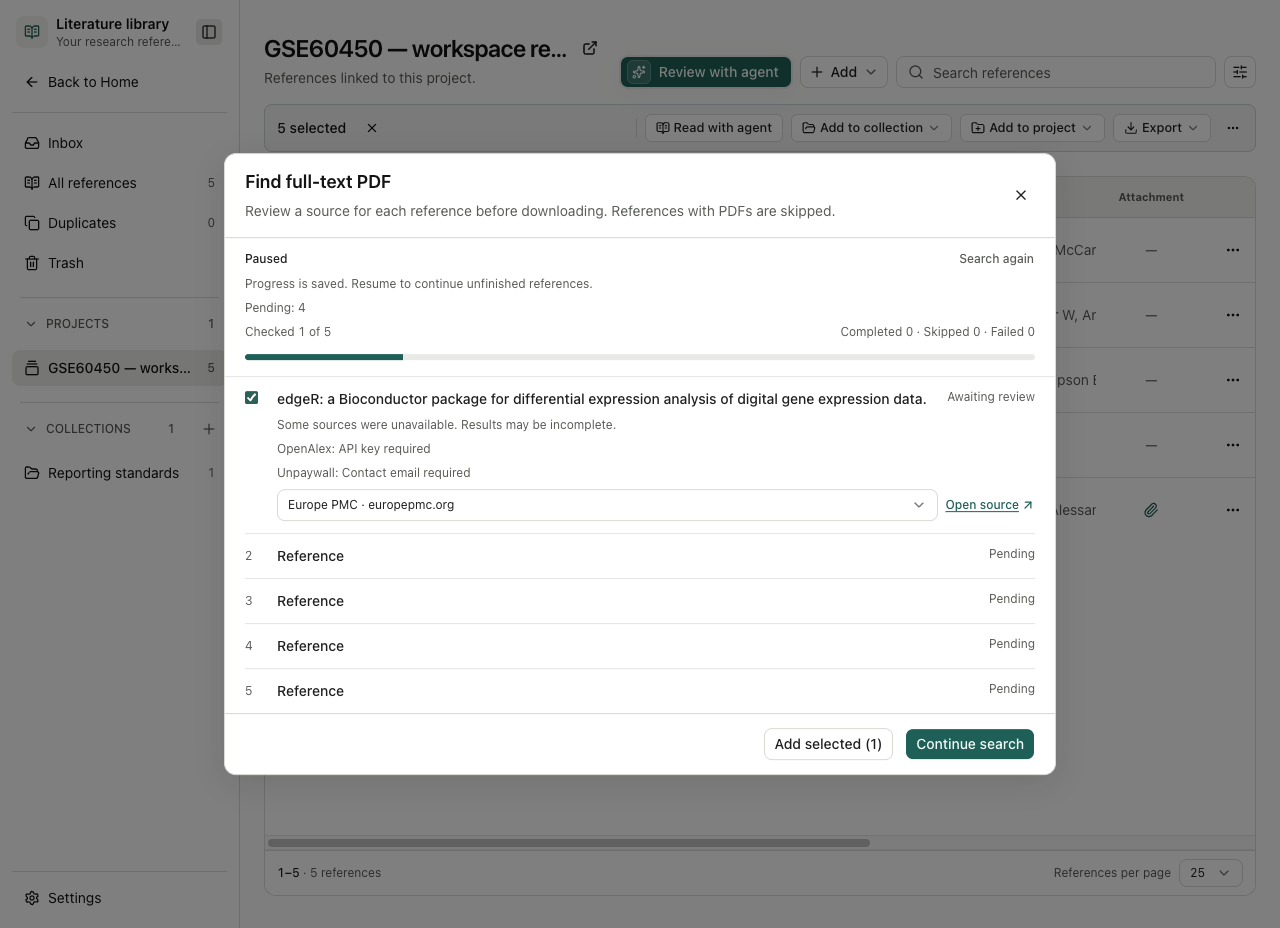
悪用された検索は、そのチェックとペンディングレコードを保持します。 タスクを継続または再開した後、最終カウントと各アイテムの結果を調べます。 PDF 添付ファイルの表示と成功は別々の結果です。
ソースが存在しますが、PDF は追加できません。
ソースが存在しますが、PDF は追加できません。
PDF could not be addedでは、ソースのサインイン要件、リンクの有効性、表示サイズ制限、および現在のプロキシ/DNS構成を確認します。 再試行メカニズムとして重複する参照を作成することを避けて下さい。
PDF ソースが 198.18.x.x などの予約アドレスに解決した場合、ダウンローダーは拒否します。 ネットワークをフォローして、検証可能なパブリックリゾリューションを復元し、再試行します。 アドレスチェックを無効にしない。 PDF を既にダウンロードしている場合は、Add PDF を使用して、タイトル、DOI およびページ数を確認します。
書式とコピー引用
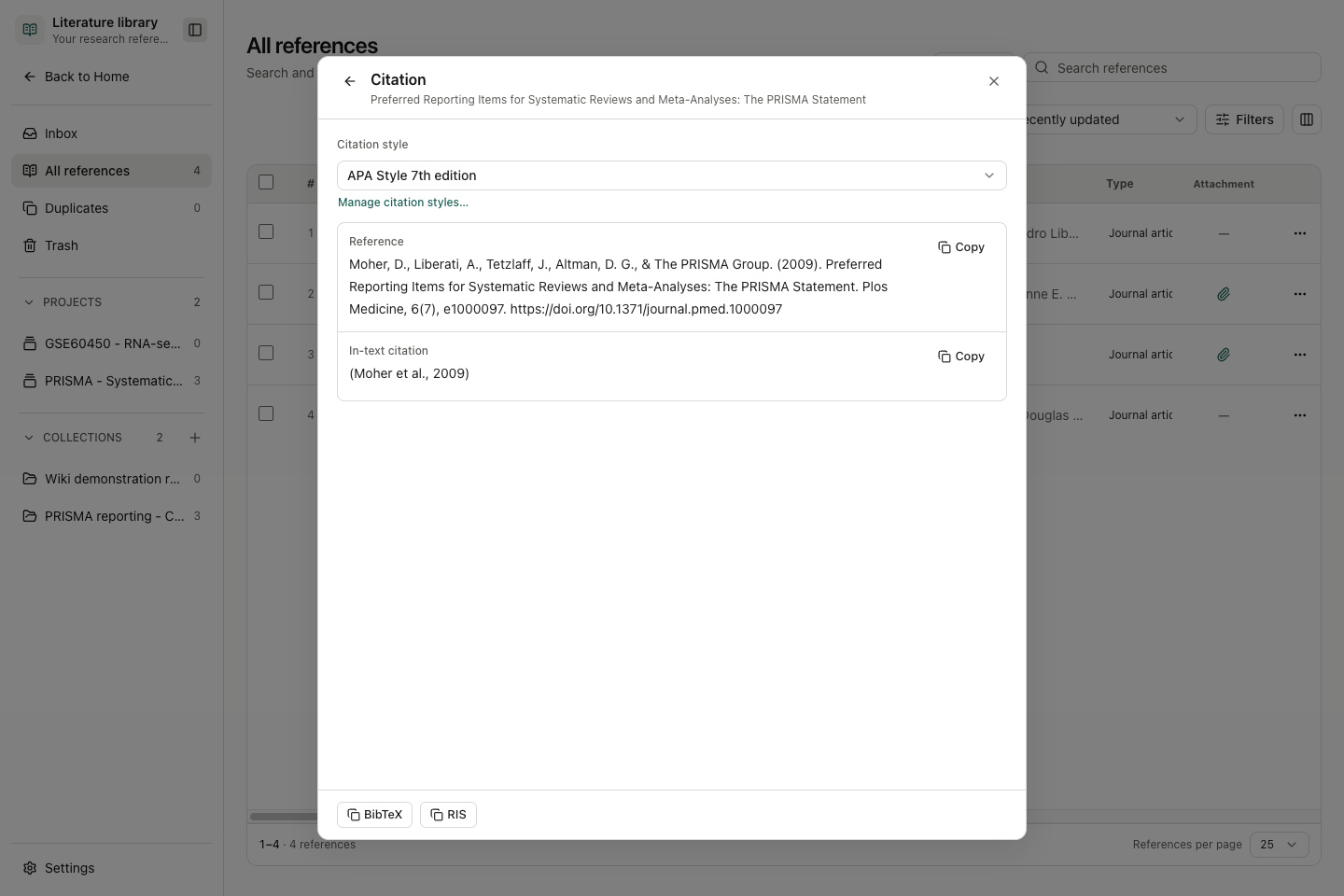
More actions → Citation を開きます。 Citation styleを選択し、参照とテキストの形式を調べ、必要に応じてCopy reference、Copy in-text citation、Copy BibTeXまたはCopy RISを選択します。 再使用する前に、名前、年、句読点およびDOIをソースにチェックします。 対応する表現は不完全なレコードを修復しません。
**Manage citation styles…**はスタイル管理を開きます。 バンドルセットには、APA、MLA、シカゴの作者、バンクーバー、IEEE、ネイチャー、AMA、Harvardが含まれます。 Previewはスタイルサンプル、Browse stylesは外部スタイルカタログを開き、Import CSLはローカルスタイルファイルをインポートします。 PLOS CSL のインポートとそのアプリケーションは、以下に検証されます。 コピーとエクスポートは、別の操作です。 伝記を移動するときに両方をチェックしてください。
ジャーナルスタイルをインポートした後、実際の引用を確認してください
ジャーナルスタイルをインポートした後、実際の引用を確認してください
実践例 PLOSの引用スタイルをPRISMAレコードに適用します
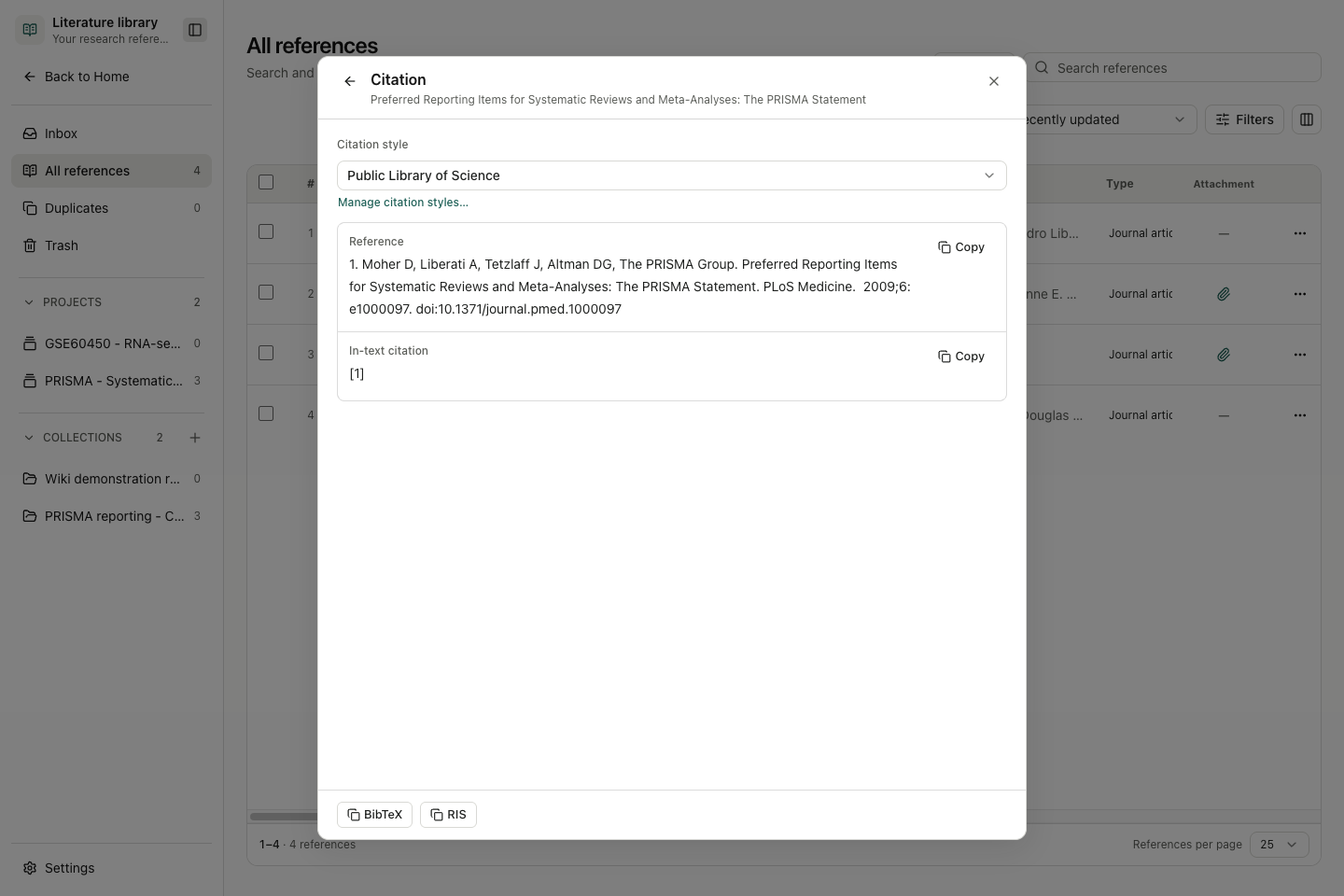
Library → Settings → Import CSLでは、CSLスタイルリポジトリから独立したplos.cslファイルを選択します。 この例では、Imported styles はゼロから1つに増加し、公立科学図書館 を示しました。 PRISMA レコードの Citation パネルに戻り、Citation style でそのスタイルを選択します。 番号付き参照と[1]のテキスト引用をチェックします。 スタイル管理プレビューでは、サンプル記事を使用します。 引用をコピーする前に、実際の記録を調べてください。
引用符をコピーするか、再使用可能なレコードをエクスポートする
引用符をコピーするか、再使用可能なレコードをエクスポートする
実践例 コピー&ラウンドトリップPRISMA引用レコード
4つのシテーションのコピー ボタンはクリップボードに異なった表現を書きます。 意図したエディタに貼り付け、パネルを離れる前に結果を検査します。
| ボタン | 結果はPRISMA 2009のために点検しました |
|---|---|
| 参考文献をコピー | APAは、4人の個人作者、PRISMAのグループ、年およびDOIを保持しました |
| 本文中の引用をコピー | (Moher et al., 2009) |
| BibTeXをコピー | サインイン @article 括弧で囲まれた組織の作者へのエントリ |
| RISをコピー | とりあえず TY - JOUR 著者、タイトル、年、DOI フィールドでレコード |
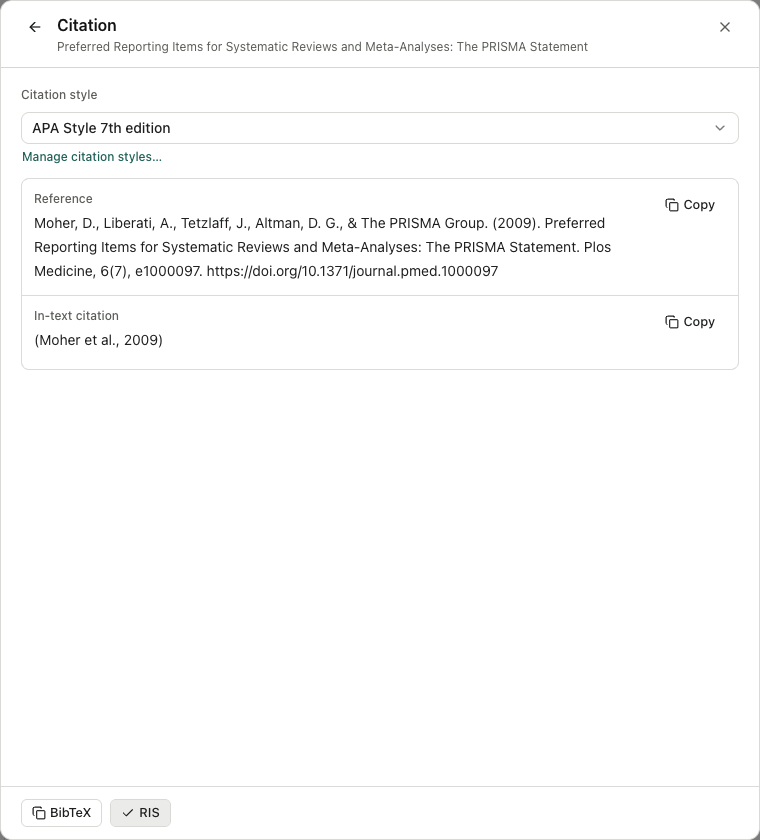
ファイルのシテーションを閉じ、必要なテーブル行を選択し、Export → BibTeXまたはRISを選択します。 システム保存ダイアログの場所を選択し、Savedを待ちます。 これらのファイルは、PDFアタッチメントバンドルではなく、バイブリグラフレコードが含まれています。 保存したファイルをReuse existing referenceでテストコレクションにインポートし、マッチ数を確認します。 PRISMAファイルがエクスポートされ、別のレコードを作成せずに既存のDOIを再使用しました。
BibTeX は、ここの年と月を格納するので、その往復は 2009-7 を返す; RIS は 2009-07-21 を保持しました。 メルジング時に日付精度をチェックします。 Plain RIS の作者フィールドは、別の管理者に別の組織名タイプを保持しない場合があります。 その区別が重要であるとき輸入された作成者の編集者を点検して下さい。
重複を解決し、参照を回復する
実践例 添付ファイルでPRISMAレコードをマージして復元
1つのレコードとその添付ファイルを保持する
1つのレコードとその添付ファイルを保持する
- Duplicates → Review duplicates を開きます。 ビューは、現在のコレクションだけでなく、アクティブなライブラリレコードをスキャンします。
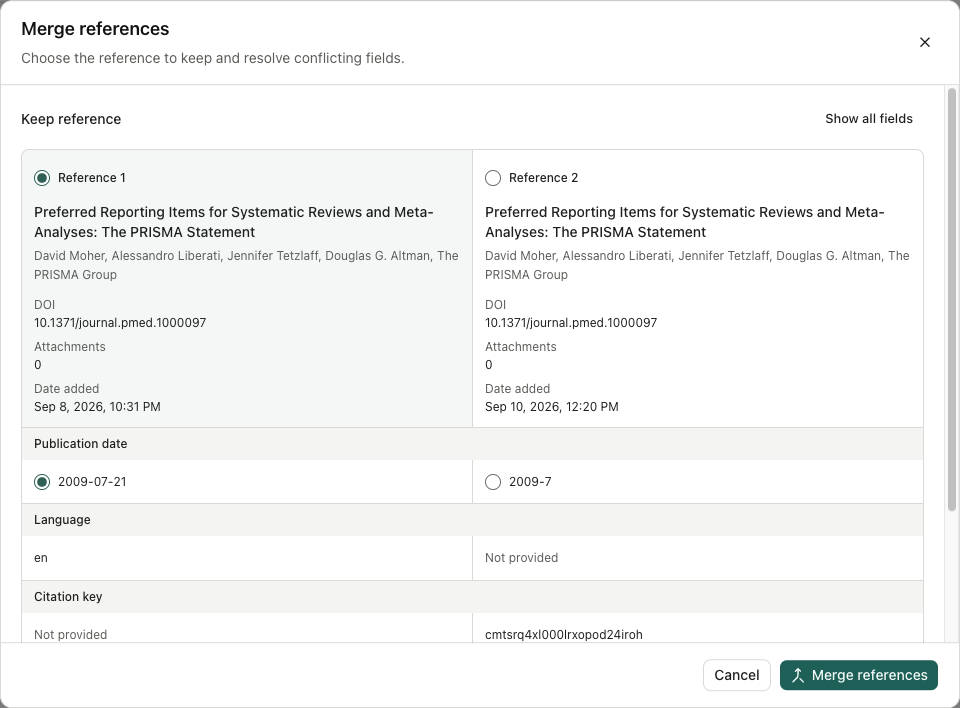
- Keep reference では、検証済みの ID でレコードを選択します。 DOI、作成者、添付ファイル数、日付を比較します。 Show all fieldsは、対立したビューで隠されているフィールドを明らかにします。
- 各競合フィールドで、ソースを選択します。 PRISMA BibTeX比較では、
2009-7上の完全な2009-07-21公開日を選択します。 他のレコードから空のフィールドを埋めることができます。 - After merging とその添付ファイル、コレクション、プロジェクト数を読みます。 それからMerge referencesを選んで下さい; Cancelはレコードを別々に残します。
- 生存者を再オープンし、メタデータ、リンク、PDF コンテンツを検証します。 Merged duplicate としてゴミ箱にマージアウトレコードが現れます。
そのタイトルの代わりに抽出されたファイル名を持つPDFは、重複したグループを入力することはできません。 発行者レコードを使用してタイトルとDOIを修正し、マッチンググループを確認します。 合併後、保持されたPDFが開き、コレクション/プロジェクト協会がまだ存在していることを確認します。
誤って削除された参照を復元する
誤って削除された参照を復元する
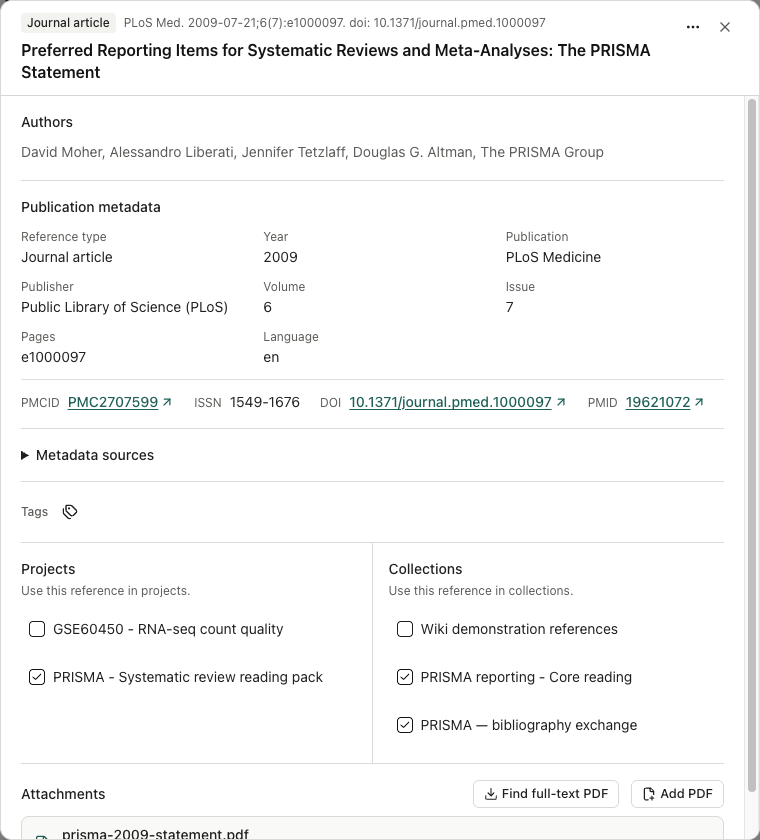
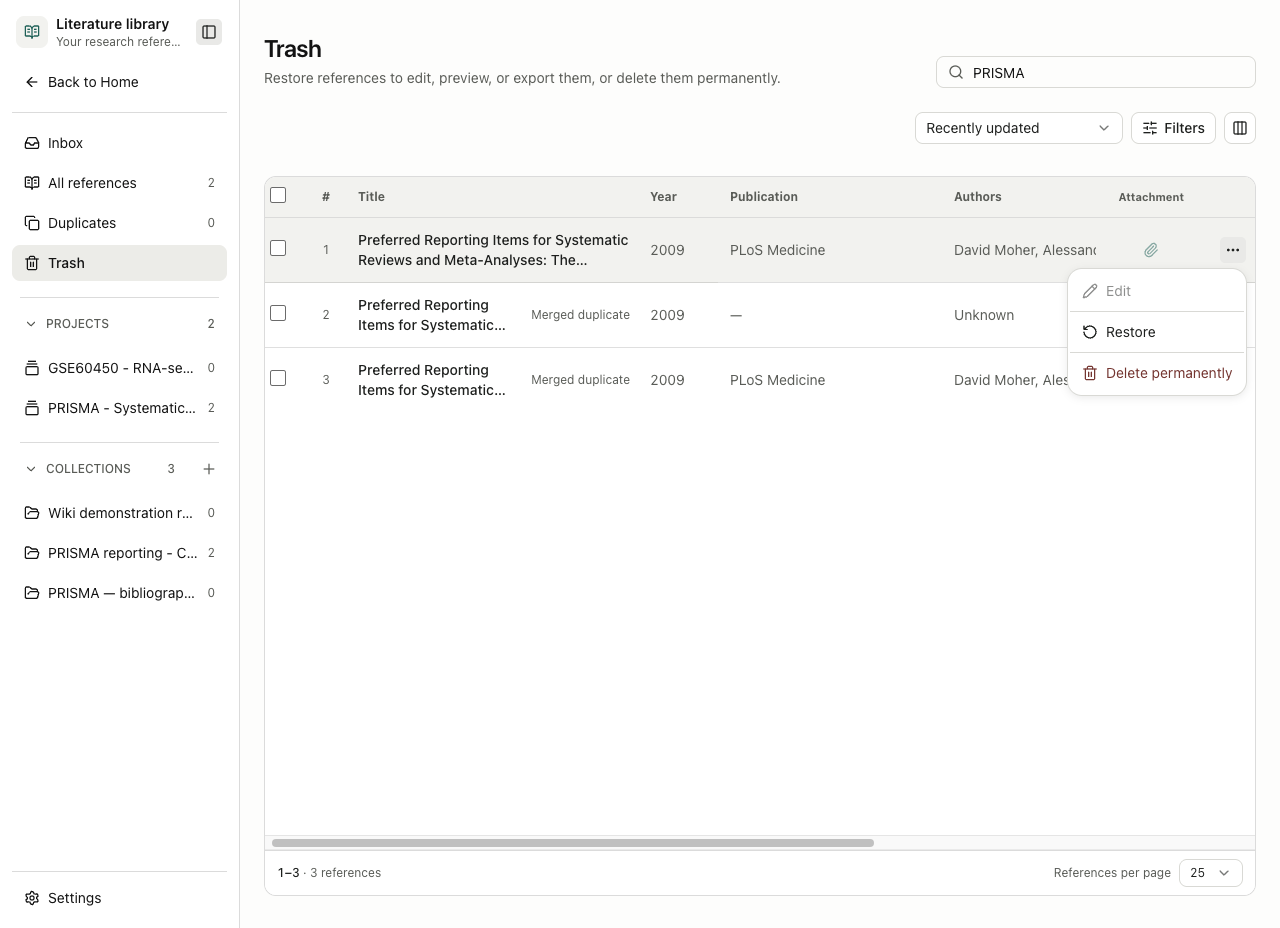
行の More actions → Move to Trash を使用します。 アクティブなライブラリ、プロジェクト、およびコレクションビューから消えます。 Trashでは、タイトルまたは識別子で検索し、行メニューを開き、Restoreを選択します。 編集、プレビュー、またはエクスポート前の復元: これらの制御はゴミ箱で無効になっています。 元のプロジェクトとコレクションを再オープンし、復元されたリンクを確認します。 この例では、PRISMAレコードの復元はPDFと3つのリンクをすべて保持しました。
永久に不要な重複を削除
永久に不要な重複を削除
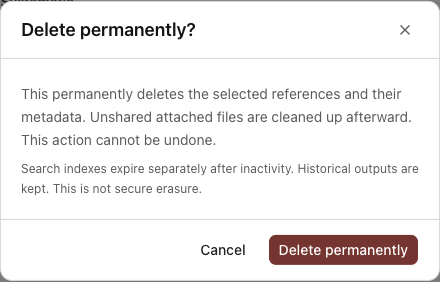
ゴミ箱では、More actions → Delete permanentlyを選択し、確認をお読みください。 Cancelは行を保存します。 確認は、選択した参照とメタデータを削除します。 未共有の添付ファイルが後からクリーンアップされます。 過去の出力は保存され、検索インデックスは別々に期限が切れるので、これは安全な消去ではありません。 削除する前に必要なものをエクスポートします。
削除後、選択したレコードがゴミ箱を残し、保持された参照が添付ファイルでまだ開いていることを確認してください。 収集リンクを削除し、記録をゴミ箱に移動し、永久に削除すると、異なるスコープがあります。
添付ファイルの変更と同時編集
添付ファイルを取り外す前に、削除確認を読んで、対象となるファイル/バージョンを確認します。 利用可能なバージョン履歴を使用して、以前の添付ファイルバージョンを調べます。 PDFを取除き、その参照をゴミ箱に移動し、参照を永久に削除することは異なるスコープを持っています。 保留中の会話証拠は、クリーンアップを制限することができます。
エディタが開いている間、別のクライアントがコレクションを変更した場合、ストール保存は拒否できます。 最新のコレクションを再オープンし、意図した変更とその状態に対する再試行で保存された値を比較します。 保存後のリフレッシュまたはクリーンアップエラーは、自動的に保存が失敗するという意味ではありません。アクションを繰り返す前に、現在のレコードを調べます。
ソース: バッチ輸入、メタデータエディタ、添付ファイル履歴/削除、同時編集。
PDF読書ノートを保って下さい
リファレンスのPDF添付ファイルを開き、注釈、ページ質問、ドキュメントノートにNotes & Annotationsを使用します。 同じライブラリファイルバージョンでは、プロジェクトとセッション間でこれらのメモを共有しています。 Library をグローバル検索で見つけ、Show annotation source を選択して PDF に戻します。 手順とエクスポートについては、PDFの注釈と文書のメモ を参照してください。
バッチアクションのロードされたページを選択
ライブラリまたは受信トレイで選択したすべてのチェックボックスを使用して、そのビューに既に読み込まれたレコードを選択します。 選択されたカウントと表示された行をチェックして、バッチアクションを選択します。 このチェックボックスを選択すると、読み込まれた行で選択を置き換えます。 選択をクリアする。
追加のマッチングライブラリレコードが存在する場合、別々のSelect all matching referencesアクションは、ロードされたページを超えて選択を拡張することができます。 使用する前に、合計およびアクティブなフィルタを調べます。 このページのチェックボックスだけではこれを行うものではありません。 Clear selection を使用して、再度起動します。 レコードを選択すると、そのアクションを選択するまで、受信トレイの候補やエクスポートファイルを受け入れません。
失敗したスマートコレクションのバッチを再開
スマートコレクションの評価が失敗したバッチで停止する場合、提供された再試行を使用する前に、エラーと残りの進捗状況を調べます。 v0.37.0から、完成した評価作業を維持しながら、失敗したバッチを再開します。 その再試行のために変更されていないスコープと基準を保持し、含まれたレビュー、結果の除外が必要です。 中断された評価を回復するために重複したコレクションを作成しないでください。
参考文献と引用論文をたどる
文献の詳細を開き、References または Cited by を選びます。関係情報は Semantic Scholar から取得します。タイトルだけで照合された場合は、候補のタイトル・著者・年を確認してから承認してください。Load more で続きを読み込み、必要な論文を選んで Add selected to Inbox を押します。Inbox で確認してから文献庫に登録します。引用関係の発見は全文の取得とは別です。
API key は任意です。制限に達したら時間を置くか、ローカルのデスクトップアプリで Configure API key を使います。結果がない場合も、収録範囲やアクセス制限の可能性があり、引用が存在しない証拠にはなりません。
ファイルと補足資料を取り込む
PDF または対応する文献目録ファイルを文献庫にドロップし、取込結果を確認します。補足資料は文献の詳細から Find supplementary materials で探します。ダウンロード前に出典、論文との関係、ファイル名、ライセンスを確認してください。検索先は Figshare、DataCite、Europe PMC です。リンクが見つかったことも検索結果が空であることも、補足資料をすべて確認できた保証にはなりません。
添付ごとの進捗を確認し、アーカイブでは展開するファイルを選びます。完了後、形式に対応したプレビューで開きます。Word も対応しています。本文と補足資料を区別し、保存済みの内容を確認してから失敗したダウンロードだけを再試行します。
撤回・訂正通知を確認する
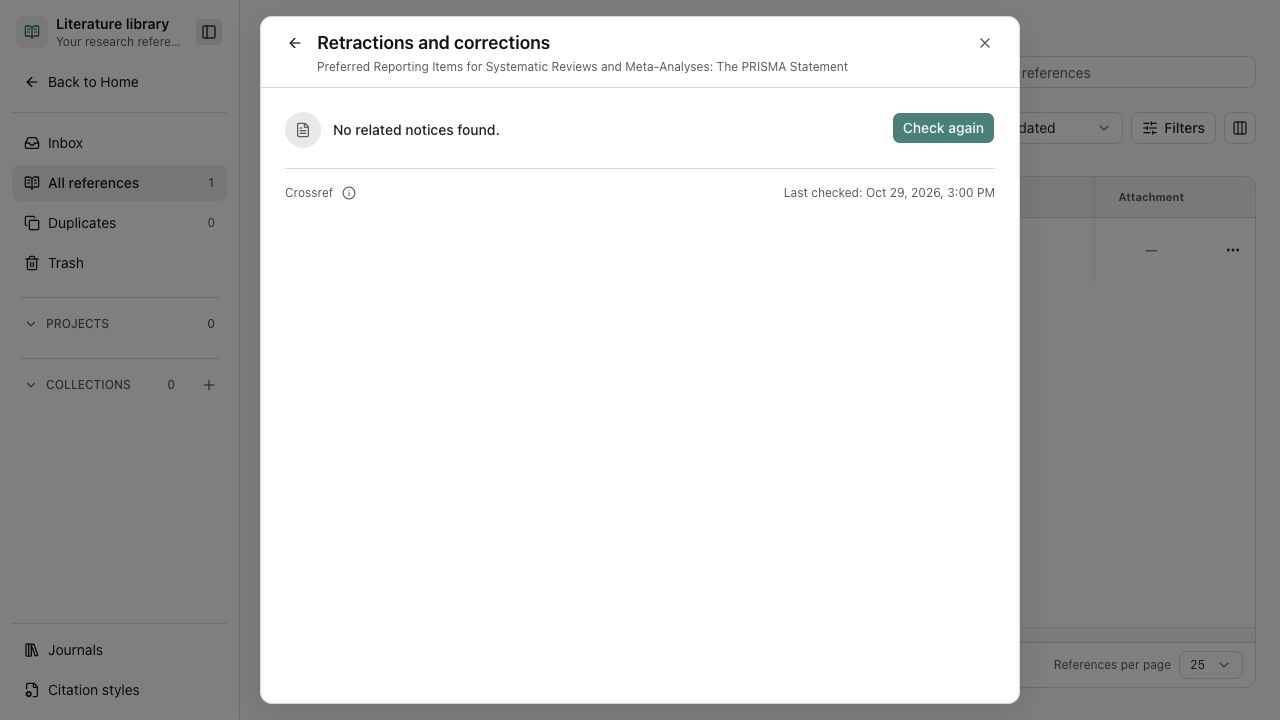
- 有効な DOI が一つある文献で More actions → Retractions and corrections を開き、Check now を選びます。再確認は Check again、エラー後は Retry を使います。
- DOI が Crossref に送信されます。通知の種類、出典、日付、DOI リンクを読み、通知本文を確認してから文献の扱いを判断します。
- 保存結果の Last checked を確認します。パネルを開き直すだけでは新しい照会は行われません。
No related notices found は照会で通知が返らなかったという意味です。論文に問題がない保証ではありません。Crossref の収録範囲は不完全で、確認しても書誌情報や選別判定は書き換わりません。更新に失敗した場合は、前回成功時の日付を確認し、後で再試行します。
読書状況を記録する
読書状況は自分で設定します。PDF を開く、添付する、Agent に読ませるといった操作では、自動的に既読にはなりません。
- 列が非表示なら Customize で Status を表示します。行の状態、または文献詳細の Reading status を開きます。
- Unread、Reading、Read を選びます。未設定の記録は Unread です。
- 一括変更は対象行を選び、Set reading status を使います。選択件数を確認し、読み込み済みのページ以外も含める場合だけ一致する全件を選択します。
- Filters → Reading status で絞り込みます。状態変更後に行が消えた場合は、フィルターを解除して確認します。
状態はプロジェクトやコレクションでも同じ文献に共有されます。スマートコレクションの判定や証拠の質とは別の情報です。保存に失敗した場合は、現在の状態を確認してから再試行してください。