貯蔵およびアーカイブされた仕事
Settings → Storageを使用して、管理されたデータの場所とディスクの使用状況を調べます。 Settings → Archivedを使用して、非アクティブプロジェクトとセッションを整理します。 アーカイブは、データのルートを移動したり、ディスクスペースの回復を約束したりしません。
ディスク使用量を読み取り、リフレッシュ
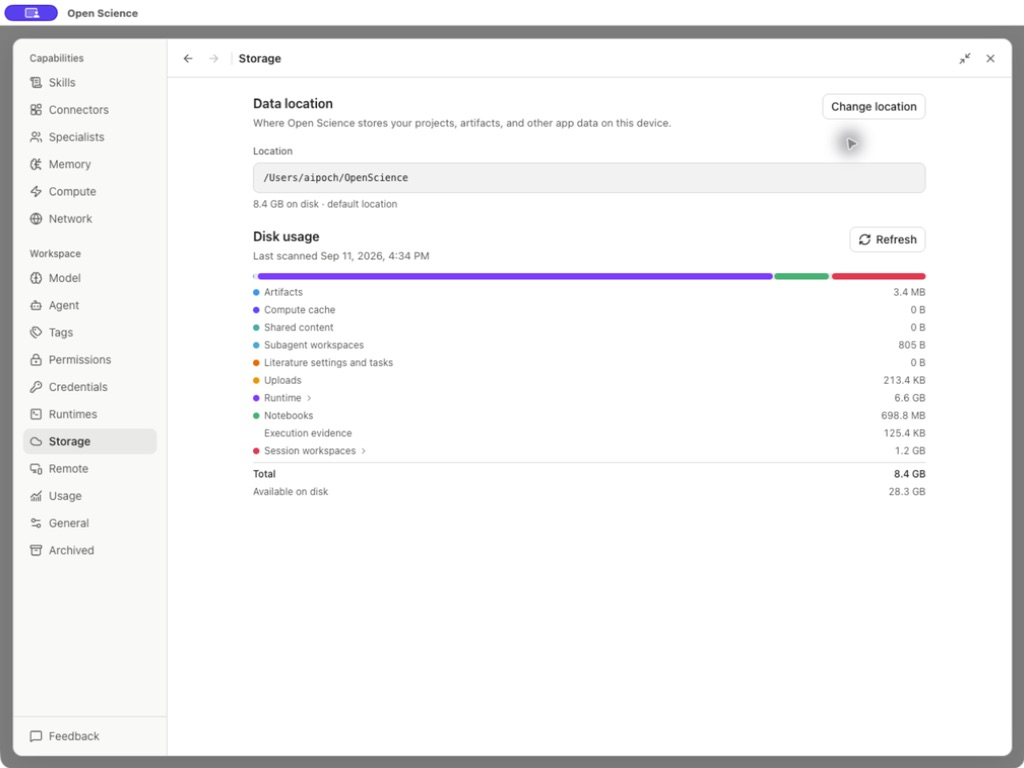
欠落したファイルをバックアップまたは診断する前に、Data locationを読みます。 これは、プロジェクトに付与された外部ソースフォルダから分離されたアプリの管理されたルートです。 Refreshは使用を再スキャンします; 測定を比較する前に、最後のスキャンした時間を確認してください。
| カテゴリ | 口座について | 通訳・通訳 |
|---|---|---|
| アーティファクト | 管理された研究の出力および保持されたデータ | 小さな最新のレポートはまだ以前のバージョンを持つことができます |
| アップロード | 管理された入力コピー | 外部ソースファイルを削除しても、このコピーを削除しない |
| ランタイム | 管理された通訳者および依存関係; 細部のための拡大して下さい | 通常は小さな例のデータセットよりも大きい |
| Notebook | セッション実行ストレージ | 必要な Notebook をエクスポートして、独自の作業を解除します |
| 実行エビデンス | キャプチャバージョンの証拠 | 現在のライブカーネルとは異なる |
| セッションワークスペース | 会話のための作業ファイル | すべての作業ファイルが公開されていないアーティファクト |
| キャッシュ/サブエージェントのワークスペースを計算する | 作業データをキャッシュまたは委任 | それが使い捨て可能であると仮定する前に実際のカテゴリを読みます |
| 合計/空き容量 | 現在の管理された合計および装置自由なスペース | 測定、ない設置条件 |
ファイルとランタイムでディスクの使用状況が変更されます。 管理制御を使用する前に各カテゴリを点検して下さい; 使用カテゴリは、そのコンテンツが1つのアクションで安全に削除することができることを意味するものではありません。
データの場所を移動する
移動前
アクティブなタスクを完了し、重要な入力、出力、実行レコードのエクスポートを保持します。 現在の場所と必要なパッケージを記録します。 移動研究データは、設定場所にあるすべてのアプリケーション設定や会話履歴を移動しません。
目的地を選択し、送信する
- Change location を選択し、マイグレーション通知を読みます。
- Continue を選択し、宛先フォームを開きます。
- New location を入力、Browse… を使用するか、デフォルト位置に戻す を選択します。
- ソース、目的地、利用可能なスペース、および再構築通知をチェックしてください。
- Change locationは有効な動きを提出します; Cancelは、現在の位置を変更しないままにします。
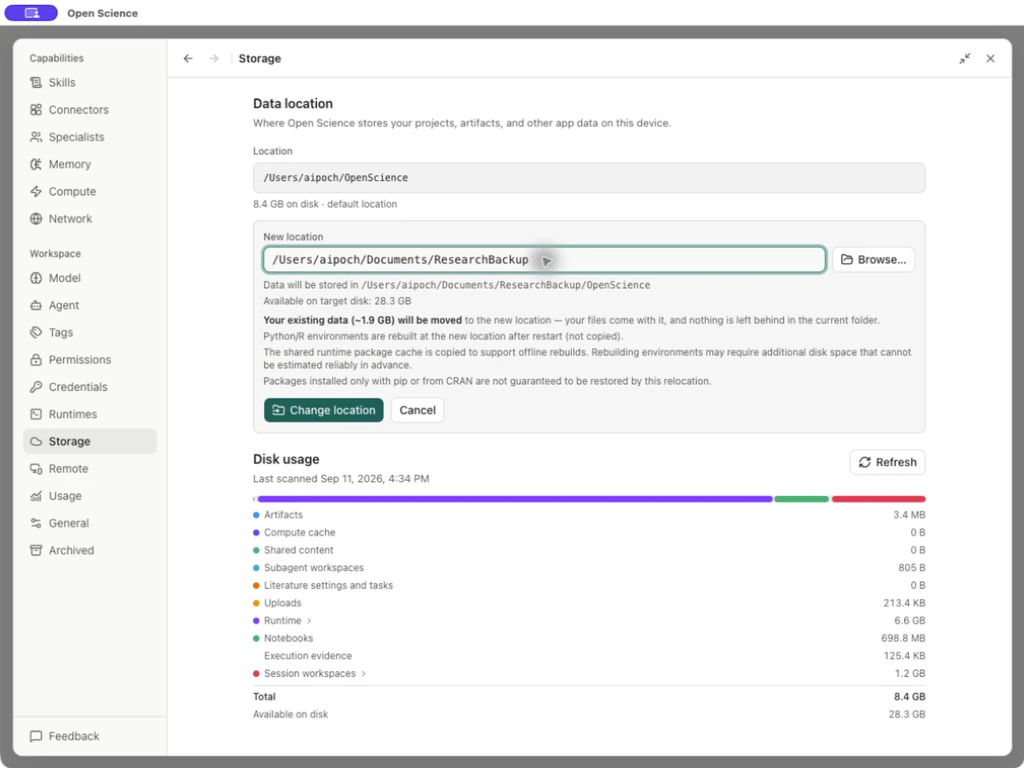
アプリケーションは、既存の研究データを移動します。 Python/R環境は再構築後の再構築、コピー不可です。 共有ランタイムパッケージのキャッシュはオフラインの再構築をサポートするためにコピーされますが、 pip- または CRAN のみのパッケージは復元される保証はありません。 再建スペースの追加は確実に予測できません。 実際の移動前の環境/パッケージの要件を記録し、必要なランタイムをテストします。
再起動後に目的地をチェックする
- Settings → Storage を開き、Location が選択された目的地であることを確認します。
- 既存のプロジェクト、保存されたレポート、以前のレポートのリビジョンを再開します。 ライブラリ、コレクション、プロジェクトリンク、PDF添付ファイルもチェックできます。
- Notebook を開き、利用可能なランタイムを調べて、既存の入力で小さな読み取り専用の計算を再実行します。 成功したコピーは、再構築されたランタイムを検証しません。
- これらのチェックパスが通過するまで、元のデータとエクスポートを保持します。 保持されたファイルの内容やチェックサムを比較し、ライブラリの参照、コレクション、プロジェクトリンク、添付ファイル、引用設定を確認します。 新しい位置が書き込み可能であることを確認するために、1つの新しい結果を保存して再オープンします。
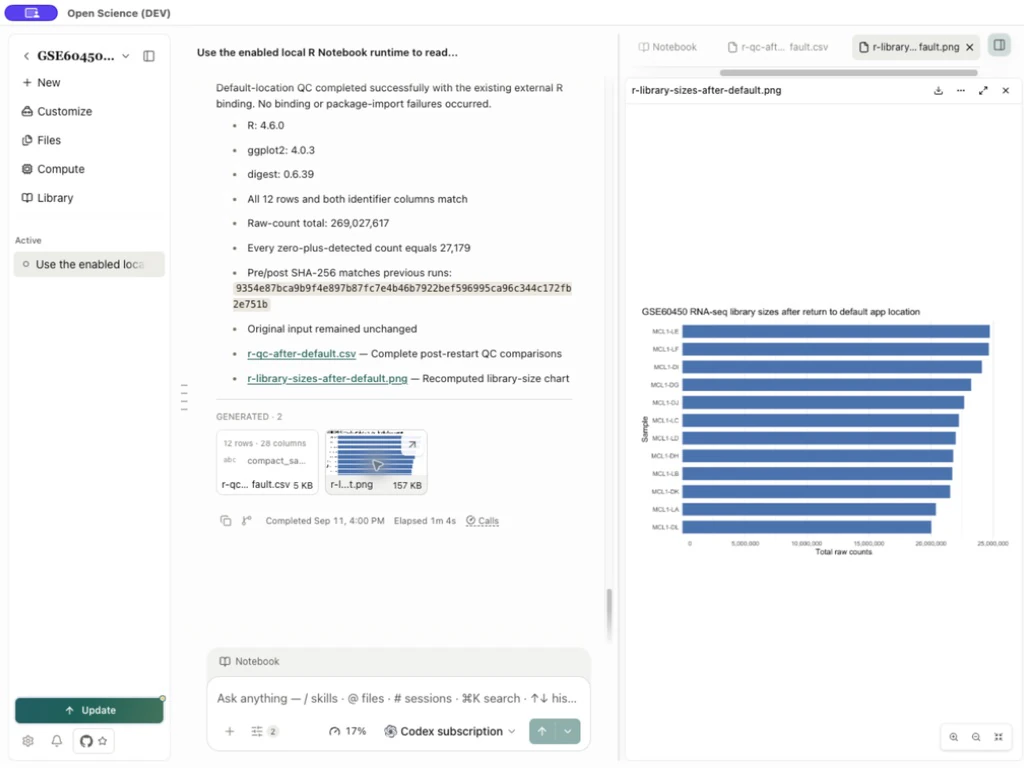
外部のR通訳者の場合、選択した実行可能がまだ存在することを確認し、Notebookがそれに拘束されることが確認されます。 解析ニーズをロードし、小数の計算を繰り返し、保存した結果を再開します。 外部通訳者とその既存のパッケージは、再構築が必要なアプリ管理環境とは別々です。
デフォルト位置に戻す
- アクティブなタスクを終了し、Change location → Continue → Or move it back to the default locationを選択します。
- ソース、既定の宛先、空きスペース、ランタイム再構築通知をチェックします。 Data copied の送信と待機。
- Restart now を選択します。 再起動後、Settings → Storage → Location を確認します。 コピーが成功したが、スイッチがなかった場合は、移行の回復 を使用します。
- 元のプロジェクトを再オープンし、保存したファイルを保存します。 Runtimes で管理された Python/R をチェックし、必要に応じて ダウンロードとセットアップ を使用し、既存の入力に対して小さな読み取り専用の計算を実行します。
返送後、既存のプロジェクトを再オープンし、レポートを入力および保存します。 管理されたランタイムが準備完了したら、小さな計算を実行し、新しい結果を保存します。 デフォルトデータの場所が使用中であることを確認するために再オープンします。
OpenScienceという名前の異なるフォルダがここに存在しています。 別の場所を選択します。 が表示された場合、アプリブロックは上書きします。 そのディレクトリをキャンセルして保存します。 競合を解決する前に、所有権、コンテンツ、バックアップを確立する。 同じ名前のフォルダーを削除しないでください。 目的地のバリデーションパスの後にのみ移行を再試行します。
コピーされたデータが、失敗する切り替え
Data copiedはコピーとチェックを確認します。 Restart nowは、アクティブなデータの場所を切り替える必要がまだあります。 安全にデータ場所を切り替えるアプリを用意できません。 是非一度お試しください。 を報告すると、移動は完了しません。 内部パスを手動でリダイレクトしないでください。
- エラーと両方の場所を保持します。 元のプロジェクトとファイルがまだ開いていることを確認してください。
- Change location を再オープンします。 未完成のコピーが検出された場合、Resolve unfinished move を選択します。
- Finish move は既存のコピーを完了しようとします。 Discard copyは、元の場所を保持しながら、コピーを未完成させた放棄します。 確認のスコープを最初に読みます。
- Conversation storage needs attentionが現れた場合は、未完成の移動を解決し、Retryを選択し、元のプロジェクトとレポートを再開します。
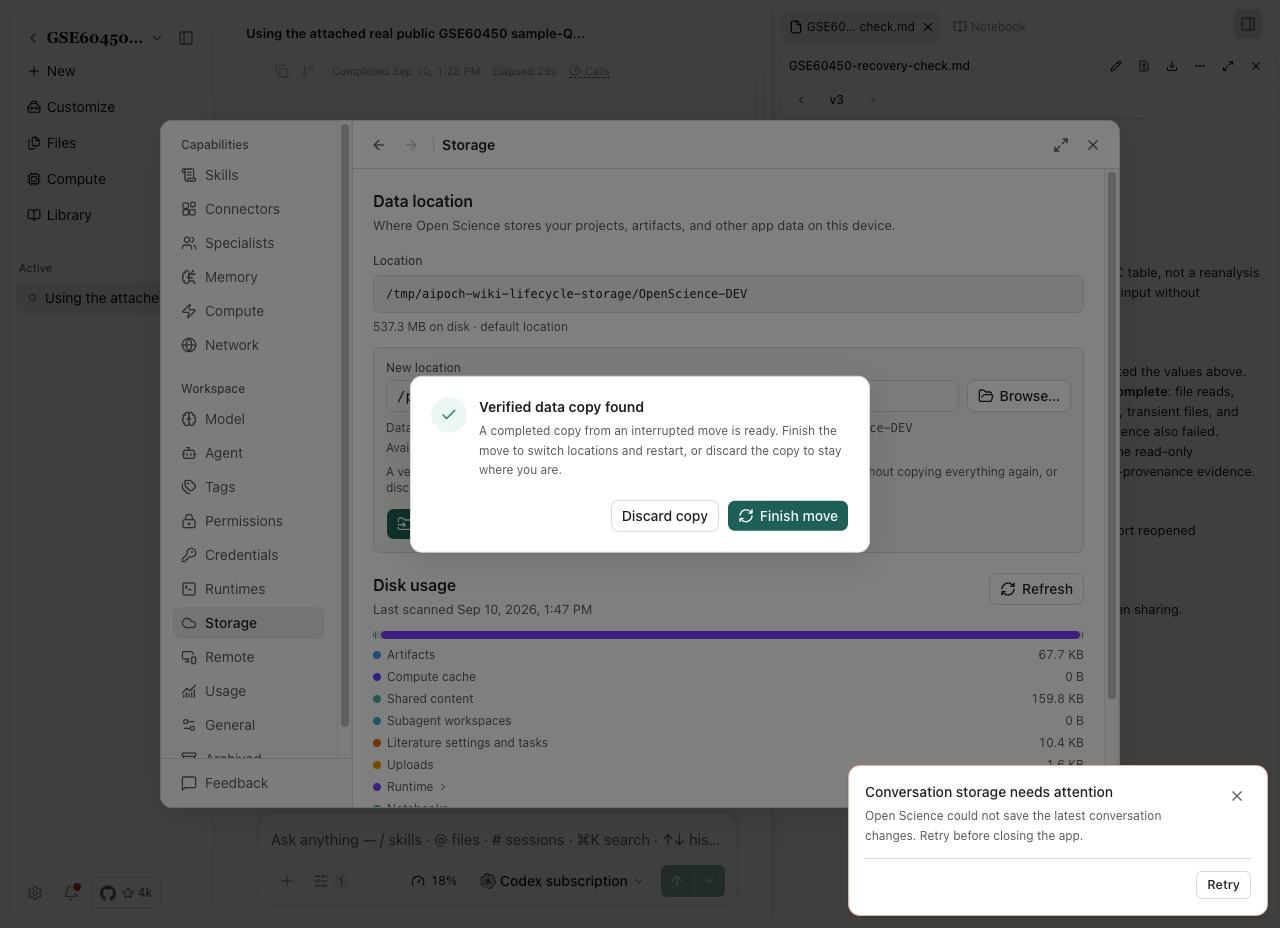
最終的なスイッチを再試行すると繰り返し失敗し、アクティブな作業を終了し、アプリを終了し、その後、移動を再試行します。 エラーが主張するならば、元の場所を保ち、別の変更を加える前に失敗の細部を集めて下さい。
セッションをアーカイブし、それを戻す
最初にアーカイブし、終了するか、または活動的な仕事を停止する予定のセッションを選択します。 復元された状態を比較する必要がある場合は、別の完了したセッションを保持します。
- セッション行のメニューを開き、Archive を選択します。
- アクティブなセッションリストが残っていることを確認してください。
- Settings → Archived を開きます。
- Sessions では、タイトル、プロジェクト、アーカイブの時間を特定します。
- その行の Restore を選択します。
- プロジェクトに戻り、セッションを再度確認します。
行の復元 を選択して、アーカイブされたセッションを復元します。 ウィンドウレベルの復元は、[設定] レイアウトのみを変更します。 アーカイブされたプロジェクトでは、Projects → Manage を開き、そのセッションを修復または削除する前に検査します。
プロジェクトのアーカイブと復元
- ホームでは、プロジェクトカードのアクションを開き、Archiveを選択します。
- Settings → Archived → Projects を開き、プロジェクトの Manage 行を開きます。
- プロジェクトとセッションリストを読んでください。 セッションは、個別にアーカイブすることなくプロジェクトがアーカイブされるため隠されるを表示することができます。
- Restore project を選択します。
- プロジェクト、会話、保存されたレポートを再開します。
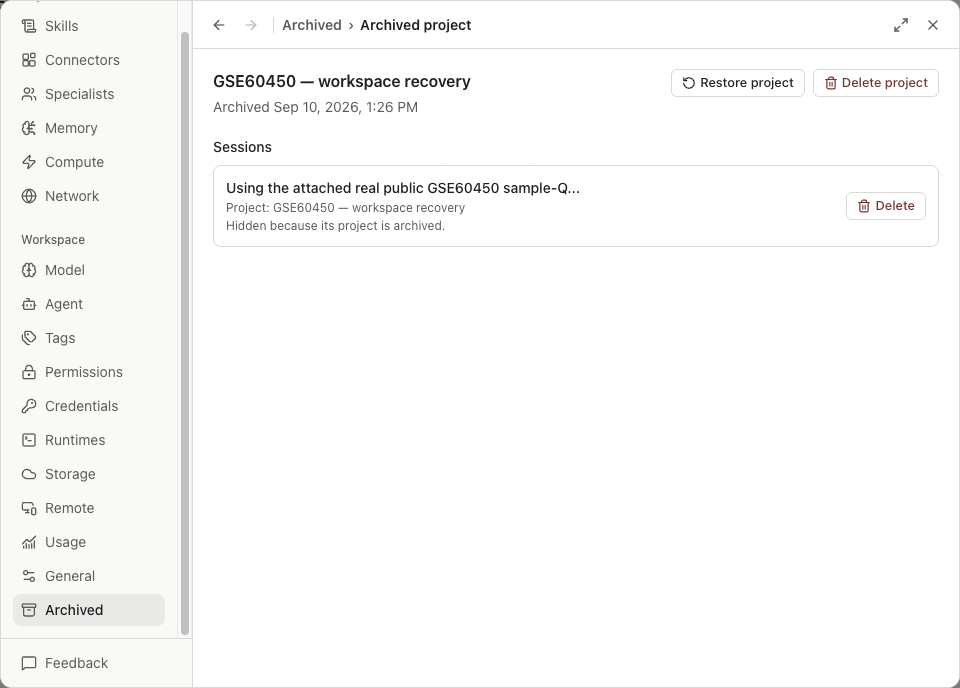
保存されたレポートと復元後のリビジョンを再開します。 Archivingはプロジェクトを整理します。 解析を繰り返したり、レポートのバージョン履歴を削除したりすることはありません。
プロジェクトを永久に削除する
Delete projectは、恒久的な削除確認を開きます。 確認する前にスコープを読みます: 管理されたアーティファクトとアップロードは、削除されていない外部の作業フォルダファイルから分離されます。 タスクとカーネルが停止し、セッションのワークスペースがストレージに残っていることを確認します。 アーカイブと削除には異なる結果があります。
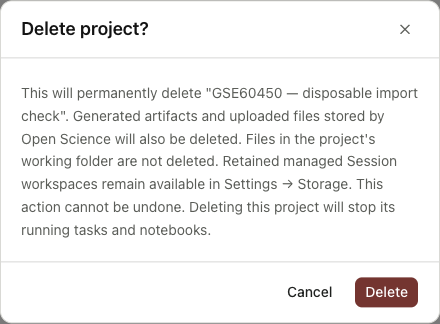
削除フローを学習している場合は、空の使い捨てプロジェクトを使用してください。 研究を含むプロジェクトを削除する前に、確認の影響を受けたレコードを調べます。
廃棄処理業務
| 操作 | 回復可能性と効果 |
|---|---|
| 固定解除 | セッションの配置のみの変更 |
| アーカイブ | 可逆組織; 保存された作品はアーカイブに表示 |
| 復元 | アーカイブされたアイテムを使用できます。 再燃研究は行わない |
| ソースフォルダの付与を削除 | 外部フォルダへのアクセスを変更します。 そのフォルダを削除しない |
| プロジェクト/セッションの削除 | アプリケーションの確認の後の永久的な取り外し; 進行前に影響を受けるレコード/ファイルを読みます |
| 文学 → ゴミ箱に移動 | 別々の参照ライブラリのライフサイクル; そこに、アーカイブされていない復元 |
永続削除の前に、入力、出力、および実行レコードをエクスポートします。 他の作品がまだ参照しているかどうかを確認し、確認に予定されているコンテンツが含まれるかどうかをキャンセルします。
ストレージまたはリカバリが失敗した場合
失敗したダウンロードについては、選択した目的地と空きスペースを確認してください。 未利用可能な管理ファイルについては、置換プロジェクトを作成する前に、選択したデータ位置とプロファイルを確認します。 再配置後のパッケージを欠落させるには、研究データが失われるのではなく、再構築されたランタイムを確認してください。 トラブルシューティング を使用して、最初の有用なエラーとバージョン情報を収集します。
ソース: ストレージパネル、移行フォーム。 図書館移転チェック.
アップグレード後のデータを再開
既存の保存されたデータの場所は優先されます。 Open-Scienceは、保存場所を明示せずに、古いインストールを完了するために、歴史の場所を保持し、その選択を保存します。 保存したフォルダが利用できなくなった場合は、再起動する前に再接続します。 複数の歴史の場所が研究データを含んでいる場合、アプリは、黙って選択する代わりに元のフォルダを選択または回復するように要求します。 プロジェクトとファイルをチェックするまでのコピーを両方保存します。 データの損失を解決するために、新しい空の場所を作成しないでください。