ナビゲーションと検索
ホームを使用して調査、セッションリストを選択し、会話を選択し、そのソースと結果をチェックするためにプレビューします。 この章では、実際のGSE60450 - RNA-seq count qualityプロジェクトが続きます。
自宅からスタート
Settings → General → Appearance を使用して、アプリの言語やテーマを変更します。 設定センターグループは、目的に応じてパネルを置き、独自の検索を行います。
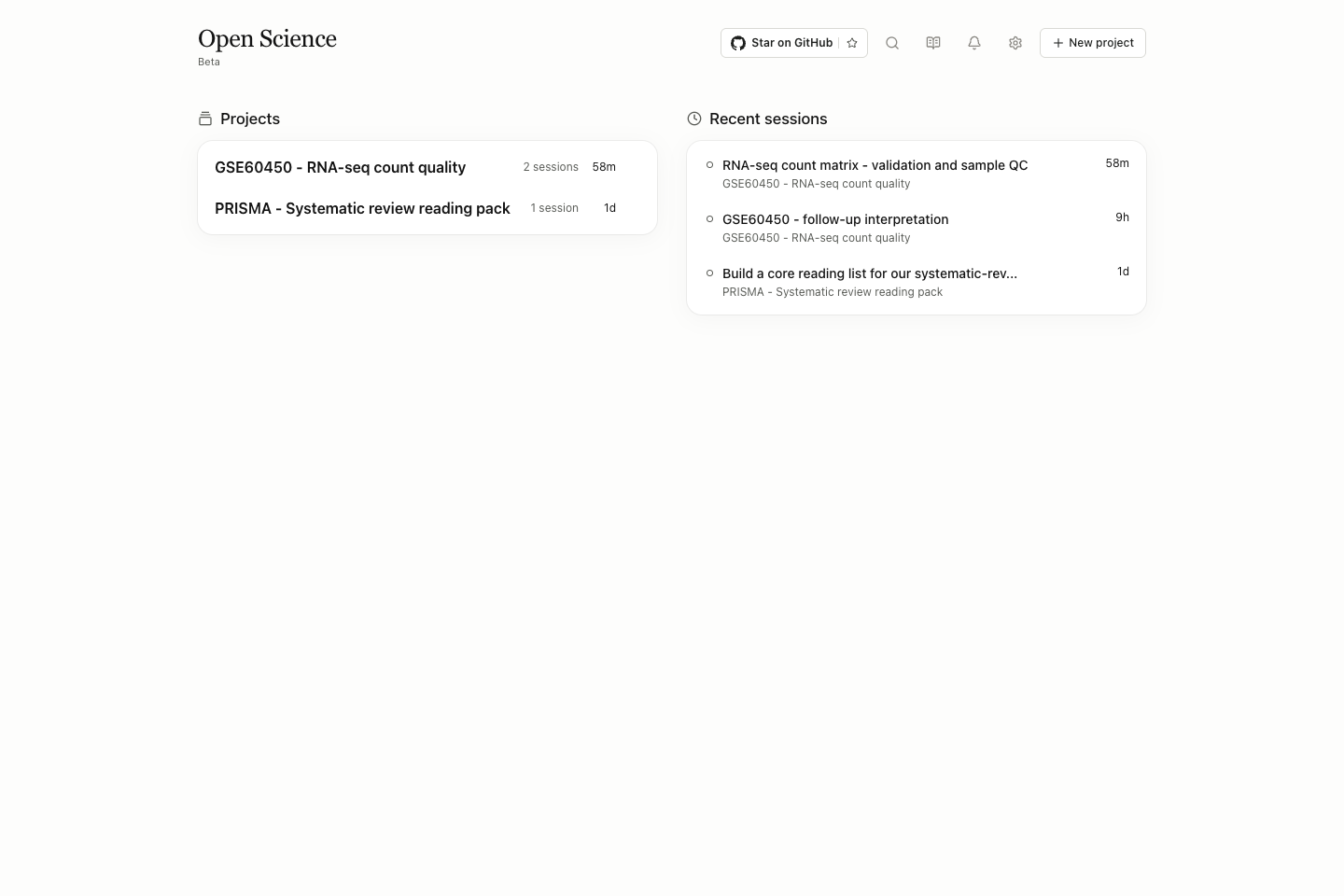
| エントリーフォーム | アクション | 開封後確認 |
|---|---|---|
| プロジェクトカード | プロジェクトのワークスペースを開く | セッションリストの上のプロジェクト名 |
| 最近のセッション | 直接会話を再開する | セッションタイトルとプロジェクトを所有する。 同様のタイトルは、異なるプロジェクトに属することができます |
| 新しいプロジェクト | 名前、記述および代理店のコンテキストを記入して下さい | 詳しくはこちら プロジェクト フィールドスコープとフォルダアクセス |
| 検索 | グローバル検索を開く | プロジェクト、メッセージ、ファイル、文献を検索します。 Wiki検索は別です |
| ライブラリ | 共有参照を開く | プロジェクトとコレクションのビューは、同じライブラリへのリンクです。 |
| モデル設定 | モデルアクセスの設定 | 接続されたアカウントと成功した研究実行は独立した状態です |
| 設定 → 一般 → 外観 | 言語/テーマの変更 | インターフェイス言語はタスクコンテンツを翻訳しません |
| メッセージ | アプリケーションメッセージの特定 | 実際のイベントをお読みください。 未読カウンターはタスク失敗数ではありません |
ワークスペースでは、All projects はホームへ戻ります。 プロジェクト名メニューには、プロジェクトアクションが含まれています。 セッションの横にあるメニューは、そのセッションに影響を与えます。 セッション中のNewは、現在のプロジェクトで別の会話を開始します。 別のプロジェクトを作成したり、ソースフォルダをコピーしたりすることはありません。
会話と証拠を見える状態に保つ
ワークスペースにはセッションサイドバー、会話、オプションのプレビューエリアがあります。 Files はファイルライブラリを開きます。 Libraryは参照を開けます; Open notebook は記録された実行を開きます。 表示されるファイルを変更するには、プレビュータブを選択します。 別の結果を開くと、以前に開いたタブが利用可能なままタブを追加できます。
Resize left panelまたはResize right panelディバイダーをドラッグしてスペースを割り当てます。 広い内容を読むときのサイドバーか下検分のパネルを崩壊して下さい; 対応するエッジコントロールを使用して再オープンします。 レイアウトの変更です。 実行中のタスクをキャンセルしたり、ファイルを削除したり、バージョン履歴を削除したりすることはありません。 フルスクリーンファイルブラウジングとフルスクリーンプレビューは、別々の制御です。 正しい表面を閉じて、前のレイアウトに戻ります。
適切な検索スコープを選択します。
| 表面を調査して下さい | 検索する | 便利な例 |
|---|---|---|
| アプリのグローバル検索 | プロジェクト、セッション、メッセージテキスト、アップロード/生成されたファイル名とライブラリレコード/コレクション。 サポートされているアップロードのインデックスコンテンツ | 返信、ファイル名、または紙のタイトルからのフレーズ |
| ファイル → プロジェクトファイルを検索する | 選択したプロジェクト/ファイルソースフィルタ内の名前 | rnaseq すべてのアーティファクトを選択した後 |
| ライブラリ → 参照を検索する | タイトル、クリエイター、識別子を含む文献フィールド | PRISMA DOIの特長 |
| PDF ドキュメント検索 | 開いた PDF の検索可能なテキスト | 紙のページのフレーズ |
| このドキュメントの検索 | ウィキのタイトル、見出し、本文 | Inbox, SHA-256 または remote access |
グローバルな検索では、メッセージテキスト、アップロードされたファイル名、インデックス付きアップロードコンテンツが検索できます。 生成されたファイルは名前で検索されます。 未インデックスのコンテンツは検索されません。 すべてのPDF、画像、その他のバイナリフォーマットのフルテキストインデックス化は暗くありません。 PDF の内部を調べるときにドキュメントの独自の検索を使用します。
メッセージ、ファイル、紙の検索
- プレス ディレクター: ⌘K お問い合わせ macOS または Ctrl+Kの特長 お問い合わせ Windows///////////////////////Linux、または選択して下さい Search. . . .
- 認識可能なフレーズ、タイトル、ファイル名を入力します。 Allグループはカテゴリによって結果を表示します。 リストを絞り込むためにカテゴリを選択します。
- Advanced filtersをカテゴリの横に開きます。 Search scope、Result order、Time range、結果固有の送信機、ファイルフォーマット、またはライブラリ固有のフィルタを使用します。 フィルターは、関連する結果タイプにのみ適用されます。
- 結果を選択して詳細ペインを開きます。 ナビゲーションの前に、独自のプロジェクト/セッション、一致するテキストまたはファイルバージョンを確認してください。
- 一致するメッセージまたはファイルを詳細ペインから開きます。 ファイルには、生成または添付した会話を必要とするときにソースメッセージアクションを使用します。 ライブラリの結果は、対応する参照またはコレクションを開きます。
- 必要に応じて、結果カテゴリ内で詳細をロードします。 検索を続けるために詳細ペインを閉じる, または エスケープ を押して検索を残す.
別の結果を選択すると、詳細なペインの更新。 短い初期リストは、完全なマッチカウントではありません。 グループのロード・モア・コントロールを使うか、選択したカテゴリ内でスクロールを続けてください。 クエリなし、最近のセッション、ファイル、文献は、最近の作業に戻るのに役立ちます。
Advanced filtersの横にある数字は、アクティブな条件を示しています。 フィルタ列を照らすと、結果を調べながら、その条件が適用されます。 検索を再開すると、カテゴリをAllに戻り、列を破棄します。 フィルタのカウントとコントロールをチェックして、すべての検索を想定する前にチェックします。
結果が見つからない場合
明確なカテゴリとその他のフィルタ, 独自のプロジェクトをチェックし、特徴的なフレーズや保存されたファイル名を検索します. アーカイブされた作品を探すときにアーカイブを使用する。 失敗したツール応答で印刷されたパスは保存されたアーティファクトではありません。 新しく変更または再注文されたコンテンツは、検索を爽やかにする必要があるかもしれません。 ファイルが開いているがプレビューできない場合は、ファイルとパッケージのミラーおよび証明書の信頼の構成に従ってください。
トレイからセッションを切り替える
macOSメニューバー、Windowsトレイ、またはLinuxデスクトップのOpen-Scienceアイコンのメニューを開きます。 Running sessions を使用して、アクティブな作業、Pinned sessions をピン留めされた会話、または Recent items を最新のコンテンツに見つけることができます。 より多くの項目 の末尾リストは続きます。 エントリーを選択した後、プロジェクトと会話タイトルを開いたかご確認ください。
Pinは会話のタイトルの横にあるので便利です。 ショー/非表示はウィンドウの可視性を変更します。 Quitはアプリを終了します。 会話の切り替えはタスクを停止しません。 Linux アイコンの可用性は、デスクトップのトレイのサポートに依存します。 ウィンドウクローズの動作とアラートについては、外観と通知 を参照してください。