プロバイダーとローカルモデルのセットアップ
アクセス方法の選択
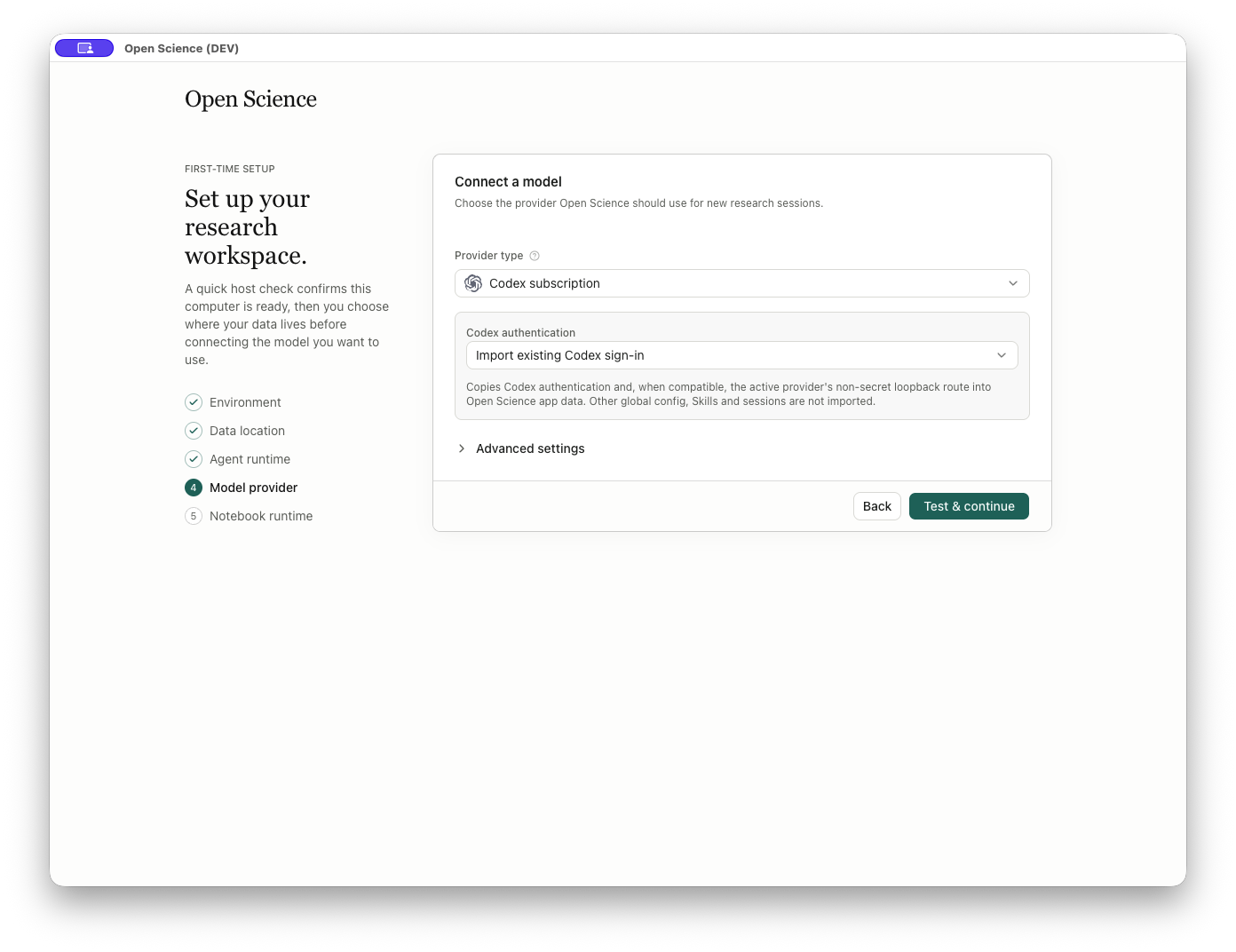
Provider type は、サブスクリプションアクセス、API、または Custom Gateway を選択します。 利用可能なサブスクリプションの選択肢は、アクティブなエージェントフレームワークに依存します。 キャプチャされたCodexセットアップは、Codex subscription、xAI OAuth、公式API、カスタムゲートウェイを示しています。 別のフレームワークが同じ選択肢を提示しないと仮定しないでください。
| おすすめ商品 | 必要なもの | 続行前のチェック |
|---|---|---|
| Codex サブスクリプション | 互換性のある Codex サインイン | インスペクト Codex authentication 選択; 既存のアクセスコピー認証をOpen-Scienceにインポート |
| 公式 API | その提供者および要求されたモデルへのアクセス | 該当する場合のプロバイダ、地域、およびAPIクレデンシャルの確認 |
| カスタムゲートウェイ | 必要なとき多用性があるエンドポイント、厳密なモデルIDおよびAPIのキー | API 形式とサポートされているモデルの機能をゲートウェイ演算子で確認する |
Import existing Codex sign-in を選択して、作業中のローカルサインを Open-Science にコピーします。 インポートには、互換性のない非シークレットループバックルートを含めることができます。 他のグローバル構成、Skillsおよびセッションは別々にとどまります。 Advanced settings → Transportでは、接続が異なる輸送を必要とする場合を除き、**Auto (recommended)**を保ちます。
プロバイダー領域または無料カタログモデルを選択します。
SenseNova では、中国の中国 または Global を、モデルを選ぶ前に、プロバイダのフォームで選択します。 その領域のAPIキーを使用して、結果のモデルリストを確認し、Saveを選択し、変更がコミットされる前に接続検証を待ちます。 スイッチング領域は、エンドポイントと利用可能なモデルの両方を変更することができます。 他の地域からのキーまたはモデル名が動作しない場合があります。
OpenRouter や OpenCode 禅 などのゲートウェイでは、その正確なエントリがアクティブなフレームワークのために提供される場合にのみ、無料のモデルを選択します。 本サービスで必要なアカウントとクレデンシャルを使用してください。 無料のカタログエントリは、使用制限を削除したり、すべてのツールや画像入力のためのサポートを確立しません。 :free を任意のモデル ID に追加しないでください。 小さなリクエストを送信し、返されたモデルと結果をチェックして、研究のための接続を使用してください。
既存の Codex サブスクリプションを接続する
- Settings → Model → Add provider を開きます。
- Provider type を Codex subscription にセットします。
- Codex authenticationでは、Import existing Codex sign-inを選択します。 これは、このコンピュータ上で使用可能なサインインが必要です。 アプリケーションプロファイルに認証をコピーします。 他のCodexセッションやSkillsをインポートしません。
- Save を選択します。 プロバイダーの行が Testing… を示す間待ちます。 保存された行だけは、成功のチェックではありません。
- プロバイダー行の Connection verified と Open-Scienceに輸入される認証 を確認します。 解放されたインターフェイスはhyphenなしでプロダクト名前を表示できます。
- Main modelでは、利用可能なサブスクリプションモデルを選択します。 たとえば、アカウントが提供している場合は、利用可能なgpt-5.6-solの特長エントリを選択します。 モデル名とプロバイダーを一緒に確認します。特に複数のプロバイダーが同じ名前のモデルを提供しているときです。
- プロジェクトを開き、バインドされたリクエストを送信します。 接続テストは認証を検証しますが、実際の応答はリクエストパスを検証します。 応答を確認し、そのセッションでツール権限リクエストが現れます。
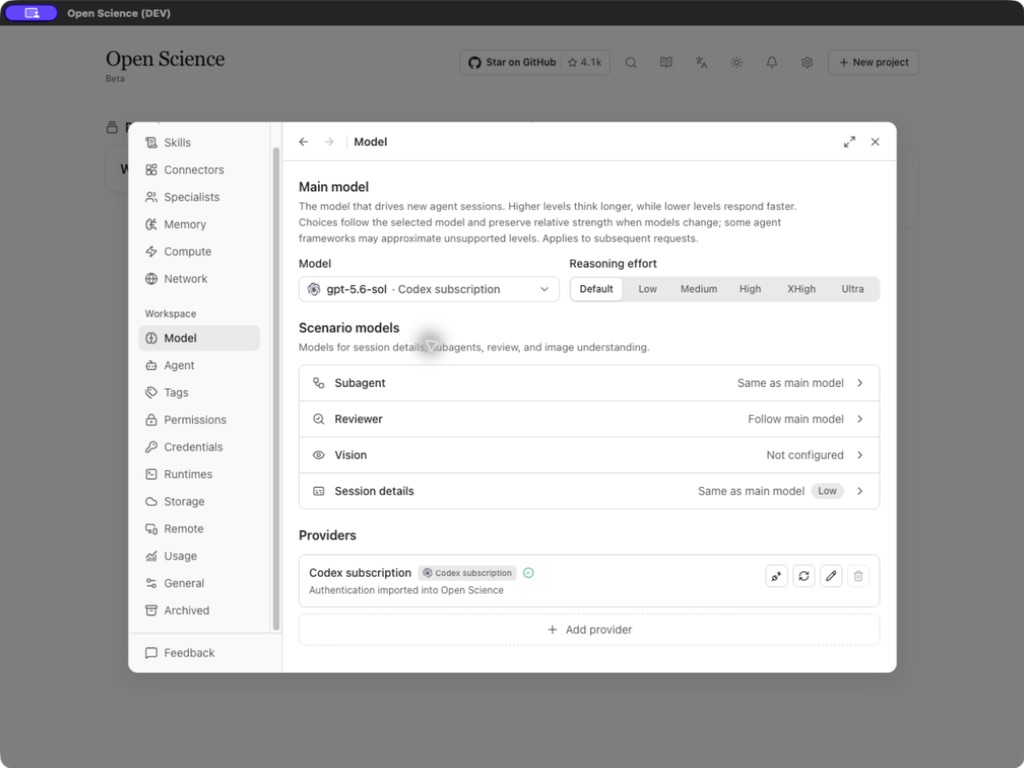
| プロバイダー・ロー・コントロール | いつ使うか | 成功チェック |
|---|---|---|
| Check Codex login | 保存された接続が期限切れになる場合があります。 | 保留中のチェックは、表示された検証または失敗した状態に解決します。 |
| Re-import Codex login | 外部サインインをリフレッシュし、アプリケーションコピーを更新したい。 | 認証をインポートし、再度チェックします。 |
| Edit | 認証やトランスポートの設定を確認する必要があります。 | 編集がコミットされる前に、保存と成功した検証を待ってください。 |
| Delete | 未使用のプロバイダは削除する必要があります。 | 可用性は、プロバイダがまだ必要かどうかによって異なります。 アクティブな依存性は削除を防ぐことができます。 |
インポートのレポートでは、Codexのログインが欠落していると報告した場合、サポートされているCodexフローとRe-import Codex loginを再試行します。 外部のクレデンシャルストアでしか保持されていないログインは、必ずしもインポート可能なファイルではありません。
Testing… を失敗として解釈しない、または Connection verified は、すべてのリストされたモデルとツールが実行できる証拠として解釈しないでください。 インポートが失敗した場合は、サポートされている Codex サインインフローと再試行を完了します。 認証をJSONをプロンプトやドキュメントに貼り付けないでください。
エージェントのランタイムは仕事を実行します。 モデル提供者はモデルを供給します。 Codexのインストールは、自動的にプロバイダを接続しません。 初回設定では、エージェントのランタイムが続きます。 セットアップ後、Settings → Model を開き、プロバイダのアクセスを管理します。
APIクレデンシャルの更新または削除
サービスでキーを変更した後、Settings → Model のプロバイダを見つけ、Edit を選択し、API key で置換を入力し、Save を選択します。 このフィールドを離れるブランクは、既存のキーを保持します。 それはそれをクリアしません。 編集がコミットされる前に接続がテストされます。 認証が失敗した場合は、エンドポイント、キーが属するアカウント、および再試行前の有効性を確認してください。
Connection verified の後、そのプロバイダで小さなリクエストを完了します。 未使用のプロバイダをDeleteで削除し、その名前を確認します。 アプリケーションの構成を削除しても、サービスでキーをリムーブしません。
カスタムゲートウェイ:すべての可視フィールド
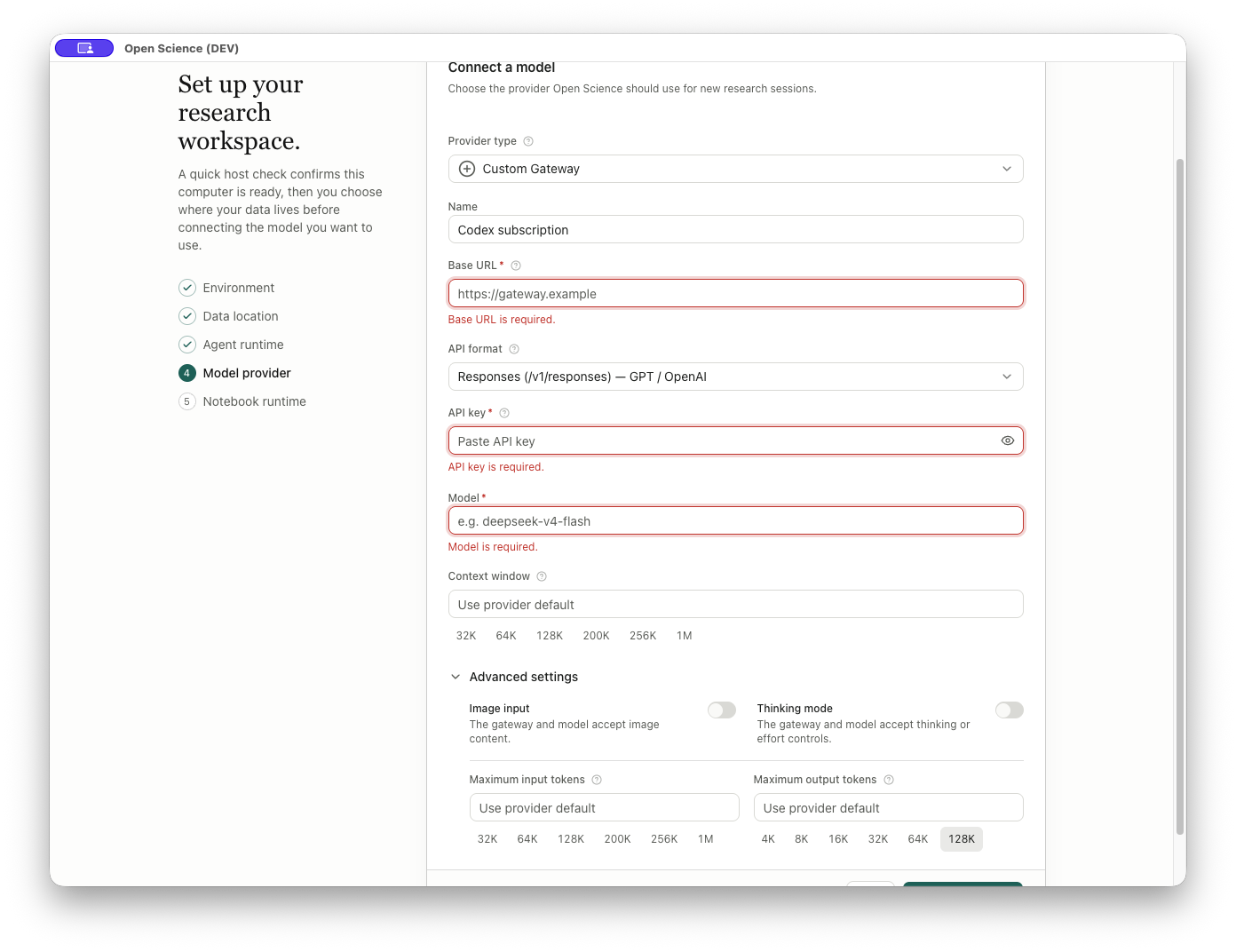
Custom Gateway を選択することでスタート。 プロバイダータイプを変更すると、以前の選択から表示名を保存できます。そのため、名前をリセットするのではなく、名前を見直します。
| フィールドまたは制御 | 入力と動作 |
|---|---|
Provider type | プロバイダーファミリーを選択し、可視フォームを変更します。 |
Name / Provider name | 任意表示名前、のような Lab gateway; モデル識別子ではなく |
Base URL | 必要なゲートウェイベースアドレス。 リモートモデルエンドポイントはHTTPSが必要です。 HTTP は localhost および loopback アドレスで許可されています。 オペレータの実際のアドレスを使用して、非作業ではなく、 https://gateway.example プレースホルダー。 |
API format | チャットの完了、メッセージ、または応答を選択します。 表示されたルートは、対応するプロトコルを識別するのに役立ちます |
API key | リモートゲートウェイに必要な 認証を必要としないローカルループバックゲートウェイのオプション。 ローカルサーバーが1つ必要とすれば、実際の資格を入力してください |
目/ Show API key | 現在のキー入力の可視性をトグルします。 画面をキャプチャまたは共有する前に隠しておく |
Model | エンドポイントで受け入れられる必須の正確なモデル識別子; スクリーンショットの demo-model 唯一のプレースホルダーです。 |
Context window | 任意モデルコンテキスト制限; blank はプロバイダのデフォルトを要求します |
| コンテキストプリセット | 32K, 64K, 128K, 200K, 256K, 1M; 選択する 128K エントリー 128000 |
Advanced settings | 機能とトークン制限のフィールドを拡大または崩壊 |
More information (i) | 関連するラベルの横にあるコンテキストヘルプを開く |
Back | エージェントのランタイムに戻る。 ウィザードはフォームドラフトを所有しているので、ナビゲートバックを生き残ることができます |
Test & continue | 必要なフィールドを検証し、有効な設定をコミットする前にプロバイダをテストします。 有効な検証を成功させた後進歩して下さい |
メニューに示す3つのAPIフォーマットは次のとおりです。
- チャット完了 —
/v1/chat/completions. - Messages —
/v1/messages. - 対応機種 —
/v1/responses.
これらは、すべてのリストされたルートをベースURLに追加する指示ではなく、プロトコルの選択肢です。 ゲートウェイは、他の人をサポートせずに1つのフォーマットをサポートすることができます。
高度なフィールドと条件制御
古いリモートHTTP設定は編集可能ですが、リクエストを送信できません。 サービス事業者からHTTPSエンドポイントを取得し、保存し、再度テストします。 ローカルのループバックモデルサーバは、HTTPアドレスを保持することができます。 リモートLANサーバは、HTTPS が必要です。
高度なフィールドと条件制御
| フィールドまたは制御 | 設定方法 |
|---|---|
Image input | ゲートウェイと選択したモデルの両方がイメージコンテンツを受け入れる場合にのみ有効 |
Thinking mode | ゲートウェイ/モデルが思考や労力制御を受け入れる場合にのみ有効 |
Supported effort levels | 思考を有効にして登場する。 モデル名からそれらを推測するのではなく、実際にサポートされているレベルを選択します。 |
Reasoning request format | チャットの完成度を考えてみると、 ゲートウェイが努力パラメータを期待する方法を選択します。 |
Maximum input tokens | 任意別の入力限界; blank はプロバイダのデフォルトを使用します。 プリセット: 32K、64K、128K、200K、256K、1M |
Maximum output tokens | 任意別々の出力限界。 プリセット: 4K、8K、16K、32K、64K、128K |
Thinking mode を有効にして、サポートされた努力レベルを設定できます。 チャット完了 では、エンドポイントでサポートされる推論リクエスト形式も選択します。 これらの宣言は、プロバイダのAPI機能に一致しなければなりません。
ゲートウェイ構成をテストする
- カスタムゲートウェイを選択し、高度な設定を展開します。
- ゲートウェイ事業者が供給するベース URL とモデル ID と、必要に応じて API キーを入力します。 必要なフィールドがインラインエラーを生成し、このページに保管することを忘れないでください。
- 認識可能な表示名を入力してください。 実際の接続については、プロバイダーが供給する実際のエンドポイントとモデルを入力してください。 デモプレースホルダーは接続テストを通過できません。
- コンテキストプリセットを選択し、数値値を確認します。
- サポートされているときにのみ、Thinking モードを有効にすると、新しく見えるようにした努力フィールドを調べます。 APIフォーマットの変更は、利用可能なフィールドを変更することがあります。
- 鍵が必要な場合は、個人的に入力し、隠しておきます。 プロバイダーリクエストの準備ができたら、
Test & continueを選択します。 - 結果を待ってください。
Testing connection…は、保留中の検証を示します。 繰り返されたクリックは無効です。 サブスクリプションフローは、代わりに、Sign in & continue、Waiting for sign-in…、およびCancel sign-inを使用して適用します。
ローカルモデルエンドポイントを接続する
例 Ollama でローカル Qwen モデルを接続する
ローカルモデルサーバはOpen-Scienceとは別に実行されます。 Custom Gateway は互換性のあるエンドポイントで、API フォーマットをサポートする Agent を使用します。 以下の例では、OpenCode で Ollama を使用します。 Python Notebook インタープリタのインストールは、モデルサーバをインストールしません。
サーバを起動し、モデルをダウンロード
オラマ をインストールし、ターミナルにローカル専用のテストサーバーを起動します。
OLLAMA_HOST=127.0.0.1:11435 OLLAMA_CONTEXT_LENGTH=32768 ollama serve
ターミナルが開いていることを確認してください。 別のターミナルでは、モデルをそのサーバーにダウンロードします。
OLLAMA_HOST=127.0.0.1:11435 ollama pull qwen3:0.6b
ダウンロードが完了するまで待ってください。 サーバが稼働しているが、要求されたモデルが存在しない場合、Open-Science は Test failed: the configured model was not found. 完了版をダウンロードし、正確なモデル ID を確認し、Test connection を再度選択できます。
プロバイダーの設定を入力します。
Settings → Model → Add provider を開き、入力します。
| フィールド | このローカル接続例 |
|---|---|
| プロバイダーの種類 | カスタムゲートウェイ |
| 名前 | ローカルQwenデモ |
| ベース URL | http://127.0.0.1:11435 |
| API フォーマット | チャットの完了 ()/v1/chat/completions) |
| API キー | この unauthenticated ループバックのエンドポイントの空白のままにします。 認証されたゲートウェイに実際の認証情報を使用する |
| モデル | qwen3:0.6b |
| コンテキストウィンドウ | 32768, 実行中のサーバーをマッチングする |
| 高度な設定 → 最大出力トークン | 4096 |
| 画像入力/思考モード | この接続チェックをオフ |
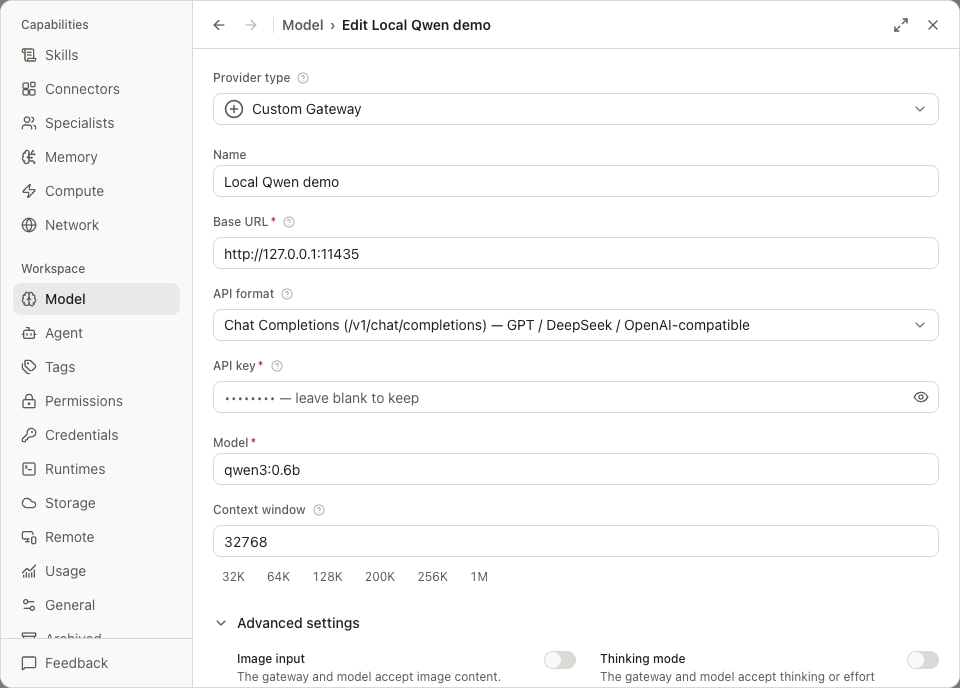
フォームは、ゲートウェイルートに/v1を付加します。 Open-Scienceはlocalhost、127.0.0.1および[::1]のようなループバックの住所のための空白のAPIのキーを受け入れます; 古いスクリーンショットは、プレースホルダーを表示することができます。 リモートまたはLANゲートウェイは、HTTPSとAPIキーが必要です。 ローカルサーバーがサポートするAPIフォーマットを使用してください。
入力と会話履歴のために部屋を離れる出力予算を設定します。 OpenCodeは、このフィールドが空白の場合、出力予算を予約します。 大規模なリザーブは、小さなコンテクストウィンドウで繰り返されたコンパクト化を引き起こす可能性があります。 宣言されたコンテキストウィンドウは、モデルサーバの割り当てと一致する必要があります。 フォームだけを変更しても、オラマのランタイム設定は変更されません。
互換性のあるエージェントを選択し、返信をチェックする
Settings → Agentでは、欠落している場合はOpenCode → App-managed downloadをインストールし、そのカードを選択し、Switchを確認します。 Modelに戻り、ローカルモデルを選択します。 研究のために使用する前に、短い接続のみの要求で新しい会話を開始してください。 実際にリクエストが終了することを確認してください。 保存されたプロバイダまたは成功した接続テストだけでは、信頼性の高い科学的な推論、ツールの使用、または画像サポートを確立しません。
接続チェックは、設定されたローカルエンドポイントとOpenCodeを使用して**ローカルモデルが接続されています。**で完了します。 バイオメディカル分析ではなく、テキストリクエストを検証します。
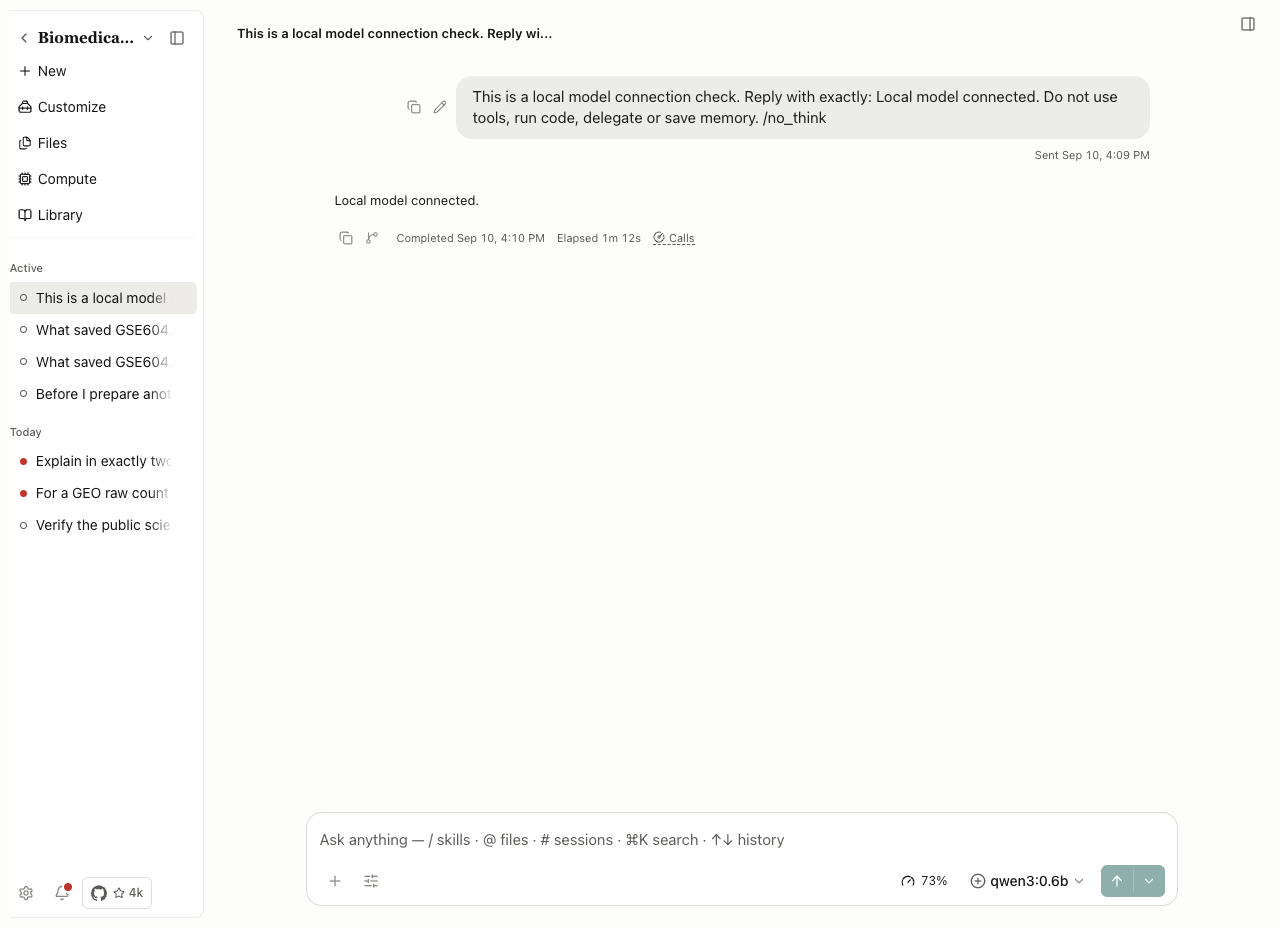
モデルを使用しながらサーバーの動作を保ちましょう。 別のホストの Agent の場合、localhost はそのホストを参照します。 エンドポイントに到達するブラウザは、エージェントが到達できないことを証明しません。
実際のツールコールをチェックする
例 ローカルモデルのNotebookツールコールをチェックする
接続確認後、既知の結果で小さなタスクを使用してツールパスをテストします。 精神的な算術を返す代わりに、Python Notebookを介してこれを実行するためにエージェントを尋ねる:
print(8664 + 18515)
print((8664 + 18515) == 27179)
これらは、最初のGSE60450サンプルのゼロカウントと検出遺伝子カウントです。 提案したコードをパーミッションパネルに点検し、承認し、Notebook を開き、27179/真 を検証します。

ローカルqwen2.5:7bは、Codexフレームワークとローカルチャット完了エンドポイントを介してこの呼び出しを完了しました。 その初期提案は、使用できないヘルパーモジュールを参照しました。 上記の依存関係フリーコードを指定し、その提案を辞退した後に成功したチェック。 これは、別の Agent フレームワークに基づく完全な RNA-seq 解析または同等の動作の信頼できる計画ではなく、境界ツールの動作を検証します。
セットアップが進んでいない場合
| シンプトム | 次の検証 |
|---|---|
| 必須フィールドメッセージ | 名前付きフィールドを完了します。 ディスプレイ名だけは不十分です |
| セキュアなキーストレージが利用できなくなった | オペレーティングシステムのクレデンシャルボルトのロック解除または承認; 鍵は保存できません。 |
| 接続/認証障害 | クレデンシャル、エンドポイント、フォーマット、および特定のモデルへのアクセスをチェックする |
| 試験中にプロバイダが変更 | 現在のプロバイダを見直し、再度テストします。 過度な結果は、セットアップを完了してはならない |
| サインインキャンセル | 準備が整ったら再び始めて下さい; キャンセルは、成功した接続ではありません |
| インストールされたランタイムが、使用可能なプロバイダーではありません | 終わりモデル関係; 実行時間のインストールとプロバイダの承認は別々です |
HTTPエラールックアップ
400、401、403、404、429、または5xx応答については、HTTPトラブルシューティングテーブルを使用してください。 応答サービスおよびステータスコードの詳細なメッセージを保持します。
ソース: プロバイダーForm.tsx、プロバイダーStep.tsx。
v0.31.0 以降でプロバイダーの変更を保存
プロバイダーの編集は、コミットされる前にテストされます。 Saveを選択し、接続結果待ち、フォームを閉じる前に成功を確認して下さい。 失敗したテストは、保存された設定を置き換えません。 以前に保存された接続が要求中に拒否された場合、その可用性が更新されます。 クレデンシャルとエンドポイントを確認し、再度テストします。 Conversation models、Classification modelsおよびLocal parsing modelsに異なった目的があります; モデル設定 を参照してください。
StepFunと地域選択
プロバイダーのカタログでStepFunを選択し、中国の中国またはGlobalを確認し、その地域のモデルと供給資格情報を選択します。 v0.32.0は、マルチモーダルと1MコンテキストカタログメタデータでStep-5 Previewを追加します。 実際のモデルアクセス、クォータおよび入力サポートはプロバイダのアカウントと選択したエージェントの互換性に依存します。
会話で選択する前に、接続を保存してチェックします。 既存のプロバイダ構成は、以前のエンドポイントを保持します。 アプリの更新は、地域やMainモデルを切り替えません。
更新されたプロバイダのカタログ
v0.33.0カタログは小米科技 MiMo v2.6モデルとXAIの溝4.7を追加し、OpenCode 禅とふりがなをリフレッシュします。 新しい MiMo の設定は mimo-v2.6-pro にデフォルトで設定します。 既存のv2.5の選択肢は引き続き利用できます。 Grok 4.7 は、以前のモデル ID がリストされている間に xAI の新しいデフォルトになります。
アクティブなエージェントに提供される正確なモデルを選択し、入力と推論オプションを確認し、小さなリクエストを実行します。 カタログのデフォルトでは、既存のセッションごとにモデルを変更したり、アカウントがアクセスしているかどうかを保証したりしません。 Codex 残留可能 Main 設定中 分類サービス 別途。
新しいカタログの選択肢
v0.33.1 プロバイダーのカタログは GPT-6の特長 と クロードオパス 5.5 を追加します。 プロバイダーのモデルリストを開き、アクティブなフレームワークとアカウントでサポートされているエントリを選択します。 保存したMainモデルを、カタログのプレゼンスがアクセスを許可したり、切り替えたりしません。 プロバイダーを検証し、変更されたモデルを使用して、小規模なリクエストを事前に送信します。
MiniMax M3.1 Flash は、100 万トークンのコンテキストを持つ正式公開済みのマルチモーダルモデルで、両方の MiniMax リージョンにあります。キーの発行リージョンを選び、モデルを指定して保存済み設定をテストしてください。v1.0.2 は Codex 経由の組み込み接続を修正しています。 Claude Sonnet 5.5 もカタログに残ります。カタログ上の選択だけでは保存済みの Main モデルは切り替わりません。
v0.34.1 は gpt-6.1-solの特長 を Codex モデルカタログに追加します。 モデルピッカーで明示的に選択し、アカウントアクセスを確認する小さなリクエストを送信します。 アプリの更新は、保存されたMainモデルを自動置換しません。
v0.35.0はOpenCode 禅カタログを拡大し、Jevの分類サポートを追加します。 役割固有のピッカー: 分類タスクで利用可能なモデルが自動的にMainモデルではありません。 意図的に変更しない限り、設定したMainプロバイダを保管してください。 モデルでは、分類設定が対象となります。
Requestyを追加
- Settings → Model → Add provider を開きます。
- Provider typeでは、Official APIの下のRequestyを選択します。 このビルトインエントリは、そのエンドポイントを供給します。 カスタムゲートウェイのURLは必要ありません。
- Name をチェックし、API key で Requesty キーを入力します。 API キーを取得する は Requesty のキー管理画面を開きます。 鍵を隠しておく。
- Supported models を見直し、Test connection または Save を選択し、検証を待ちます。 欠落したキーは、これらの制御が利用できなくなったままにします。
- プロバイダが正常に保存された後、対象のモデルピッカーで提供されたモデルを選択し、小さなリクエストを送信します。 研究を始める前に実際の反応を確認してください。
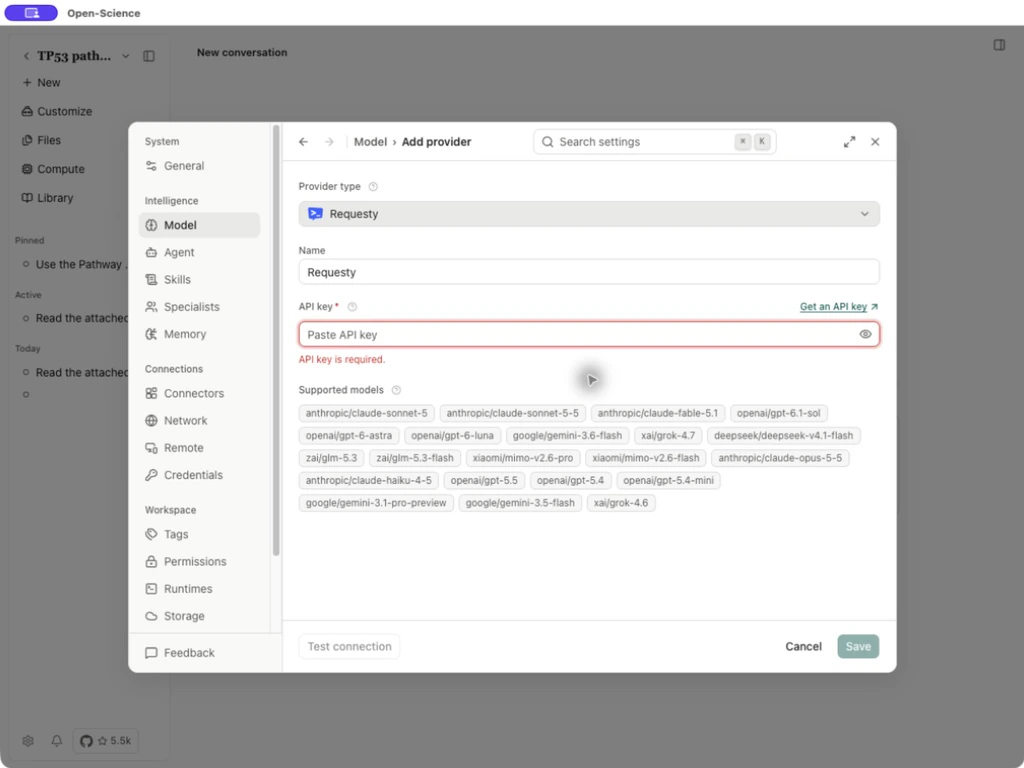
Requestyはhttps://router.requesty.aiを使用します; アクティブエージェントは、どのプロトコルとモデルが提供されているかを判断します。 Requestyアカウントでアクセスと見積りが異なります。 このプロバイダを追加すると、保存したMainモデルが自動的に置換されません。 v0.35.1はOpenRouterカタログも更新します。 古いスクリーンショットからモデルIDをコピーするのではなく、現在のピッカーを使用してください。
モデル接続を復旧する
期限切れ・無効な認証情報に表示される復旧操作から、該当プロバイダーの設定を更新してテストし、元のセッションに戻ります。Composer がブロックされるのは復旧にユーザー操作が必要な間だけです。下書きを保持し、再送前に前の処理が実行中でないか確認してください。Codex サブスクリプションモデルのコンテキスト使用量は、選択したモデルが報告する容量に基づくため、以前の表示と異なる場合があります。
Kimi K3.1 Pro を選ぶ
v1.0.3 はプロバイダーカタログに Kimi K3.1 Pro を追加します。対象プロバイダーのモデル選択から利用可能な項目を選び、接続をテストします。利用可否は有効な Agent フレームワーク、エンドポイント、アカウントによって異なり、掲載だけでアクセスが保証されるわけではありません。