エージェントのインストールと切り替え
会話とツールの実行に使う Agent フレームワークを選び、インストール後に互換性のあるモデルプロバイダーを設定します。複数のフレームワークをインストールできます。Settings → Agent のアクティブなフレームワークは、全プロジェクトで共有するアプリケーション全体の設定です。変更は以降の会話ターンとワークフローに適用されます。
エージェントページをお読みください。
Settings → Agent を開きます。 このページは Available から Installed を分離します。 何も変更する前に、インストールされたカードにバージョン、パス、Activeマーカーを読みます。
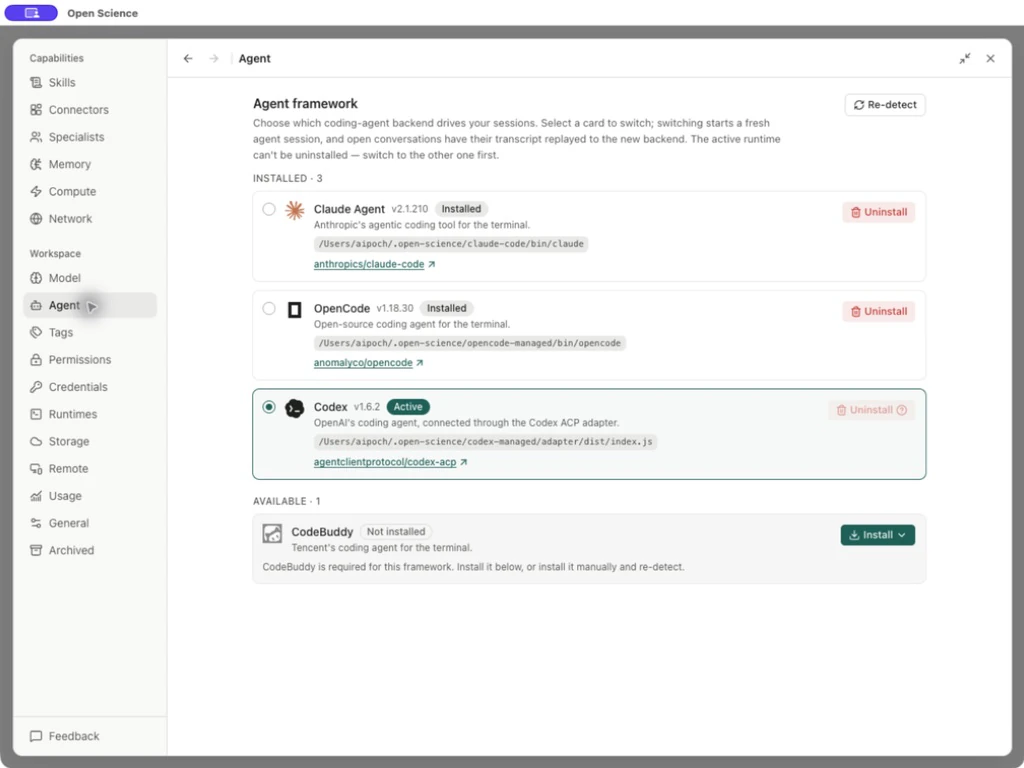
| 制御/ステータス | 意味と行動 |
|---|---|
| 設置済みカード | 対象となるカードを切り替えるために選択します。 リストされたインストールは、互換性のあるモデルアクセスを必要とします。 |
| アクティブ | アプリケーション全体で選択されたバックエンド。 そのアンインストールアクションは無効です。 |
| 再検出 | インストールまたはパス変更後の発見をリフレッシュします。 それは一時的に検出を示します; 不足しているソフトウェアをインストールしません。 |
| インストールされていません | そのフレームワークで使用可能なランタイムは検出されません。 |
| メニュー | そのフレームワークで提供されているソースを選択し、インストールの進捗状況を調べます。 |
| ログ/リトライのインストール | その原因を解決した後に失敗したステップおよび再試行を読んで下さい。 |
| 修復 | 管理された取付けが修理を必要とするとき出現; 確認する前に、影響を受けるランタイムを調べます。 |
Codex、Claude Agent、OpenCode、CodeBuddyの検査ページ。 利用可能なソースと認証要件は異なります。 すべてのフレームワークが同じインストーラやサインインメソッドを提供していないと仮定しません。
インストールと検証
- [フレームワーク] をインストールするを選択し、提供されたソースを確認します。 管理されたインストールは、アプリ制御ストレージの下に留まります。 マニュアルインストールはアプリで発見できる必要があります。
- 手順を実行し、ステップが失敗した場合にインストールログを読みます。 再試行の前に環境/ネットワークの前提条件を解決して下さい。
- マニュアルインストール後にRe-detectを使用してください。 別のターミナルでコマンドの存在に依存するのではなく、予想されるバージョンとパスを確認します。
- 既定のカードを選択します。 スイッチ ダイアログを見直し、意図したバックエンドを確認します。
- Settings → Model をチェックし、小さなリクエストを実行し、実際の応答/ツール結果をチェックします。
OpenCodeでは、**Install → App-managed download (recommended)**は自己完結したランタイムをダウンロードします。 このページでは、Resolving、ダウンロードの進行状況、およびそのバージョンとパスでインストールされたカードが示されています。 カードを選択し、**OpenCodeに切り替える?**を確認し、対応機種を選択します。 ローカル接続の例は、完了した応答を返します。 APIとトークンの制限については、ローカルプロバイダーのセットアップを参照してください。
Codex では、ネイティブランタイムと ACP アダプターは、互換性のあるペアとして検出を渡す必要があります。 1つのコンポーネントのみのインストールは、既定のバックエンドと同等ではありません。 プロバイダーのセットアップ では、プロバイダのサブスクリプションのログインがカバーされます。
v0.33.0では、Claude AgentはClaude CLI 2.1.118以降を要求します。 検出がサポートされていないバージョンを報告する場合、検出されたインストールをインストール方法で更新し、セッションを開始する前に、Re-detect およびチェックの信頼性を使用します。 パスに異なるCLIをアップデートしても、カードに表示されているインストールを修復しません。
アプリ管理Codexランタイムの更新
Settings → Agentを開き、CodexカードのCodex CLIと**ACP(アクセシビリティ)**バージョンを別々に読みます。 テストされたペアへの更新が提供される場合, そのランタイムを使用してセッションを終了または閉じる, 更新アクションを選択し、完全な検出を待ちます. 新しいバージョンと読みやすさを確認し、セッションで小さなリクエストを送信します。
app-managed update は、アプリ所有のランタイムを置き換えます。 CLIは、元のインストール方法によって、Re-detectに従って更新されなければなりません。 アプリは、アプリを起動した Codex プロセスがターゲットを使用している間、交換を拒否します。 この操作は、Open-Science自体を更新したり、機内のタスクを移行したりしません。
v0.34.0 では、Codex CLI は少なくとも 0.157.1 であり、ACP アダプターは少なくとも 1.6.2 でなければなりません。 Open-Science単独で更新すると、Codexが古いままになる可能性があります。 Update required またはバージョンが検証できないメッセージが表示された場合、そのランタイムを使用してセッションを停止し、管理されたカードで Update Codex を選択します。 外部インストールを元の方法で更新し、Re-detectを選択します。 リクエストを実行する前に、検出されたバージョンとActiveを確認してください。
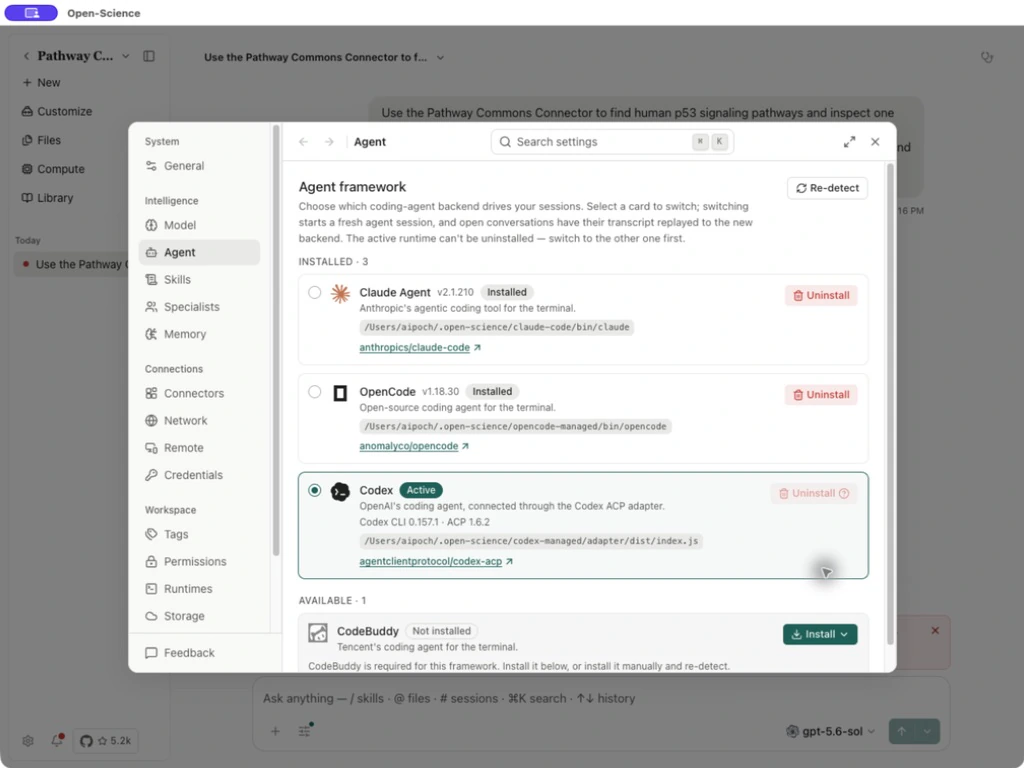
これは、Open-Scienceのランタイムの互換性ベースラインです, すべてのモデルのための普遍的な最小ではありません. アプリを更新し、ランタイムを更新し、モデルプロバイダにサインインすると、別のステップになります。
保存された歴史を生きた状態と混同することなく切り替える
切り替える前に現在の処理を完了または停止します。変更は全プロジェクトの以降の会話ターンとワークフローに適用されます。実行中の処理は完了まで元のランタイムを使い、待機中の会話は次に使うときに再接続します。会話履歴が残っていても、実行中のツールプロセスやインタープリターの変数が引き継がれるとは限りません。計算を続ける前にファイル、Notebook、権限を確認してください。
切り替え後、会話用に選択したモデルを確認してください。 Codex サブスクリプションは Side Chat をサポートします。 保留セッションの操作や回復は、一時的に開封を防ぐことができます。 エントリーで示したメッセージに従ってください。
修理および取り外し
壊れた管理されたランタイムのためにアプリの修理の流れを使用して下さい; 実行中のインストーラー中にディレクトリを削除しないでください。 外部インストールが表示された場合、そのインストールを修復し、それを再検出します。 管理されたバックエンドを削除するには、最初に別の既定のバックエンドをアクティブにし、Uninstallを開き、確認のコンポーネントリストを読んでください。 削除は、モデルを切り替えるだけで必要なクリーンアップステップではありません。
アプリ管理ランタイムのアンインストールと再インストール
- Active を別のバックエンドに保ちます。 この例では、OpenCode が削除されたときに Codex がアクティブに残ります。
- OpenCodeカードでは、Uninstallを選択します。 確認は、ダウンロードしたコピーに適用され、このアプリによって管理されます。 別々にインストールしたコピーが不備です。
- Uninstall を確認し、Re-detect を選択します。 OpenCode は Available を Not installed で動かす必要があります。
- Install OpenCode → App-managed download (recommended) を選択します。 Installedカードを待ってから、それを選択し、Switchを確認します。
- Active、ランタイムパス、互換性のあるモデル選択をチェックします。 バックエンドを再インストールすると、モデルプロバイダは設定されません。
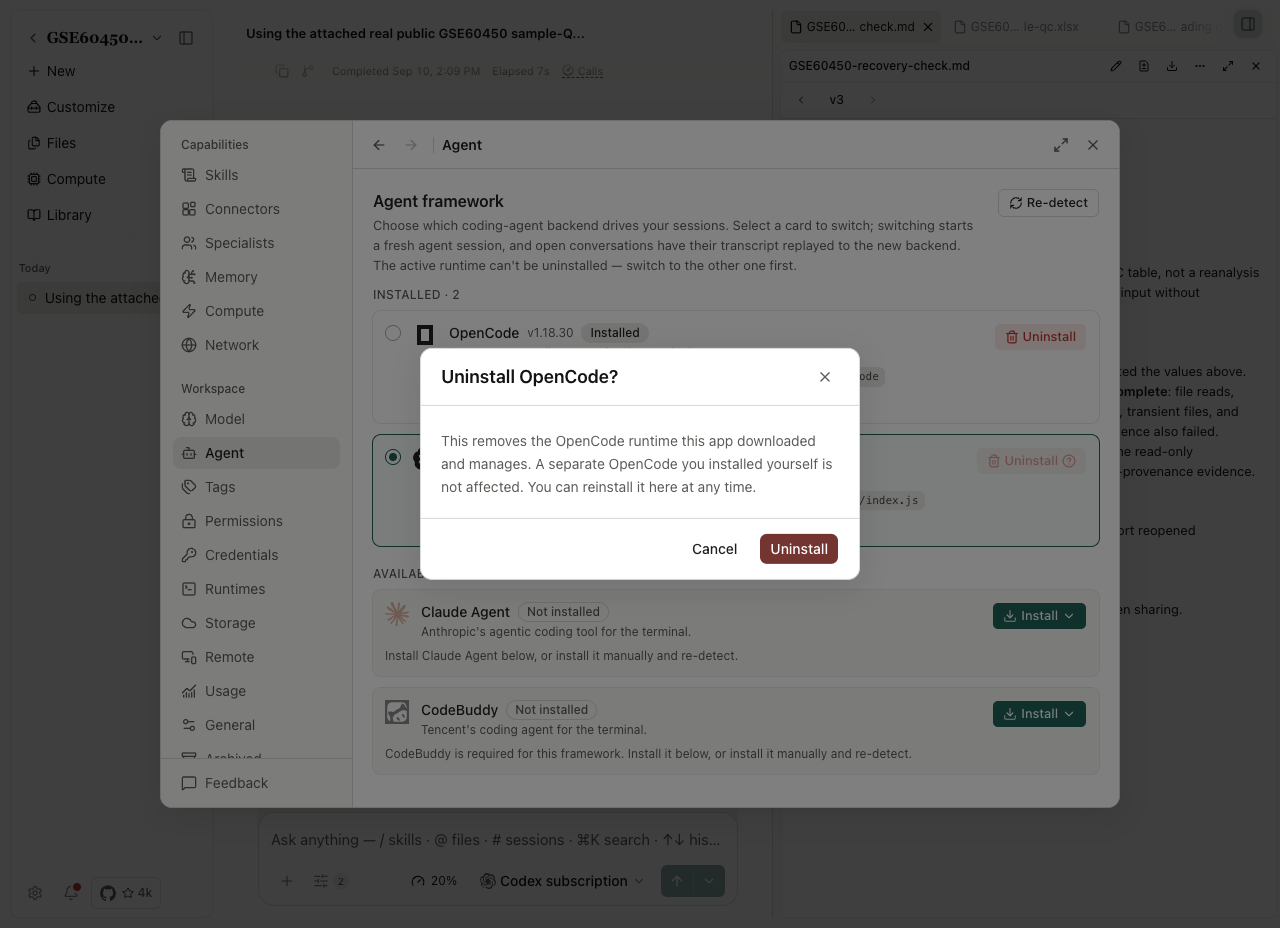
バックエンドを削除する前に、別の利用可能なバックエンドに切り替えます。 アクティブバックエンドは、この制御を介して削除することはできません。 再インストール後、再検出して有効化し、既存のプロジェクトを開き、接続をチェックするための小さなリクエストを実行します。
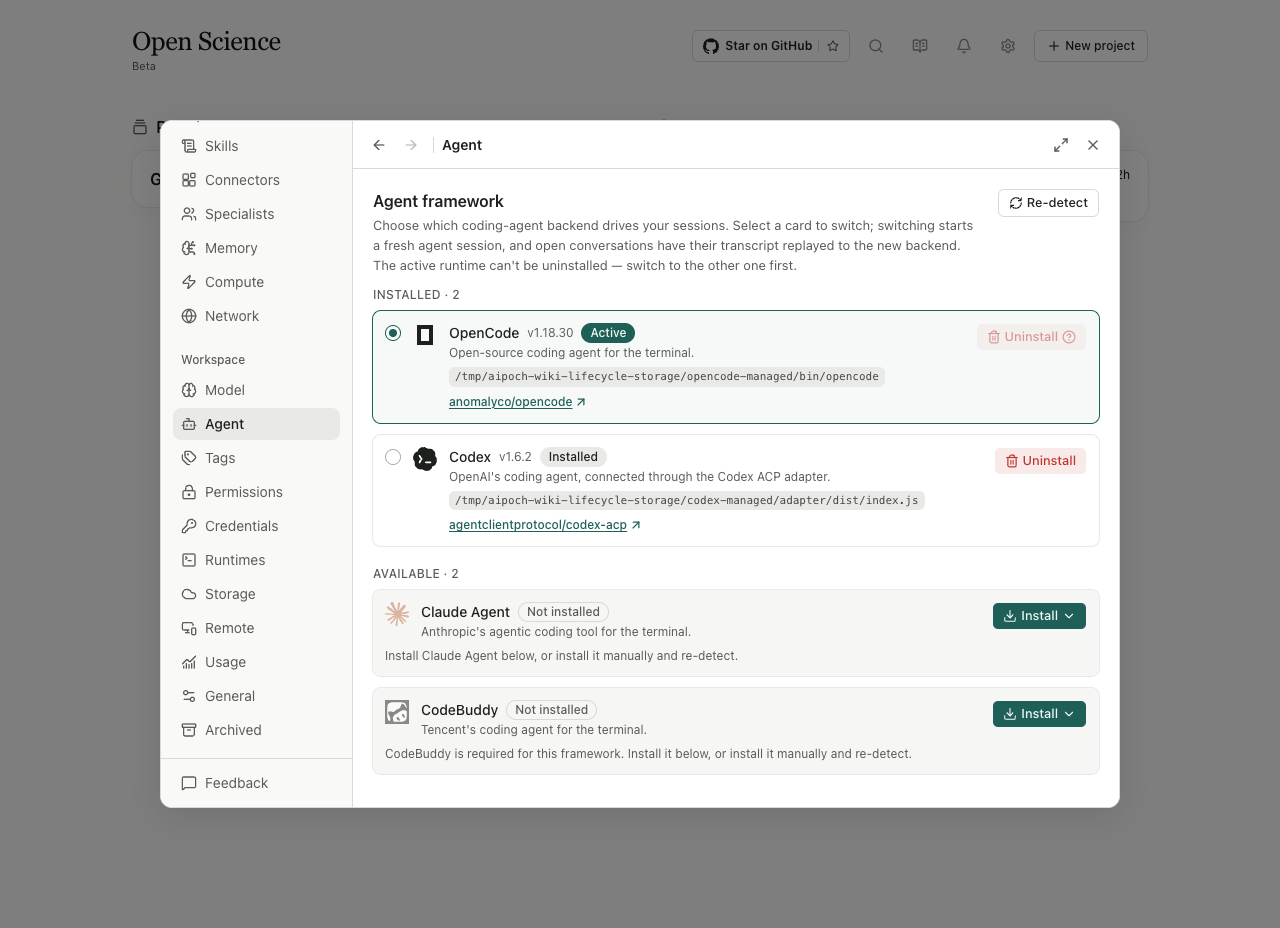
インストールアクションが無効になっている場合は、進行中の別のインストール/スイッチと所定の前提条件エラーを確認してください。 検出が成功したが、リクエストが失敗した場合は、モデル認証とフレームワーク/APIの互換性を別々に検査します。
ソース: エージェントパネル、フレームワークカード。
スコープとスイッチ動作:設定ストレージ、ランタイム スイッチング。