セッションとブランチ
プロジェクトグループに関連したソースと仕事があります。 セッションは、その中の1つの会話です。 別の質問に新しいセッションを使用し、新しい質問が選択した会話履歴を保持する際のブランチを使用します。 Neither は、どのファイルや実行が新しい会話を実際にアクセスできるかをチェックするための置換です。
セッションの作成、名前、戻り
プロジェクトを開き、セッションでNewを選択し、リクエストを入力して送信します。 プロジェクト名を最初に確認します。新しいセッションは、そのプロジェクトに所属しています。 セッション行を選択して返します。 タスクが終了する前に、ステータスを読みます。
例 RNA-seq品質チェックセッションの名前
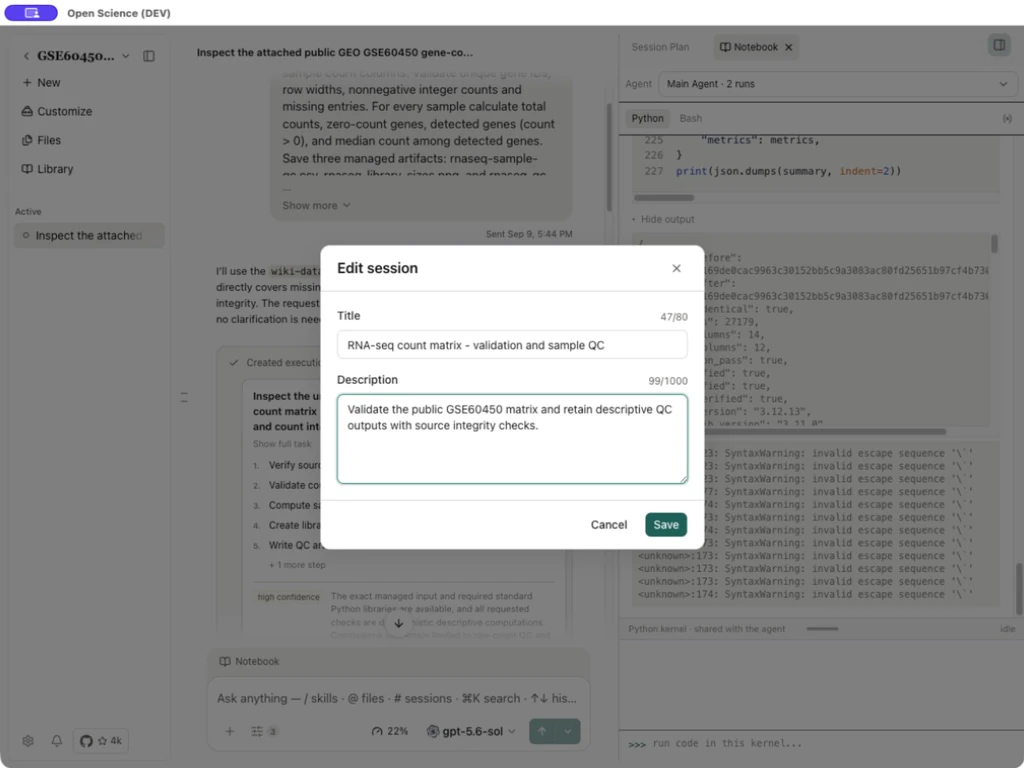
GSE60450 の実行が完了すると、Edit… を使用してこの情報を保存します。
| フィールド | サンプル値 | コントレイント |
|---|---|---|
| タイトル | RNA-seq count matrix - validation and sample QC | 80 文字まで。 エディタはカウントを表示します |
| 説明 | Validate the public GSE60450 matrix and retain descriptive QC outputs with source integrity checks. | 1,000文字まで |
| 保存 | 変更を主張する | 閉じた後、サイドバーのタイトルを確認してください |
| キャンセル/閉じる | ドラフトを申請せずに残しておく | これは、研究の実行をキャンセルしません |
行メニューから Pin を選択し、ピン留めされたグループでセッションを保持します。 Unpin は普通のリストに返します。 ピニングはアクセスを整理します; カーネルを生きたままにしたり、削除からセッションを保護したりしません。
セッションをオーバーして、その番号とタイトルとプロジェクトを確認できます。 数字は、同じ名前の会話を区別するのに役立ちます。 編集または削除する前に選択した行を確認します。
読書ブックマークを保存
プライベート読書ブックマークを使用して、ノートで通路またはPDF領域を保存し、このセッションでBookmarksから戻ります。 ブックマークを保存すると、エージェントへのパスは送信されません。
セッションメニューを正しく読む
セッションヘッダの共通のアクション
Edit…、ピン/Unpin、New side chat、Fork、Export、Archiveの現在のセッションタイトルの横にSession actionsを開けて下さい。 アクションを選択する前に表示されるセッション名と番号を確認します。
Exportサブメニューは、会話、.science研究パッケージおよび診断エクスポートを分離します。 会話は読書コピー、保存された研究記録上のパッケージ手、および診断はトラブルシューティングを支えます。 敏感な診断証拠は別の確認を要求します; 輸出は、あなたがそれを共有するまで、ローカルまま残します。 コンテンツの先頭を調べます。
現在の状態のアクションが無効になっています。 読み取り専用のインポートセッションでは、実行前に Fork が必要です。 Side Chat は、別のディスカッションのスコープで参照してください。 サイドバーのセッションローメニューは、View replay、View notebook、ファイルのダウンロードも提供しています。 下のスクリーンショットでは、サイドバーメニューが表示されます。
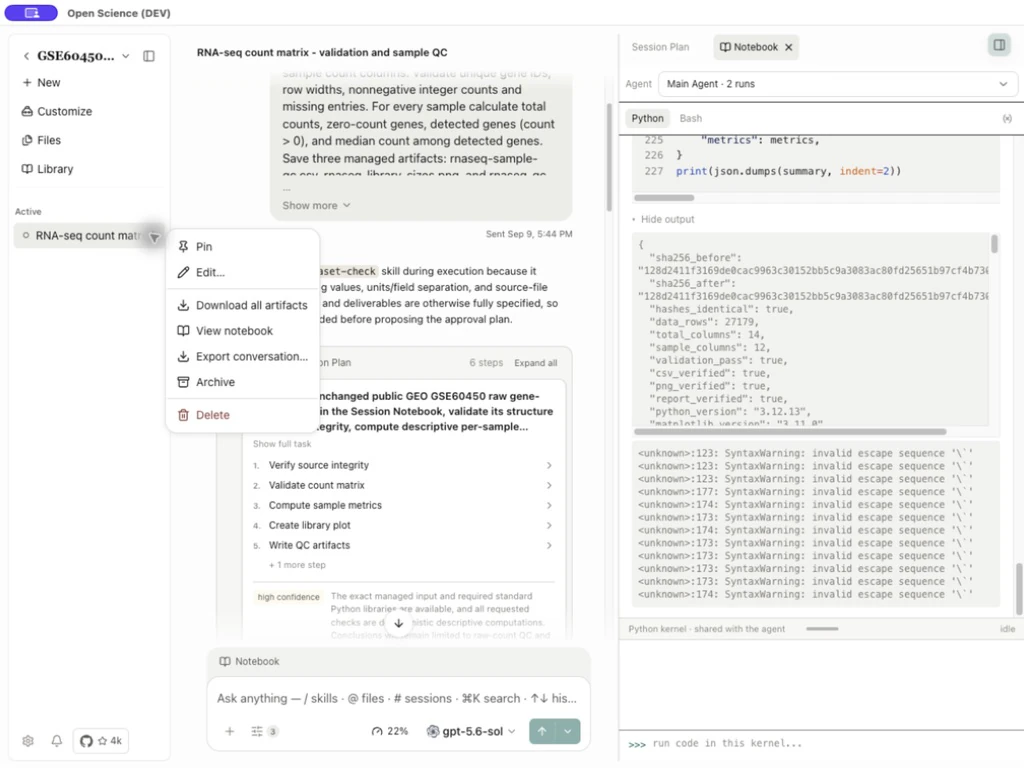
| アクション | 結果 | チェックイン |
|---|---|---|
| 編集… | タイトル/説明を変更する | 正しい行と保存ラベル |
| すべてのアーティファクトをダウンロードする | アーティファクト選択/ダウンロードフローを開く | このセッションの保存ファイルとリクエストされた選択 |
| Notebook を表示する | セッションの実行ビューを開く | 所有者、言語、実際の実行 |
| 会話をエクスポート… | 提供されたフォーマット/オプションを通して会話をエクスポートする | トランスクリプトエクスポートは、アーティファクト/Notebookバンドルとは異なる |
| アーカイブ | アクティブナビゲーションからセッションを隠す | これは、設定で回復可能まま → アーカイブ |
| 削除 | 恒久的な削除確認を開く | どのデータが影響を受けるかを正確に読みて下さい; 保存をキャンセルする |
完了した結果の後の枝
実践例 サンプルアノテーションのための完了したQCセッションを分岐して下さい
完成した生カウントQCの会話をそのまま保ちながら、下流のサンプルアノテーションを議論したいとします。
- オリジナルのセッションで完了した回答を開きます。
- Branch in new session を、その答えの下から選択します。
- 新規のセッション行が表示されることを確認します。 元のタイトルを最初に共有できます。
- **Edit…**で
GSE60450 - follow-up interpretationに名前を変更します。 - 次のリクエストを提出する前に、継承されたトランスクリプトを調べます。 必要に応じて、元のプロジェクトアーティファクトを明示的に参照してください。
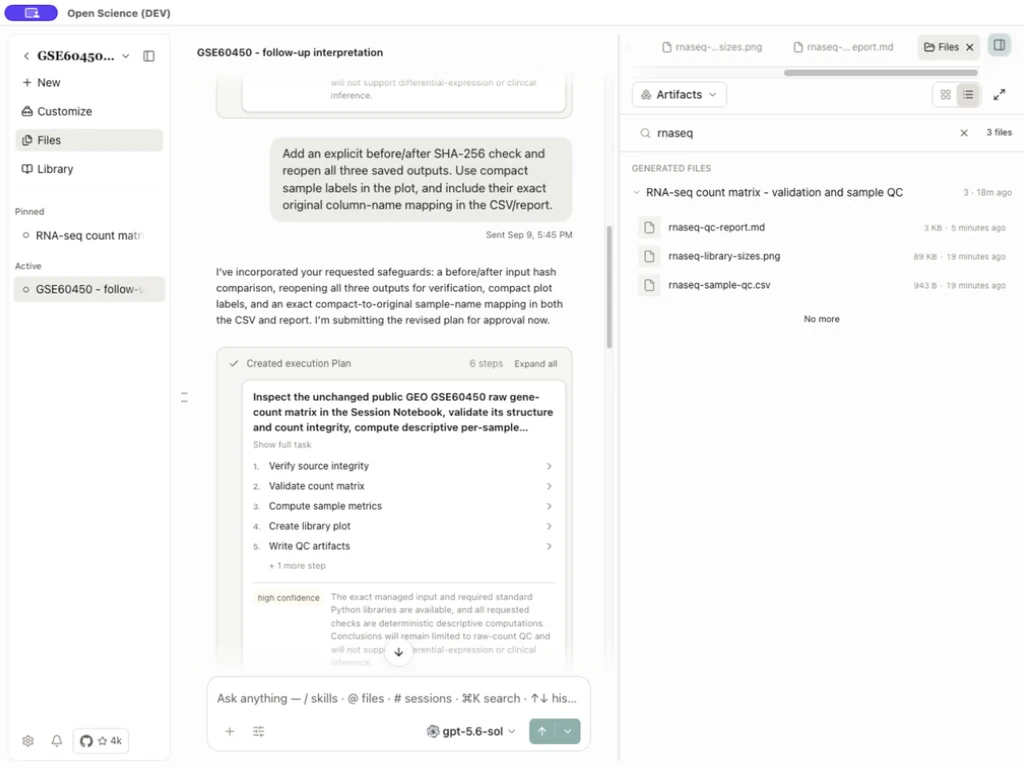
ブランチは選択した会話履歴を保持しますが、元のライブカーネルを再作成しません。 code shown またはブロックされた歴史的リンクをラベル付けされたコピーされた活動のために、プロジェクトのファイルパネルから元のアーティファクトを開き、その生成セッションを検査します。
ブランチの可用性は、メッセージとフレームワークの状態に依存します。 Side Chatは別です。 会話の現在のモデルと推論の努力を継承する新しい側面の議論。 次の送信用に異なるモデルを選択することができます。
以前のメッセージを再訪する
Edit messageは、以前のユーザーリクエストで、履歴全体を消去するのではなく、メッセージリビジョンを作成します。 提出する前に、修正されたテキストと添付ファイルを読みます。 代替品を検査するために利用可能な前の/次のメッセージのリビジョンを使用してください。 後で表示されたコンテキストは、選択したパスに依存します。 古い回答は、新しく編集されたリクエストに対する応答として扱われるべきではありません。
実践例 QCメトリック定義のリクエストを改訂
このQCの例では、完成した質問でEdit messageを選択し、4つの定義で1つの独立した要求を交換し、Sendを選択します。 新しい応答が実行される間、リビジョン制御は利用できなくなります。 Previous message revisionは、元の質問と回答で1/2に戻ります。 Next message revisionは、修正された回答に戻ります。 CSV フィールド名が生成された 3/3 の正確な修正。 このCodexサブスクリプションセッションでは、更新されたメッセージが利用できなくなった前に保存された2つのレポートが保存され、ダウンロードしたバイトは変更されませんでした。
同じリビジョンパスもOpenCodeとローカルモデルで練習しました。修正されたリクエストは新しいフレーズを生成し、以前のオリジナルの返信を復元し、次に修正された返信を復元しました。 この接続のみの例では、ツールの状態や外部の副作用が逆転しているわけではありません。
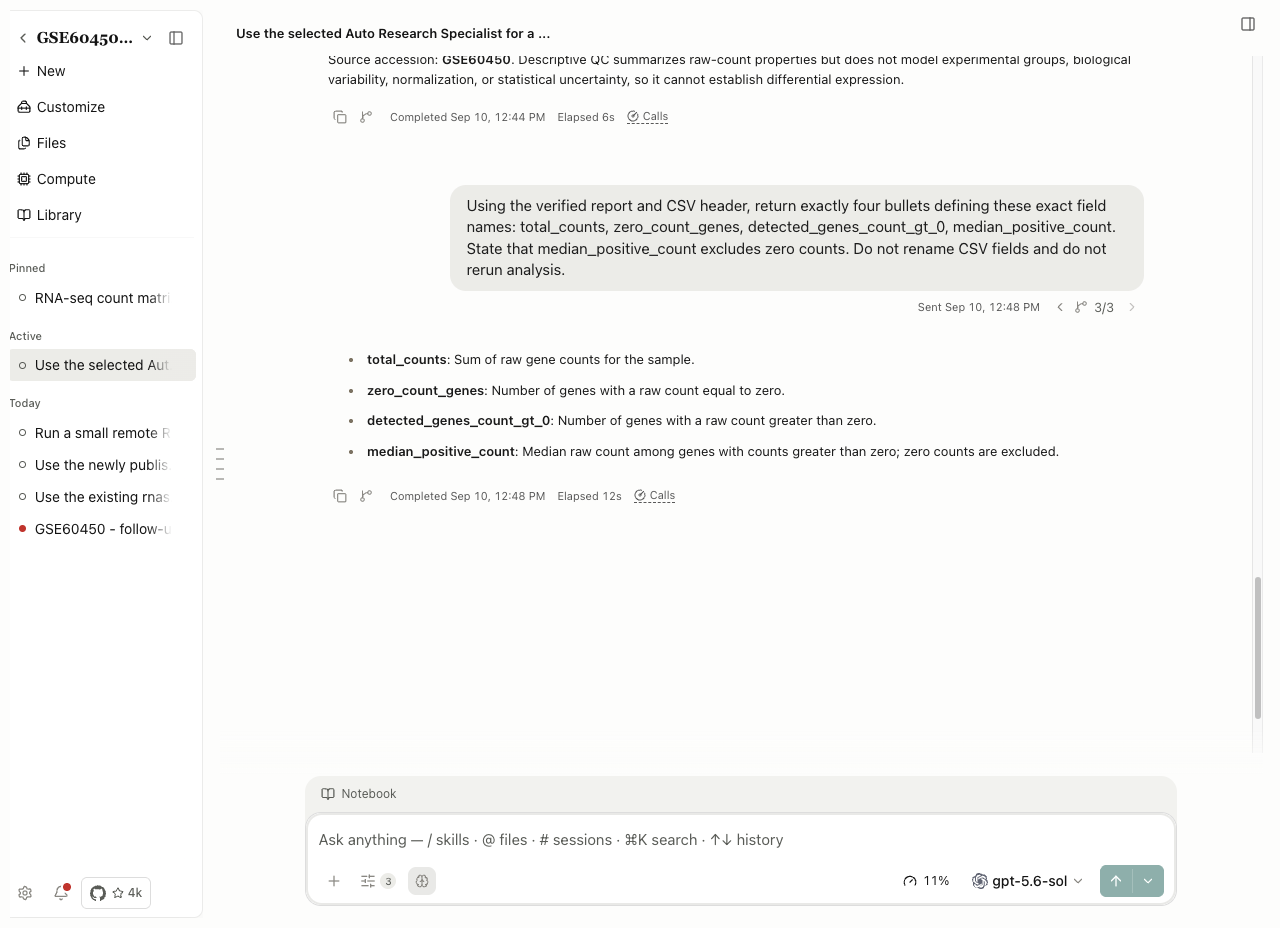
Cancelは編集を提出せずに葉を取り除きます。 Sendは新しい答えを要求します; 続行する前にチェックしてください。 フォローアップを使用して、次のアクションまたは別々の名前付き調査のためのブランチを修正します。
研究パッケージ
会話ブランチ、ファイル、エビデンスを一緒に手渡すには、.scienceの研究のパッケージを使用してください。 ガイドは輸出選択、輸入および点検、読まれたセッションをカバーし、回復を移します。
会話や研究ファイルのエクスポート
セッションの行メニューから**Export → Export conversation…を選択し、研究の議論を共有します。 まず、セッションに簡潔なタイトルを与えるためにEdit…**を使用します: PDFエクスポートは、そのタイトルを使用します, そして、長い自動タイトルは、最初のページの大部分を消費することができます.
| コントロール | アクションと結果 |
|---|---|
| フォーマット → PDF/Markdown | 読書および印刷のためのPDF; さらなる編集のためのマークダウン |
| 会話全体 | 現在の会話ブランチをエクスポートする |
| 選択済み | 初期に空のチェックボックスを表示。 カウンターは選択に従っています |
| すべて選択 | リストされているすべてのターンを選択 |
| 輸出PDF/輸出Markdown | システム保存ダイアログを開きます。 ターンが選択されていない場合、利用できなくなった |
| キャンセル | エクスポートを作成せずに閉じる |
実践例 最終的なGSE60450 QCの定義だけを輸出して下さい
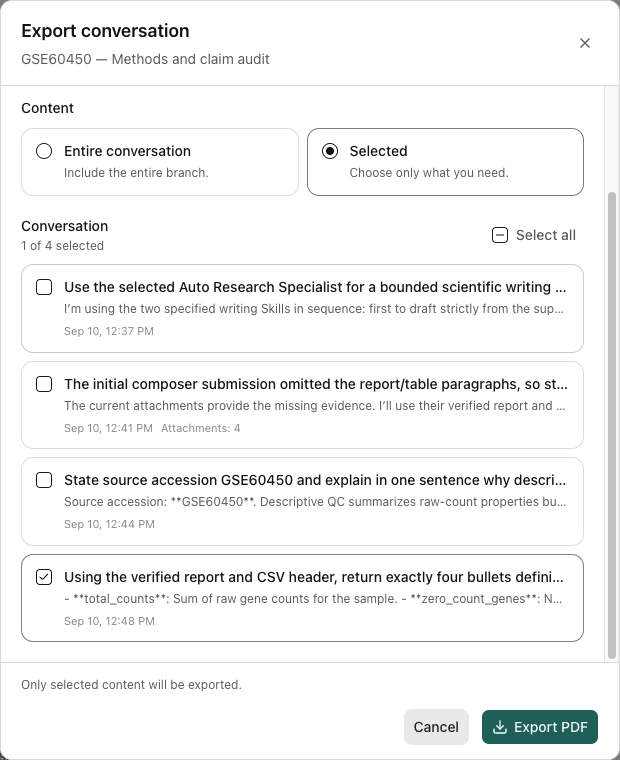
GSE60450 — Methods and claim auditでは、最終ターンを選択すると、そのリクエストとその4つのメトリック定義のみを含む1ページPDFが生成されます。 以前の議論は不在でした。 また、PDF全体の会話も再開し、チェックしました。 以前の選択したマークダウンエクスポートは、選択したフォローアップで始まりました。 ターンには複数のアシスタントメッセージが含まれているので、ワンターンを選択すると、正確に2つのメッセージをエクスポートする必要はありません。
会話エクスポートは、研究ファイルのダウンロードを置き換えません。 結果リンクは、受信者が開くことができない内部アプリケーションレコードを参照することができます。 CSV、図、報告書を別々にダウンロードします。
セッションアーティファクトをダウンロードする
Download all artifactsを選択し、ファイルを選択し、Nのアーティファクトをダウンロードを選択し、宛先フォルダを選択します。 このエントリは、別のファイルを保存します。 ダウンロードした2つのメソッドとクレーム・オーディオ・マークダウンファイルが再オープンし、保存されたアーティファクトバイトをバイト単位で一致させました。

プロジェクトファイルバンドルをダウンロード
左上→**Download artifacts…**でプロジェクト名メニューを開きます。 Generated と Uploads でファイルをグループ化します。 最初に選択されます。 Uncheck all を使用して、ファイルを渡すようにし、ZIP を保存します。
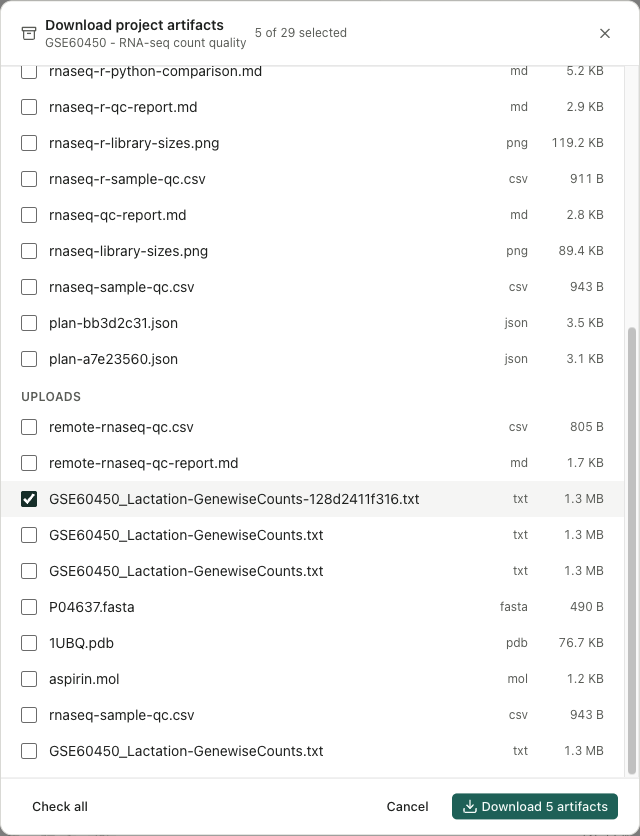
システムでCancelを選択すると、保存する放棄にダイアログを保存します。 ファイルの選択は可能です。 書き込みが開始されると、アプリはキャンセルと終了を無効化します。 結果の待ち合わせ; コピー先のダイアログをキャンセルすると、書き込みの進行を中止することと異なります。
ダウンロードしたファイルのみの場合、使用不能なソースファイルへのアクセスを復元し、意図したハンドオーバーを選択し、再度ダウンロードします。 同じ ZIP 名に保存すると、以前のアーカイブが置換されます。 失敗したファイルのみを選択すると、それらのファイルだけを含む新しいバンドルが作成されます。 以前のZIPにそれらを追加しません。
ダウンロードしたZIPを開き、generated/とuploads/の下のファイルカウント、名前、および内容を比較して、共有する前に選択してください。 このバンドルは、フルプロジェクト、会話履歴、Notebookカーネルまたはランタイムのバックアップではありません。
完成したブランチのアーカイブと復元
目的のブランチでArchiveを選択し、Settings → Archived → Sessionsを開きます。 Restoreを選択する前に、プロジェクトとアーカイブ時間を確認してください。 ブランチがアクティブなナビゲーションに戻り、保存されたコンテンツが開いていることを確認します。 オリジナルの会話は別です。
アーカイブされたプロジェクトでは、Manage エントリーを使用して、プロジェクトのセッションを調べます。 アーカイブ、復元、削除、およびストレージの移転の違いについては、貯蔵およびアーカイブされた仕事を参照してください。 アクティブなリストからのセッションの消失は、ディスクスペースが返還されたという証拠ではありません。
ソース: セッションエディタ、ワークスペースの実装。
既存のセッションをフォークする
ローカルまたはインポートされたセッションの独立した作業コピーが必要な場合は、Forkを使用してください。 Branch in new session は選択したメッセージから始まります。 フォークは、そのブランチ、Notebookレコード、ファイルバージョン、文学、注釈、プライベートブックマークなど、セッションの完全な保存された研究履歴をコピーします。 ソースセッションは変更されません。 記録のコピーは、その環境がこのコンピュータで準備されていることを再実行または確立しません。
- デスクトップアプリでは、現在のタスクを終了または停止します。 どのパッケージ転送でも終了待ちます。
- セッション行のアクションを開き、Fork を選択します。 アプリは、転送の進行状況を表示します。 Run in background は、そのウィンドウをキャンセルせずに非表示にします。
- Fork completed を待って、新しいセッションを開きます。 Source sessionと新しいセッション番号を調べるタイトルを開きます。
- 継承されたファイルを開き、その内容を確認してください。 選択したモデルとランタイムを継続する前に調べます。 古い機械パスまたは許可は注意を必要とするかもしれません。
- コピーに次のタスクを送信し、新しい出力を確認します。 リファレンスレコードとしてオリジナルをキープします。
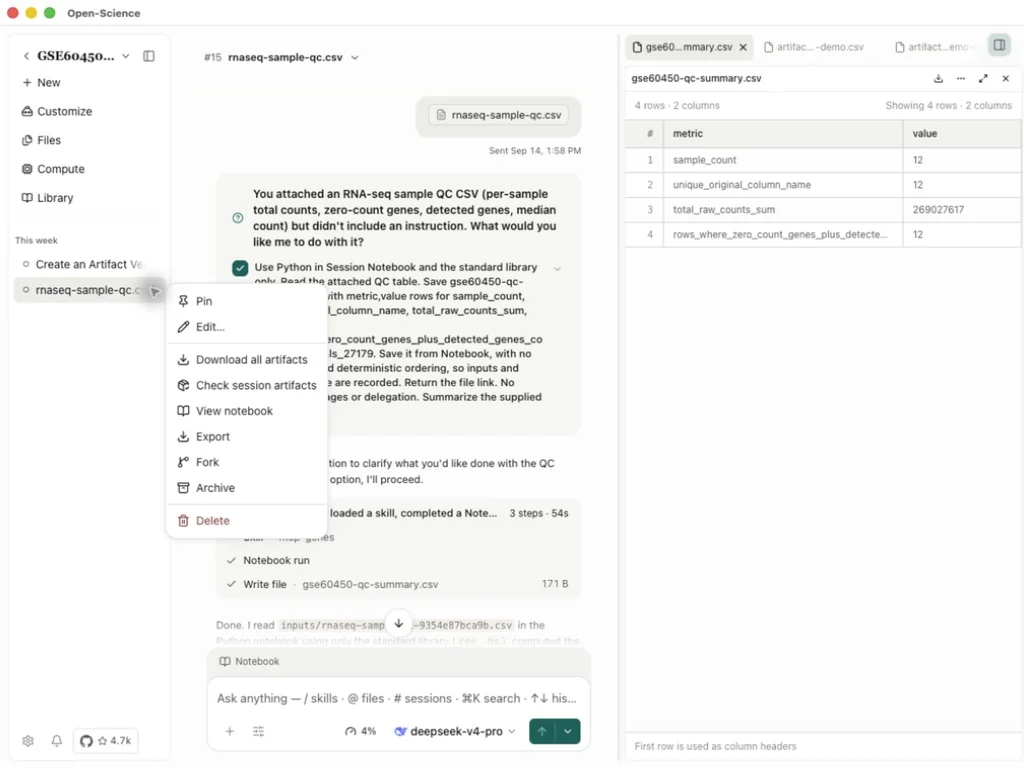
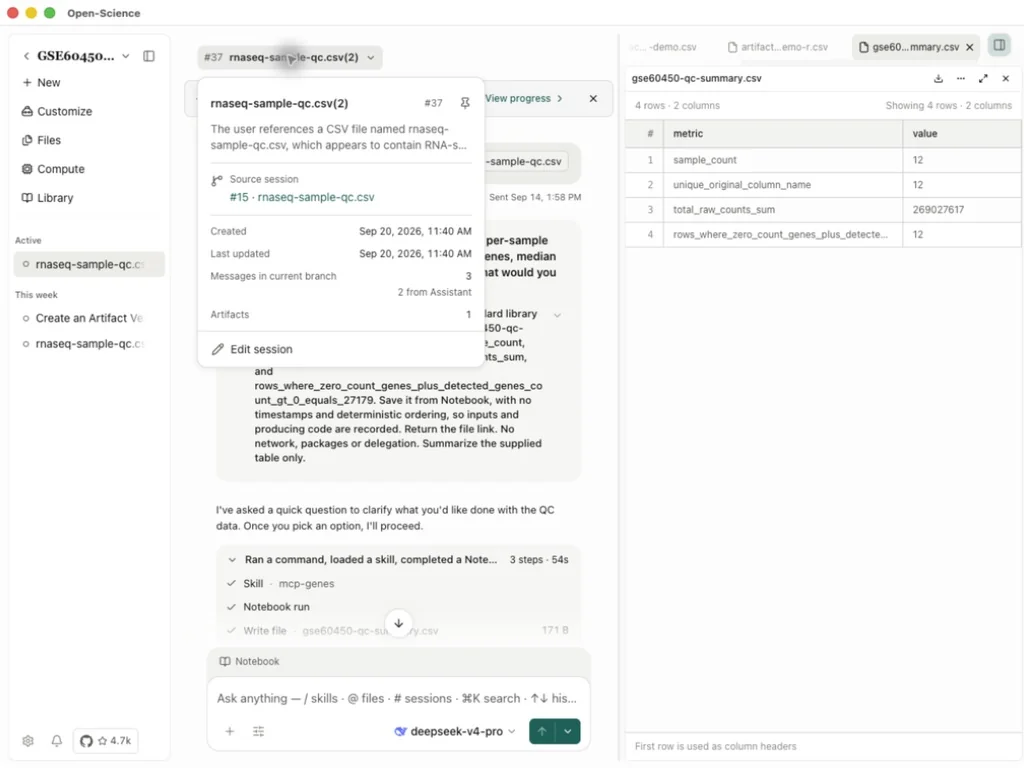
デスクトップアプリでは、フォークが利用できます。 インポートされたセッションは、フォークで作業するまでのみ読み込まれます。 プロジェクト設定とメモリは、別のコピーされたプロジェクトではありません。 古いレビューまたは検証レコードは、録画バージョンを記述します。 現在のチェックとしてそれらを処理する前に、任意の古いステータスを検査します。
コピーでQCの計算を続けてください
実践例 v0.31.1でローカルセッションをフォークする
GSE60450プロジェクトでは、既存のQCセッションをフォークし、継承されたgse60450-qc-summary.csvを開きます。 12サンプルと269,027,617の総生数を確認します。 コピーでは、エージェントが Python でそのファイルを読み、両方の値を確認し、サンプルごとに平均数を計算し、別の fork-qc-check.csv を保存します。 結果は**22,418,968.083333…**です。 ソースと継承されたファイルには、同一のコンテンツがあります。 新しい計算は別のファイルです。 これは、正規化ではなく、継続を実証することを意味します。
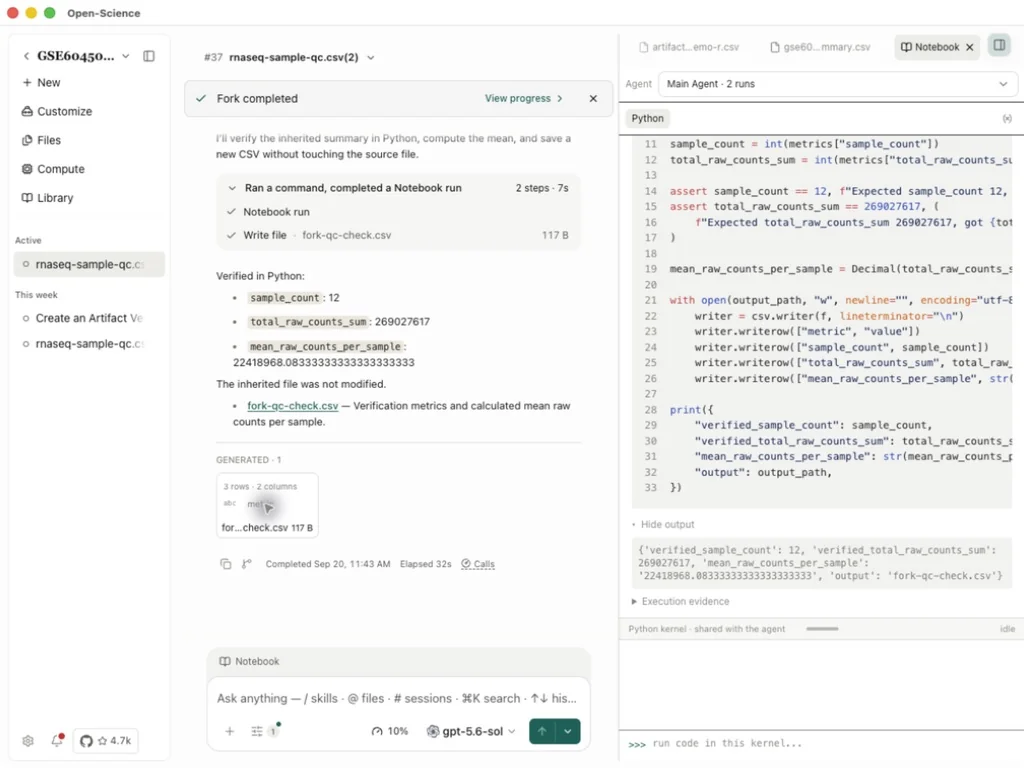
計算された結果をダウンロード. .scienceパッケージを受け取り続けるには、研究パッケージに従う。
セッション情報カードを読む
セッションのタイトルを選択し、その番号、説明、ソース、作成/更新時間、現在のブランチとアーティファクトのカウントのメッセージ数を確認します。 Pin を使用して、セッションを簡単に見つけやすく、または セッションを編集 を使用して、タイトルと説明を変更します。 元の会話から継続ディバイダーは、録画ソースターンに戻ります。
輸出セッション診断
ヘッダー、またはセッション行の対応する Export サブメニューで Session actions → Export → Export diagnostics… を使用して、ローカルアーカイブで選択した診断ソースを収集します。 アプリケーションログは、選択したセッションの外部にメタデータを含めることができます。 共有前にソースリスト、完了メッセージ、およびアーカイブの内容を確認します。 診断輸出ステップ を参照してください。
記録された作品の再生または議論
セッション行メニューからView replayを選択し、録画した会話、Notebookアクティビティ、保存したファイルバージョンをステップアップします。 Discussは、その研究にリンクされた別の会話を開始します。 インポートされたセッションは、読み取り専用の通知の横にある両方のアクションを公開します。 セッションリプレイ をフォローして、再生、ソースの検査、作業したディスカッションを行います。
エージェントを変更したり、再接続した後に続けてください。
次のターンを送信する前に、選択した Agent/Specialist とモデルを確認してください。 v1.0.0 は、選択したエージェントと ACP の会話を復元し、Specialist スイッチの後、Codex の継続を分離した修理を行います。 元の会話を再開し、最新の保存されたメッセージを確認し、再接続後に状態を実行します。 応答が中断されたため、単に書き込みを返してはいけません。 最初に完成したかどうかを確認します。 エージェントを変更したり、接続を回復したりすることは、以前の失敗した分析が成功したという証拠ではありません。
入力待ちセッションを見つける
回答や承認を待つセッションは、ホーム、サイドバー、会話に待機状態を表示します。保留中のカードを開き、要求されている判断を読んで回答してください。再読み込みだけで回答やツールの承認が行われることはありません。サイドバーのセッションをダブルクリックするとエディターが開きます。
診断情報の出力後は完了メッセージを確認してください。一部だけの出力は警告付きであり、完全な診断一式ではありません。共有前に具体的なエラーと出力ファイルを確認します。
折りたたまれた会話を開く
v1.0.4 はターン完了後に中間メッセージとツール活動をまとめます。グループを開いて詳細を確認できます。実行中・待機中・中断された作業は表示されたままです。会話検索、注釈、ネイティブ検索は一致する非表示内容を展開します。表示の折りたたみで保存済み記録や完了状態は変わりません。