Bibliothèque de littérature et citations
Pour trouver de nouveaux articles en ligne, indiquez dans une conversation le sujet, la période et les critères de sélection, puis examinez les propositions dans Library → Inbox. Consultez le parcours de recherche thématique du club de lecture. Search references filtre les références déjà présentes dans Library ; cette commande ne lance pas de recherche bibliographique en ligne.
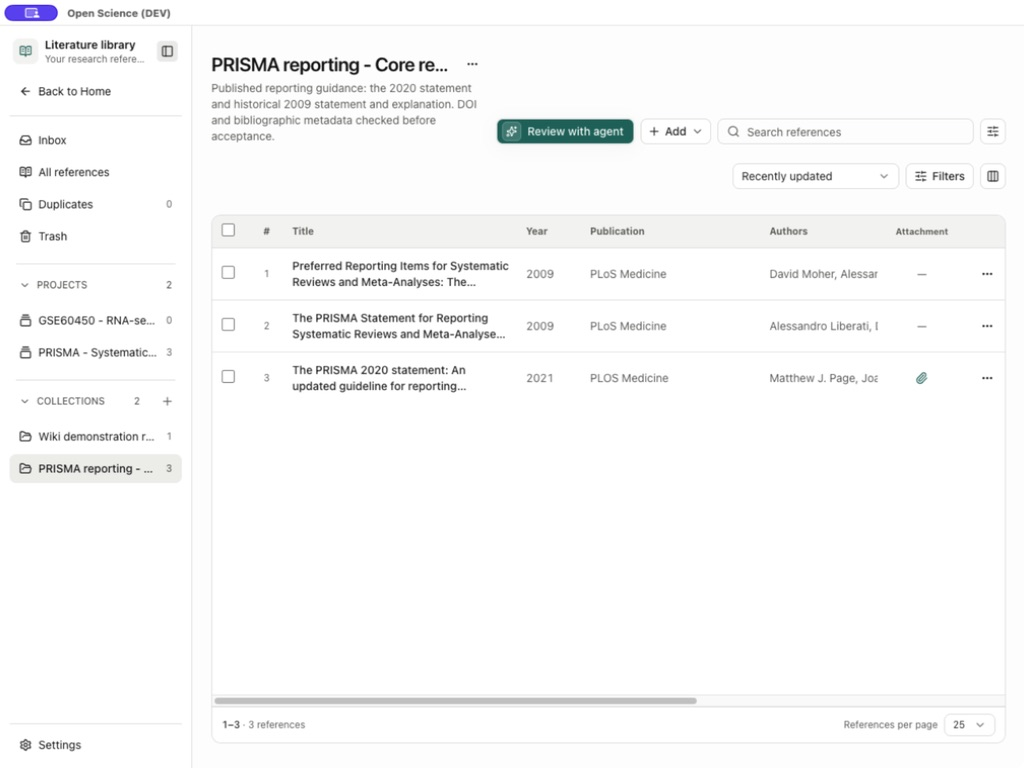
La Bibliothèque est une bibliographie locale commune. Les projets et les collections sont reliés à ses documents; l'ajout du même papier à une autre collection ne nécessite pas d'autre copie. Ce guide utilise les trois vrais papiers PRISMA du flux de travail de lecture de base. Ce flux de travail possède l'objectif de recherche et la liste de contrôle d'acceptation; cette page explique les contrôles et le cycle de vie des archives de la Bibliothèque.
Pour réutiliser une figure ou une table à partir d'un PDF joint, suivez Extraction de PDF. L'importation de métadonnées et l'extraction automatique de texte intégral n'extraient pas eux-mêmes des figures ou des tableaux.
Choisissez la vue correcte
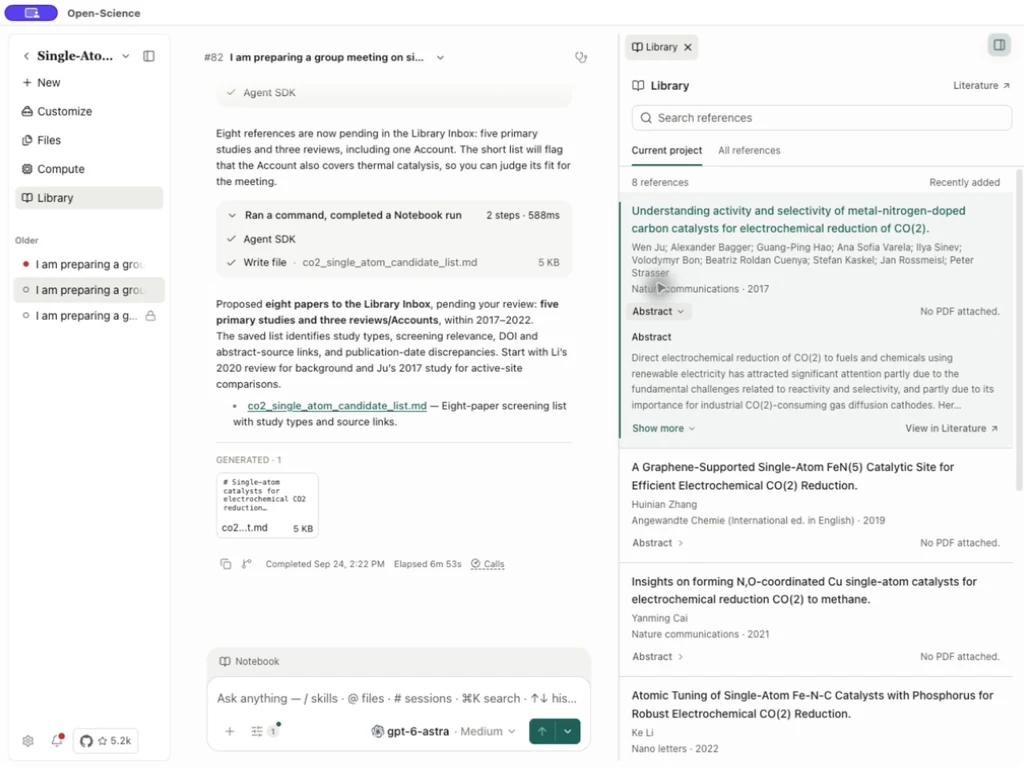
Ouverture de Library à partir de Home entre dans la bibliographie complète. Dans un espace de travail projet, le Library de la barre latérale ouvre un aperçu compact sur la droite.
- Choisissez Boîte de réception, Projet actuel, All references, ou un Collection ouvert, puis utilisez Search references pour trouver les enregistrements existants.
- Sélectionnez Résumé pour lire un résumé et Show more pour l'agrandir. Pas de PDF attaché signifie que l'enregistrement n'a pas de PDF; un résumé n'est pas un texte complet.
- Pour les collections intelligentes, les importations et la gestion des enregistrements, choisissez Ouvrir dans Littérature ou Afficher dans Littérature sur un enregistrement.
Dans la bibliothèque complète, Retour au projet / Retour à la maison retourne dans le contexte précédent. Son Settings ouvre des styles de citation.
| Voir | Contenu | Utilisez-le pour |
|---|---|---|
| Boîte de réception | Candidats découverts par l'agent en attente de votre examen | Vérifier l'identité et les sources avant l'acceptation |
| Toutes les références | Enregistrements actifs acceptés | Rechercher, modifier et organiser votre bibliographie |
| Doublons | Groupes suspects d'identificateur/de métadonnées | Comparer avant fusion |
| Corbeille | Supprimé les enregistrements de référence | Restaurer ou supprimer délibérément définitivement |
| Projet | Références liées à ce projet | Garder la bibliographie pertinente à une question de recherche |
| Collection | Un groupe thématique, comprenant des collections imbriquées | Réutiliser un ensemble de lectures à travers les projets |
Ajouter une référence à un projet de conversation
Dans l'aperçu Library de l'espace de travail, sélectionnez Add to chat d'un enregistrement pour mettre sa référence dans le Compositeur actuel. Utilisez Choisissez une autre conversation à côté pour rechercher d'autres conversations par titre ou par numéro, ou commencer une nouvelle conversation. Vérifiez le projet de destination et la conversation, ajoutez votre question, puis envoyez-le vous-même. Ajouter au chat n'envoie pas de message automatiquement.
Pour plusieurs papiers, activez d'abord Batch actions, sélectionnez les enregistrements, vérifiez le nombre sélectionné et utilisez l'action lot Add to chat. Clear selection efface cette sélection; Done sort du mode batch. Ce mode opt-in appartient à l'aperçu de l'espace de travail compact; la bibliothèque complète conserve ses propres contrôles de sélection de table.
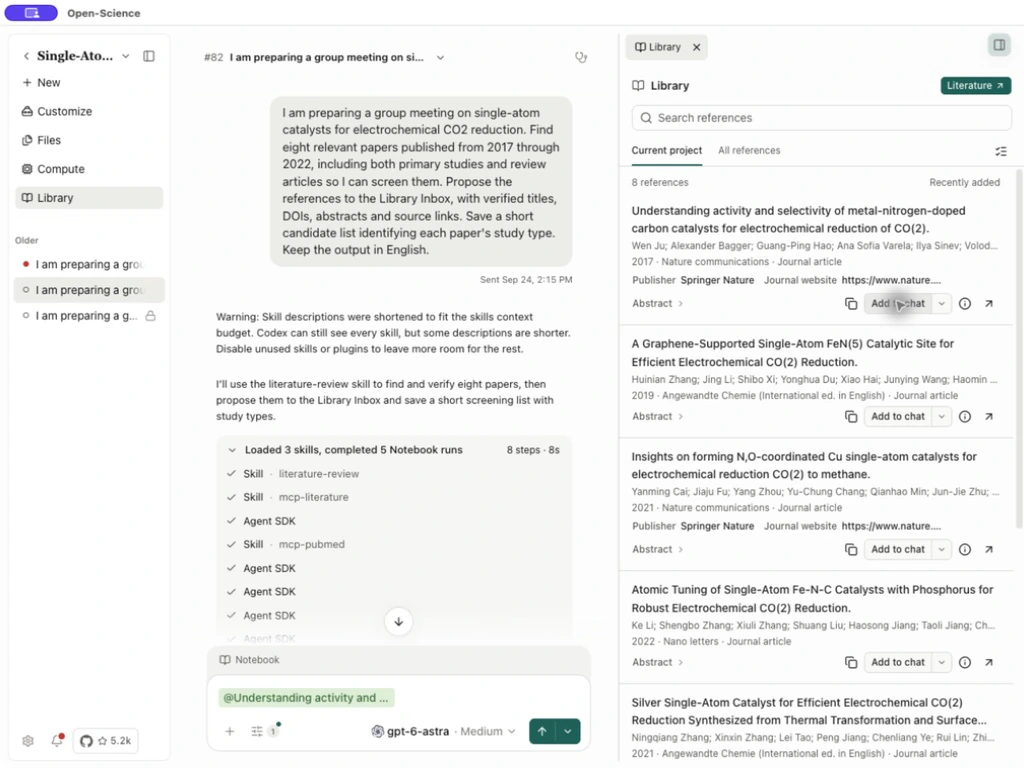
Détails de référence ouvre les métadonnées et les pièces jointes; Afficher dans Littérature ouvre l'enregistrement complet de la bibliothèque. L'ajout d'une référence ne télécharge pas son texte complet. Un enregistrement marqué Pas de PDF attaché n'a encore que ses métadonnées disponibles, ses résumés et autres contenus existants.
Examiner les candidats à côté de la conversation
- Ouvrez l'espace de travail Library → Inbox ou choisissez Ouvrir la boîte de réception sur la carte de référence sauvegardée de l'agent. La conversation reste ouverte à côté de la file d'attente.
- Vérifiez All projects et Examen en attente : cette file d'attente contient des candidats en attente pour tous les projets. Utilisez Search references pour restreindre les candidats existants et inspectez chaque titre, DOI, source et destination proposée avant de l'accepter.
- Choisissez Accept pour un candidat coché, ou Dismiss pour le supprimer de la file d'attente. Undo rétablit un candidat renvoyé à l'examen en attente; il n'annule pas une acceptation.
- Pour plusieurs candidats, activez Batch actions, sélectionnez explicitement des lignes sur la page actuelle, vérifiez Sélectionné, puis choisissez Accept. La sélection est limitée à la page actuelle; modifier la requête ou la page la supprime. Utilisez Clear selection ou Done avant de choisir un jeu différent.
- Confirmer les enregistrements acceptés en Projet actuel ou All references. L'acceptation enregistre les notices bibliographiques; il ne récupère pas les PDF manquants. Si vous avez besoin de la vue de gestion complète ou des enregistrements précédemment rejetés, choisissez Ouvrir dans Littérature.
Exemple pratique Examiner deux candidats PRISMA
La conversation ci-dessous utilise Codex pour rechercher les instructions PRISMA 2020 et 2009 et enregistrer leurs métadonnées dans la boîte de réception. Après avoir vérifié leur DOI, licencier un candidat, puis utiliser Undo pour le restaurer; la file d'attente va de deux candidats à un et retour à deux.
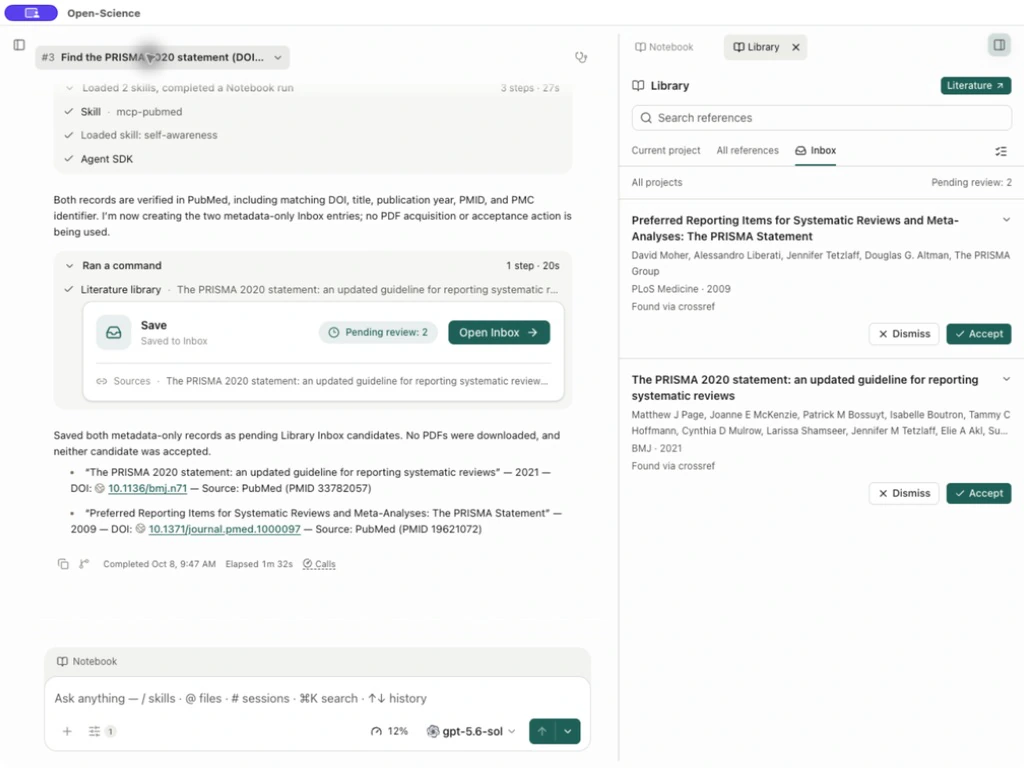
Activez Batch actions, sélectionnez les deux enregistrements, cochez Sélectionné : 2, puis choisissez Accept.
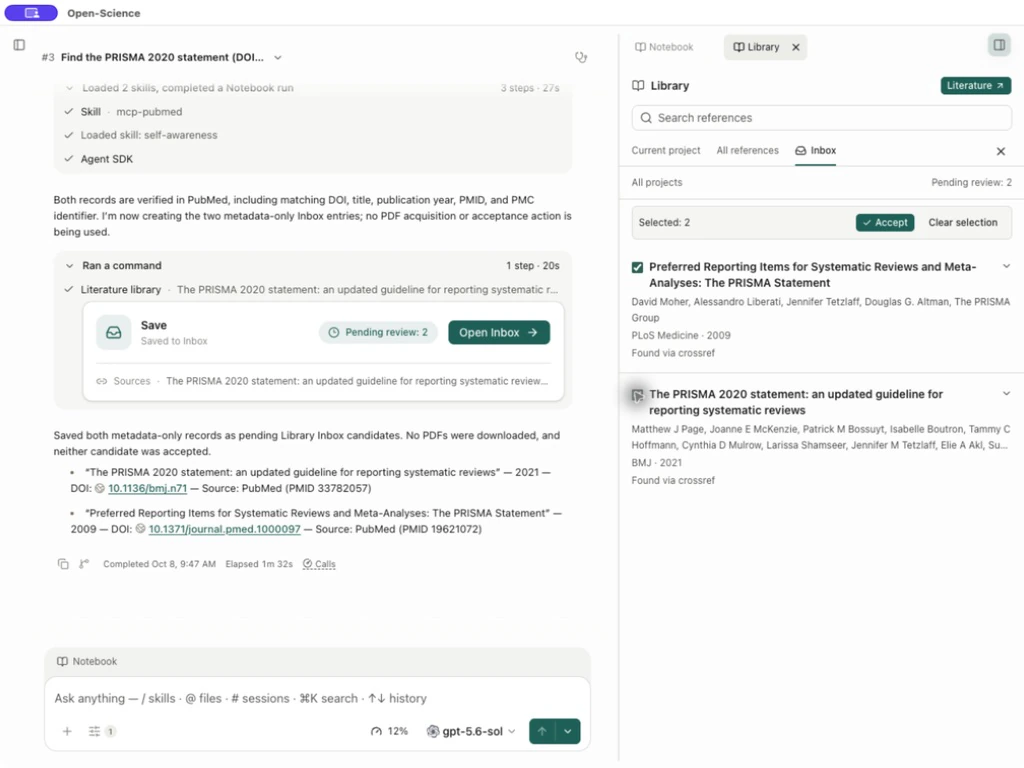
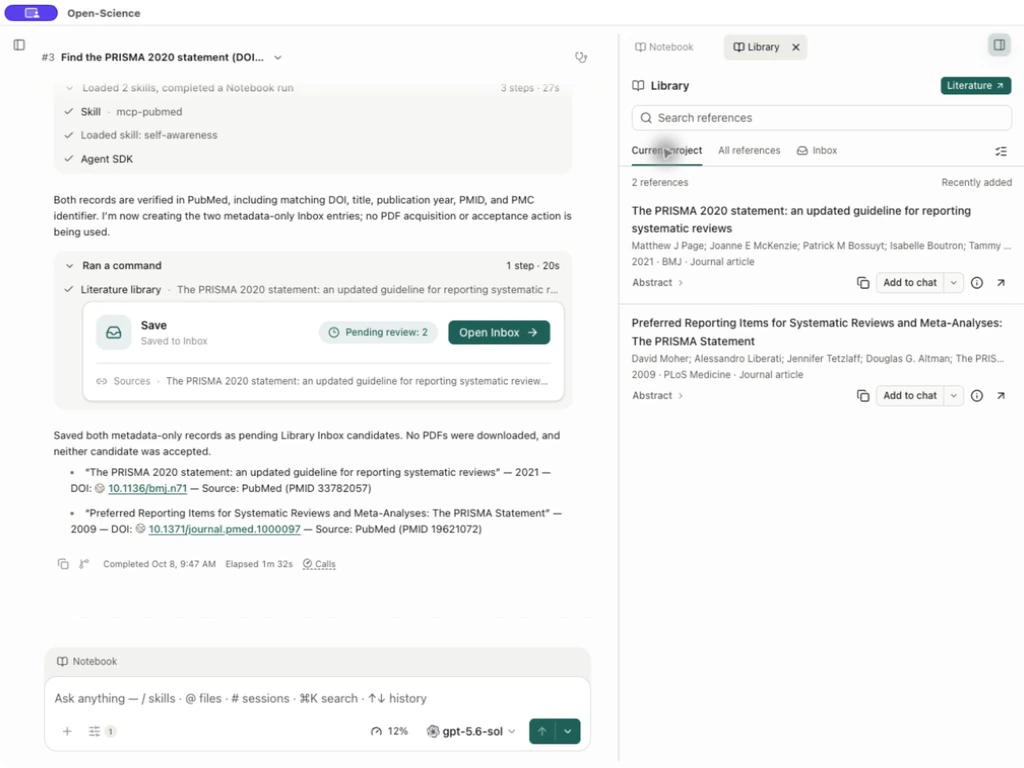
La boîte de réception affiche ensuite Inbox is clear. Passez à Projet actuel pour voir Références 2, tous deux marqués Pas de PDF attaché. L'année de publication de l'état PRISMA 2020 est 2021.
Afficher les données du journal
Library → Journals importe des ensembles de données de journaux avec une source et une année et affiche des attributs correspondants dans les détails de référence et les tableaux. Suivez Ensembles de données et attributs de référence pour les étapes complètes, échantillon CSV et captures d'écran.
Ajouter ou importer un enregistrement
Sélectionnez Add et choisissez la source. Sélection d'un PDF ouvre son éditeur de métadonnées; sélection de plusieurs ouvre Import PDFs.
| Entrée | Entrée | Vérifier avant d'enregistrer |
|---|---|---|
| Ajouter une référence | Bibliographie saisie manuellement | Titre, type de référence et identifiants requis |
| Importer un PDF | Un ou plusieurs PDF locaux | les métadonnées extraites sur chaque papier; sélection multi-fichier utilise le flux de lot ci-dessous |
| Importer les références | BibTeX, RIS ou NBIB | Entrées valides/invalides, correspondances de destination et d'identificateur |
Importer les PDF sélectionnés d'un dossier
Importer les PDF sélectionnés d'un dossier
- Sélectionnez les PDF pour l'ensemble de lecture. Attendre l'extraction des métadonnées; un DOI détecté peut être utilisé pour compléter les champs bibliographiques. Vérifiez le résultat par rapport au papier.
- Vérifiez la destination affichée à côté de Import to; il vient de la vue Bibliothèque où vous avez commencé l'importation. Sous When identifiers match, choisissez une politique dans le tableau ci-dessous.
- Utilisez chaque case à cocher ou Select all pour choisir ce lot. Show more révèle d'autres fichiers listés.
- Sélectionnez Import selected. Lisez l'état d'avancement global et l'état de chaque dossier; un fichier échoué n'est pas une importation complète.
- Pour s'arrêter, sélectionnez Stop et attendez que Stopping… se règle. Il reste des références déjà engagées; une opération en vol peut se terminer.
- Après l'arrêt, sélectionnez les fichiers restants Ready et utilisez Import selected. Si la boîte de dialogue offre Retry unfinished après un échec, utilisez-la pour la sélection inachevée. Inspecter toute référence conservée avant de commencer une nouvelle importation, en particulier si son téléchargement PDF a été interrompu.
- Utilisez Done ou Close lorsque la boîte de dialogue l'offre, puis ouvrez la destination et vérifiez ses enregistrements et PDF. Cancel abandonne la préparation avant importation.
| Politique d'identification-match | Résultat |
|---|---|
| Réutiliser la référence existante | Réutiliser l'enregistrement correspondant au lieu de créer une autre entrée de bibliographie |
| Conserver comme référence distincte | Tenir un dossier distinct pour une comparaison ultérieure et un double examen |
| Compléter les champs vides | Remplir les champs manquants tout en conservant les valeurs existantes ou conflictuelles |
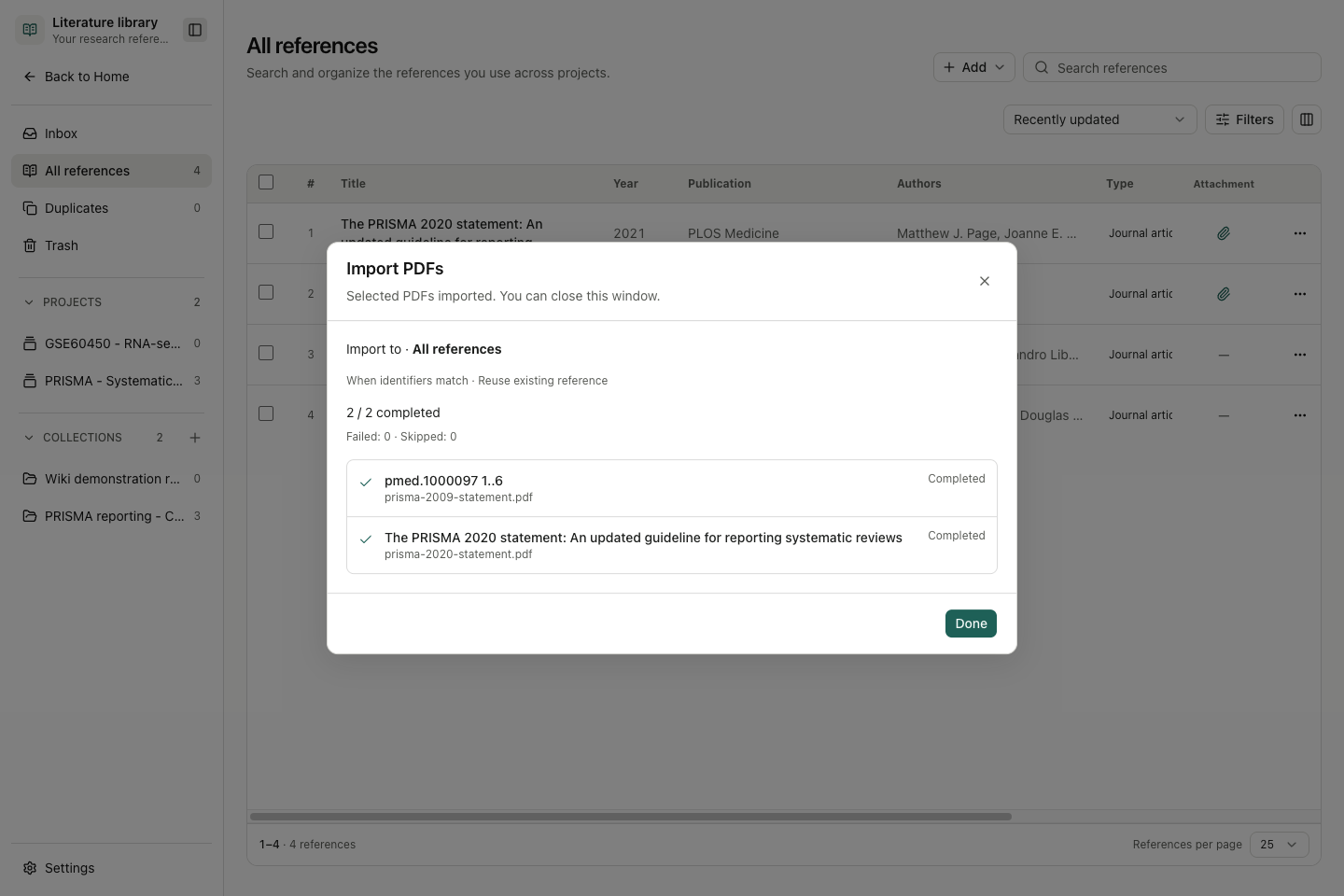
Le lot peut afficher Pending, Reading…, Ready, Importing…, Completed, Failed ou Skipped. La sélection, l'état de préparation des métadonnées et l'achèvement des importations sont des états distincts. Si l'application signale PDF upload cancelled. The reference was kept., vérifiez que les pièces jointes de l'enregistrement ont été conservées; annuler le téléchargement n'a pas supprimé l'entrée de bibliographie.
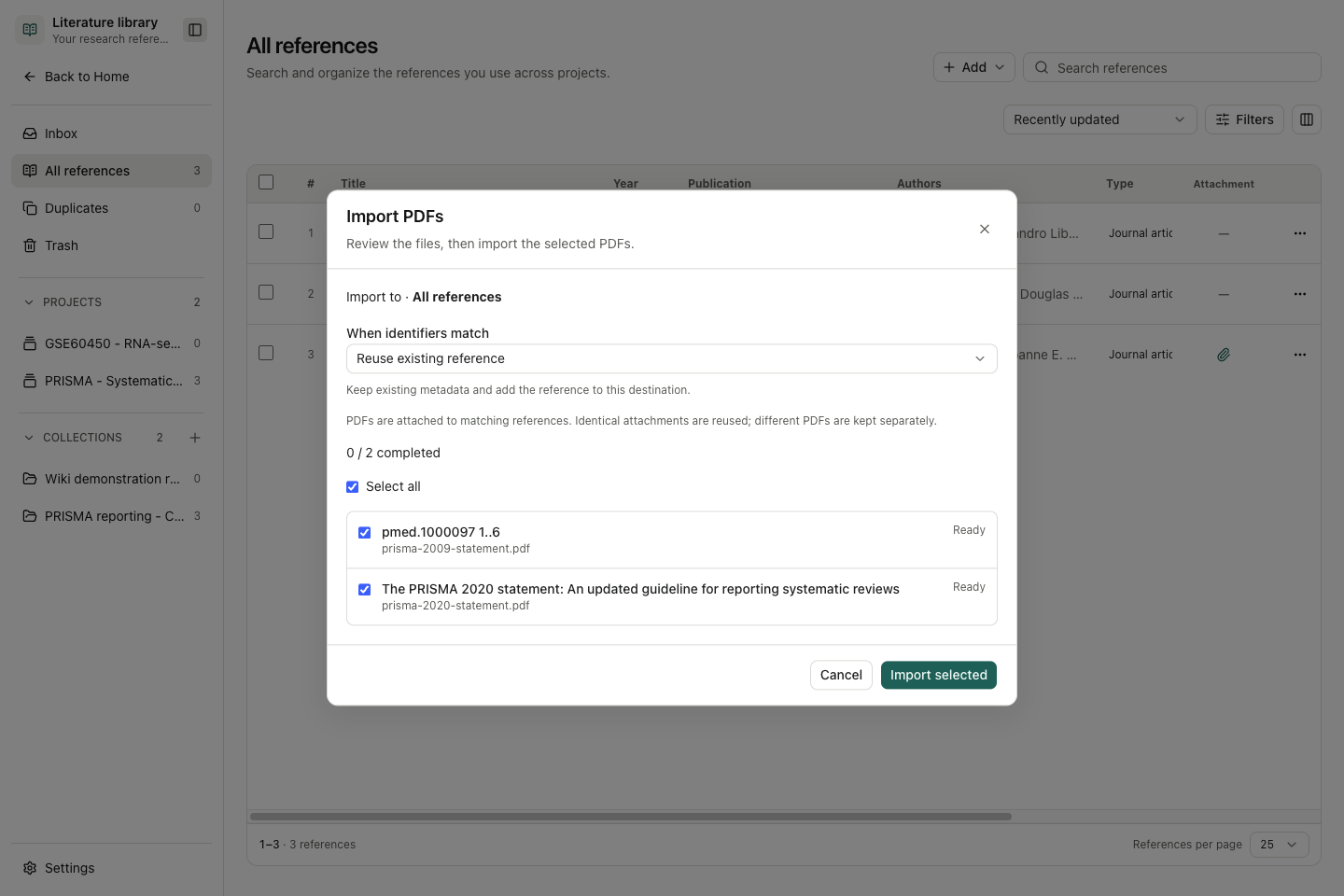
Avec Reuse existing reference, un PDF dont le titre extrait ou DOI ne correspond pas peut encore créer un enregistrement séparé. Après l'importation, ouvrez chaque papier et confirmez son titre et DOI. Corriger les erreurs avant fusion des duplicata. Completed confirme l'importation, pas l'identification précise.
Arrêter un lot sans perdre le travail terminé
Arrêter un lot sans perdre le travail terminé
Une requête Stop permet à l'élément actuel de terminer. Inspecter chaque ligne : les éléments Completed sont conservés et ne peuvent pas être sélectionnés à nouveau ; sélectionner les lignes restantes de Ready et utiliser Import selected pour continuer. Si les défaillances exposent Retry unfinished, corrigez la cause signalée avant de réessayer et vérifiez que les enregistrements complétés n'ont pas été dupliqués.
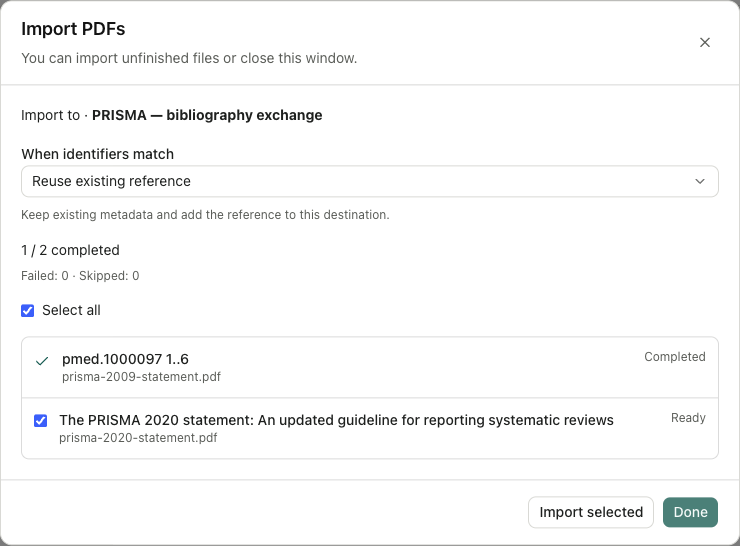
The reference was kept. Retry to finish adding its PDF. signifie que l'entrée de la bibliographie a été sauvegardée mais que sa pièce jointe n'est pas terminée. Vérifiez que le PDF d'origine est toujours disponible à l'emplacement sélectionné et s'ouvre normalement, puis sélectionnez Retry unfinished. Après réessayer, retourner à la collection de destination et ouvrir le PDF pour vérifier son contenu. Si le résultat n'a pas pu être confirmé, consultez votre bibliothèque avant de commencer une autre importation.
Apportez une bibliographie d'un autre gestionnaire de référence
Apportez une bibliographie d'un autre gestionnaire de référence
Exemple pratique Importer des enregistrements PRISMA avec trois politiques de correspondance
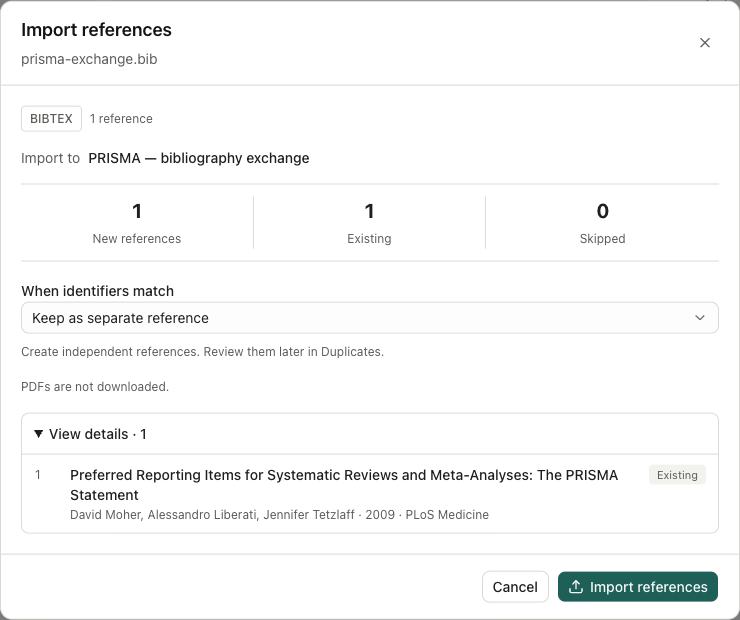
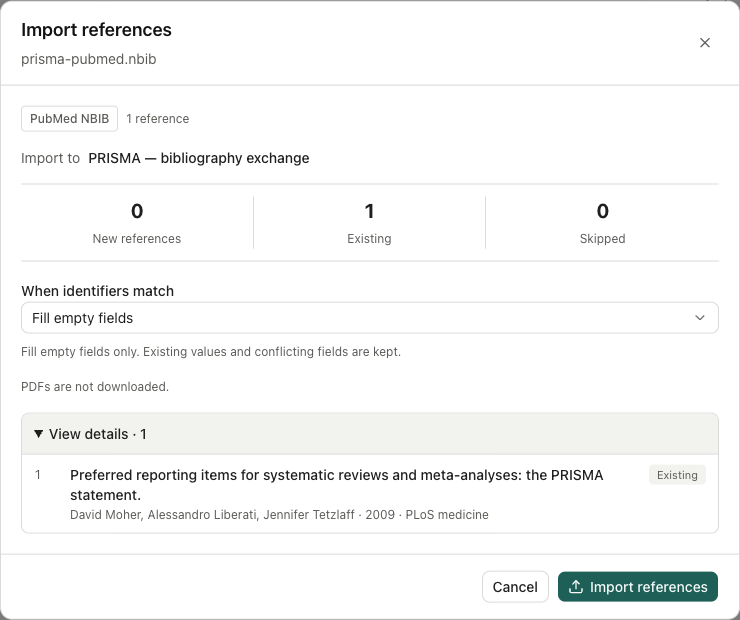
Ouvrez la collection de destination d'abord, puis choisissez Import references et un fichier .bib, .ris ou .nbib. L'aperçu indique le format détecté, la destination, les nouveaux comptages/existants/décrochés et les enregistrements correspondants. Expand View details pour inspecter les titres et les auteurs avant d'importer. Les importations bibliographiques ne sont pas téléchargées en PDF.
| Choix | Résultat vérifié avec l'instruction PRISMA |
|---|---|
| Conserver comme référence distincte | BibTeX a créé un seul enregistrement; Les duplicata contenaient alors un groupe correspondant-DOI |
| Réutiliser la référence existante | RIS réutilisé un enregistrement, avec zéro créé, sauté ou échoué |
| Compléter les champs vides | Les Dossier PubMed NBIB PMID ajouté 19621072 et PMCID PMC2707599; le titre existant et cinq créateurs sont restés |
Cliquez sur Import references, attendez Import complete, inspectez Created/Reused/Skipped/Failed, puis sélectionnez Done. Réouvrir l'enregistrement : un compte d'importation seul n'établit pas les métadonnées correctes. Remplir des champs vides peut ajouter des identifiants et un nom abrégé de journal sans remplacer le titre complet de la revue.
Examen des éléments de preuve de la boîte de réception
Exemple pratique Examiner trois candidats PRISMA
Ouvrez le titre du candidat ou View details. Inspecter son fournisseur, son lien source et DOI/autres identifiants, puis comparer l'année, l'ordre des auteurs et la publication avec l'éditeur. Accept la fait entrer dans la bibliothèque; Dismiss le supprime de la file d'attente d'examen. Vérifiez la sélection de la ligne avant les actions de lot.
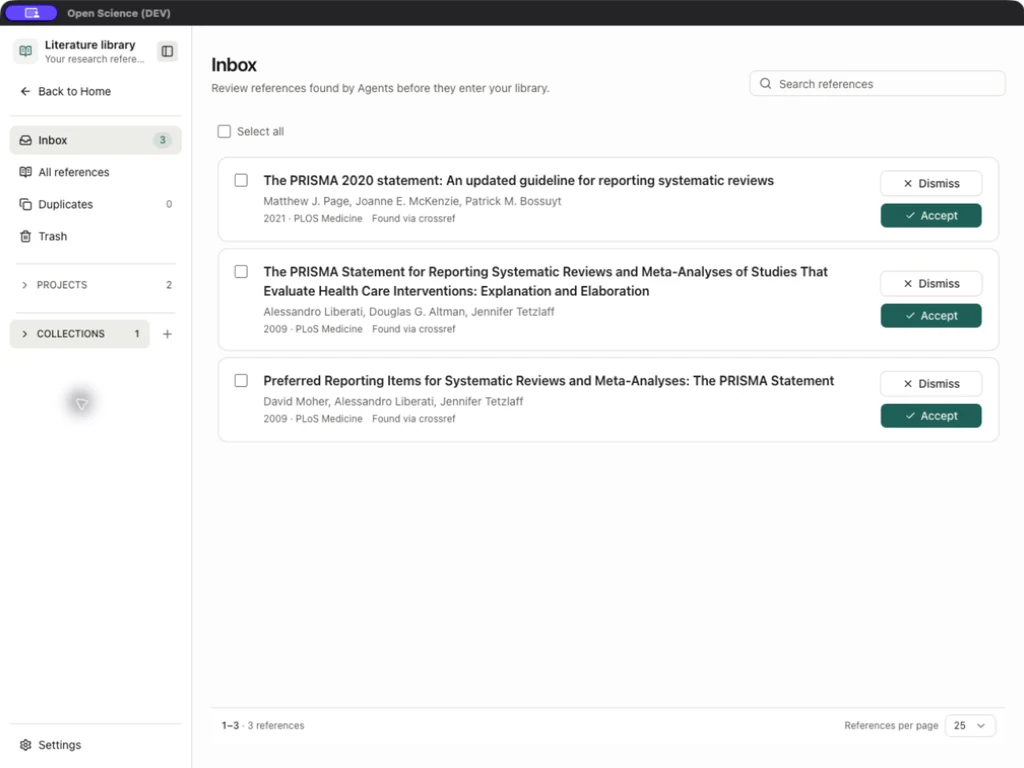
Dans cet exemple, les trois candidats ont été acceptés individuellement, et la boîte de réception est devenue claire. Une correspondance de fournisseur est un enregistrement de départ, pas une validation bibliographique complète. L'année de publication de l'état 2020 est 2021. Les deux documents 2009 ont des DOI et des listes d'auteurs distinctes.
Vérifier et corriger les métadonnées
À partir de v0.33.3, la finalisation des métadonnées Crossref importe également un résumé lorsque la source en fournit une. Inspectez Résumé par rapport à l'enregistrement original après l'achèvement. Cela ne génère pas un résumé manquant ou récupérer le texte complet.
Ouvrez une référence, puis More actions → Edit metadata. Passez en revue les valeurs actuelles avant d'utiliser Complete metadata, qui effectue une recherche plutôt qu'une modification purement locale.
Si l'enregistrement est rejeté parce que les identifiants sont en conflit, rouvrez la référence actuelle et comparez son ID DOI, PMID, arXiv et d'autres identifiants avec la publication originale. Ne pas combiner des identifiants de différentes œuvres ou supprimer un identifiant simplement pour forcer un sauvegarde. Corriger l'enregistrement prévu, enregistrer à nouveau et rouvrir pour confirmer le changement. Si un autre client l'a édité pendant que vous travailliez, comparez-vous au dernier état enregistré avant de réessayer.
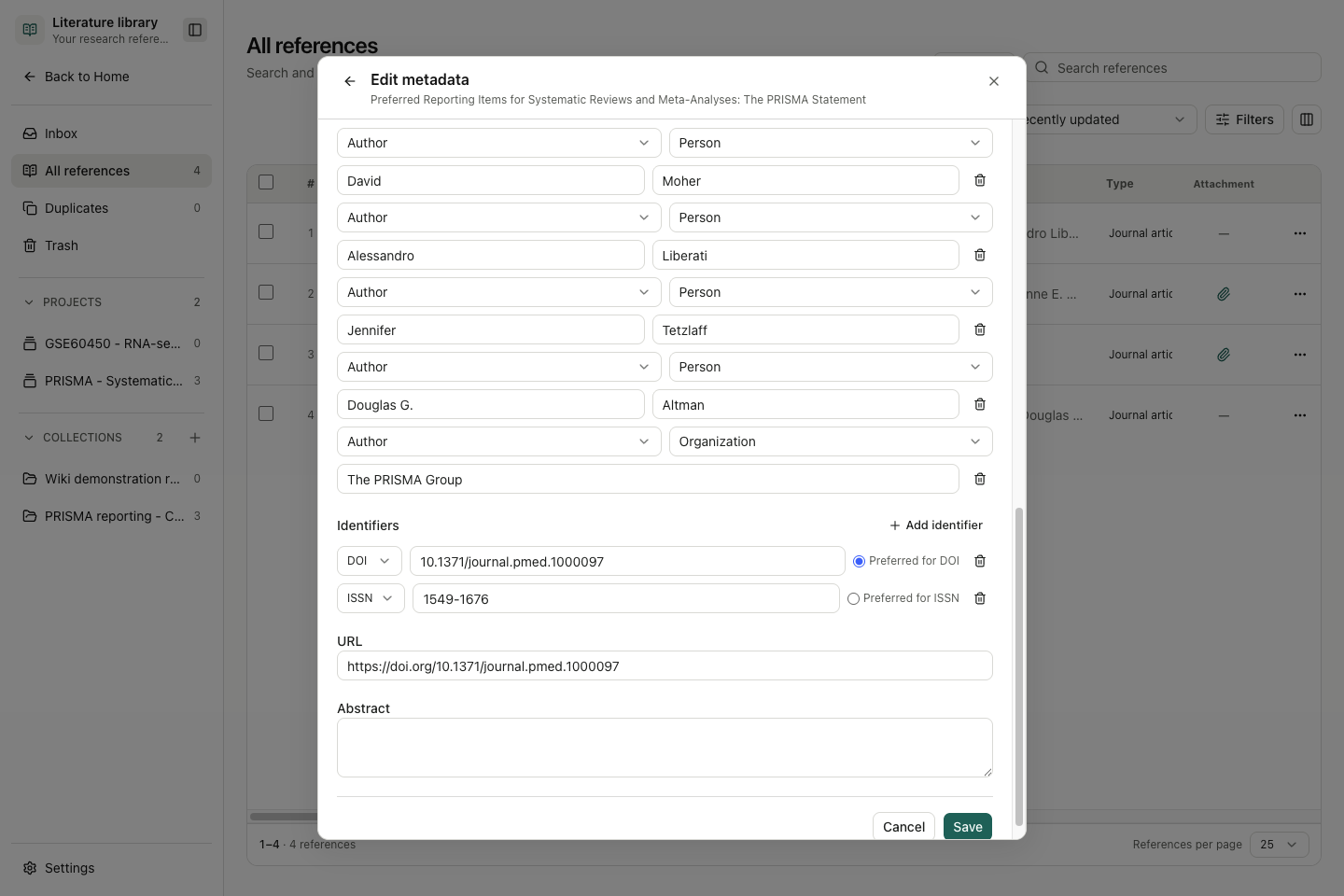
| Champ/contrôle | Entrée et effet |
|---|---|
| Type de référence | Sélectionnez le type bibliographique: article, revue, préimpression, livre, jeu de données et autres types pris en charge |
| Titre | Requis; conserver le titre publié |
| Année / Publication | Année de publication et journal/conteneur; une année inscrite au titre peut différer |
| Paramètres avancés | Volume, numéro, pages, éditeur, lieu et édition |
| Ajouter créateur / supprimer créateur | Ajouter ou supprimer une ligne de créateur dans le brouillon |
| Rôle du contributeur | Choisissez Auteur, éditeur ou traducteur pour correspondre à la source |
| Type de nom → Personne | Entrez le prénom et le nom de famille |
| Type de nom → Organisation | Entrez le nom complet de l'organisation; ne le divisez pas en noms de personnes inventés |
| Ajouter un identifiant | Type et valeur: DOI, PMID, PMCID, ARXIV, ISBN, ISSN ou autre |
| Préféré pour DOI / ISSN, etc. | Choisir l'identificateur préféré dans ce type; le choix n'est pas un seul drapeau mondial pour tous les types |
| Supprimer l’identifiant | Supprimer la ligne d'identificateur du projet |
| URL / Résumé | Adresse source et résumé bibliographique |
| Enregistrer | Persiste les modifications valides |
| Annuler / Fermer | Éliminer le projet |
Exemple pratique Préserver le groupe PRISMA en tant qu'auteur de l'organisation
Pour ajouter Le groupe PRISMA, sélectionnez Add creator → Creator role: Author → Name type: Organization, entrez le nom complet et Save. Rouvrir le dossier et vérifier que l'organisation suit ses quatre auteurs personnels. Comparer la citation générée avec la Liste des auteurs de l'éditeur.
v0.30.2 corrige l'analyse du nom d'auteur PubMed, y compris les noms de famille, les initiales et les suffixes. Lorsque vous importez ou remplissez des métadonnées, inspectez les champs du créateur et produisez des citations en fonction de la source liée. Ne présumez pas que l'installation de la mise à jour réécrit les métadonnées déjà stockées dans votre bibliothèque.
Collections intelligentes
Activer Smart collection dans New collection pour filtrer les enregistrements de la bibliothèque contre des règles explicites. Sélectionnez Scope (toutes les références, un projet ou une collection), ajoutez le Inclusion criteria requis et le Exclusion criteria optionnel, puis choisissez les options de preuve et de mise à jour. Contrairement à une description de collection ordinaire, les descriptions de collection intelligente fournissent un contexte pour l'évaluation des modèles.
Configurez d'abord Settings → Model → Classification models → Smart collections; Cette fonctionnalité n'a pas de modèle par défaut. Included, Needs review, Excluded et Not evaluated distinguent les enregistrements appariés, incertains, rejetés et non évalués. Ouvrez Evaluation details et examinez la source réelle avant de choisir Include ou Exclude. Les décisions manuelles survivent aux mises à jour jusqu'à ce que vous rétablissiez la décision modèle.
Trial run (up to 20 references) enregistre les résultats. Live rule preview évalue un brouillon sans les sauvegarder. Update automatically s'applique aux enregistrements nouveaux ou modifiés dans la portée sélectionnée; il est opt-in et peut engager des coûts de classification. Il ne découvre pas de nouveaux documents en dehors de la Bibliothèque. Suivez le flux de travail illustré de la sélection de la recherche à l'exportation examinée.
Au cours d'une course, ouvrez Screening process pour inspecter la progression et utilisez Pause / Analyse des résidus pour faire une pause ou continuer. Les modifications apportées aux règles, aux documents ou aux progrès enregistrés peuvent rendre une opération antérieure non récupérable. Retour aux résultats retourne à la liste des décisions. Les marqueurs de champ Project et Collection distinguent les types de sources et les liens vers la source; ils ne sont pas des permissions de partage multi-utilisateurs.
Fin d'une opération de dépistage dont vous n'avez plus besoin
Lorsque Abandonner l’exécution est offert à côté d'une évaluation interrompue ou interrompue, sélectionnez-la et lisez la confirmation. Confirmer conserve les résultats complétés mais empêche que cette course ne reprenne; il ne supprime pas les papiers ou vide la collection. Utilisez Pause / Analyse des résidus lorsque vous n'avez besoin que d'une pause temporaire.
Si les mises à jour automatiques restent activées, des enregistrements nouveaux ou modifiés ultérieurement peuvent encore déclencher une nouvelle évaluation. L'abandon d'une exécution n'éteint pas Update automatically. Voir Mode automatique pour le comportement d'approbation de la bibliothèque.
Organiser les dossiers acceptés
Créez une collection ordinaire avec New collection et Smart collection, remplissez Name et Description en option, puis Create collection. La description est le texte organisationnel, et non le contexte de l'agent. Annuler/Fermer rejette l'ébauche. Sélectionnez les enregistrements dans toutes les références et utilisez Add to collection ou Add to project. La sélection s'efface après l'opération; sélectionner si vous ajoutez une autre destination.
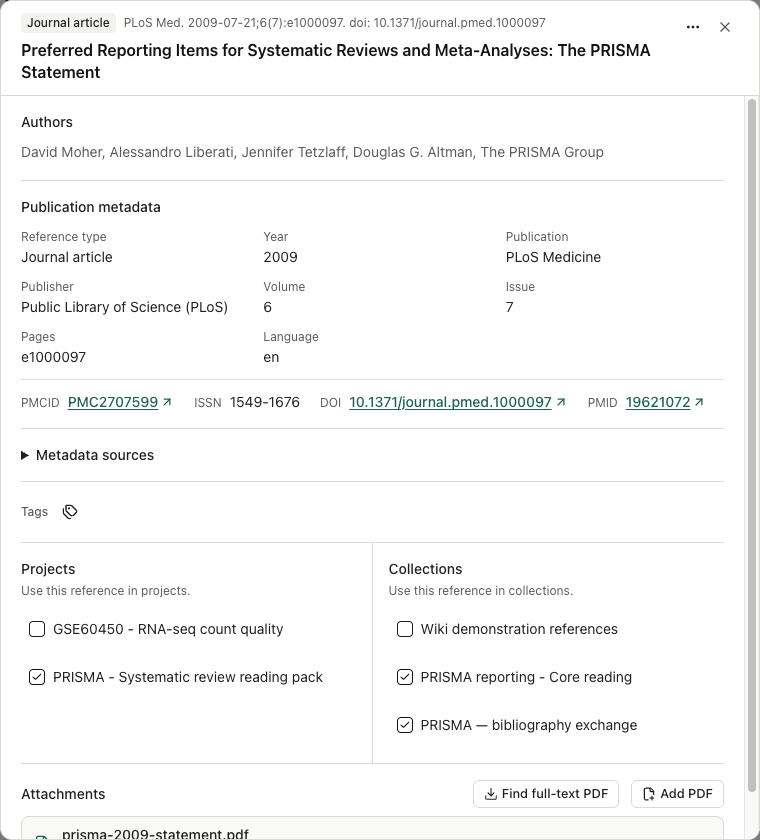
Dans une vue détaillée, les cases à cocher projet et collection montrent les liens. Manage Tags ajoute des balises organisationnelles. La note d'un à cinq étoiles de la table est votre annotation, pas un score de qualité de preuve automatique. Clear selection laisse les enregistrements inchangés.
| Contrôle de table | Portée |
|---|---|
| Rechercher des références | Champs bibliographiques incluant le titre, les créateurs, la publication, les identifiants, les résumés et les notes |
| Trier les références | Choisissez l'ordre affiché |
| Filtres | Affiner par type, année, étiquette et conditions de texte intégral disponibles |
| Personnaliser | Choisir/commander les colonnes affichées |
| Références par page | Lignes 25, 50 ou 100 |
| Cochez la case de la ligne / Tout sélectionner | Définir les objectifs pour les actions globales disponibles |
| Exporter | Exporter certains documents bibliographiques; il ne paquete pas automatiquement tous les PDF |
Le nombre total de bibliothèques est indépendant du résultat actuel de recherche/filtre. Lire la vue affichée et la sélection compte avant une action par lots; un résultat filtré plus petit ne signifie pas que les enregistrements ont été supprimés.
Effacer la recherche et les filtres avant de conclure un enregistrement a disparu. Les liens de projet/collecte ne créent pas de versions de métadonnées indépendantes pour chaque destination.
Ajouter et lire le texte intégral
Find full-text PDF vérifie les fournisseurs publics applicables: Europe PMC/PMC, OpenAlex, Unpaywall et arXiv. Les identifiants disponibles et les contacts/crédences configurés déterminent l'applicabilité. Inspectez la source, l'étiquette de la version et l'URL avant Add attachment.
Exemple pratique Joindre l'éditeur PDF à l'enregistrement PRISMA 2020
Si Add attachment échoue après qu'une source ait été trouvée, téléchargez le PDF accessible au public de l'éditeur et utilisez Add PDF sur le même enregistrement. Ouvrez le PDF joint et comparez son titre et le DOI avec l'enregistrement de l'éditeur. Dans cet exemple, Aperçu prisma-2020-statement.pdf montre le papier correspondant PRISMA 2020 : Pages 806.1 KB et 15.
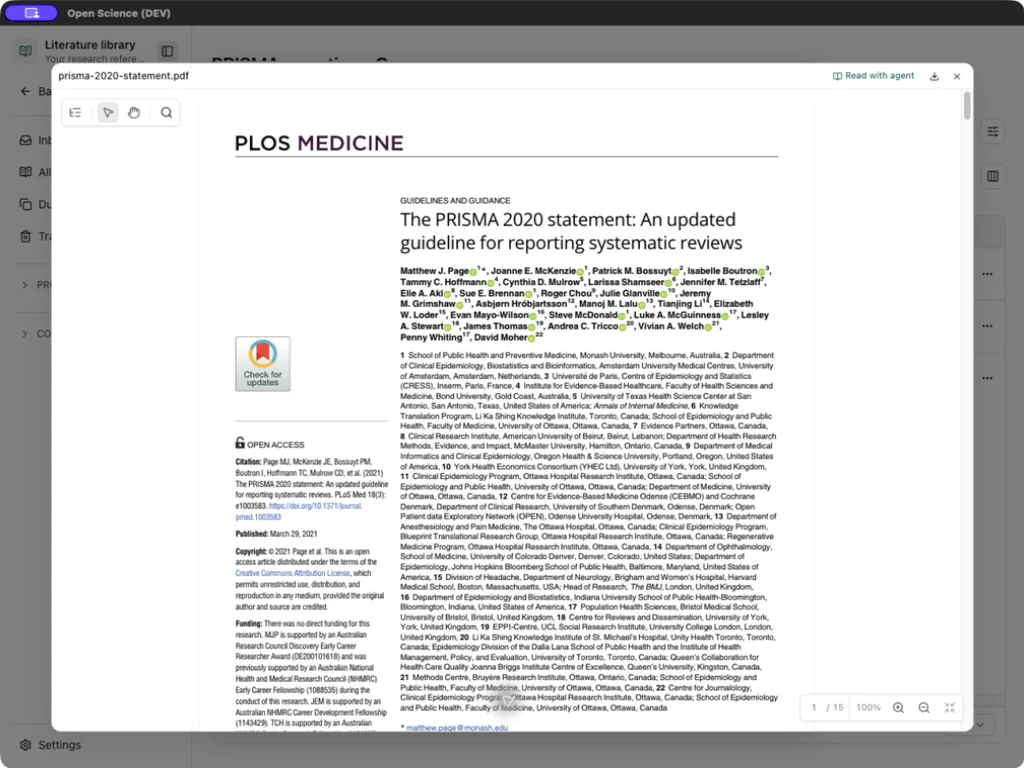
Un résultat source n'est pas une pièce jointe enregistrée. Un PDF ci-joint n'est pas une preuve de lecture de l'agent. Read with agent fournit le contexte pour une demande ultérieure. Une référence Compositeur @ peut sélectionner un enregistrement exact, une bibliothèque de projet ou une collection : une collection accorde une portée de récupération, pas l'inclusion automatique du texte complet de chaque papier. Les commandes de lecture PDF sont en Aperçus.
Si aucune copie publique n'est trouvée, conservez les métadonnées vérifiées et utilisez un PDF local légitimement disponible, le cas échéant. Les tâches de recherche/téléchargement de l'arrière-plan peuvent exposer les contrôles de pause-après-courant, de reprise, de révision et d'annulation; l'annulation ne signifie pas que les éléments antérieurs complétés sont annulés.
Récupérer le texte complet en lots et le reprendre plus tard
Récupérer le texte complet en lots et le reprendre plus tard
- Sélectionnez les enregistrements prévus dans la bibliothèque et ouvrez la sélection More actions → Find full-text PDF.
- Après le début de la recherche, choisissez Pause au besoin. L'élément actuel se termine avant que la tâche ne s'arrête.
- Vérifiez Vérification et Pending, puis sélectionnez Continue search. Après avoir fermé le panneau, retourner à la même tâche par Background tasks → Open.
- Examinez chaque source et avertissement du candidat avant de sélectionner les éléments et cliquez sur Add selected.
- Le téléchargement prend également en charge la pause et Continue download. Inspectez le Ajouté / échoué / sauté final et rouvrez toute pièce jointe ajoutée avec succès.
- Pour rejeter une tâche non désirée, utilisez Remove task dans Background tasks. Après la suppression, confirmez que la tâche a disparu et que ses références et pièces jointes sont toujours ouvertes. La suppression de la tâche ne les supprime pas.
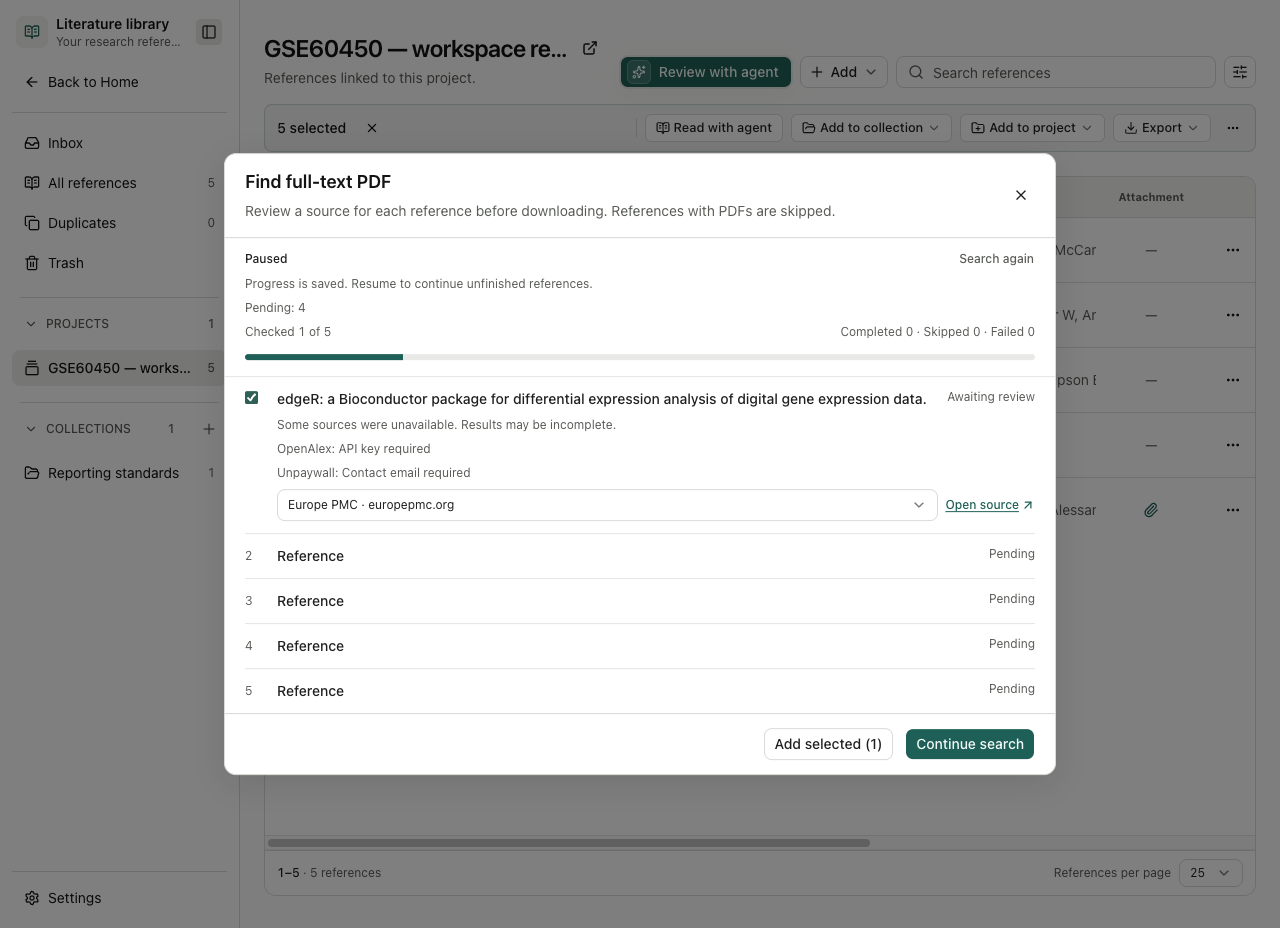
Une recherche en pause conserve ses dossiers vérifiés et en attente. Après avoir poursuivi ou rouvert la tâche, inspecter les comptes finals et chaque résultat de chaque article. La découverte du candidat et la pièce jointe PDF réussie sont des résultats distincts.
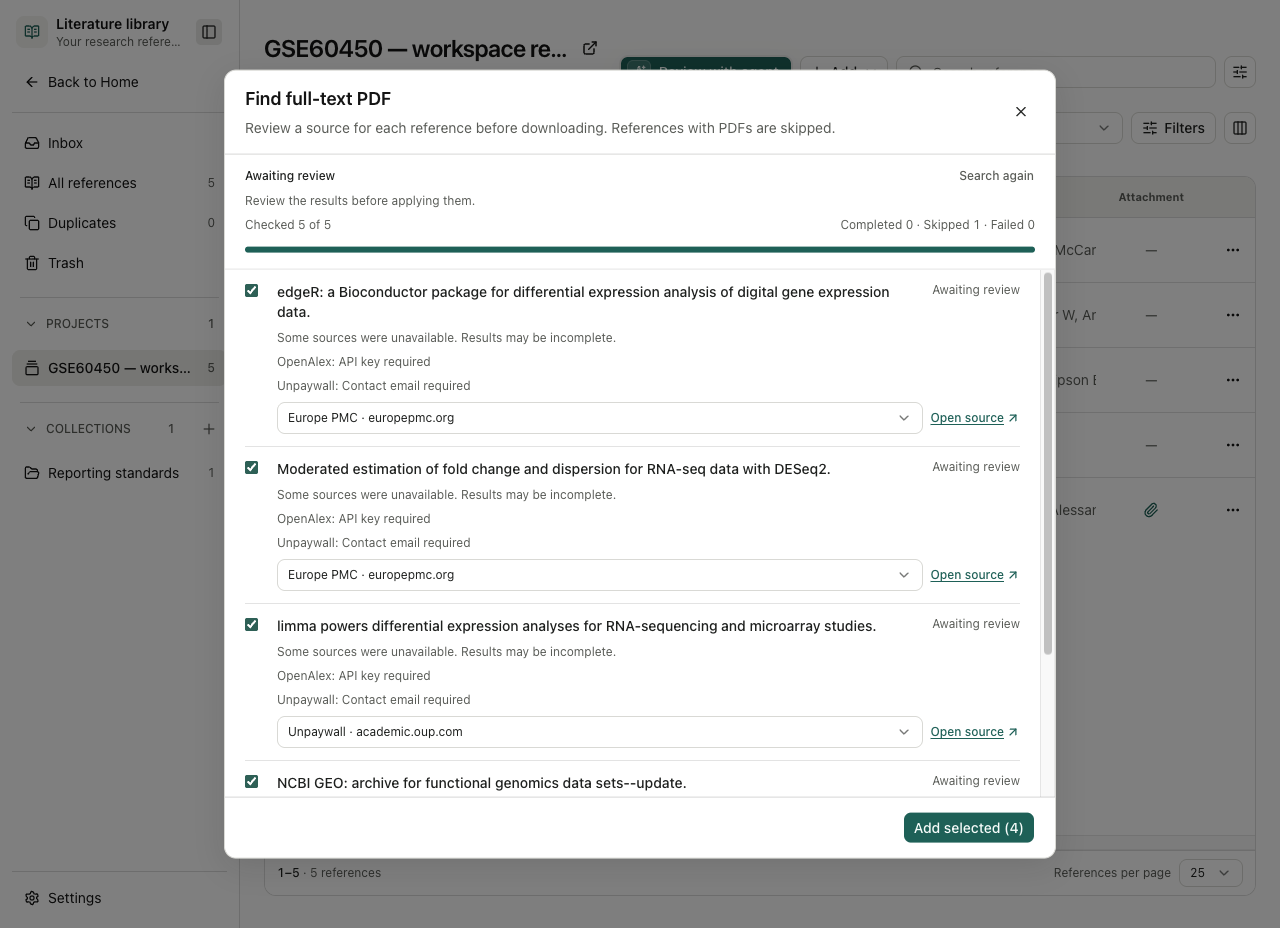
Une source existe mais la PDF ne peut pas être ajoutée
Une source existe mais la PDF ne peut pas être ajoutée
Pour PDF could not be added, vérifiez les exigences de connexion source, la validité du lien, la limite de taille affichée et la configuration actuelle proxy/DNS. Évitez de créer des références en double comme mécanisme de réessayer.
Si une source PDF se résout à une adresse réservée telle que 198.18.x.x, le téléchargeur la rejette. Suivez Réseau pour restaurer la résolution publique vérifiable, puis reessayez; ne pas désactiver la vérification de l'adresse. Si vous avez déjà un PDF téléchargé légitimement, utilisez Add PDF et vérifiez son titre, DOI et le nombre de pages.
Format et copie des citations
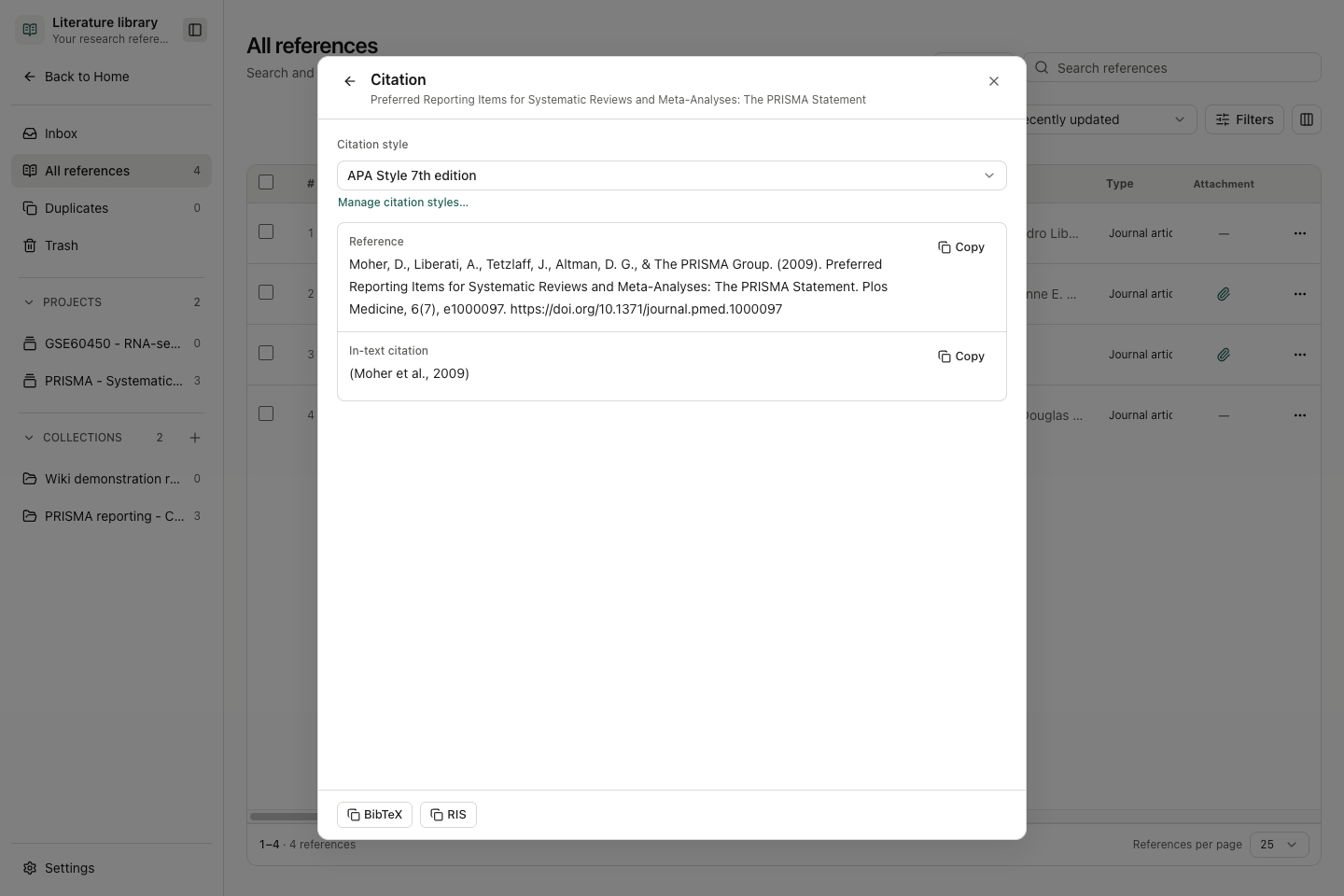
Ouvrez More actions → Citation. Sélectionnez Citation style, inspectez la référence et le formulaire dans le texte, puis choisissez Copy reference, Copy in-text citation, Copy BibTeX ou Copy RIS au besoin. Vérifiez les noms, l'année, la ponctuation et DOI par rapport à la source avant de les réutiliser. La représentation correspondante ne répare pas un dossier incomplet.
Manage citation styles… ouvre la gestion de style. L'ensemble comprend APA, MLA, Chicago auteur-date, Vancouver, IEEE, Nature, AMA et Harvard. Preview montre un échantillon de style, Browse styles ouvre le catalogue de style externe, et Import CSL importe un fichier de style local. L'importation de PLOS CSL et son application sont vérifiées ci-dessous. Copier et exporter sont des opérations distinctes; Vérifiez les deux en déplaçant une bibliographie.
Vérifiez une vraie citation après avoir importé un style journal
Vérifiez une vraie citation après avoir importé un style journal
Exemple pratique Appliquer le style de citation PLOS à un enregistrement PRISMA
Dans Library → Settings → Import CSL, choisissez le fichier plos.csl indépendant dans le CSL styles dépôt. Dans cet exemple, Imported styles a augmenté de zéro à un et a montré Bibliothèque publique des sciences. Retourner au panneau Citation de l'enregistrement PRISMA réel et sélectionner ce style sous Citation style. Vérifiez la référence numérotée et la citation en texte de [1]. L'aperçu de la gestion de style utilise un exemple d'article; Inspectez votre dossier avant de copier une citation.
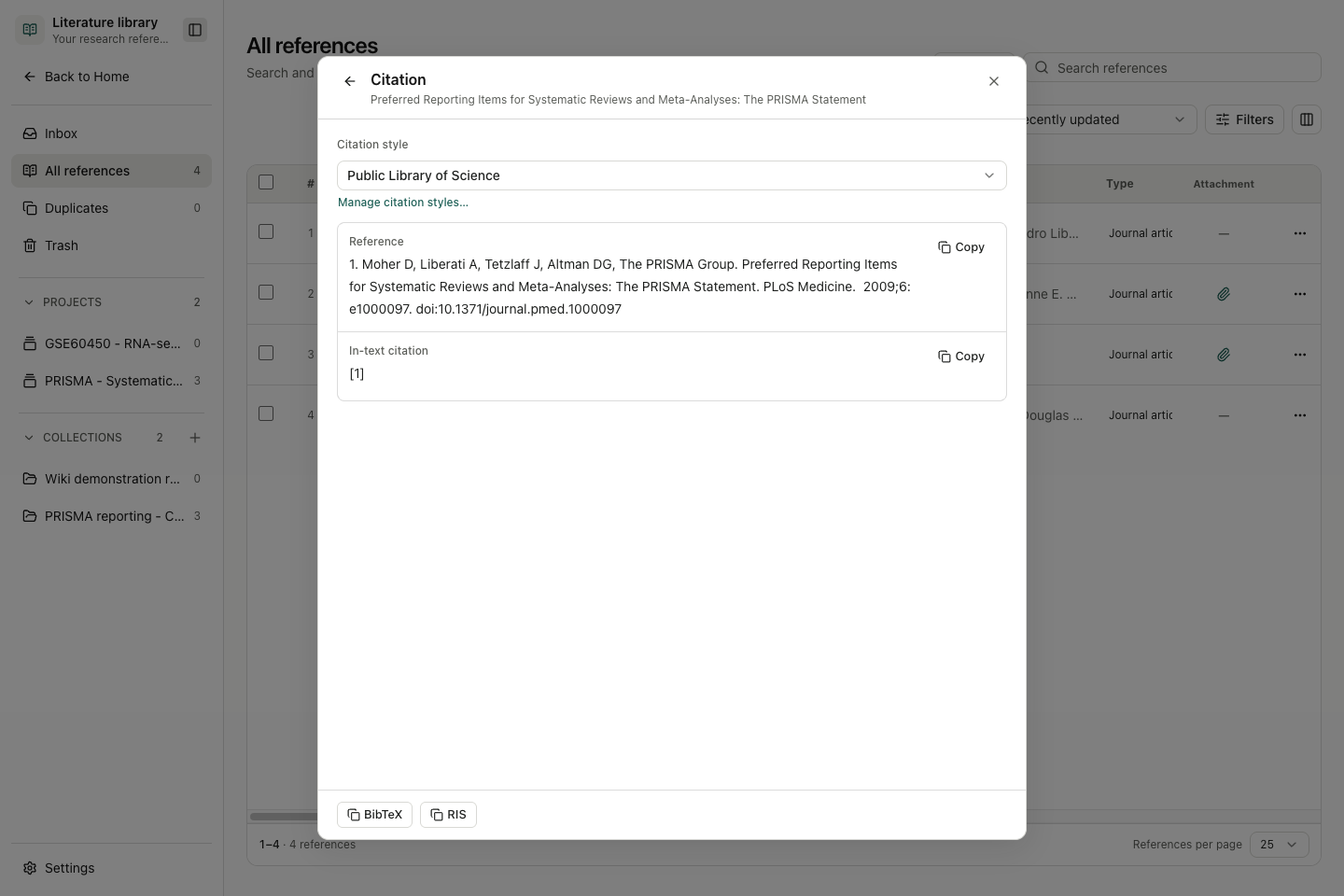
Copier un document de citation ou d'exportation réutilisable
Copier un document de citation ou d'exportation réutilisable
Exemple pratique Copier et retourner les notices de citation PRISMA
Les quatre boutons Citation copie écrivent des représentations différentes au presse-papiers. Coller dans l'éditeur prévu et inspecter le résultat avant de quitter le panneau.
| Bouton | Résultat vérifié pour PRISMA 2009 |
|---|---|
| Copier la référence | La référence APA a retenu les quatre auteurs personnels, le groupe PRISMA, l'année et le DOI |
| Copier la citation dans le texte | (Moher et al., 2009) |
| Copier le BibTeX | Une @article entrée avec l'auteur de l'organisation enfermé dans des accessoires |
| Copier le RIS | A TY - JOUR enregistrement avec les champs auteur, titre, année et DOI |
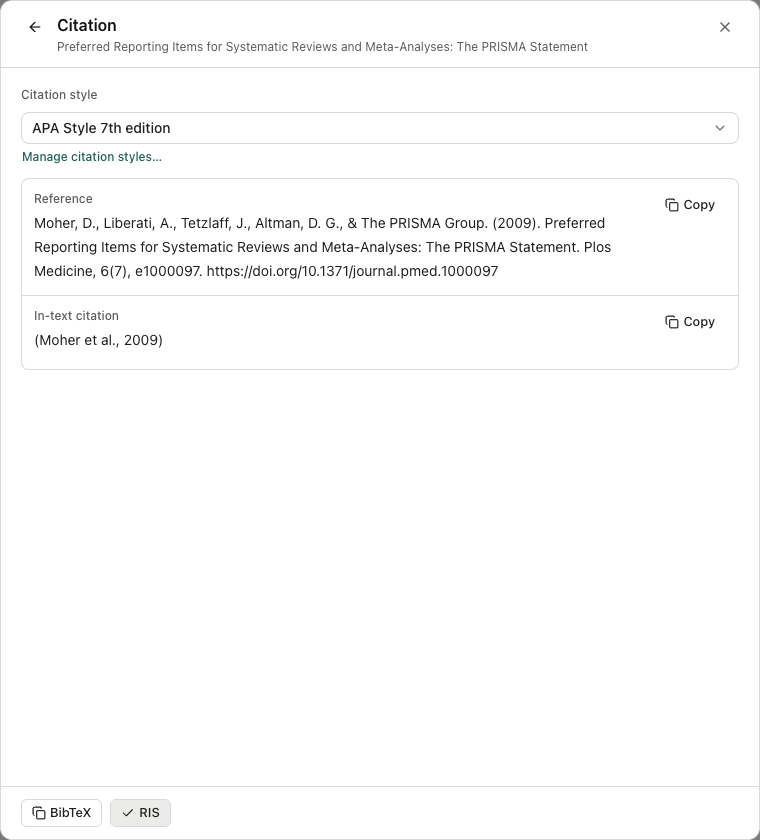
Pour un fichier, fermez Citation, sélectionnez les lignes de table requises et choisissez Export → BibTeX ou RIS. Choisissez l'emplacement dans la boîte de dialogue de sauvegarde du système et attendez Saved. Ces fichiers contiennent des notices bibliographiques, et non un ensemble de pièces jointes PDF. Réimportez le fichier enregistré dans une collection de test avec Reuse existing reference et vérifiez son nombre de correspondances. Les deux fichiers PRISMA exportés ont été réimportés et réutilisés le DOI existant sans créer un autre enregistrement.
BibTeX magasins année et mois ici, donc son voyage aller-retour retourné 2009-7; RIS conservé 2009-07-21. Vérifiez la précision de la date lors de la fusion. Les champs d'auteurs SIF ordinaires ne peuvent pas conserver un type d'organisation distinct dans un autre gestionnaire; Inspecter l'éditeur de création importé quand cette distinction est importante.
Résoudre les doublons et récupérer les références
Exemple pratique Fusionner et restaurer un enregistrement PRISMA avec ses pièces jointes
Conservez un enregistrement et ses pièces jointes
Conservez un enregistrement et ses pièces jointes
- Ouvrez Duplicates → Review duplicates. La vue scanne les enregistrements actifs de la Bibliothèque, pas seulement la collection actuelle.
- Sous Keep reference, choisissez l'enregistrement avec l'identité vérifiée. Comparer DOI, créateurs, nombres de pièces jointes et date ajoutée. Show all fields révèle des champs cachés par la vue axée sur les conflits.
- Pour chaque champ en conflit, sélectionnez sa source. Dans la comparaison PRISMA BibTeX, choisissez la date de publication complète de
2009-07-21sur2009-7. Les champs vides peuvent être remplis à partir de l'autre enregistrement. - Lire After merging et son annexe, collection et projet compte. C'est seulement alors que sélectionner Merge references; Cancel laisse les enregistrements séparés.
- Réouvrir le survivant et vérifier les métadonnées, les liens et le contenu de PDF. L'enregistrement fusionné apparaît dans la corbeille sous le nom de Merged duplicate.
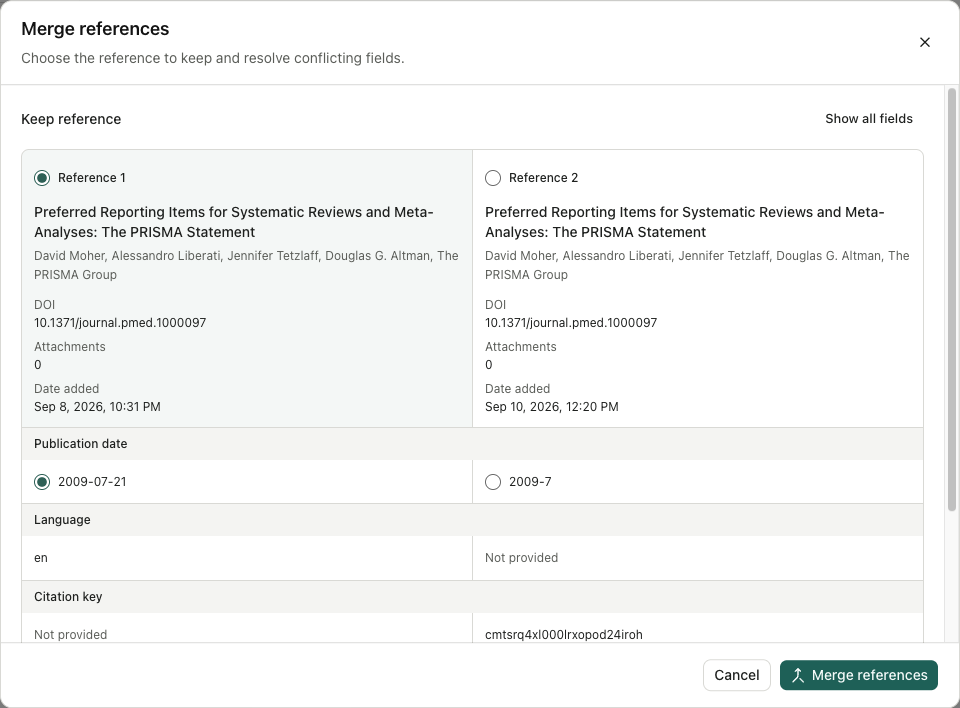
Un PDF avec un nom de fichier extrait à la place de son titre ne peut pas entrer dans un groupe de duplicata. Corriger son titre et DOI en utilisant l'enregistrement de l'éditeur, puis passer en revue le groupe correspondant. Après fusion, confirmez les ouvertures de PDF conservées et les associations de collecte/projet sont toujours présentes.
Restaurer une référence accidentellement retirée
Restaurer une référence accidentellement retirée
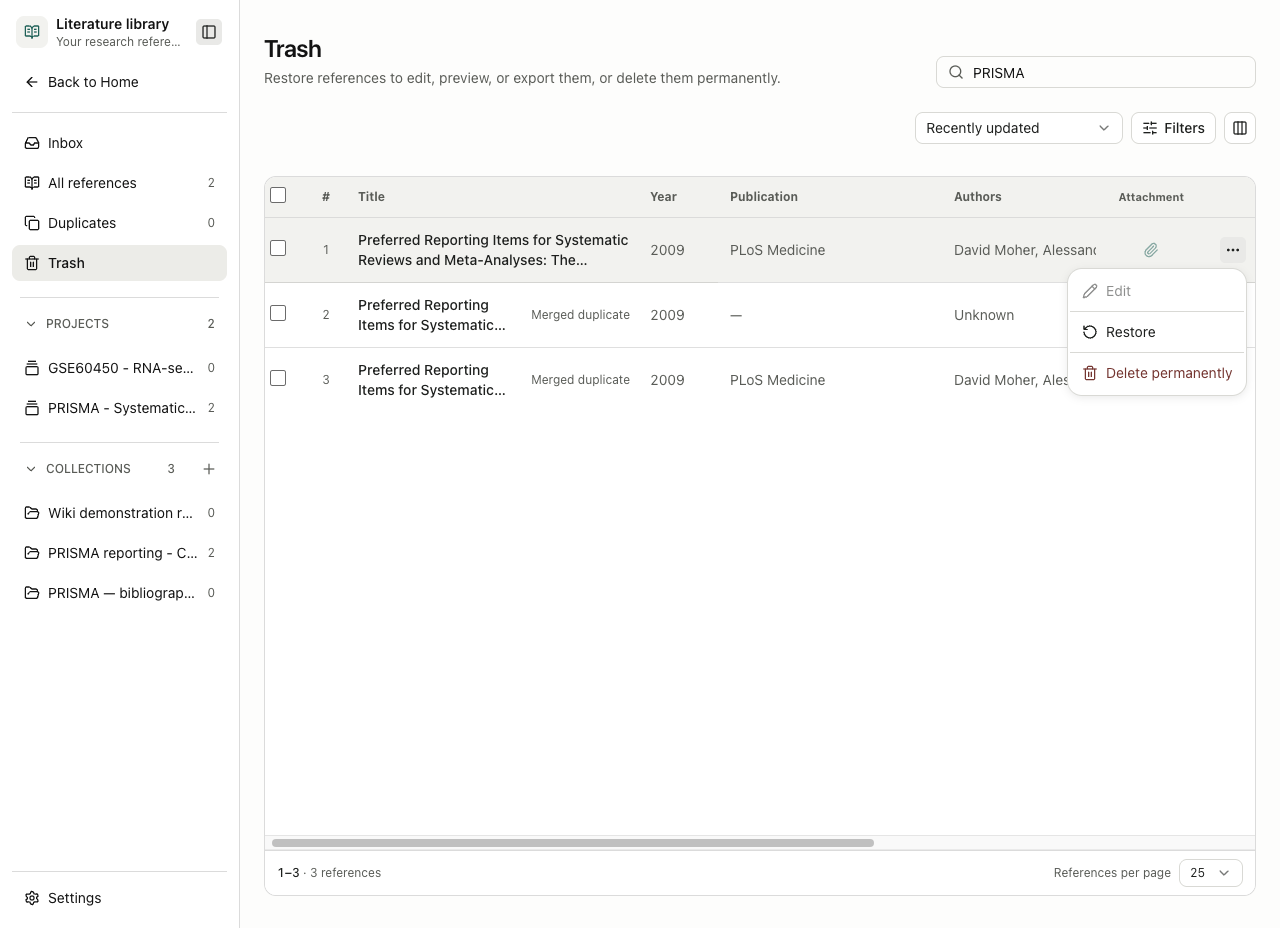
Utilisez la ligne More actions → Move to Trash. Il disparaît des vues actives de la Bibliothèque, du projet et de la collection. Dans Trash, recherchez par titre ou identifiant, ouvrez son menu ligne et choisissez Restore. Restaurer avant d'éditer, de prévisualiser ou d'exporter : ces contrôles sont désactivés dans la corbeille. Rouvrir le projet original et les collections pour vérifier les liens restaurés. Dans cet exemple, la restauration de l'enregistrement PRISMA a conservé son PDF et les trois liens.
Supprimer définitivement un duplicata non désiré
Supprimer définitivement un duplicata non désiré
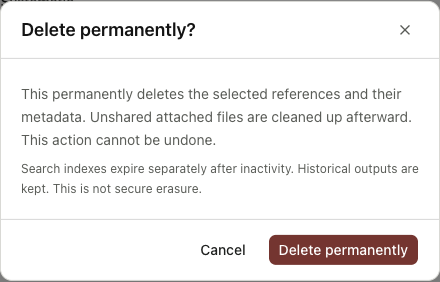
Dans la corbeille, choisissez More actions → Delete permanently et lisez la confirmation. Cancel conserve la ligne. La confirmation supprime les références et métadonnées sélectionnées; Les fichiers joints non partagés sont nettoyés après. Les sorties historiques sont conservées et les index de recherche expirent séparément, donc ce n'est pas une effacement sécurisé. Exporter tout ce qui est nécessaire avant de supprimer.
Après la suppression, vérifiez que l'enregistrement sélectionné a laissé la corbeille et que la référence conservée s'ouvre toujours avec ses pièces jointes. La suppression d'un lien de collection, le déplacement d'un enregistrement vers la corbeille et la suppression permanente de celui-ci ont des champs d'application différents.
Modifications apportées aux pièces jointes et modifications simultanées
Avant de supprimer une pièce jointe, lisez sa confirmation de suppression et vérifiez que le fichier/version est ciblé. Utilisez l'historique des versions disponibles pour inspecter les versions de pièces jointes antérieures. La suppression d'un PDF, le déplacement de sa référence à la corbeille et la suppression permanente d'une référence ont des champs d'application différents; Les preuves de conversation conservées peuvent restreindre le nettoyage.
Si un autre client modifie une collection pendant que votre éditeur est ouvert, une sauvegarde statique peut être rejetée. Réouvrez la dernière collection, comparez ses valeurs sauvegardées avec votre changement prévu et réessayez contre cet état. Une erreur de rafraîchissement ou de nettoyage après l'enregistrement ne signifie pas automatiquement que l'enregistrement a échoué : inspectez l'enregistrement courant avant de répéter l'action.
Sources: importation par lots, Éditeur de métadonnées, historique/suppression de l'attachement, éditions simultanées.
Gardez les notes de lecture PDF
Ouvrez la pièce jointe PDF d'une référence et utilisez Notes & Annotations pour les annotations, les questions de page et les notes de document. La même version de fichier de bibliothèque partage ces notes entre les projets et les sessions. Trouvez une note sous Library dans la recherche globale, puis choisissez Show annotation source pour revenir à PDF. Voir Annotations et notes de document PDF pour les étapes et les exportations.
Sélectionnez une page chargée pour une action par lots
Utilisez la case à cocher sélectionner dans la bibliothèque ou la boîte de réception pour sélectionner les enregistrements déjà chargés dans cette vue. Vérifiez le nombre sélectionné et les lignes visibles avant de choisir une action par lots. Sélectionner cette case remplace la sélection par les lignes chargées; l'effacement de la sélection.
Lorsqu'il existe des enregistrements de bibliothèque supplémentaires, une action séparée de Select all matching references peut étendre la sélection au-delà de la page chargée. Inspectez ses filtres complets et actifs avant de l'utiliser. La case à cocher seule ne le fait pas. Utilisez Clear selection pour recommencer. La sélection des dossiers n'accepte pas les candidats de la boîte de réception ou les fichiers d'exportation tant que vous n'avez pas choisi cette action.
Résumez un lot de collecte intelligente échoué
Lorsque l'évaluation de la collection intelligente s'arrête sur un lot échoué, inspectez son erreur et les progrès restants avant d'utiliser la réessayer proposée. À partir de v0.37.0, réessayer reprend le lot échoué tout en préservant le travail d'évaluation terminé. Maintenir la portée et les critères inchangés pour cette nouvelle tentative, puis passer en revue Inclus, Examen des besoins et résultats exclus. Ne créez pas de collection de duplicata pour récupérer une évaluation interrompue.
Références et citations
Ouvrir les détails d'une référence et choisir References ou Cited by. Semantic Scholar fournit ces relations. Si la recherche correspond au seul titre, comparez le titre de l'article proposé, les auteurs et l'année avant de le confirmer. Utilisation Load more pour les résultats ultérieurs, sélectionnez les documents dont vous avez besoin, puis Add selected to Inbox. Examinez-les dans la boîte de réception avant de les accepter dans la Bibliothèque; découvrir une citation ne récupère pas son texte complet.
Une clé API est optionnelle. Si les demandes sont limitées, attendez ou utilisez Configure API key dans l'application de bureau local. Un résultat manquant peut refléter la couverture des sources ou les limites d'accès; il n'établit pas que le document n'a pas de références ou de citations.
Importer des fichiers et des documents supplémentaires
Déposer les fichiers PDF ou les fichiers de bibliographie pris en charge dans la bibliothèque et examiner les résultats d'importation. Pour les fichiers supportant un papier, ouvrez ses détails et choisissez Find supplementary materials. Vérifiez la source, la relation avec le papier, le nom du fichier et la licence avant de télécharger. Recherches découvertes Figshare, DataCite et Europe PMC; un lien source ou une recherche vide ne prouve pas que chaque supplément a été trouvé.
Suivez les progrès de téléchargement de chaque pièce jointe. Pour une archive, sélectionnez les fichiers à extraire. Ouvrez la pièce jointe résultante en utilisant son prévisualisation de type fichier ; les fichiers Word peuvent également être prévisualisés. Gardez l'article principal et les pièces jointes supplémentaires distinctes, et réessayer les téléchargements échoués seulement après avoir vérifié ce qui est déjà présent.
Vérifier les rétractations et les corrections
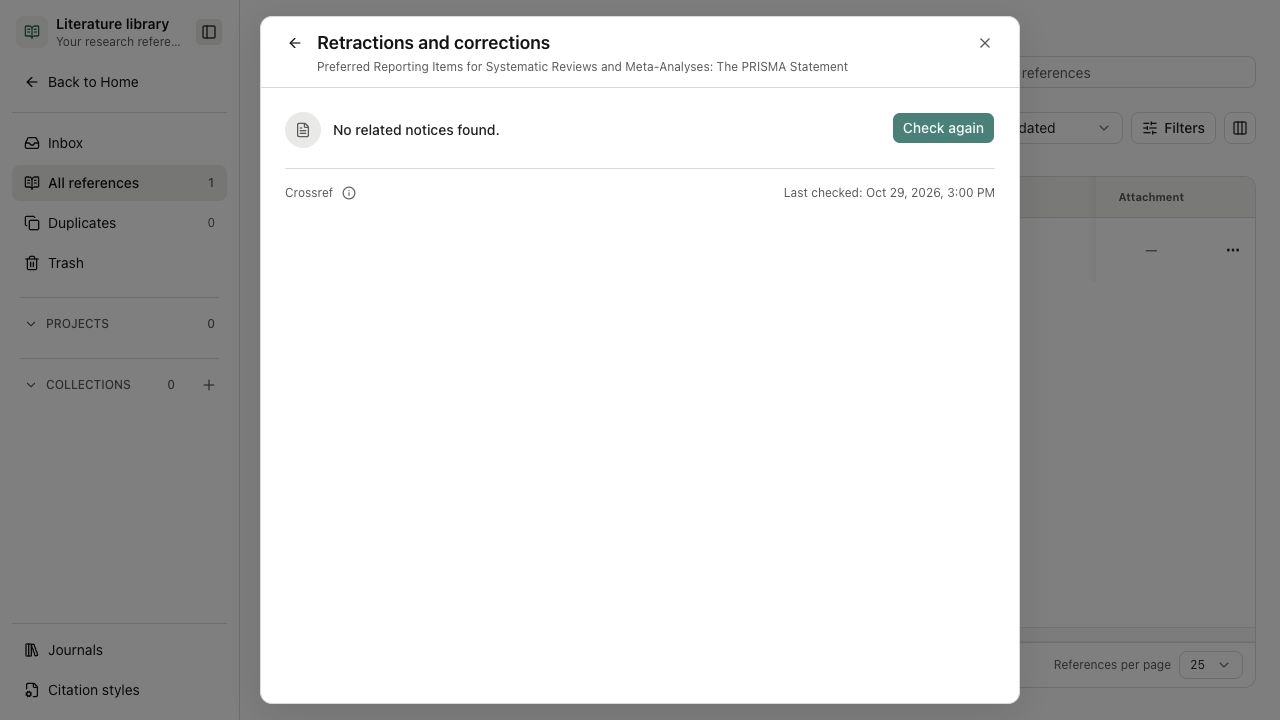
- Ouvrez une référence avec un DOI valide. Choisir More actions → Retractions and correctionsAlors Check now. Utilisation Check again pour actualiser un résultat enregistré, ou Retry après une erreur.
- La vérification envoie ce DOI à Crossref. Lisez le type, la source, la date et le lien DOI de chaque avis, puis consultez l’avis avant de décider comment utiliser l’article.
- Lire Last checked à côté du résultat enregistré. Réouvrir le panneau montre l'observation antérieure, pas une nouvelle requête.
No related notices found signifie que la requête n’a renvoyé aucun avis, sans garantir que l’article n’est pas concerné. La couverture de Crossref est incomplète. Ces vérifications ne modifient ni les métadonnées ni les décisions de sélection. En cas d’échec, consultez la date du dernier résultat réussi et réessayez plus tard.
Suivre vos progrès de lecture
Le statut de lecture est votre propre annotation. Ouvrir un PDF, le joindre ou demander à l'agent de le lire ne marque pas le papier tel qu'il est lu.
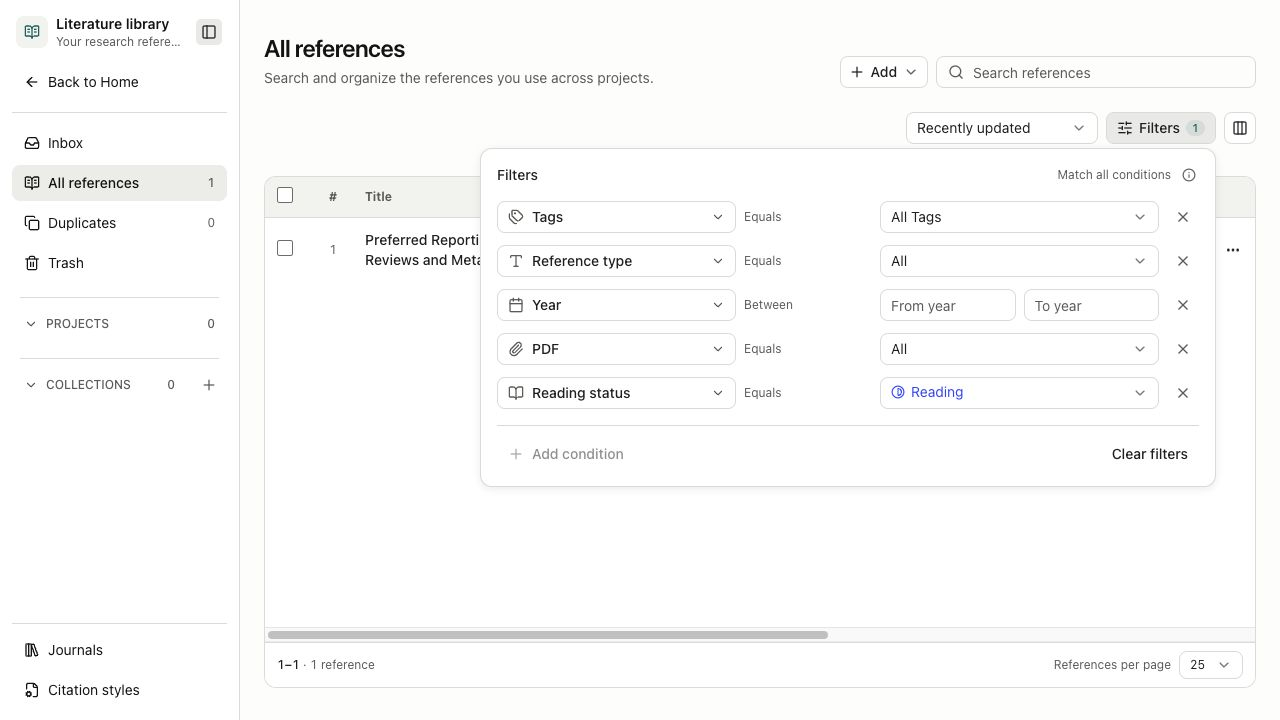
- Dans la bibliothèque, utiliser Customize pour montrer le Status colonne si elle est cachée. Sélectionnez le statut d'une ligne, ou ouvrez les détails de la référence Reading status Le contrôle.
- Choisir Unread, Reading ou Read. Les enregistrements sans statut sauvegardé commencent comme Unread.
- Pour plusieurs papiers, sélectionnez les lignes prévues et choisissez Set reading status dans les actions en vrac. Vérifier le nombre sélectionné; utiliser sélection de correspondances seulement lorsque vous avez l'intention d'inclure des enregistrements au-delà de la page chargée.
- Utilisation Filters → Reading status trouver des papiers au même stade. Si un enregistrement modifié quitte la vue filtrée actuelle, effacez le filtre pour le retrouver.
Le statut s'applique à la référence, y compris ses vues sur le projet et la collection. Il est distinct des décisions de sélection de collecte intelligente et de la qualité des preuves. Si l'enregistrement échoue, conservez le statut existant et réessayez après avoir vérifié l'enregistrement actuel.