Biblioteca de literatura y citas
Para encontrar nuevos artículos en línea, indique en una conversación el tema, el intervalo de años y los criterios de selección; después revise los candidatos en Library → Inbox. Consulte el flujo de búsqueda temática del club de lectura. Search references filtra los registros que ya están en Library; no realiza una búsqueda bibliográfica en línea.
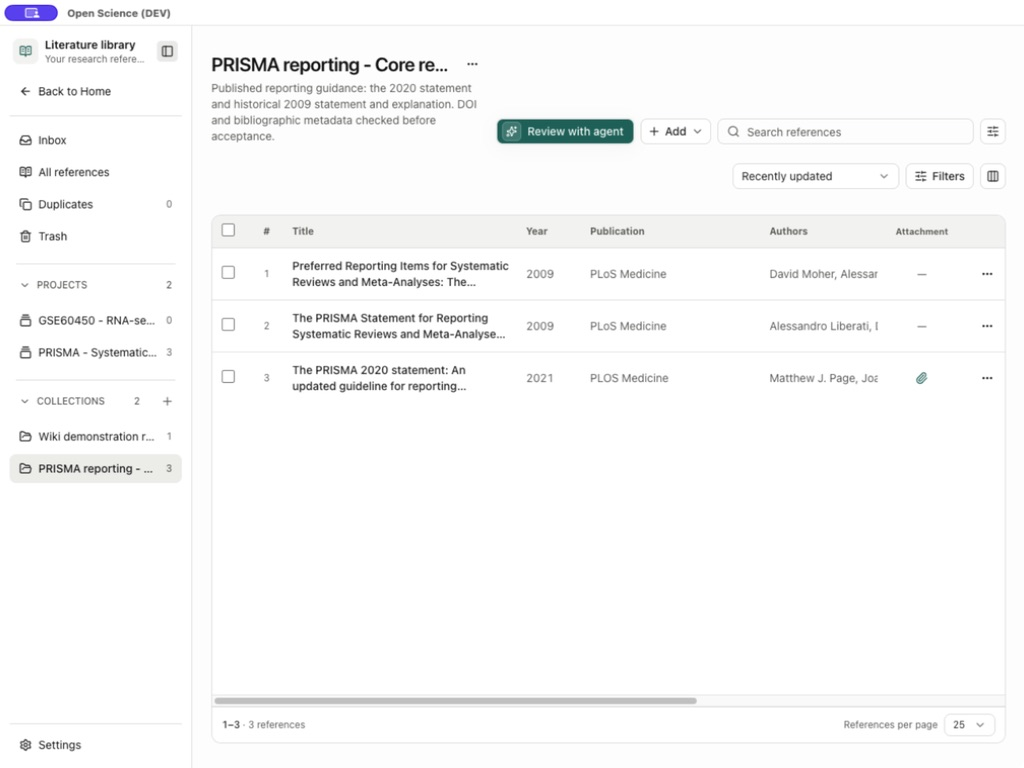
La Biblioteca es una bibliografía local compartida. Los proyectos y las colecciones se vinculan con sus registros; añadir el mismo papel a otra colección no requiere otra copia. Esta guía utiliza los tres documentos PRISMA reales de la Core-reading workflow. Ese flujo de trabajo posee la meta de investigación y la lista de verificación de aceptación; esta página explica los controles de la Biblioteca y graba el ciclo de vida.
Para reutilizar una figura o tabla de un PDF adjunto, siga Extracción PDF. La importación de metadatos y la recuperación automática de texto completo no extraen figuras ni tablas.
Elija la vista correcta
La apertura Library de Home entra en la bibliografía completa. En un espacio de trabajo del proyecto, el Library de la barra lateral abre una vista previa compacta a la derecha.
- Elija Bandeja de entrada, Proyecto actual, All references, o un Colección, luego utilice Search references para encontrar los registros existentes.
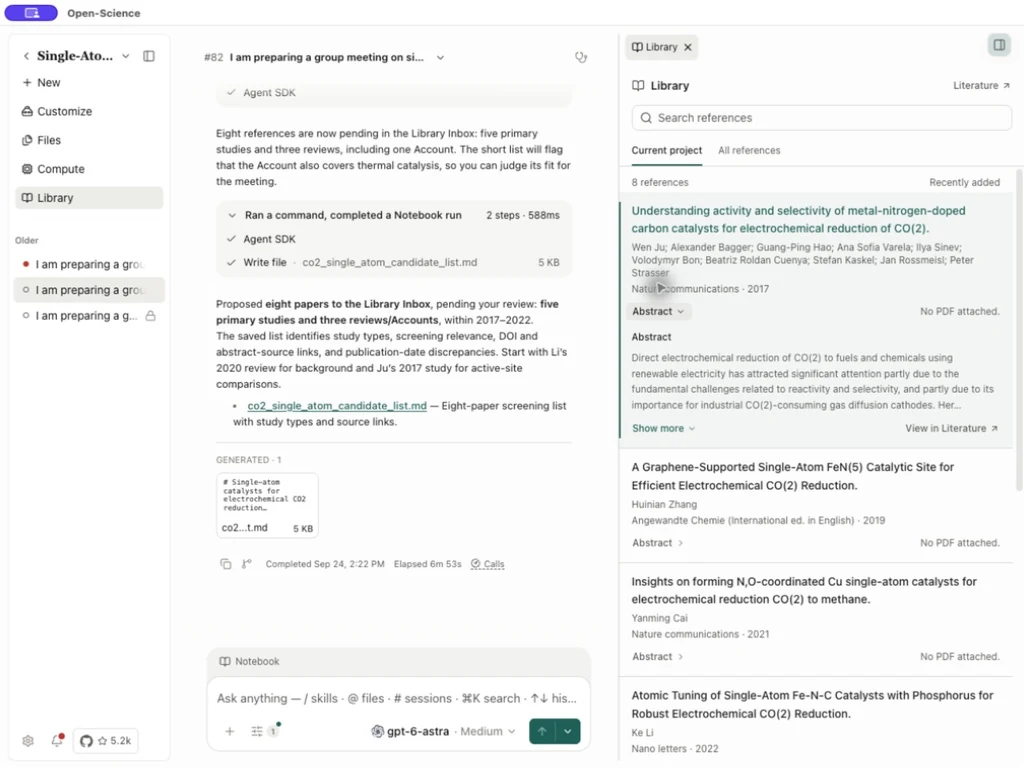
- Seleccione Resumen para leer un resumen y Show more para ampliarlo. No PDF conectado significa que el registro no tiene PDF; un resumen no es texto completo.
- Para colecciones inteligentes, importaciones y gestión de registros, elija Abrir en Literatura, o Ver en Literatura en un registro.
En la biblioteca completa, Volver al proyecto / Volver a casa vuelve al contexto anterior. Su Settings abre estilos de citación.
| Ver | Contains | Úsalo para |
|---|---|---|
| Bandeja de entrada | Los candidatos descubiertos por agentes esperando su revisión | Comprobar identidades y fuentes antes de la aceptación |
| Todas las referencias | Registros activos aceptados | Buscar, editar y organizar su bibliografía |
| Duplicados | Grupos de identificación/metadatos sospechosos | Compare antes de fusionarse |
| Papelera | Registros de referencia eliminados | Restaurar o eliminar deliberadamente permanentemente |
| Proyecto | Referencias vinculadas a ese proyecto | Mantener la bibliografía relevante para una pregunta de investigación |
| Colección | Un grupo temático, incluyendo colecciones anidadas | Reutilizar un conjunto de lectura en proyectos |
Añádase una referencia a un proyecto de conversación
En el espacio de trabajo Library vista previa, seleccione el Add to chat de un registro para poner su referencia en el Compositor actual. Utilice Elija otra conversación a su lado para buscar otras conversaciones por título o número, o iniciar una nueva conversación. Compruebe el proyecto de destino y la conversación, agregue su pregunta, y luego envíelo usted mismo. Añadir al chat no envía un mensaje automáticamente.
Para varios documentos, primero active Batch actions, seleccione los registros, compruebe el recuento seleccionado y utilice la acción de lote Add to chat. Clear selection aclara esa selección; Done sale del modo de lote. Este modo opt-in pertenece a la vista previa compacta del espacio de trabajo; la Biblioteca completa mantiene sus propios controles de mesa-selección.
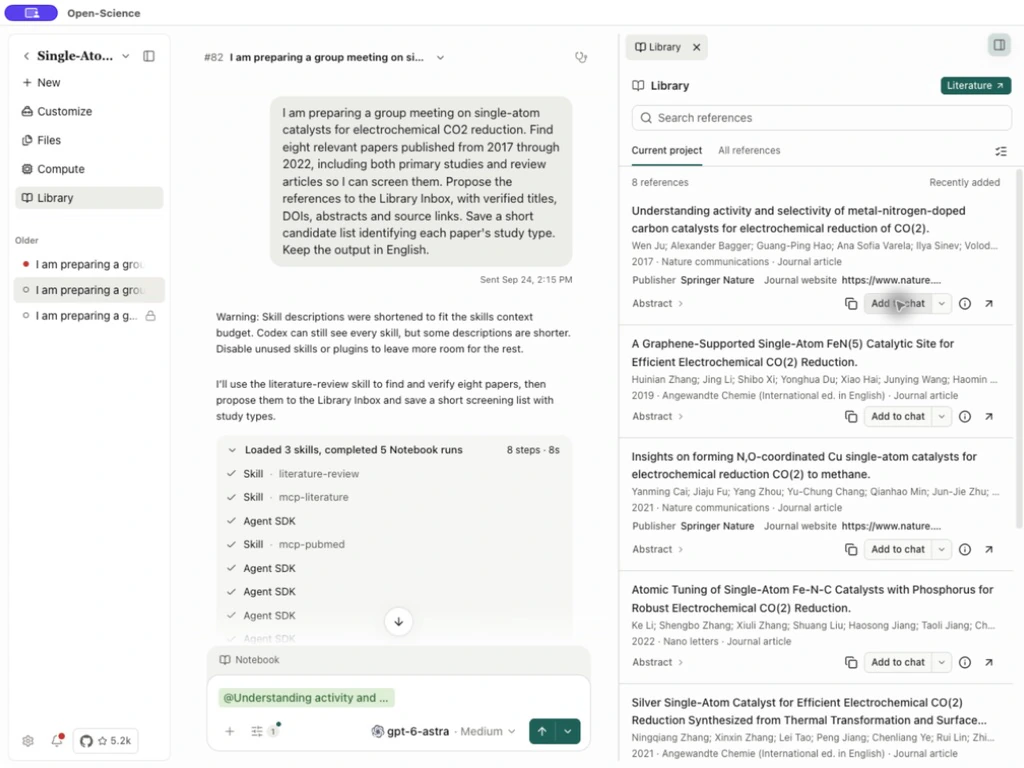
Datos de referencia abre metadatos y apegos; Ver en Literatura abre el registro completo de la Biblioteca. Agregar una referencia no descarga su texto completo. Un registro marcado No PDF conectado todavía tiene sólo sus metadatos disponibles, abstracto y otro contenido existente.
Repasar candidatos junto a la conversación
- Abra el espacio de trabajo Library → Inbox, o elija Abrir bandeja de entrada en la tarjeta de referencia guardada del agente. La conversación sigue abierta al lado de la cola de revisión.
- Chequee All projects y Examen pendiente: esta cola contiene candidatos pendientes en todos los proyectos. Utilice Search references para reducir los candidatos existentes, e inspeccione cada título, DOI, fuente y destino propuesto antes de aceptarlo.
- Elija Accept para un candidato comprobado, o Dismiss para eliminarlo de la cola. Undo restablece a un candidato despedido a revisión pendiente; no deshacer una aceptación.
- Para varios candidatos, gire en Batch actions, seleccione explícitamente filas en la página actual, verifique Seleccionado, y luego elija Accept. La selección se limita a la página actual; cambiar la consulta o la página lo aclara. Utilice Clear selection o Done antes de elegir un conjunto diferente.
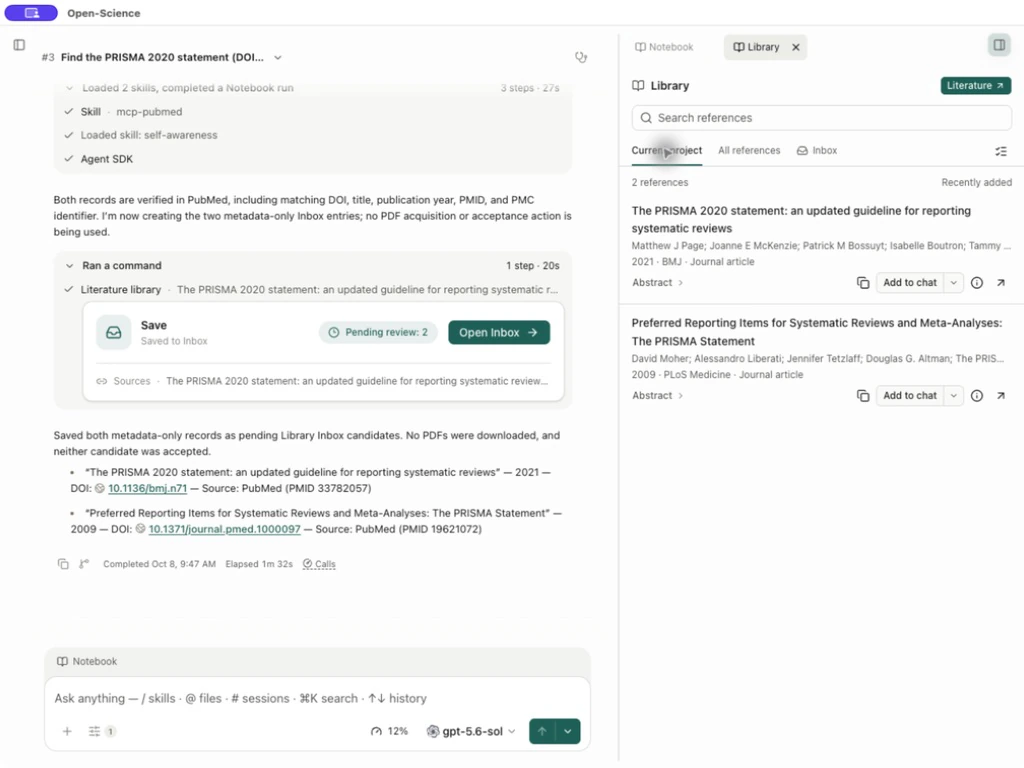
- Confirmación de los registros aceptados en Proyecto actual o All references. La aceptación salva los registros bibliográficos; no recupera archivos PDF perdidos. Si necesita la vista de gestión completa o los registros previamente desestimados, elija Abrir en Literatura.
Ejemplo práctico Revisar dos candidatos PRISMA
La conversación a continuación utiliza Codex para buscar las declaraciones PRISMA 2020 y 2009 y guardar sus metadatos en Inbox. Después de comprobar sus DOIs, desestime a un candidato, luego utilice Undo para restaurarlo; la cola va de dos candidatos a uno y de vuelta a dos.
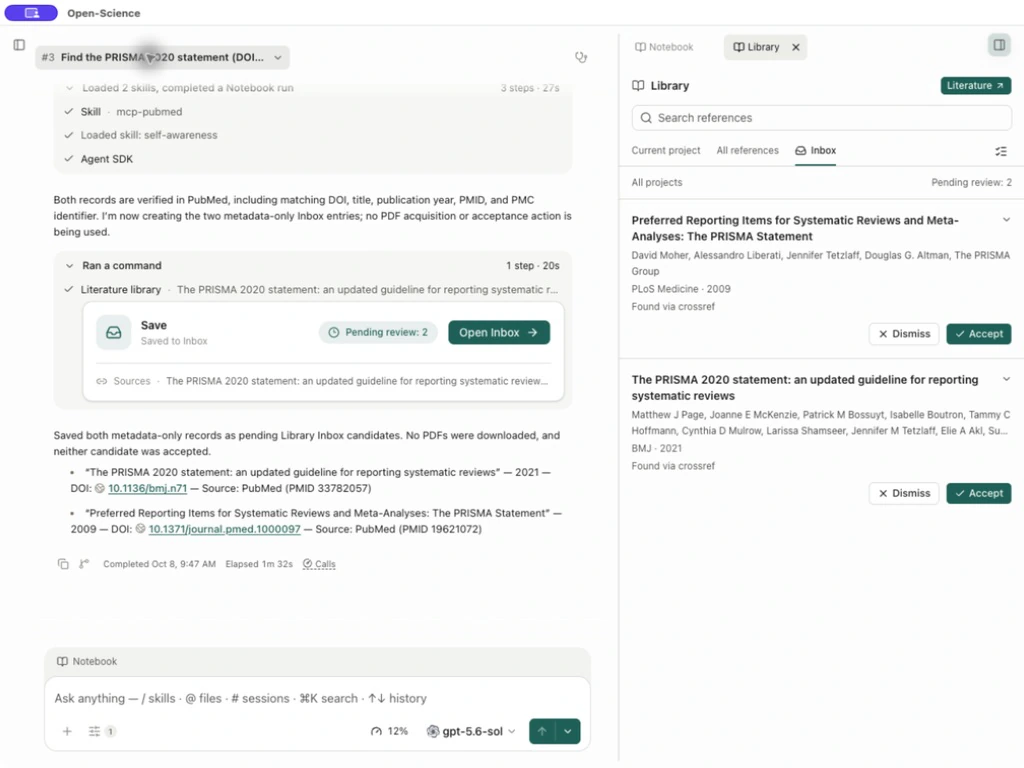
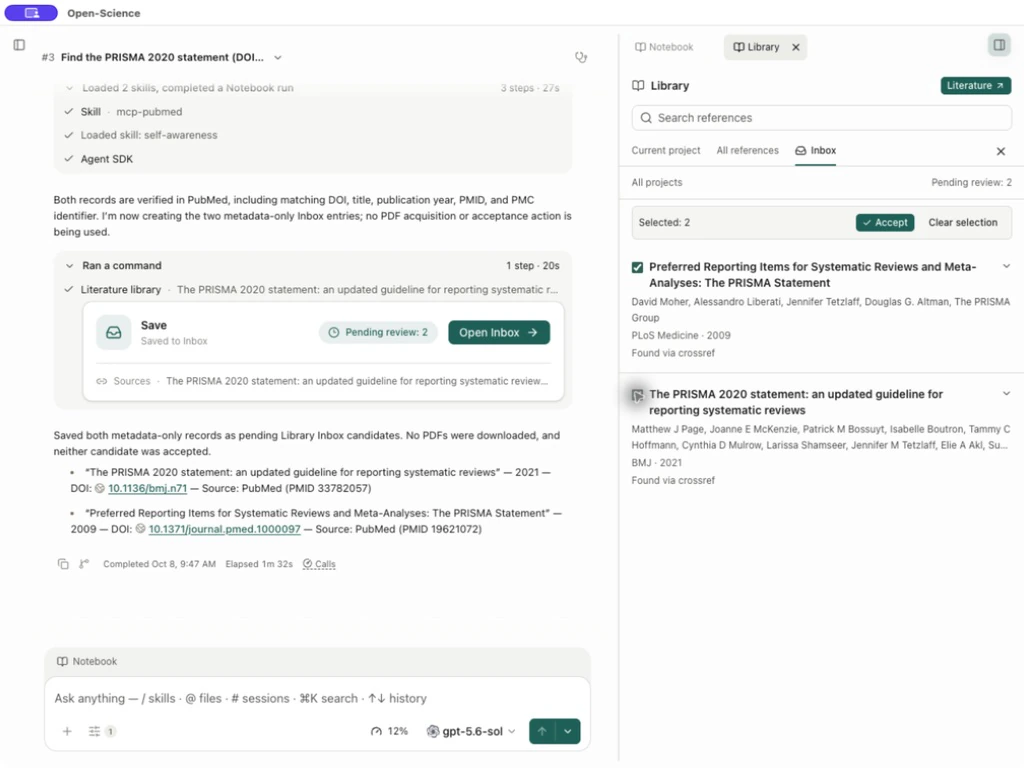
Activar Batch actions, seleccione ambos registros, verifique Seleccionado: 2, y luego elija Accept.
La caja muestra Inbox is clear. Cambia a Proyecto actual para ver Referencias 2, ambos marcados con No PDF conectado. El año de publicación real de la declaración PRISMA 2020 es 2021.
Ver datos de revistas
Library → Journals importa conjuntos de datos de revistas con una fuente y año y muestra atributos coincidentes en detalles de referencia y tablas. Siga Conjuntos de datos de revistas y atributos de referencia para los pasos completos, muestre CSV y capturas de pantalla.
Agregar o importar un registro
Seleccione Add y elija la fuente. Seleccionar un PDF abre su editor de metadatos; seleccionando varios abre Import PDFs.
| Entrada | Entrada | Compruebe antes de guardar |
|---|---|---|
| Añadir referencia | Bibliografía manualmente introducida | Título requerido, tipo de referencia e identificadores |
| Importar PDF | Uno o varios PDF locales | - Metadatos extraídos en cada documento; selección multi-file utiliza el flujo de lotes debajo |
| Importar referencias | BibTeX, RIS o NBIB | Entradas válidas/inválidas, destino y coincidencias de identificador |
Importar los PDF seleccionados de una carpeta
Importar los PDF seleccionados de una carpeta
- Seleccione los PDF para el conjunto de lectura. Esperar la extracción de metadatos; un DOI detectado se puede utilizar para completar los campos bibliográficos. Revise el resultado contra el papel.
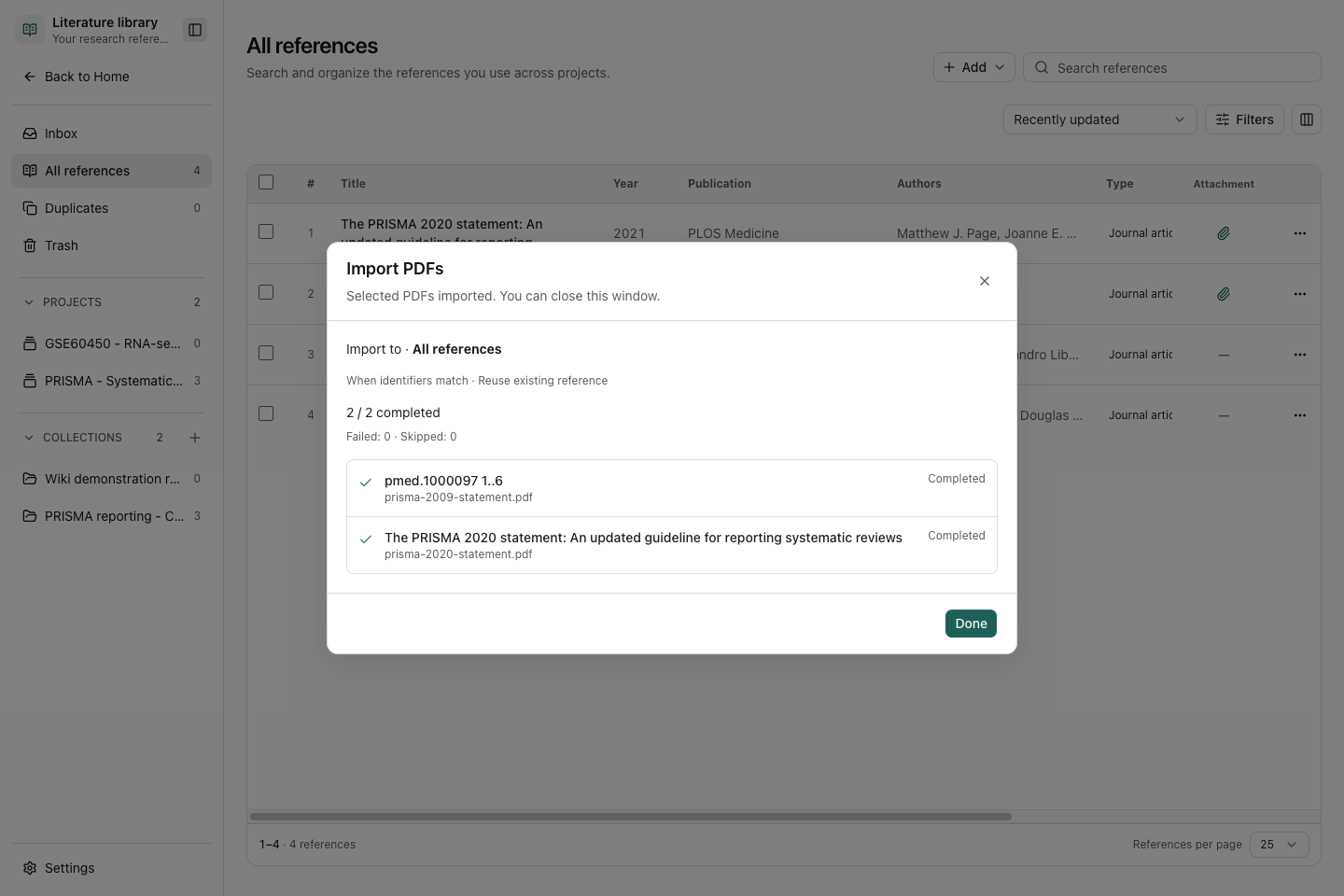
- Compruebe el destino mostrado al lado de Import to; viene de la vista de la Biblioteca donde comenzó la importación. Bajo When identifiers match, elija una política de la tabla de abajo.
- Utilice cada casilla de verificación o Select all para elegir este lote. Show more revela archivos adicionales listados.
- Seleccione Import selected. Lea el progreso general y el estado de cada archivo; un archivo fallido no es una importación completa.
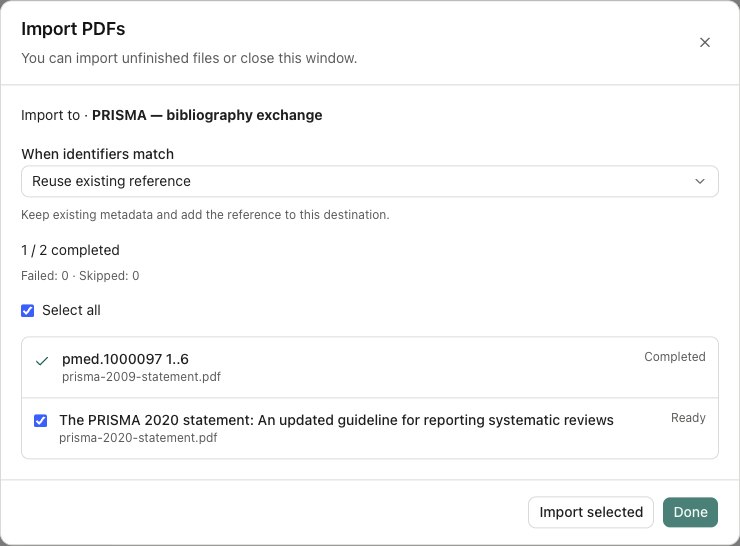
- Para detenerse, seleccione Stop y espere a que Stopping… se resuelva. Quedan por hacer referencias ya comprometidas; una operación en vuelo puede terminar.
- Después de parar, seleccione los archivos restantes Listos y utilice Import selected. Si el diálogo ofrece Retry unfinished después de un fallo, utilícelo para la selección sin terminar. Inspeccione cualquier referencia retenida antes de comenzar una nueva importación, especialmente si su carga PDF fue interrumpida.
- Utilice Done o Close cuando el diálogo lo ofrece, luego abra el destino y verifique sus registros y archivos PDF. Cancel abandona la preparación antes de la importación.
| Política de identificación-objetivo | Resultado |
|---|---|
| Reutilizar la referencia existente | Reutilizar el registro coincidente en lugar de crear otra entrada de bibliografía |
| Conservar como referencia independiente | Mantenga un registro distinto para la comparación posterior y la revisión duplicada |
| Completar los campos vacíos | Rellene los campos perdidos y mantenga los valores existentes/conflictos |
El lote puede mostrar Pending, Reading…, Ready, Importing…, Completed, Failed o Skipped. La selección, la preparación de metadatos y la finalización de las importaciones son estados separados. Si la aplicación reporta PDF upload cancelled. The reference was kept., compruebe los archivos adjuntos del registro retenido; cancelar la subida no eliminar la entrada de bibliografía.
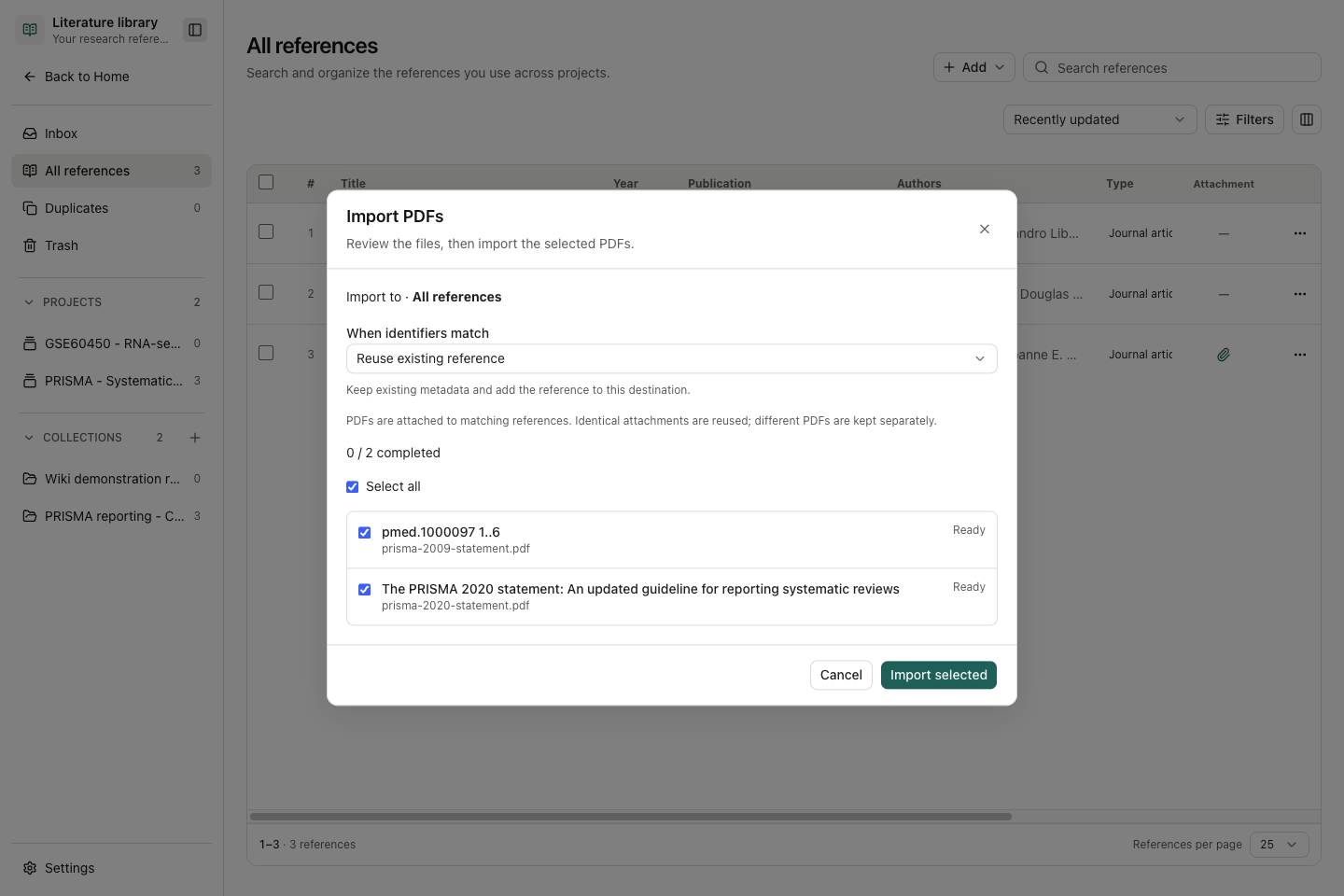
Con Reuse existing reference, un PDF cuyo título extraído o DOI no coincide todavía puede crear un registro separado. Después de importar, abra cada papel y confirme su título y DOI. Desigualdad correcta antes de duplicados de fusión. Completed confirma la importación, no la identificación exacta.
Pare un lote sin perder el trabajo terminado
Pare un lote sin perder el trabajo terminado
Una solicitud Stop permite que el artículo actual termine. Inspeccione cada fila: los elementos Completed se conservan y no pueden ser seleccionados de nuevo; seleccione las filas Ready restantes y utilice Import selected para continuar. Si los fallos exponen Retry unfinished, corrige la causa reportada antes de volver a iniciar y comprobar que los registros completados no fueron duplicados.
The reference was kept. Retry to finish adding its PDF. significa que la entrada de bibliografía fue salvada pero su apego es inacabado. Compruebe que el PDF original todavía está disponible en la ubicación seleccionada y se abre normalmente, a continuación, seleccione Retry unfinished. Después de reiniciar, vuelva a la colección de destinos y abra el PDF para comprobar su contenido. Si el resultado no puede ser confirmado, inspeccione su biblioteca antes de comenzar otra importación.
Traiga una bibliografía de otro gestor de referencia
Traiga una bibliografía de otro gestor de referencia
Ejemplo práctico Importar archivos PRISMA con tres políticas coincidentes
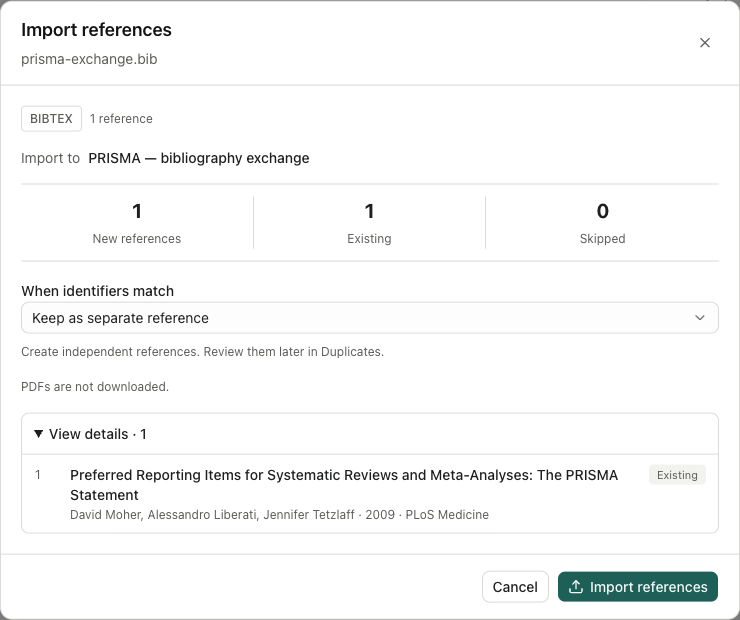
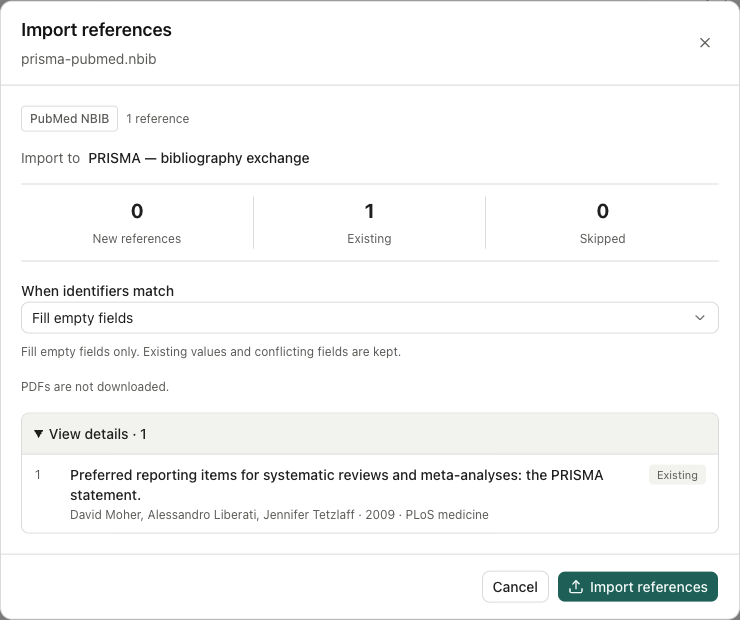
Abra la colección de destinos primero, luego elija Import references y un archivo .bib, .ris o .nbib. La vista previa reporta el formato detectado, destino, cuenta nueva/existiendo/desactivado y registros coincidentes. Ampliar View details para inspeccionar títulos y autores antes de importar. Las importaciones bibliográficas no descargan PDFs.
| Elección | Resultado comprobado con la declaración PRISMA |
|---|---|
| Conservar como referencia independiente | BibTeX creó un registro; Duplicados entonces contenían un grupo que coincidía-DOI |
| Reutilizar la referencia existente | RIS reutiliza un registro, con cero creado, saltado o fallado |
| Completar los campos vacíos | El PubMed NBIB record añadido PMID 19621072 and PMCID PMC2707599; el título existente y cinco creadores seguían siendo |
Haga clic en Import references, espere a Import complete, inspeccionar Creado/Reutilizado/Skipped/Failed, luego seleccione Done. Reabrir el registro: un recuento de importación por sí solo no establece metadatos correctos. Filling campos vacíos puede añadir identificadores y un nombre de revista abreviado sin reemplazar el título completo de la revista.
Repaso de la caja de pruebas
Ejemplo práctico Revisar tres candidatos PRISMA
Abra el título de candidato o View details. Inspeccione su proveedor, enlace fuente y DOI/otros identificadores, luego compare año, orden de autor y publicación con el editor. Accept lo promueve en la Biblioteca; Dismiss lo elimina de la cola de revisión. Compruebe la selección de filas antes de las acciones de lote.
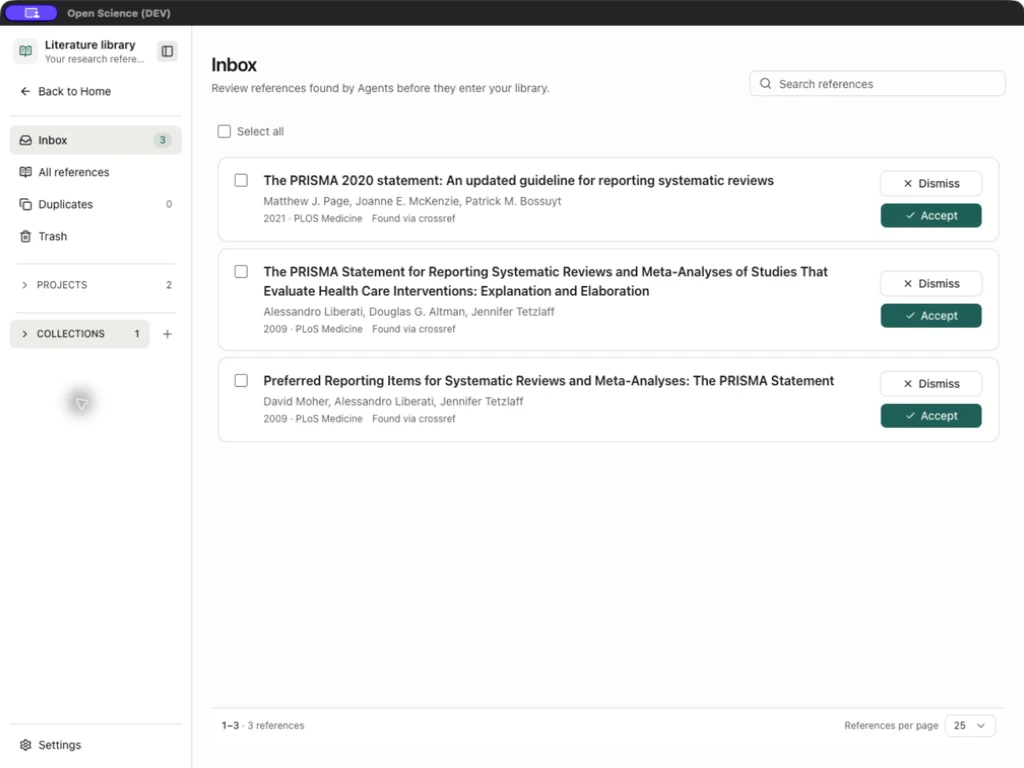
En este ejemplo, los tres candidatos fueron aceptados individualmente, y Inbox quedó claro. Un emparejamiento de proveedor es un registro inicial, no una validación bibliográfica completa. El año de publicación de la declaración 2020 es 2021. Los dos documentos 2009 tienen distintos DOIs y listas de autores.
Inspeccionar y corregir metadatos
Desde v0.33.3, la terminación de metadatos Crossref también importa un resumen cuando la fuente suministra uno. Inspeccione Resumen contra el registro original después de la terminación. Esto no genera un resumen perdido o recupera texto completo.
Abre una referencia, luego More actions → Edit metadata. Revise los valores actuales antes de usar Complete metadata, que realiza una búsqueda en lugar de una edición puramente local.
Si el ahorro es rechazado porque el conflicto de identificadores, vuelva a abrir la referencia actual y compare su DOI, PMID, arXiv ID y otros identificadores con la publicación original. No combinar identificadores de diferentes obras o eliminar un identificador simplemente para forzar un ahorro. Corregir el registro previsto, guardar de nuevo y reabrirlo para confirmar el cambio. Si otro cliente lo editó mientras trabajaba, compare con el último estado guardado antes de reintentar.
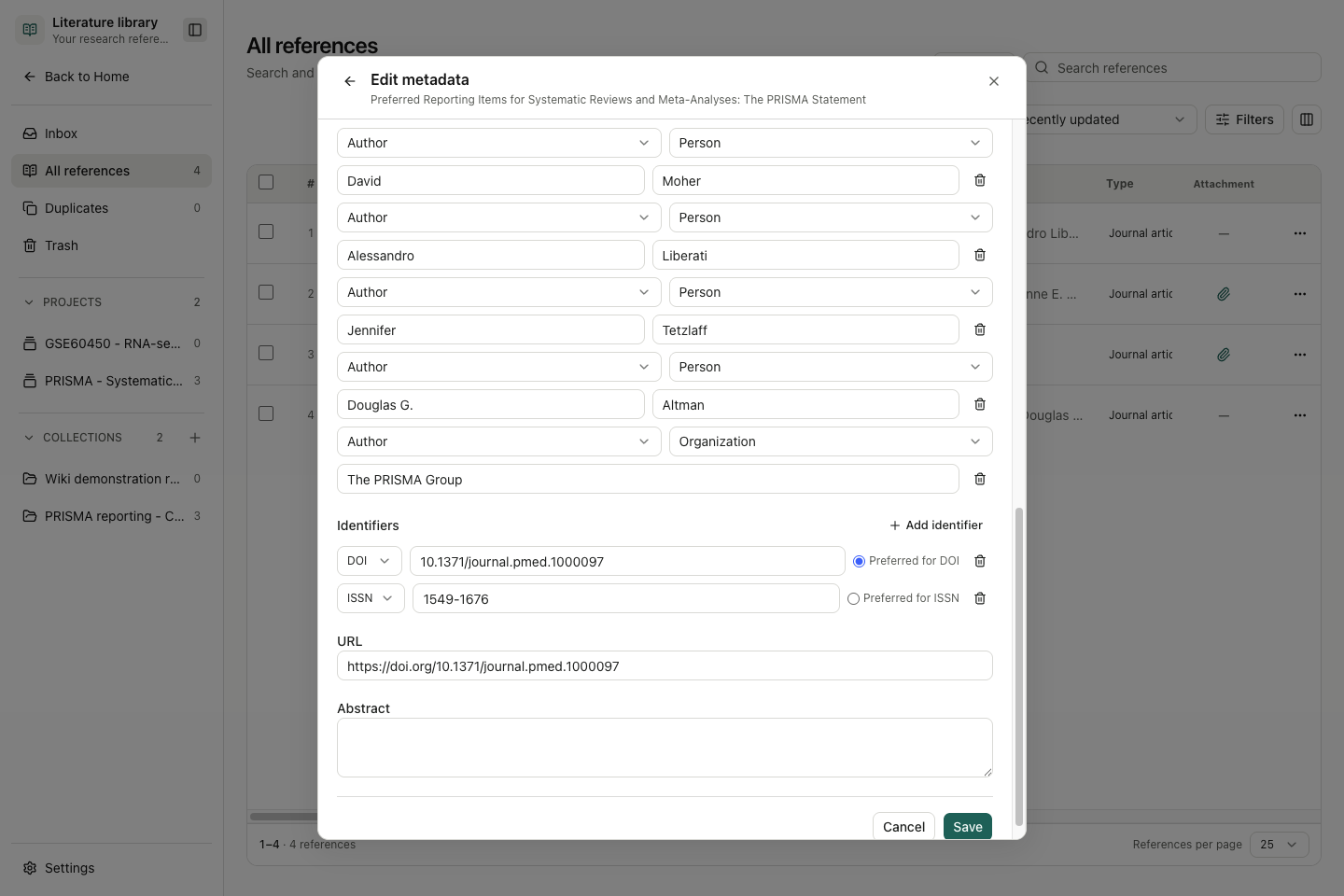
| Campo/control | Entrada y efecto |
|---|---|
| Tipo de referencia | Seleccione el tipo bibliográfico: artículo, revisión, preimpresión, libro, dataset y otros tipos compatibles |
| Título | Necesario; preservar el título publicado |
| Año / Publicación | Año de publicación y revista/container; un año incrustado en el título puede diferir |
| Configuración avanzada | Volumen, Edición, Páginas, Editor, Lugar y Edición |
| Agregar creador / Eliminar creador | Añadir o eliminar una fila creador en el borrador |
| Función del colaborador | Elija Autor, Editor o Traductor para que coincida con la fuente |
| Tipo de nombre → Persona | Entrar Nombre y apellido |
| Tipo de nombre → Organización | Ingrese el nombre completo de la organización; no lo dividir en nombres de personas inventados |
| Añadir identificador | Tipo y valor: DOI, PMID, PMCID, ARXIV, ISBN, ISSN u otros |
| Preferido para DOI / ISSN, etc. | Elija el identificador preferido dentro de ese tipo; la elección no es una bandera global en todo tipo |
| Eliminar identificador | Quitar el borrador de la fila de identificador |
| URL / Resumen | Dirección y resumen bibliográfico |
| Guardar | Editoriales válidas Persist |
| Cancelar / Cerrar | Rechazar el proyecto |
Ejemplo práctico Preserve The PRISMA Group as an organization author
Para añadir El Grupo PRISMA, seleccione Add creator → Creator role: Author → Name type: Organization, introduzca el nombre completo y Save. Repita el registro y compruebe que la organización sigue a sus cuatro autores personales. Compare la cita generada con el lista de autores del editor.
v0.30.2 corrige la persiana de nombre de autor PubMed, incluyendo apellidos, iniciales y sufijos. Al importar o completar los metadatos, inspeccionar los campos creadores y generar cita contra la fuente vinculada. No asuma que instalar la actualización reescriba metadatos ya almacenados en su Biblioteca.
Colecciones inteligentes
Gire Smart collection en New collection para ver los registros de la Biblioteca contra reglas explícitas. Seleccione Scope (todas las referencias, un proyecto o una colección), agregue Inclusion criteria requerido y Exclusion criteria opcional, luego elija las opciones de evidencia y actualización. A diferencia de una descripción común de la colección, las descripciones de la recopilación inteligente proporcionan contexto para la evaluación del modelo.
Configure Settings → Model → Classification models → Smart collections primero; esta característica no tiene un modelo predeterminado. Included, Needs review, Excluded y Not evaluated distinguen los registros emparejados, inciertos, rechazados y no valorados. Abra Evaluation details y revise la fuente actual antes de elegir Include o Exclude. Las decisiones manuales sobreviven a las actualizaciones hasta que restablezca la decisión modelo.
Trial run (up to 20 references) ahorra resultados. Live rule preview evalúa un borrador sin guardarlos. Update automatically se aplica a los registros nuevos o modificados en el ámbito seleccionado; es opt-in y puede incurrir en costos de clasificación. No descubre nuevos papeles fuera de la Biblioteca. Siga a el flujo de trabajo de proyección ilustrado de la búsqueda a la exportación revisada.
Durante una carrera, abra Screening process para inspeccionar el progreso y utilice Análisis de pausas / Resumen para pausar o continuar. Los cambios en las reglas, los documentos o el progreso guardado pueden hacer que una ejecución anterior no sea resumible. Volver a los resultados vuelve a la lista de decisiones. Los marcadores de alcance Project y Colección distinguen los tipos de fuente y el vínculo con la fuente; no son permisos multiusuarios para compartir.
Termina una carrera de detección que ya no necesitas
Cuando Abandonar ejecución se ofrece junto a una evaluación pausada o interrumpida, seleccione y lea la confirmación. Confirmación mantiene los resultados completados, pero evita que se produzcan resumidos; no elimina los papeles ni vacía la colección. Utilice Análisis de pausas / Resumen cuando sólo necesita un descanso temporal.
Si las actualizaciones automáticas permanecen activadas, los registros nuevos o cambiados posteriores pueden desencadenar una nueva evaluación. Abandonar una carrera no apaga Update automatically. Vea Modo automático para el comportamiento de aprobación de la biblioteca de rutina.
Organizar los registros aceptados
Crear una colección ordinaria con New collection y Smart collection apagado, rellenar Name y Description opcional, luego Create collection. La descripción es el texto organizativo, no el agente Context. Cancelar/Cerrar descarta el borrador. Seleccione registros en todas las referencias y utilice Add to collection o Add to project. La selección se despeja después de la operación; reelegir si agrega otro destino.
En una vista detallada, las casillas de verificación de proyecto y colección muestran los enlaces. Manage Tags añade etiquetas de organización. La calificación de una a cinco estrellas de la mesa es su anotación, no una puntuación automática de calidad de evidencia. Clear selection deja los registros sin cambios.
| Control de la mesa | Ámbito |
|---|---|
| Buscar referencias | Campos bibliográficos incluyendo título, creadores, publicación, identificadores, abstracto y notas |
| Ordenar referencias | Elija el orden mostrado |
| Filtros | Limitación por el tipo disponible, año, etiqueta y condiciones de texto completo |
| Personalizar | Elija/reorden columnas mostradas |
| Referencias por página | filas 25, 50 o 100 |
| Lista de comprobación de filas / Seleccione todo | Establecer los objetivos para las acciones a granel disponibles |
| Exportar | Exportar registros bibliográficos seleccionados; no empaqueta automáticamente todos los PDF |
El recuento total de la biblioteca es independiente del resultado actual de búsqueda/filtro. Lea la vista mostrada y la selección cuenta antes de una acción por lotes; un resultado filtrado más pequeño no significa que se eliminaron los registros.
Despejado búsqueda y filtros antes de concluir un registro ha desaparecido. Los enlaces de proyecto/colección no crean versiones independientes de metadatos para cada destino.
Añadir y leer texto completo
Find full-text PDF comprueba los proveedores públicos aplicables: Europa PMC/PMC, OpenAlex, Unpaywall y arXiv. Los identificadores disponibles y los contactos configurados/credenciales determinan la aplicabilidad. Inspeccione la fuente, la etiqueta de la versión y la URL antes de Add attachment.
Ejemplo práctico Adjuntar el editor PDF al registro PRISMA 2020
Si Add attachment falla después de que se encuentra una fuente, descargue el PDF disponible públicamente desde el fabricante y use Add PDF en el mismo registro. Abra el PDF adjunto y compare su título y DOI con el registro de la editorial. En este ejemplo, Avance prisma-2020-statement.pdf muestra el papel PRISMA 2020 que coincide: 806.1 KB y 15 páginas.
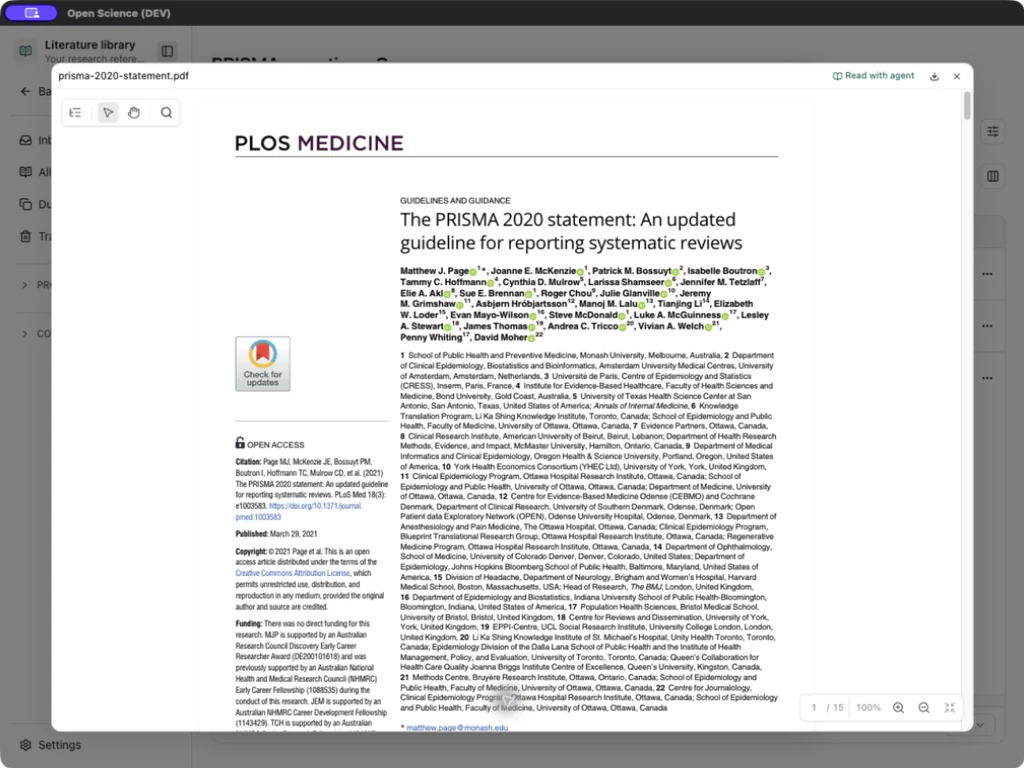
Un resultado fuente no es un apego salvado. Un PDF adjunto no es prueba de lectura de agente. Read with agent proporciona contexto para una solicitud posterior. Una referencia de Composer @ puede seleccionar un registro exacto, una biblioteca de proyecto o una colección: una colección otorga margen de recuperación, no la inclusión automática del texto completo de cada papel. Los controles de lectura PDF están en Avances.
Si no se encuentra ninguna copia pública, retenga los metadatos comprobados y utilice un PDF local legítimamente disponible cuando sea apropiado. Las tareas de búsqueda/descarga de antecedentes pueden exponer los controles de pausa después de la corriente, reanudar, revisar y cancelar; cancelación no implica que los artículos anteriores completados sean deshechos.
Recuperar texto completo en lotes y reanudar más tarde
Recuperar texto completo en lotes y reanudar más tarde
- Seleccione los registros previstos en la Biblioteca y abra el More actions → Find full-text PDF de la selección.
- Después de iniciar la búsqueda, elija Pause cuando sea necesario. El artículo actual termina antes de que la tarea se detenga.
- Compruebe Comprobado y Pending, a continuación, seleccione Continue search. Después de cerrar el panel, vuelva a la misma tarea a través de Background tasks → Open.
- Revise cada fuente de candidatos y advertencia antes de seleccionar los elementos y haga clic en Add selected.
- La descarga también admite pausa y Continue download. Inspeccione los estados finales Añadido / Failed / Skipped y reabrir cualquier accesorio añadido con éxito.
- Para descartar una tarea no deseada, utilice Remove task en Background tasks. Después de la eliminación, confirme que la tarea se ha ido y que sus referencias y apegos aún están abiertos. La eliminación de la tarea no los elimina.
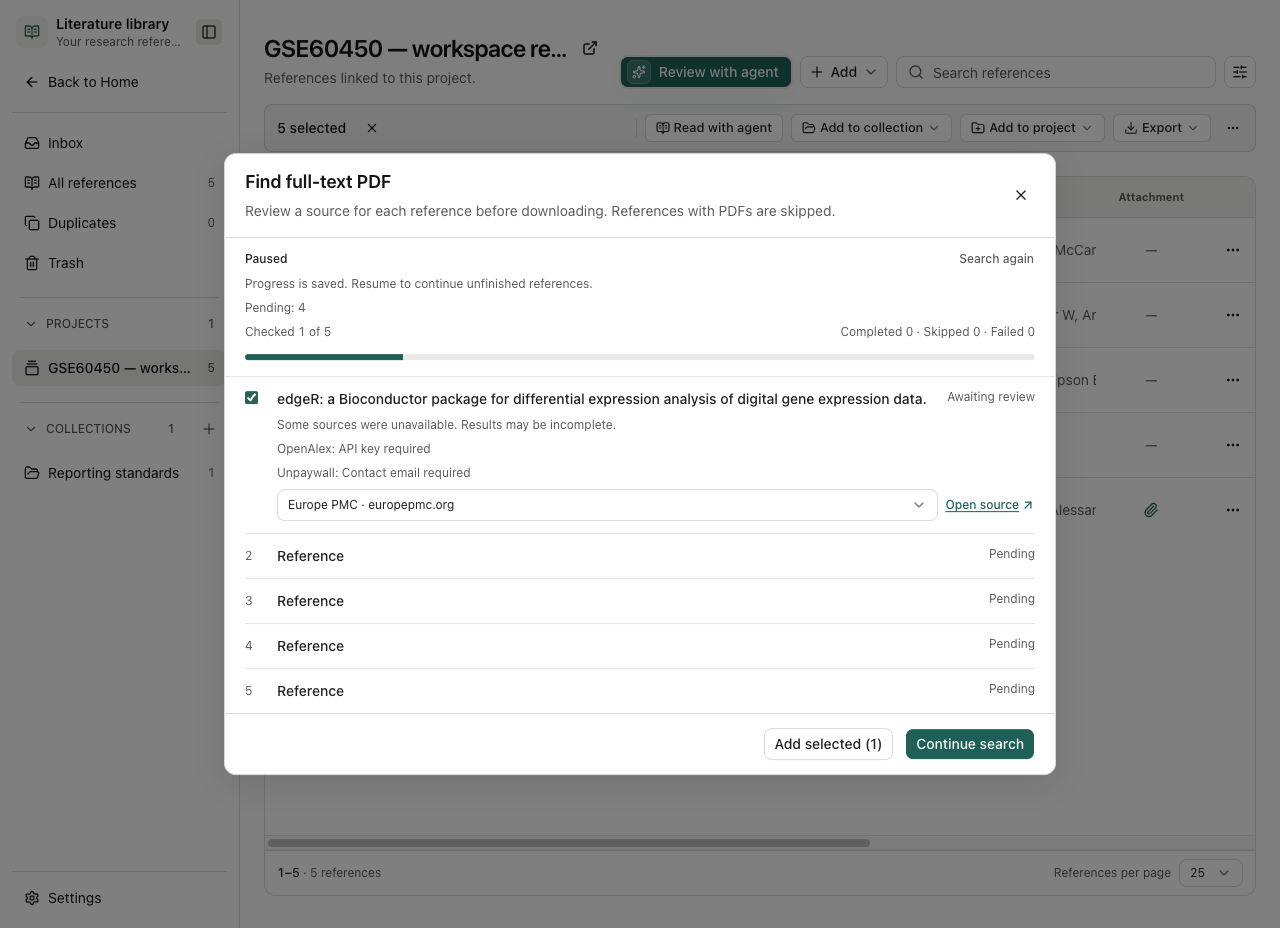
Una búsqueda pausada conserva sus registros comprobados y pendientes. Después de continuar o reabrir la tarea, inspeccione los recuentos finales y el resultado de cada tema. El descubrimiento de Candidato y el apego PDF exitoso son resultados separados.
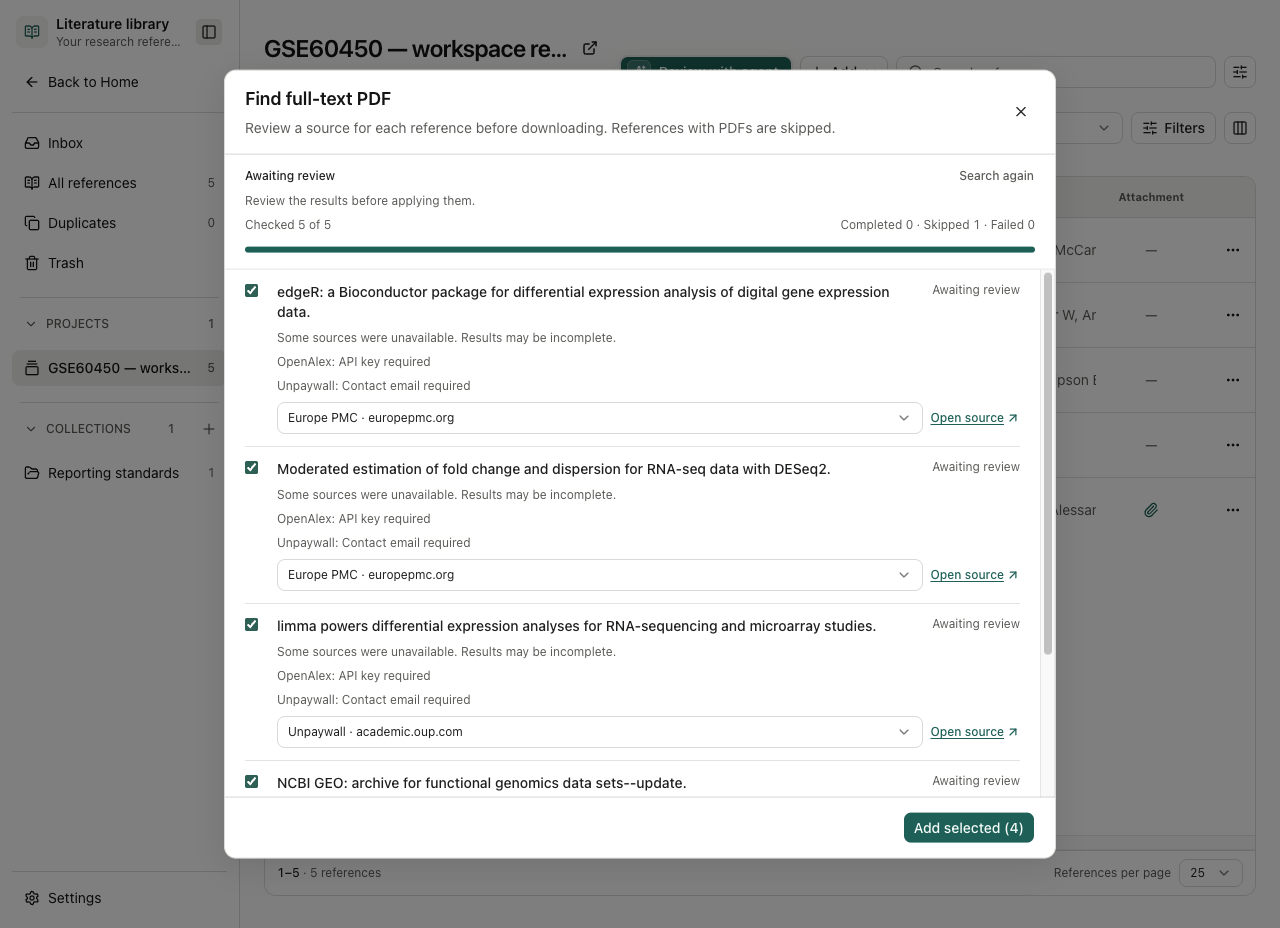
Existe una fuente pero el PDF no puede ser añadido
Existe una fuente pero el PDF no puede ser añadido
Para PDF could not be added, verifique los requisitos de registro de origen, validez de enlace, límite de tamaño mostrado y configuración proxy/DNS actual. Evite crear referencias duplicadas como mecanismo de reingreso.
Si una fuente PDF se resuelve a una dirección reservada como 198.18.x.x, el descargador lo rechaza. Seguir a Red para restaurar la resolución pública verificable, luego volver a entrar; no deshabilitar el cheque de la dirección. Si ya tiene un PDF descargado legítimamente, utilice Add PDF y verifique su título, DOI y cuenta de página.
Formato y copia de citas
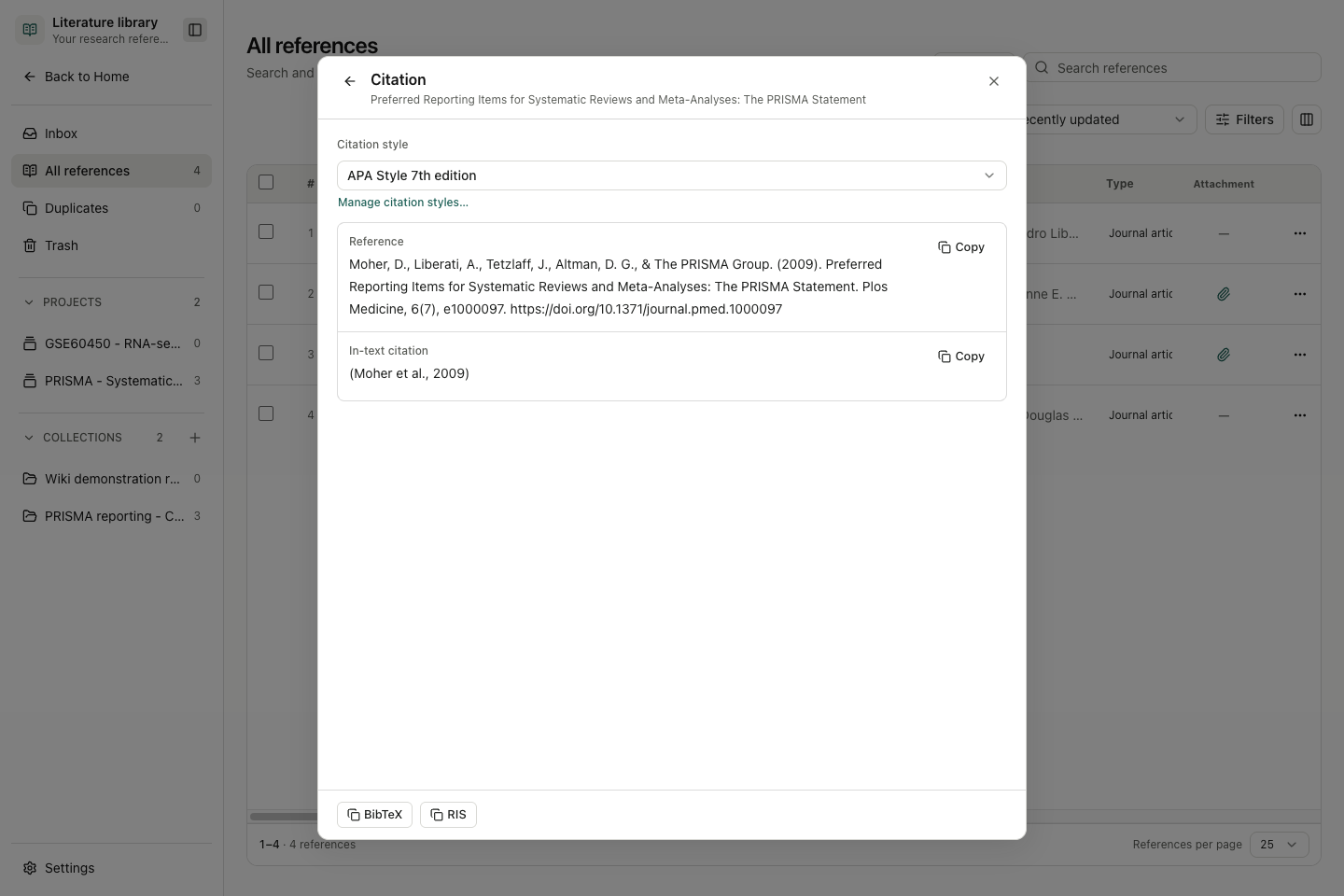
Abre More actions → Citation. Seleccione Citation style, inspeccione el formulario de referencia y en texto, luego elija Copy reference, Copy in-text citation, Copy BibTeX o Copy RIS según sea necesario. Compruebe los nombres, año, puntuación y DOI contra la fuente antes de reutilizar. La representación correspondiente no repara un registro incompleto.
Manage citation styles… abre la gestión del estilo. El conjunto incluido incluye APA, MLA, Chicago fecha de autor, Vancouver, IEEE, Nature, AMA y Harvard. Preview muestra una muestra de estilo, Browse styles abre el catálogo de estilo externo, y Import CSL importa un archivo de estilo local. La importación de PLOS CSL y su aplicación se verifican a continuación. Copia y exportación son operaciones separadas; comprueba ambos al mover una bibliografía.
Compruebe una cita real después de importar un estilo de revista
Compruebe una cita real después de importar un estilo de revista
Ejemplo práctico Aplicar el estilo de citación PLOS a un registro PRISMA
En Library → Settings → Import CSL, elija el archivo plos.csl independiente del Repositorio de estilos CSL. En este ejemplo, Imported styles aumentó de cero a uno y mostró Public Library of Science. Regrese al panel PRISMA real de registro Citation y seleccione ese estilo bajo Citation style. Compruebe la referencia numerada y la cita en texto de [1]. La vista previa de la gestión de estilo utiliza un artículo de muestra; inspeccionar su registro real antes de copiar una citación.
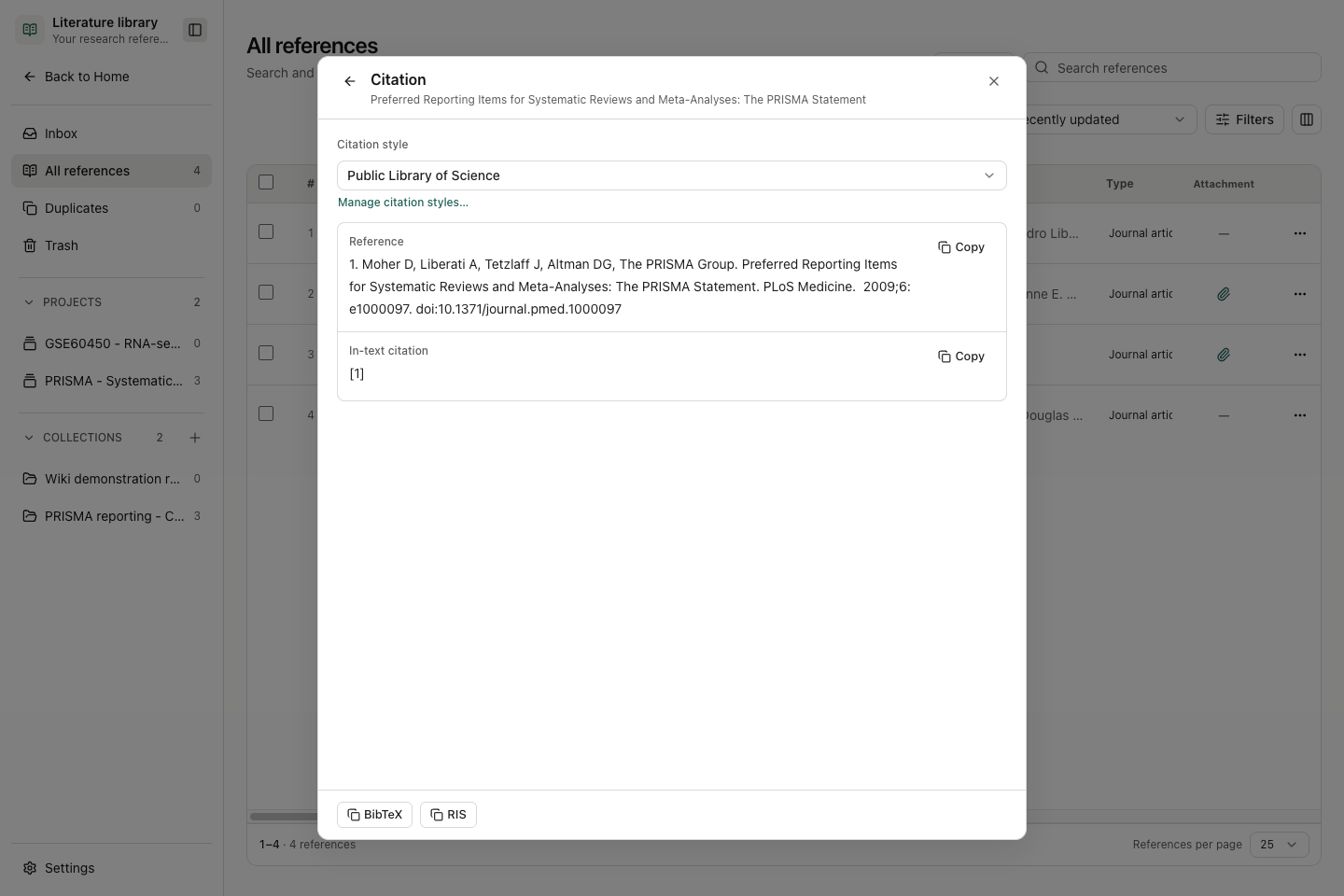
Copiar una cita o exportar registros reutilizables
Copiar una cita o exportar registros reutilizables
Ejemplo práctico Copia y ida y vuelta de los registros de citas PRISMA
Los cuatro botones de copia de Citación escriben diferentes representaciones al portapapeles. Pruebe en su editor previsto e inspeccione el resultado antes de salir del panel.
| Button | Resultado comprobado para PRISMA 2009 |
|---|---|
| Copiar referencia | APA refirieron a los cuatro autores personales, The PRISMA Group, year and DOI |
| Copiar cita en el texto | (Moher et al., 2009) |
| Copiar BibTeX | An @article entrada con el autor de la organización encerrado en |
| Copiar RIS | A TY - JOUR con autor, título, año y DOI campos |
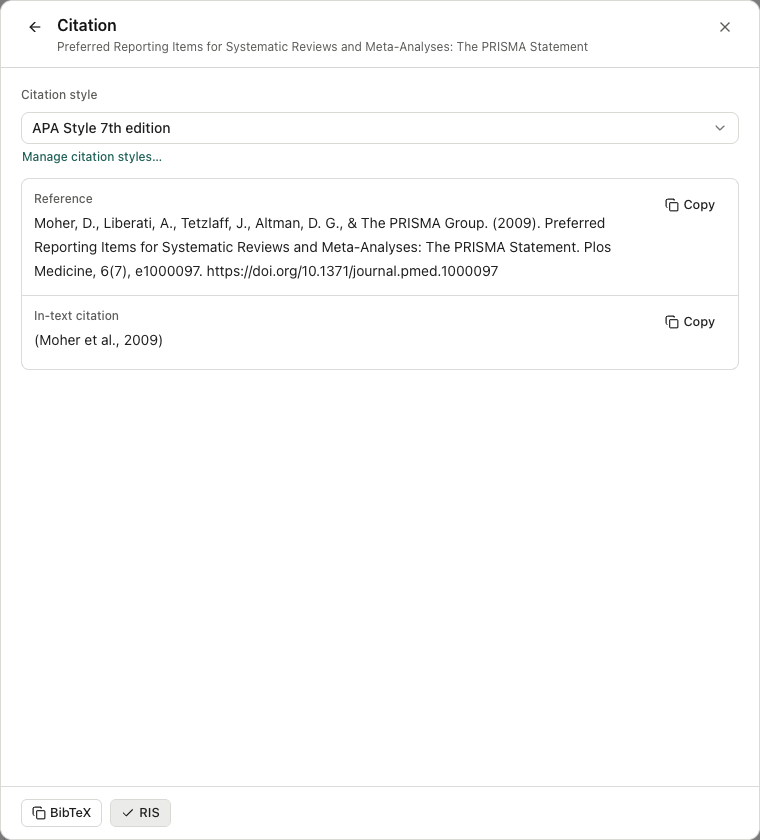
Para un archivo, cierre Citación, seleccione las filas de mesa requeridas y seleccione Export → BibTeX o RIS. Elija la ubicación en el sistema guardar diálogo y esperar a Saved. Estos archivos contienen registros bibliográficos, no un paquete de archivos PDF. Reimportar el archivo guardado en una colección de pruebas con Reuse existing reference y comprobar su cuenta de coincidencia. Ambos archivos PRISMA exportados fueron reimportados y reutilizados el DOI existente sin crear otro registro.
BibTeX almacena año y mes aquí, por lo que su viaje de ida y vuelta regresó 2009-7; RIS retenía 2009-07-21. Compruebe la precisión de la fecha cuando se fusiona. Los campos de autor de Plain RIS no pueden preservar un tipo de organización independiente en otro administrador; inspeccionar al editor creador importado cuando esa distinción importa.
Resolver duplicados y recuperar referencias
Ejemplo práctico Combinar y restaurar un registro PRISMA con sus archivos adjuntos
Mantenga un registro y sus archivos adjuntos
Mantenga un registro y sus archivos adjuntos
- Abre Duplicates → Review duplicates. La vista escanea registros activos de la Biblioteca, no sólo la colección actual.
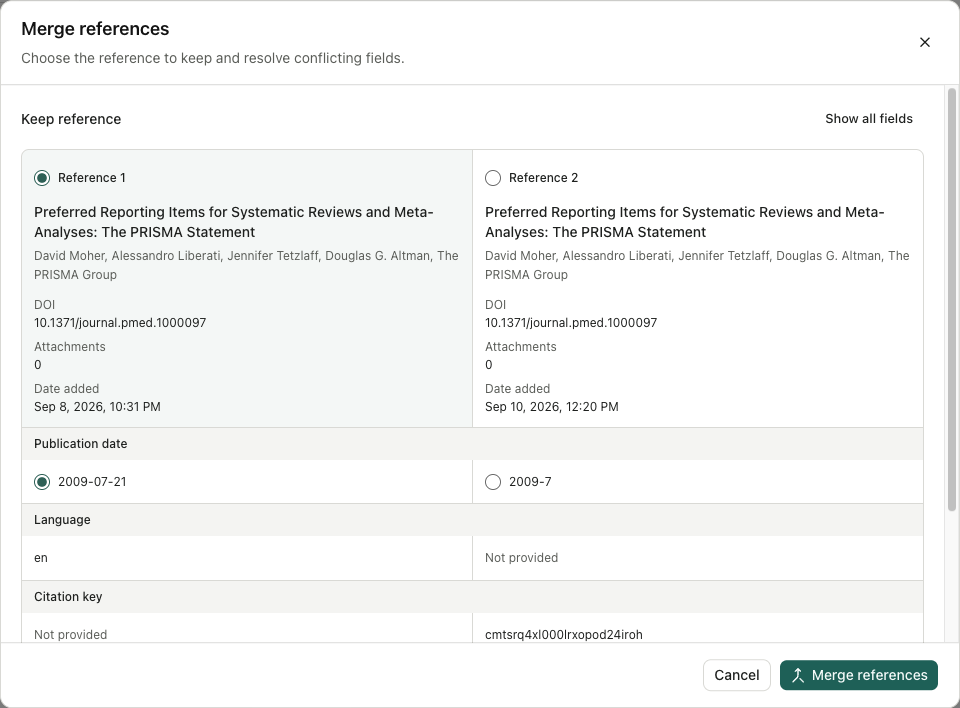
- Bajo Keep reference, elija el registro con la identidad verificada. Compare DOI, creadores, conteos de apegos y fecha agregada. Show all fields revela campos ocultos por la visión centrada en el conflicto.
- Para cada campo conflictivo, seleccione su fuente. En la comparación PRISMA BibTeX, elija la fecha completa de publicación
2009-07-21sobre2009-7. Los campos vacíos se pueden rellenar del otro registro. - Lea After merging y su adjunto, colección y cuenta de proyecto. Sólo entonces seleccione Merge references; Cancel deja los registros separados.
- Reabrir el sobreviviente y verificar los metadatos, enlaces y contenidos PDF. El registro de fusión aparece en Trash como Merged duplicate.
Un PDF con un nombre de archivo extraído en lugar de su título puede no entrar en un grupo duplicado. Corregir su título y DOI utilizando el registro de la editorial, y luego revisar el grupo de coincidencias. Después de fusionarse, confirme que las asociaciones retenidas PDF abren y colectan/proyectos todavía están presentes.
Restaurar una referencia eliminada accidentalmente
Restaurar una referencia eliminada accidentalmente
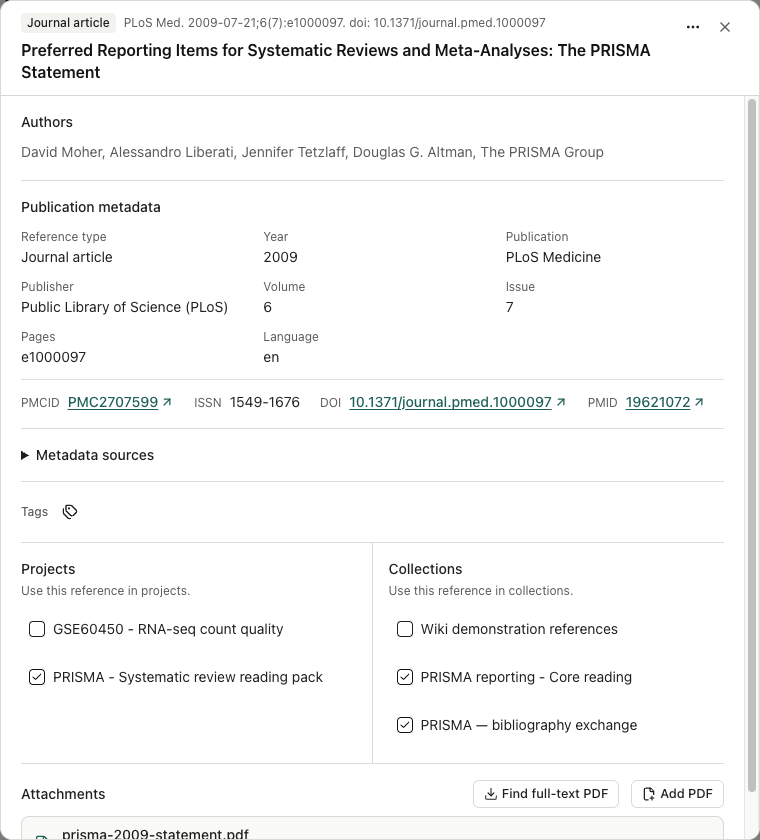
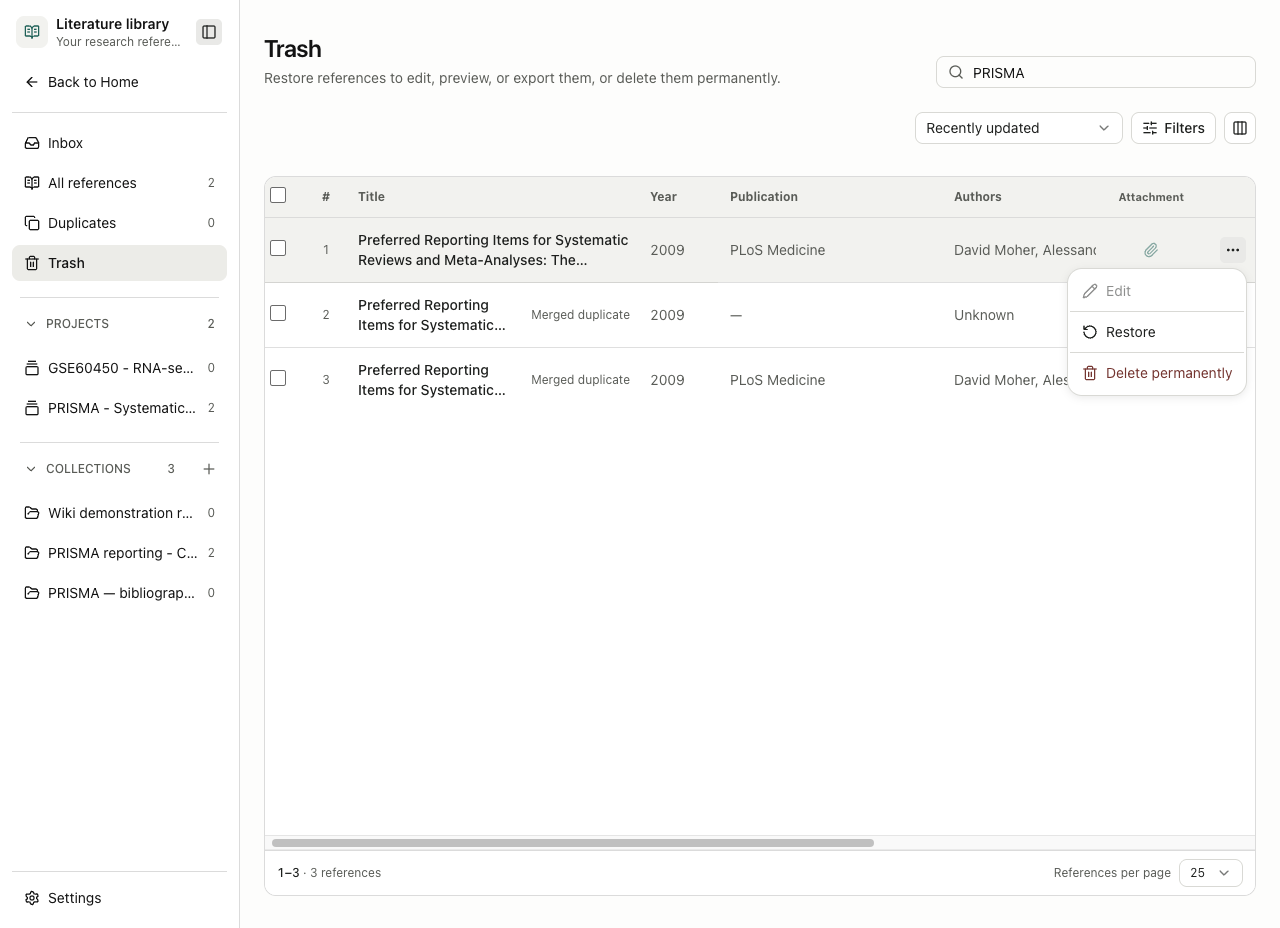
Usa el More actions → Move to Trash de la fila. Desaparece de la Biblioteca activa, las vistas de proyecto y colección. En Trash, busque por título o identificador, abra su menú de fila y elija Restore. Restaurar antes de editar, previsualizar o exportar: estos controles están deshabilitados en Trash. Repita el proyecto original y las colecciones para verificar los enlaces restaurados. En este ejemplo, restaurar el registro PRISMA retenía su PDF y los tres enlaces.
Eliminar permanentemente un duplicado no deseado
Eliminar permanentemente un duplicado no deseado
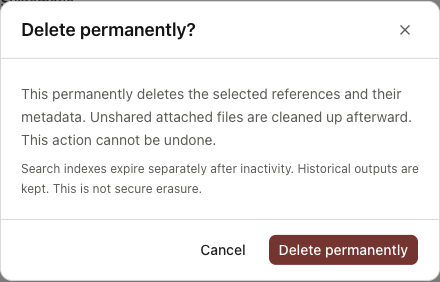
En Trash, elija More actions → Delete permanently y lea la confirmación. Cancel conserva la fila. La confirmación elimina las referencias y metadatos seleccionados; los archivos adjuntos no compartidos se limpian después. Los productos históricos se conservan y los índices de búsqueda caducan por separado, por lo que esto no es una era segura. Exportar todo lo necesario antes de eliminarlo.
Después de la eliminación, compruebe que el registro seleccionado ha dejado Trash y que la referencia retenida todavía se abre con sus apegos. Eliminando un enlace de colección, moviendo un registro a Trash y eliminando permanentemente tiene diferentes ámbitos.
Cambios de acoplamiento y ediciones concurrentes
Antes de eliminar un archivo adjunto, lea su confirmación de eliminación y verifique el archivo/versión que está siendo objeto de ataque. Utilice el historial de versiones disponibles para inspeccionar versiones anteriores de archivos adjuntos. La eliminación de un PDF, moviendo su referencia a la basura y eliminando permanentemente una referencia tienen diferentes ámbitos; Las pruebas de conversación retenidas pueden restringir la limpieza.
Si otro cliente cambia una colección mientras que su editor está abierto, un ahorro de establo puede ser rechazado. Reabrir la última colección, comparar sus valores guardados con su cambio deseado y reingresar contra ese estado. Un error de actualización o limpieza después de guardar no significa automáticamente el ahorro fallado: inspeccionar el registro actual antes de repetir la acción.
Fuentes: importación por lotes, metadatos editor, historial de apego/deleción, ediciones concurrentes.
Mantenga notas de lectura PDF
Abra el accesorio PDF de referencia y utilice Notes & Annotations para anotaciones, preguntas de página y notas de documentos. La misma versión de archivo de biblioteca comparte estas notas en proyectos y sesiones. Busque una nota bajo Library en la búsqueda global, y luego elija Show annotation source para volver al PDF. Vea Anotaciones PDF y notas de documentos para pasos y exportaciones.
Seleccione una página cargada para una acción por lotes
Utilice la casilla de verificación selecta en la biblioteca o la bandeja de entrada para seleccionar los registros ya cargados en esa vista. Compruebe el recuento seleccionado y las filas visibles antes de elegir una acción de lote. Seleccionar esta casilla reemplaza la selección con las filas cargadas; despejar la selección.
Cuando existen registros adicionales de la Biblioteca, una acción Select all matching references separada puede extender la selección más allá de la página cargada. Inspeccione sus filtros totales y activos antes de utilizarlo. La casilla de verificación de página por sí sola no hace esto. Utilice Clear selection para empezar de nuevo. La selección de registros no acepta candidatos de Inbox o archivos de exportación hasta que elija esa acción.
Recuperar un lote de cuello inteligente fallido
Cuando una evaluación de recopilación inteligente se detiene en un lote fallido, inspeccione su error y el progreso restante antes de utilizar la reingresación ofrecida. Desde v0.37.0, la reingresación reanuda el lote fallido al tiempo que preserva el trabajo de evaluación completado. Mantenga el alcance y los criterios inalterados para esa reingresación, a continuación, revise Incluido, Repaso de las necesidades y resultados no incluidos. No cree una colección duplicada para recuperar una evaluación interrumpida.
Trace references and citing papers
Abra los detalles de una referencia y elija References o Cited by. Semántica Scholar suministra estas relaciones. Si la búsqueda coincide solo por título, compare el título de papel propuesto, autores y año antes de confirmarlo. Uso Load more para resultados posteriores, seleccione los papeles que necesita, luego Add selected to Inbox. Reviselos en Inbox antes de aceptarlos en la Biblioteca; descubrir una cita no recupera su texto completo.
Una clave de API es opcional. Si las solicitudes son limitadas, espere o use Configure API key en la aplicación de escritorio local. Un resultado perdido puede reflejar la cobertura de la fuente o los límites de acceso; no establece que el documento no tiene referencias ni citas.
Importar archivos y materiales complementarios
Dejar archivos PDF o bibliografía compatibles en la Biblioteca y revisar los resultados de importación. Para los archivos de soporte de un papel, abra sus detalles y elija Find supplementary materials. Compruebe la fuente, relación con el papel, nombre de archivo y licencia antes de descargar. Búsquedas de descubrimiento Figshare, DataCite y Europa PMC; un enlace fuente o una búsqueda vacía no es prueba de que cada suplemento se ha encontrado.
Siga el progreso de descarga de cada adjunto. Para un archivo, seleccione los archivos para extraer. Abra el accesorio resultante usando su previsualización tipo archivo; Los archivos de Word pueden ser previsualizados también. Mantenga el artículo principal y los adjuntos suplementarios distintos, y retry sólo descargas fallidas después de comprobar lo que ya está presente.
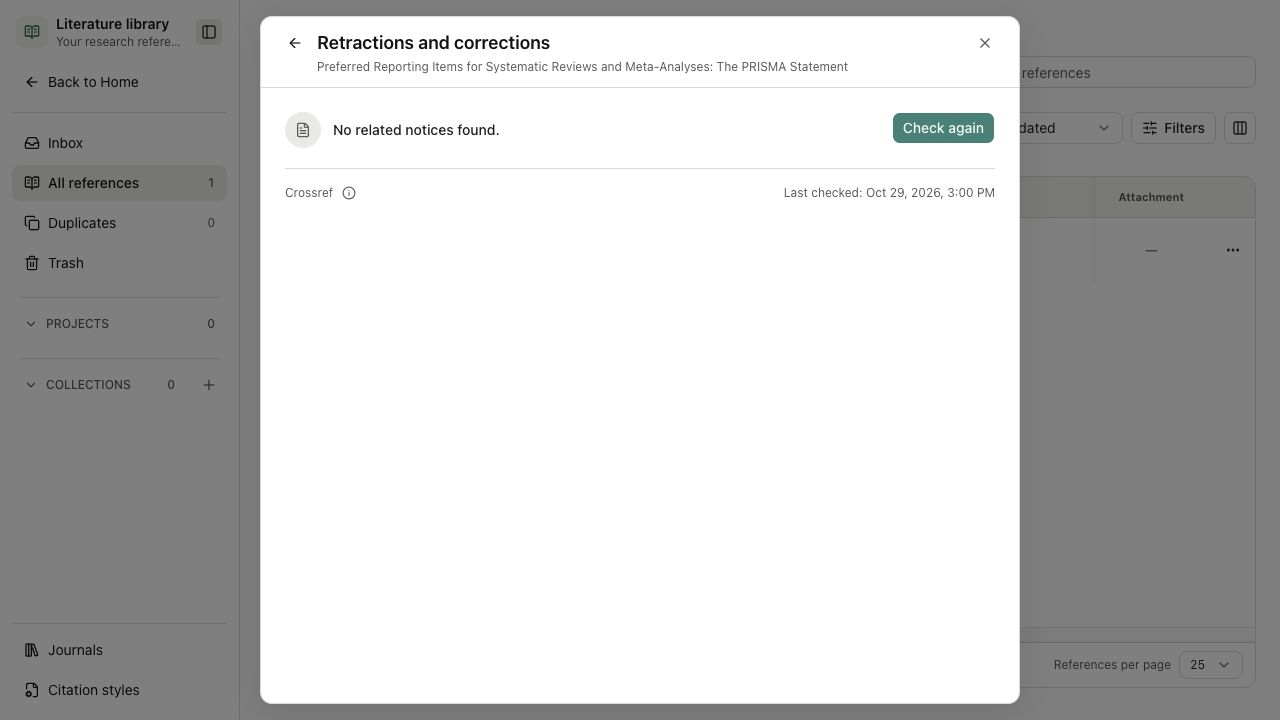
Compruebe las retracciones y correcciones
- Abra una referencia con un DOI válido. Elija More actions → Retractions and correctionsEntonces Check now. Uso Check again para refrescar un resultado salvado, o Retry después de un error.
- La comprobación envía ese DOI a Crossref. Lea el tipo, la fuente, la fecha y el enlace DOI de cada aviso; abra el aviso antes de decidir cómo utilizar el artículo.
- Leer Last checked al lado del resultado salvado. La reapertura del panel muestra la observación anterior, no una nueva consulta.
No related notices found significa que la consulta no devolvió avisos, no que el artículo esté libre de problemas. La cobertura de Crossref es incompleta. La comprobación no cambia los metadatos ni las decisiones de selección. Si falla la actualización, revise la fecha del último resultado correcto e inténtelo más tarde.
Seguimiento de su progreso de lectura
El estado de lectura es su propia anotación. Abrir un PDF, adjuntarlo o pedirle al Agente que lo lea no marca el papel como leído.
- En la Biblioteca, uso Customize para mostrar el Status columna si está oculta. Seleccione el estado de una fila, o abra los detalles de la referencia y su Reading status control.
- Elija Unread, Reading o Read. Los registros sin un estado guardado comienzan como Unread.
- Para varios papeles, seleccione las filas deseadas y elija Set reading status en las acciones masivas. Compruebe el recuento seleccionado; uso selección all-matching sólo cuando se pretende incluir registros más allá de la página cargada.
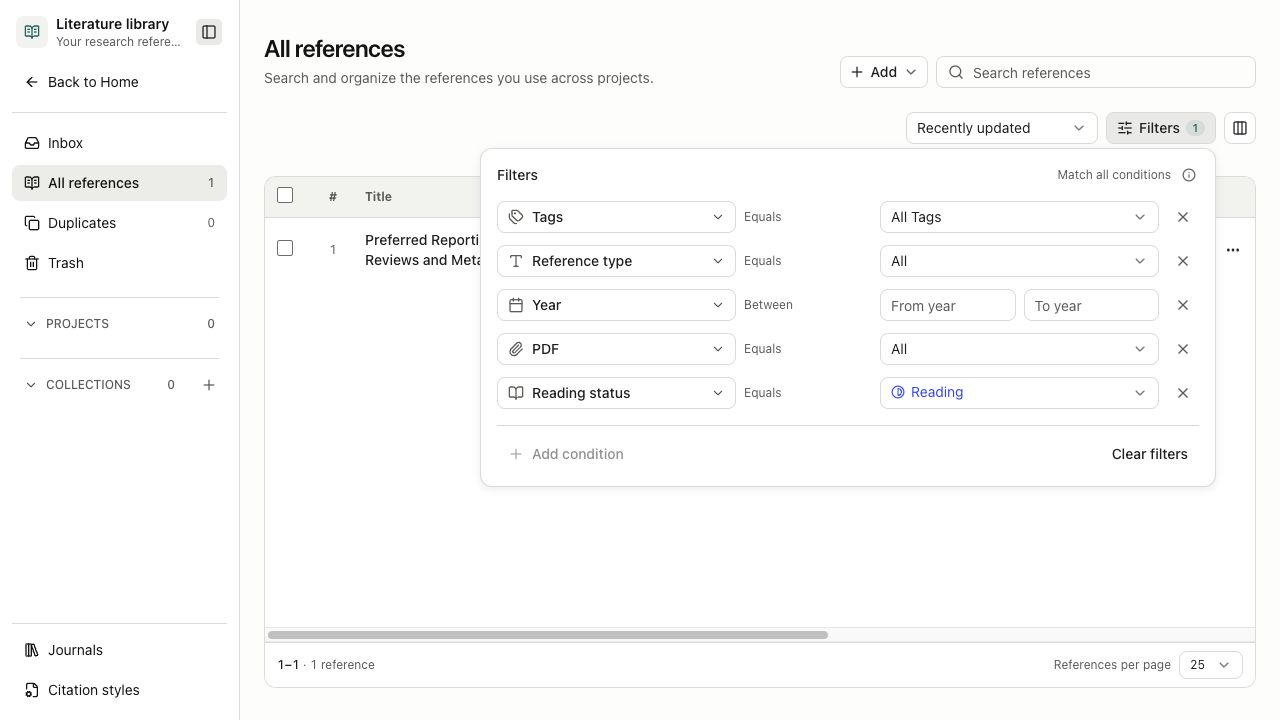
- Uso Filters → Reading status para encontrar papeles en la misma etapa. Si un registro cambiado deja la vista filtrada actual, despeja el filtro para encontrarlo de nuevo.
El estado se aplica a la referencia, incluyendo sus opiniones de proyecto y colección. Está separado de las decisiones de selección inteligente y la calidad de las pruebas. Si el ahorro falla, mantenga el estado existente y vuelva a entrar después de comprobar el registro actual.