문학 도서관 및 인용
온라인에서 새 논문을 찾으려면 대화에 주제, 연도 범위, 선정 기준을 입력한 다음 Library → Inbox 에서 후보 기록을 검토하세요. 저널 클럽 주제 검색 워크플로를 참고하세요. Search references 는 Library 에 이미 있는 기록을 필터링하며 온라인 문헌 검색을 실행하지 않습니다.
이 도서관은 공동 지역 전기입니다. 프로젝트 및 컬렉션은 기록에 대한 링크; 다른 컬렉션에 동일한 종이를 추가하면 다른 복사본이 필요하지 않습니다. 이 가이드는 Core-reading 워크플로우에서 3개의 진짜 PRISMA 종이를 사용합니다. 그 워크플로는 연구 목표와 합격 체크리스트를 소유합니다. 이 페이지는 도서관의 통제와 기록 수명주기를 설명합니다.
첨부된 PDF에서 그림 또는 테이블을 재사용하려면 PDF 추출을 따르십시오. Metadata 수입품과 자동적인 가득 차있 원본 retrieval는 스스로 숫자 또는 테이블을 추출하지 않습니다.
정확한 보기를 선택하십시오.
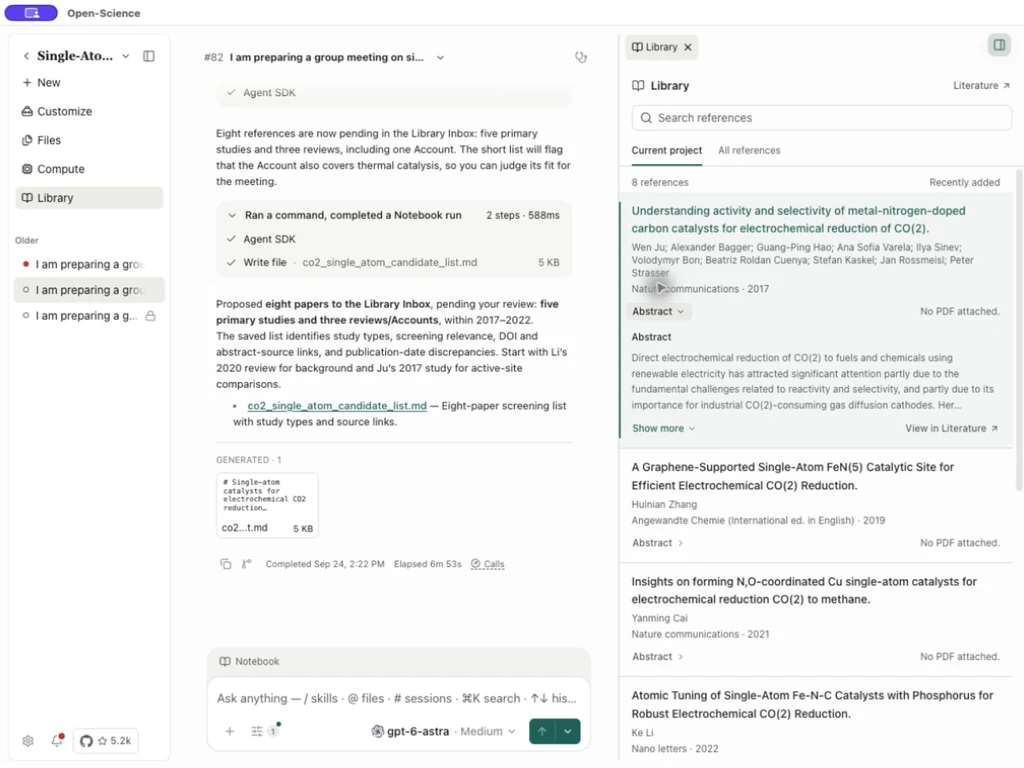
홈에서 Library 열기는 전체 전기를 입력합니다. 프로젝트 작업 공간에서 sidebar의 Library은 오른쪽에 컴팩트한 미리보기를 엽니다.
- 받은 편지함, 현재 프로젝트, All references 또는 오픈 컬렉션를 선택하고 기존 레코드를 찾을 Search references를 사용하십시오.
- 초록을 선택하여 요약 및 Show more을 읽을 수 있습니다. PDF 없음는 기록이 PDF이 없다는 것을 의미합니다; 요약은 전체 텍스트가 아닙니다.
- 스마트 컬렉션, 수입 및 기록 관리를 위해 문헌에서 열기 또는 문헌에서 보기을 기록합니다.
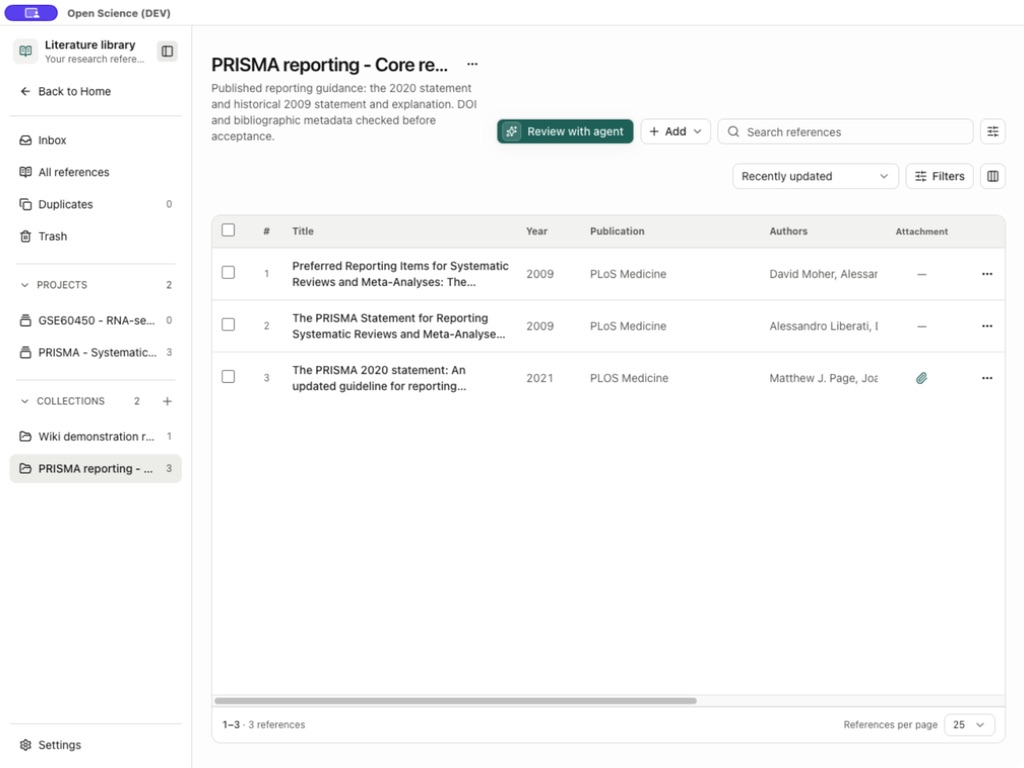
전체 라이브러리에서 프로젝트로 돌아가기 / Back to Home은 이전 컨텍스트로 돌아갑니다. 그것의 Settings는 인용 작풍을 엽니다.
| 보기 | 제품정보 | 이용하기 |
|---|---|---|
| 받은 편지함 | 당신의 검토를 기다리고 Agent-discovered 후보 | 합격하기 전에 identities and source를 확인하십시오. |
| 모든 문헌 | 자주 묻는 질문 | 검색, 편집 및 정리 당신의 생물학 |
| 중복 문헌 | suspected 식별자/metadata 일치 그룹 | merging의 앞에 비교 |
| 휴지통 | 제거된 참고 기록 | 저장소 또는 deliberately 영구적으로 삭제 |
| 프로젝트 | 해당 프로젝트와 연계된 참조 | 연구 문제와 관련된 생물학적 유지 |
| 컬렉션 | 배열된 컬렉션을 포함한 주제 그룹 | 프로젝트 전반에 걸쳐 읽기 설정 사용 |
대화 초안에 대한 참조 추가
workspace Library 미리보기에서, 현재의 Composer에 대한 참조를 넣어 레코드의 Add to chat을 선택합니다. 또 다른 대화 을 사용하여 제목이나 숫자로 다른 대화를 검색하거나 새로운 대화를 시작합니다. 대상 프로젝트와 대화를 확인하고, 질문을 추가하고, 그 후 직접 보내주세요. 채팅에 추가 메시지가 자동으로 전송되지 않습니다.
몇몇 종이를 위해, 첫번째는 Batch actions를 가능하게 하고, 기록을 선정하고, 선정한 조사를 확인하고 배치 Add to chat 활동을 이용합니다. Clear selection는 그 선택을 명확합니다; Done 출구 배치 형태. 이 옵트 인 모드는 컴팩트 한 작업 공간 미리보기에 속합니다. 전체 라이브러리는 자체 테이블 선택 컨트롤을 유지합니다.
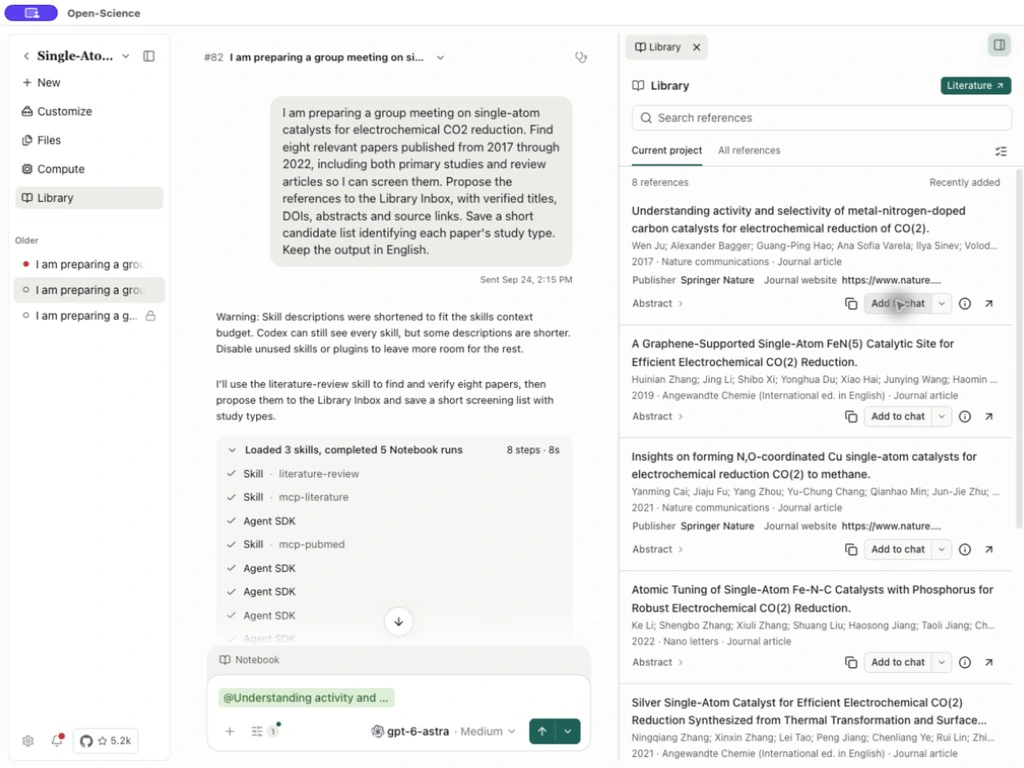
견적 요청는 메타데이터와 첨부 파일을 엽니다. 문헌에서 보기은 전체 라이브러리 레코드를 엽니다. 참고 추가는 전체 텍스트를 다운로드하지 않습니다. 기록 표시된 PDF 없음는 여전히 유효한 메타데이터, 추상 및 다른 기존 콘텐츠만 가지고 있습니다.
대화 외에도
- workspace Library → Inbox을 열고, 에이전트의 저장 설정 카드에서 받은 편지함 열기을 선택합니다. 대화는 검토 큐 옆에 열려 있습니다.
- All projects 및 Pending 검토 확인: 이 큐는 프로젝트 전반에 걸쳐 후보를 공개합니다. Search references을 사용하여 기존 후보자에게 축소하고 각 제목, DOI, 소스 및 제안 대상을 검사합니다.
- Accept을 검사한 후보자 또는 Dismiss을 선택하여 큐에서 제거하십시오. Undo는 검토를 종료 할 수 있도록 해체 된 후보를 복원; 그것은 합격을하지 않습니다.
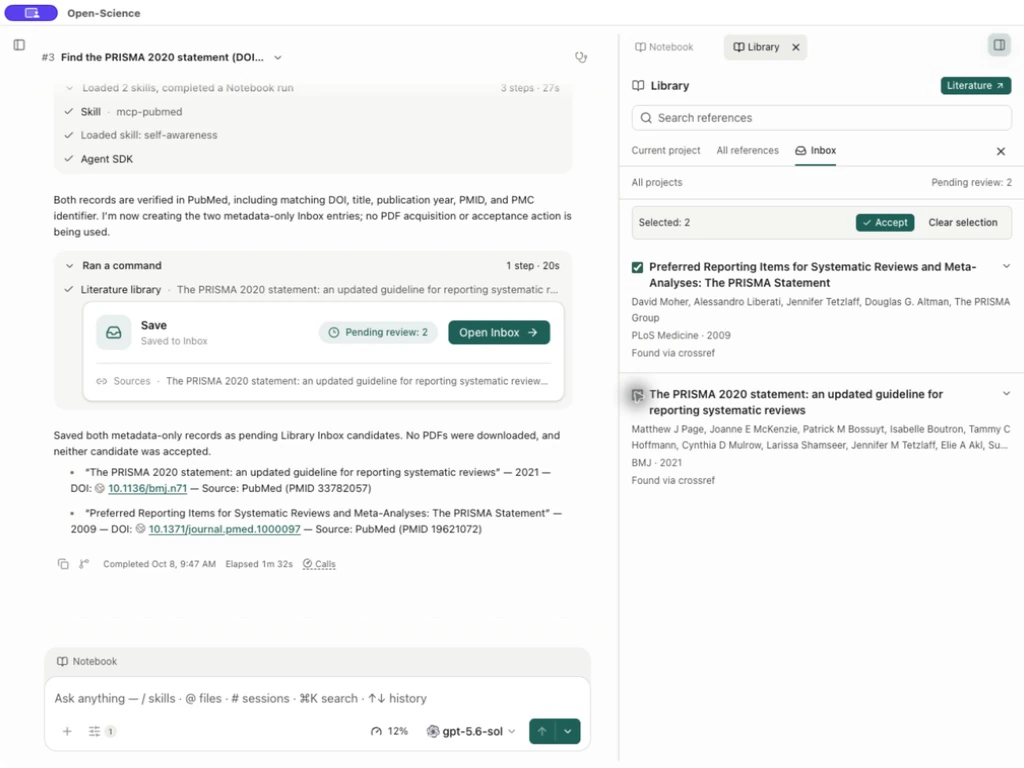
- 몇몇 후보자를 위해, Batch actions에, 명시적으로 현재 페이지에 줄을 선정하고, 선택됨를 확인하고, Accept를 선택합니다. 선택은 현재 페이지에 한정됩니다; 쿼리 또는 페이지를 변경하면 삭제됩니다. 다른 세트를 선택하기 전에 Clear selection 또는 Done을 사용하십시오.
- 현재 프로젝트 또는 All references에서 허용된 레코드를 확인하십시오. 수락은 bibliographic 기록을 저장합니다; PDF를 읽지 못합니다. 전체 관리보기 또는 이전 오류 레코드가 필요하면 문헌에서 열기을 선택하십시오.
실습 예제 2 PRISMA 후보자 검토
아래 대화는 Codex을 사용하여 PRISMA 2020 및 2009 문헌을 확인하고 메타데이터를 Inbox로 저장합니다. 자신의 DOIs를 검사 한 후, 하나의 후보를 해소 한 다음 Undo을 사용하여 복원하십시오. queue는 두 후보자에서 하나로 돌아갑니다.
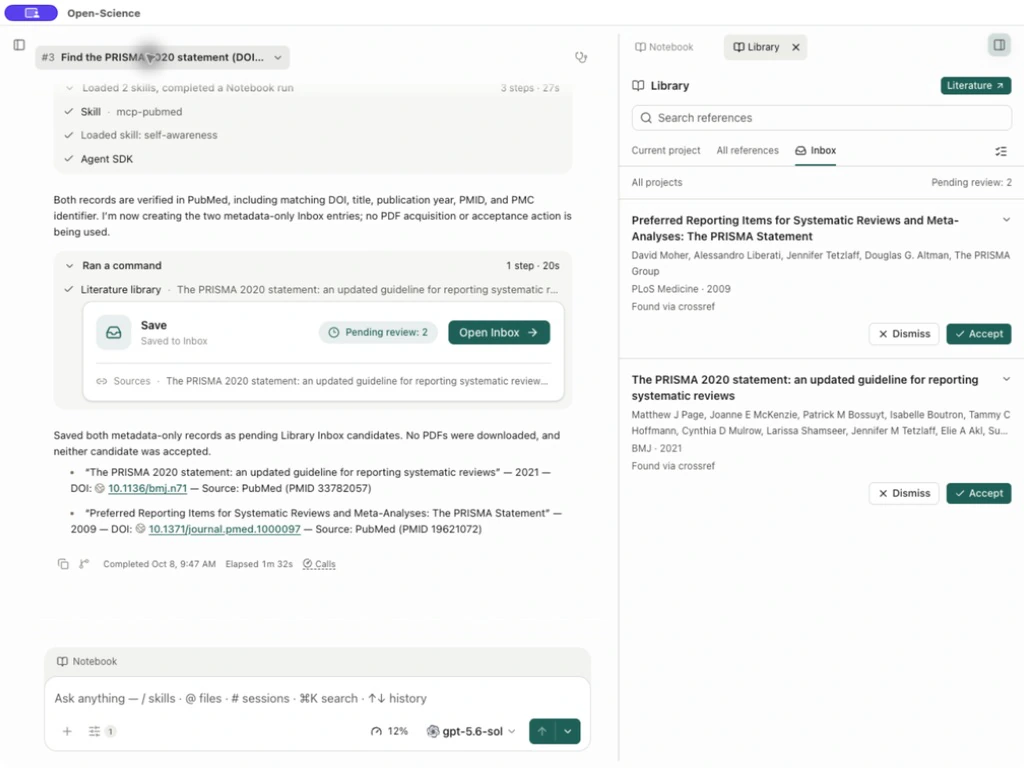
활성화 Batch actions, 두 레코드를 선택, 선택: 2을 확인, 다음 Accept를 선택합니다.
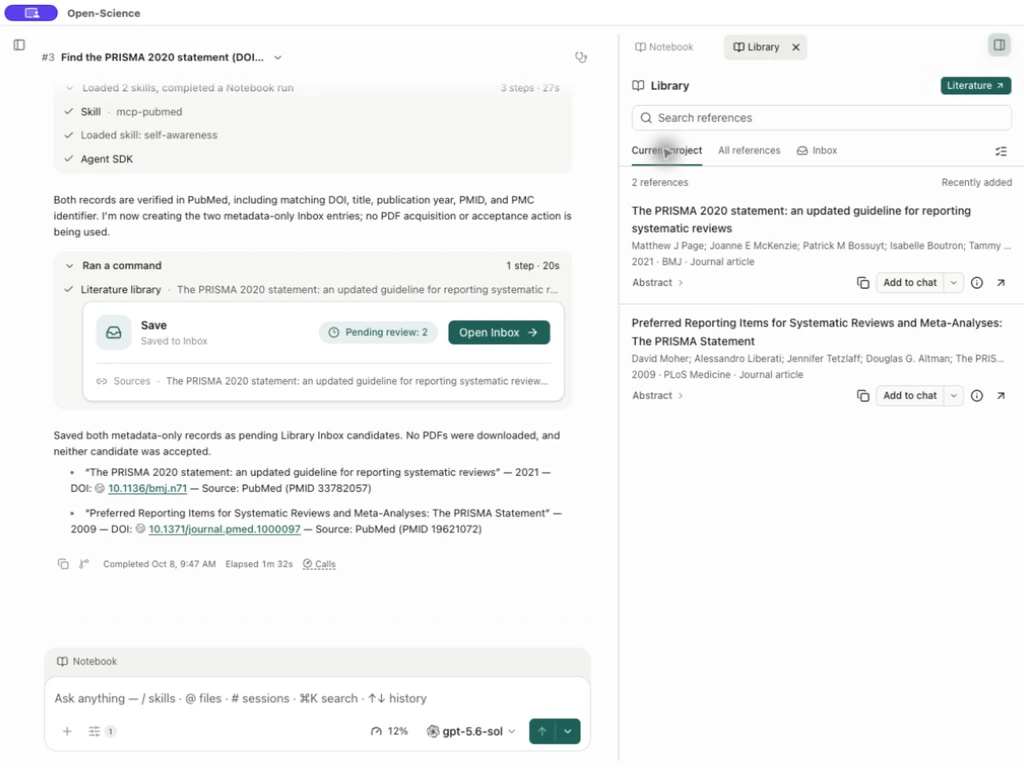
Inbox는 Inbox is clear을 보여줍니다. 현재 프로젝트로 전환하여 2 참조을 볼 수 있으며 여전히 PDF 없음를 표시했습니다. PRISMA 2020 문의 실제 출판 연도는 2021입니다.
표시 학술 자료
Library → Journals는 원본과 년을 가진 저널 datasets를 수입하고 참조 세부 사항 및 테이블에 일치하는 속성을 표시합니다. 완전한 단계, 샘플 CSV 및 스크린 샷을위한 Journal datasets 및 참고 속성을 따르십시오.
기록 추가 또는 가져 오기
Add을 선택하고 소스를 선택합니다. 1 PDF 선택은 메타데이터 편집기를 엽니다. 여러 오픈 Import PDFs을 선택합니다.
| 이름 * | 입력 | 자주 묻는 질문 |
|---|---|---|
| 문헌 추가 | 수동으로 bibliography 입력 | 필수 제목, 참조 유형 및 식별자 |
| PDF 가져오기 | 1개 또는 몇몇 지역 PDF | 각 종이에 대한 추출 된 메타 데이터; Multi-file 선택은 아래에 배치 교류를 이용합니다 |
| 문헌 가져오기 | BibTeX, RIS 또는 NBIB | 유효/무효한 항목, 목적지 및 식별자 일치 |
폴더의 선택된 PDF 가져 오기
폴더의 선택된 PDF 가져 오기
- 읽는 세트를 위한 PDF를 선택하십시오. metadata 추출에 대 한 대기; 검출된 DOI는 bibliographic 분야를 완료하기 위하여 사용될 수 있습니다. 종이에 대한 결과를 확인합니다.
- Import to 외에 표시된 목적지를 확인; 가져 오기를 시작하는 라이브러리보기에서 온다. When identifiers match에서 아래 표에서 정책을 선택합니다.
- 이 배치를 선택하는 각 checkbox 또는 Select all를 사용하십시오. Show more은 추가 목록 파일들을 나타냅니다.
- Import selected을 선택합니다. 전체적인 진행 상황을 읽고 각 파일의 상태; 실패한 파일은 완료된 수입이 아닙니다.
- 정지하려면 Stop을 선택하고 **Stopping…**을 기다립니다. Already에 의하여 투입되는 참고는 남아 있습니다; in-flight 가동은 끝낼지도 모릅니다.
- 중지 후, 나머지 준비 파일을 선택하고 Import selected을 사용하십시오. 대화 상자가 실패한 후 Retry unfinished을 제공한다면, 불완전한 선택을 위해 사용하십시오. 신선한 수입을 시작하기 전에 유지 된 참조를 검사, 특히 PDF 업로드가 중단 된 경우.
- Done 또는 Close을 사용하여 대화 상자가 제공되면 목적지를 열고 레코드와 PDF를 확인합니다. Cancel 가져 오기 전에 준비를 포기합니다.
| Identifier-match 정책 | 결과 |
|---|---|
| 기존 문헌 재사용 | 다른 생물학적 항목 만들기 대신 일치하는 기록을 재사용 |
| 별도 문헌으로 유지 | 나중에 비교 및 중복 검토에 대한 명백한 기록 유지 |
| 빈 필드 채우기 | 기존/conflicting 값을 유지하면서 누락된 필드를 채우십시오. |
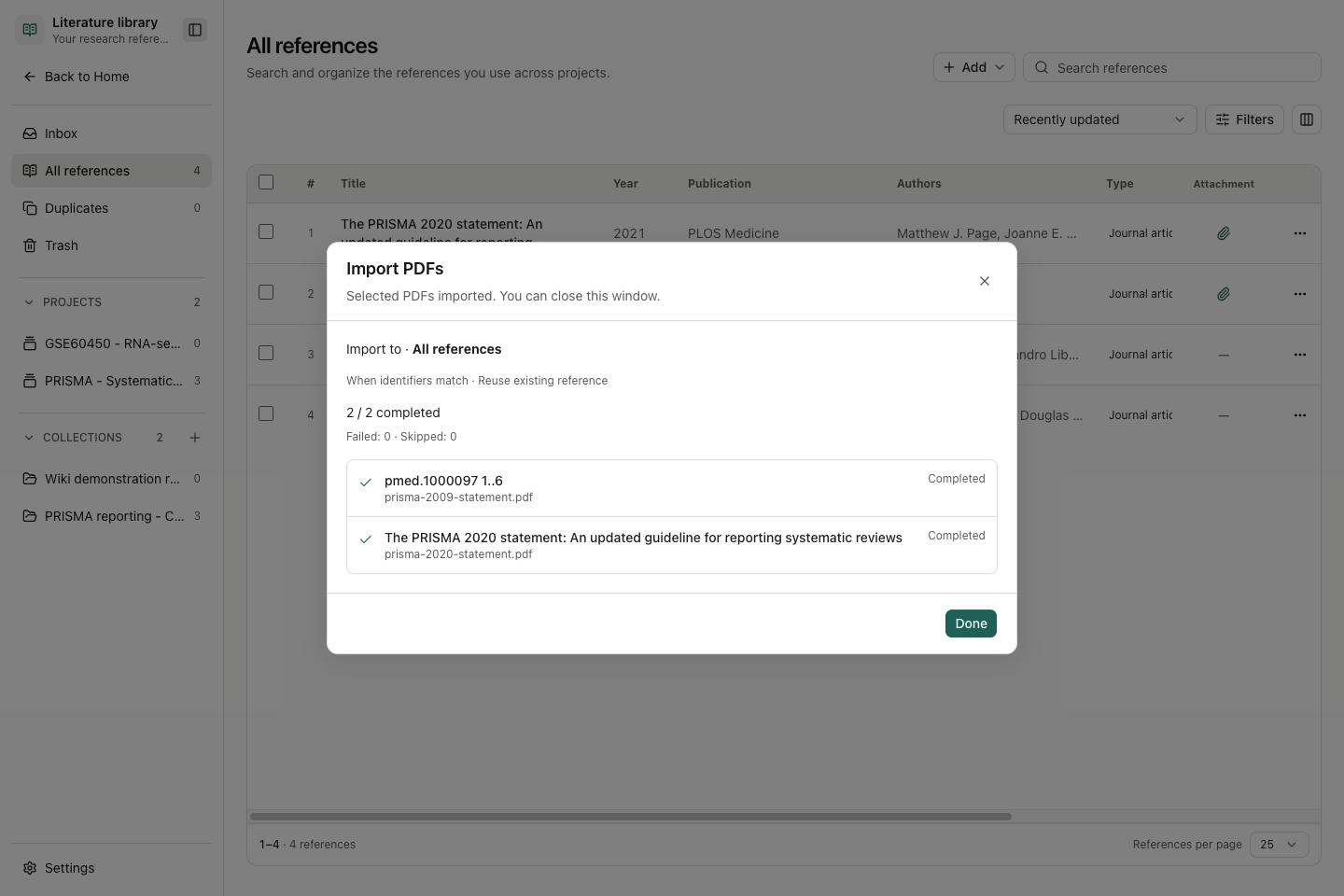
배치는 Pending, Reading…, Ready, Importing…, Completed, Failed 또는 Skipped를 보여줄 수 있습니다. 선택, 메타데이터 읽기 및 수입 완료는 별도의 상태입니다. 앱이 **PDF upload cancelled. The reference was kept.**을 보고 있다면, 레코드의 첨부 파일을 유지 확인; 업로드 취소는 bibliography 입력을 제거하지 않았다.
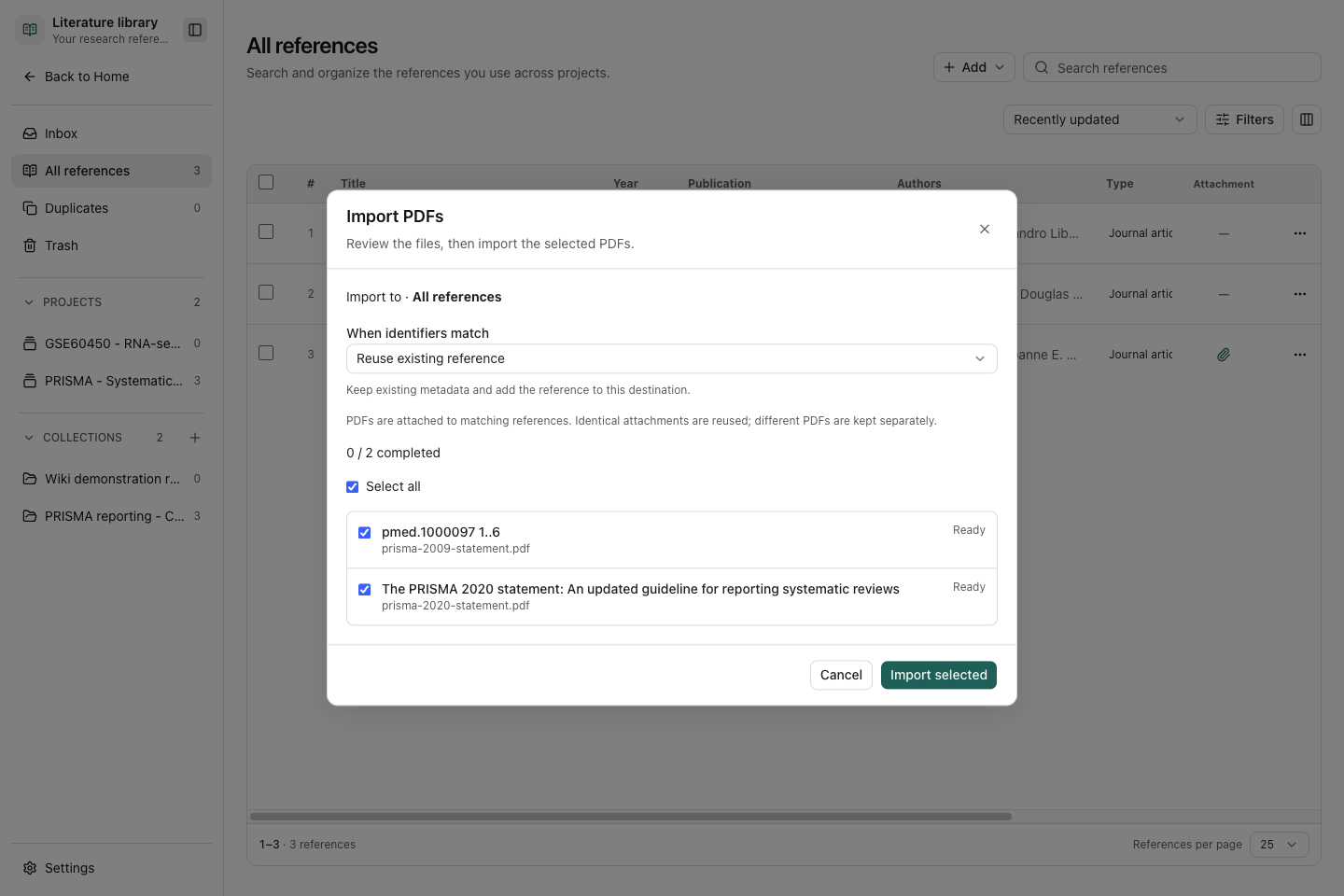
Reuse existing reference과 함께, 제목이나 DOI를 추출한 PDF은 별도의 기록을 만들 수 없습니다. 수입 후, 각 종이를 열고 제목과 DOI을 확인합니다. merging 중복의 앞에 정확한 mismatches. Completed은 수입을 확인하며 정확한 식별이 아닙니다.
완료 작업을 잃지 않고 배치를 중지
완료 작업을 잃지 않고 배치를 중지
Stop 요청은 현재 항목을 완료 할 수 있습니다. 각 행 검사: Completed 항목은 유지되고 다시 선택될 수 없습니다; 나머지 Ready 행을 선택하고 Import selected을 사용하십시오. 실패가 Retry unfinished을 노출하면 재발행하기 전에보고 된 원인을 수정하고 완료 된 레코드가 복제되지 않았습니다.
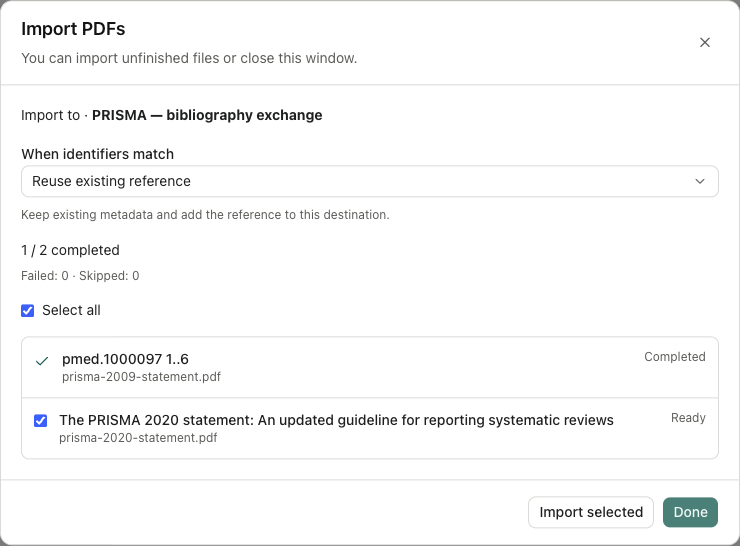
**The reference was kept. Retry to finish adding its PDF.**은 전기를 저장했지만 첨부 파일이 완성되지 않았습니다. 원래 PDF이 선택한 위치에 여전히 사용할 수 있으며 일반적으로 열리면 Retry unfinished을 선택하십시오. retrying 후, 목적지 수집에 반환하고 내용을 확인하기 위해 PDF을 엽니 다. 결과가 확인되지 않을 경우, 다른 수입을 시작하기 전에 라이브러리를 검사합니다.
다른 참조 관리자에서 bibliography 가져 오기
다른 참조 관리자에서 bibliography 가져 오기
실습 예제 PRISMA 레코드를 세 개의 일치하는 정책 가져 오기
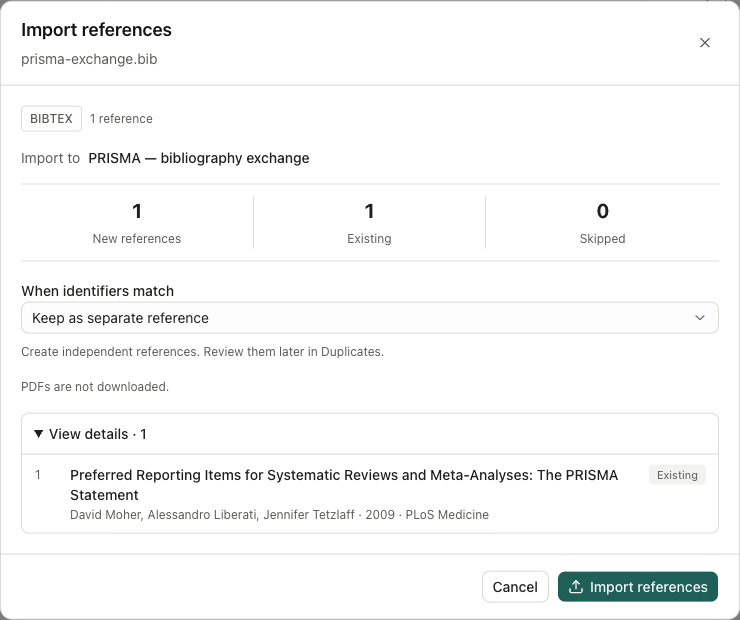
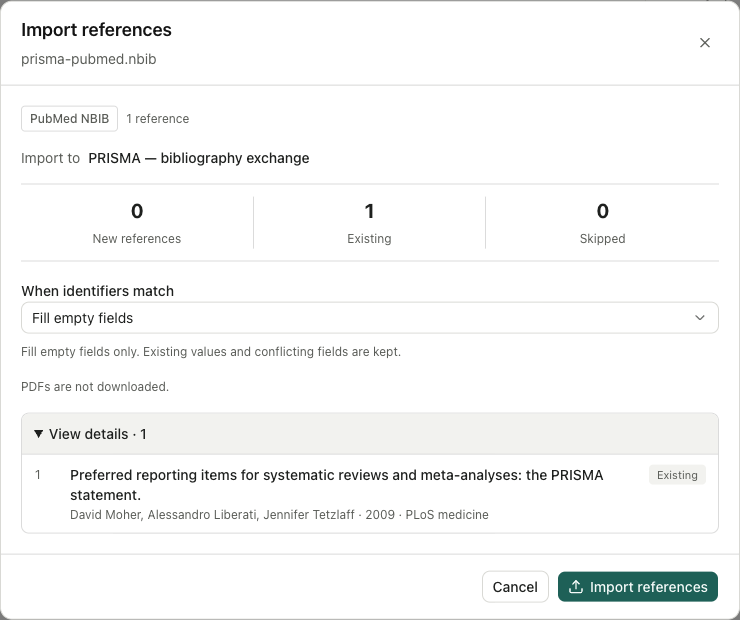
목적지 수집을 먼저 열고 Import references 및 .bib, .ris 또는 .nbib 파일을 선택하십시오. 미리보기는 검출 된 형식, 목적지, 새로운 / existing / skipped 카운트 및 일치하는 레코드를보고합니다. View details을 확장하여 수입하기 전에 제목 및 저자를 검사합니다. Bibliographic 수입품은 PDFs를 다운로드하지 않습니다.
| 제품 정보 | PRISMA 구문을 확인한 결과 |
|---|---|
| 별도 문헌으로 유지 | BibTeX는 1개의 기록을 창조했습니다; 중복 다음 하나의 매칭-DOI 그룹 포함 |
| 기존 문헌 재사용 | RIS는 0개의 레코드를 재사용하고, 생성하고, 건너뛰거나 실패했습니다 |
| 빈 필드 채우기 | 더 많은 정보 PubMed NBIB 기록 추가 PMID 19621072 그리고 PMCID PMC2707599; 기존 타이틀과 5개의 제작자가 남아있었습니다. |
Import references을 클릭하고, Import complete을 기다리고, Created/Reused/Skipped/Failed를 검사하고, Done를 선택하십시오. 레코드를 엽니다: 혼자 가져 오기 카운트는 올바른 metadata를 설정하지 않습니다. 채우기 빈 필드는 식별자 및 전체 저널 제목을 대체하지 않고 약어 저널 이름을 추가 할 수 있습니다.
Inbox 증거 검토
실습 예제 3개의 PRISMA 후보자 검토
후보 제목 또는 View details을 엽니 다. 공급자, 소스 링크 및 DOI / 기타 식별자를 검사 한 다음 출판사와 년, 저자 주문 및 출판 비교하십시오. Accept는 도서관에 그것을 승진시킵니다; Dismiss은 리뷰 큐에서 제거합니다. 일괄 작업 전에 행 선택을 확인합니다.
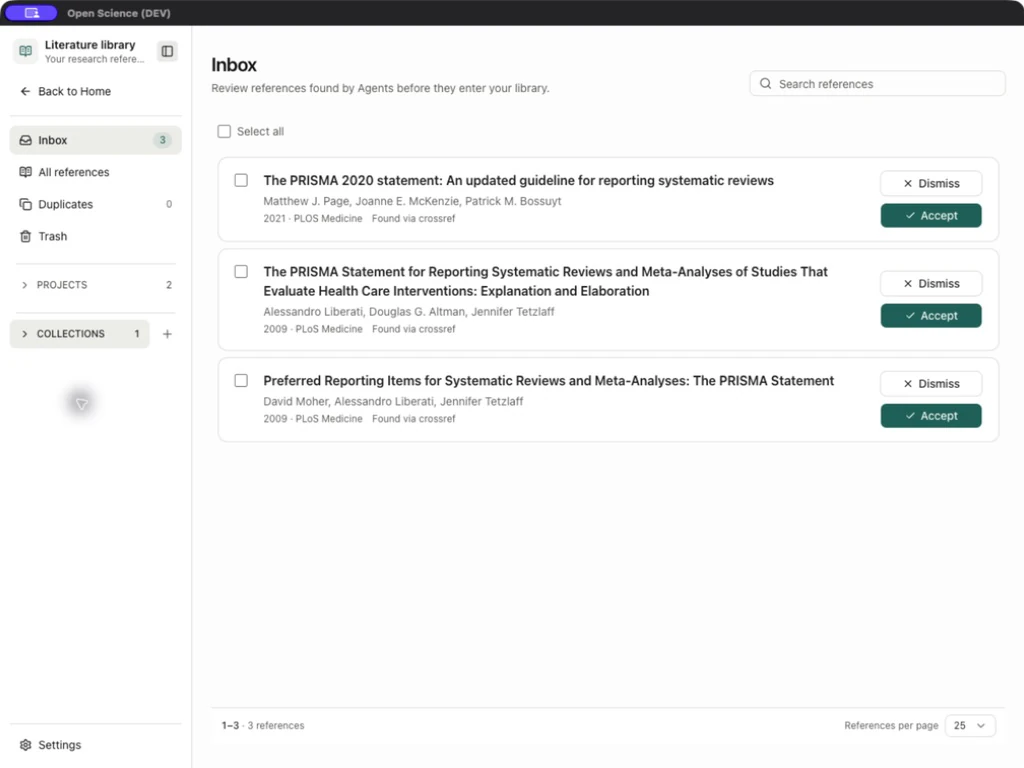
이 예에서 세 명의 후보자는 개별적으로 허용되었으며 Inbox는 명확하게되었습니다. 공급자 경기는 시작 기록, bibliographic 검증을 완료하지 않습니다. 2020 문 간행년도는 2021입니다. 2개의 2009 종이에는 명백한 DOIs 및 저자 명부가 있습니다.
Metadata 검사 및 수정
v0.33.3에서, Crossref 메타데이터 완료는 소스가 공급할 때 요약을 가져올 수도 있습니다. 완료 후 원래 기록에 대한 초록 검사. 이것은 누락된 요약을 생성하지 않거나 전체 텍스트를 검색하지 않습니다.
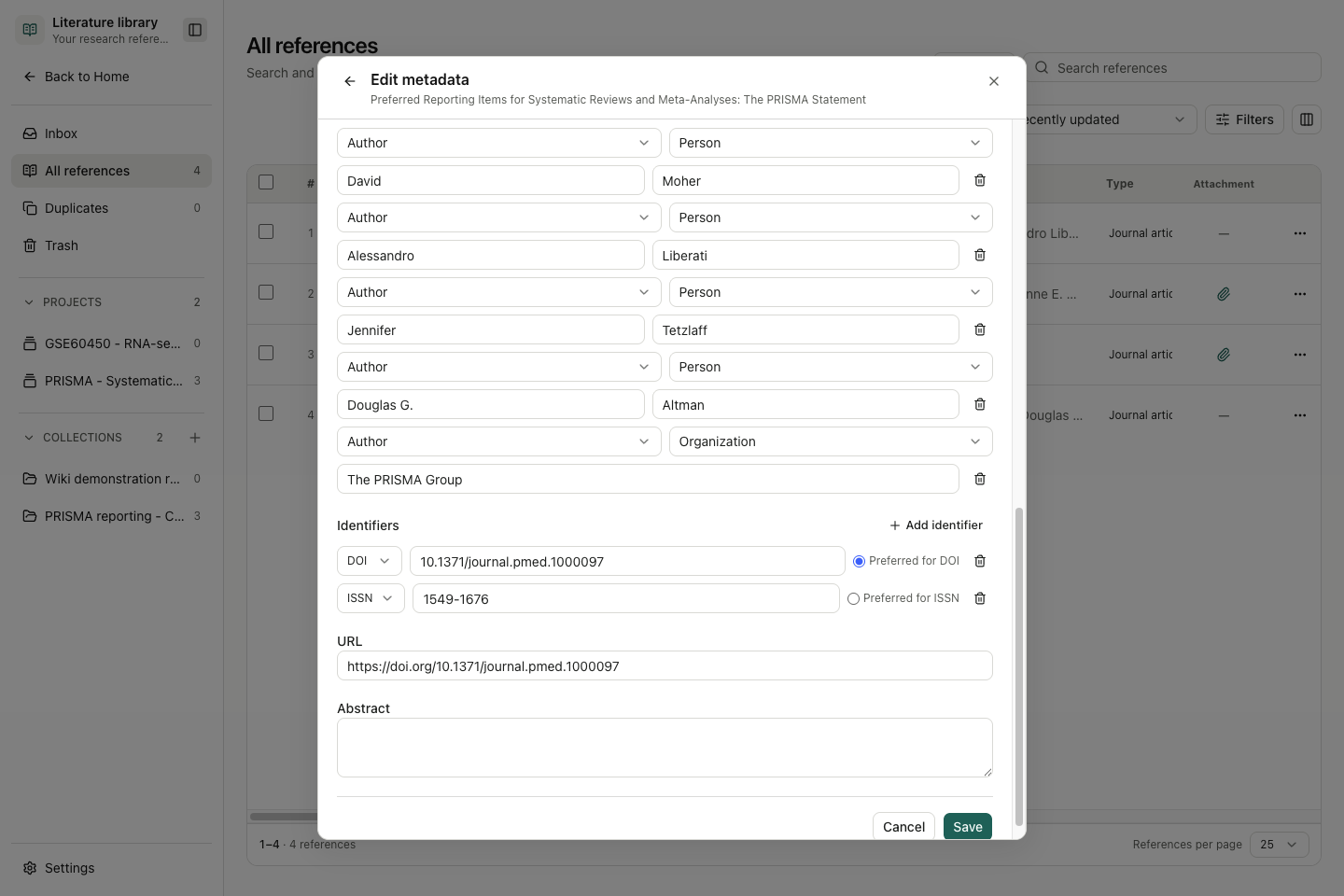
참조를 열고, More actions → Edit metadata. Complete metadata을 사용하기 전에 현재 값을 검토하고, 순수 로컬 편집보다는 룩업을 수행한다.
식별자 충돌이 발생하면 현재 참조를 다시 열고 DOI, PMID, arXiv ID 및 기타 식별자를 원본 출판물과 비교합니다. 다른 작업에서 식별자를 결합하거나 저장을 강제로 식별자를 제거하지 마십시오. 규칙적인 기록, 다시 저장하고 변화를 확인하기 위하여 그것을 다시 엽니다. 또 다른 클라이언트가 작동하면서도 최신 저장된 상태에 대해 비교해 보았을 때.
| 분야/제어 | 입력 및 효과 |
|---|---|
| 문헌 유형 | bibliographic 종류를 선택하십시오: 기사, 검토, 선행, 책, dataset 및 다른 지원되는 종류 |
| 제목 | 요구 사항; 출판물 보존 |
| 연도 / 출판물 | 출판 년 및 저널/컨테이너; 제목에 내장 된 1 년은 다를 수 있습니다. |
| 고급 설정 | 볼륨, 문제, 페이지, 출판사, 장소 및 판 |
| 제작자 추가 / 제작자 제거 | 초안에서 제작자 행 추가 또는 제거 |
| 기여자 역할 | 저자, 편집자 또는 번역자를 선택하여 소스에 일치 |
| 이름 유형 → 사람 | 입력 Given 이름과 가족 이름 |
| 이름 유형 → 조직 | 완전한 조직 이름을 입력하십시오; 발명 된 사람 이름에 분할하지 마십시오 |
| 식별자 추가 | 유형과 가치: DOI, PMID, PMCID, ARXIV, ISBN, ISSN 또는 다른 사람 |
| DOI / ISSN 등 선호 | 그 유형 내에서 선호되는 식별자를 선택하십시오; 선택은 모든 유형의 글로벌 플래그가 아닙니다. |
| 식별자 제거 | 초안 식별자를 제거 |
| URL / 초록 | 소스 주소 및 bibliographic 요약 |
| 저장 | Persist 유효한 편집 |
| 자주 묻는 질문 | 초안을 덮어 |
실습 예제 PRISMA 그룹을 조직 저자로 보존
PRISMA 그룹을 추가하려면 Add creator → Creator role: Author → Name type: Organization을 선택하고 전체 이름과 Save를 입력하십시오. 기록을 다시 열고 조직이 4 명의 개인 저자를 따르는 것을 확인합니다. 출판사의 저자 목록과 생성된 인용 비교.
v0.30.2는 PubMed 저자 이름 파싱을 수정하여 성, 초기 및 suffixes를 포함한 수정합니다. metadata를 가져 오거나 완료하면 제작자 필드를 검사하고 연결된 소스에 대한 생성 된 인용을 검사합니다. 업데이트가 라이브러리에 저장 된 메타데이터를 다시 작성하는 것을 가정하지 마십시오.
스마트 컬렉션
Smart collection을 New collection에서 화면 라이브러리 레코드에 명시된 규칙에 켭니다. Scope (모든 참조, 프로젝트 또는 수집)을 선택하면 Inclusion criteria 및 옵션 Exclusion criteria를 추가하고 증거와 업데이트 옵션을 선택합니다. 일반 수집 설명과 달리 smart-collection descriptions는 모델 평가에 대한 컨텍스트를 제공합니다.
Settings → Model → Classification models → Smart collections를 먼저 구성하십시오; 이 기능은 기본 모델이 없습니다. Included, Needs review, Excluded 및 Not evaluated는 일치하고, 불확실한, 거절하고 unevaluated 기록 구별합니다. Evaluation details을 열고 Include 또는 Exclude를 선택하기 전에 실제 소스를 검토하십시오. 수동 결정은 모델을 복원 할 때까지 업데이트 살아남습니다.
Trial run (up to 20 references) 결과 저장. Live rule preview은 저장하지 않고 초안을 평가합니다. Update automatically은 선택한 범위의 새로운 또는 변경된 레코드에 적용됩니다. 그것은 opt-in이고 분류 비용을 incur 할 수 있습니다. 도서관 밖에서 새로운 종이를 발견하지 않습니다. 검색에서 스크린 워크플로우을 따르고 수출을 검토했습니다.
실행 중에 Screening process을 열고 진행 상황을 검사하고 Pause / 이력서 분석을 일시 중지하거나 계속 사용하십시오. 규칙, 종이 또는 저장된 진도에 변경은 이전 실행을 비-재무할 수 있습니다. 결과로 돌아가기은 결정 목록으로 돌아갑니다. Project 및 컬렉션 범위 마커는 소스 유형과 링크를 구분합니다. 그들은 다중 사용자 공유 권한이 없습니다.
화면을 종료하면 더 이상 필요하지 않습니다.
실행 포기이 일시 중지 또는 중단 된 평가 옆에 제공되면 확인을 선택하고 읽습니다. 완료된 결과를 확인하지만, resuming에서 실행을 방지; 그것은 종이를 삭제하지 않거나 컬렉션을 비우지 않습니다. Pause / 이력서 분석을 사용하면 임시 휴식이 필요합니다.
자동 업데이트가 활성화되면 새로운 또는 변경된 레코드는 여전히 새로운 평가를 유발할 수 있습니다. 1개의 런닝이 Update automatically을 끄지 않습니다. 자동 모드 for routine 라이브러리 승인 동작을 참조하세요.
허용된 레코드를 구성
일반 컬렉션 만들기 New collection 으로 Smart collection 떨어져서, 채우기 Name 그리고 선택 Description, 다음 Create collection... 설명은 조직 텍스트, 에이전트 Context하지 않습니다. 취소 / 취소는 초안을 삭제합니다. 모든 참조 및 사용 Add to collection 또는 Add to project의 레코드를 선택하십시오. 선택은 가동 후에 명확합니다; 다른 목적지를 추가하면 재 선택.
상세보기에서, 프로젝트 및 수집 체크 박스는 링크를 보여줍니다. Manage Tags은 조직 태그를 추가합니다. 테이블의 1-to-five-star 등급은 자동적인 증거 질 점수가 아닌 당신의 annotation입니다. Clear selection는 기록이 변경되지 않았습니다.
| 테이블 통제 | 관련 상품 |
|---|---|
| 문헌 검색 | 제목, 작성자, 출판, 식별자, 요약 및 메모를 포함한 Bibliographic 필드 |
| 문헌 정렬 | 표시된 순서를 선택하십시오 |
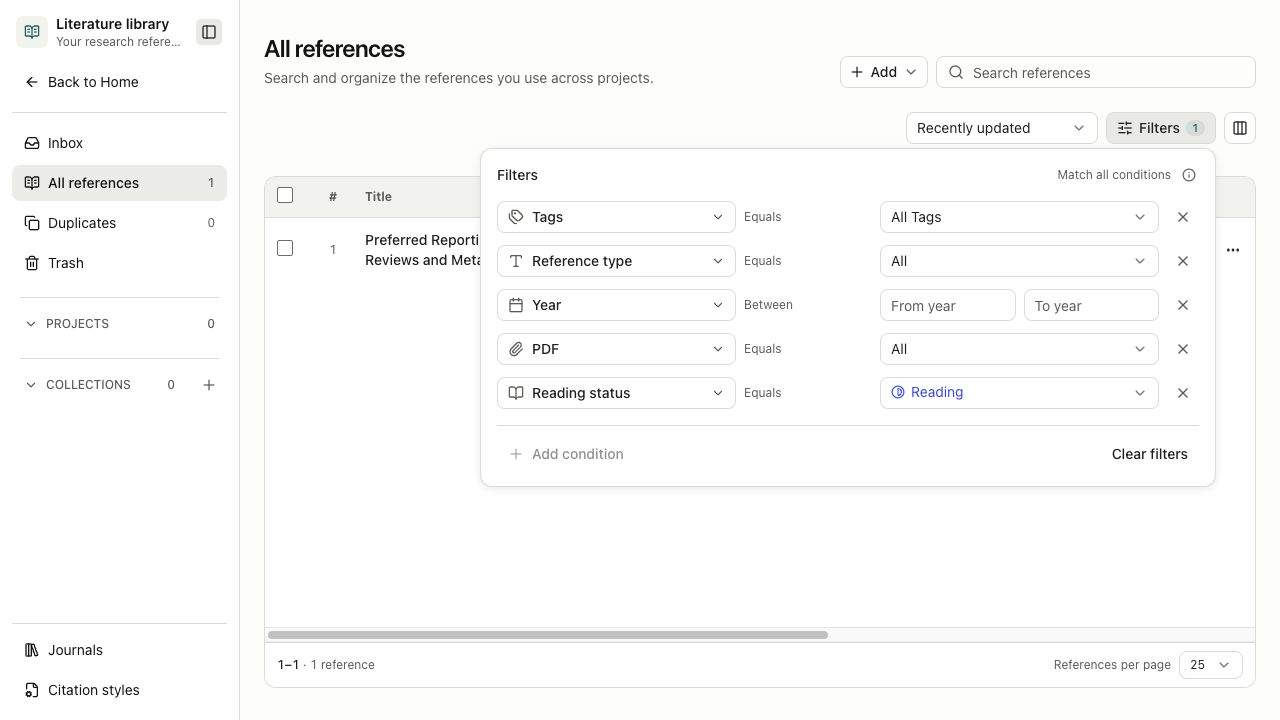
| 필터 | 유효한 유형, 년, 꼬리표 및 가득 차있 원본 상태에 의하여 좁은 |
| 사용자 정의 | 선택/주문 표시 열 |
| 페이지당 문헌 수 | 25, 50 또는 100 행 |
| 행 체크박스 / 모두 선택 | 사용 가능한 대량 작업의 대상을 설정합니다. |
| 내보내기 | 수출 선택된 bibliographic 기록; 모든 PDF를 자동으로 포장하지 않습니다. |
총 라이브러리 수는 현재 검색/filter 결과의 독립적입니다. 표시된보기 및 선택 카운트를 일괄 작업 전에 읽으십시오; 더 작은 필터링 결과는 기록이 제거되지 않습니다.
기록이 사라지기 전에 명확한 검색 및 필터. Project/collection 링크는 각 목적지에 대한 독립적 인 메타 데이터 버전을 만들지 않습니다.
전체 텍스트를 읽고 읽기
Find full-text PDF는 적용 가능한 공공 공급자를 검사합니다: 유럽 PMC/PMC, OpenAlex, Unpaywall 및 arXiv. 유효한 식별자 및 형성된 접촉/credentials는 applicability를 결정합니다. Add attachment의 앞에 소스, 버전 상표 및 URL을 검사하십시오.
실습 예제 게시자 PDF를 PRISMA 2020 레코드에 첨부
Add attachment이 소스가 발견 된 후 실패하면 게시자에서 공개적으로 PDF을 다운로드하고 동일한 레코드에서 Add PDF를 사용합니다. 첨부된 PDF을 열고 게시자 기록과 제목과 DOI을 비교합니다. 이 예에서 프리즘 2020-statement.pdf은 PRISMA 2020 용지와 일치합니다. 806.1 KB 및 15 페이지.
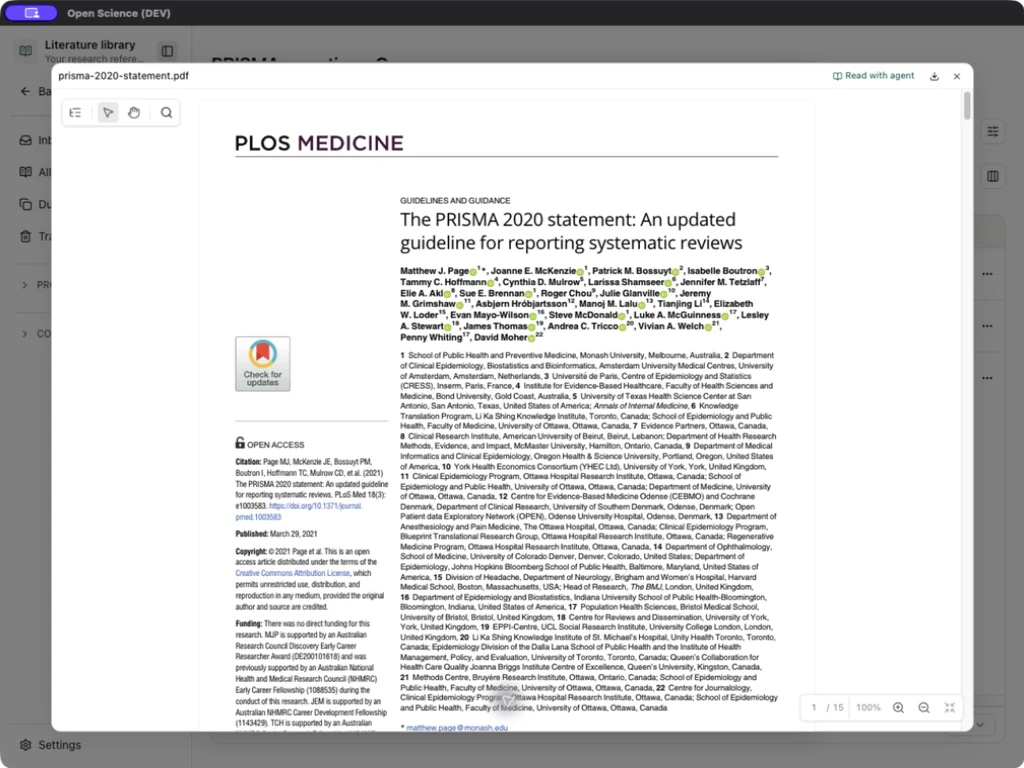
소스 결과는 저장 된 첨부 파일이 아닙니다. 붙어 있던 PDF는 대리인 독서의 증거가 아닙니다. Read with agent은 후속 요청에 대한 컨텍스트를 공급합니다. Composer @ 참조는 정확한 기록, 프로젝트 라이브러리 또는 컬렉션을 선택할 수 있습니다. 수집 보조금은 모든 종이의 전체 텍스트를 자동 포함하지 않습니다. PDF 독서 통제는 뉴스 레터에서 입니다.
공개 사본이 발견되지 않은 경우, 체크 된 메타 데이터를 유지하고 적절한 경우 합법적으로 사용할 수있는 로컬 PDF을 사용하십시오. 배경 조회 / 다운로드 작업은 일시 중지 후 현재, 이력서, 검토 및 취소 제어를 노출 할 수 있습니다; 취소는 이전 항목이 undone을 완료하지 못합니다.
일괄 처리에서 전체 텍스트를 검색하고 나중에 이력서
일괄 처리에서 전체 텍스트를 검색하고 나중에 이력서
- 라이브러리의 의도된 레코드를 선택하고 선택의 More actions → Find full-text PDF을 엽니다.
- 검색이 시작되면 Pause을 선택해야합니다. 현재 항목은 작업 일시 중지 전에 완료됩니다.
- 【특전】 및 Pending을 확인한 후 Continue search를 선택하십시오. 패널을 닫으면 Background tasks → Open을 통해 동일한 작업을 반환합니다.
- 각 후보자 소스 및 경고를 선택 항목 및 Add selected을 클릭하기 전에.
- 또한 일시 중지 및 Continue download을 지원합니다. 최종 추가 / 실패 / Skipped 상태를 검사하고 성공적으로 첨부 파일을 다시 열 수 있습니다.
- 원치 않는 검토 읽기 작업을 discard하려면 Background tasks에서 Remove task을 사용하십시오. 제거 후 작업이 사라지고 그 참조 및 첨부 파일이 여전히 열려 있음을 확인합니다. 작업 제거는 삭제하지 않습니다.
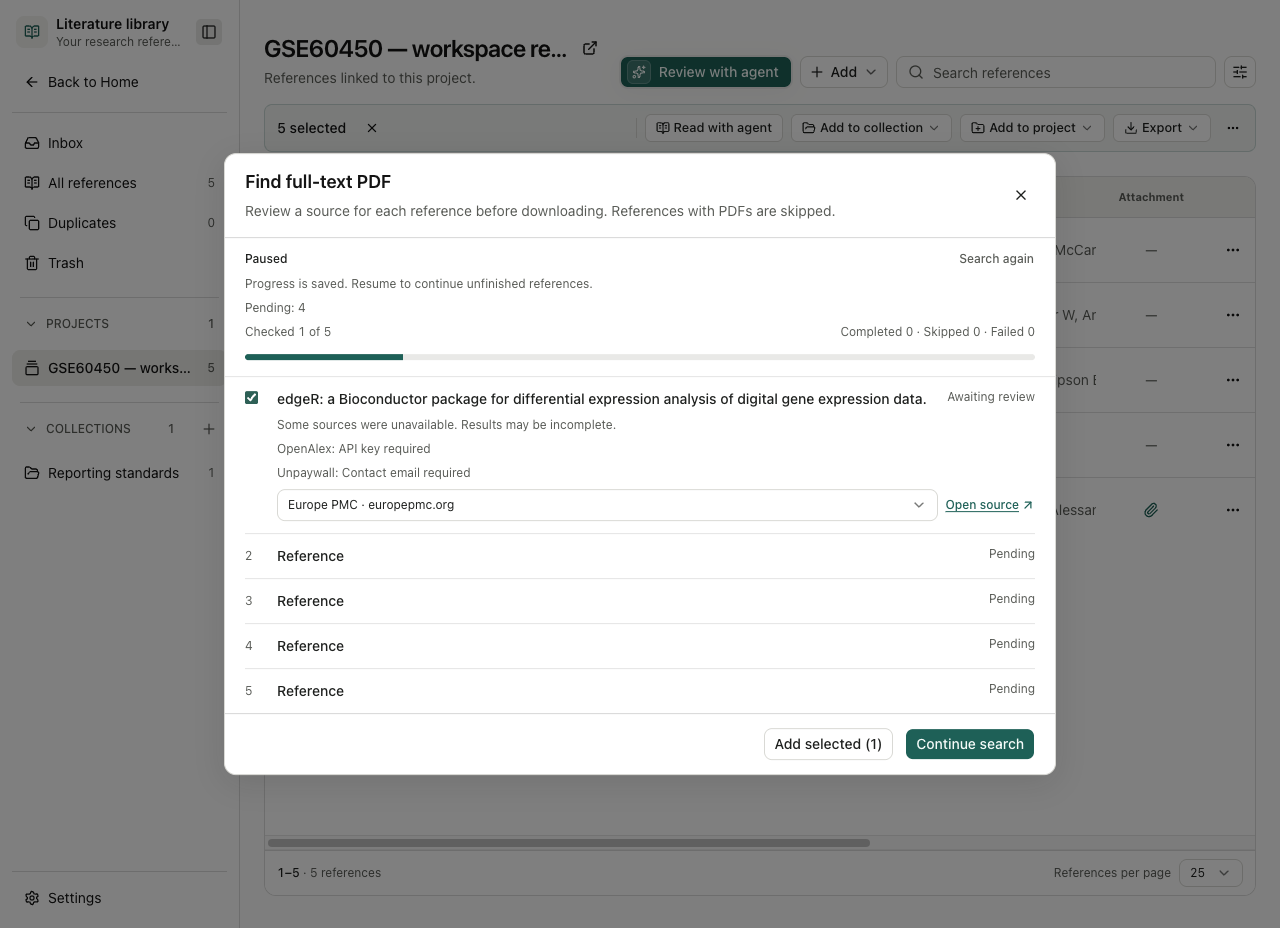
사용 된 검색은 체크 및 종료 기록을 유지합니다. 작업을 계속하거나 다시 열면 최종 수와 각 항목의 결과를 검사합니다. 후보 발견 및 성공적인 PDF 첨부 파일은 별도의 결과입니다.
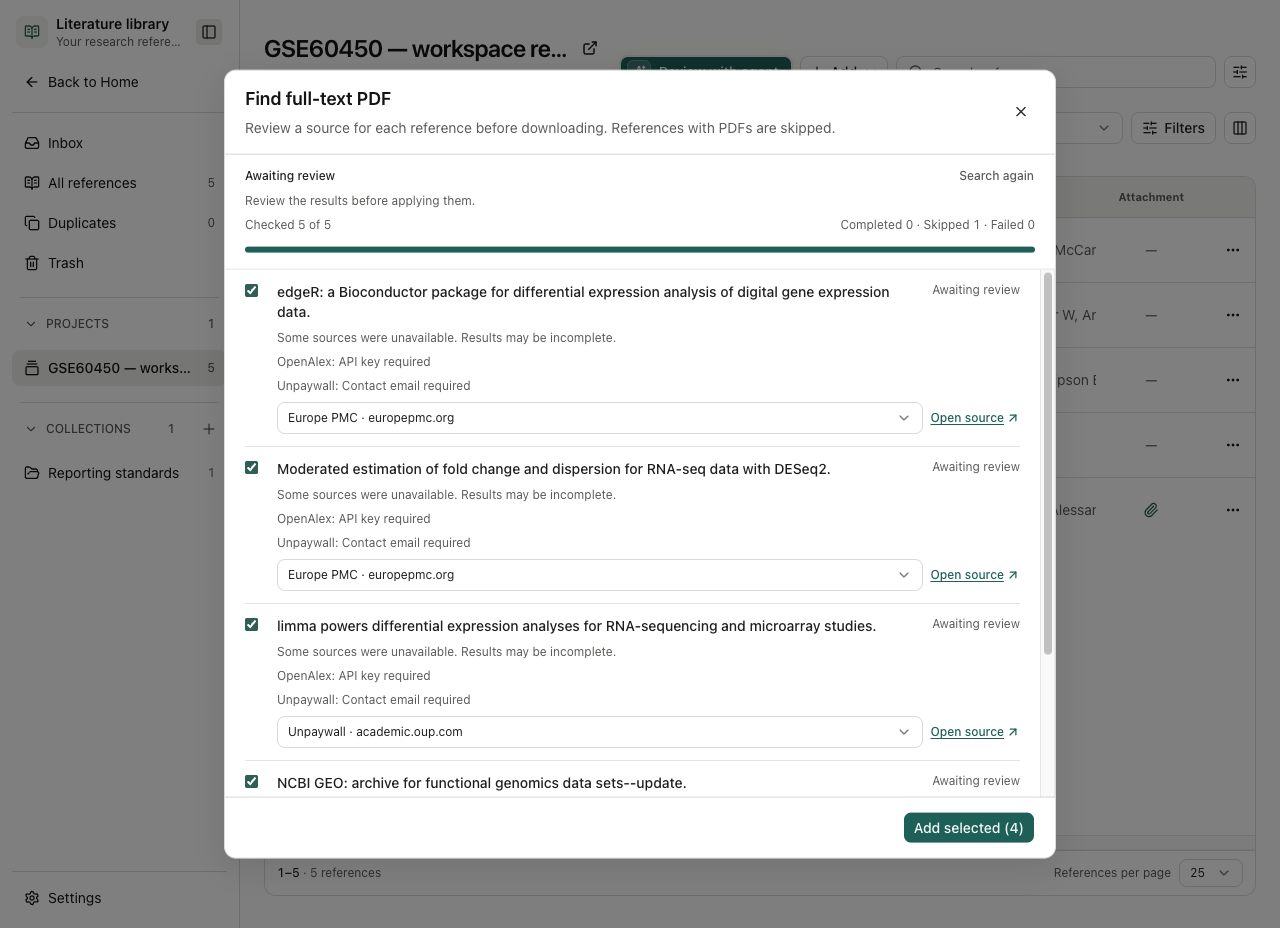
소스는 존재하지만 PDF은 추가 할 수 없습니다
소스는 존재하지만 PDF은 추가 할 수 없습니다
PDF could not be added의 경우, 소스 서명 조건, 링크 유효성, 표시된 크기 제한 및 현재 프록시 / DNS 구성을 확인하십시오. retry 기계장치로 duplicate 참고를 창조하지 마십시오.
PDF 소스가 198.18.x.x과 같은 예약 된 주소로 해결되면 다운로드자는 그것을 거부합니다. 네트워크을 따르고 검증 가능한 공개 해상도를 복원하십시오. 주소 확인을 비활성화하지 마십시오. 이미 합법적으로 다운로드 한 PDF이 있다면 Add PDF을 사용하며 제목, DOI 및 페이지 수를 확인합니다.
형식 및 복사 인용
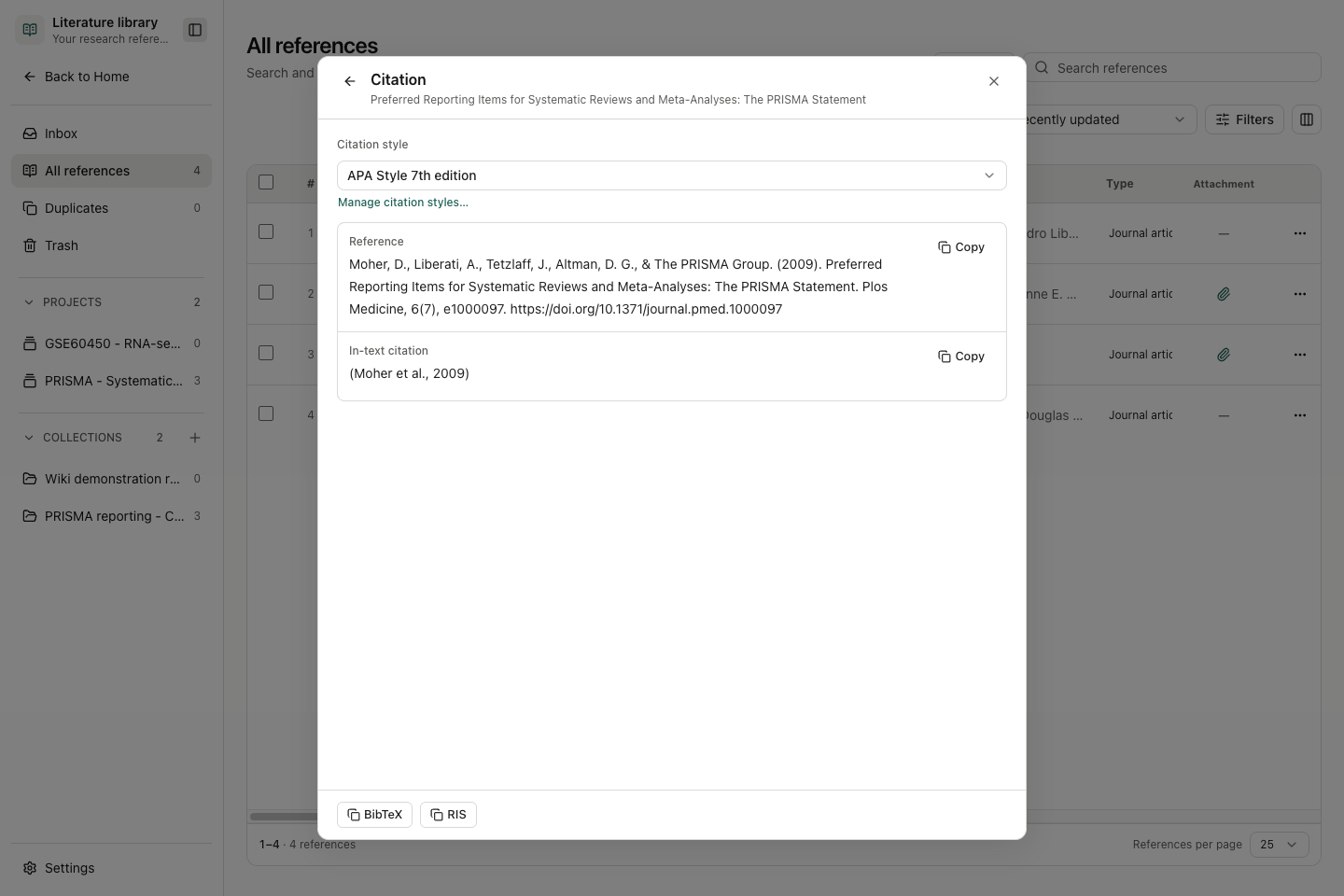
More actions → Citation을 엽니다. Citation style를 선택하면 참조 및 인텍스트 양식을 검사하고 Copy reference, Copy in-text citation, Copy BibTeX 또는 Copy RIS를 필요에 따라 선택하십시오. 재사용하기 전에 소스에 대한 이름, 년, punctuation 및 DOI을 확인하십시오. 해당 표현은 불완전한 기록을 고치지 않습니다.
**Manage citation styles…**는 작풍 관리를 엽니다. 번들 세트에는 APA, MLA, Chicago Author-date, Vancouver, IEEE, Nature, AMA 및 Harvard가 포함됩니다. Preview은 스타일 샘플, Browse styles은 외부 스타일 카탈로그를 열고 Import CSL는 로컬 스타일 파일을 가져옵니다. PLOS CSL 수입품과 그것의 신청은 아래에 확인됩니다. 복사 및 수출은 별도의 작업입니다; 전기를 이동할 때 둘 다 검사하십시오.
저널 스타일을 수입 한 후 실제 인용 확인
저널 스타일을 수입 한 후 실제 인용 확인
실습 예제 PLOS 인용 스타일을 PRISMA 레코드에 적용
Library → Settings → Import CSL에서 CSL 스타일 저장소의 독립적 인 plos.csl 파일을 선택하십시오. 이 예에서 Imported styles은 0에서 1로 증가했으며 과학의 공공 도서관을 보여주었습니다. 실제 PRISMA 레코드의 Citation 패널로 돌아가 Citation style 아래 스타일을 선택하십시오. 번호 참조 및 [1] 인 텍스트 인용을 확인하십시오. 스타일 관리 미리보기는 샘플 문서를 사용합니다; 인용을 복사하기 전에 실제 기록을 검사합니다.
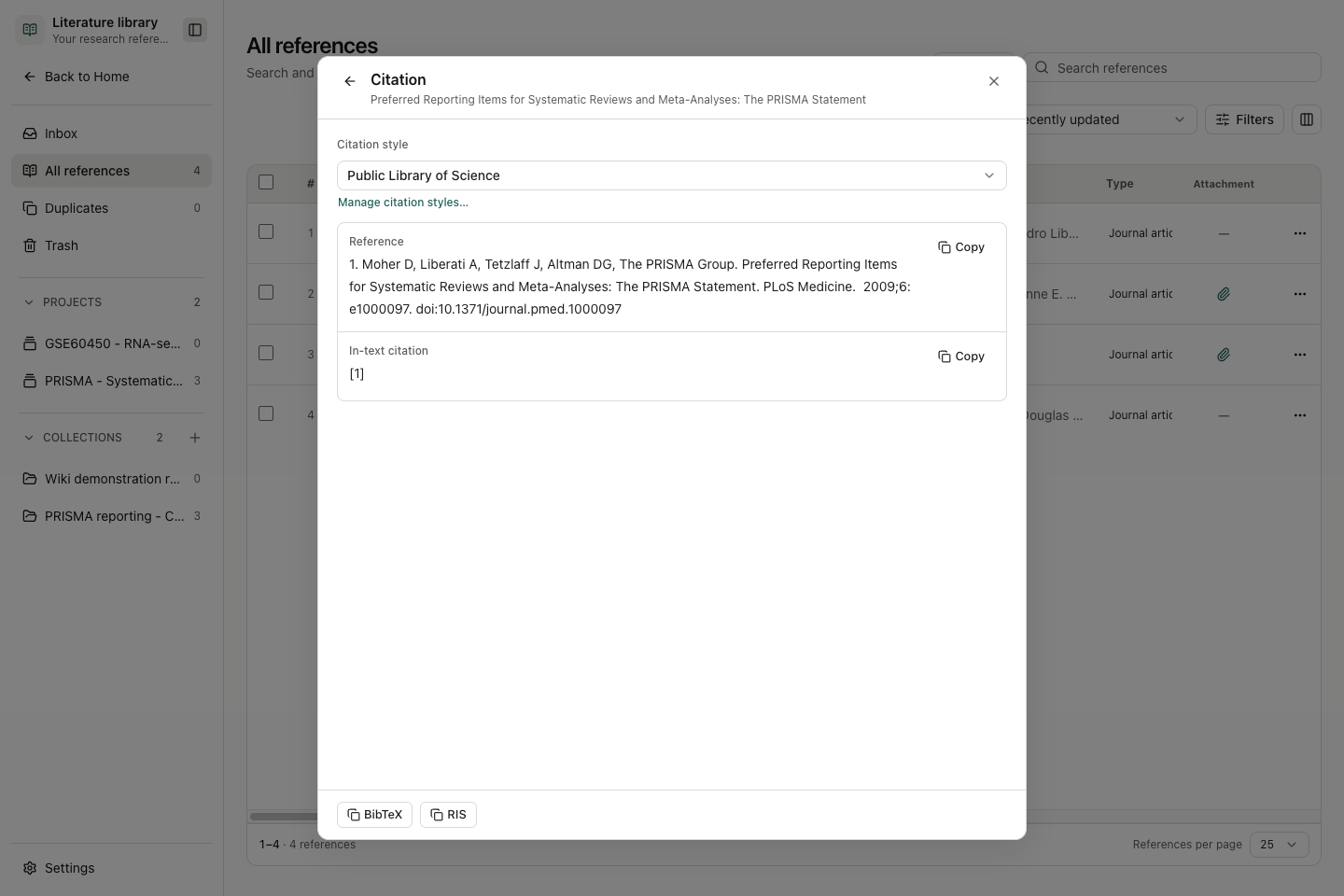
인용 또는 수출 재사용 가능한 레코드 복사
인용 또는 수출 재사용 가능한 레코드 복사
실습 예제 복사 및 라운드 스트립 PRISMA 인용 기록
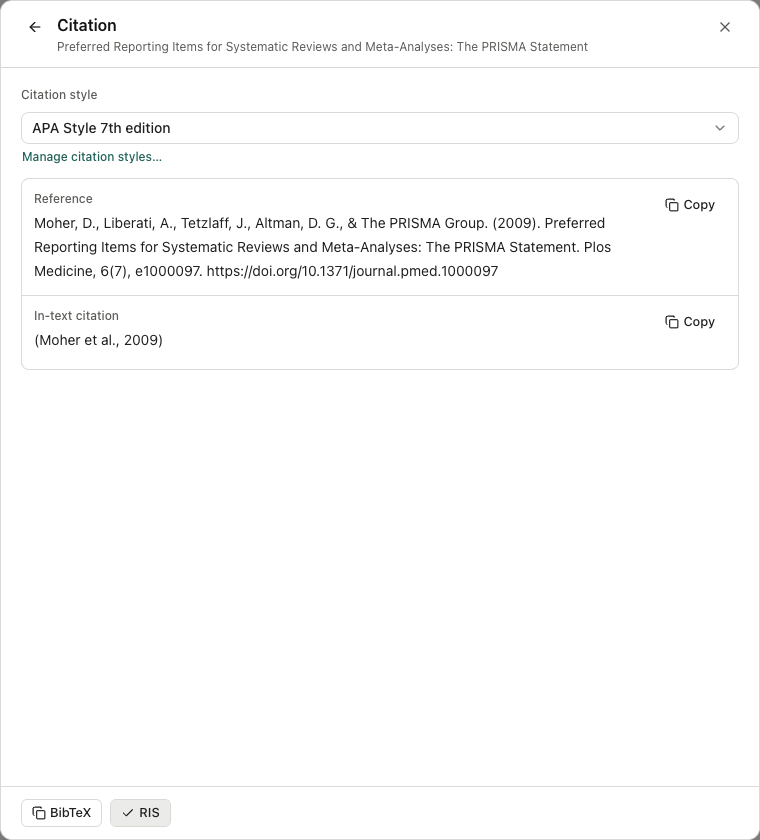
4 인용 복사 버튼은 클립보드에 다른 표현을 작성합니다. 의도 된 편집기로 붙여 넣고 패널을 떠나기 전에 결과를 검사합니다.
| 이름 * | 결과 PRISMA 2009에 대해 확인 |
|---|---|
| 참고 문헌 복사 | APA는 4개의 개인적인 저자, PRISMA 그룹, 년 및 DOI를 유지했습니다 |
| 본문 내 인용 복사 | (Moher et al., 2009) |
| BibTeX 복사 | 이름 * @article 기관 저자와 함께 항목은 braces에서 동봉 |
| RIS 복사 | ₢ 킹 TY - JOUR 저자, 제목, 년 및 DOI 필드와 기록 |
파일에 대한, 가까운 인용, 필요한 테이블 행을 선택하고 Export → BibTeX 또는 RIS을 선택합니다. 시스템의 위치를 선택하여 대화 상자를 저장하고 Saved을 기다립니다. 이 파일은 bibliographic 기록, PDF 부착 번들을 포함합니다. Reuse existing reference을 사용하여 저장된 파일에 저장하고 일치 수를 확인합니다. 둘 다 수출된 PRISMA 파일은 reimported 및 다른 기록을 창조하지 않고 기존 DOI를 재사용했습니다.
BibTeX 상점 년과 달 여기에서, 그래서 그것의 둥근 여행은 2009-7를 돌려보냅니다; RIS는 2009-07-21을 유지했습니다. 날짜 정밀도를 검사하십시오. 일반 RIS 저자 필드는 다른 관리자에서 별도의 조직 이름 유형을 보존 할 수 없습니다; 수입 된 제작자 편집기를 검사 할 때 그 구별 문제.
중복을 해결하고 참조를 복구
실습 예제 합병 및 첨부 파일이있는 PRISMA 레코드 복원
1개의 기록 및 그것의 부착을 지키십시오
1개의 기록 및 그것의 부착을 지키십시오
- Duplicates → Review duplicates을 엽니다. 전망은 활성 라이브러리 레코드를 스캔, 뿐만 아니라 현재 컬렉션.
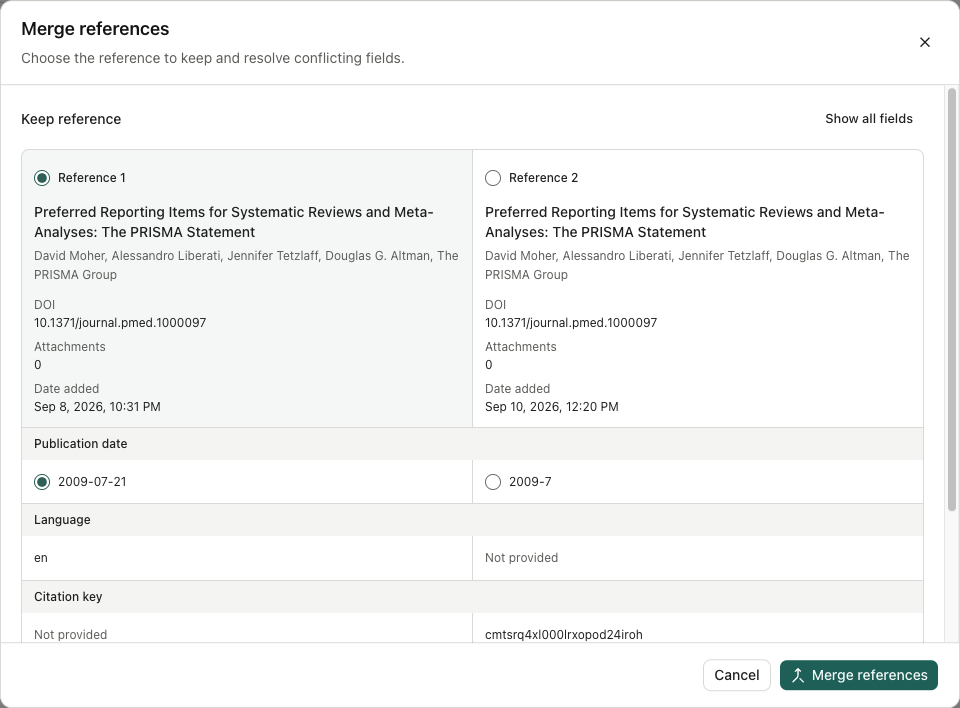
- Keep reference의 밑에, 확인한 ID를 가진 기록을 선택하십시오. DOI, 제작자, 첨부 파일 및 날짜를 추가 비교하십시오. Show all fields은 충돌 중심의 전망에 의해 숨겨지는 필드를 나타냅니다.
- 각 분쟁 분야의 경우, 그 소스를 선택합니다. 으로 PRISMA BibTeX 비교, 전체를 선택
2009-07-21관련 글2009-7... 빈 필드는 다른 기록에서 채울 수 있습니다. - After merging 및 그 첨부 파일, 수집 및 프로젝트 수를 읽으십시오. 다음 Merge references을 선택; Cancel은 별도의 레코드를 나타냅니다.
- survivor를 열고 metadata, 링크 및 PDF 내용을 확인합니다. 합병증 기록은 Merged duplicate로 Trash에서 나타납니다.
A PDF는 제목의 장소에 추출 된 파일 이름을 중복 그룹에 입력 할 수 없습니다. 게시자 레코드를 사용하여 제목과 DOI을 수정한 다음 매칭 그룹을 검토합니다. 합병 후, 유지 된 PDF 열리고 컬렉션 / 프로젝트 협회가 여전히 존재합니다.
실수로 삭제 된 참조 복원
실수로 삭제 된 참조 복원
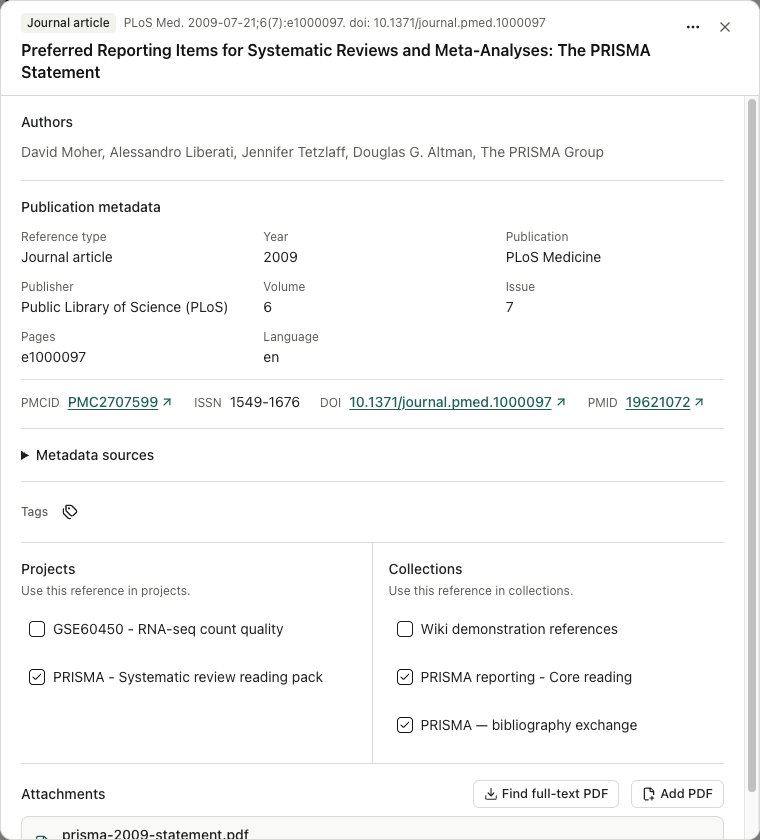
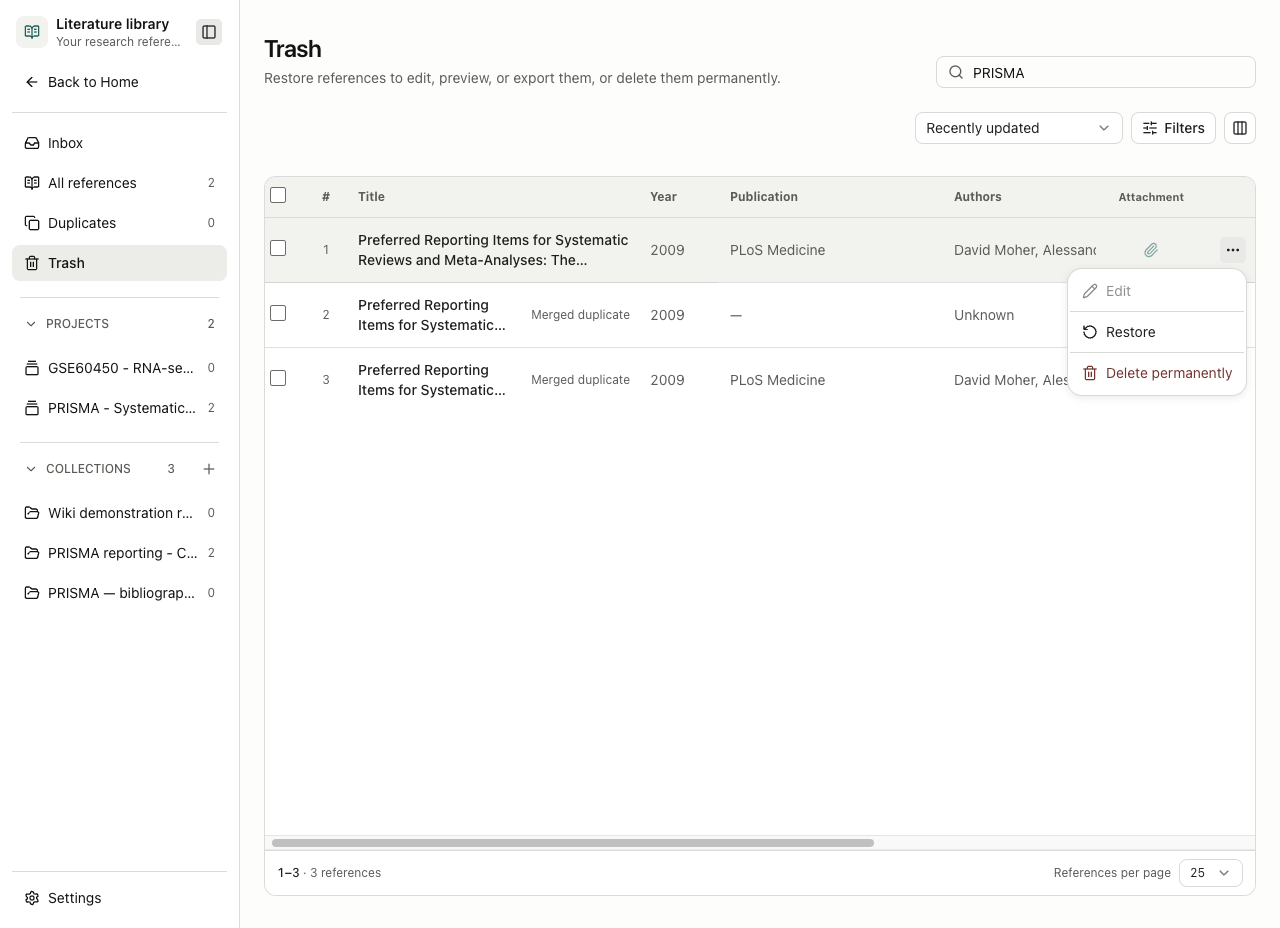
행의 More actions → Move to Trash을 사용하십시오. 그것은 활성 라이브러리, 프로젝트 및 컬렉션보기에서 사라집니다. Trash에서 제목이나 식별자가 검색하면 행 메뉴를 열고 Restore을 선택합니다. 편집, 미리보기 또는 내보내기 전에 복원 :이 제어는 쓰레기에서 비활성화됩니다. 복원 된 링크를 확인하기 위해 원래의 프로젝트 및 컬렉션을 엽니다. 이 예에서 PRISMA 레코드를 복원 PDF 및 모든 3 링크.
영구적으로 원치 않는 중복 제거
영구적으로 원치 않는 중복 제거
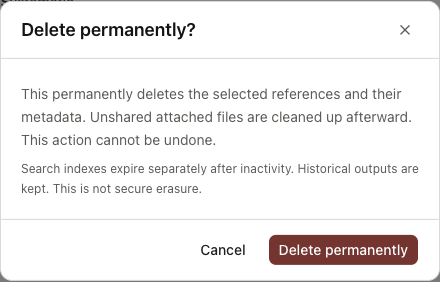
쓰레기에서 More actions → Delete permanently을 선택하고 확인을 읽으십시오. Cancel은 행을 보존합니다. 확인은 선택한 참조 및 메타데이터를 제거합니다. unshared 첨부 파일은 뒤에 정리됩니다. 역사 출력은 유지되고 검색 인덱스는 별도로 만료됩니다, 그래서 이것은 안전한 지우개입니다. 삭제하기 전에 필요한 모든 것을 수출하십시오.
삭제 후, 선택한 기록이 Trash를 왼쪽하고 유지 된 참조는 여전히 첨부 파일로 열립니다. 수집 링크를 제거, Trash에 기록을 이동하고 영구적으로 다른 범위를 제거.
첨부 변경 및 동시 편집
첨부 파일을 제거하기 전에 삭제 확인을 읽고 대상 파일/버전을 확인합니다. 이전 첨부 파일을 검사하기 위해 사용 가능한 버전 역사를 사용합니다. PDF 제거, Trash에 대한 참조를 이동하고 영구적으로 참조는 다른 범위를 삭제; 유지 대화 증거는 정리를 제한할 수 있습니다.
다른 클라이언트가 컬렉션을 변경하면 편집기가 열리면 stale save가 거부 될 수 있습니다. 최신 컬렉션을 다시 열고, 그 상태에 대한 예정된 변경 및 재시동으로 저장된 값을 비교합니다. 저장 후에 새로 고침 또는 정리 오류는 자동적으로 저장 실패를 의미하지 않습니다: 동작을 반복하기 전에 현재 기록을 검사합니다.
소스: 일괄 수입, metadata 편집기, 첨부파일/출발, concurrent 편집.
PDF 읽기 노트 유지
참고 PDF 첨부 파일을 열고 주석, 페이지 질문 및 문서 메모에 Notes & Annotations을 사용하십시오. 동일한 라이브러리 파일 버전은 프로젝트와 세션에 걸쳐 이러한 노트를 공유합니다. 글로벌 검색에서 Library 아래 메모를 찾으면 Show annotation source을 선택하여 PDF로 돌아가십시오. 단계와 수출을 위해 PDF 주석 및 문서 노트를 보십시오.
일괄 작업에 대한 로드 된 페이지를 선택
Library 또는 Inbox의 선택 모든 체크 박스를 사용하여 이미 그보기에로드 된 레코드를 선택하십시오. 일괄 작업을 선택하기 전에 선택한 카운트 및 눈에 보이는 행을 확인합니다. 이 체크박스 선택은 로드된 행으로 선택을 대체합니다. 선택을 취소합니다.
별도의 매칭 라이브러리 레코드가 존재할 때 별도의 Select all matching references 동작은 로드된 페이지를 넘어 선택을 확장할 수 있습니다. 그것을 사용하기 전에 총 활성 필터를 검사합니다. 페이지 체크 박스는 혼자하지 않습니다. Clear selection을 사용하여 다시 시작하십시오. 레코드를 선택하면 Inbox 후보자 또는 수출 파일을 사용할 수 없습니다.
실패한 똑똑한 수집 배치를 재량하십시오
스마트 콜렉션 평가가 실패한 배치에 중지되면, 오류를 검사하고 제안 된 재스트를 사용하기 전에 나머지 진행 상황을 검사합니다. v0.37.0에서, 리트리는 완료된 평가 작업을 보존하면서 실패한 배치를 재개합니다. 해당 재량에 대한 범위를 유지하고, 그 다음 리뷰 포함, 리뷰 및 제외 결과. 중단된 평가를 복구하기 위해 중복 컬렉션을 만들지 마십시오.
참고문헌과 인용 논문 찾기
문헌 상세에서 References 또는 Cited by를 선택합니다. 관계 정보는 Semantic Scholar에서 가져옵니다. 제목만으로 일치한 경우 후보의 제목, 저자, 연도를 확인한 뒤 승인하세요. Load more로 다음 결과를 불러오고 필요한 논문을 선택한 뒤 Add selected to Inbox를 누릅니다. Inbox에서 검토한 다음 문헌 라이브러리에 등록합니다. 인용 관계를 찾았다고 전문을 확보한 것은 아닙니다.
API key는 선택 사항입니다. 요청 제한에 걸리면 기다리거나 로컬 데스크톱 앱의 Configure API key를 사용합니다. 결과가 없더라도 수록 범위나 접근 제한 때문일 수 있으므로 참고문헌이나 인용이 없다고 단정하지 마세요.
파일과 보충 자료 가져오기
PDF나 지원되는 서지 파일을 라이브러리에 끌어 놓고 가져오기 결과를 확인합니다. 논문의 상세에서 Find supplementary materials를 선택해 보충 자료를 찾습니다. 다운로드 전에 출처, 논문과의 관계, 파일명, 라이선스를 확인하세요. 검색 대상은 Figshare, DataCite, Europe PMC입니다. 링크가 발견되거나 검색 결과가 비어 있어도 모든 보충 자료를 확인했다는 뜻은 아닙니다.
첨부 파일별 다운로드 진행 상황을 확인합니다. 압축 파일에서는 풀어낼 파일을 선택하고, 완료 후 해당 형식의 미리보기로 엽니다. Word 파일도 미리 볼 수 있습니다. 본문과 보충 첨부물을 구분하고, 이미 저장된 내용을 확인한 뒤 실패한 다운로드만 재시도합니다.
철회 및 정정 공지 확인
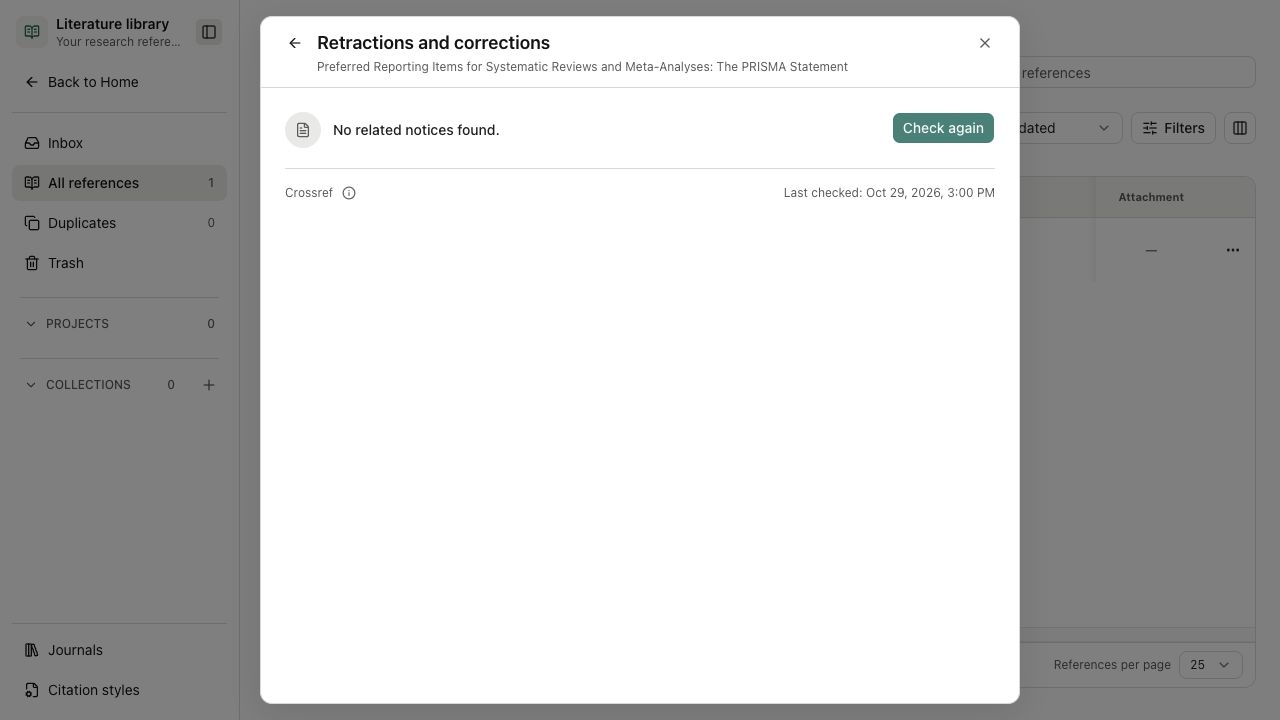
- 유효한 DOI가 하나 있는 문헌에서 More actions → Retractions and corrections를 열고 Check now를 선택합니다. 갱신에는 Check again, 오류 후에는 Retry를 사용합니다.
- 해당 DOI가 Crossref로 전송됩니다. 공지 유형, 출처, 날짜 및 DOI 링크를 읽고 공지 원문을 확인한 뒤 논문 사용 여부를 판단합니다.
- 저장된 결과의 Last checked를 확인합니다. 패널을 다시 열기만 하면 새 조회가 실행되지 않습니다.
No related notices found는 조회에서 공지가 반환되지 않았다는 뜻이며, 논문에 문제가 없다는 보장은 아닙니다. Crossref의 범위는 불완전합니다. 확인 작업은 서지 정보나 선별 판정을 수정하지 않습니다. 갱신에 실패하면 이전 성공 결과의 날짜를 보고 나중에 다시 시도합니다.
읽기 진행 상태 기록
읽기 상태는 직접 지정합니다. PDF를 열거나 첨부하거나 Agent에게 읽도록 요청해도 자동으로 읽음 처리되지 않습니다.
- 열이 숨겨져 있으면 Customize에서 Status를 표시합니다. 행의 상태 또는 문헌 상세의 Reading status를 엽니다.
- Unread, Reading, Read 중 선택합니다. 저장된 상태가 없는 기록은 Unread입니다.
- 여러 문헌은 대상 행을 선택하고 Set reading status를 사용합니다. 선택 수를 확인하고, 로드된 페이지 밖의 기록까지 포함할 때만 일치하는 전체 기록 선택을 사용합니다.
- Filters → Reading status로 필터링합니다. 상태 변경 후 행이 사라지면 필터를 해제해 다시 확인합니다.
상태는 프로젝트와 컬렉션에서 같은 문헌에 공유됩니다. 스마트 컬렉션 판정이나 근거의 질과는 별개입니다. 저장에 실패하면 현재 상태를 확인한 뒤 다시 시도합니다.