Библиотека литературы и цитаты
Чтобы найти новые статьи в интернете, укажите в беседе тему, диапазон лет и критерии отбора, затем проверьте кандидатов в Library → Inbox. См. сценарий тематического поиска для журнального клуба. Search references фильтрует уже имеющиеся записи в Library и не выполняет поиск литературы в интернете.
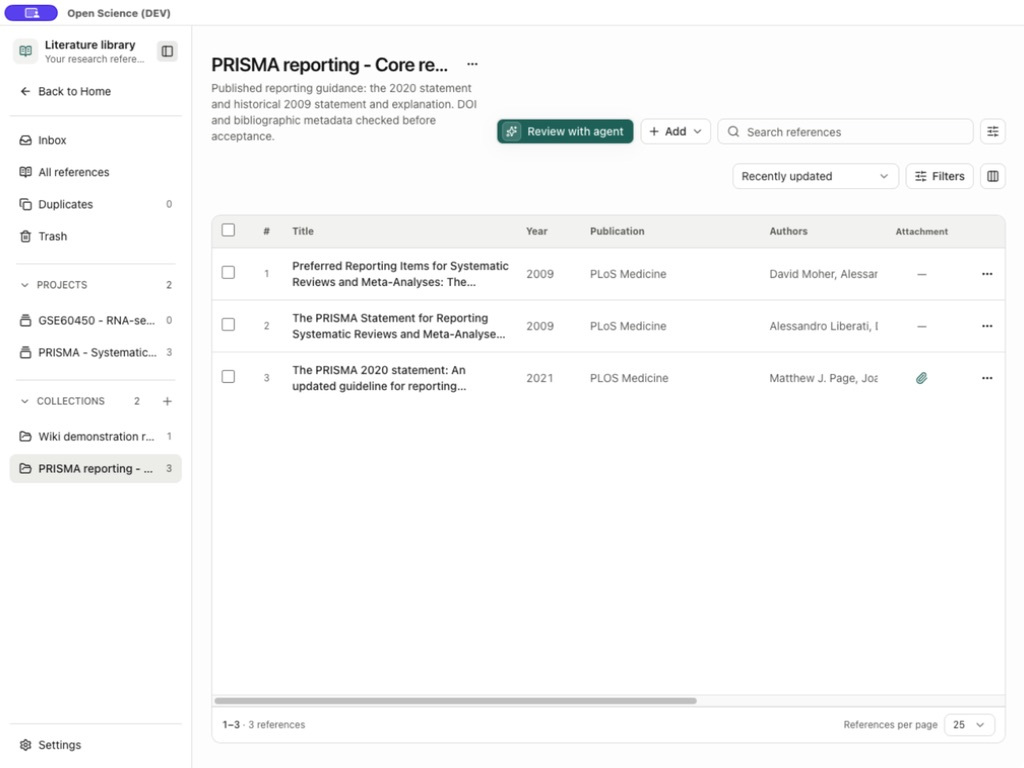
Библиотека является общей местной библиографией. Проекты и коллекции ссылаются на его записи; Для добавления одной и той же бумаги в другую коллекцию не требуется другой копии. В этом руководстве используются три реальных документа PRISMA от рабочий процесс чтения по ядру. Этот рабочий процесс владеет целью исследования и контрольным списком приемки; Эта страница объясняет элементы управления Библиотеки и записывает жизненный цикл.
Чтобы повторно использовать фигуру или таблицу из прилагаемого PDF, следуйте за Экстракция PDF. Импорт метаданных и автоматический полнотекстовый поиск сами по себе не извлекают фигуры или таблицы.
Выберите правильный взгляд
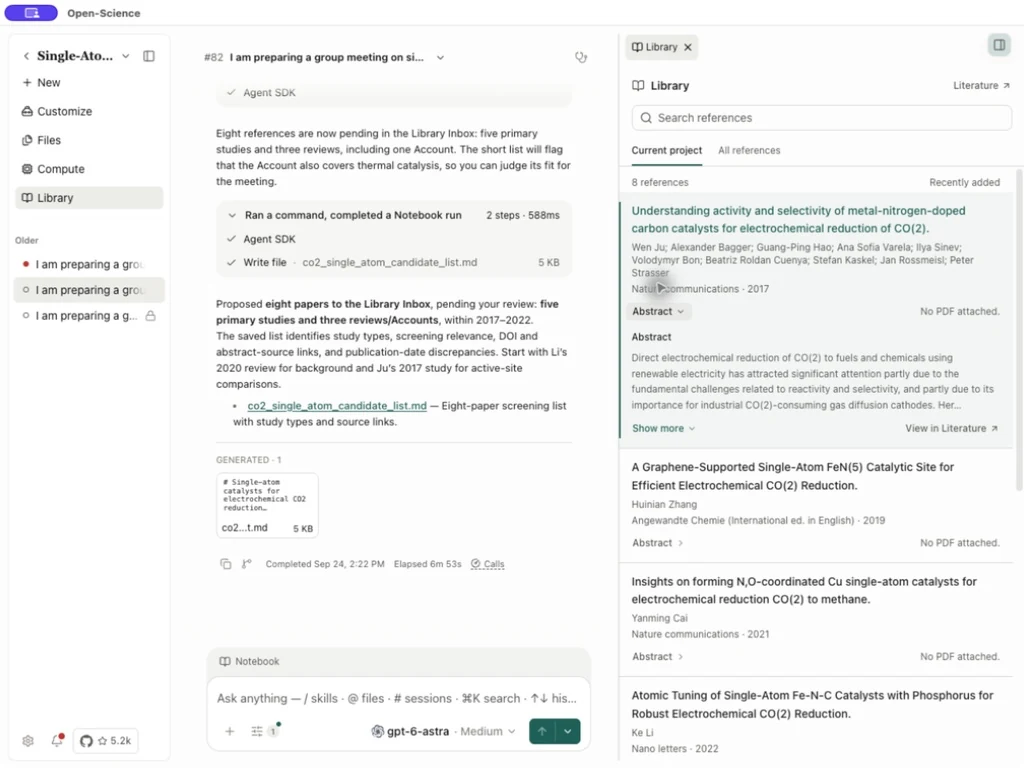
Открытие Library из Дома входит в полную библиографию. В рабочем пространстве проекта Library боковой панели открывает компактный предварительный просмотр справа.
- Выберите Входящие, Текущий проект, All references или открытый Коллекция, затем используйте Search references для поиска существующих записей.
- Выберите Аннотация, чтобы прочитать резюме, и Show more, чтобы расширить его. PDF не прилагается означает, что в записи нет PDF; Абстракт не является полным текстом.
- Для умных коллекций, импорта и управления записями выберите Открыть в литературе или Посмотреть в литературе на записи.
Назад в проект / Back to Home возвращается к предыдущему контексту. Settings открывает стили цитирования.
| Просмотр | Содержит | Используйте его для |
|---|---|---|
| Входящие | Обнаруженные агентами кандидаты в ожидании вашего отзыва | Проверьте личности и источники перед принятием |
| Все источники | Принятые активные записи | Поиск, редактирование и организация вашей библиографии |
| Дубликаты | Подозреваемые группы совпадений идентификаторов/метадат | Сравнение перед слиянием |
| Корзина | Снятые справочные записи | Восстановление или преднамеренное удаление навсегда |
| Проект | Ссылки, связанные с этим проектом | Сохраняйте библиографию актуальной для исследовательского вопроса |
| Коллекция | Тематическая группа, включая вложенные коллекции | Повторное использование набора чтения в проектах |
Добавить ссылку на проект разговора
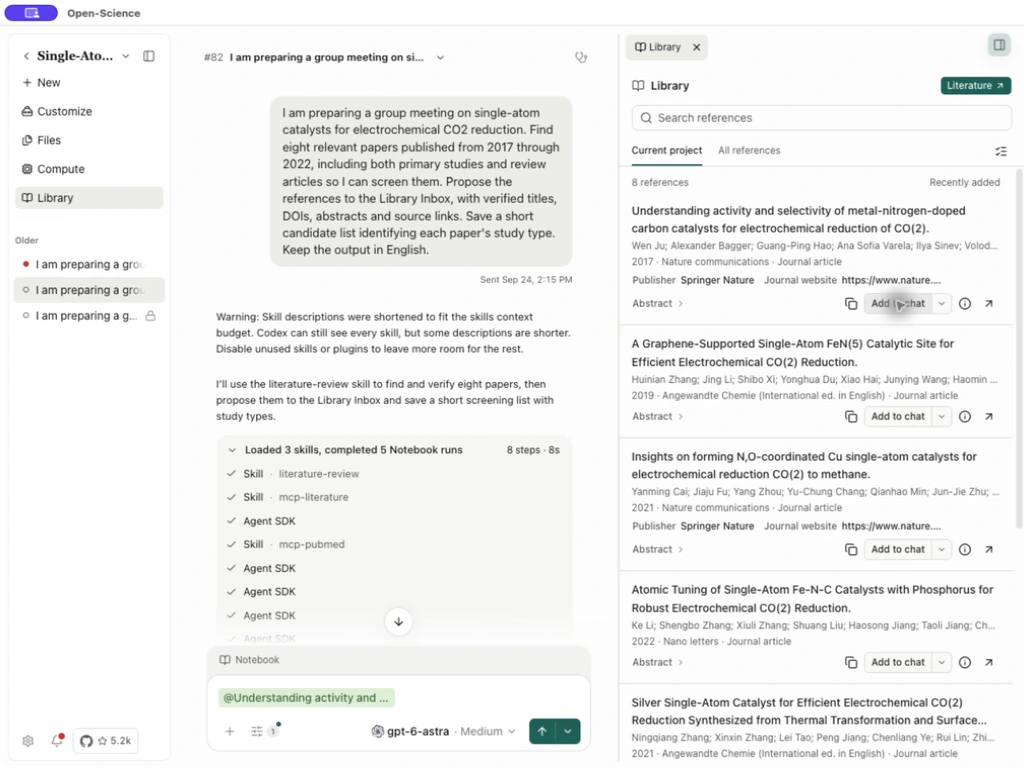
В предварительном просмотре Library выберите Add to chat для записи, чтобы включить его ссылку в текущий Composer. Используйте Выберите другой разговор рядом с ним, чтобы искать другие разговоры по названию или номеру, или начать новый разговор. Проверьте проект назначения и разговор, добавьте свой вопрос, а затем отправьте его самостоятельно. Добавление в чат не отправляет сообщение автоматически.
Для нескольких работ сначала включите Batch actions, выберите записи, проверьте выбранное количество и используйте действие пакета Add to chat. Clear selection позволяет сделать этот выбор. Done выходит из пакетного режима. Этот режим Opt-in относится к компактному предварительному просмотру рабочего пространства; Вся библиотека сохраняет свои собственные контрольные таблицы.
Справочные данные открывает метаданные и вложения; Посмотреть в литературе открывает полную библиотечную запись Добавление ссылки не загружает полный текст. Запись с пометкой PDF не прилагается по-прежнему имеет только доступные метаданные, абстракцию и другой существующий контент.
Отзывы кандидатов рядом с беседой
- Откройте рабочее пространство Library → Inbox или выберите Открыть входящие на сберегаемой справочной карте агента. Разговор остается открытым рядом с очередью обзора.
- Проверьте All projects и Предстоящий обзор: эта очередь содержит ожидающих кандидатов по проектам. Используйте Search references, чтобы сузить существующие кандидаты и проверить каждый титул, DOI, источник и предлагаемый пункт назначения, прежде чем принимать его.
- Выберите Accept для проверенного кандидата или Dismiss, чтобы удалить его из очереди. Undo восстанавливает уволенного кандидата до рассмотрения; Это не отменяет принятия.
- Для нескольких кандидатов включите Batch actions, выберите строки на текущей странице, проверьте Выбрано, затем выберите Accept. Выбор ограничивается текущей страницей; Изменение запроса или страницы очищает его. Используйте Clear selection или Done, прежде чем выбрать другой набор.
- Подтвердите принятые записи в Текущий проект или All references. Акцепт сохраняет библиографические записи; Он не восстанавливает отсутствующие PDF-файлы. Если вам нужен полный обзор управления или ранее отклоненные записи, выберите Открыть в литературе.
Практический пример Два кандидата на PRISMA
В приведенном ниже разговоре Codex используется для поиска PRISMA 2020 и 2009 и сохранения их метаданных в Inbox. Проверив свои DOI, увольняйте одного кандидата, затем используйте Undo для его восстановления. Очередь идет от двух кандидатов к одному и обратно к двум.
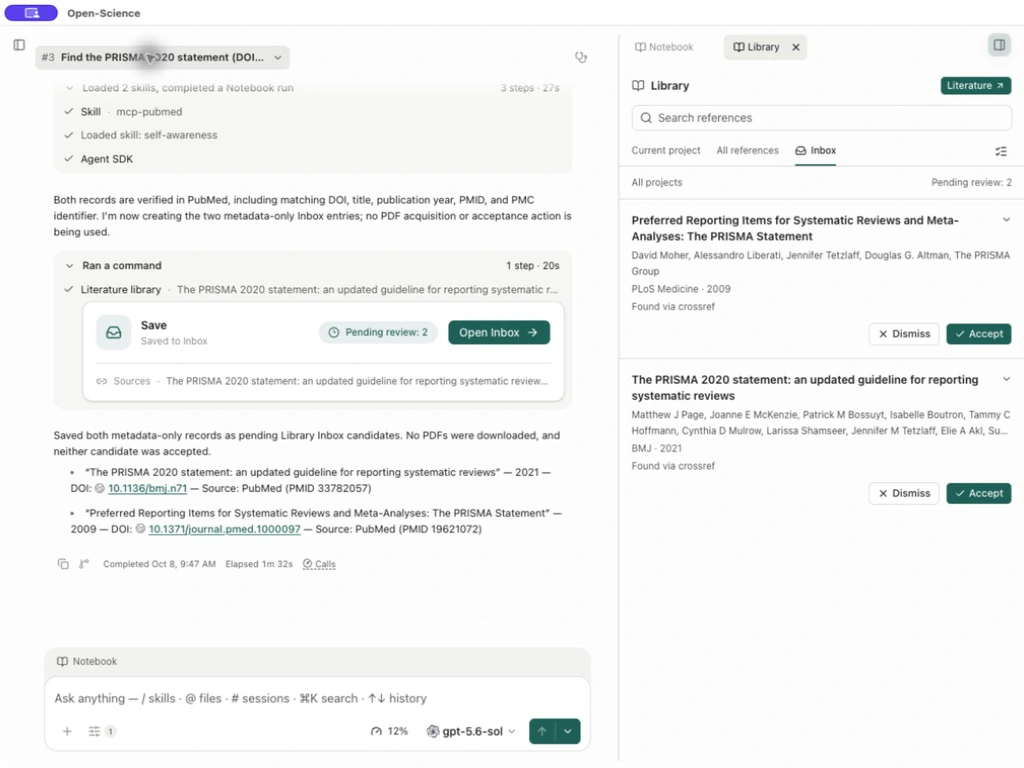
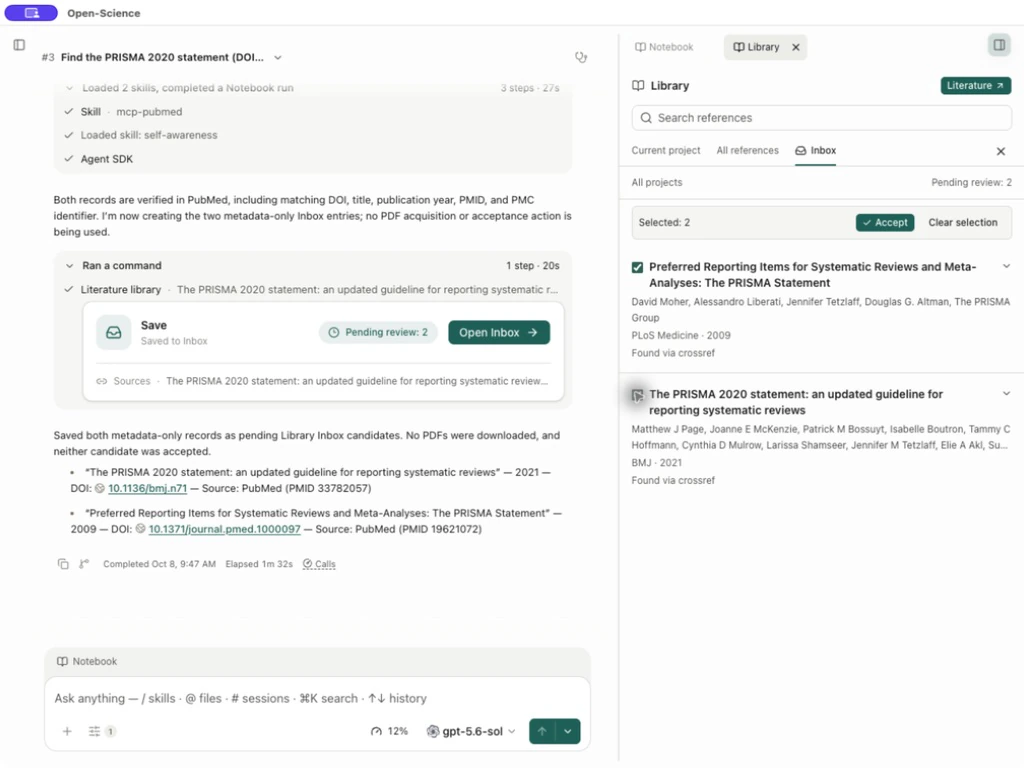
Включите Batch actions, выберите обе записи, проверьте Выбрано: 2, затем выберите Accept.
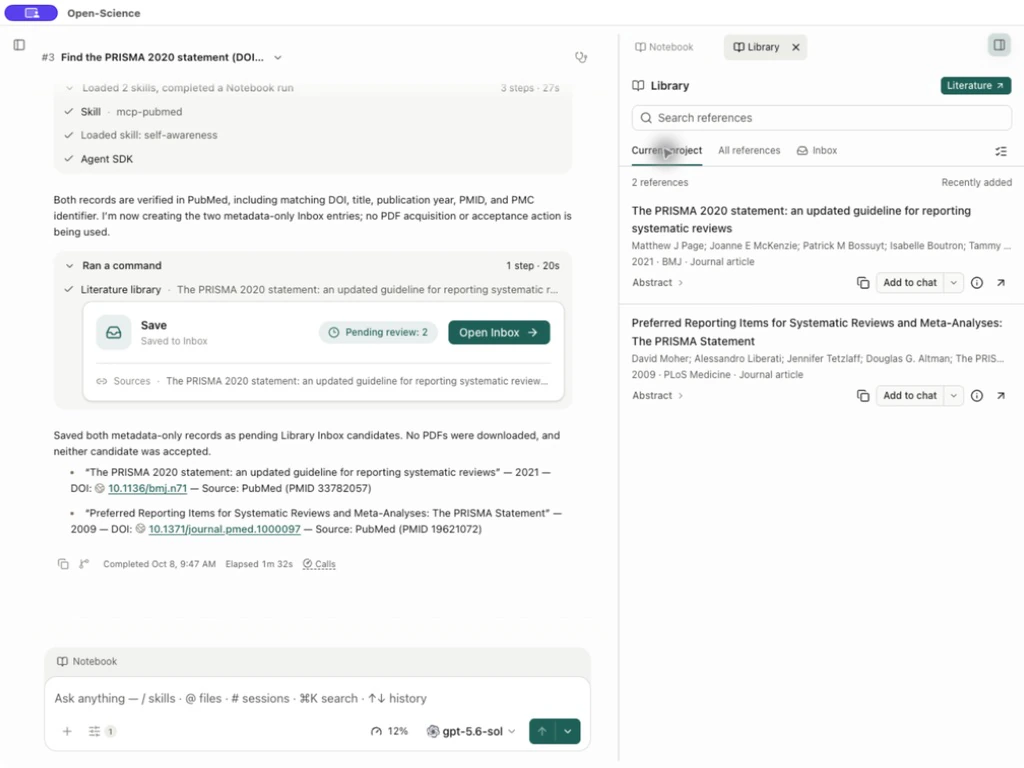
Inbox показывает Inbox is clear. Переключитесь на Текущий проект, чтобы увидеть 2 ссылки, оба по-прежнему помечены PDF не прилагается. Фактическим годом публикации PRISMA 2020 является 2021.
Данные журнала Display
Library → Journals импортирует наборы данных журналов с источником и годом и отображает соответствующие атрибуты в справочных деталях и таблицах. Следуйте Наборы данных журнала и атрибуты ссылок для полных шагов, выборки CSV и скриншотов.
Добавить или импортировать запись
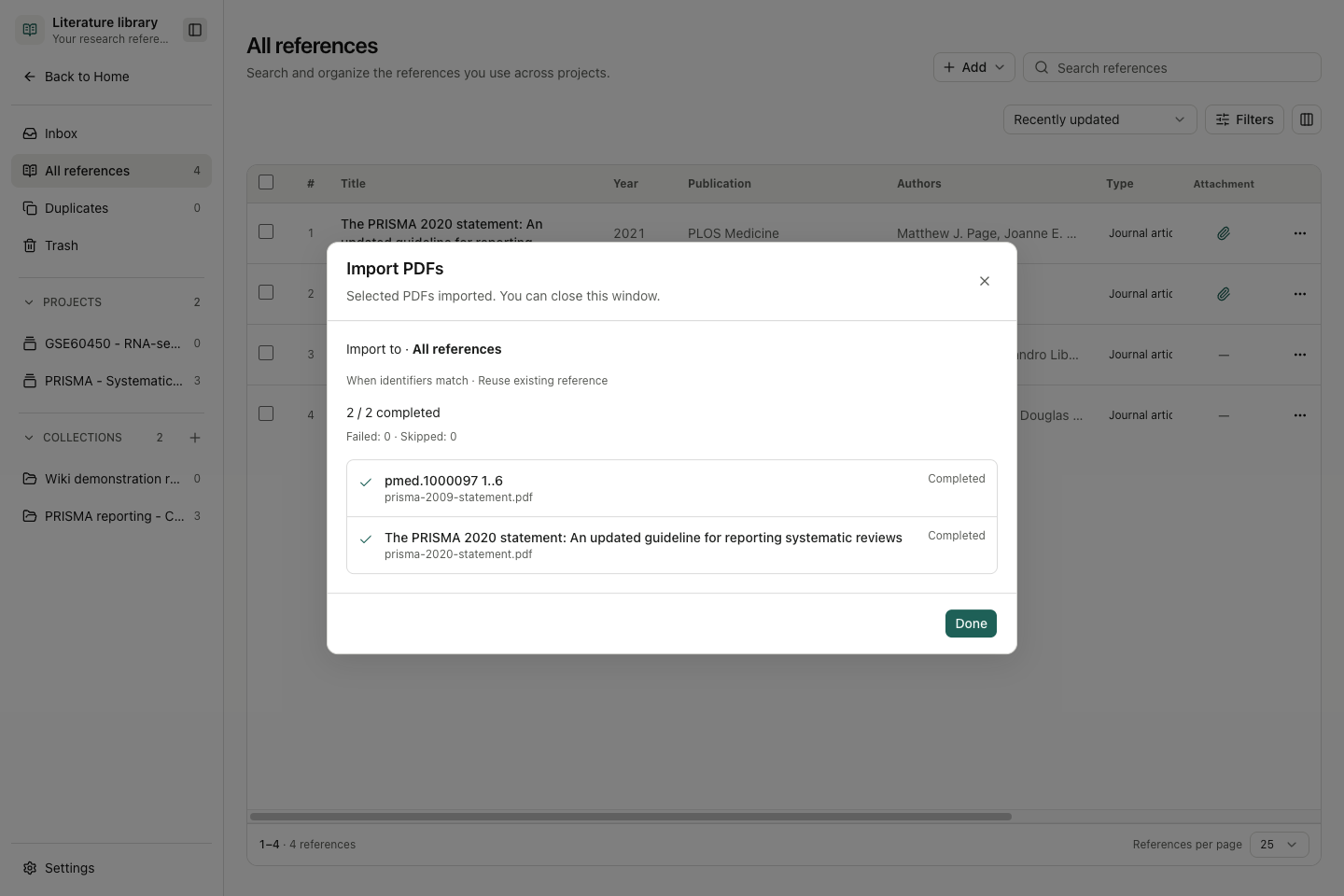
Выберите Add и источник. Выбор одного PDF открывает редактор метаданных. Выберите несколько открытий Import PDFs.
| Вступление | Ввод | Проверьте, прежде чем экономить |
|---|---|---|
| Добавить источник | Введен вручную в библиографию | Требуемый заголовок, тип ссылки и идентификаторы |
| Импортировать PDF | Один или несколько локальных PDF-файлов | извлеченные метаданные по каждому документу; Многофайловый выбор использует поток пакетов ниже |
| Импортировать источники | BibTeX, RIS или NBIB | Действительные/недействительные записи, совпадения назначения и идентификатора |
Импорт выбранных PDF-файлов папки
Импорт выбранных PDF-файлов папки
- Выберите PDF-файлы для набора чтения. - ожидание извлечения метаданных; DOI может быть использован для заполнения библиографических полей. Проверьте результат на бумаге.
- Проверьте пункт назначения, отображаемый рядом с Import to; Это исходит из библиотечного вида, с которого вы начали импорт. В соответствии с When identifiers match выберите политику из таблицы ниже.
- Используйте каждый флажок или Select all, чтобы выбрать эту партию. Show more открывает дополнительные файлы.
- Выберите Import selected. Прочитайте общий прогресс и статус каждого файла. Неудачный файл не является завершенным импортом.
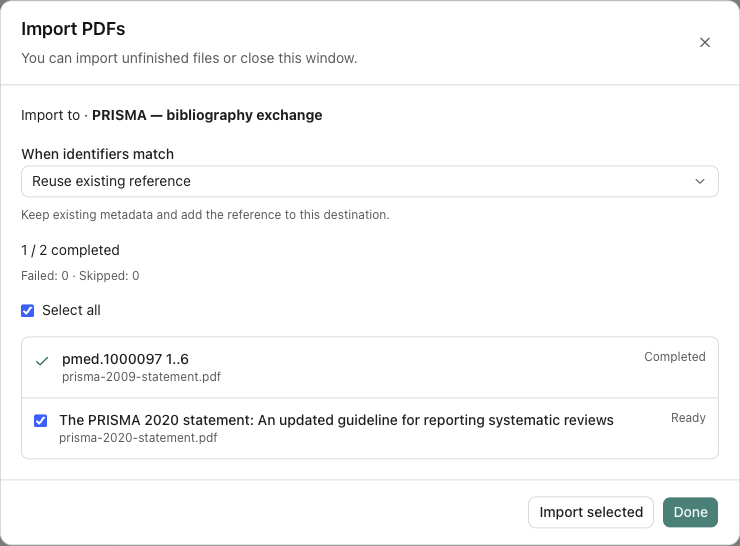
- Чтобы остановиться, выберите Stop и ждите, пока Stopping… осядет. Сохранились уже совершенные ссылки; Операция в полете может закончиться.
- После остановки выберите оставшиеся файлы Ready и используйте Import selected. Если диалог предлагает Retry unfinished после сбоя, используйте его для незавершенного выбора. Проверяйте любую сохраненную ссылку перед началом нового импорта, особенно если его загрузка PDF была прервана.
- Используйте Done или Close, когда диалог предлагает его, затем откройте пункт назначения и проверьте его записи и PDF-файлы. Cancel отказывается от подготовки перед импортом.
| Политика соответствия идентификаторам | Результат |
|---|---|
| Использовать существующую запись | Повторно использовать соответствующую запись вместо создания другой записи библиографии. |
| Сохранить отдельной записью | Сохраните отчет для последующего сравнения и повторного обзора |
| Заполнить пустые поля | Заполнить недостающие поля, сохраняя существующие/конфликтные значения |
В партии можно показать Pending, Reading…, Ready, Importing…, Completed, Failed или Skipped. Отбор, готовность к метаданным и завершение импорта являются отдельными государствами. Если приложение сообщает PDF upload cancelled. The reference was kept., проверьте, сохранились ли вложения в записи; Отмена загрузки не удалила запись библиографии.
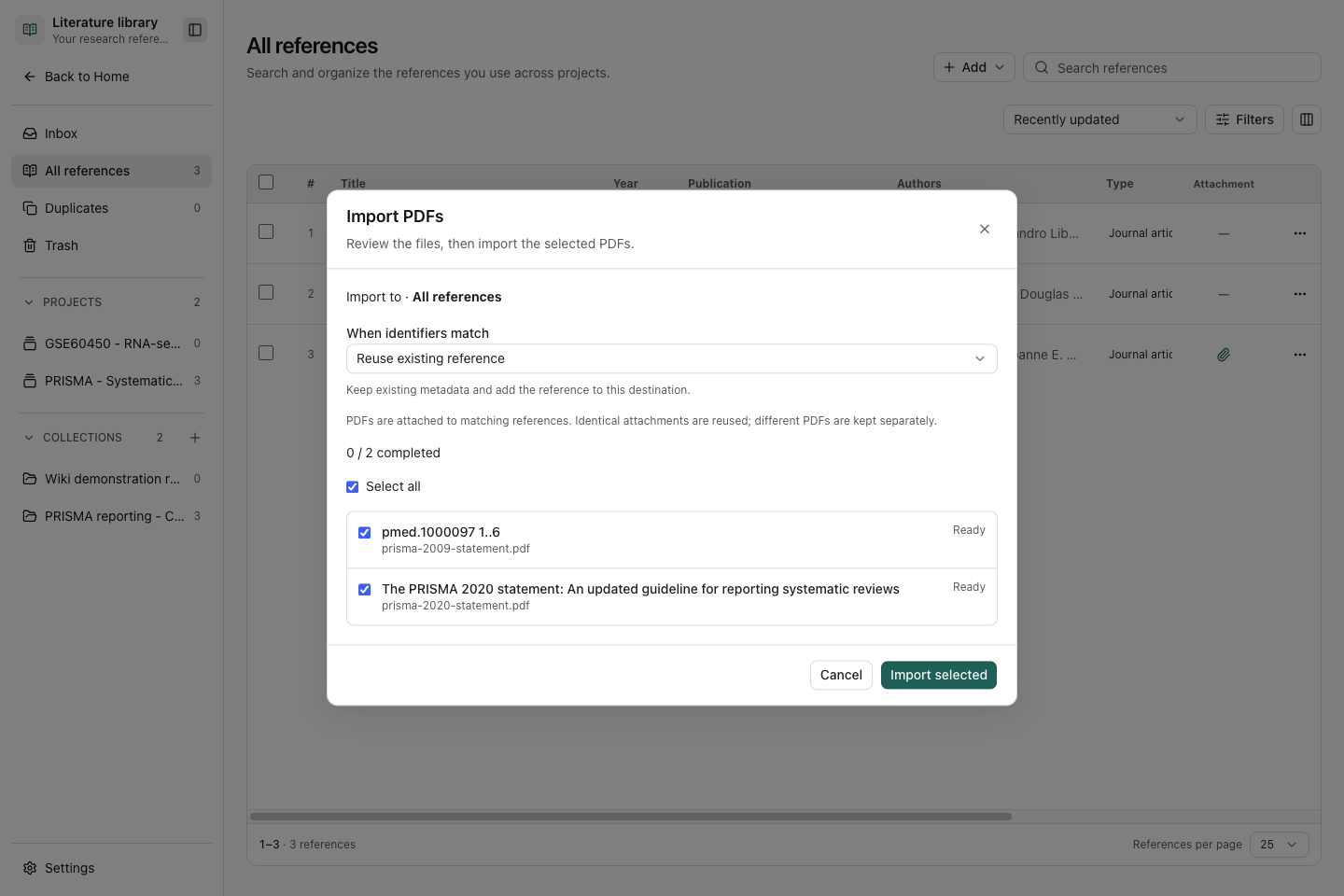
С Reuse existing reference PDF, чьё извлеченное название или DOI не совпадают, может по-прежнему создавать отдельную запись. После импорта откройте каждую бумагу и подтвердите ее название и DOI. Исправьте несоответствия перед Слияние дубликатов. Completed подтверждает импорт, а не точную идентификацию.
Остановка партии без потери выполненных работ
Остановка партии без потери выполненных работ
Запрос Stop позволяет завершить текущий пункт. Проверяйте каждую строку: элементы Completed сохраняются и не могут быть выбраны снова. Выберите оставшиеся строки Ready и используйте Import selected для продолжения. Если сбои выявляют Retry unfinished, исправьте заявленную причину перед повторным использованием и проверьте, что заполненные записи не были дублированы.
The reference was kept. Retry to finish adding its PDF. означает, что запись в библиографии была сохранена, но ее вложение не завершено. Убедитесь, что исходный PDF по-прежнему доступен в выбранном месте и открывается нормально, а затем выберите Retry unfinished. После повторного использования, вернитесь в коллекцию адресатов и откройте PDF, чтобы проверить его содержимое. Если результат не может быть подтвержден, проверьте свою библиотеку, прежде чем начать другой импорт.
Принесите библиографию от другого справочного менеджера
Принесите библиографию от другого справочного менеджера
Практический пример Записи импорта PRISMA с тремя соответствующими политиками
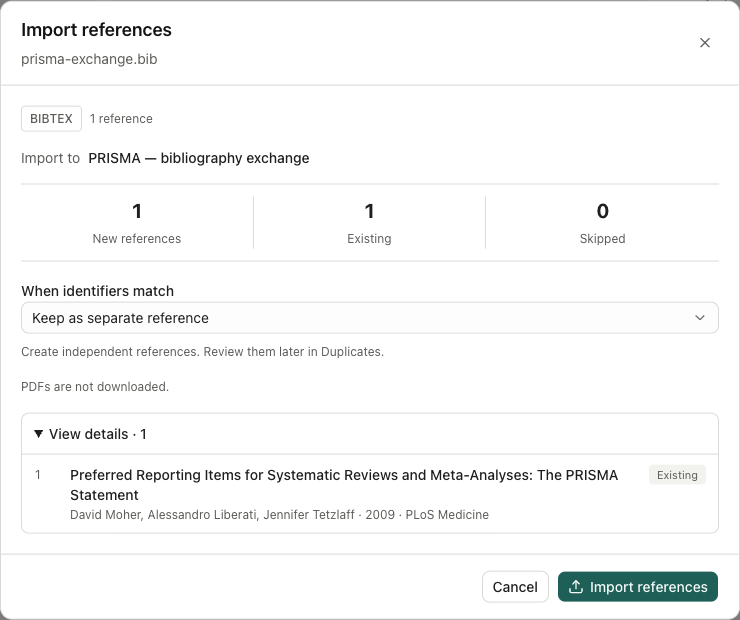
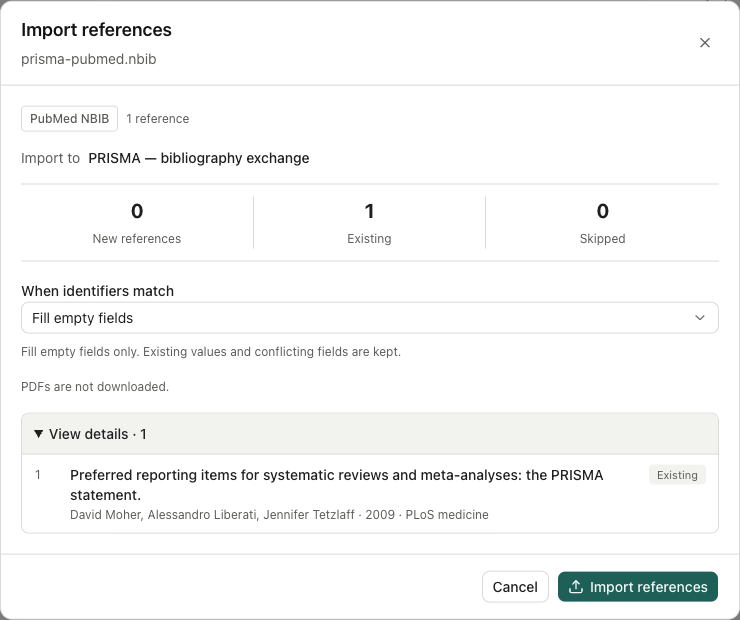
Сначала откройте набор адресатов, затем выберите Import references и .bib, .ris или .nbib. В предварительном просмотре сообщается об обнаруженном формате, пункте назначения, новых/существующих/пропущенных счетах и соответствующих записях. Расширяйте View details для проверки заголовков и авторов перед импортом. Библиографический импорт не загружает PDF-файлы.
| Выбор | Проверенный результат с заявлением PRISMA |
|---|---|
| Сохранить отдельной записью | BibTeX создала одну пластинку Затем дубликаты содержали одну группу, соответствующую DOI. |
| Использовать существующую запись | RIS повторно использовал одну запись, ноль был создан, пропущен или провален. |
| Заполнить пустые поля | The Рекорд PubMed NBIB Добавить PMID 19621072 и PMCID PMC2707599; Существующий титул и пять создателей остались |
Нажмите Import references, дождитесь Import complete, проверьте Созданный / Воспользуемый / Пропущенный / Неудавшийся, затем выберите Done. Вновь открыть запись: только количество импорта не устанавливает правильные метаданные. Заполнение пустых полей может добавить идентификаторы и сокращенное название журнала без замены полного названия журнала.
Обсуждение Inbox Evidence
Практический пример Три кандидата на PRISMA
Откройте кандидатский титул или View details. Проверяйте его провайдера, исходную ссылку и DOI/другие идентификаторы, затем сравните год, заказ автора и публикацию с издателем. Accept продвигает его в библиотеку. Dismiss удаляет его из очереди обзора. Проверьте выбор строк перед пакетными действиями.
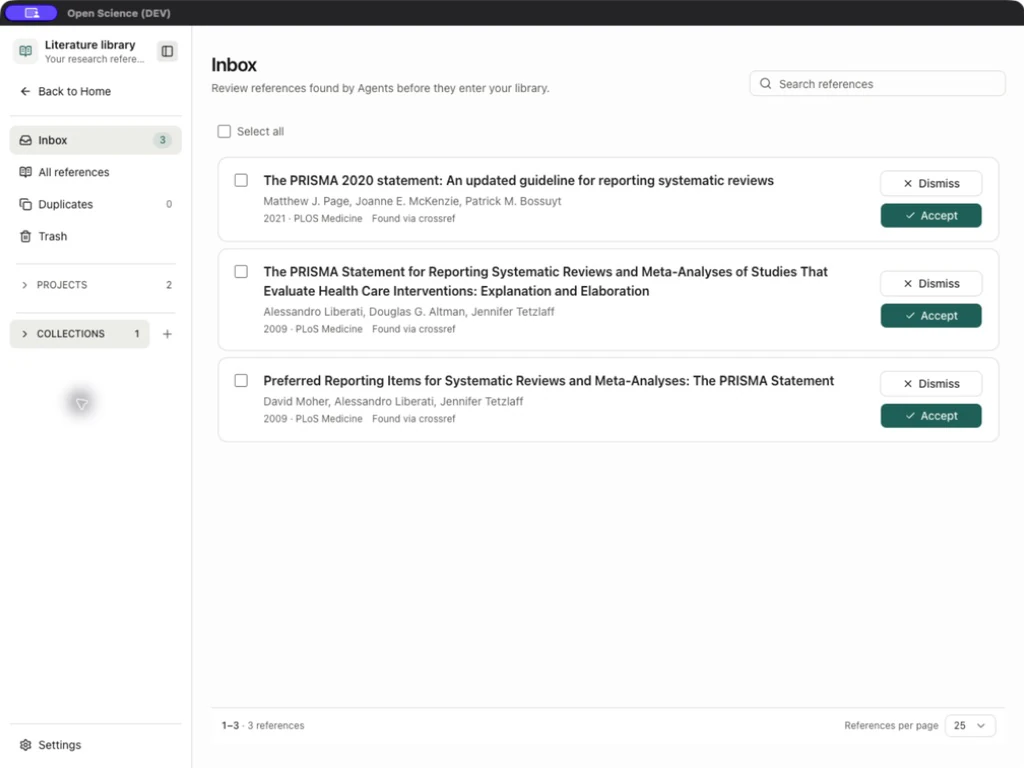
В этом примере три кандидата были приняты индивидуально, и Инбокс стал ясен. Матч провайдера — это стартовая запись, а не полная библиографическая валидация. Годом публикации заявления 2020 является 2021. Две статьи 2009 имеют разные DOI и списки авторов.
Проверка и исправление метаданных
От v0.33.3 доработка метаданных Crossref также импортирует аннотацию, когда источник поставляет ее. Проверить Аннотация на оригинальную запись после завершения. Это не создает отсутствующий реферат или не восстанавливает полный текст.
Откройте ссылку, затем More actions → Edit metadata. Просмотрите текущие значения перед использованием Complete metadata, который выполняет поиск, а не чисто локальное редактирование.
Если сохранение отклоняется из-за конфликта идентификаторов, повторно откройте текущую ссылку и сравните ее DOI, PMID, идентификатор arXiv и другие идентификаторы с оригинальной публикацией. Не комбинируйте идентификаторы из разных работ или не удаляйте идентификатор только для того, чтобы заставить сохранить. Исправьте предполагаемую запись, сохраните снова и откройте ее, чтобы подтвердить изменение. Если другой клиент редактировал его во время работы, сравните с последним сохраненным состоянием перед повторным использованием.
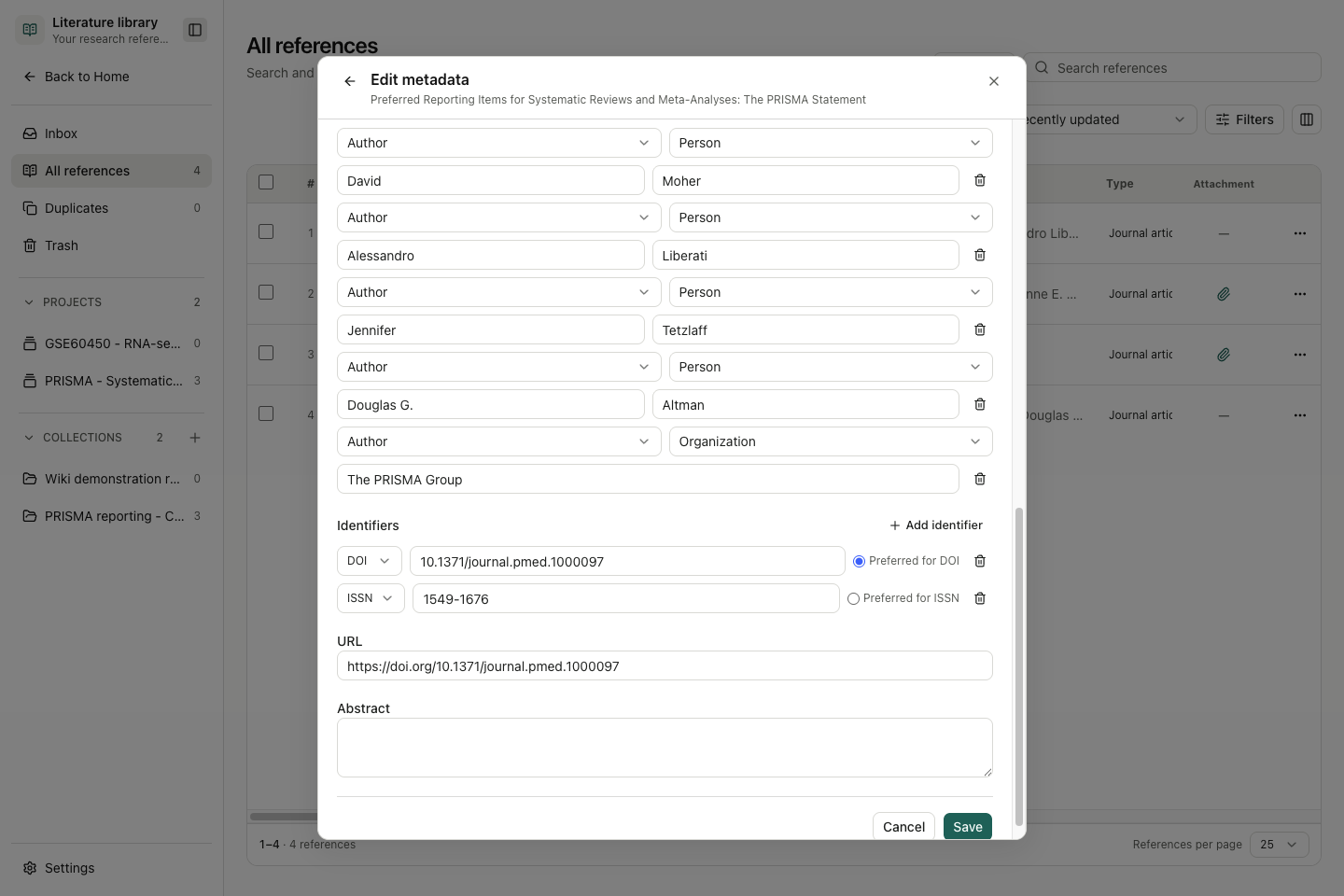
| Поле/контроль | Ввод и эффект |
|---|---|
| Тип источника | Выберите библиографический вид: статья, обзор, препринт, книга, набор данных и другие поддерживаемые виды |
| Название | Требуется; Сохранить опубликованное название |
| Год / Публикация | Год выпуска и журнал/контейнер; Год, вложенный в название, может отличаться |
| Расширенные настройки | Объем, выпуск, страницы, издатель, место и издание |
| Добавить / Удалить создателя | Добавить или удалить строку создателя в проекте |
| Роль создателя | Выберите автора, редактора или переводчика, чтобы соответствовать источнику. |
| Тип имени → Личность | Введите данное имя и фамилию семьи |
| Тип названия: Организация | Введите полное название организации; Не делите его на вымышленные имена людей. |
| Добавить идентификатор | Тип и значение: DOI, PMID, PMCID, ARXIV, ISBN, ISSN или другие |
| Предпочтительно для DOI/ISSN и т.д. | Выберите предпочтительный идентификатор в этом типе; Выбор не является одним глобальным флагом во всех типах. |
| Удалить идентификатор | Удалить строку идентификатора проекта |
| URL / Абстракт | Адрес источника и библиографическое резюме |
| Сохранить | Сохраняйте действительные правки |
| Отменить/закрыть | Откажитесь от проекта |
Практический пример Сохранить группу PRISMA в качестве автора организации
Чтобы добавить Группа PRISMA, выберите Add creator → Creator role: Author → Name type: Organization, введите полное имя и Save. Откройте запись и проверьте, что организация следует за своими четырьмя личными авторами. Сравните сгенерированную цитату с Список авторов издателя.
v0.30.2 исправляет парсинг имени автора PubMed, включая фамилии, инициалы и суффиксы. При импорте или заполнении метаданных проверьте поля создателя и сгенерируйте цитату против связанного источника. Не думайте, что установка обновления переписывает метаданные, уже хранящиеся в вашей Библиотеке.
Умные коллекции
Включите Smart collection в New collection, чтобы отобразить записи Библиотеки в соответствии с явными правилами. Выберите Scope (все ссылки, проект или сборник), добавьте необходимые Inclusion criteria и дополнительные Exclusion criteria, затем выберите доказательства и опции обновления. В отличие от обычного описания коллекции, описания смарт-коллекционирования обеспечивают контекст для оценки модели.
Сначала настройте Settings → Model → Classification models → Smart collections; Эта функция не имеет модели по умолчанию. Included, Needs review, Excluded и Not evaluated выделяют совпадающие, неопределенные, отклоненные и неоцененные записи. Откройте Evaluation details и просмотрите фактический источник перед выбором Include или Exclude. Ручные решения выживают после обновлений, пока вы не восстановите решение модели.
Trial run (up to 20 references) сохраняет результаты. Live rule preview оценивает черновик, не сохраняя его. Update automatically применяется к новым или измененным записям в выбранном объеме; Это опцион и может повлечь за собой затраты на классификацию. Он не находит новых документов за пределами библиотеки. Следуйте за Иллюстрированный рабочий процесс скрининга из поиска для обзора экспорта.
Во время пробежки откройте Screening process, чтобы проверить прогресс и использовать Пауза / Анализ резюме, чтобы приостановить или продолжить. Изменения в правилах, документах или сохраненном прогрессе могут сделать предыдущий запуск невозобновляемым. Вернуться к результатам возвращается в список решений. Маркеры области действия Project и Коллекция различают типы источников и ссылки на источник. Они не являются многопользовательскими разрешениями.
Завершите просмотр, который вам больше не нужен
Когда Отказаться от запуска предлагается рядом с приостановленной или прерванной оценкой, выберите его и прочитайте подтверждение. Подтверждение сохраняет завершенные результаты, но предотвращает возобновление; Он не удаляет документы и не опорожняет коллекцию. Используйте Пауза / Анализ резюме, когда вам нужен только временный перерыв.
Если автоматические обновления остаются включенными, последующие новые или измененные записи все еще могут вызвать новую оценку. Отказ от одного запуска не отключает Update automatically. См. Режим работы для обычного поведения одобрения Библиотеки.
Организуйте принятые записи
Создайте обычную коллекцию с New collection и Smart collection, заполните Name и дополнительный Description, затем Create collection. Описание — это организационный текст, а не агентский контекст. Cancel/Close отменяет проект. Выберите записи во всех ссылках и используйте Add to collection или Add to project. Выбор очищается после операции; переизбрание, если добавлено другое место назначения.
В подробном виде, в чекбоксах проекта и коллекции показаны ссылки. Manage Tags добавляет организационные теги. Рейтинг таблицы от одной до пяти звезд - это ваша аннотация, а не автоматический показатель качества доказательств. Clear selection оставляет записи без изменений.
| Контроль за столом | Охват |
|---|---|
| Поиск источников | Библиографические поля, включая название, создателей, публикацию, идентификаторы, рефераты и заметки |
| Сортировать источники | Выберите отображаемый заказ |
| Фильтры | Узкий по доступному типу, году, тегу и полнотекстовым условиям |
| Настройка | Выберите / закажите отображаемые столбцы |
| Источников на странице | 25, 50 или 100 строки |
| Ручная коробка / Выберите все | Установите цели для доступных массовых действий |
| Экспортировать | Экспорт отдельных библиографических записей; Не упаковывает автоматически все PDF-файлы |
Общее количество библиотек не зависит от текущего результата поиска/фильтра. Прочтите отображаемый вид и подсчёт выбора перед пакетным действием; Меньший результат фильтрации не означает, что записи были удалены.
Четкий поиск и фильтры до завершения записи исчезли. Ссылки на проект/сбор не создают независимых версий метаданных для каждого пункта назначения.
Добавить и прочитать полный текст
Find full-text PDF проверяет соответствующие публичные провайдеры: Europe PMC/PMC, OpenAlex, Unpaywall и arXiv. Доступные идентификаторы и сконфигурированные контактные данные определяют применимость. Проверьте источник, метку версии и URL-адрес перед Add attachment.
Практический пример Прикрепить издателя PDF к записи PRISMA 2020
Если Add attachment выходит из строя после обнаружения источника, загрузите общедоступный PDF издателя и используйте Add PDF на той же записи. Откройте прилагаемый PDF и сравните его название и DOI с записью издателя. В этом примере Превью Prisma-2020-statement.pdf показывает соответствующую бумагу PRISMA 2020: 806.1 KB и 15 страницы.
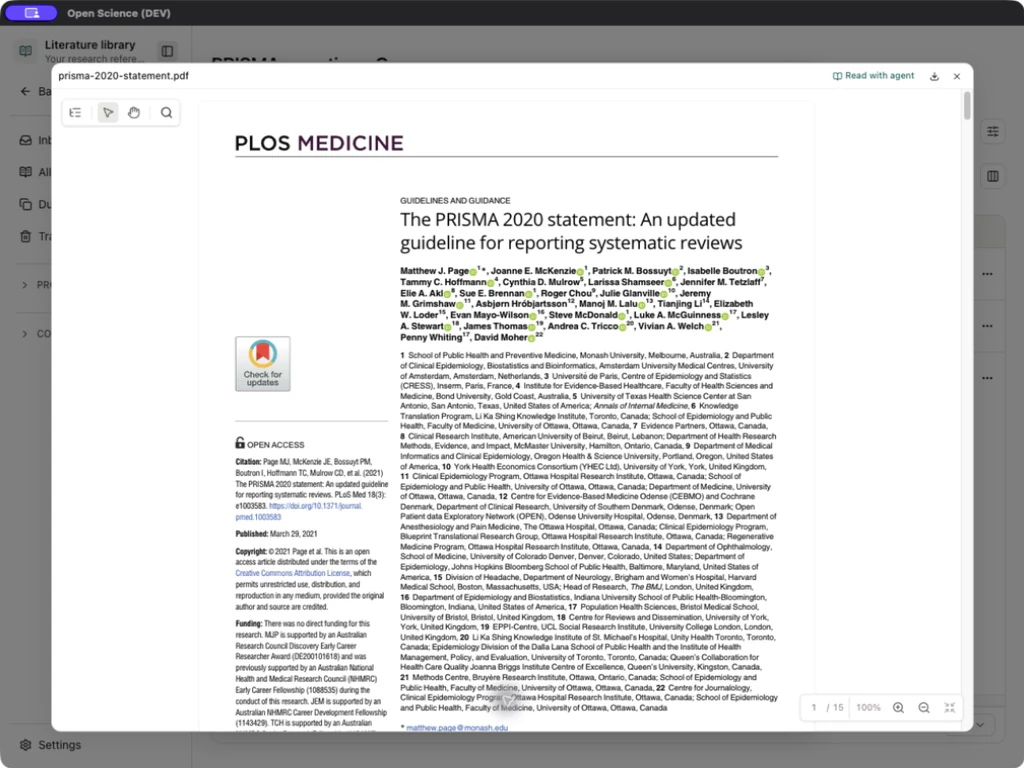
Исходный результат не является сохраненной привязанностью. Прикрепленный PDF не является доказательством агентного чтения. Read with agent предоставляет контекст для последующего запроса. Ссылка Composer @ может выбрать точную запись, библиотеку проекта или коллекцию: коллекция предоставляет область поиска, а не автоматическое включение полного текста каждой статьи. Контроль чтения PDF находится в Превью.
Если общедоступная копия не найдена, сохраните проверенные метаданные и используйте законно доступный локальный PDF, когда это необходимо. Задачи фонового поиска / загрузки могут подвергать паузе после текущего, возобновлять, просматривать и отменять элементы управления; Отмена не означает, что завершенные ранее пункты не выполнены.
Получить полный текст партиями и возобновить позже
Получить полный текст партиями и возобновить позже
- Выберите предполагаемые записи в Библиотеке и откройте More actions → Find full-text PDF.
- После начала поиска выберите Pause, когда это необходимо. Текущий пункт заканчивается до того, как задание приостанавливается.
- Проверьте Проверено и Pending, затем выберите Continue search. После закрытия панели вернитесь к той же задаче через Background tasks → Open.
- Просмотрите каждый источник кандидата и предупреждение перед выбором элементов и нажатием на Add selected.
- Загрузка также поддерживает паузу и Continue download. Проверяйте конечные состояния Добавлено / Провал / Пропущено и повторно открывайте любое успешно добавленное вложение.
- Чтобы избавиться от нежелательной задачи, готовой к просмотру, используйте Remove task в Background tasks. После удаления подтвердите, что задача ушла и что ее ссылки и вложения все еще открыты. Удаление задачи не удаляет их.
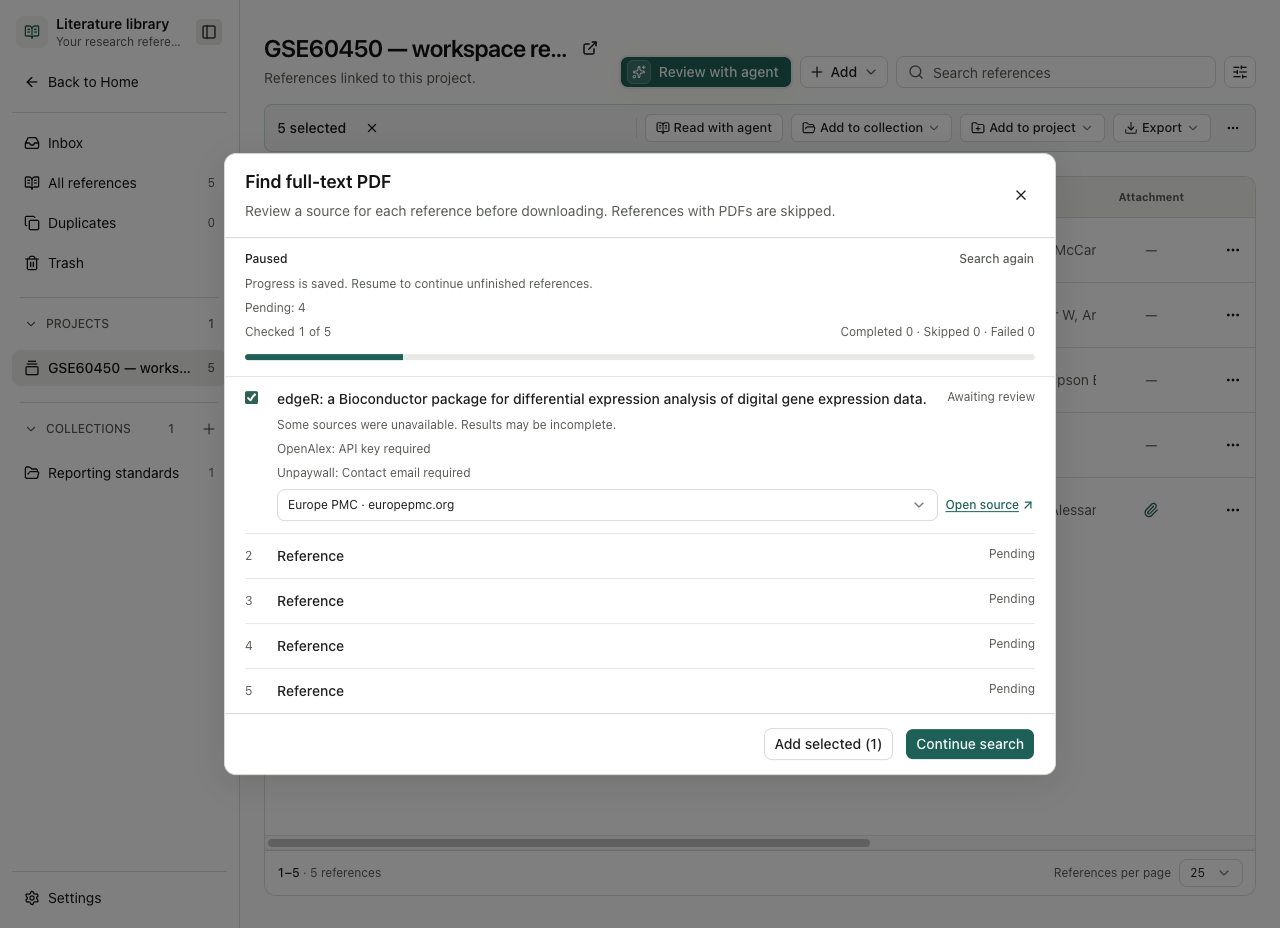
Приостановленный поиск сохраняет свои проверенные и ожидающие записи. После продолжения или повторного открытия задания проверьте окончательные подсчеты и результаты каждого пункта. Открытие кандидата и успешное вложение PDF являются отдельными результатами.
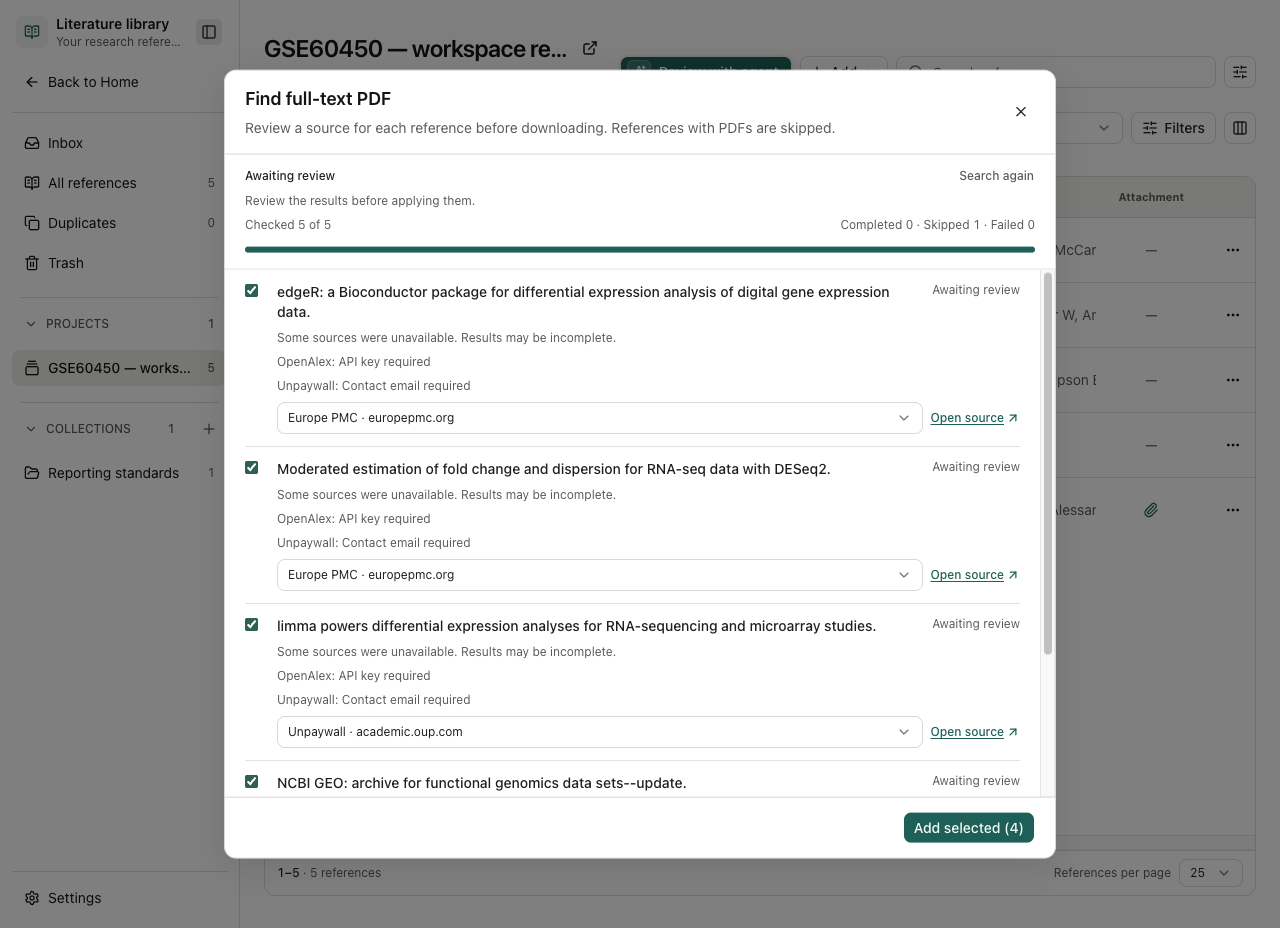
Источник существует, но PDF не может быть добавлен.
Источник существует, но PDF не может быть добавлен.
Для PDF could not be added проверьте требования входа в исходный код, валидность ссылки, отображаемый предел размера и текущую конфигурацию прокси / DNS. Избегайте создания дублирующих ссылок в качестве механизма повторного использования.
Если источник PDF решается на зарезервированный адрес, такой как 198.18.x.x, загрузчик отклоняет его. Следуйте Сеть, чтобы восстановить проверяемое публичное разрешение, а затем повторите попытку. Не отключайте проверку адреса. Если у вас уже есть законно загруженный PDF, используйте Add PDF и проверьте его название, DOI и количество страниц.
Формат и цитирование копий
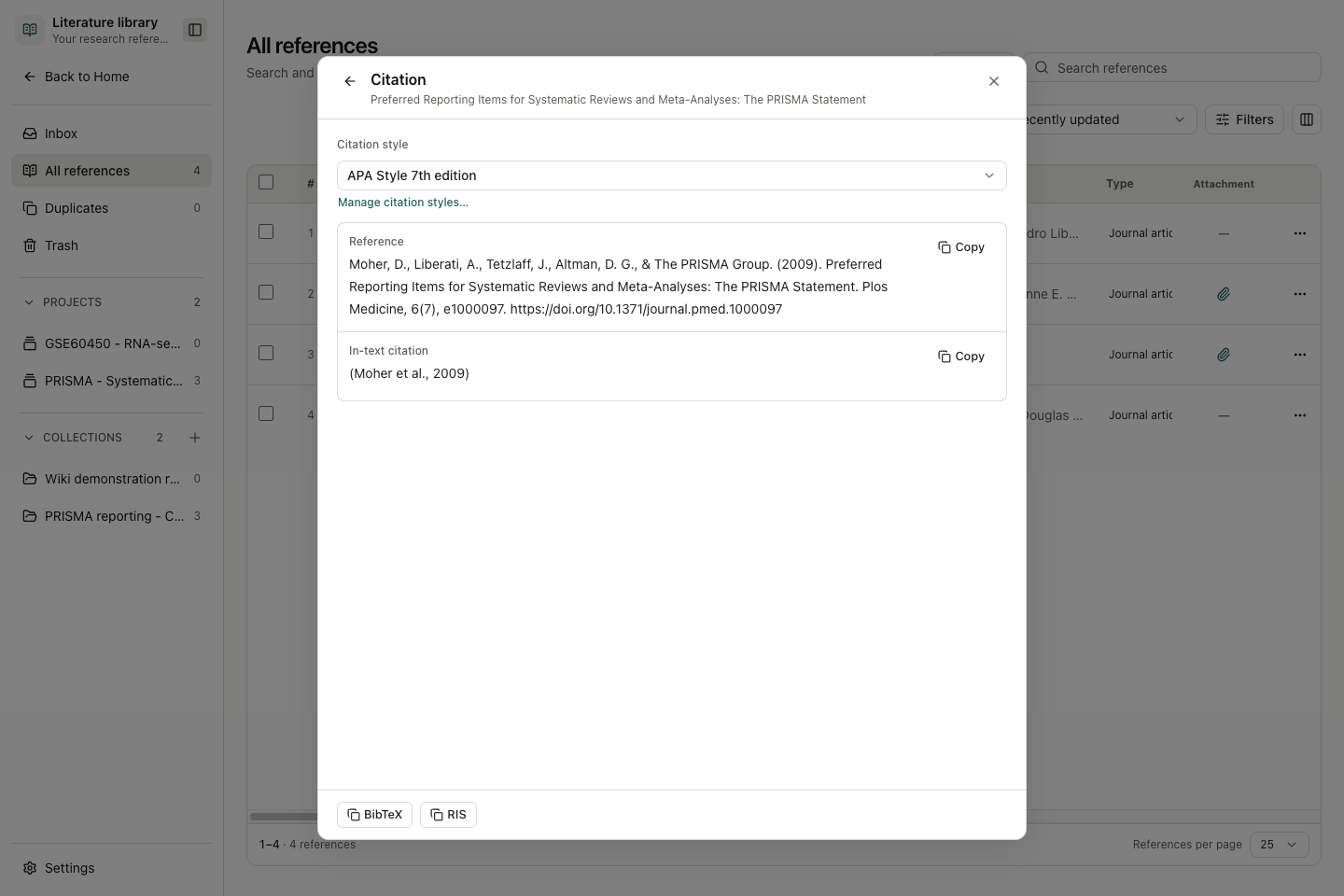
Открыть More actions → Citation. Выберите Citation style, проверьте справочную и текстовую форму, затем выберите Copy reference, Copy in-text citation, Copy BibTeX или Copy RIS по мере необходимости. Проверьте имена, год, пунктуацию и DOI на источнике перед повторным использованием. Соответствующее представительство не восстанавливает неполную запись.
Manage citation styles… открывает стиль управления. В комплект входит APA, MLA, Чикагское авторское свидание, Ванкувер, IEEE, Nature, AMA и Гарвард. Preview показывает образец стиля, Browse styles открывает внешний каталог стилей, а Import CSL импортирует локальный файл стиля. Импорт PLOS CSL и его применение проверяются ниже. Копирование и экспорт – это отдельные операции; Проверяйте оба варианта при передвижении библиографии.
Проверьте реальное цитирование после импорта стиля журнала
Проверьте реальное цитирование после импорта стиля журнала
Практический пример Применить стиль цитирования PLOS к записи PRISMA
В Library → Settings → Import CSL выберите независимый файл plos.csl из Репозиторий стилей CSL. В этом примере Imported styles увеличился с нуля до единицы и показал Публичная библиотека науки. Возвращение к реальному PRISMA рекорд Citation Выберите этот стиль под Citation style.. Проверьте пронумерованную ссылку и цитирование [1] в тексте. Превью по стилю управления использует образец статьи; Проверьте свою фактическую запись перед копированием цитаты.
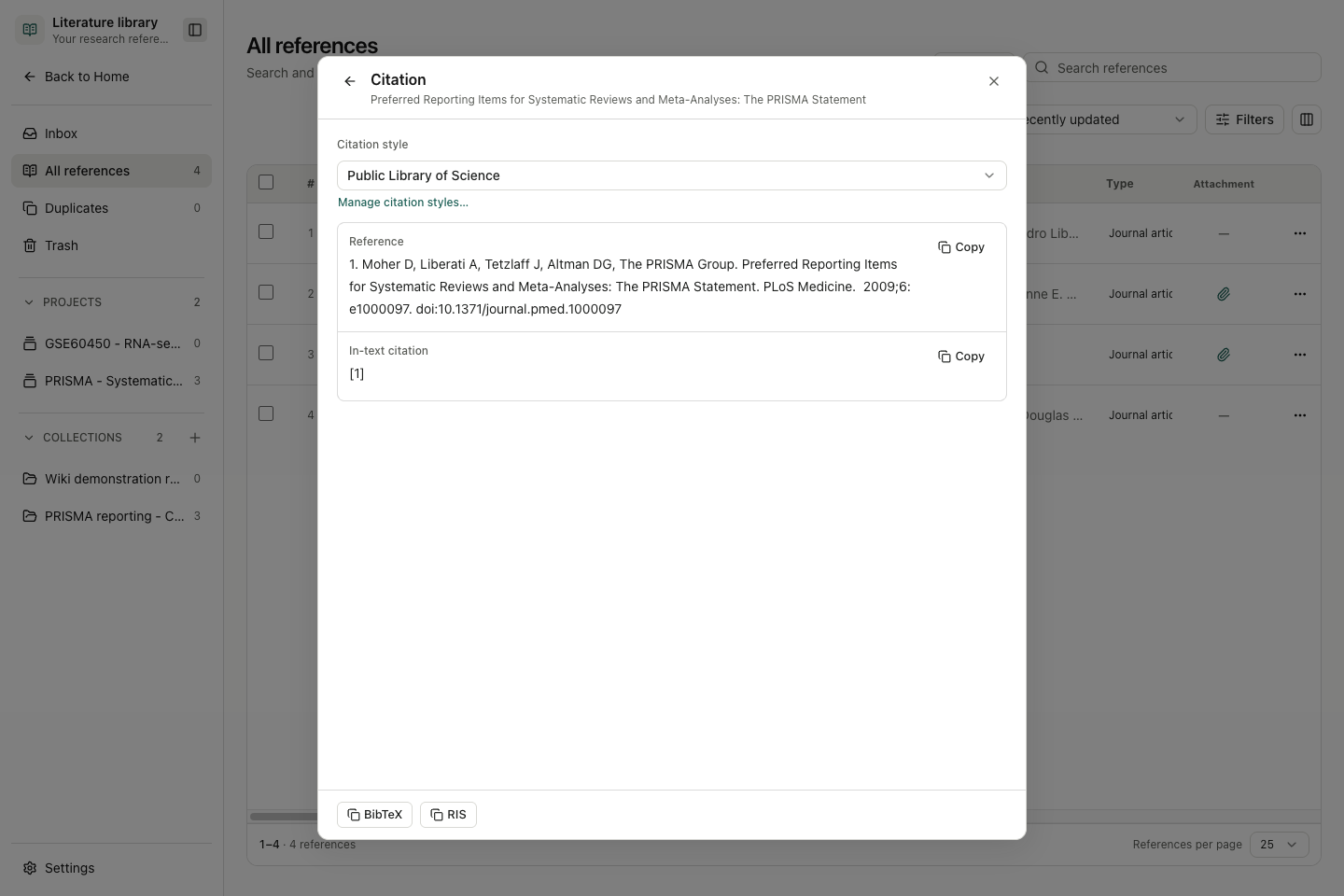
Копирование цитирования или экспорт многоразовых записей
Копирование цитирования или экспорт многоразовых записей
Практический пример Копия и круговая запись цитирования PRISMA
Четыре кнопки Citation копируют разные представления в буфер обмена. Вставьте в предполагаемый редактор и проверьте результат, прежде чем покинуть панель.
| Кнопка | Результаты проверки PRISMA 2009 |
|---|---|
| Копировать библиографическую запись | Справка APA сохранила четырех личных авторов, The PRISMA Group, год и DOI. |
| Копировать внутритекстовую ссылку | (Moher et al., 2009) |
| Копировать BibTeX | Ан @article запись с автором организации, заключенной в брекеты |
| Копировать RIS | А. TY - JOUR Запись с автором, названием, годом и полями DOI |
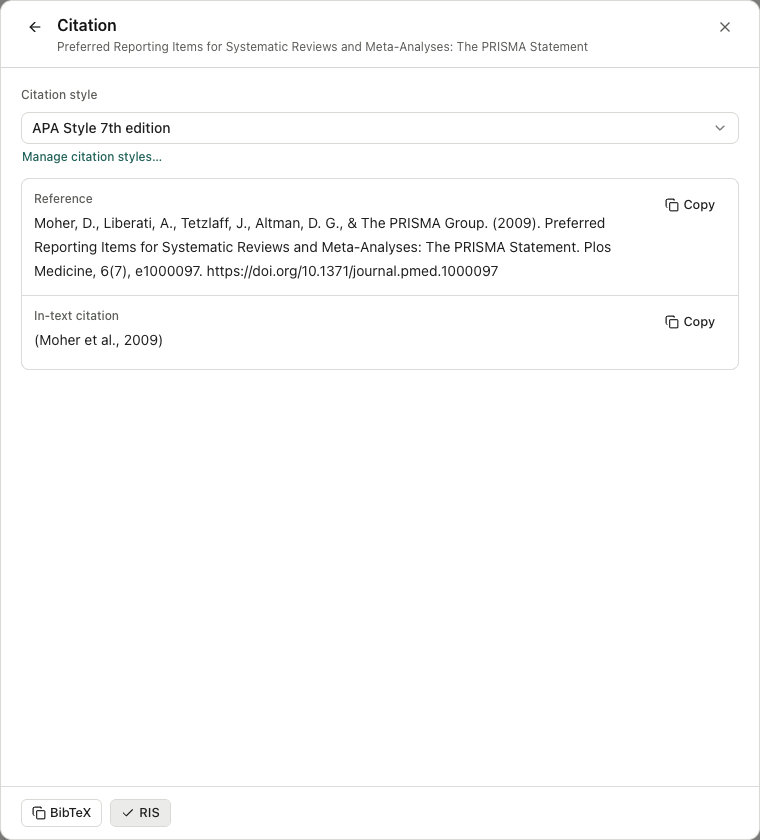
Для файла закройте Citation, выберите необходимые строки таблицы и выберите Export → BibTeX или RIS. Выберите место в системе, сохраните диалог и ждите Saved. Эти файлы содержат библиографические записи, а не пакет вложений PDF. Введите сохраненный файл в тестовую коллекцию с Reuse existing reference и проверьте его количество совпадений. Оба экспортированных файла PRISMA были реимпортированы и повторно использовали существующий DOI без создания другой записи.
BibTeX хранит здесь год и месяц, поэтому его круглая поездка вернула 2009-7; RIS сохранил 2009-07-21. Проверьте точность даты при слиянии. Обычные поля авторов RIS не могут сохранять отдельный тип названия организации в другом менеджере. Проверяйте импортный редактор, когда это различие имеет значение.
Решить дубликаты и восстановить ссылки
Практический пример Слить и восстановить запись PRISMA с его вложениями
Сохранить одну запись и ее вложения
Сохранить одну запись и ее вложения
- Открыть Duplicates → Review duplicates. Вид сканирует активные библиотечные записи, а не только текущую коллекцию.
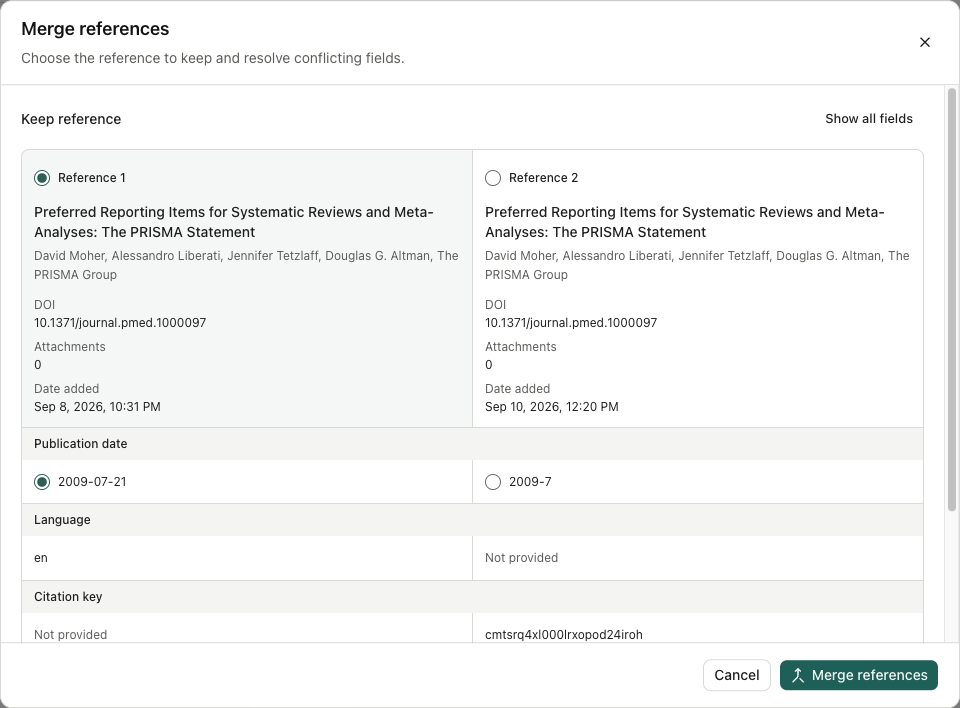
- Под Keep reference выберите запись с проверенной личностью. Сравните DOI, создателей, количество вложений и добавленную дату. Show all fields показывает поля, скрытые конфликтным взглядом.
- Для каждого конфликтного поля выберите его источник. В сравнении с PRISMA BibTeX выберите полную дату публикации
2009-07-21по сравнению с2009-7. Пустые поля могут быть заполнены из другой записи. - Прочитайте After merging и его приложение, коллекцию и количество проектов. Выберите только Merge references. Cancel оставляет записи отдельно.
- Откройте выжившего и проверьте метаданные, ссылки и содержимое PDF. Слияние записей появляется в Trash как Merged duplicate.
PDF с извлеченным именем файла вместо его заголовка не может входить в дублирующую группу. Исправьте его название и DOI с помощью записи издателя, а затем просмотрите соответствующую группу. После слияния подтвердите, что PDF все еще открыт, и ассоциации по сбору и проектам все еще присутствуют.
Восстановление случайно удаленной ссылки
Восстановление случайно удаленной ссылки
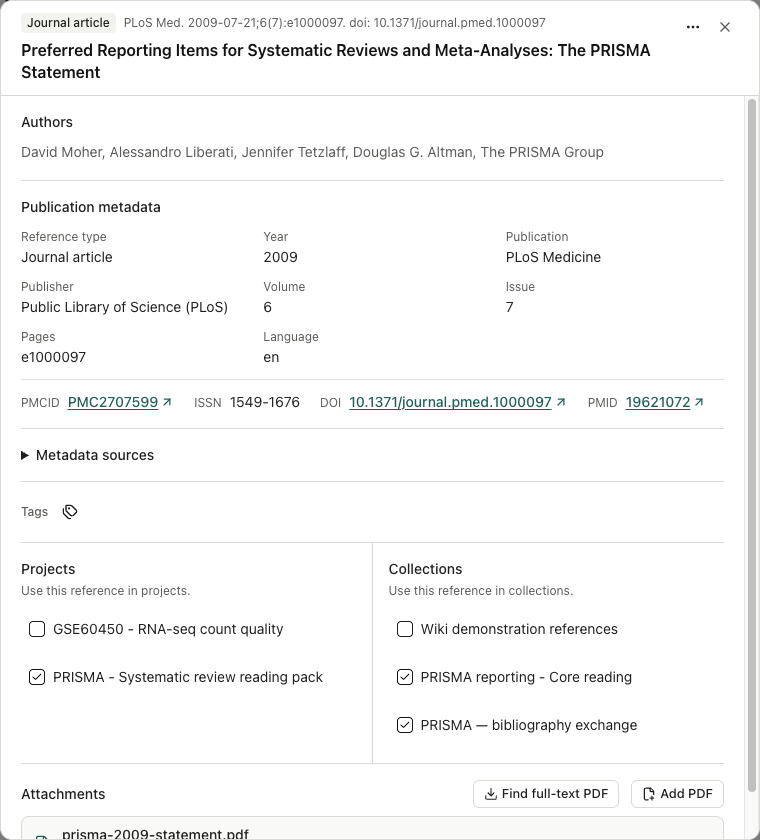
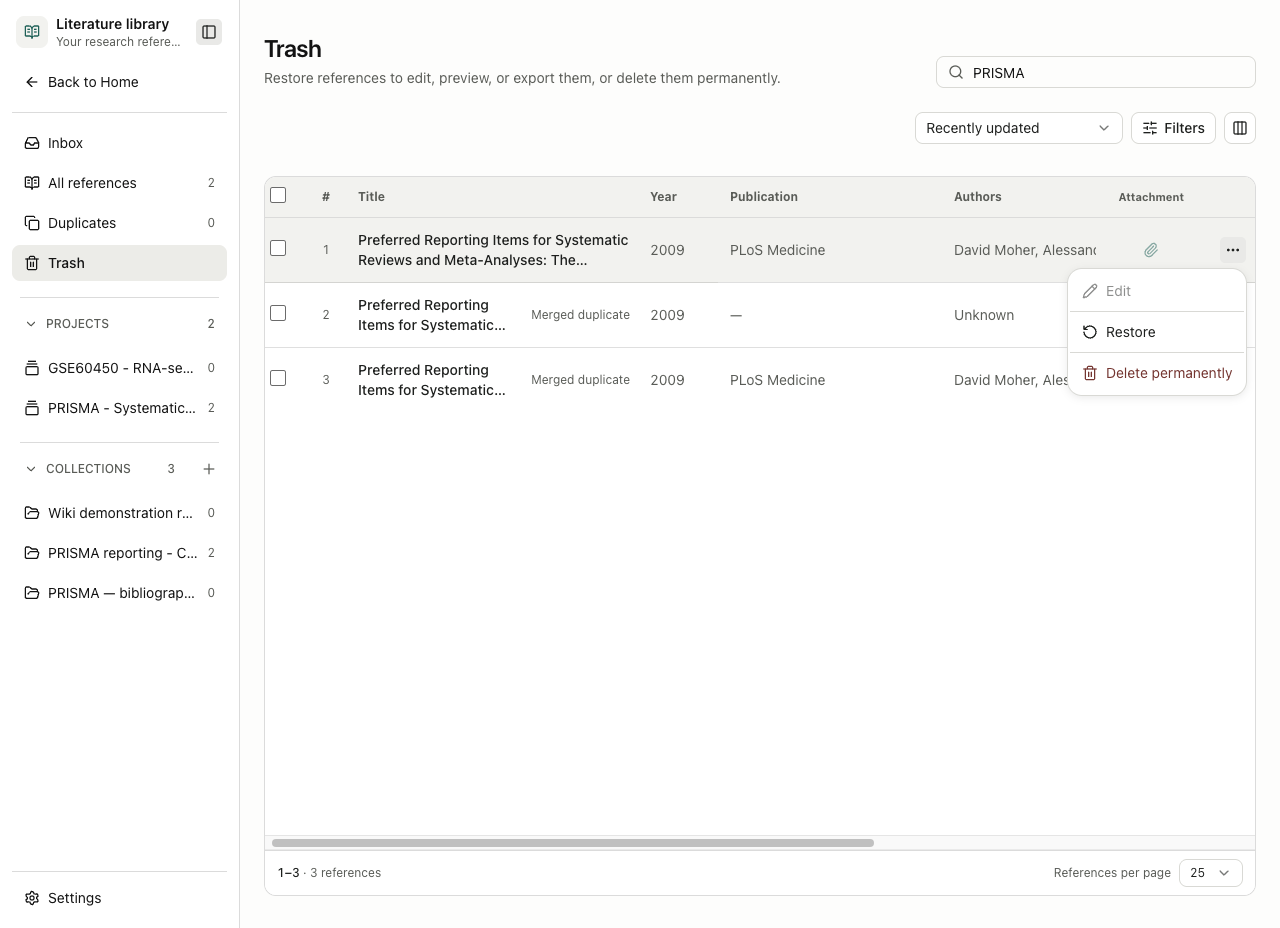
Используйте строку More actions → Move to Trash. Исчезает из активных библиотечных, проектных и коллекционных видов. В Trash, выполните поиск по заголовку или идентификатору, откройте меню строк и выберите Restore. Восстановление перед редактированием, предварительным просмотром или экспортом: эти элементы управления отключены в Trash. Откройте оригинальный проект и коллекции, чтобы проверить восстановленные ссылки. В этом примере восстановление записи PRISMA сохранило свой PDF и все три ссылки.
Постоянно удаляйте нежелательный дубликат
Постоянно удаляйте нежелательный дубликат
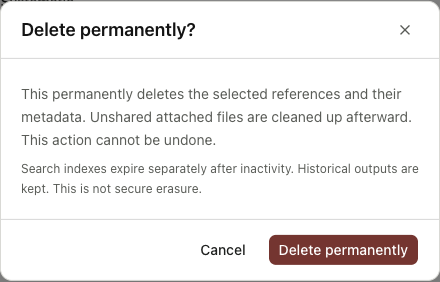
В Trash выберите More actions → Delete permanently и прочитайте подтверждение. Cancel сохраняет строку. Подтверждение удаляет выбранные ссылки и метаданные; Нераскрытые прикрепленные файлы очищаются после этого. Исторические результаты сохраняются, а поисковые индексы истекают отдельно, поэтому это не безопасное удаление. Вывозить все необходимое перед удалением.
После удаления проверьте, что выбранная запись покинула Trash и что сохраненная ссылка по-прежнему открывается с ее вложениями. Удаление ссылки на сбор, перемещение записи в Trash и ее постоянное удаление имеют разные области применения.
Изменения привязанности и параллельные правки
Прежде чем удалить вложение, прочитайте его подтверждение удаления и проверьте целевой файл / версию. Используйте доступную историю версий для проверки более ранних версий вложений. Удаление PDF, перемещение его ссылки на Trash и постоянное удаление ссылки имеют разные области применения; Сохраненные доказательства разговора могут ограничить очистку.
Если другой клиент меняет коллекцию, пока ваш редактор открыт, несвоевременная копия может быть отклонена. Откройте последнюю коллекцию, сравните ее сохраненные значения с предполагаемым изменением и повторите против этого состояния. Ошибка обновления или очистки после сохранения автоматически не означает, что сохранение не удалось: проверьте текущую запись перед повторением действия.
Источники: пакетный импорт, редактор метаданных, История вложений/удаление, одновременные правки.
Держите PDF читать
Откройте приложение PDF ссылки и используйте Notes & Annotations для аннотаций, вопросов к странице и заметок к документу. Одна и та же версия библиотечного файла делится этими заметками в разных проектах и сессиях. Найдите заметку под Library в глобальном поиске, а затем выберите Show annotation source, чтобы вернуться к PDF. PDF аннотации и примечания к документам для шагов и экспорта.
Выберите загруженную страницу для пакетного действия
Используйте флажок «Выбрать все» в Библиотеке или Входящие, чтобы выбрать записи, уже загруженные в этом представлении. Проверьте выбранный счет и видимые строки, прежде чем выбрать пакетное действие. Выбор этого флажка заменяет выбор на загруженные строки; Очистка очищает от выбора.
При наличии дополнительных соответствующих записей Библиотеки отдельное действие Select all matching references может расширить выбор за пределы загруженной страницы. Проверяйте его полные и активные фильтры перед использованием. Только флажок страницы этого не делает. Используйте Clear selection, чтобы начать все сначала. Выбор записей не принимает кандидатов в Inbox и не экспортирует файлы, пока вы не выберете это действие.
Возобновить неудавшуюся партию смарт-коллекций
Когда оценка умного сбора останавливается на неудавшейся партии, проверьте ее ошибку и оставшийся прогресс, прежде чем использовать предлагаемый повтор. Из v0.37.0 повторная проверка возобновляет неудачную партию, сохраняя завершенную работу по оценке. Сохраняйте область применения и критерии неизменными для этого повторного использования, а затем проверяйте Включенные, Необходимости и Исключенные результаты. Не создавайте дубликат для восстановления прерванной оценки.
Отслеживание ссылок и цитирование документов
Откройте реквизиты ссылки и выберите References или Cited by. Семантический ученый обеспечивает эти отношения. Если поиск совпадает только по названию, сравните название предлагаемой статьи, авторов и год до ее подтверждения. Использовать Load more для более поздних результатов, выберите нужные вам документы, затем Add selected to Inbox. Просмотрите их в Входящие, прежде чем принимать их в Библиотеку; обнаружение цитаты не восстанавливает ее полный текст.
Ключ API является необязательным. Если запросы ограничены, ждите или используйте Configure API key в локальном настольном приложении. Отсутствующий результат может отражать охват источника или ограничения доступа; он не устанавливает, что в документе нет ссылок или цитат.
Импорт файлов и дополнительных материалов
Бросьте PDF-файлы или поддерживаемые библиографические файлы в библиотеку и просмотрите результаты импорта. Для вспомогательных файлов бумаги, откройте его детали и выберите Find supplementary materials. Проверьте источник, отношение к бумаге, имя файла и лицензию перед загрузкой. Поиск Discovery в Figshare, DataCite и Europe PMC; ссылка на источник или пустой поиск не является доказательством того, что все дополнения были найдены.
Следите за прогрессом загрузки каждого вложения. Для архива выберите файлы для извлечения. Откройте полученное вложение с помощью предварительного просмотра типа файла; файлы Word также могут быть предварительно просмотрены. Держите основную статью и дополнительные вложения отдельными, и повторите только неудачные загрузки после проверки того, что уже присутствует.
Проверьте опровержения и исправления
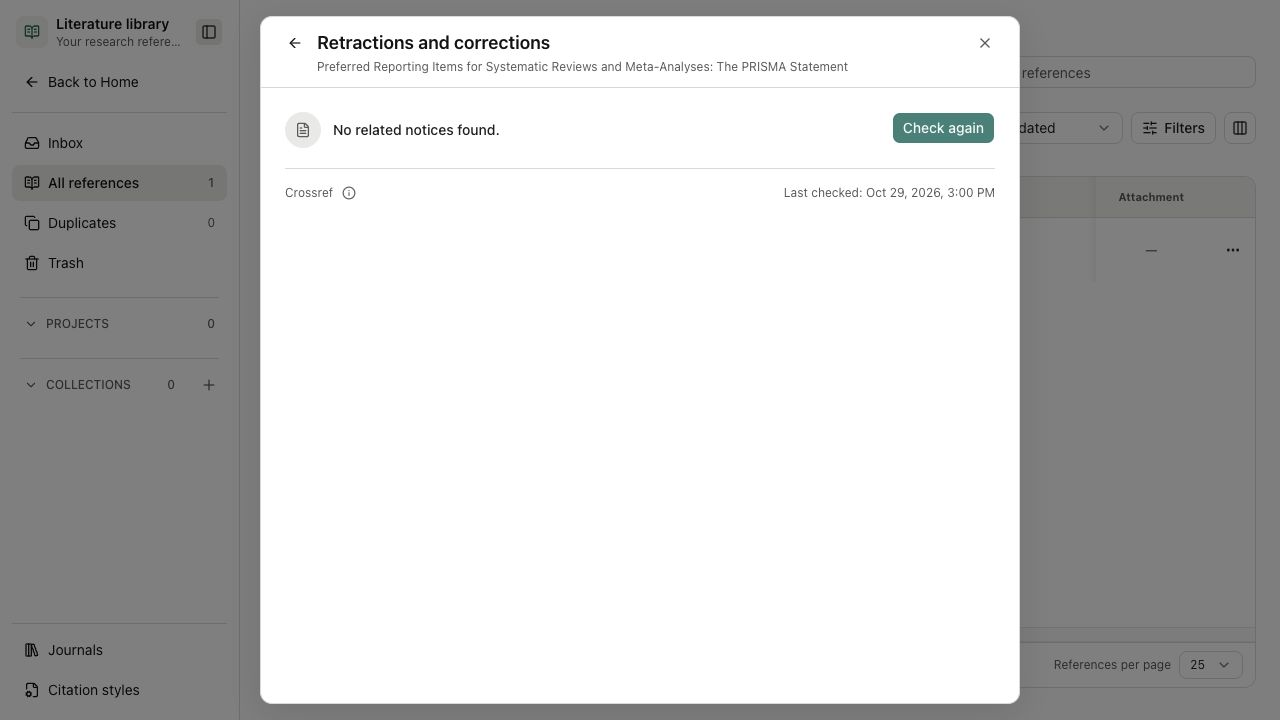
- Откройте ссылку с одним действительным DOI. Выбрать More actions → Retractions and correctionsТогда Check now. Использовать Check again для обновления сохраненного результата или Retry После ошибки.
- Проверка отправляет DOI в Crossref. Изучите тип, источник, дату и DOI каждого уведомления и откройте его перед решением об использовании статьи.
- Читать Last checked Помимо сэкономленного результата. Повторное открытие панели показывает более раннее наблюдение, а не новый запрос.
No related notices found означает, что запрос не вернул уведомлений, а не что статья не затронута. Охват Crossref неполон. Проверка не меняет метаданные и решения отбора. При ошибке обновления проверьте дату последнего успешного результата и повторите позже.
Отслеживайте прогресс в чтении
Статус чтения - это ваша собственная аннотация. Открытие PDF-файла, прикрепление его или просьба Агента прочитать его не означает, что бумага прочитана.
- В библиотеке использовать Customize Чтобы показать Status столбец, если он скрыт. Выберите статус строки или откройте данные ссылки и ее Reading status Контроль.
- Выбрать Unread, Reading или Read. Записи без сохраненного статуса начинаются как Unread.
- Для нескольких статей выберите предполагаемые строки и выберите Set reading status в массовых акциях. Проверьте выбранный счет; используйте универсальный выбор только тогда, когда вы планируете включить записи за пределами загруженной страницы.
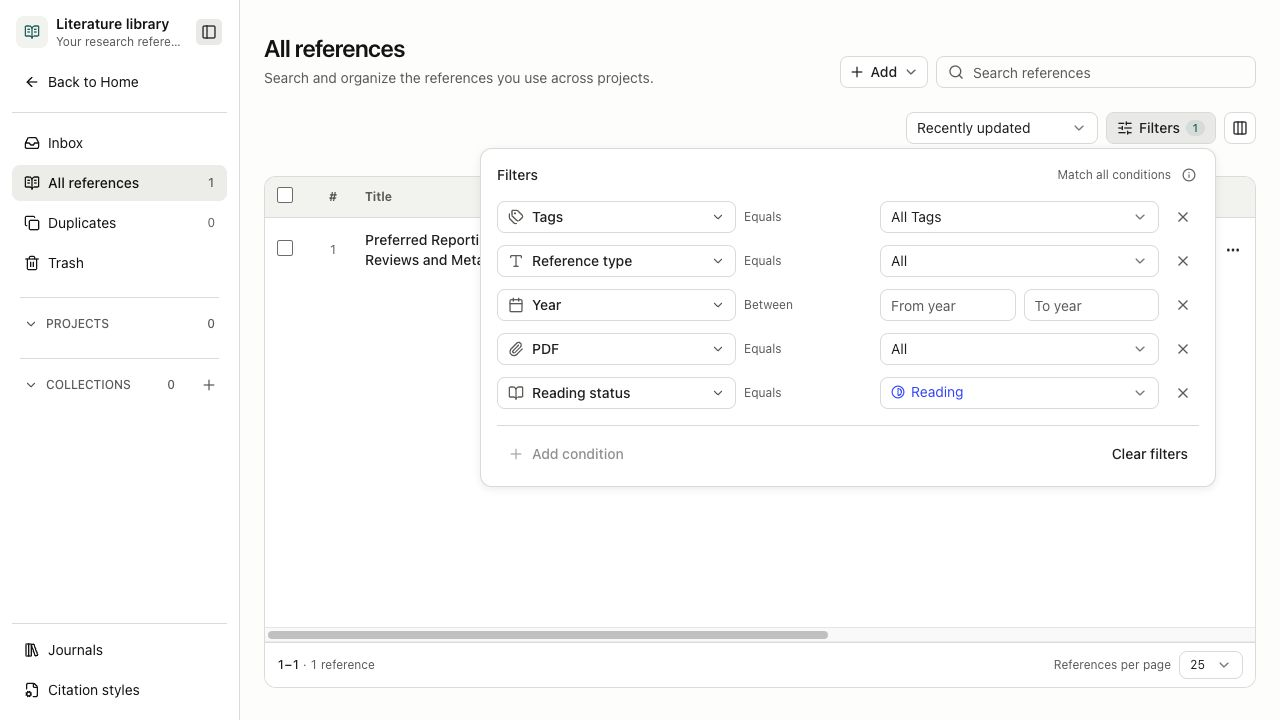
- Использовать Filters → Reading status Найти документы на том же этапе. Если измененная запись оставляет текущий отфильтрованный вид, очистите фильтр, чтобы найти его снова.
Статус распространяется на ссылку, включая ее проектные и коллекционные взгляды. Он отделен от решений по интеллектуальному сбору и качеству доказательств. Если сохранение не удается, сохраняйте существующий статус и повторите попытку после проверки текущей записи.