文獻庫與引用
線上找文獻時,在對話中說明主題、年份範圍和篩選條件,再到 Library → Inbox 審閱候選記錄。實作見組會主題檢索工作流程。Search references 用於篩選 Library 中已有的記錄,不會執行線上文獻檢索。
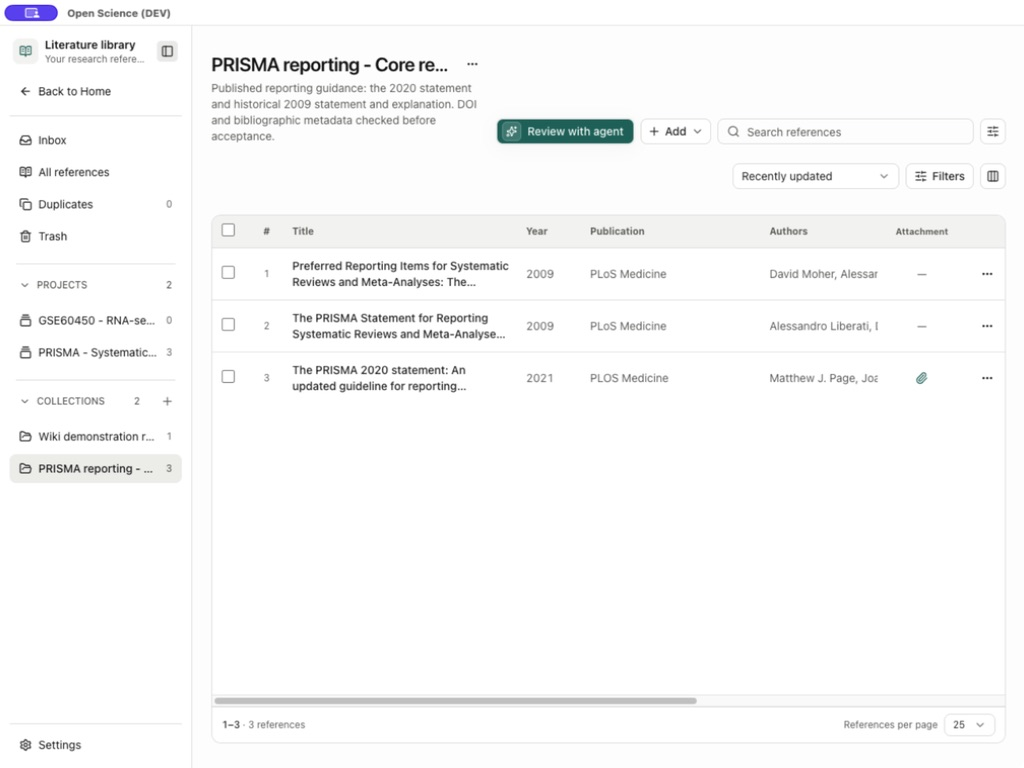
文獻庫是共享的本地書目。專案和集合引用其中的條目,把同一論文加入另一個集合無需複製。本章使用核心閱讀清單中的三篇真實 PRISMA 論文;工作流負責研究目標和驗收,本頁說明頁面控制元件及條目生命週期。
需要複用附件 PDF 中的圖片或表格時,按 PDF 圖表提取操作。匯入後設資料或自動獲取全文字身不會完成圖表提取。
選擇正確檢視
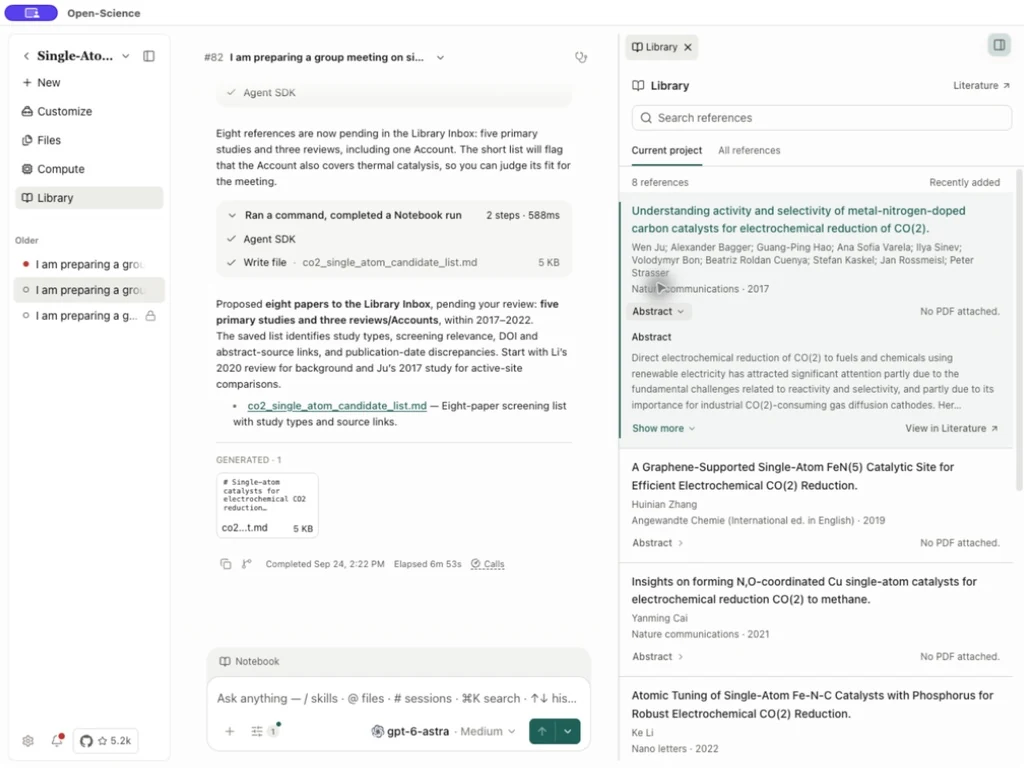
從 Home 開啟 Library 會進入完整文獻庫;在專案工作區點選左側 Library,則在右側開啟緊湊預覽。
- 在預覽頂部選擇 Inbox、Current project、All references 或已開啟的 Collection,再用 Search references 查詢已有記錄。
- 點選 Abstract 閱讀摘要,使用 Show more 展開。No PDF attached 表示該條目還沒有 PDF,不能把摘要當作全文。
- 需要篩選集合、匯入或管理記錄時,選擇 Open in Literature,或條目中的 View in Literature。
完整文獻庫的 Back to Project / Back to Home 返回之前的位置;其 Settings 開啟引用樣式設定。
| 檢視 | 內容 | 用途 |
|---|---|---|
| Inbox | Agent 發現、等待稽核的候選 | 接受前核對身份和來源 |
| All references | 已接受的活躍條目 | 搜尋、編輯、整理 |
| Duplicates | 識別符號/後設資料疑似重複組 | 比較後再決定合併 |
| Trash | 已移除條目 | 恢復或明確永久刪除 |
| Project | 與專案關聯的文獻 | 保持研究問題相關範圍 |
| Collection | 主題分組,可巢狀 | 跨專案複用閱讀集合 |
將文獻加入會話草稿
在工作區 Library 預覽中點選文獻的 Add to chat,將引用放入當前會話的輸入框。透過旁邊的 Choose another conversation 可按標題或編號搜尋其他會話,或選擇新建會話。檢查目標專案和會話後,再補充問題並自行傳送;Add to chat 不會自動傳送訊息。
需要一次選擇多篇時,先開啟 Batch actions,勾選所需記錄,核對 Selected 數量後使用批次 Add to chat。Clear selection 清空本次選擇,Done 退出批次模式。批次開關屬於工作區緊湊預覽;完整文獻庫仍使用自己的表格選擇控制元件。
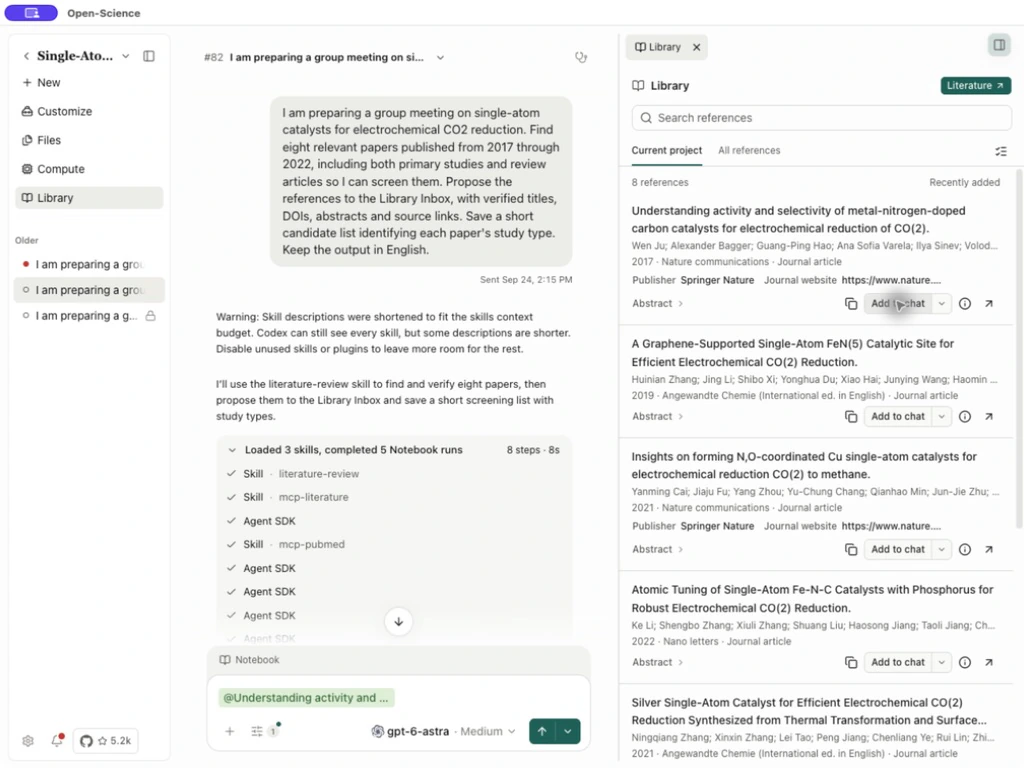
Reference details 檢視後設資料和附件;View in Literature 開啟完整文獻庫記錄。加入引用不會自動下載全文;No PDF attached 的記錄仍只有現有後設資料和摘要等內容。
在會話旁稽核候選文獻
- 開啟工作區 Library → Inbox,或點選代理儲存文獻卡片上的 Open Inbox。稽核佇列會在會話旁開啟,無需離開對話。
- 先檢視 All projects 和 Pending review:此佇列包含所有專案的待審候選。用 Search references 縮小已有候選範圍,接受前檢查標題、DOI、來源和建議歸屬。
- 核對後選擇 Accept;不需要的候選選擇 Dismiss。Undo 可把剛忽略的候選恢復到待審佇列,不會撤銷已接受的記錄。
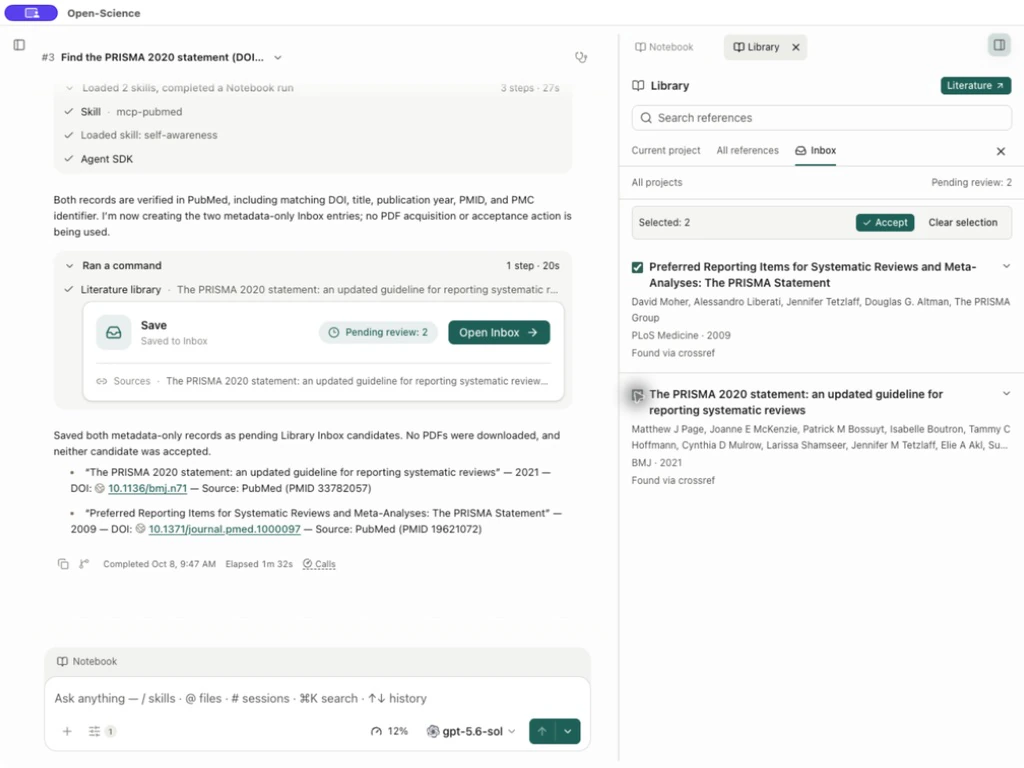
- 多篇一起處理時,開啟 Batch actions,明確勾選當前頁的記錄,核對 Selected 數量後點選 Accept。選擇只針對當前頁;更換查詢或頁碼會清空選擇。更換一組記錄前可用 Clear selection 或 Done。
- 在 Current project 或 All references 檢查已接受記錄。接受只儲存書目資訊,不會取得缺失的 PDF。需要完整管理檢視或先前忽略的記錄時,選擇 Open in Literature。
案例演示 稽核兩篇 PRISMA 候選文獻
下面的會話透過 Codex 查詢 PRISMA 2020 和 2009 宣告,將兩篇後設資料儲存到 Inbox。核對 DOI 後,先忽略一篇,再用 Undo 恢復;佇列從兩篇變為一篇後重新回到兩篇。
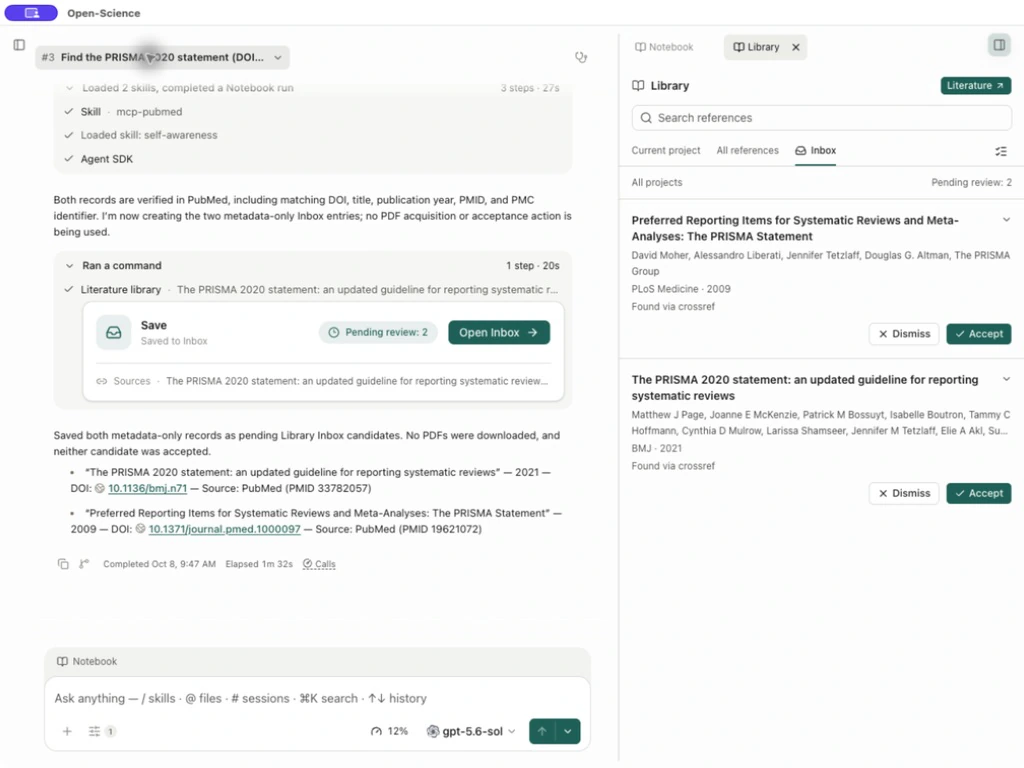
開啟 Batch actions 並勾選兩篇,確認 Selected: 2 後點選 Accept。
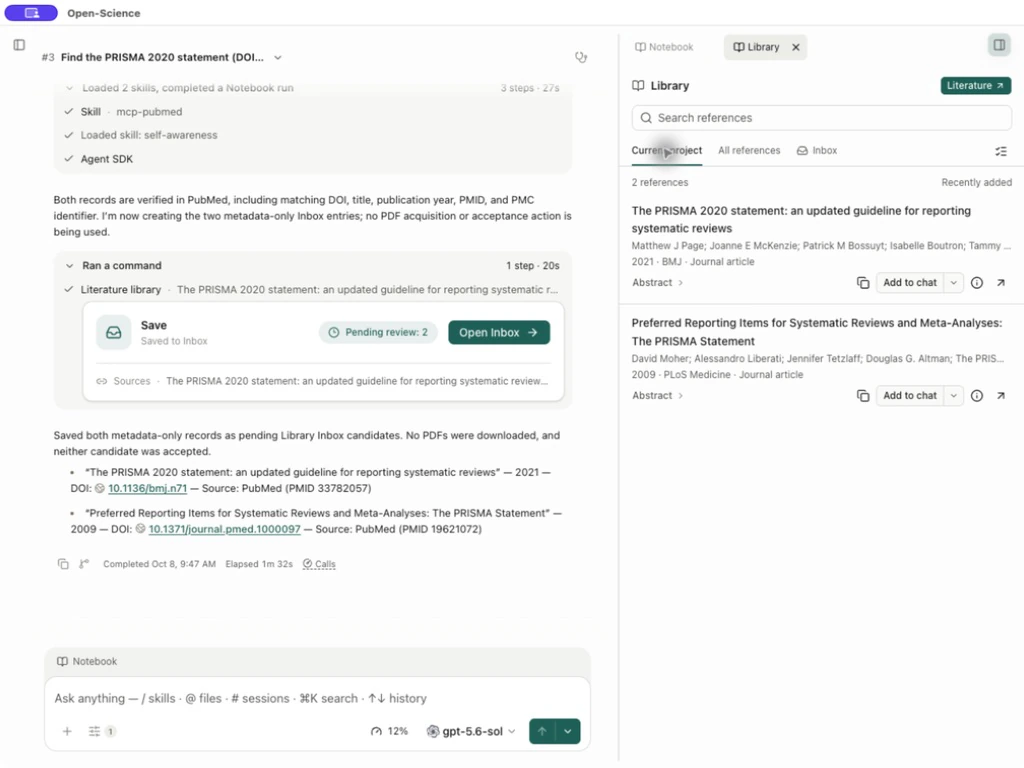
Inbox 隨後顯示 Inbox is clear;切換到 Current project 可見 2 references,兩篇均為 No PDF attached。PRISMA 2020 宣告的實際發表年為 2021。
顯示期刊資料
Library → Journals 可匯入帶來源及年份的期刊資料集,並在文獻詳情和列表中顯示匹配屬性。完整操作、示例 CSV 和截圖見期刊資料集與文獻屬性。
新增或匯入條目
點選 Add 選擇來源。選擇一份 PDF 進入後設資料編輯器,選擇多份則開啟 Import PDFs。
| 入口 | 輸入 | 儲存前檢查 |
|---|---|---|
| Add reference | 手填書目 | 必填標題、文獻型別和識別符號 |
| Import PDF | 一份或多份本地 PDF | 對照每篇論文檢查提取的後設資料;多檔案走下面的批次流程 |
| Import references | BibTeX、RIS、NBIB | 有效/無效記錄、目標和識別符號匹配 |
匯入一批選定的 PDF
匯入一批選定的 PDF
- 選擇本次閱讀集合需要的 PDF,等待後設資料提取。應用可透過識別出的 DOI 補全書目欄位,仍需與論文核對。
- 確認 Import to 顯示的是預期目標;目標來自啟動匯入時所在的文獻庫檢視,在 When identifiers match 選擇下表中的處理方式。
- 使用單項核取方塊或 Select all 選擇本批檔案;Show more 顯示更多已列出的檔案。
- 點選 Import selected,檢查總進度與每個檔案的狀態;失敗檔案不算匯入完成。
- 需要停止時點選 Stop,等待 Stopping… 結束。已經提交的條目保留,正在提交的操作可能先完成。
- 停止後,選擇仍為 Ready 的檔案,點選 Import selected 繼續。如果失敗後顯示 Retry unfinished,用它重試未完成項。尤其在 PDF 上傳中斷後,先檢查保留下來的條目,再決定是否重新發起匯入。
- 對話方塊提供 Done / Close 後退出,開啟目標位置核對條目和 PDF。匯入前的 Cancel 放棄準備。
| 識別符號匹配策略 | 結果 |
|---|---|
| Reuse existing reference | 複用匹配記錄,不重複建立書目 |
| Keep as separate reference | 保留獨立記錄,之後再比較和去重 |
| Fill empty fields | 補空欄位,保留已有及衝突值 |
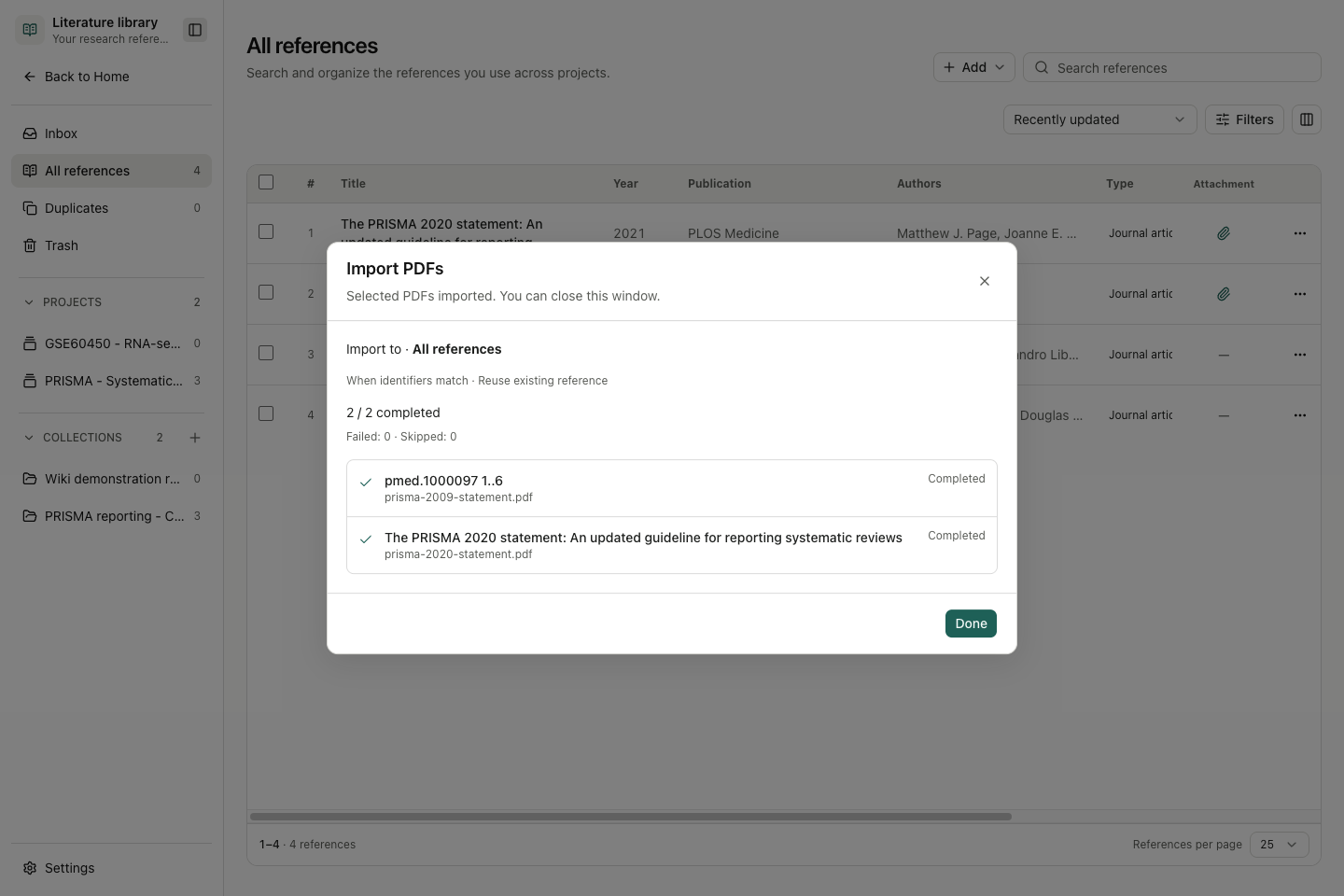
批次狀態包括 Pending、Reading…、Ready、Importing…、Completed、Failed、Skipped。選中檔案、後設資料準備就緒和匯入完成是不同階段。若顯示 PDF upload cancelled. The reference was kept.,檢查保留條目的附件;取消上傳沒有刪除書目條目。
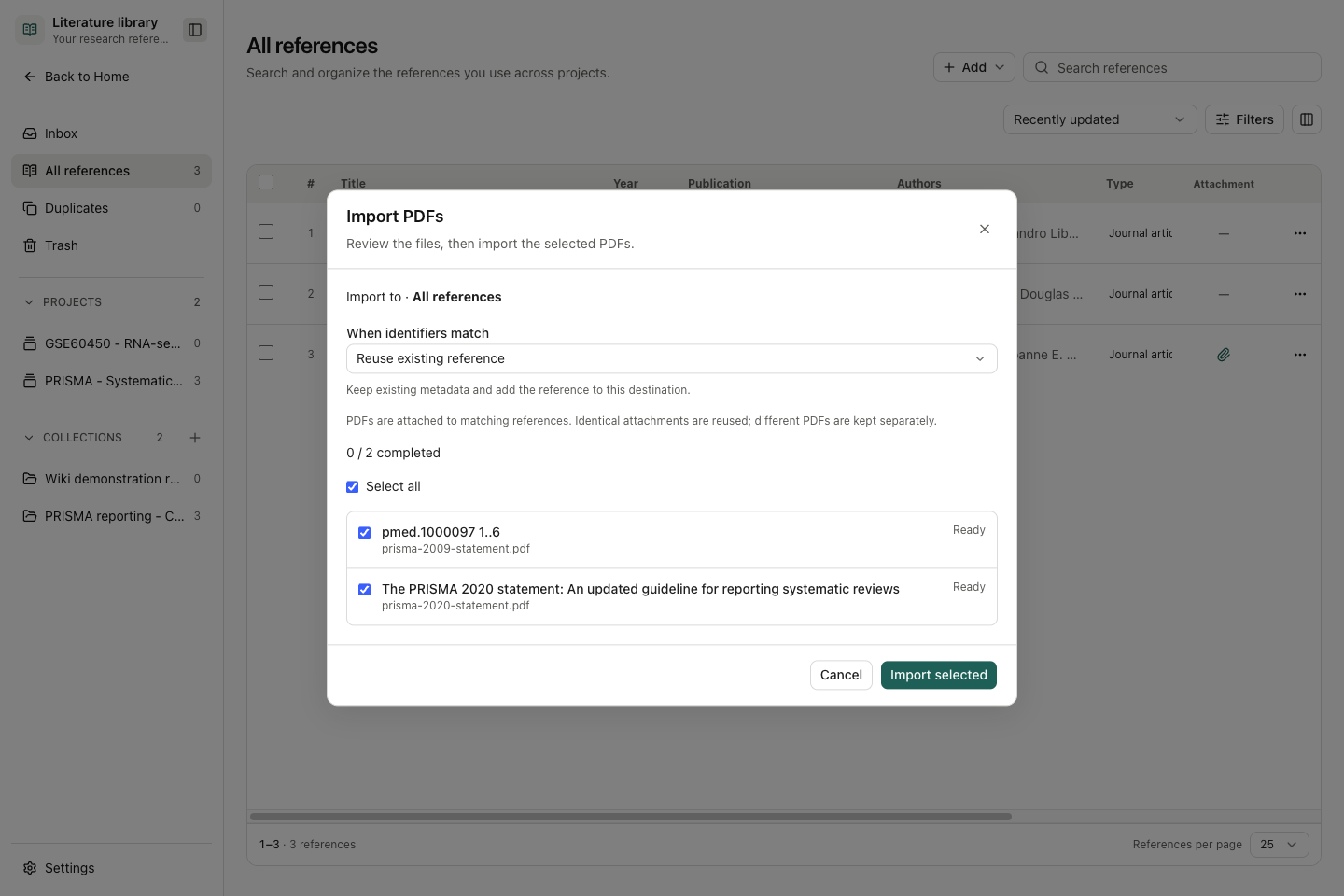
選擇 Reuse existing reference 時,如果 PDF 提取的標題或 DOI 未匹配,仍可能建立獨立條目。匯入後逐篇開啟,核對標題和 DOI;修正身份後再合併重複條目。Completed 表示匯入完成,不代表識別準確。
停止批次匯入並保留已完成項
停止批次匯入並保留已完成項
Stop 允許當前條目先完成。逐行檢查狀態:Completed 條目保留且不能再次勾選;選擇剩餘 Ready 行,再用 Import selected 繼續。失敗後若出現 Retry unfinished,先處理所報原因,再重試並檢查已完成記錄沒有重複匯入。
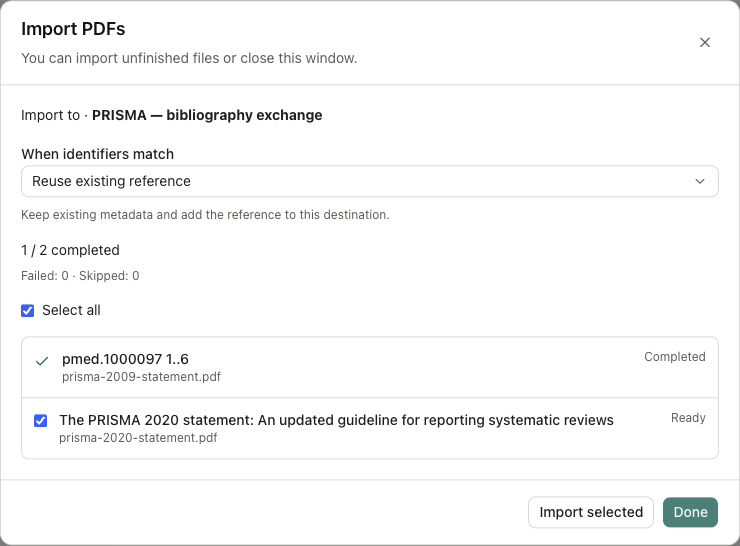
出現 The reference was kept. Retry to finish adding its PDF. 時,文獻條目已儲存,附件尚未完成。確認原 PDF 仍在選取的位置、可以開啟,再點選 Retry unfinished。重試會繼續處理未完成行;完成後回到原集合,開啟 PDF 檢查內容。若提示結果無法確認,先檢查文獻庫,再決定是否重新匯入。
從其他文獻管理器遷入書目
從其他文獻管理器遷入書目
案例演示 用三種匹配策略匯入 PRISMA 書目
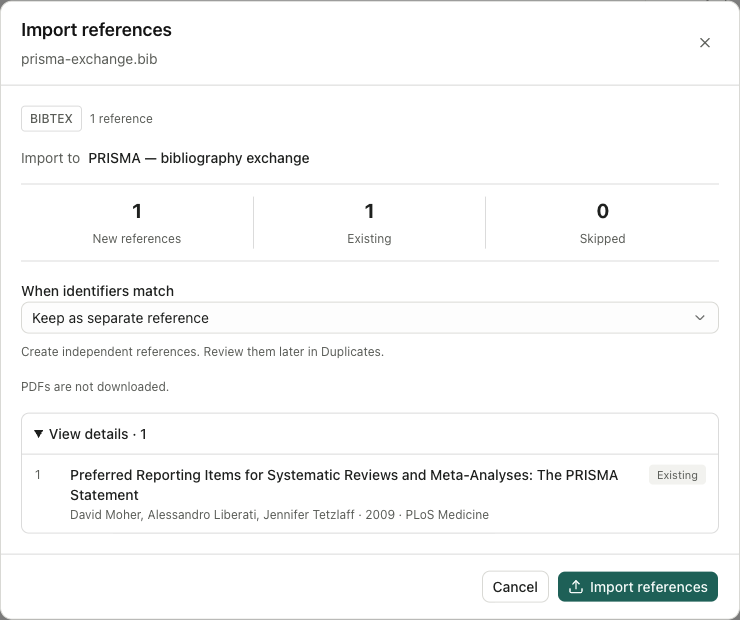
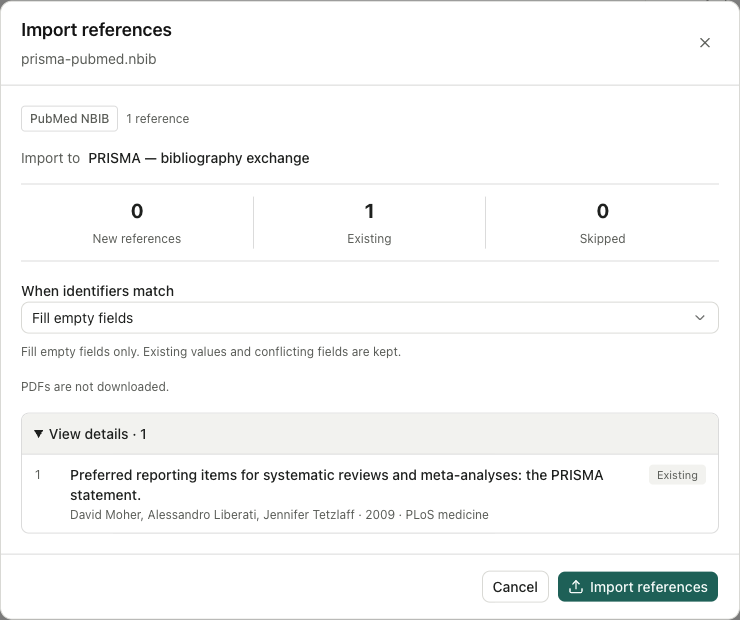
先開啟目標集合,再選擇 Import references 和 .bib、.ris 或 .nbib 檔案。預覽顯示識別格式、目標位置、新增/已有/跳過數量和匹配條目。展開 View details,核對題名與作者後再匯入。書目匯入不會下載 PDF。
| 策略 | PRISMA 宣告的實測結果 |
|---|---|
| Keep as separate reference | BibTeX 新建一條記錄,Duplicates 隨後出現一個 DOI 匹配組 |
| Reuse existing reference | RIS 複用一條記錄,新增、跳過、失敗均為零 |
| Fill empty fields | PubMed NBIB 記錄補入 PMID 19621072 和 PMCID PMC2707599,原題名與五個作者條目保留 |
點選 Import references,等待 Import complete,核對 Created/Reused/Skipped/Failed 後選擇 Done。重新開啟條目檢查欄位,匯入數量不能證明後設資料準確。補空欄位可以增加識別符號和期刊縮寫,同時保留完整期刊名。
稽核 Inbox 來源
案例演示 稽核三篇 PRISMA 候選
開啟候選標題或 View details,檢查 Provider、源連結、DOI 等識別符號,與出版社核對年份、作者順序、期刊。Accept 加入文獻庫,Dismiss 移出待審佇列。批次操作前確認勾選範圍。
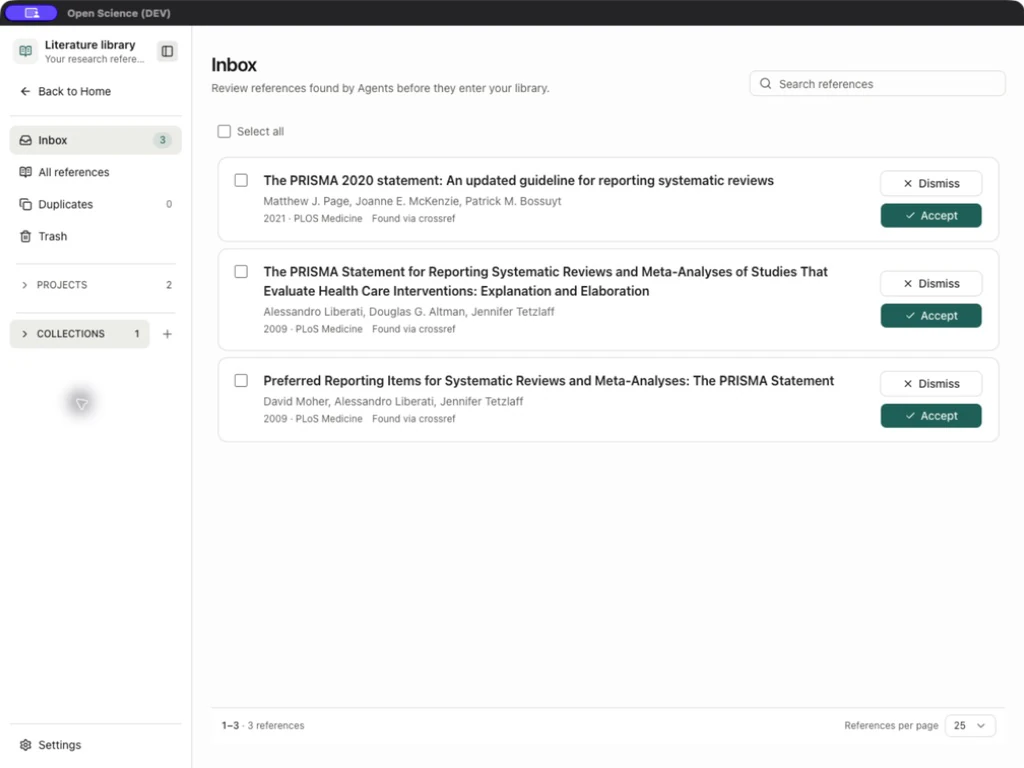
本例的三篇候選已逐條接受,Inbox 清空。Provider 匹配只是初始記錄,不代表書目完整無誤。標題中的 2020 對應宣告論文的發表年份是 2021;兩篇 2009 論文的 DOI 和作者列表不同。
檢查和修正後設資料
從 v0.33.3 起,透過 Crossref 補全後設資料時會帶入來源返回的摘要。補全後檢查 Abstract 和原始記錄;來源未提供摘要時,該更新不會生成摘要或取得全文。
條目 More actions → Edit metadata 開啟當前欄位。Complete metadata 會查詢來源,與純本地編輯不同。
若儲存因識別符號衝突被拒絕,重新開啟當前條目,將 DOI、PMID、arXiv ID 等與原始出版物核對。不要把不同文獻的識別符號合在一起,也不要僅為強行儲存而刪掉識別符號。修正目標條目後再次儲存,並重新開啟確認;若編輯期間另一客戶端修改了條目,先與最新儲存狀態比較再重試。
| 欄位/控制元件 | 輸入與作用 |
|---|---|
| Reference type | 論文、綜述、預印本、書籍、資料集等支援的型別 |
| Title | 必填,保留髮表標題 |
| Year / Publication | 發表年份與期刊/載體,不一定等於標題中的年份 |
| Advanced settings | Volume、Issue、Pages、Publisher、Place、Edition |
| Add creator / Remove creator | 新增或移除草稿中的作者行 |
| Creator role | 按來源選擇 Author、Editor 或 Translator |
| Name type → Person | 填寫 Given name 和 Family name |
| Name type → Organization | 填寫機構完整名稱,不拆成虛構人名 |
| Add identifier | DOI、PMID、PMCID、ARXIV、ISBN、ISSN、OTHER 型別和值 |
| Preferred for DOI / ISSN 等 | 選擇該型別的首選識別符號;不是所有型別共用一個單選項 |
| Remove identifier | 移除草稿識別符號行 |
| URL / Abstract | 來源地址與摘要 |
| Save | 儲存有效更改 |
| Cancel / Close | 放棄草稿 |
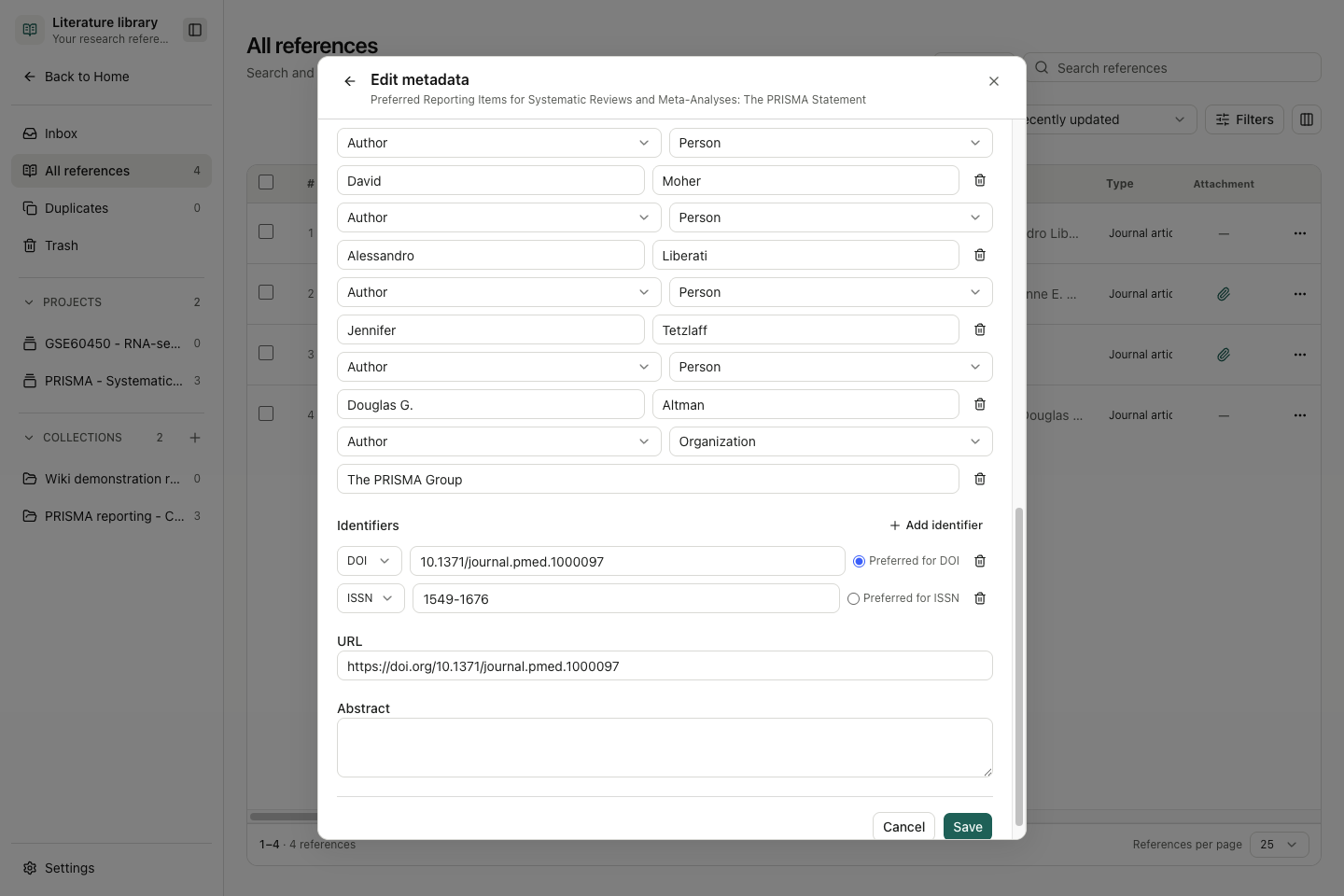
案例演示 將 The PRISMA Group 保留為機構作者
補充 The PRISMA Group 時,選擇 Add creator → Creator role: Author → Name type: Organization,填寫完整名稱並 Save。重新開啟條目,確認機構位於四位個人作者之後,再將生成引用與出版方作者列表比較。
v0.30.2 更正了 PubMed 作者姓名的解析,包括姓氏、名字縮寫和字尾。匯入或補全文獻後設資料後,對照來源檢查作者欄位及生成的引用。不要假定安裝更新會自動重寫文獻庫中已有的後設資料。
智慧集合
在 New collection 開啟 Smart collection,即可按明確規則篩選文獻庫記錄。選擇 Scope(全部記錄、某專案或某集合),填寫必需的 Inclusion criteria 和可選的 Exclusion criteria,再選擇證據與更新選項。與普通集合的說明不同,智慧集合的說明會為模型評估提供上下文。
先配置 Settings → Model → Classification models → Smart collections,此功能沒有預設模型。Included、Needs review、Excluded、Not evaluated 分別表示匹配、不確定、排除和未評估。開啟 Evaluation details 並核對真實來源後,再選 Include 或 Exclude。更新會保留人工決定,直到恢復模型判斷。
Trial run (up to 20 references) 儲存結果,Live rule preview 只評估草稿而不儲存。Update automatically 適用於所選範圍內新增或變化的記錄,預設需主動開啟,並可能產生分類費用;它不會去文獻庫之外發現新論文。完整操作見從檢索到複核匯出的篩選工作流。
執行時開啟 Screening process 檢視進度,使用 Pause / Resume analysis 暫停或繼續;規則、文獻或進度變化可能使原執行無法繼續。Back to results 返回結果列表。範圍中的 Project 和 Collection 標記區分來源型別,點選範圍可跳轉到來源;它們不表示多人共享權限。
結束不再需要繼續的篩選
在暫停或中斷的評估旁出現 Abandon run 時,點選它並閱讀確認框。確認放棄後,已完成結果會保留,這次執行不能再恢復;它不會刪除論文或清空集合。若只是暫時離開,使用 Pause / Resume analysis。
若自動更新仍開啟,今後新建或變更的記錄仍可觸發新評估;放棄一次執行不等於關閉 Update automatically。日常文獻操作的批准規則見 Auto 模式。
整理已接受記錄
建立普通集合時,使用 New collection 並保持 Smart collection 關閉,填寫必填 Name 與可選 Description,點選 Create collection。說明用於整理,不是 Agent Context;Cancel/Close 放棄草稿。在 All references 勾選條目,使用 Add to collection / Add to project。完成後勾選清空,增加另一個目標時重新選擇。
詳情中的專案/集合核取方塊顯示關聯。Manage Tags 分配標籤,表格一至五星是人工標記,不是自動證據質量評估。Clear selection 清除選擇而不改變條目。
| 表格控制元件 | 範圍 |
|---|---|
| Search references | 標題、作者、期刊、識別符號、摘要、筆記等書目欄位 |
| Sort references | 更改顯示順序 |
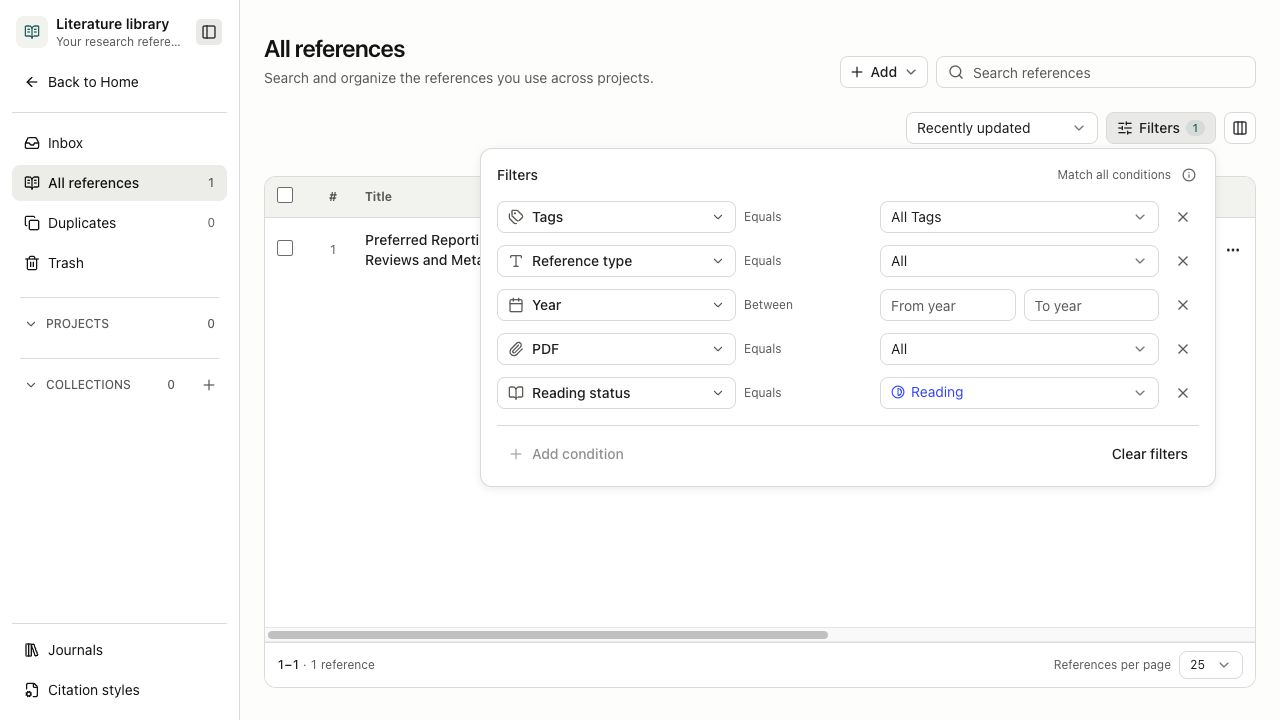
| Filters | 按型別、年份、標籤、全文狀態等篩選 |
| Customize | 選擇/重排顯示列 |
| References per page | 25、50、100 行 |
| 行復選框 / Select all | 設定批次操作目標 |
| Export | 匯出所選書目,不自動打包全部 PDF |
文獻庫總數與當前搜尋、篩選結果數分別統計。批次操作前核對當前檢視和選擇數量,篩選結果變少不代表條目被刪除。
判斷條目丟失前清除搜尋和篩選。關聯專案/集合不會為各目標建立獨立後設資料副本。
新增並閱讀全文
Find full-text PDF 檢查適用的 Europe PMC/PMC、OpenAlex、Unpaywall、arXiv;識別符號和聯絡方式/憑據決定適用來源。點選 Add attachment 前核對來源、版本標記和 URL。
案例演示 為 PRISMA 2020 條目補充出版社 PDF
找到來源後,如果 Add attachment 失敗,從出版社下載公開 PDF,再透過同一條目的 Add PDF 上傳。開啟附件,對照出版記錄檢查標題及 DOI。本例的 Preview prisma-2020-statement.pdf 顯示了對應的 PRISMA 2020 論文:806.1 KB、15 頁。
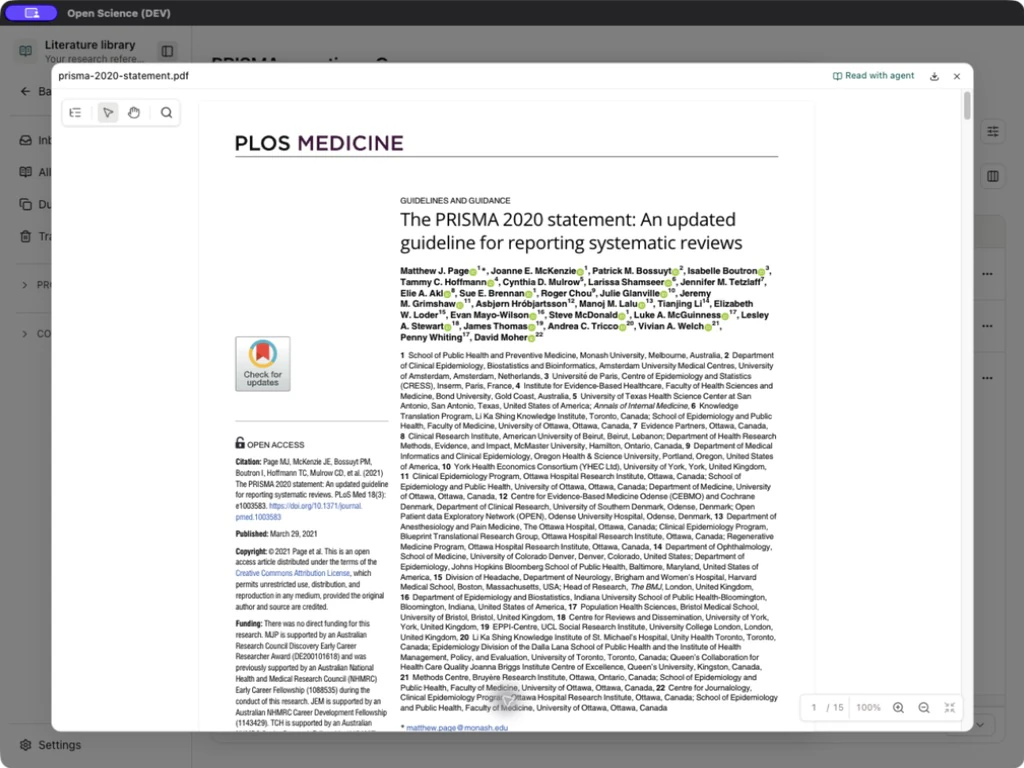
找到來源不等於附件已儲存,附件存在不等於 Agent 已閱讀全文。Read with agent 為後續請求提供上下文。Composer 的 @ 可選精確條目、專案 Library 或 Collection;集合提供檢索範圍,不會自動裝入全部全文。PDF 控制元件見預覽。
找不到公開副本時保留已核對後設資料,適當使用合法獲取的本地 PDF。後臺查詢/下載任務可提供當前條目後暫停、恢復、稽核、取消;取消不撤銷已完成的前麵條目。
分批補全文,暫停後繼續
分批補全文,暫停後繼續
- 在文獻列表選擇目標條目,開啟所選項的 More actions → Find full-text PDF。
- 等待檢索開始。需要暫停時點選 Pause;當前條目處理完後才進入暫停狀態。
- 核對 Checked 和 Pending 數量,再選擇 Continue search。關閉面板後,可從 Background tasks → Open 返回同一任務。
- 檢索結束後檢查每條候選來源與警告,選擇需要的專案,再點選 Add selected。
- 下載階段也可暫停,之後用 Continue download 繼續。檢查最終 Added / Failed / Skipped 狀態,並重新開啟成功附件。
- 不再需要待稽核任務時,在 Background tasks 使用 Remove task。移除後檢查該任務已消失,並確認文獻與附件仍可開啟;移除任務不等於刪除文獻或附件。
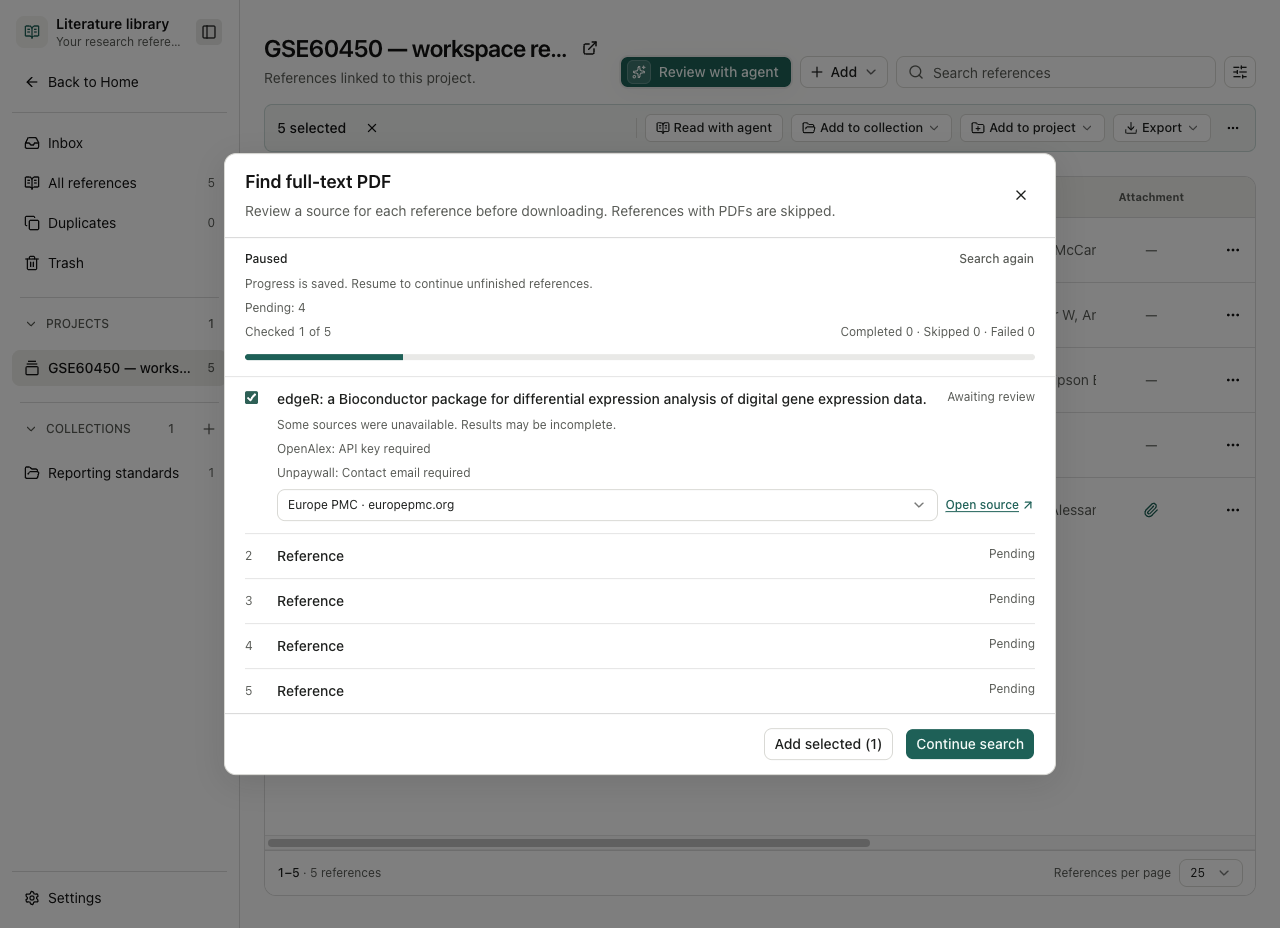
暫停的檢索會保留已檢查與待處理條目。繼續或重新開啟任務後,檢查最終數量和每條結果。找到候選來源與成功附加 PDF 是兩個不同結果。
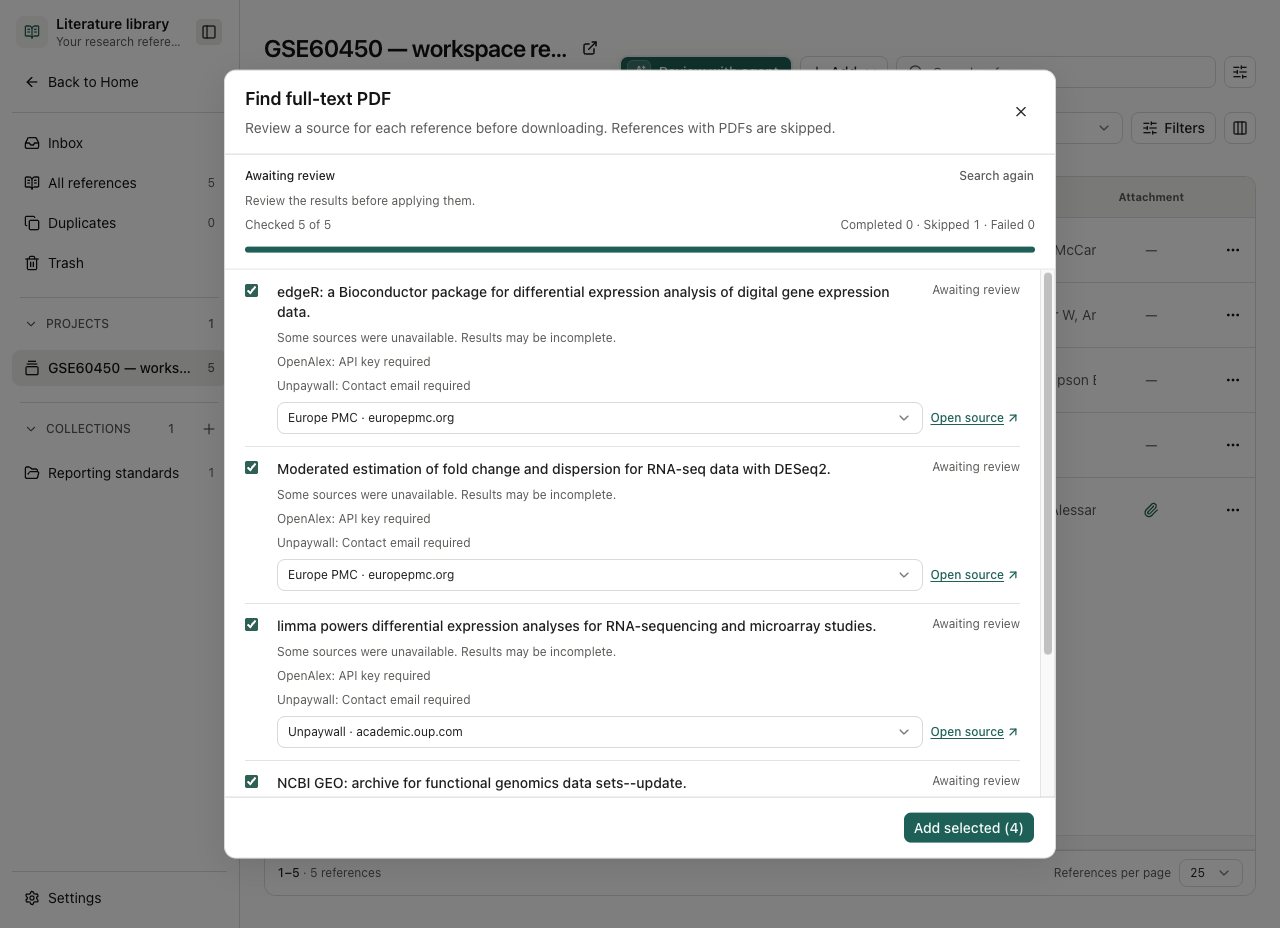
有來源但無法新增 PDF
有來源但無法新增 PDF
若出現 PDF could not be added,檢查來源是否要求登入、連結是否有效、檔案是否超過提示的大小限制,以及當前代理/DNS。不要反覆建立同一文獻。
如果 PDF 來源被解析為 198.18.x.x 等保留地址,下載模組會拒絕它。按網路恢復可驗證的公網解析後重試,不要關閉地址檢查。若已有合法下載的 PDF,可用 Add PDF,然後核對標題、DOI 和頁數。
格式化與複製引文
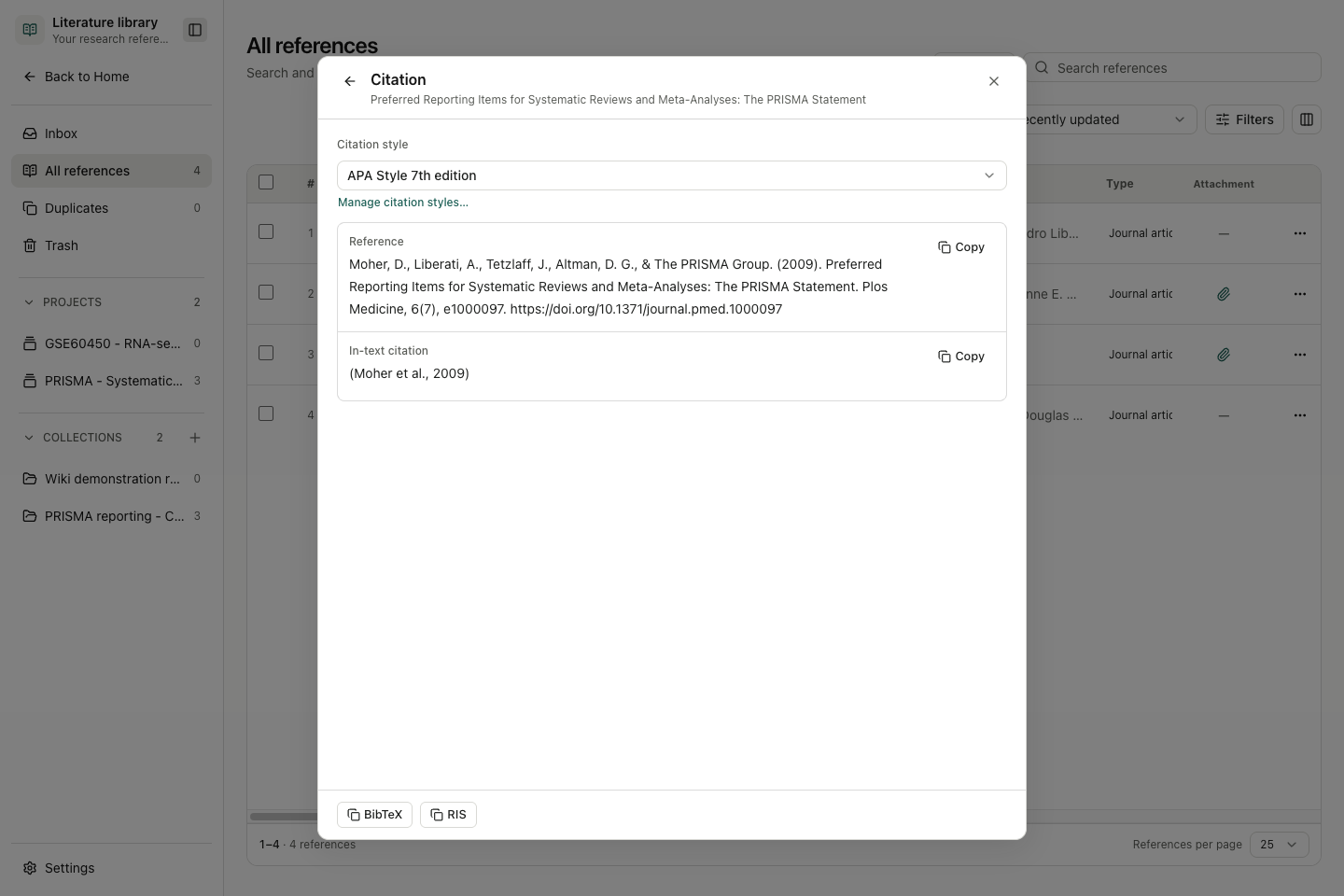
進入 More actions → Citation,選擇 Citation style,檢查完整條目及文內形式,再用 Copy reference / Copy in-text citation / Copy BibTeX / Copy RIS。使用前對照原來源核對作者、年份、標點和 DOI,格式轉換不會修復缺失欄位。
Manage citation styles… 開啟樣式管理,內建 APA、MLA、Chicago author-date、Vancouver、IEEE、Nature、AMA、Harvard。Preview 顯示格式樣例,Browse styles 開啟外部目錄,Import CSL 匯入本地樣式。下文已驗證 PLOS CSL 的匯入和使用。複製與檔案匯出是不同操作,遷移書目時應分別檢查。
匯入期刊樣式後核對真實引文
匯入期刊樣式後核對真實引文
案例演示 為 PRISMA 條目應用 PLOS 引文樣式
在 Library → Settings → Import CSL 選擇從 CSL 樣式倉庫下載的獨立 plos.csl。本例中,Imported styles 由 0 變為 1,並顯示 Public Library of Science。返回真實 PRISMA 條目的 Citation,在 Citation style 中選擇該樣式,核對生成的編號引文與 [1] 文內引用。樣式預覽中的示例文章不屬於你的文獻庫,正式引用應以實際條目為準。
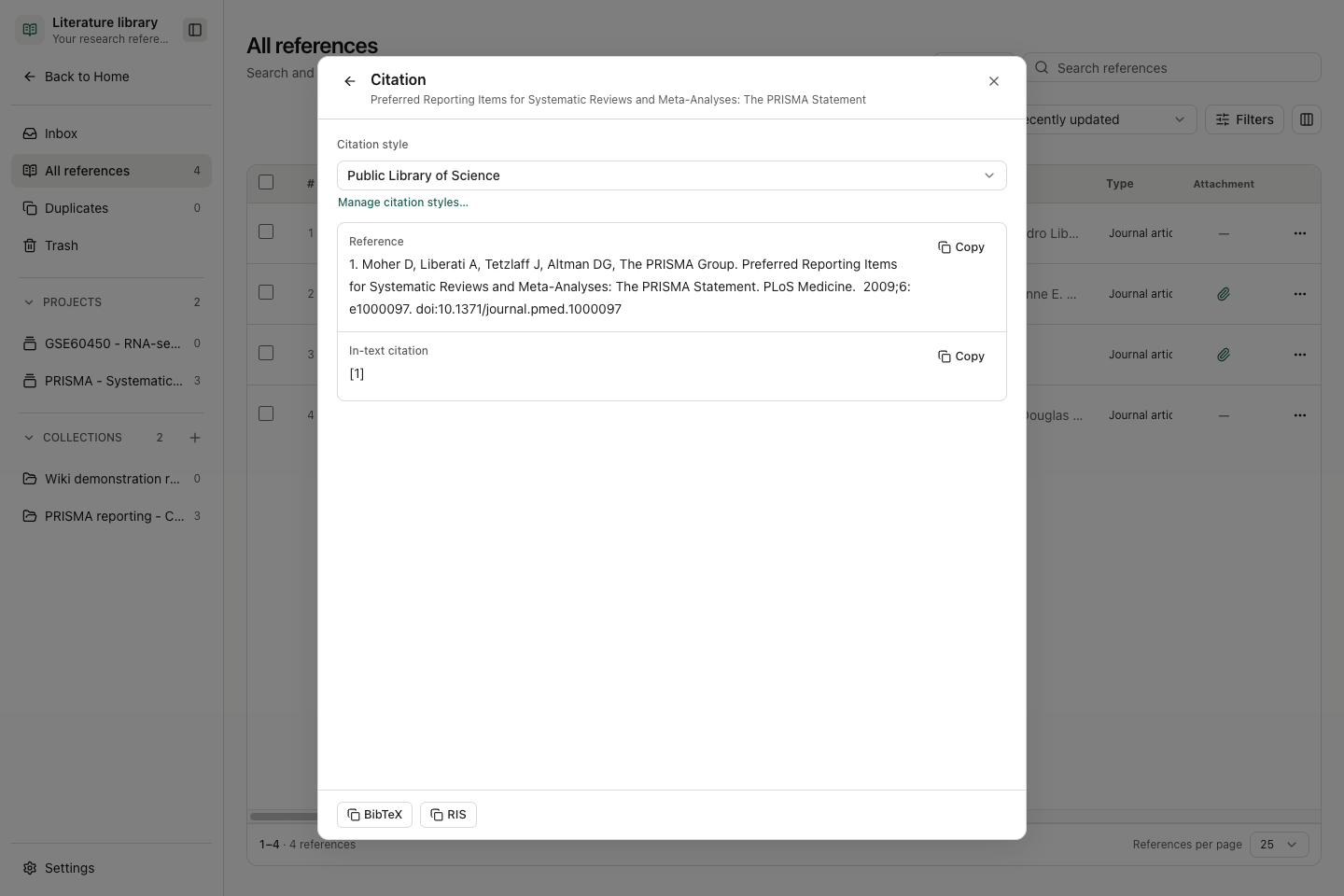
複製引文或匯出可複用記錄
複製引文或匯出可複用記錄
案例演示 複製並往返匯出 PRISMA 引文記錄
Citation 的四個複製按鈕寫入不同格式。貼上到目標編輯器,檢查結果後再離開面板。
| 按鈕 | PRISMA 2009 的核對結果 |
|---|---|
| Copy reference | APA 引文保留四位個人作者、The PRISMA Group、年份和 DOI |
| Copy in-text citation | (Moher et al., 2009) |
| Copy BibTeX | @article 記錄,機構作者使用額外花括號包圍 |
| Copy RIS | TY - JOUR 記錄,含作者、題名、年份和 DOI 欄位 |
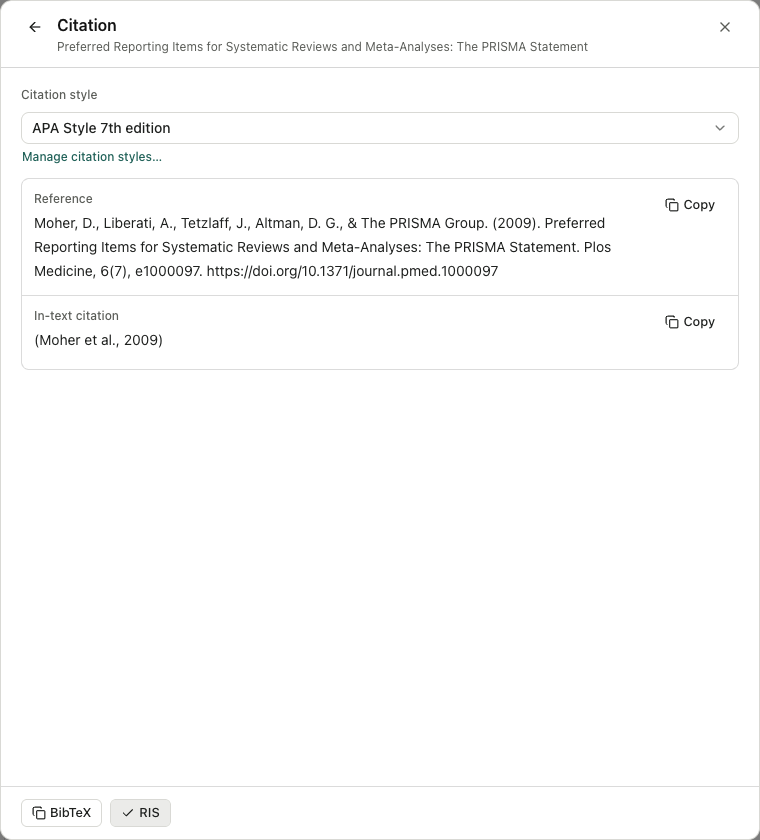
需要檔案時,關閉 Citation,勾選表格行,選擇 Export → BibTeX 或 RIS。在系統儲存視窗選擇位置,等待 Saved。匯出的是書目記錄,不包含 PDF 附件包。將儲存的檔案重新匯入測試集合,選擇 Reuse existing reference 並核對匹配數量。兩份 PRISMA 匯出檔案均複用了已有 DOI,沒有新增記錄。
這裡的 BibTeX 儲存年份和月份,往返後為 2009-7;RIS 保留 2009-07-21,合併時應核對日期精度。普通 RIS 作者欄位在其他管理器中不一定保留獨立的機構型別;如需保持該區別,應檢查匯入後的作者編輯器。
去重與恢復條目
案例演示 合併並恢復 PRISMA 條目及其附件
保留一條記錄及其附件
保留一條記錄及其附件
- 開啟 Duplicates → Review duplicates。檢查範圍是整個文獻庫的活躍記錄,不限當前集合。
- 在 Keep reference 選擇身份已核對的記錄,比較 DOI、作者、附件數量和新增時間。Show all fields 展示衝突檢視中隱藏的其他欄位。
- 逐項選擇衝突欄位來源。例如 PRISMA 的 BibTeX 往返中,保留完整日期
2009-07-21,而不是2009-7。空欄位可從另一條記錄補入。 - 核對 After merging 的附件、集合和專案數量,再點選 Merge references;Cancel 保持記錄分開。
- 重新開啟保留條目,檢查後設資料、關聯和 PDF 正文。被合併的條目在 Trash 中標為 Merged duplicate。
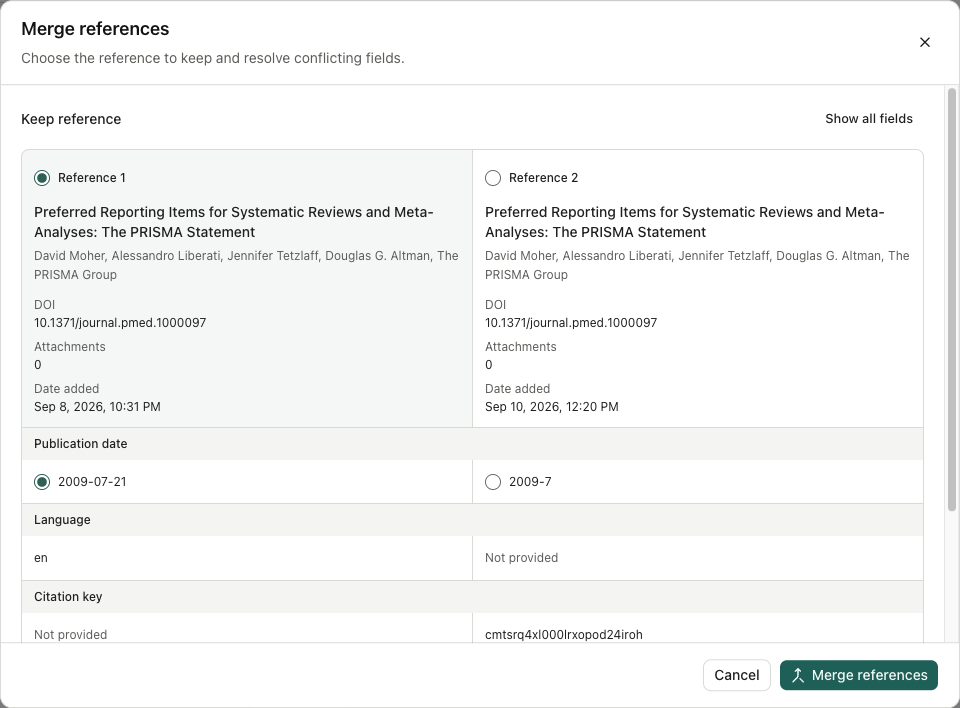
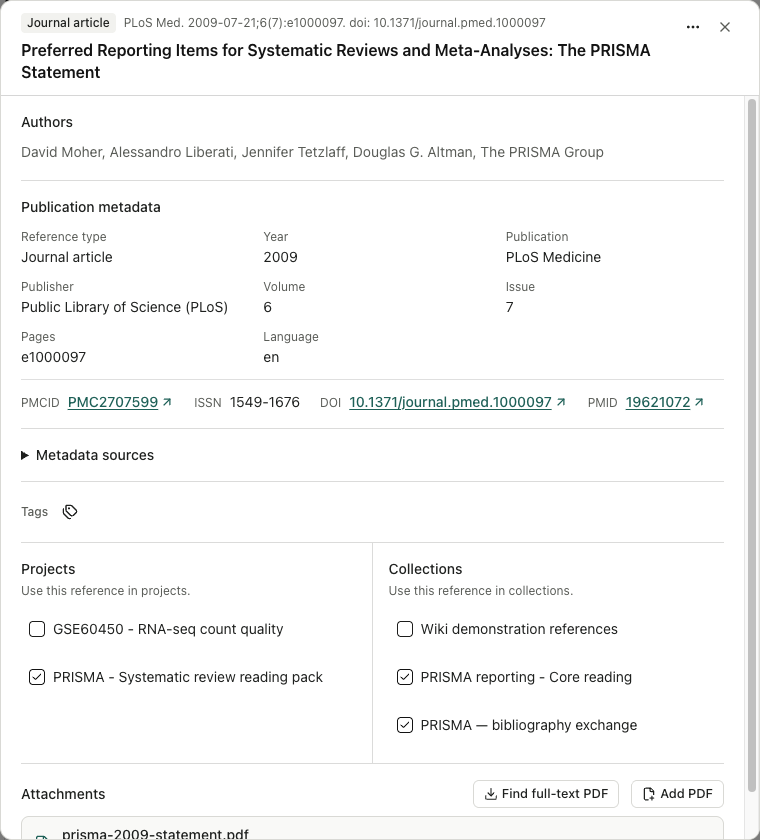
標題被提取為 pmed.1000097 1..6 的 PDF 最初沒有進入重複組。核對論文後,修正標題並補入 DOI 10.1371/journal.pmed.1000097,才出現匹配組。本例合併到已核對的書目條目後,保留了 1 份 PDF、2 個集合關聯和 1 個專案關聯;六頁 PDF 可重新開啟。先確認論文身份,不能只憑檔名相似就合併。
恢復誤移入回收站的文獻
恢復誤移入回收站的文獻
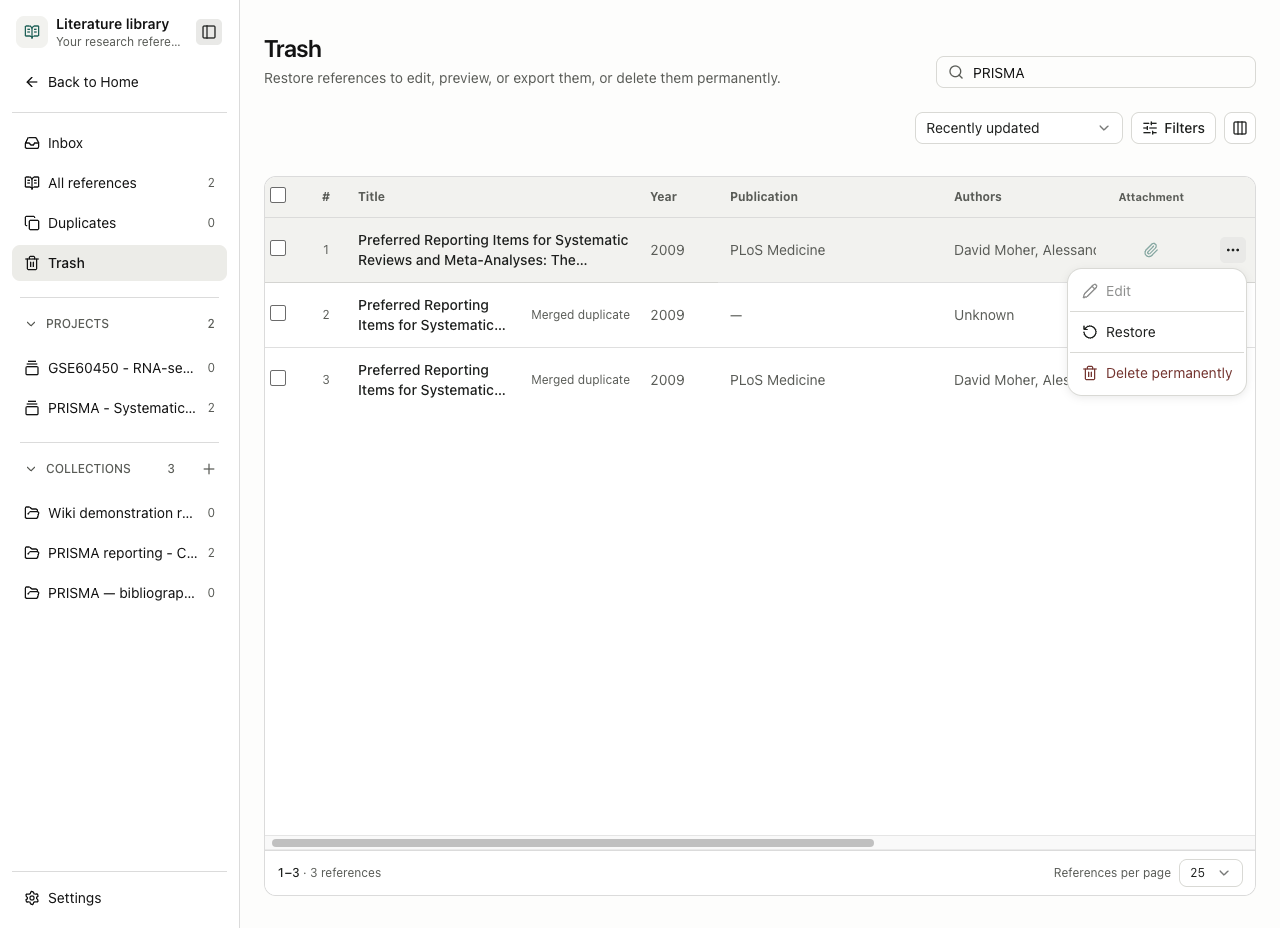
行選單 More actions → Move to Trash 會從活躍文獻、專案和集合檢視移除該條目。在 Trash 搜尋標題或識別符號,開啟行選單並選擇 Restore。應先恢復再編輯、預覽或匯出:這些控制元件在 Trash 中被禁用。返回原專案與集合檢查關聯。本例的 PRISMA 條目恢復後,PDF 和三個關聯均保留。
永久刪除不需要的重複條目
永久刪除不需要的重複條目
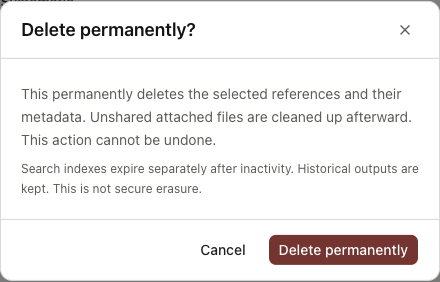
在 Trash 選擇 More actions → Delete permanently,閱讀確認範圍;Cancel 保留條目。確認後刪除選中文獻及後設資料,不再共享的附件檔案隨後清理。歷史輸出保留,搜尋索引另行過期,因此它不是安全擦除。刪除前匯出仍需保留的內容。
刪除後檢查所選記錄已從 Trash 消失,保留的文獻及附件仍可開啟。解除集合關聯、移入回收站和永久刪除分別作用於不同範圍。
附件更改與併發編輯
移除附件前,閱讀刪除確認並核對目標檔案和版本;透過可用的版本歷史檢視舊附件版本。刪除 PDF、把文獻移入 Trash、永久刪除文獻的範圍不同,歷史對話中保留的證據還可能限制檔案清理。
另一客戶端在編輯期間修改了集合時,過期儲存可能被拒絕。重新開啟最新集合,比較已儲存值與本次修改,再重試。儲存後的重新整理或清理報錯不一定表示儲存失敗,應先檢查實際條目再重複操作。
原始碼:批次匯入、後設資料編輯器、附件歷史與刪除、併發編輯。
儲存 PDF 閱讀筆記
在文獻附件中開啟 PDF,使用 Notes & Annotations 儲存批註、頁級問題和整篇筆記。同一文獻庫檔案版本在不同專案和會話中共享這些筆記。透過全域搜尋的 Library 結果找到筆記,再選擇 Show annotation source 返回原文。步驟和匯出方法見 PDF 批註與文件筆記。
選擇已載入頁面進行批次操作
使用 Library 或 Inbox 的全選核取方塊,選中該檢視已載入的記錄。選擇批次操作前,核對已選數量與可見記錄。勾選此框會用已載入行替換選擇範圍,取消勾選會清除選擇。
Library 中還有更多匹配記錄時,獨立的 Select all matching references 操作可以把範圍擴充套件到已載入頁面之外。使用前先核對總數與當前篩選條件;僅勾選頁面核取方塊不會執行這一擴充套件。需要重新選擇時,使用 Clear selection。選中記錄不會直接接受 Inbox 候選或匯出檔案,還需要選擇對應操作。
繼續失敗的智慧集合批次
智慧集合評估停在失敗批次時,先檢查錯誤與剩餘進度,再使用介面提供的重試操作。v0.37.0 起,重試繼續失敗批次並保留已完成的評估。此次重試保持範圍和規則不變,完成後檢查 Included、Needs review 與 Excluded 的結果。不要透過建立重複集合來恢復中斷評估。
追蹤參考文獻與引用論文
打開一條文獻的詳情,選擇 References 或 Cited by,查看 Semantic Scholar 提供的參考文獻或引用關係。如果僅通過標題匹配,請覈對候選論文的標題、作者和年份後再確認。使用 Load more 加載後續結果,勾選需要的論文,選擇 Add selected to Inbox。在 Inbox 審閱後再接受到文獻庫;找到引用關係不代表已經取得全文。
API key 爲可選項。遇到限流時可以稍後重試,或在本地桌面應用中通過 Configure API key 配置。沒有結果可能與數據覆蓋或訪問限制有關,不能據此認定論文沒有參考文獻或引用。
導入文件與補充材料
將 PDF 或支持的文獻目錄文件拖入文獻庫,檢查導入結果。查找論文的附屬文件時,打開詳情並選擇 Find supplementary materials。下載前核對來源、與論文的關係、文件名和許可。搜索覆蓋 Figshare、DataCite 和 Europe PMC;找到來源鏈接或搜索爲空,都不能證明已經找全補充材料。
逐個查看附件的下載進度。遇到壓縮包時,選擇需要解壓的文件;下載完成後使用對應格式的預覽打開,Word 文件也支持預覽。區分正文與補充附件,重試前檢查已保存的內容,只重試失敗的下載。
檢查撤稿與更正
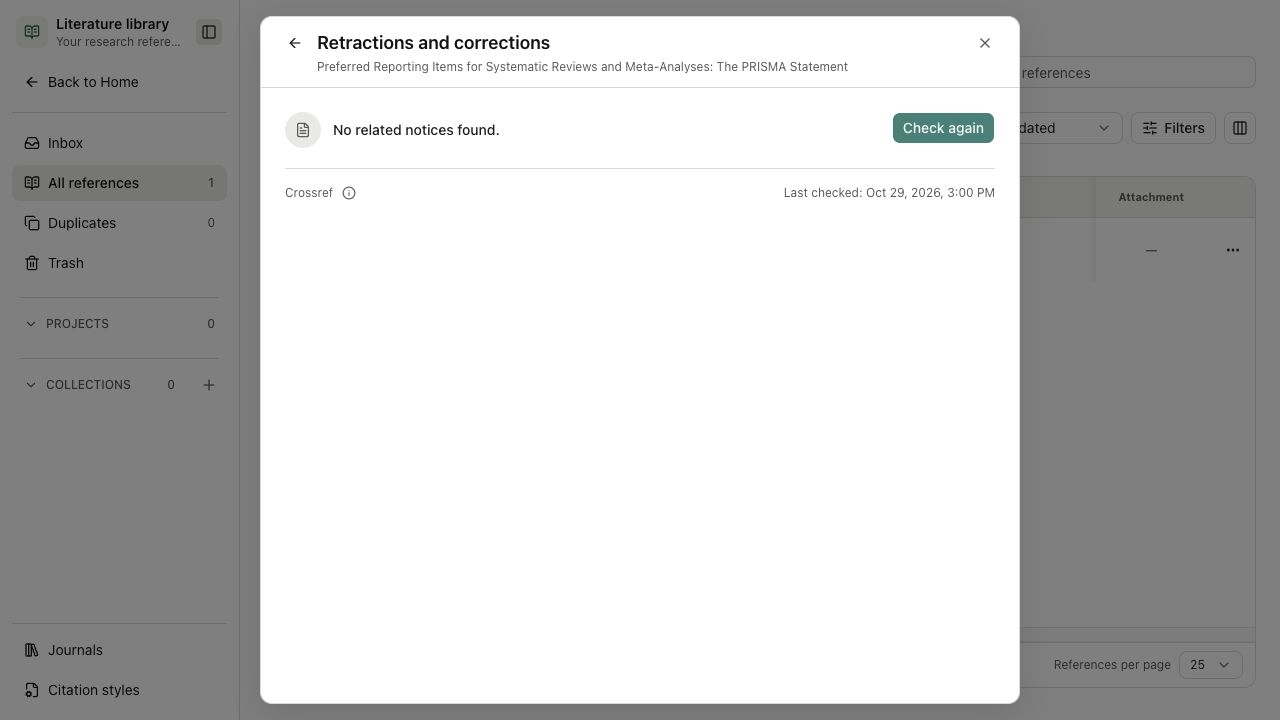
- 打開具有一個有效 DOI 的文獻,選擇 More actions → Retractions and corrections,再選擇 Check now。刷新已保存結果用 Check again;出錯後用 Retry。
- 檢查會將這個 DOI 發送給 Crossref。逐項閱讀通知類型、來源、日期和 DOI 鏈接;打開通知正文後,再決定如何使用這篇論文。
- 留意結果旁的 Last checked。重新打開面板顯示的是之前保存的觀察結果,不會自動重新查詢。
No related notices found 只表示本次查詢沒有返回通知,不代表論文不受影響。Crossref 覆蓋並不完整。檢查不會改寫文獻元數據或篩選結論。刷新失敗時,查看上次成功結果的日期,稍後重試。
標記閱讀進度
閱讀狀態由你手動維護。打開 PDF、添加附件或請 Agent 閱讀,都不會自動把論文標成已讀。
- 在文獻庫中,如未顯示狀態列,通過 Customize 顯示 Status。點擊行內狀態,或打開文獻詳情中的 Reading status 控件。
- 選擇 Unread、Reading 或 Read,分別表示未讀、閱讀中、已讀。尚未保存狀態的記錄默認爲 Unread。
- 批量修改時,選中目標記錄,在批量操作中選擇 Set reading status。確認選中數量;只有需要包含當前已加載頁面之外的記錄時,才使用選中全部匹配項。
- 使用 Filters → Reading status 篩選同一閱讀階段的論文。修改後的記錄若離開當前篩選結果,清除篩選即可重新找到。
狀態屬於文獻記錄,在項目和集合視圖中共用;它與智能集合的篩選結論、證據質量是不同信息。保存失敗時,先檢查記錄的現有狀態再重試。