開啟與預覽檔案
開啟儲存結果,檢查所選版本。本頁說明通用檢視控制元件與普通文件格式。資料解釋見表格,序列與結構專用控制元件見科學檢視器。
開啟、放大和返回
點選生成檔案卡片開啟預覽。Open … in split view beside the session 將檔案放在對話旁。切換標籤檢視其他檔案,Open full screen preview of … 放大單個檔案,Close preview of … 關閉相應檢視。Collapse preview panel 隱藏面板,不刪除檔案。檔案預覽全屏與 Files 檔案庫全屏是不同檢視。
| 標題欄控制元件 | 含義 |
|---|---|
| 檔名與版本 | 下載或引用前確認目標 |
| Download | 儲存該結果的副本 |
| File actions → Provenance | 檢視託管產物版本的證據 |
| View in context | 返回產出會話 |
| Previous / Next file version | 切換已有不可變版本 |
| Edit / Compare | 僅適用於支援的託管內容,見檔案 |
| Close | 關閉檢視,不是刪除 |
以上關閉行為適用於檔案預覽。Side Chat 標籤會另行要求確認:關閉後停止該旁聊並移除對話。完整重啟應用也會清除其餘旁聊;已經送達 Main 的訊息仍會保留。
想為自己儲存閱讀位置時,選中文字或 PDF 區域後選擇 For me,參閱閱讀書籤。
按格式閱讀檔案
閱讀結果表
案例演示 閱讀 RNA-seq 質控表、圖表與報告
開啟 rnaseq-sample-qc.csv,本例顯示 12 rows · 6 columns,首行作為表頭。橫向滾動可檢視較長的原始列名及右側指標。行號是顯示位置,不是基因或樣本編號。
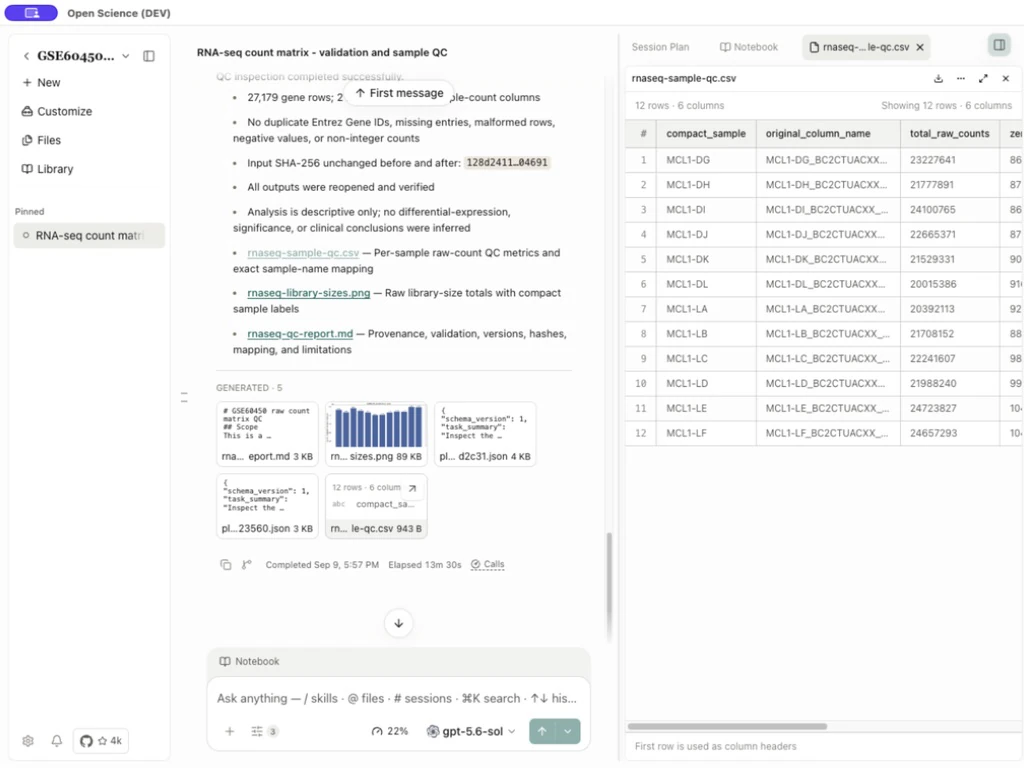
檢查列名與完整標識是否可讀。欄位解釋與公共基準核對見表格與資料集。
原 .txt 是製表符分隔矩陣,可能以文字而非 CSV 網格顯示。改副檔名不會自動改變分隔符或資料含義。大檔案預覽可能受限,應閱讀顯示的行列限制,不能把可見部分當作全部資料。格式限制見參考。
檢查圖表
開啟 rnaseq-library-sizes.png,使用 Zoom in / Zoom out / Reset zoom。標籤太小時開啟全屏。縮放只改變顯示,不重新取樣,也不更新統計結果。
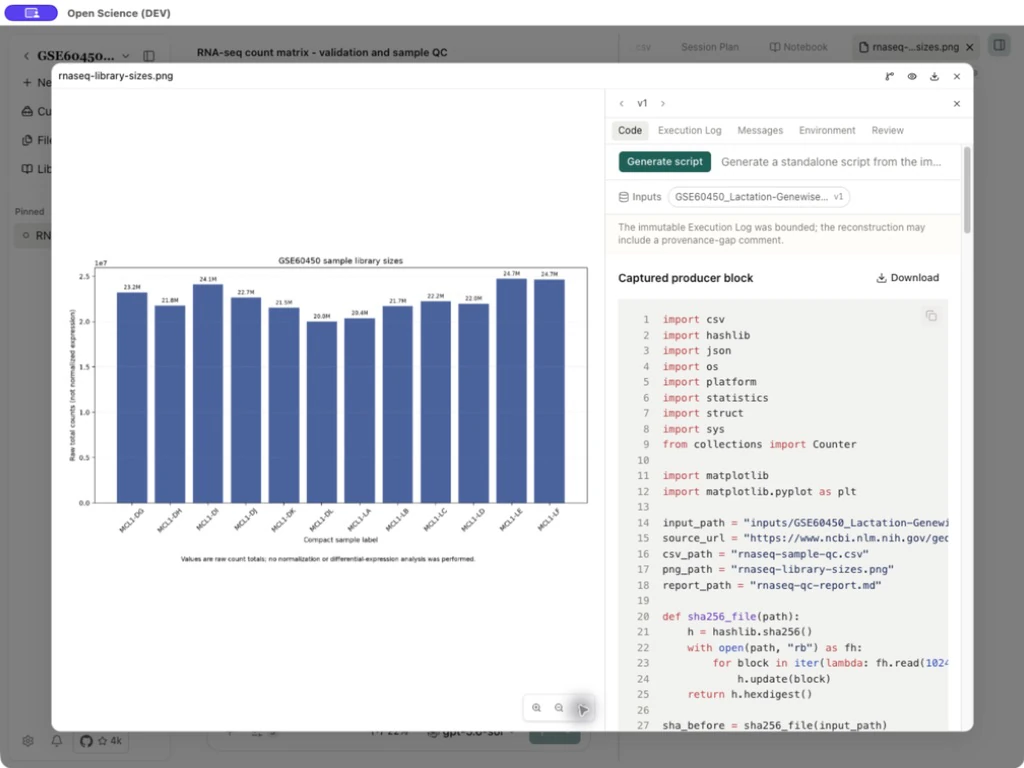
核對原始計數座標軸、十二個樣本標籤以及 CSV/報告中的名稱對應。柱高不同不能單獨證明差異表達。本例只做分析前的描述性檢查,沒有歸一化或假設檢驗。
結合方法與溯源閱讀
Markdown 渲染標題、列表、程式碼和連結。接受圖表前檢查校驗和及方法。連結透過相應來源預覽或外部瀏覽器開啟,先核對完整域名。載入失敗不等於已閱讀來源。
透過 Provenance 檢查所選產物的程式碼、執行日誌、訊息、環境及審查。出現 partial / bounded / No review for this version 時,按 Notebook 與執行證據理解其範圍。
閱讀 Office 檔案與多頁影象
案例演示 檢視質控結果的 Office 與 TIFF 閱讀副本
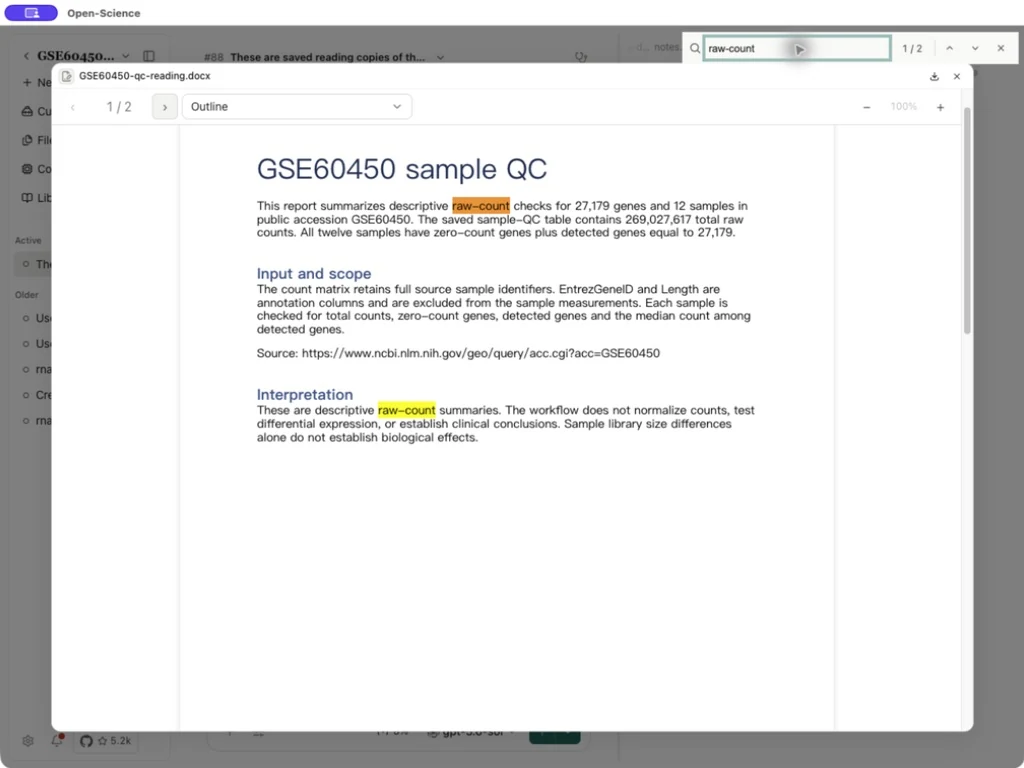
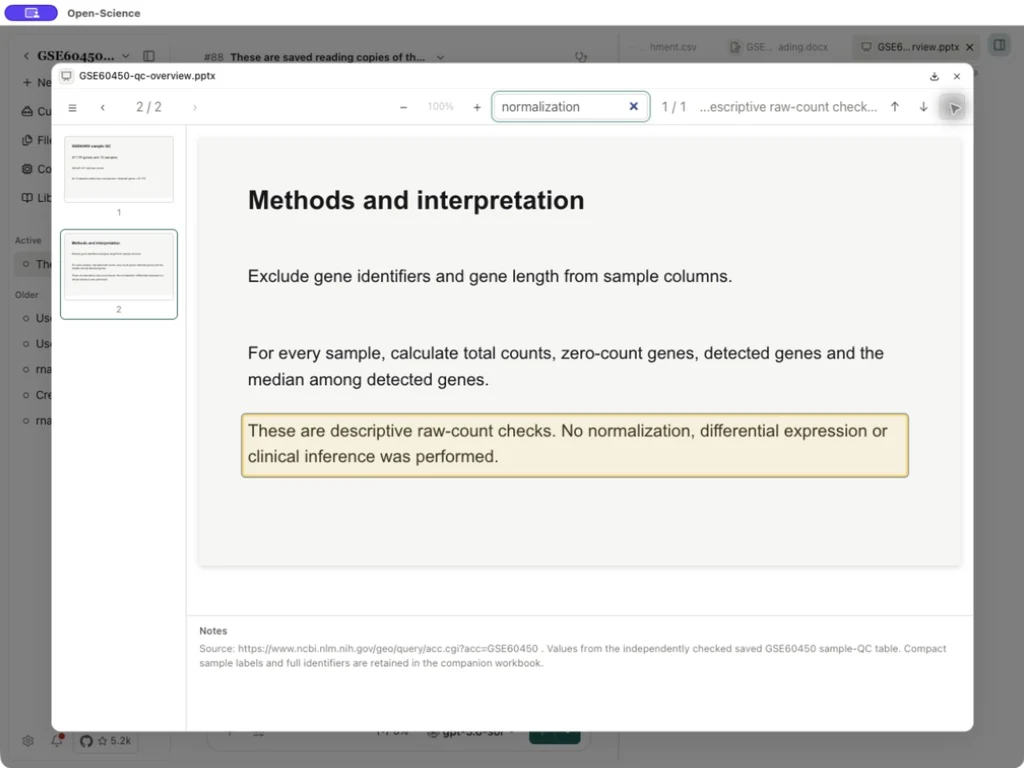
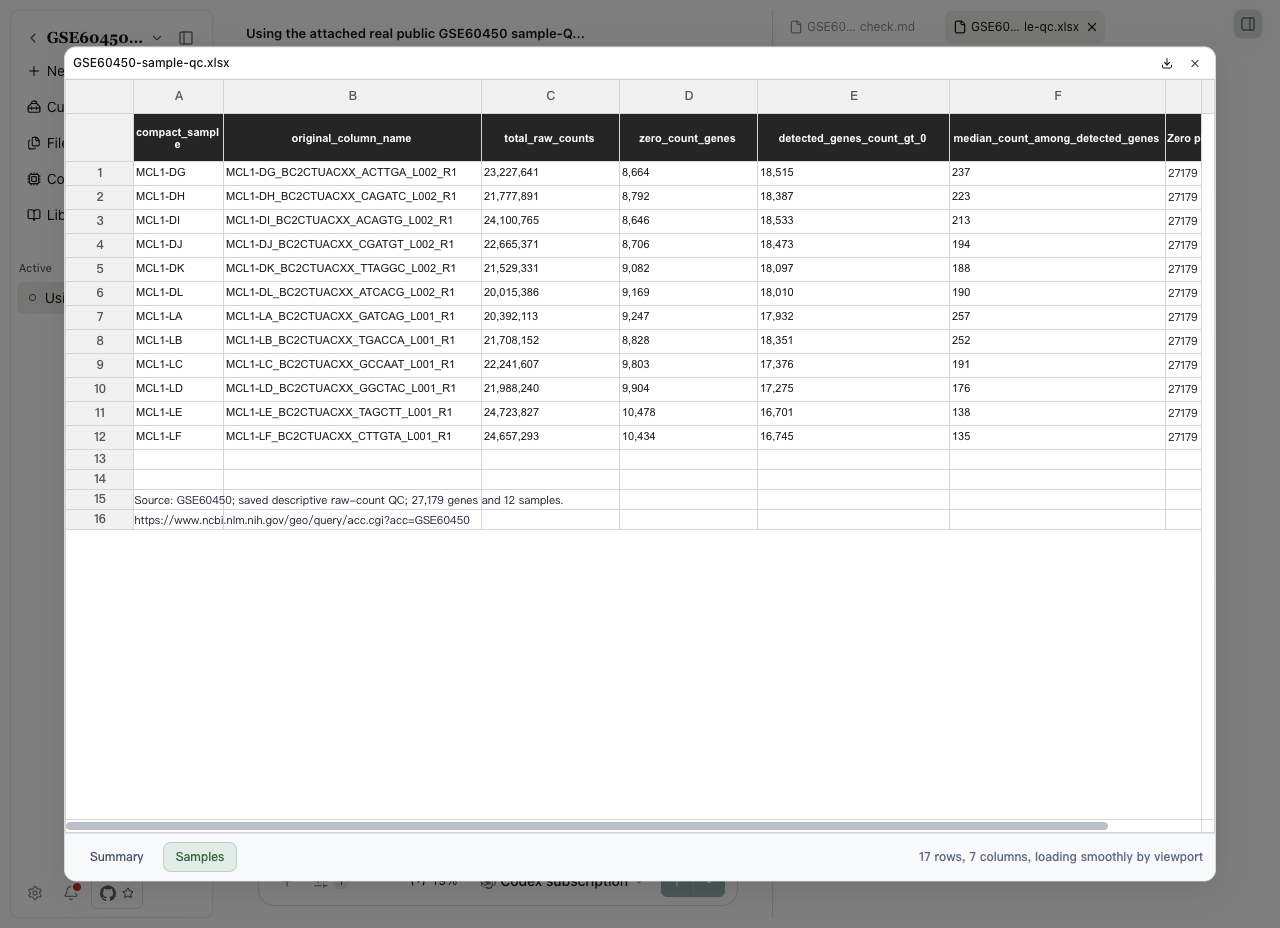
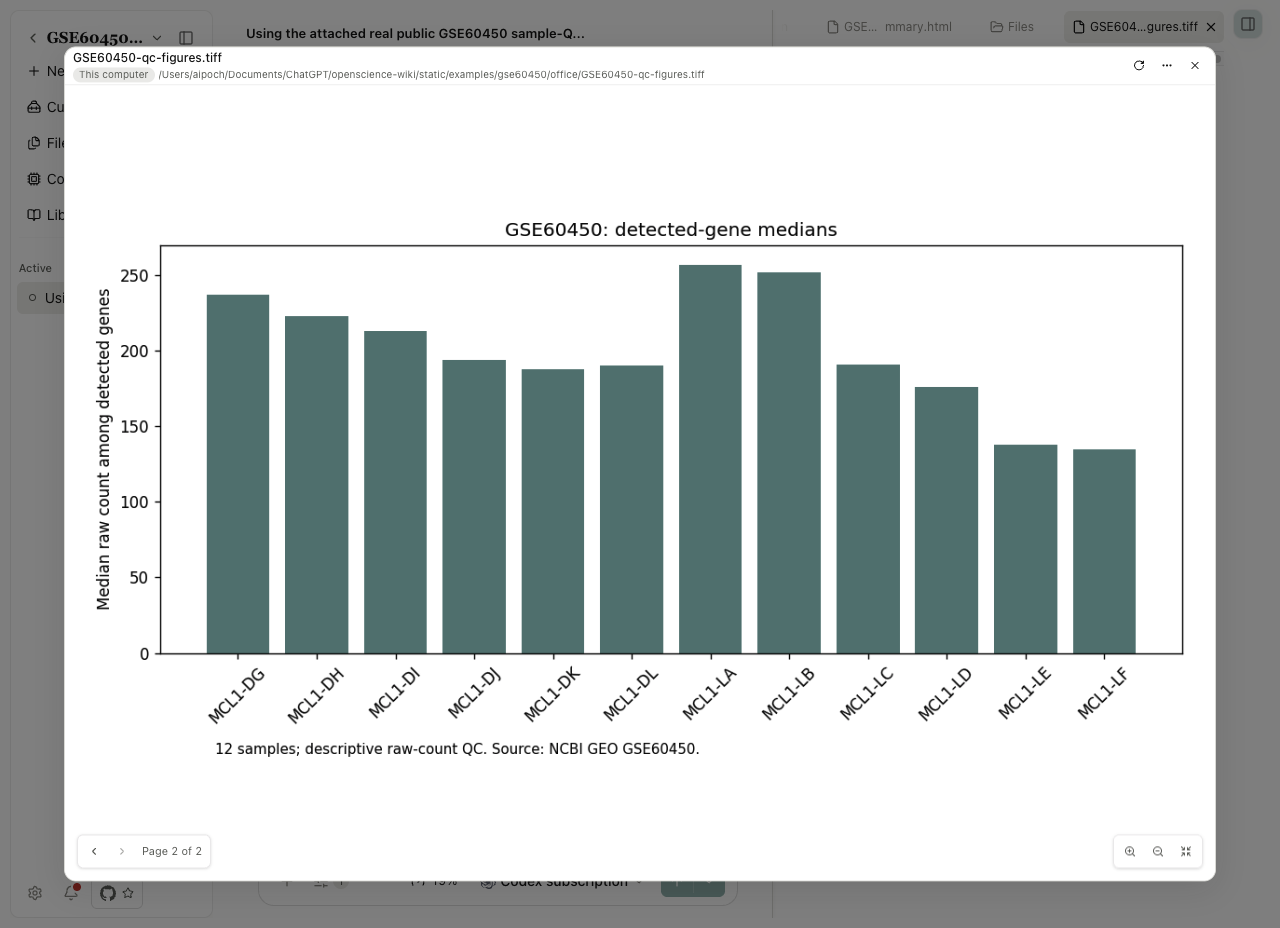
Word 報告、Excel 工作簿、PowerPoint 幻燈片和雙頁 TIFF整理了同一份 GSE60450 QC 結果,屬於閱讀副本,不是新的分析。
| 格式 | 操作與檢查重點 |
|---|---|
| DOCX | 開啟報告,使用 Previous / Next 檢視兩頁,或從 Outline 跳到標題。使用 ⌘F(macOS)或 Ctrl+F(Windows/Linux)查詢 raw-count,核對匹配位置和方法說明。可全屏閱讀;此處沒有 Word 編輯工具欄 |
| XLSX | 開啟工作簿,在底部選擇 Summary 或 Samples。橫向滾動檢視最後一列。Samples 有 12 行樣本,加上表頭、間隔和來源說明共 17 個已用行;預覽顯示 17 行不表示有 17 個生物樣本。已儲存的單元格數值也不證明重新計算過公式 |
| PPTX | 開啟幻燈片,選擇左側 Page 2 縮圖或 Next,檢查 2 / 2。使用 Find 搜尋 normalization,核對方法頁的匹配。Notes 顯示檔案自帶的講者備註;此處不是簡報編輯器 |
| TIFF | 用 Next page / Previous page 切換。兩頁分別顯示原始文庫大小和有計數基因的中位數。Zoom in / Zoom out / Reset zoom 只改變檢視;解釋影象前確認 Page 1 of 2 或 Page 2 of 2 |
| JSON | 開啟摘要檔案檢查原始碼、識別符號和數值。它以程式碼顯示,不是可展開的物件樹 |
| HTML | 開啟閱讀表格,Source 檢視 HTML,Render 返回排版檢視,兩者都不會重跑 QC |
出現 Preview unavailable → Open this Office file in your default app to view it. 時,本地檔案可使用 Open,託管上傳檔案可使用 Download,再透過相容應用開啟。內建預覽無法顯示時,仍可用這條路徑檢視原檔案。
其他受支援的預覽
下表列出各類檔案可用的預覽方式與控制入口。
| 型別 | 檢查重點 | 控制元件與邊界 |
|---|---|---|
| 頁碼、可讀文字、原始檔 | 縮圖、目錄、文件搜尋、翻頁、縮放、文字/區域選擇;掃描頁可能沒有可搜尋文字 | |
| 程式碼/文字 | 所需程式碼塊是否完整、語言 | 行號、語法顯示、複製/下載;超大內容可能受限 |
| JSON / HTML | 結構或渲染內容 | 渲染不代表允許以應用權限執行程式碼 |
| 影象 / TIFF | 解析度與目標圖 | 縮放/平移;TIFF 使用專用渲染流程 |
| Office | 託管渲染是否成功 | DOCX/XLSX/PPTX 不可預覽時下載後外部開啟;不等於完整 Office 編輯 |
| 生物序列 | 序列身份和範圍 | 支援的 FASTA 使用序列檢視 |
| 分子結構 | 解析模型和表現方式 | 旋轉、縮放、平移及支援的 Cartoon/Stick/Sphere/Surface/Line;缺少結構資訊可能禁用某種表現 |
| 未知格式 | 檔名、大小、回退提示 | 下載到合適軟體檢視;副檔名不證明內容有效 |
PDF 上下文只關聯當前任務需要的論文,後續不應使用時取消關聯。每會話最多關聯三份 PDF。沒有附全文的文獻條目提供後設資料,不代表模型已閱讀全文,見文獻庫。
圖表原始碼與不同格式的控制元件
對話中的 Mermaid 圖渲染完成後,可在操作欄點選 View source 檢視圖表原文,View diagram 返回圖形。渲染前不提供此切換;圖表被錯誤面板替代時,切換不可用。切換僅改變顯示,不修改分析或原始檔。
示例 切換 Mermaid 圖表與原始碼
在新會話請求:显示一个 Mermaid 流程图,包含三个步骤:附加文件 → 检查预览 → 保存报告,不要加入文件链接。 渲染完成後,將指標移到圖上,選擇 View source,核對三個節點。選擇 View diagram 返回;標籤過小時使用 View fullscreen。
流程圖展示請求中的步驟。檢查已儲存檔案時,請開啟實際檔案卡片;流程圖節點本身不是產物引用。
| 格式 | 應檢查的行為 |
|---|---|
| 單頁 PDF | 不顯示多頁 Reading 入口,使用普通 PDF 預覽控制元件 |
| CSV | 檢查顯示範圍,有限預覽不能當作完整輸入或匯出 |
| Office 工作簿 | 檢查所選可見工作表及渲染錯誤,不支援的編輯使用原檔案 |
| TIFF | 先檢查選中頁和渲染結果,再解釋畫素或樣本值 |
| JSON | 格式重要時核對保留的源文字 |
| Markdown 表格 | 聚焦表格操作,使用鍵盤訪問複製、下載和全屏控制元件 |
提取 PDF 圖片與表格
需要從 PDF 取得圖片或可複用表格時,開啟會話中上傳的 PDF、生成的 PDF,或文獻庫中可讀取的 PDF。只有文獻後設資料不能作為提取輸入。上傳的 PDF 同樣支援 Figures & Tables 分析,無需先建立文獻庫記錄。
- 開啟 PDF 預覽,選擇 Original PDF 旁的 Figures & Tables。
- 首次使用時選擇 Download and continue,等待模型下載和完整性檢查,隨後會自動開始分析。資源已安裝且頁面提供 Analyze PDF 時,選擇該按鈕。
- 檢視逐頁進度。完成後選擇候選圖表,用 Show in PDF 對照原文頁面、圖注及周圍文字。
- 圖片可在影象預覽中使用 Copy image 或 Download image。表格選擇 Table,再選擇 TSV、HTML 或 Markdown,使用對應複製/下載操作;需要檢查原始裁圖時選擇 Image。
- 重新開啟匯出檔案,檢查行列對應、合併表頭、單位、腳註和跨頁內容,再用於分析或報告。
模型資源下載後,提取在本地執行。重新開啟同一 PDF 可以複用快取結果;需要重新提取時使用 Analyze again。需要停止時使用進度中的取消控制元件。分析未完成時,先檢查失敗頁提示,不要把當前可見候選項當作整篇文件的全部圖表。
Unplaced table text 和 Table notes 保留需要人工核對的內容。結構化單元格不可用時,對照原始裁圖和 PDF,不要推測缺失單元格。此提取流程暫不支援掃描頁和旋轉頁;提取不可用不等於 PDF 本身不能閱讀。
從上傳的論文中提取圖片
案例演示 檢查 Lang 等人 2019 年論文的圖 1
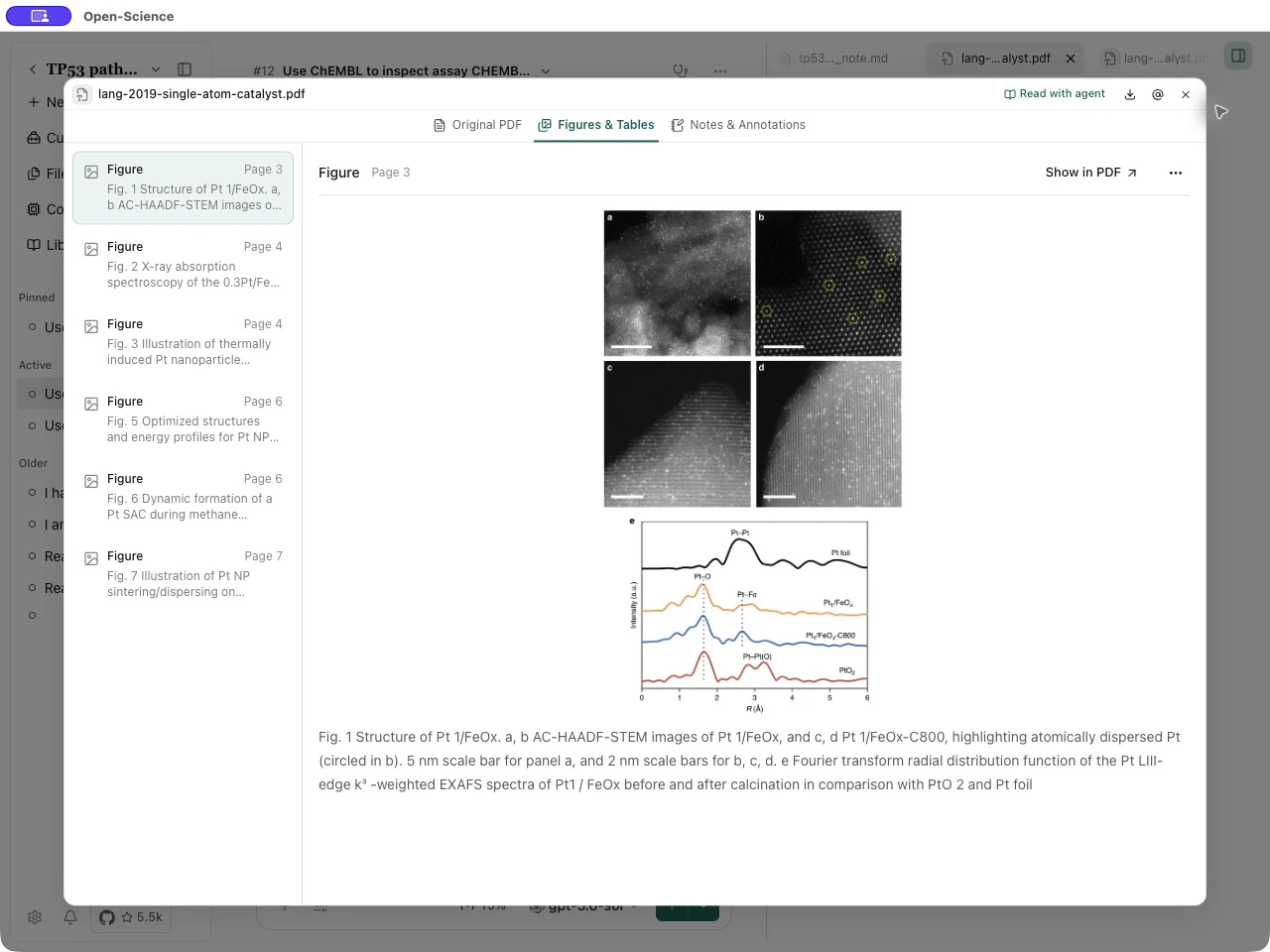
使用 Non defect-stabilized thermally stable single-atom catalyst 的出版方 PDF,作者為 Lang 等人,採用 CC BY 4.0 許可。截圖展示該論文圖片在 Open-Science 中的實際顯示。
- 在會話中透過 + → Attach files 新增 PDF,傳送訊息後開啟上傳的附件卡片。
- 選擇 Figures & Tables。首次使用時完成 Download and continue,等待頁面顯示 Analysis complete。
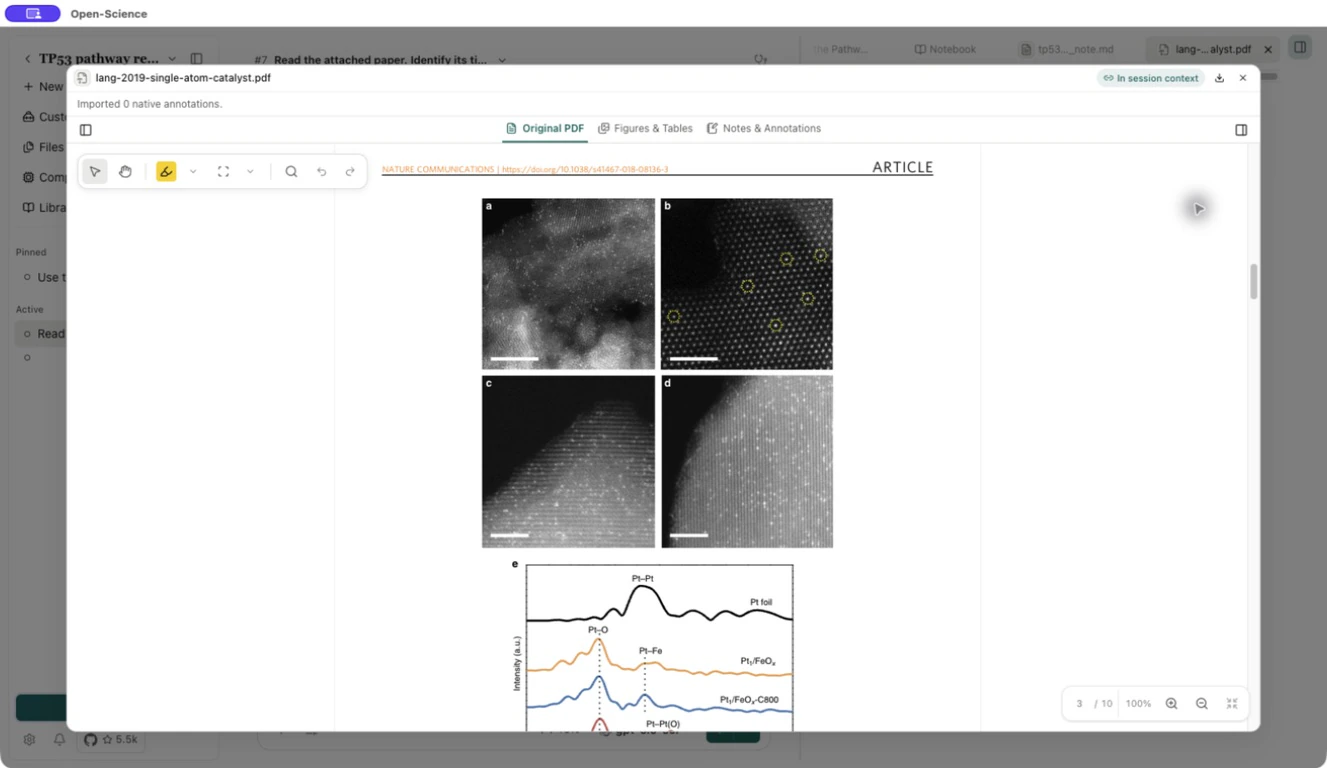
- 在索引中選擇 Fig. 1。本例上傳副本的圖片位於 PDF 第 3 頁。對照影象分面與圖注;提取出的圖片是供檢查的證據,不是新的研究發現。
- 選擇 Show in PDF,確認原文預覽顯示 3 / 10,對照分面標籤、比例尺和曲線。引用前,用原文解決頁碼或圖注不一致的問題。
讓 Agent 讀取已提取的圖表
- 開啟目標 PDF,使用 Read with agent 將它連結到當前會話,並在 Figures & Tables 完成相關頁面的分析。傳送問題前,確認輸入框中仍有該 PDF 的閱讀上下文。只有文獻庫記錄不等於已連結 PDF,連結本身也不會啟動這項分析。
- 提問時指明具體的圖、表或演算法,提供編號或頁碼,以及要回答的問題。
- 檢視工具活動:list_pdf_elements 列出可用的提取元素,read_pdf_element 讀取所選證據。要求回答標明來源頁碼,以及缺失或不確定的內容。
- 對照原圖或原表,核對表頭、單位和註釋。若尚未提取或結果不完整,先分析缺失頁面再重試;只有圖注不能證明趨勢或精確表值。
示例 要求讀取已連結論文的表格證據
從已連結 PDF 的提取元素中讀取 Table 1,報告物理 PDF 頁碼、列標題和與我的問題有關的數值。保留單位與腳註,明確說明缺失單元格或提取不完整的地方。
這些工具讀取已有提取結果,不會自行啟動 PDF 分析。表格可能分批返回,圖和演算法內容可能以圖片提供。需要圖片證據時,確認所選模型支援相應輸入;圖片已送達不等於已正確解讀。
主動載入遠端媒體
模型回覆引用的遠端圖片、音訊和影片,需要你主動載入。操作前閱讀控制元件顯示的目標主機。授權只針對當前媒體元素及其地址,不覆蓋所有後續回覆或整個域名;關閉預覽也不能撤回已經發出的請求。
含遠端圖片的 Mermaid 圖可能在載入前被阻止;需要時可要求生成不含嵌入圖片的普通圖。圖片傳送給模型時,Open-Science 會移除模型輸入副本的附加後設資料,原檔案保留。這不會移除圖片畫面中直接可見的敏感內容。
下載後核對原檔案
開啟目標預覽,選擇 Download,在系統儲存視窗確認檔名和位置,然後儲存。重新開啟下載副本,檢查內容。下載儲存的是原檔案;TIFF 翻到第二頁或 Excel 切換工作表不會把下載限制為當前頁或工作表。
預覽失敗時
先確認儲存成功,再核對版本和格式。嘗試下載,區分渲染器限制與檔案不可用。本地檔案在外部修改後,可用 Reload 重新讀取。不要為修復顯示而覆蓋輸入。排查時記錄檔名、型別、大小、應用版本和報錯,不必分享無關私有內容。
實現依據:Mermaid、PDF 條件、CSV、Office、TIFF。
專業格式的入口、控制元件和檔案要求見科學檢視器。
批註 PDF
開啟 Notes & Annotations 管理高亮、區域標記、頁面筆記和文件筆記。Show notes sidebar 可以把筆記顯示在原文旁。下載選單區分 Download original PDF 與 Download PDF with annotations。完整的閱讀、搜尋與匯出步驟見 PDF 批註與文件筆記。
首次使用 Figures & Tables 安裝本地模型時,如果主下載源無法訪問,應用可以嘗試受認可的備用映象。等待下載和完整性檢查完成後,再選擇 Analyze PDF。映象不會省去本地資源安裝;已有快取結果可以直接重新開啟。
第一條訊息就讀取 PDF
- 在 Library 開啟一篇已有可讀 PDF 的論文,選擇 Read with agent。
- 選擇目標專案和 New conversation。確認輸入框的 Reading 下出現該 PDF,預覽顯示 In session context。
- 直接傳送問題,不需要先發一條介紹訊息再關聯論文。
案例演示 詢問 Lang 等人 2019 年論文中的穩定機制
本例使用 Non defect-stabilized thermally stable single-atom catalyst 這篇 CC BY 4.0 開放獲取論文,主模型採用 Codex subscription。
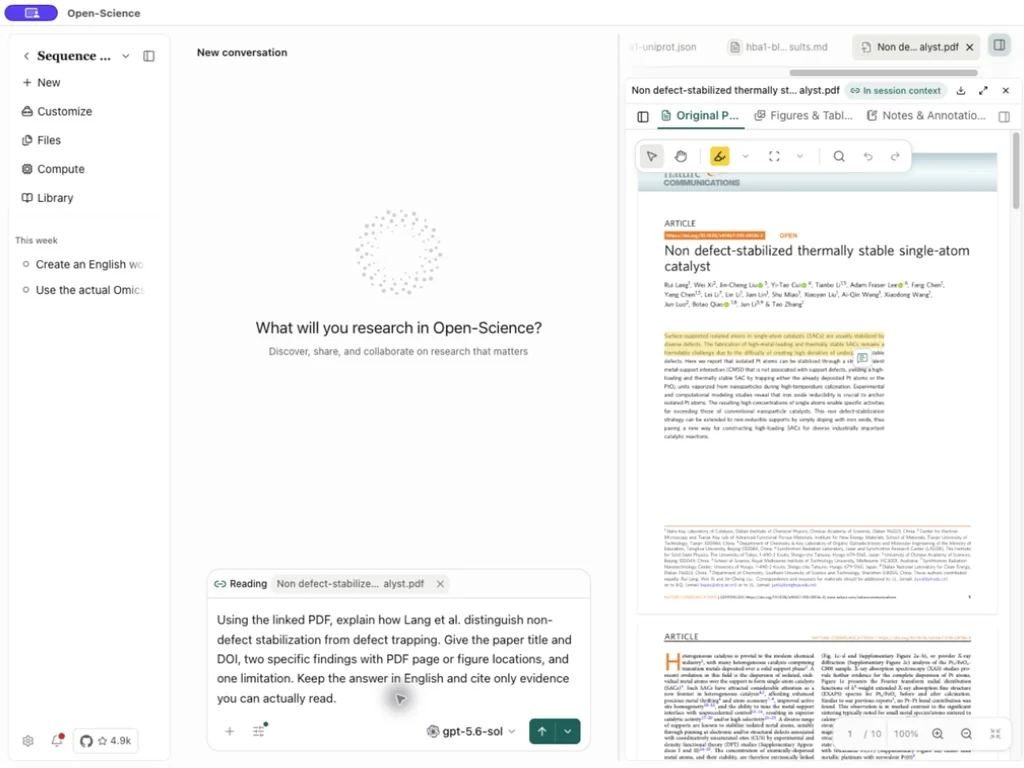
Using the linked PDF, explain how Lang et al. distinguish non-defect
stabilization from defect trapping. Give the paper title and DOI,
two specific findings with PDF page or figure locations, and one
limitation. Keep the answer in English and cite only evidence you
can actually read.
回覆檢索關聯 PDF 中的段落,給出論文身份、機制和可回查的位置。並排開啟原文與回覆,逐條核對引用。正文提到某個圖號,不代表影象已經提取或被模型識別;需要影象證據時,使用 Figures & Tables。
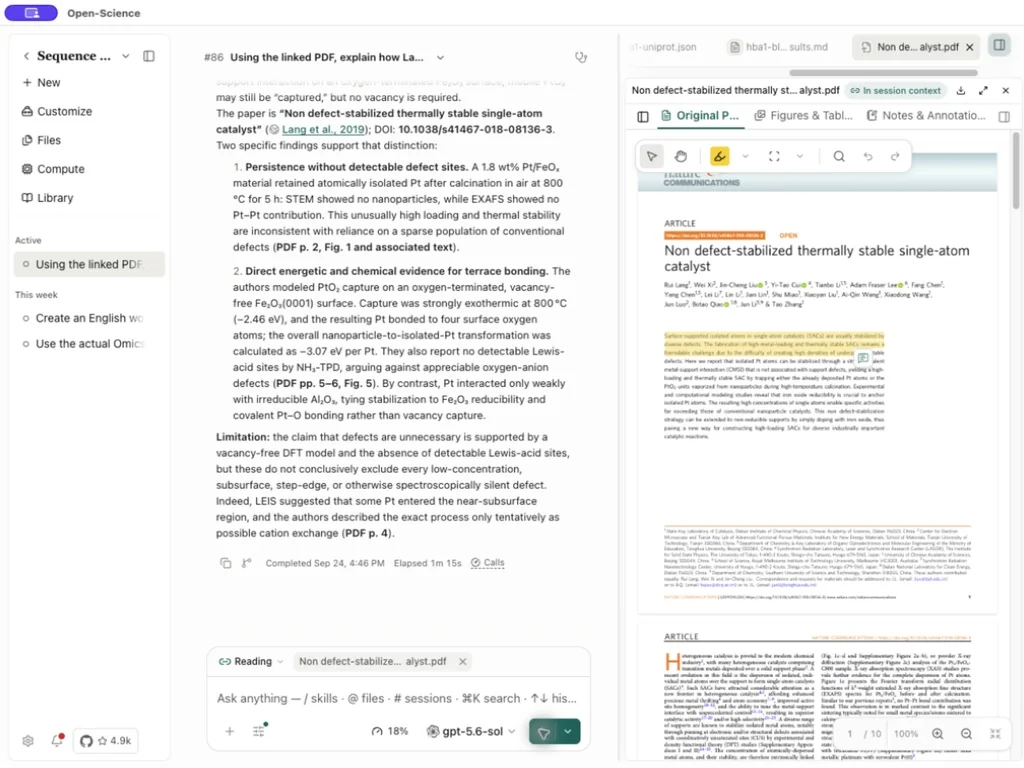
高亮和整篇筆記的用法見 PDF 批註。
保留來源網頁的登入狀態
來源網頁的內建瀏覽器預覽會在再次訪問及應用重啟後保留登入會話等站點狀態。若頁面需要已有賬戶訪問,可在該來源頁面完成登入後繼續閱讀。關閉預覽不等於退出站點賬戶;需要退出時使用站點自己的退出入口。保留登入狀態不會自動授予代理全文讀取權限,也不會改變網路訪問規則。
直接提問剛上傳的 PDF
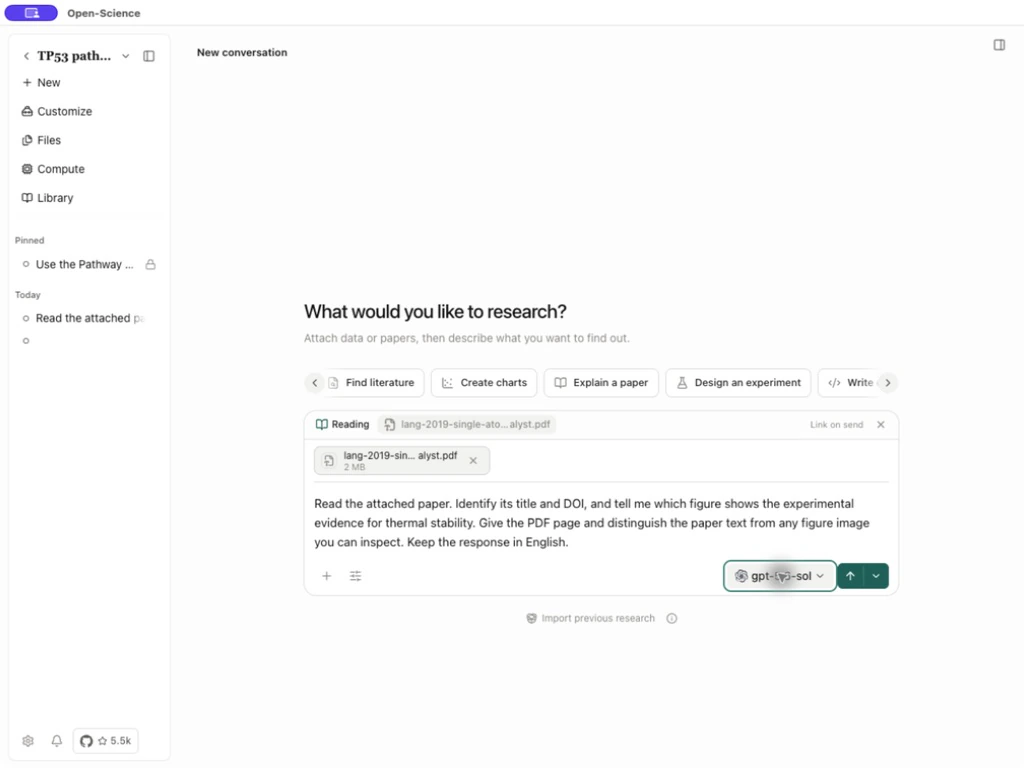
案例演示 在上傳論文中定位熱穩定性的證據
本例使用上文同一篇開放獲取的 Lang 等人論文,將本地 PDF 上傳到使用 Codex subscription 的新會話。
- 點選 New → + → Attach files,選擇 PDF,等待上傳完成。
- 開啟附件,確認首條請求傳送前已經顯示 Reading 上下文。
- 傳送以下問題,再展開閱讀工具結果,檢查回答中的頁碼。
Read the attached paper. Identify its title and DOI, and tell me which
figure shows the experimental evidence for thermal stability. Give the
PDF page and distinguish the paper text from any figure image you can
inspect. Keep the response in English.
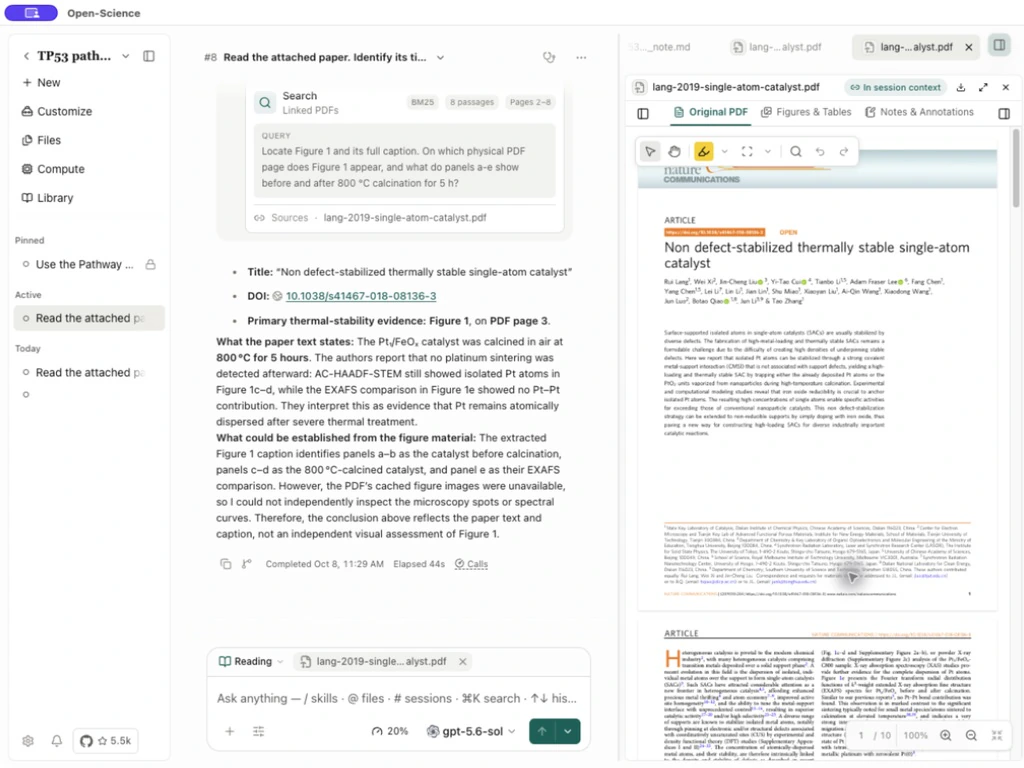
回答根據論文正文及圖註定位到 PDF 第 3 頁的圖 1,並給出 DOI 10.1038/s41467-018-08136-3。開啟第 3 頁,逐一核對引用的面板。文字檢索本身沒有提供提取後的影象:回答明確區分了可讀文字與無法檢視的圖片。需要影象解讀時,先使用 Figures & Tables,並檢查提取區域。
翻譯整篇文件
在 PDF 工具欄開啟 Full-text translation,準備全文、選擇受支援的模型並儲存可繼續的譯本。模型要求、原文/譯文對照和 PDF 匯出見 PDF 全文翻譯。核對圖表與引文時應保留原文。
檢查提取後的科學結構
完成 Analyze PDF 後,將一張圖和一張表與原始頁面對照。確認影象包含所有面板及對應圖注/圖例,表格保留分組表頭、行分組、單位和腳註。相鄰公式或正文不應被誤當成單元格或圖注。v0.37.1 改進這些邊界與單元格來源引用,複用數值前仍須核對。舊的提取結果不完整時,使用閱讀器提供的重新分析入口,再比較新元素,之後才替換下游表格。
v0.37.2 進一步修正圖表內容的歸屬以及舊式 PDF 數學符號的解碼。複製公式或表格數值前,對照原始頁面檢查負號、希臘字母、上下標和運算子;提取結果更整齊不代表科學表達已核對無誤。
v1.0.0 進一步改進原生表格與圖片內容歸屬,包括重複記錄、稀疏列和科學分式。核對表格時,原文未說明重複的行應保留為獨立記錄;對照原頁檢查分子分母、分組標籤和空單元格,不要從相鄰正文猜填空值。
檢查 PDF 搜索覆蓋範圍
PDF 搜索提示覆蓋不完整時,當前匹配僅來自可搜索的文本。沒有命中不代表整篇論文不存在該內容。請回到原 PDF 檢查相關頁面,特別是掃描頁、圖、公式和表格。Reader 模式提取和翻譯能夠保留更多結構,但覈對內容仍應以原 PDF 爲準。
查看 DOCX 預覽時,引用或分享前將連續編號和表格邊框與下載的文檔覈對。
生成 DOCX 時保留 Word 模板
將 .docx 模板附到會話中,請 Agent 在保留佈局、表格格式、邊框和分頁結構的基礎上生成另一份報告。明確哪些內容需要替換、哪些模板元素需要保留。v1.0.5 改進了這些格式的保留,但不同 Word 兼容閱讀器的顯示仍可能存在差異。
打開生成文件的預覽,再下載到實際用於交付的 Word 應用中檢查。分享前覈對表格寬度、分頁、頁眉頁腳和長文本。保留原模板,方便對照與修改。