Abrir y previsualizar archivos
Abra un resultado guardado para inspeccionar su versión seleccionada. Esta página cubre los controles de visualización compartidos y los formatos de documentos ordinarios. Utilice Cuadros para la interpretación de datos y Visores científicos para controles de secuencia y estructura.
Abre, agranda y regresa
Una tarjeta de archivo generada abre su vista previa. Abierto ... en visión dividida al lado de la sesión mantiene la conversación visible. Seleccione otra pestaña para cambiar archivos, Abrir vista previa de pantalla completa de ... para ampliar uno, y Cerrar vista previa de ... para cerrar esa superficie. Collapse preview panel esconde el panel sin borrar sus archivos abiertos. Una vista previa de pantalla completa y una biblioteca de archivos de pantalla completa son diferentes vistas.
| Control de cabecera | Significado |
|---|---|
| Nombre de archivo y versión | Confirme el resultado seleccionado antes de descargarlo o citarlo |
| Descargar | Guardar una copia de ese resultado |
| Acciones de archivos → Provenance | Inspeccionar evidencia adjunta a una versión del artefacto gestionado |
| Ver en contexto | Volver a la sesión que produjo el artefacto |
| Anterior / Siguiente versión del archivo | Navigate immutable guarda revisiones cuando esté disponible |
| Editar / comparar | Disponible sólo para el contenido gestionado con soporte; ver Archivos |
| Cerrar | desestimar la opinión; esto no es Borrar |
El comportamiento de cierre de arriba se aplica a las previsiones de archivo. Un Side Chat pestaña tiene una confirmación separada: el cierre detiene esa discusión lateral y elimina su conversación. Un reinicio completo de la aplicación también aclara los chats secundarios restantes. Los mensajes ya enviados a Main permanecen salvados.
Para guardar una ubicación de lectura para usted, seleccione texto o una región PDF y seleccione For me; ver Marcas de lectura.
Leer archivos por formato
Lea una tabla de resultados
Ejemplo práctico Lea la tabla RNA-seq QC, figura e informe
Abre rnaseq-sample-qc.csv. En este ejemplo, muestra filas 12 · columnas 6 y utiliza la primera fila como encabezados. El desplazamiento horizontal expone nombres de columna de larga fuente y las métricas a su derecha. Los números de fila de la mesa son posiciones de visualización, no identificaciones de genes o muestras.
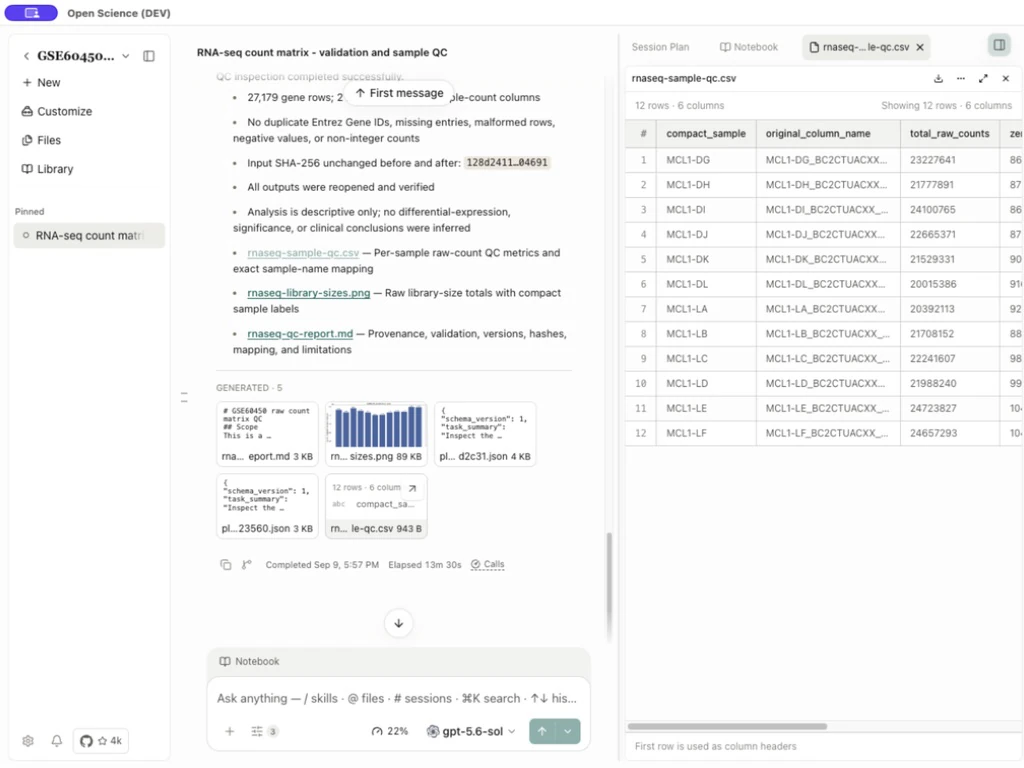
Compruebe que las etiquetas de la columna y los identificadores completos son legibles. Las definiciones de campo y los controles contra la base de referencia compartida están en Cuadros y conjuntos de datos.
La fuente .txt es una matriz separada de pestañas; un visor de texto puede mostrarlo como texto en lugar de la cuadrícula CSV. No renombrar la extensión de un archivo y asumir su delimitador o significado científico cambiado. Las previsiones muy grandes pueden ser atadas; leer cualquier límite de fila/column mostrado antes de tratar el subconjunto visible como el conjunto de datos completo. Los límites de formato están en Referencia.
Inspeccione la figura
Abre rnaseq-library-sizes.png. Use Zoom in, Zoom out y Reset zoom; abrir pantalla completa cuando las etiquetas de eje son demasiado pequeñas. El zoom cambia sólo la vista. No remueva la matriz de origen ni actualiza un resultado estadístico.
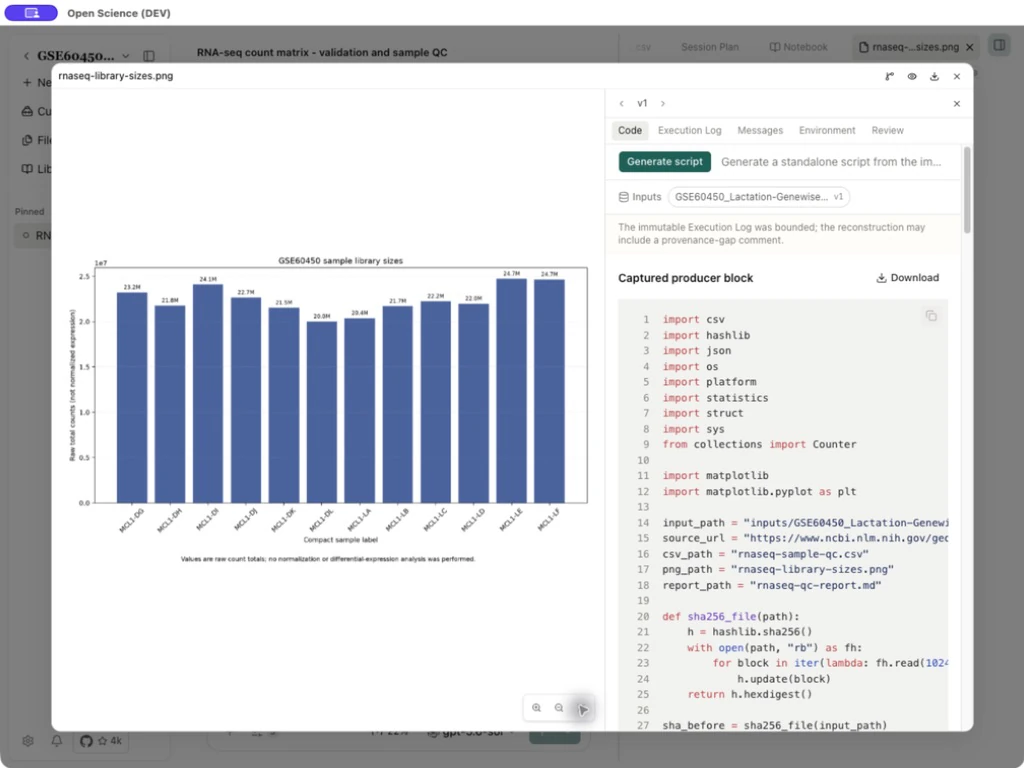
Lea el eje de cuenta cruda, las doce etiquetas de muestra y su asignación en el CSV/report. Las diferentes alturas de barras por sí solas no establecen expresión diferencial. El ejemplo es un control de preanálisis descriptivo, sin pruebas de normalización o hipótesis.
Lea métodos y probabilidad juntos
Markdown renders headings, lists, code and links. Lea la suma de comprobación y el método del informe antes de aceptar el resultado trazado. Un enlace autorizado abre su destino a través de la acción de previsión de fuentes o de navegador externo aplicable; inspeccionar el nombre completo antes de tratarlo como evidencia. Una vista previa de fuente fallida o bloqueada no es la confirmación de que su contenido fue leído.
Utilice Provenance para inspeccionar el código seleccionado del artefacto, el registro de ejecución, los mensajes, el medio ambiente y la revisión. Lea cualquier etiqueta partial, atado o No review for this version usando Notebook y pruebas de ejecución.
Leer archivos de Office y cifras de varias páginas
Ejemplo práctico Inspect Office and TIFF reading copies of the QC results
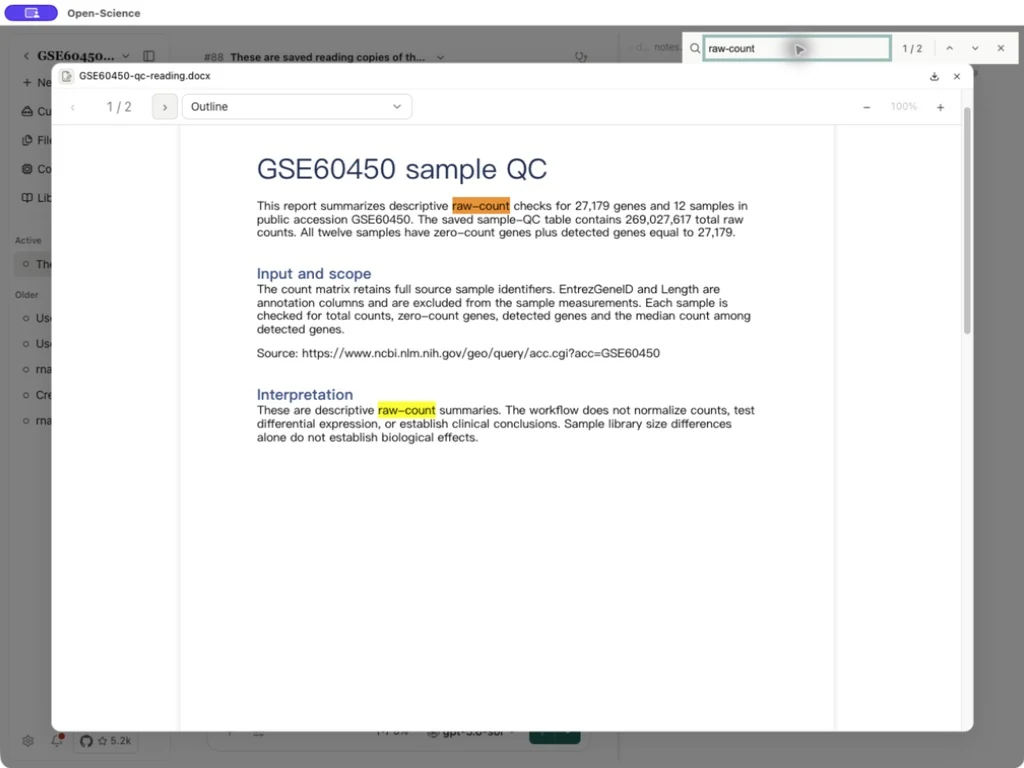
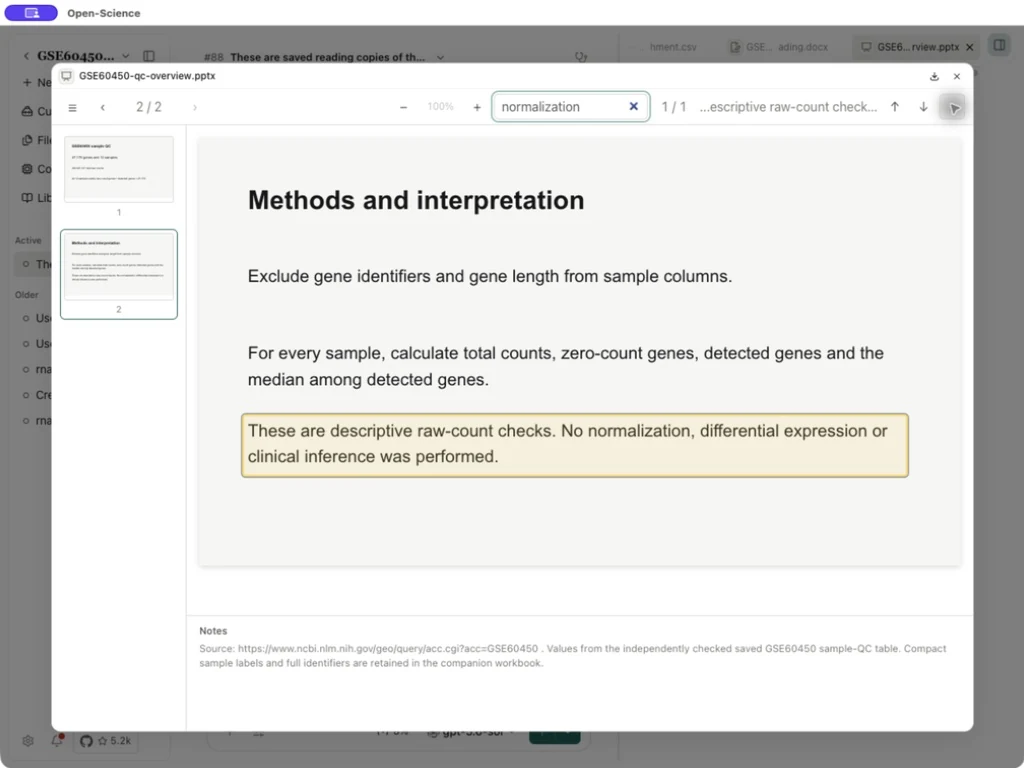
El Informe de Word, Libro de trabajo de Excel, diapositivas de PowerPoint y TIFF de dos páginas presentan los mismos resultados de GSE60450 QC guardados. Estas son copias de lectura, no nuevos análisis.
| Formato | Pasos y qué revisar |
|---|---|
| DOCX | Abre el informe. Uso Anterior / Siguiente para visitar ambas páginas o Índice para saltar a una partida. Presione solubleF (macOS) o Ctrl+F (Windows/Linux), busque raw-count y comprobar sus partidos y los métodos. La vista previa de pantalla completa da más habitación; no hay cinta de edición de Word. |
| XLSX | Abra el libro de trabajo, luego elija Resumen o Muestras en el fondo. Desplazarse horizontalmente para la última columna. Las muestras contienen hileras de datos 12 más su cabecera, espaciamiento y notas de origen; el espectador informa que 17 usó filas, no muestras biológicas 17. Los valores son una vista previa del libro de trabajo guardado, no evidencia de un cálculo fresco. |
| PPTX | Abra las diapositivas, elija las Página 2 miniatura o Siguiente, y comprobar 2 / 2. Utilice Encontrar para buscar normalization en los métodos deslizarse. Notes muestra notas de altavoz incrustadas; es una superficie de lectura, no un editor de presentación. |
| TIFF | Abrir la figura y utilizar Página siguiente / Página anterior. Las dos páginas muestran tamaños de bibliotecas crudas y medianas de genes detectados. Zoom / Zoom out / Reset zoom modificar la opinión; cheque Página 1 de 2 o Página 2 de 2 antes de interpretar la figura. |
| JSON | Abrir el resumen para inspeccionar el texto fuente, identificadores y valores. Se muestra como código en lugar de un árbol de objeto expandible. |
| HTML | Abrir la tabla de lectura. Source muestra el HTML; Render restaura el documento formateado. Ninguno de los modos vuelve a funcionar el QC. |
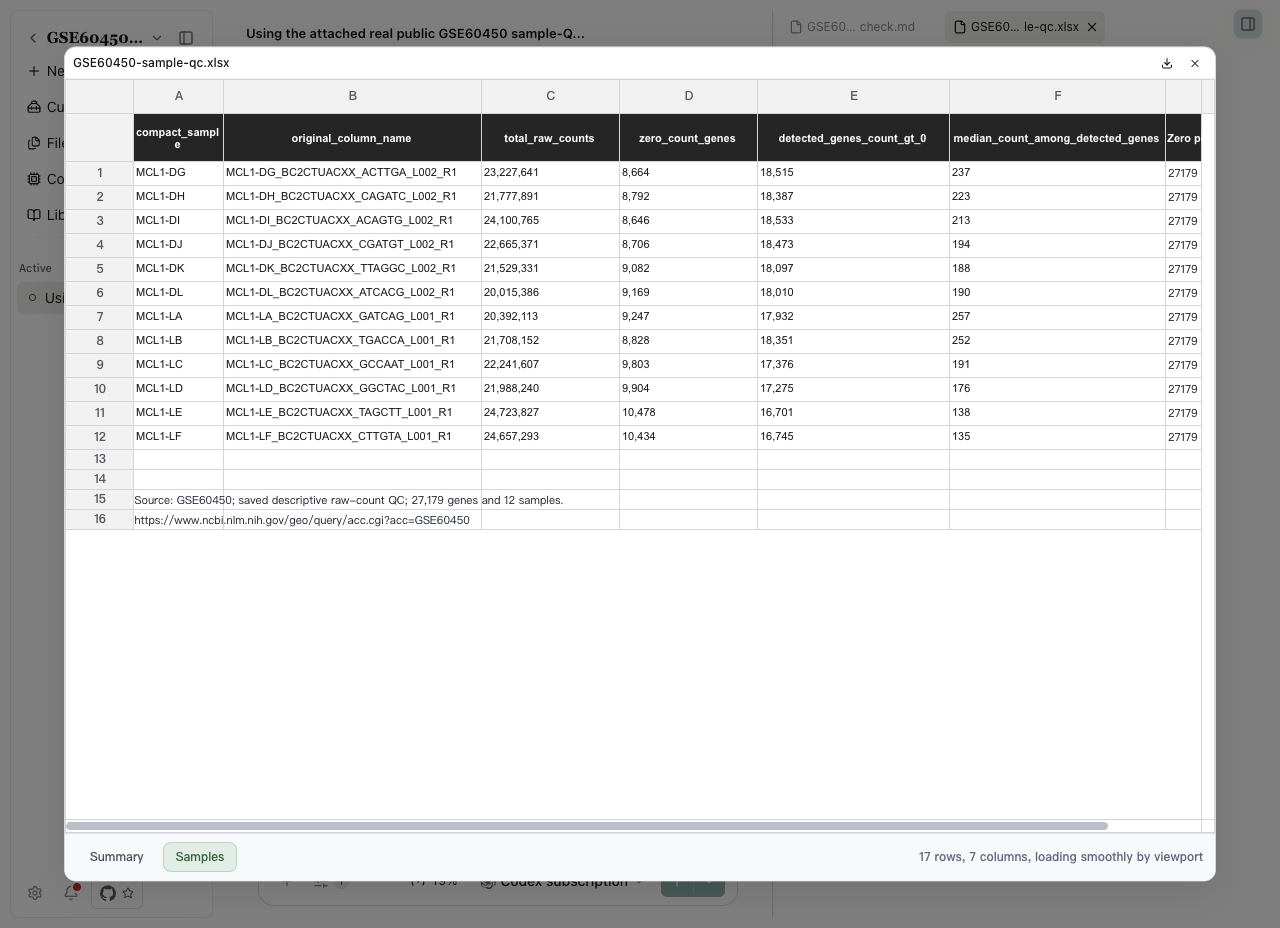
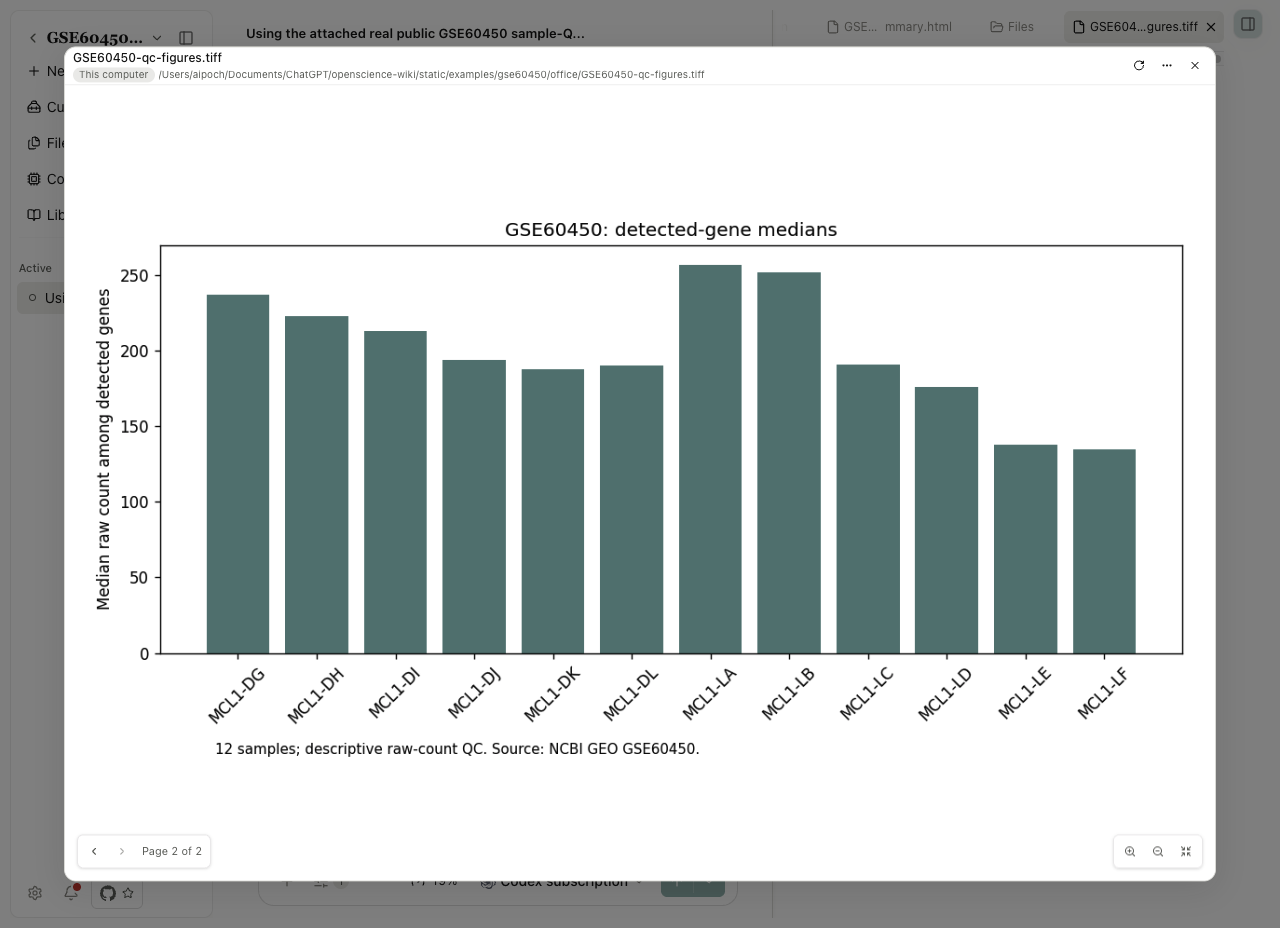
Si Preview unavailable → Open this Office file in your default app to view it. aparece, use Open para un archivo local, o Download para una carga gestionada, a continuación, abra en una aplicación compatible. Este inconveniente mantiene el archivo original disponible cuando la vista previa incorporada no puede mostrarlo.
Otros espectadores apoyados
Las siguientes listas de tablas previsualizan modos y controles para los tipos de archivos soportados.
| Familia | Qué inspeccionar | Controles y límites |
|---|---|---|
| Número de página, texto legible, fuente PDF | Thumbnails, esquema, búsqueda de documentos, navegación por página, zoom y regiones seleccionables; Las páginas escaneadas pueden carecer de texto | |
| Código / texto llano | Completo bloque y idioma relevantes | Números de línea, visualización de sintaxis, copia/descarga; el contenido sobresize puede ser limitado |
| JSON / HTML | Estructura o documento renderizado | Rendering no es el permiso para ejecutar código con privilegios de aplicación |
| Imágenes / TIFF | Resolución y imagen seleccionada | Ampliar imagen/pan; TIFF tiene una ruta de renderización dedicada |
| Archivos de oficina | Si el renderizador gestionado tiene éxito | Descargar / abrir externamente si DOCX/XLSX/PPTX vista previa no está disponible; vista previa no es la edición completa de Office |
| Secuencias biológicas | Identidad y alcance de la secuencia | Vista orientada hacia la secuencia para los insumos de FASTA soportados |
| Estructuras moleculares | Modelo pareado y representación elegida | Rotar, ampliar, pan y apoyar las representaciones Cartoon/Stick/Sphere/Surface/Line; datos estructurales perdidos pueden desactivar una representación |
| Archivo desconocido o no soportado | Nombre, tamaño y mensaje de retroceso | Descarga para un visor externo adecuado; no inferir contenido válido de la extensión |
Para el contexto PDF, vincule únicamente los documentos pertinentes a la tarea actual y desvincularlos cuando la próxima tarea no debe utilizarlos. La aplicación soporta hasta tres PDFs enlazados por sesión. Un registro de literatura sin un PDF adjunto proporciona metadatos, no prueba de que se leyó el texto completo; ver Biblioteca.
Controles de fuente y formato específicos
Para un diagrama de sirena renderizado en una conversación, seleccione View source en su barra de acción para leer el texto del diagrama subyacente; View diagram vuelve a la renderización. La toggle se pone disponible después de renderizar y está deshabilitada mientras que un error reemplaza el diagrama. Cambia la vista, no el análisis o el archivo fuente.
Ejemplo Interruptor entre un diagrama de sirena y su fuente
En una nueva conversación, pregunte: Show a Mermaid flowchart with three steps: Attach a file → Inspect the preview → Save a report. Do not include file links. Una vez renderizado, arrastre sobre el diagrama, seleccione View source, y confirme los tres nodos. Seleccione View diagram para regresar; use Ver pantalla completa si las etiquetas son demasiado pequeñas.
El diagrama muestra los pasos solicitados. Para inspeccionar un archivo guardado, abra su tarjeta de archivo real; un nodo de diagrama por sí solo no es una referencia de artefacto.
| Formato | Qué hacer para comprobar |
|---|---|
| PDF de una sola página | No hay entrada de lectura multipágina; utilizar los controles de vista previa ordinario de PDF |
| CSV | Inspeccione el rango mostrado; una vista previa fija no debe ser tratado como la entrada completa / exportación |
| Manual de trabajo de la Oficina | Revise la hoja de trabajo visible seleccionada y el error del renderizador; utilizar el archivo original para la edición sin soporte |
| TIFF | Compruebe la página seleccionada y el resultado de renderización antes de interpretar los valores de píxel/sample |
| JSON | Consulte el texto de la fuente preservada cuando formatee asuntos |
| Cuadros de marcado | Enfóquese las acciones de la tabla para utilizar los controles de copia/descarga/lleno de pantalla con el teclado |
Referencias de implementación: Controles de sirenas, Condición PDF, CSV, Oficina, TIFF.
Extraer las figuras y tablas PDF
Use esto cuando necesite una figura o una tabla reutilizable de un PDF. Abra un PDF conectado a una conversación, un PDF, generado o un PDF legible en Biblioteca. Los metadatos bibliográficos por sí solos no son una entrada de extracción. Los PDF cargados soportan el mismo análisis Figures & Tables; no tiene que añadir un registro de la Biblioteca primero.
- Abra la vista previa PDF y seleccione Figures & Tables al lado de Original PDF.
- La primera vez, elija Download and continue. Espere la descarga del modelo y la comprobación de integridad; el análisis comenzará automáticamente. Si los recursos ya están instalados y aparece Analyze PDF, seleccione ese botón.
- Siga el progreso de la página. Después de la finalización, seleccione un candidato y utilice Show in PDF para compararlo con la página de origen, la capción y el texto circundante.
- Para una figura, abra su vista previa de imagen y use Copy image o Download image. Para una tabla, seleccione Table, seleccione TSV, HTML o Markdown, luego utilice la acción de copia/descarga. Elige Image cuando necesite inspeccionar el cultivo de origen.
- Abra el archivo exportado. Verifique la alineación de filas/columnas, encabezados fusionados, unidades, notas de pie y contenido de página cruzada antes de utilizarlo en un análisis o informe.
La extracción se ejecuta localmente después de que los recursos modelo se descargan. La reapertura del mismo PDF puede reutilizar los resultados de caché; Analyze again reimprime la extracción cuando es necesario. Cancele el control de progreso si necesita parar. Si el análisis es incompleto, inspeccione el aviso de página fallida en lugar de tratar a los candidatos visibles como el documento completo.
Unplaced table text y Table notes conservan contenido que necesita revisión. Si las células estructuradas no están disponibles, utilice el cultivo fuente y el PDF original; no inferir las células perdidas. Las páginas escaneadas y rotadas no son compatibles con este flujo de trabajo de extracción. Un PDF puede permanecer legible incluso cuando la extracción no está disponible.
Extraiga una figura de un papel subido
Ejemplo práctico Inspect Figure 1 from Lang et al., 2019
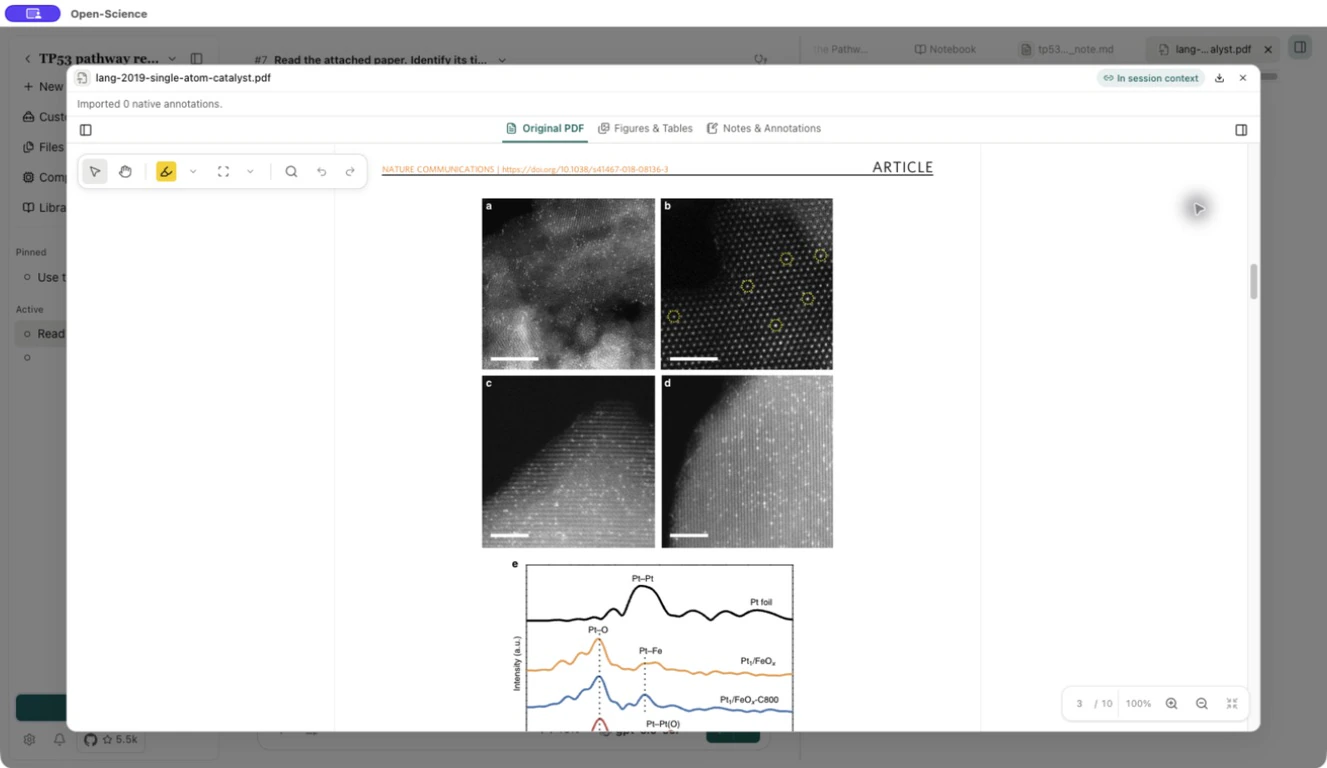
Utilice el editor PDF para catalizador de un solo átomo térmicamente estable para defectos, por Lang et al., bajo CC BY 4.0. Las capturas de pantalla muestran la figura de papel como muestra Open-Science.
- Añadir el PDF a través de + → Attach files en una conversación. Después de enviar el mensaje, abra la tarjeta de acceso subida.
- Seleccione Figures & Tables. En primer lugar, Download and continue completo; espera hasta que la página reporte Analysis complete.
- Seleccione Fig. 1 en el índice. Esta copia subida coloca la figura en PDF página 3. Compare sus paneles de imagen y capción; la imagen extraída es evidencia para inspeccionar, no un nuevo hallazgo.
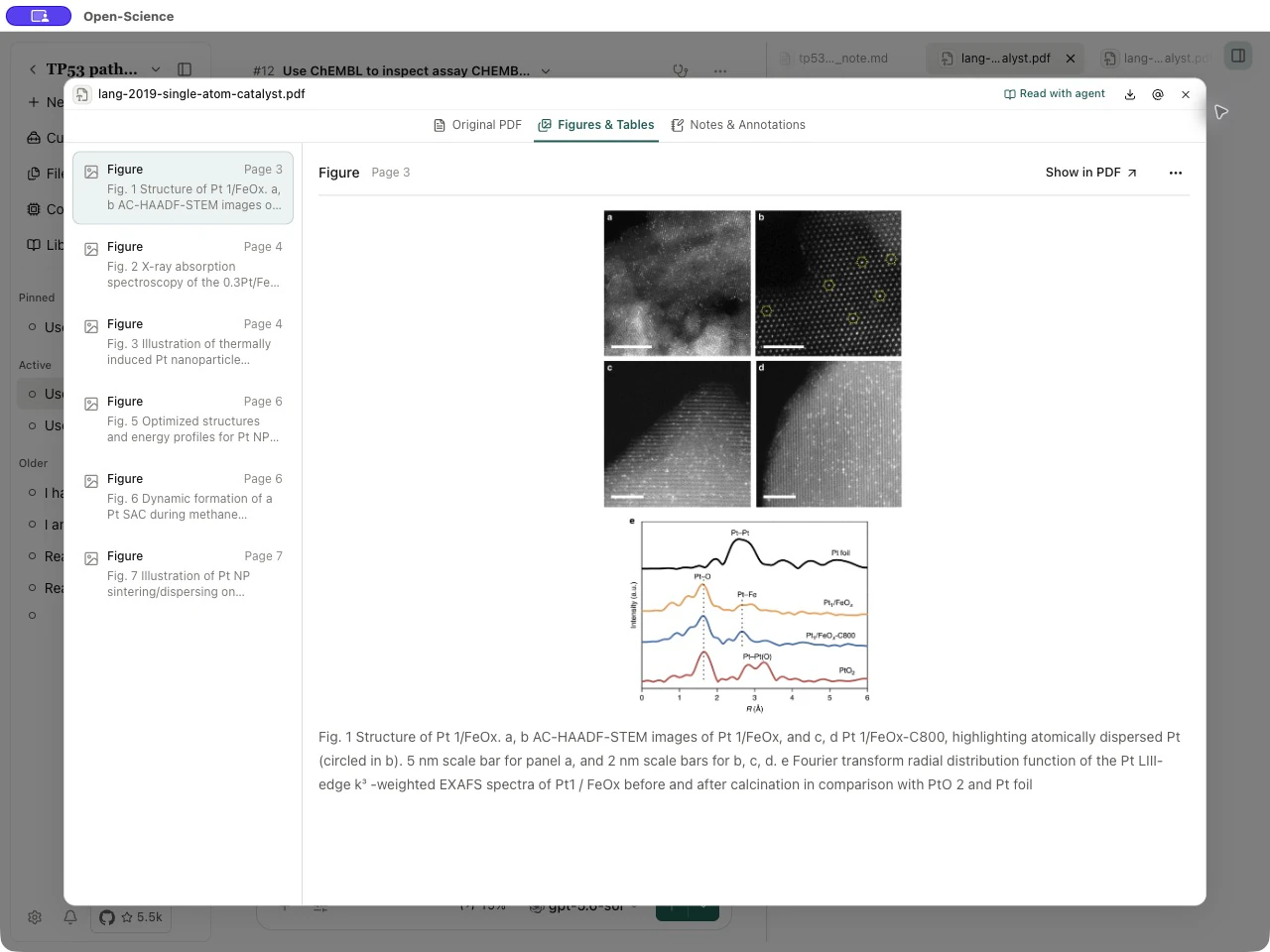
- Elige Show in PDF. Confirme 3 / 10 en la vista previa original y compare etiquetas de panel, barras de escala y curvas. Utilice la página original para resolver un desajuste de número de página o capción antes de citar la figura.
Pregúntele al agente sobre una figura o tabla extraída
- Abra el PDF previsto, utilice Read with agent para vincularlo a la sesión actual, y complete el análisis Figures & Tables para las páginas pertinentes. Antes de enviar su pregunta, confirme que el PDF permanece en el contexto de lectura del Compositor. Un registro de la Biblioteca por sí mismo no es un PDF vinculado, y vincularse solo no funciona este análisis.
- Pregunte sobre una figura específica, tabla o algoritmo. Incluya su etiqueta o página y la pregunta que necesita respuesta.
- Inspeccione la actividad de la herramienta: list_pdf_elements encuentra los elementos extraídos disponibles; read_pdf_element lee las pruebas seleccionadas. Pida la página de origen y cualquier contenido perdido o incierto en la respuesta.
- Compare la respuesta con la figura o tabla original, incluyendo encabezados, unidades y notas. Si la extracción está ausente o incompleta, analice las páginas desaparecidas y vuelva a entrar; a caption alone cannot establish a trend or an exact table value.
Ejemplo Solicitar pruebas de tabla de un documento enlazado
Lea la tabla 1 de los elementos extraídos de PDF vinculados. Informar la página física PDF, encabezados de columna y valores relevantes para mi pregunta. Preserve unidades y notas de pie de página, e identificar cualquier célula desaparecida o extracción incompleta.
Estos instrumentos leyeron los resultados de extracción existentes; no inician el análisis de PDF. La salida de la tabla puede llegar a varios lotes, y la evidencia figura/algoritmo puede ser entregada como imagen. Compruebe que el modelo seleccionado admite la entrada de imagen requerida; una imagen entregada por sí sola no prueba que fue interpretada correctamente.
Cargar medios remotos deliberadamente
Imágenes, audio y vídeo ligados a una respuesta modelo esperan que usted active la carga. Lea los nombres de destino mostrados por el control antes de proceder. La aprobación se aplica a ese elemento mostrado y sus URLs, no a cada respuesta futura o a todo el dominio. Cerrar la vista previa no deshacer una solicitud ya enviada.
Los diagramas de sirenas que contienen imágenes remotas pueden ser bloqueados antes de cargar; solicitar un diagrama ordinario sin imágenes incrustadas cuando sea necesario. Para las imágenes enviadas a un modelo, Open-Science elimina los metadatos auxiliares de la copia de entrada modelo mientras preserva el archivo original. Esto no elimina el contenido sensible visiblemente presente en la imagen.
Verificar el archivo descargado
Abra la vista previa prevista, seleccione Download, confirme el nombre de archivo y la ubicación en el sistema guardar diálogo, a continuación, guardar. Abra la copia descargada y compruebe su contenido. Descargar guarda el archivo original; cambiar la página TIFF o la hoja Excel no restringe la descarga a esa página o hoja.
Cuando una vista previa falla
Confirme el archivo guardado con éxito, luego compruebe la versión exacta y el formato. Pruebe Descargar para distinguir una limitación del espectador de un archivo no disponible. Para un archivo local cambiado fuera de la aplicación, utilice Reload donde se ofrece. No sobreescribir la entrada para reparar un problema de renderización. Informar el nombre de archivo, tipo, tamaño, versión de la aplicación y el error mostrado; excluir contenido de archivo privado a menos que sean necesarios para el diagnóstico.
Anotar un PDF
Abrir Notes & Annotations para gestionar los puntos de interés, las marcas de área, las notas de página y las notas de documentos. Show notes sidebar guarda notas al lado de la página original. El menú de descarga separa Download original PDF de Download PDF with annotations. Siga Anotaciones PDF y notas de documentos para una completa lectura, búsqueda y exportación.
Para Figuras y tablas, la primera instalación del modelo local puede probar espejos de descarga aprobados cuando la fuente principal es inalcanzable. Espere a que se descarguen e integren los cheques antes de elegir Analyze PDF. Los espejos no eliminan la necesidad de instalar estos recursos; un resultado caché puede reabrir sin un análisis fresco.
Lea un PDF en el primer mensaje
- Abra un papel con un PDF legible en Library y elija Read with agent.
- Seleccione el proyecto de destino y New conversation. Compruebe que el compositor muestra el PDF bajo Lectura y la vista previa muestra In session context.
- Haga una pregunta inmediatamente. Usted no necesita enviar un mensaje introductorio separado antes de vincular el papel.
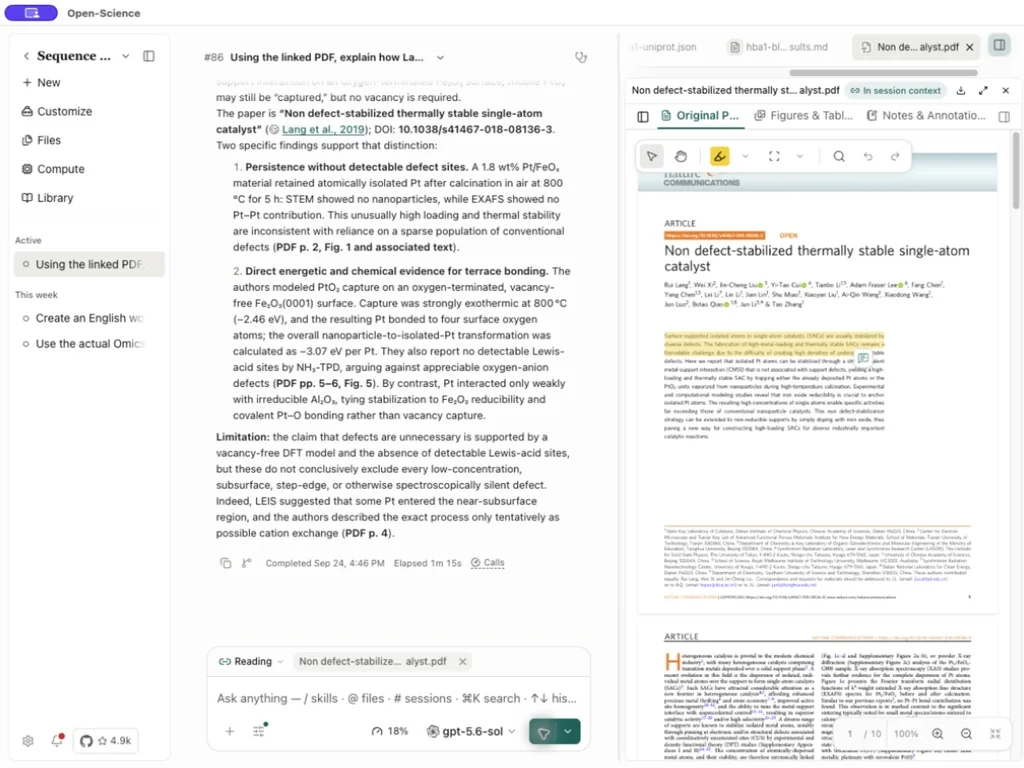
Ejemplo práctico Pregunte por el mecanismo en Lang et al., 2019
El ejemplo utiliza catalizador de un solo átomo térmicamente estable para defectos, un documento de acceso abierto bajo CC BY 4.0, con Codex subscription.
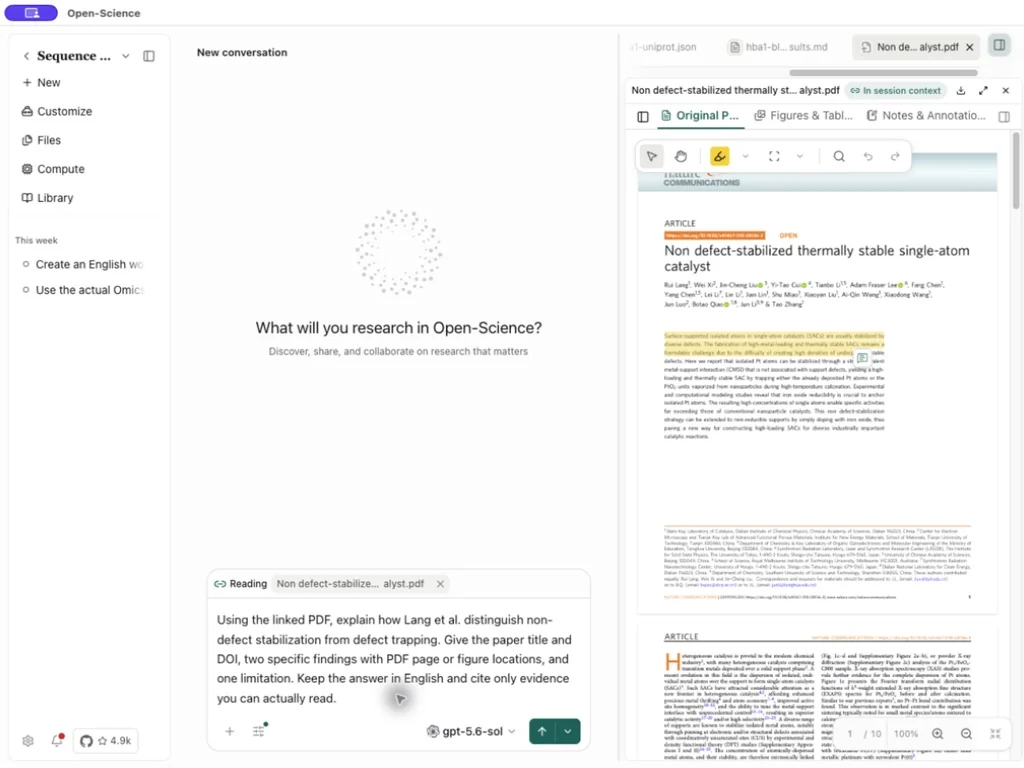
Using the linked PDF, explain how Lang et al. distinguish non-defect
stabilization from defect trapping. Give the paper title and DOI,
two specific findings with PDF page or figure locations, and one
limitation. Keep the answer in English and cite only evidence you
can actually read.
La respuesta recupera pasajes del PDF enlazado e identifica el papel, el mecanismo y las ubicaciones para comprobar. Abra las páginas citadas junto con la respuesta y verifique cada reclamación contra el original. Una referencia a una figura en el texto no significa que la imagen figura haya sido extraída o interpretada visualmente; use Figuras y tablas cuando se necesite evidencia de imagen.
Para los aspectos más destacados y las notas a nivel de documentos, continúe con Anotaciones de PDF.
Mantenga un sitio web de origen firmado en
La vista previa del navegador incorporado para los sitios web de origen en vivo conserva su sesión del sitio a través de visitas y aplicaciones reinicia. Si una fuente requiere una cuenta existente, ingrese en la página de esa fuente y continúe leyendo. Cerrar la vista previa no se registra en el sitio web; utilizar la acción de registro de la página web cuando sea necesario. Retener un login no da automáticamente al agente acceso a texto completo o cambiar las reglas de acceso a la red.
Pregunte por un PDF recién subido
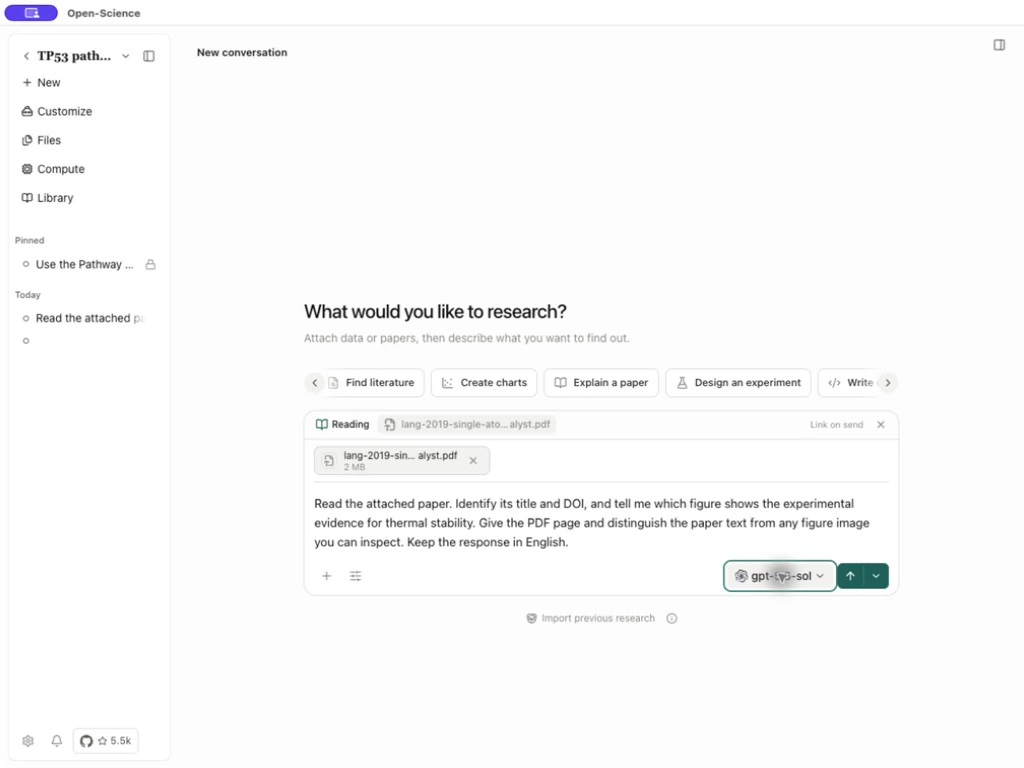
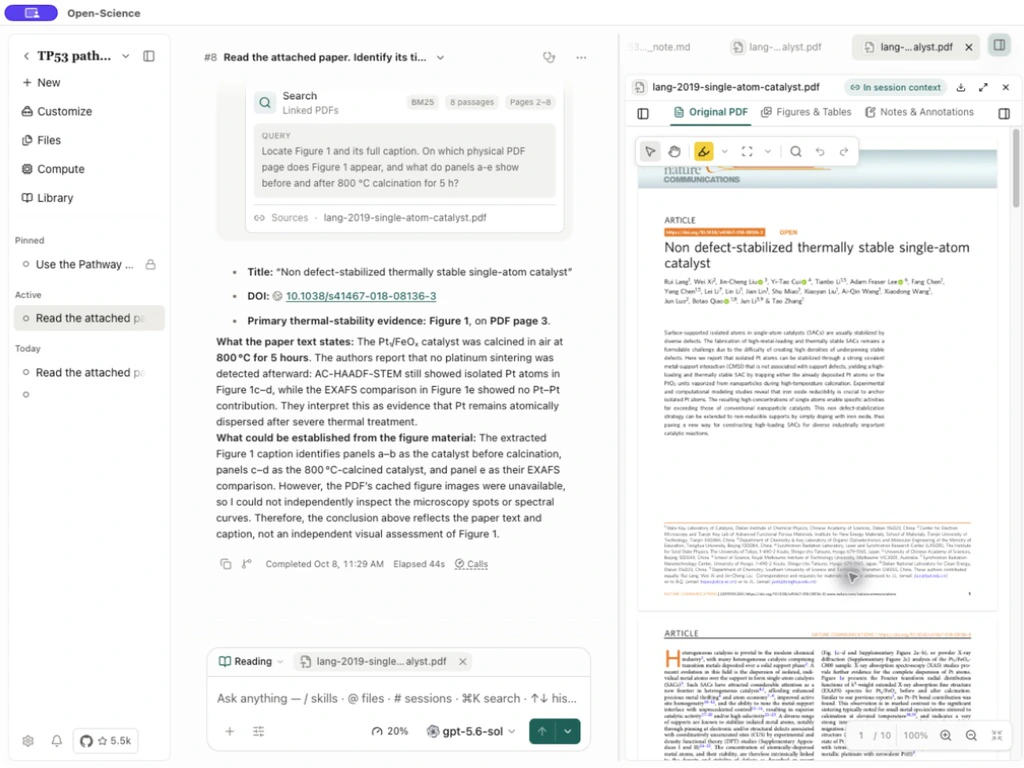
Ejemplo práctico Localizar evidencia de estabilidad térmica en un papel subido
Este ejemplo utiliza el mismo acceso abierto Lang et al. papel arriba, subido como un PDF local en una nueva conversación con Codex subscription.
- Seleccione New, luego + → Attach files y elija el PDF. Espera a que termine la carga.
- Abra el PDF adjunto y compruebe el contexto Lectura antes de enviar la primera solicitud.
- Haga la siguiente pregunta, luego amplíe los resultados de lectura-herramienta e inspeccione las referencias de la página de la respuesta.
Read the attached paper. Identify its title and DOI, and tell me which
figure shows the experimental evidence for thermal stability. Give the
PDF page and distinguish the paper text from any figure image you can
inspect. Keep the response in English.
La respuesta identificó Figura 1 en la página PDF 3 del texto y la capción del papel, junto con DOI 10.1038/s41467-018-08136-3. Abra la página 3 y compare los paneles citados con la fuente. La búsqueda de texto por sí sola no proporcionó imágenes de figuras extraídas: la respuesta distinguió explícitamente texto legible de imágenes que no podía inspeccionar. Para la interpretación visual, use primero Figuras y tablas e inspeccione la región extraída.
Traducir el documento
Abrir Full-text translation en la barra de herramientas PDF para preparar texto, elegir un modelo compatible y guardar una traducción resumible. Siga Traducir un PDF completo para requisitos modelo, comparación original/traducida y exportación PDF. Mantenga el original para comprobar las cifras, tablas y citas.
Verificación de la estructura científica extraída
Después de Analyze PDF, abra una figura y tabla junto a la página original. Confirme que los cultivos de figuras incluyen cada panel y sus capciones/legendas, y que las tablas conservan cabeceras agrupadas, grupos de filas, unidades y notas de pie de página. Una fórmula o párrafo cercano no debe convertirse en una celda de mesa o en una capción de figuras. v0.37.1 mejora estos límites y referencias de las células fuente; la extracción sigue siendo algo para comprobar antes de reutilizar los valores. Si una extracción salvada mayor es incompleta, use reanálisis cuando el lector lo ofrezca, compare los elementos resultantes antes de reemplazar una tabla de aguas abajo.
En v0.37.2, la extracción corrige aún más la figura/propiedad estable y los símbolos de matemáticas PDF heredados. Compare menos signos, letras griegas, superscriptos, subscriptos y operadores con la fuente renderizada antes de copiar un valor de fórmula o tabla. Una extracción limpia no es un sustituto para comprobar la expresión científica.
v1.0.0 mejora aún más la propiedad de tablas y figuras nativas, incluyendo registros repetidos, columnas escasas y fracciones científicas. Al revisar una tabla, mantenga repetidas filas como registros separados a menos que la fuente los identifique como duplicados. Compare numeradores/denominadores de fracciones, etiquetas agrupadas y células vacías con la página original; no llenan una célula vacía de la prosa vecina.
Consultar la cobertura de búsqueda en PDF
Si la búsqueda PDF indica cobertura incompleta, interprete las coincidencias solo como resultados del texto que pudo buscar. La ausencia de coincidencias no demuestra que la frase no aparezca en el artículo completo. Revise las páginas pertinentes del PDF original, especialmente páginas escaneadas, figuras, ecuaciones y tablas. Aunque la extracción y traducción conserven mejor la estructura, el PDF original sigue siendo la referencia.
Para las previsiones DOCX, compruebe la numeración de lista continua y las fronteras de tabla contra el documento descargado antes de citar o compartir el resultado.
Preserve una plantilla de Word al generar DOCX
Adjuntar el .docx plantilla para la sesión y pedir al Agente que cree un informe separado preservando su diseño, formato de tabla, fronteras y estructura de página. El estado que el contenido para reemplazar y qué elementos de plantilla para retener. v1.0.5 mejora esta preservación; no hace que cada plantilla sea idéntica a todos los espectadores compatibles con Word.
Abra el archivo generado en su vista previa, luego descarguelo e inspeccione en la aplicación Word que utilizará para la entrega. Compruebe los anchos de la tabla, las pausas de página, los encabezados, los pies y el texto largo antes de compartir. Mantenga la plantilla original para que la salida pueda ser comparada y revisada.