Открытие и предварительный просмотр файлов
Откройте сохраненный результат для проверки выбранной версии. Эта страница охватывает общие элементы управления просмотром и обычные форматы документов. Используйте Таблицы для интерпретации данных и Научные зрители для управления последовательностями и структурами.
Открыто, расширено и возвращено
Карта сгенерированного файла открывает свой предварительный просмотр. Открытый ... в разделенном виде рядом с сессией поддерживает видимость разговора Выберите другую вкладку для переключения файлов, Откройте полный экран предварительного просмотра... для увеличения и Близкий предварительный просмотр... для закрытия этой поверхности. Collapse preview panel скрывает панель, не удаляя открытые файлы. Полноэкранный предварительный просмотр и полноэкранная библиотека файлов - это разные виды.
| Управление головным убором | Значение |
|---|---|
| Файловое имя и версия | Подтвердите выбранный результат перед его загрузкой или цитированием. |
| Скачать | Сохраните копию этого результата |
| Файловые действия Provenance | Проверка доказательств, прикрепленных к управляемой версии артефакта |
| Просмотр в контексте | Вернуться в раздел, где был произведен артефакт |
| Предыдущая / Следующая версия файла | Навигация по неизменяемым сохраненным версиям при наличии |
| Редактировать / Сравнить | Доступен только для поддерживаемого управляемого контента; смотреть Файлы |
| Закрыть | Отклонить точку зрения; Это не удаляется |
Вышеприведенное поведение закрытия относится к предварительным просмотрам файлов. У Закладка Side Chat есть отдельное подтверждение: закрытие останавливает эту сторону обсуждения и удаляет ее разговор. Полный перезапуск приложения также очищает оставшиеся боковые чаты. Сообщения, уже отправленные на Main, остаются сохраненными.
Чтобы сохранить место для чтения, выберите текст или область PDF и выберите For me. См. Чтение закладок.
Чтение файлов по формату
Прочитайте таблицу результатов
Практический пример Прочитайте таблицу RNA-seq QC, рисунок и отчет
Открыть rnaseq-sample-qc.csv. В этом примере он показывает 12 строки · 6 столбцы и использует первый ряд в качестве заголовков. Горизонтальная прокрутка раскрывает длинные имена источников и метрики справа. Номера строк таблицы - это отображаемые позиции, а не идентификаторы генов или образцов.
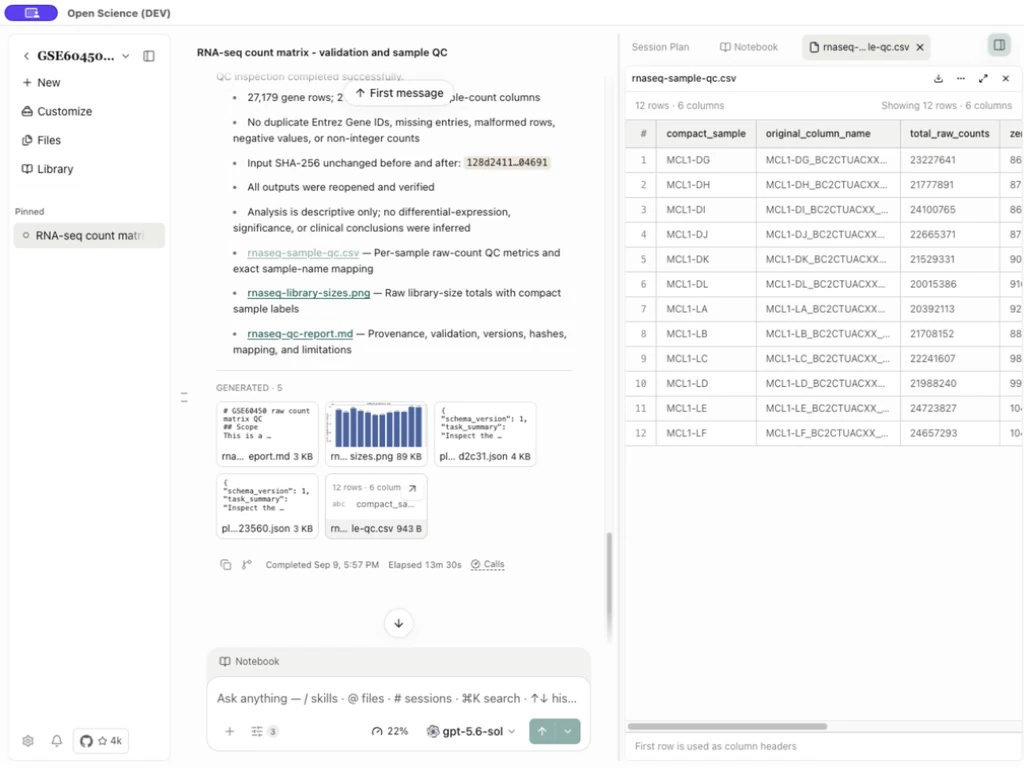
Убедитесь, что ярлыки столбцов и полные идентификаторы являются читаемыми. Определения полей и проверки общего базового уровня приведены в Таблицы и наборы данных.
Источник .txt представляет собой разделённую на вкладки матрицу; Просмотрщик текста может отображать его в виде текста, а не сетки CSV. Не переименовывайте расширение файла и не предполагайте, что его делимитер или научный смысл изменились. Очень большие превью могут быть ограничены; считывать любой отображаемый предел строки/столбца перед обработкой видимого подмножества в качестве полного набора данных. Пределы формата находятся в Справочник.
Проверить фигуру
Открыть rnaseq-library-sizes.png. Использовать Zoom in, Zoom out и Reset zoom; Откройте полный экран, когда ярлыки оси слишком малы. Zoom меняет только вид. Он не повторяет исходную матрицу или не обновляет статистический результат.
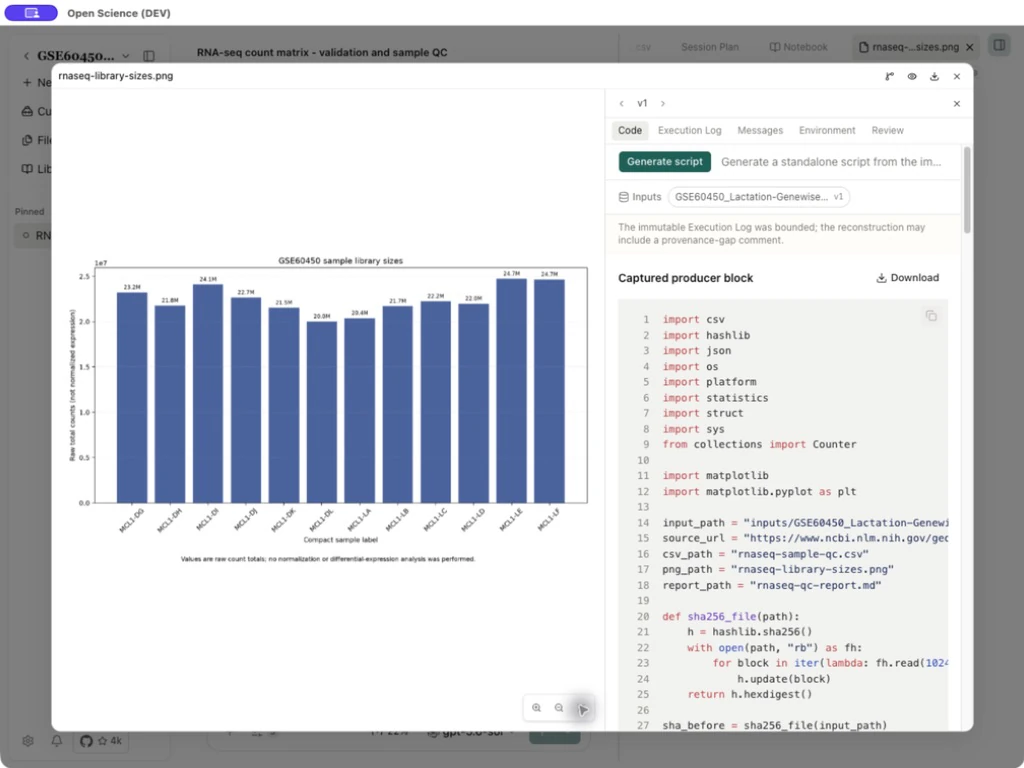
Прочитайте ось необработанного счета, все двенадцать этикеток образцов и их отображение в CSV / отчете. Разные высоты бара сами по себе не устанавливают дифференциального выражения. Примером является описательная проверка перед анализом, без нормализации или проверки гипотез.
Методы чтения и происхождение вместе
Markdown отображает заголовки, списки, код и ссылки. Прочитайте контрольную сумму и метод отчета, прежде чем принять запланированный результат. Авторская ссылка открывает свое предназначение через соответствующий исходный просмотр или действие внешнего браузера; Проверьте полное имя хоста, прежде чем рассматривать его как доказательство. Неудачный или заблокированный предварительный просмотр источника не является подтверждением того, что его содержимое было прочитано.
Используйте Provenance для проверки выбранного кода артефакта, журнала выполнения, сообщений, окружения и обзора. Прочтите любую этикетку partial, ограниченный или No review for this version, используя Notebook и доказательства казни.
Читайте файлы Office и многостраничные цифры
Практический пример Проверяющий офис и TIFF читают копии результатов QC
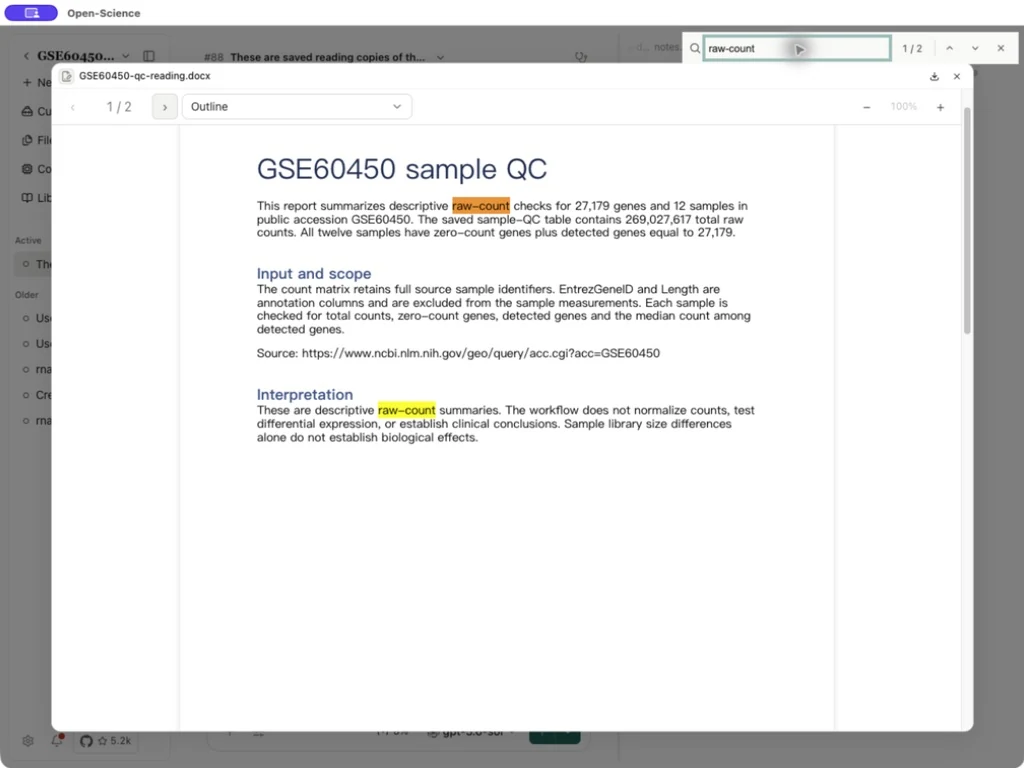
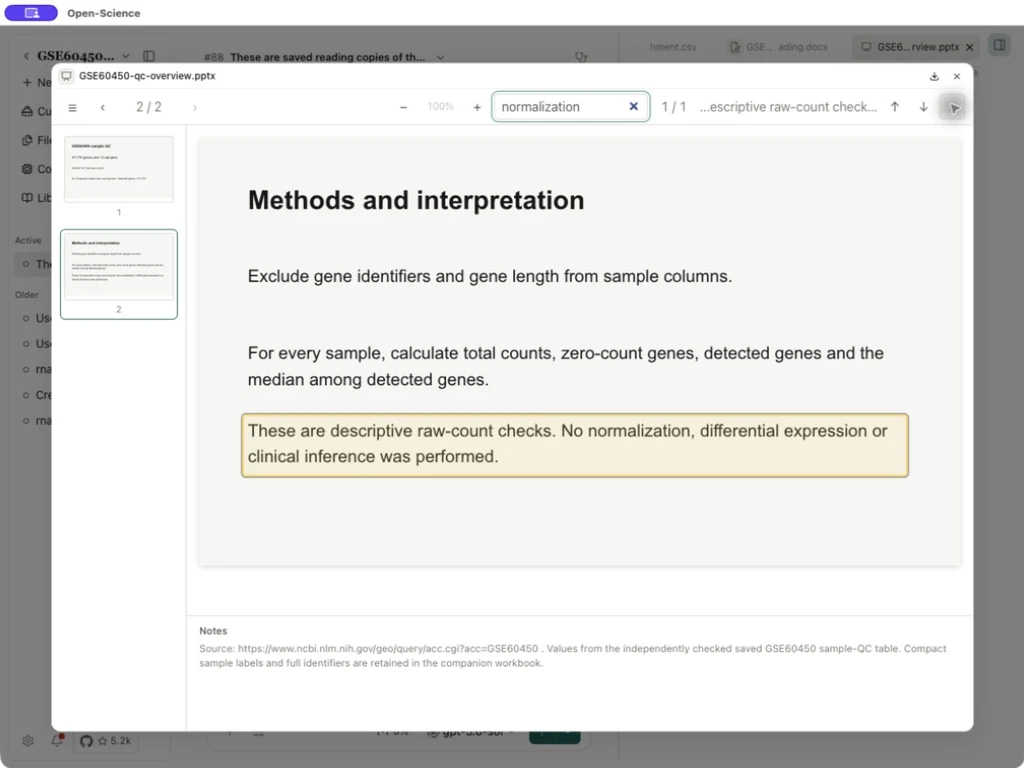
Отчет о работе, Рабочая книга Excel, Слайды PowerPoint и двухстраничный TIFF представляют те же самые сохраненные результаты GSE60450 QC. Они читают копии, а не новые анализы.
| Формат | Шаги и что проверить |
|---|---|
| ДОКС | Откройте доклад. Использовать Предыдущий / Next Для посещения обеих страниц или Оглавление Прыгнуть в сторону. Нажмите <unk>F (macOS) или Ctrl+F (Windows/Linux), ищите raw-count Проверяйте их соответствие и методы. Полноэкранный предварительный просмотр дает больше места; Нет ленты редактирования слов. |
| XLSX | Откройте книгу, затем выберите Резюме или Образцы Внизу. Прокрутите горизонтально для последней колонки. Образцы содержат строки данных 12 плюс его заголовок, интервал и заметки источника; Зритель сообщает, что 17 использовал ряды, а не биологические образцы 17. Ценности — это предварительный просмотр сохраненной книги, а не свидетельство свежего расчета. |
| PPTX | Откройте слайды, выберите Страница 2 миниатюра или Далееи проверить 2 / 2для текущего просмотра и Найдите Чтобы искать normalization На слайде методов. Notes отображает встроенные ноты динамика; Это поверхность для чтения, а не редактор презентации. |
| ТИФФ | Откройте фигуру и используйте Следующая страница / Предыдущая страница. На двух страницах показаны необработанные размеры библиотеки и медианы обнаруженных генов. Zoom in / Zoom out / Reset zoom меняет взгляд; проверить Страница 1 из 2 или Страница 2 из 2 Прежде чем интерпретировать фигуру. |
| JSON | Открыть резюме для проверки исходного текста, идентификаторов и значений. Он отображается в виде кода, а не расширяемого дерева объектов. |
| HTML | Открыть Стол для чтения. Source Показывает HTML; Render Восстанавливает отформатированный документ. Ни один из режимов не повторяет QC. |
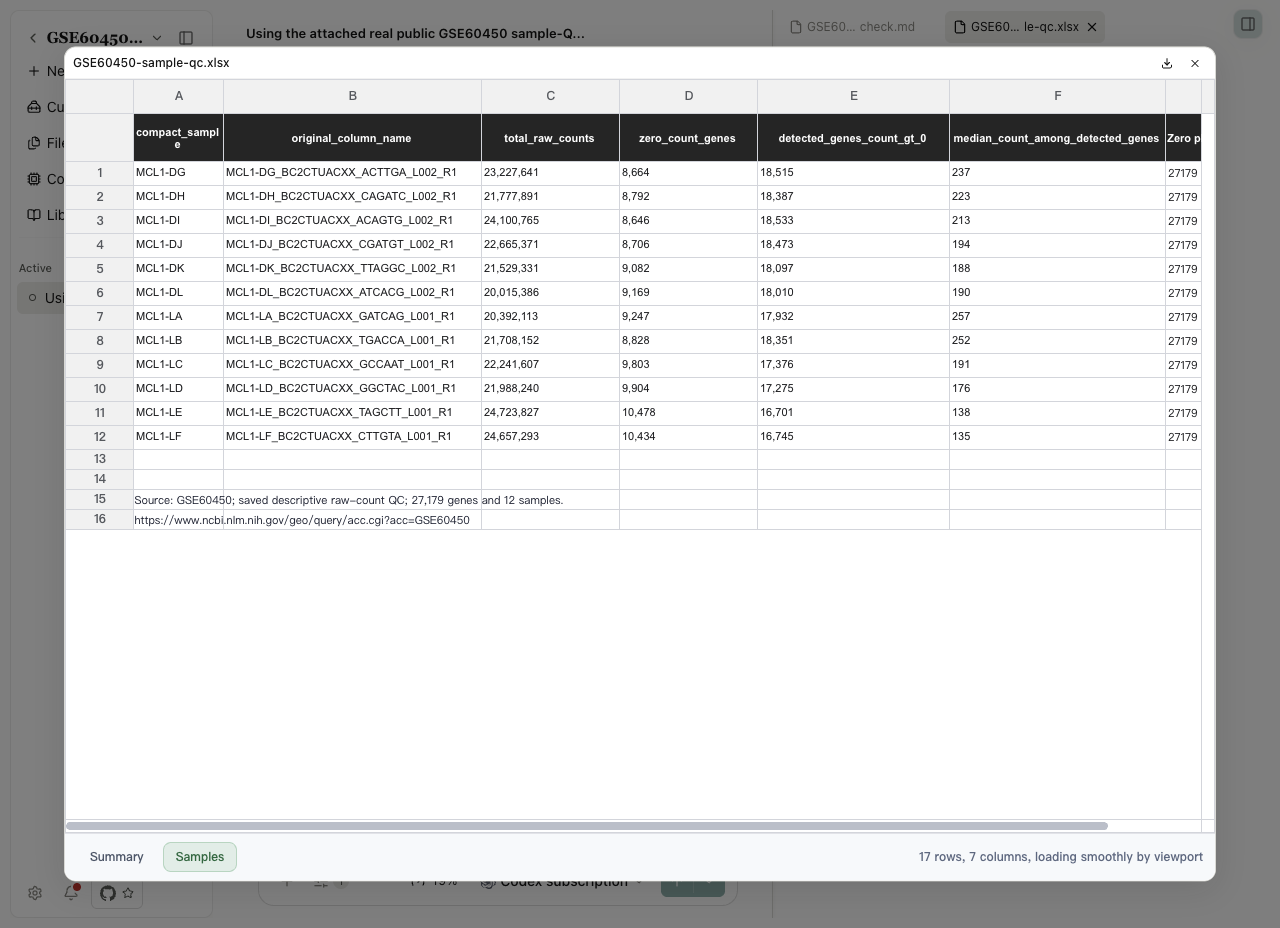
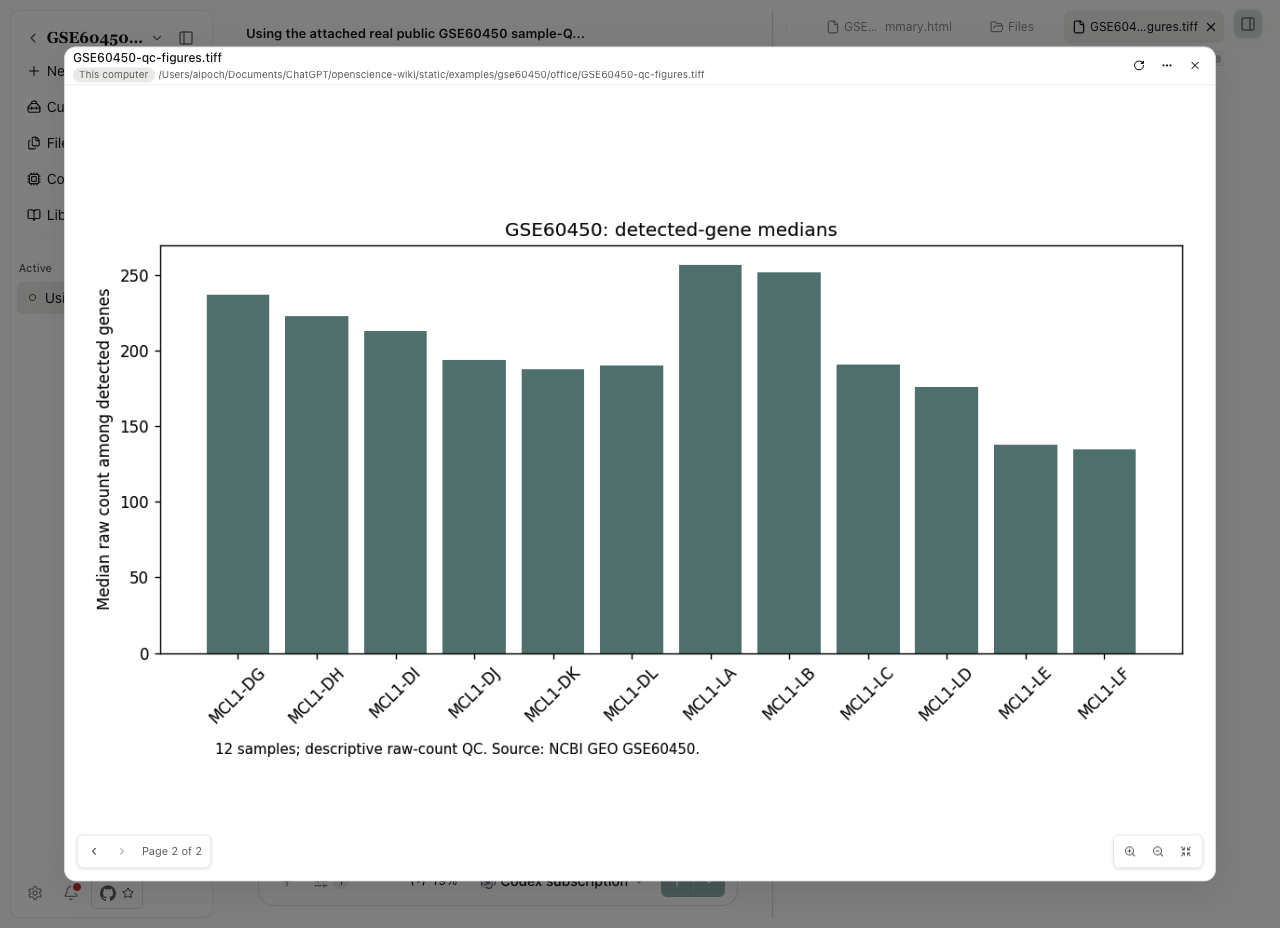
Если появляется Preview unavailable → Open this Office file in your default app to view it., используйте Open для локального файла или Download для управляемой загрузки, затем откройте его в совместимом приложении. Этот запасной вариант сохраняет исходный файл доступным, когда встроенный предварительный просмотр не может его отобразить.
Другие поддерживаемые зрители
В следующей таблице перечислены режимы предварительного просмотра и элементы управления для поддерживаемых типов файлов.
| Семья | Что нужно проверить | Контроль и границы |
|---|---|---|
| Номер страницы, читаемый текст, источник PDF | миниатюры, наброски, поиск документов, навигация по страницам, масштабирование и выбираемые области; Отсканированные страницы могут не иметь доступного для поиска текста | |
| Код / Простой текст | Полный соответствующий блок и язык | Номера строк, синтаксический дисплей, копирование/загрузка; Негабаритный контент может быть ограничен |
| JSON / HTML | Структура или оформленный документ | Рендеринг не является разрешением на выполнение кода с привилегиями приложения. |
| Изображения / TIFF | Разрешение и выбранное изображение | Изображение Zoom/Pan; TIFF имеет выделенный путь рендеринга |
| Офисные файлы | Удастся ли управляемому рендерингу | Загрузить/открыть внешне, если предварительный просмотр DOCX/XLSX/PPTX недоступен; Превью не является полным редактированием Office |
| Биологические последовательности | Идентификация последовательности и степень | Взгляд, ориентированный на последовательность, для поддерживаемых входов FASTA |
| Молекулярные структуры | Парсированная модель и выбранное представление | Вращать, масштабировать, панорамировать и поддерживать изображения Cartoon/Stick/Sphere/Surface/Line; Недостающие структурные данные могут отключить представление |
| Неизвестный или неподдерживаемый файл | Имя, размер и резервное сообщение | Скачать для подходящего внешнего зрителя; Не выводите действительный контент из расширения |
Для контекста PDF свяжитесь только с документами, относящимися к текущей задаче, и отсоедините их, когда следующая задача не должна их использовать. Приложение поддерживает до трех связанных PDF-файлов за сеанс. Литературная запись без прилагаемого PDF содержит метаданные, а не доказательство того, что был прочитан полный текст; См. Библиотека.
Источник диаграммы и элементы управления для конкретного формата
Для отображения диаграммы Русалки в разговоре выберите View source в строке действия для чтения основного текста диаграммы; View diagram возвращается к рендерингу. Переключатель становится доступным после рендеринга и отключается, в то время как ошибка заменяет диаграмму. Он меняет представление, а не анализ или исходный файл.
Пример Переключение между диаграммой русалки и ее источником
В новом разговоре спросите: Show a Mermaid flowchart with three steps: Attach a file → Inspect the preview → Save a report. Do not include file links. После рендеринга наведите курсор на диаграмму, выберите View source и подтвердите три узла. Выберите View diagram для возврата; Используйте Посмотреть Full Screen, если метки слишком малы.
Диаграмма отображает запрошенные шаги. Чтобы проверить сохраненный файл, откройте его фактическую файловую карту; Диаграммный узел сам по себе не является ссылкой на артефакт.
| Формат | Что проверить |
|---|---|
| Одностраничный PDF | многостраничная запись чтения; Используйте обычные элементы управления предварительным просмотром PDF |
| CSV | Осмотрите отображаемый диапазон; Ограниченный предварительный просмотр не должен рассматриваться как полный вход / экспорт. |
| Рабочая тетрадь для офиса | Проверьте выбранный видимый рабочий лист и ошибку рендерера; использовать исходный файл для неподдерживаемого редактирования |
| ТИФФ | Проверьте выбранную страницу и результат рендеринга перед интерпретацией значений пикселей/образцов |
| JSON | Проконсультируйтесь с сохраненным исходным текстом при оформлении вопросов |
| Таблицы разметки | Сосредоточьте действия таблицы, чтобы использовать элементы управления копированием / загрузкой / полным экраном с клавиатурой |
Ссылки на внедрение: Русалка контролирует, Состояние PDF, CSV, Офис, ТИФФ.
Извлеките цифры и таблицы PDF
Используйте это, когда вам нужна цифра или таблица многоразового использования от PDF. Откройте PDF, прикрепленный к разговору, сгенерированный PDF или читаемый PDF в Библиотека. Библиографические метаданные сами по себе не являются исходными данными. Загруженные PDF-файлы поддерживают тот же анализ Figures & Tables; Вам не нужно сначала добавлять библиотечную запись.
- Откройте предварительный просмотр PDF и выберите Figures & Tables рядом с Original PDF.
- При первом использовании выберите Download and continue. После загрузки модели и проверки целостности анализ начнётся автоматически. Если ресурсы уже установлены и показана кнопка Analyze PDF, нажмите её.
- Следите за прогрессом страницы. После завершения выберите кандидата и используйте Show in PDF, чтобы сравнить его с исходной страницей, подписью и окружающим текстом.
- Для рисунка откройте его предварительный просмотр изображения и используйте Copy image или Download image. Для таблицы выберите Table, выберите TSV, HTML или Markdown, а затем используйте действие копирования / загрузки. Выберите Image, когда вам нужно проверить исходный урожай.
- Откройте экспортируемый файл. Проверьте выравнивание строк / столбцов, объединенные заголовки, блоки, сноски и перекрестный контент, прежде чем использовать его в анализе или отчете.
Добыча выполняется локально после загрузки ресурсов модели. Повторное открытие того же PDF может повторно использовать кэшированные результаты. При необходимости Analyze again повторно извлекает. Отмените контроль прогресса, если вам нужно остановиться. Если анализ неполный, проверьте уведомление о неудавшейся странице, а не рассматривайте видимых кандидатов в качестве полного документа.
Unplaced table text и Table notes сохраняют контент, который нуждается в обзоре. Если структурированные клетки недоступны, используйте исходный урожай и исходный PDF. Не выводите недостающие клетки. Сканированные и повернутые страницы не поддерживаются этим рабочим процессом извлечения. PDF может оставаться читаемым, даже если извлечение недоступно.
Извлеките фигуру из загруженной бумаги
Практический пример Проверить фигуру 1 от Lang et al., 2019
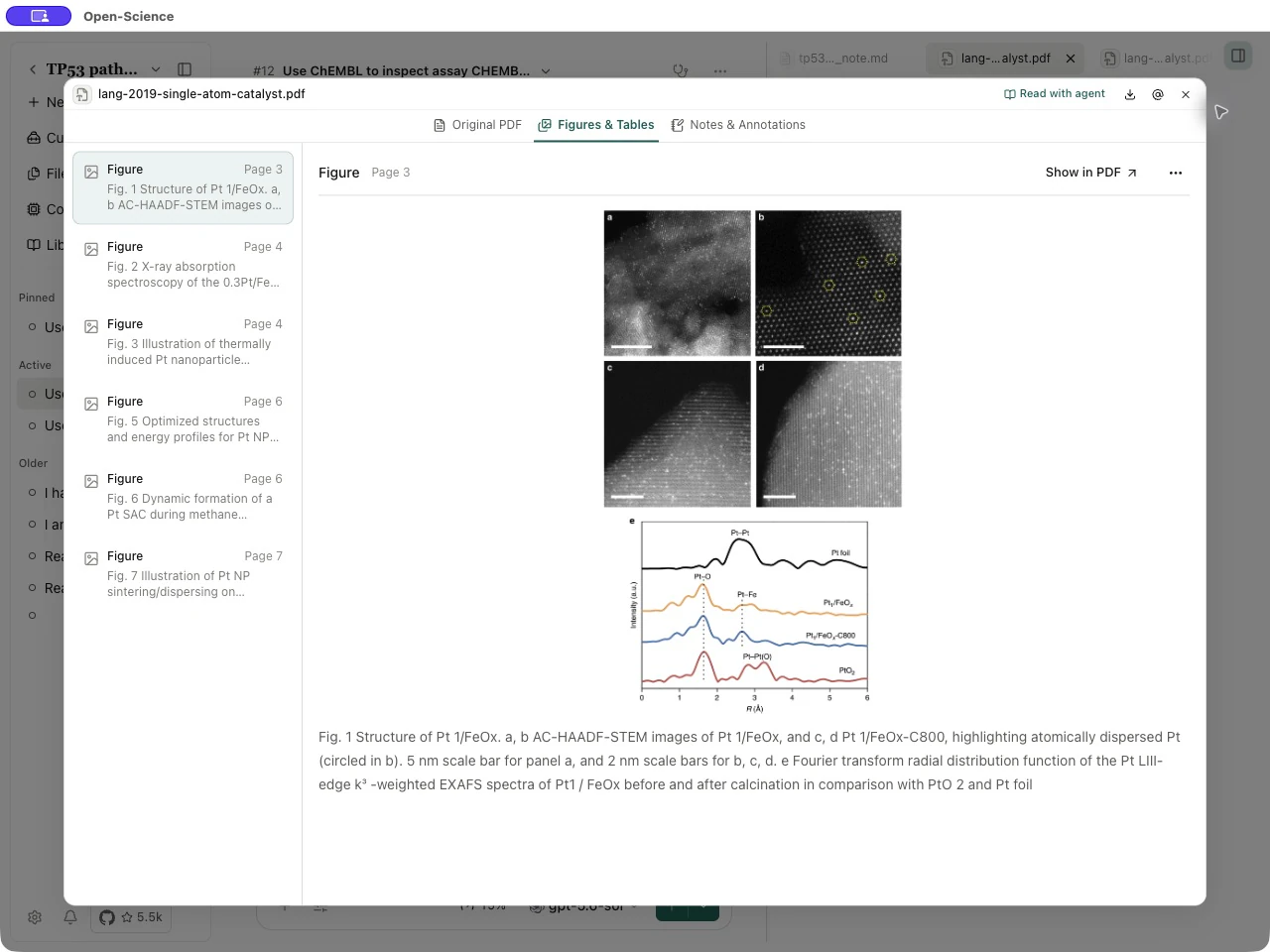
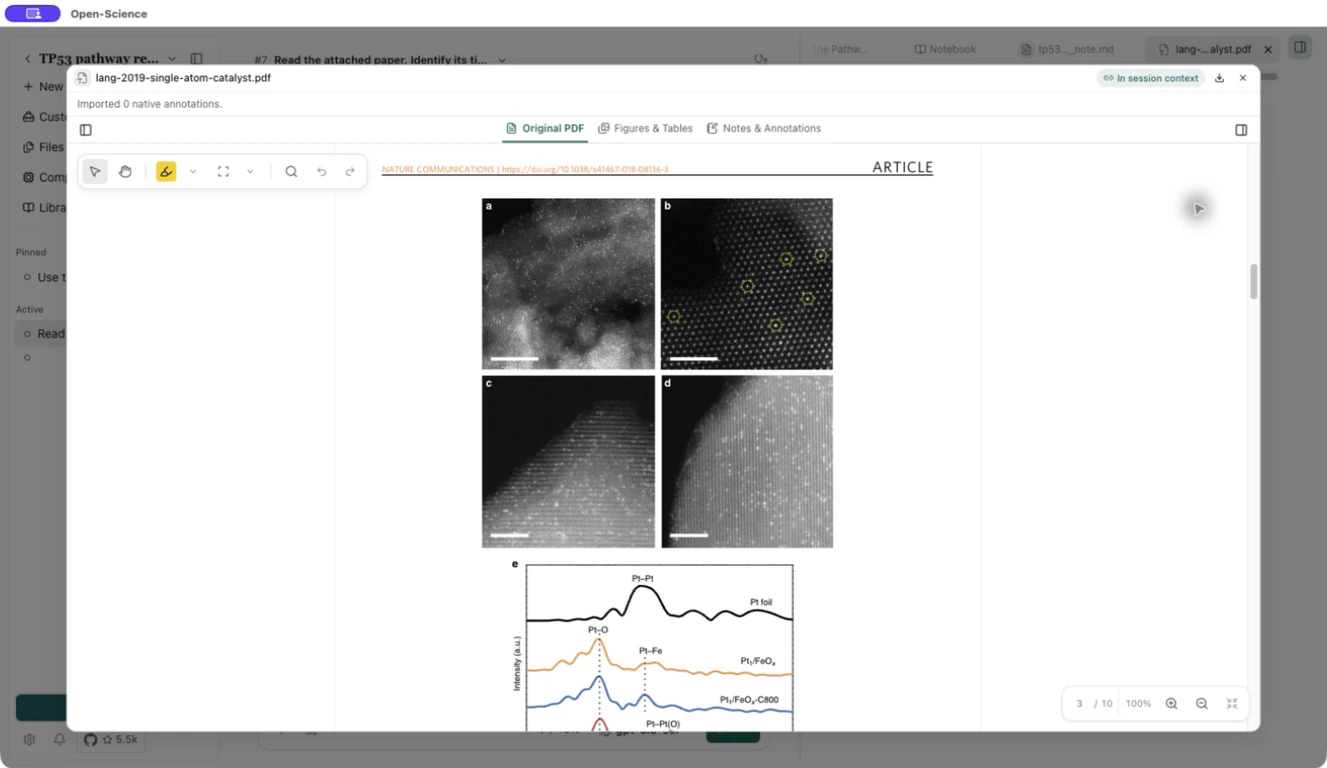
Используйте издателя PDF для Недефектно-стабилизированный термически стабильный одноатомный катализатор, Lang et al., в разделе CC BY 4.0. Скриншоты показывают бумажную фигуру, отображаемую Open-Science.
- Добавьте PDF через + → Attach files в разговоре. После отправки сообщения откройте загруженную карту вложения.
- Выберите Figures & Tables. При первом использовании, полный Download and continue; Подождите, пока страница не сообщит о Analysis complete.
- Выберите Fig. 1 в индексе. Эта загруженная копия размещает цифру на Страница PDF 3. Сравните его фотопанели и подпись; Добытое изображение является доказательством для проверки, а не новой находкой.
- Выберите Show in PDF. Подтвердите 3 / 10 в оригинальном предварительном просмотре и сравните этикетки панелей, шкал и кривых. Используйте исходную страницу, чтобы устранить несоответствие номера страницы или подписи, прежде чем ссылаться на цифру.
Спросите агента об извлеченной фигуре или столе.
- Откройте предназначенный PDF, используйте Read with agent, чтобы связать его с текущей сессией, и заполните анализ Figures & Tables для соответствующих страниц. Перед тем, как отправить свой вопрос, подтвердите, что PDF остается в контексте чтения композитора. Сама по себе библиотечная запись не является связанным PDF, и одно только связывание не выполняет этот анализ.
- Спросите о конкретной фигуре, таблице или алгоритме. Включите его этикетку или страницу и вопрос, на который вам нужно ответить.
- Проверить активность инструмента: list_pdf_elements находит доступные извлеченные элементы; read_pdf_element считывает выбранные доказательства. Запросите исходную страницу и любой недостающий или неопределенный контент в ответе.
- Сравните ответ с исходной фигурой или таблицей, включая заголовки, блоки и заметки. Если извлечение отсутствует или неполное, проанализируйте недостающие страницы и повторите попытку. Подпись сама по себе не может установить тренд или точное значение таблицы.
Пример Запросить таблицу доказательств из связанной бумаги
Прочитайте таблицу 1 из извлеченных элементов PDF. Сообщите о физической странице PDF, заголовках колонок и значениях, относящихся к моему вопросу. Сохраняйте единицы и сноски и идентифицируйте любые отсутствующие клетки или неполную экстракцию.
Эти инструменты считывают существующие результаты извлечения; Они не запускают анализ PDF. Вывод таблицы может поступать несколькими партиями, и данные фигуры/алгоритма могут быть представлены в виде изображения. Убедитесь, что выбранная модель поддерживает необходимый ввод изображения; Одно только изображение не доказывает, что оно было правильно интерпретировано.
Загружать удаленные носители намеренно
Изображения, аудио и видео, связанные с ответом модели, ждут, пока вы активируете загрузку. Прочитайте имена хостов назначения, показанные контролем, прежде чем продолжить. Одобрение относится к отображаемому элементу и его URL-адресам, а не к каждому будущему ответу или всему домену. Закрытие предварительного просмотра не отменяет уже отправленный запрос.
Диаграммы русалки, содержащие удаленные изображения, могут быть заблокированы перед загрузкой; Запросить обычную диаграмму без встроенных изображений, когда это необходимо. Для изображений, отправленных в модель, Open-Science удаляет вспомогательные метаданные из копии ввода модели при сохранении исходного файла. Это не удаляет чувствительный контент, видимо присутствующий на изображении.
Проверьте загруженный файл
Откройте предполагаемый предварительный просмотр, выберите Download, подтвердите имя файла и местоположение в системе, сохраните диалог, затем сохраните. Откройте загруженную копию и проверьте ее содержимое. Download сохраняет исходный файл; Переключение страницы TIFF или листа Excel не ограничивает загрузку этой страницы или листа.
Когда превью не удается
Подтвердите успешно сохраненный файл, затем проверьте точную версию и формат. Попробуйте скачать, чтобы отличить ограничение просмотра от недоступного файла. Для локального файла, измененного за пределами приложения, используйте Reload там, где предлагается. Не перезаписывайте ввод для исправления проблемы рендеринга. Сообщите имя файла, тип, размер, версию приложения и отображаемую ошибку; Исключите содержимое личных файлов, если они не нужны для диагностики.
Обсуждение PDF
Откройте Notes & Annotations для управления выделениями, отметками области, заметками страницы и заметками документа. Show notes sidebar хранит заметки рядом с оригинальной страницей. Меню загрузки отделяет Download original PDF от Download PDF with annotations. Следуйте PDF аннотации и примечания к документам для полного чтения, поиска и экспорта.
Для Рисунки и таблицы, впервые локальная модель установки может попробовать одобренные зеркала загрузки, когда первичный источник недоступен. Дождитесь загрузки и проверки целостности перед выбором Analyze PDF. Зеркала не устраняют необходимость установки этих ресурсов; Кэшированный результат может возобновиться без нового анализа.
Прочитайте PDF в первом сообщении
- Откройте бумагу с читаемым PDF в Library и выберите Read with agent.
- Выберите целевой проект и New conversation. Убедитесь, что композитор показывает PDF под Чтение, а предварительный просмотр показывает In session context.
- Задайте вопрос немедленно. Вам не нужно отправлять отдельное вводное сообщение, прежде чем связать бумагу.
Практический пример Спросите о механизме в Lang et al., 2019
В примере используется Недефектно-стабилизированный термически стабильный одноатомный катализатор, бумага с открытым доступом под CC BY 4.0, с Codex subscription.
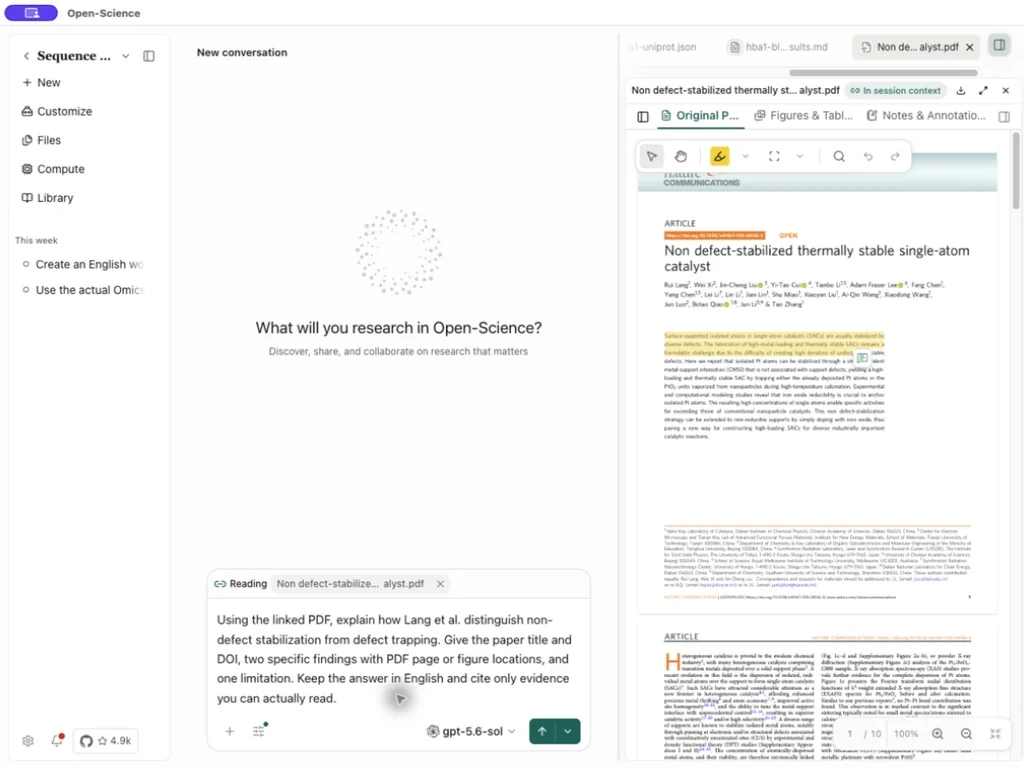
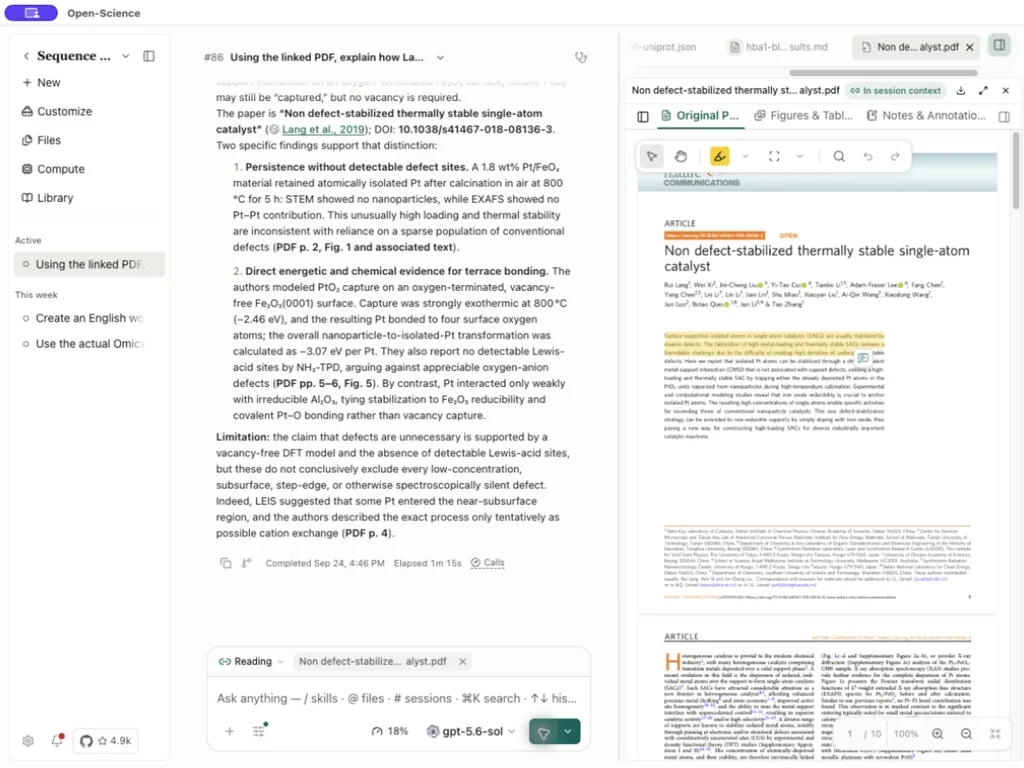
Using the linked PDF, explain how Lang et al. distinguish non-defect
stabilization from defect trapping. Give the paper title and DOI,
two specific findings with PDF page or figure locations, and one
limitation. Keep the answer in English and cite only evidence you
can actually read.
Ответ извлекает отрывки из связанного PDF и идентифицирует бумагу, механизм и места для проверки. Откройте цитируемые страницы вместе с ответом и проверьте каждую претензию к оригиналу. Ссылка на фигуру в тексте не означает, что изображение фигуры было извлечено или визуально интерпретировано. использовать Рисунки и таблицы, когда требуется доказательство изображения.
Для основных моментов и заметок на уровне документов, продолжайте с Аннотации PDF.
Держите исходный сайт подписанным
Встроенный предварительный просмотр браузера для веб-сайтов с живым исходным кодом сохраняет свою сессию сайта во время посещений и перезапуска приложений. Если источник требует наличия учетной записи, войдите на страницу этого источника и продолжайте чтение. Закрытие предварительного просмотра не выходит из сайта; Используйте собственные действия по выписке сайта, когда это необходимо. Сохранение входа в систему автоматически не дает агенту полнотекстовый доступ или не изменяет правила доступа к сети.
Спросить о новом PDF
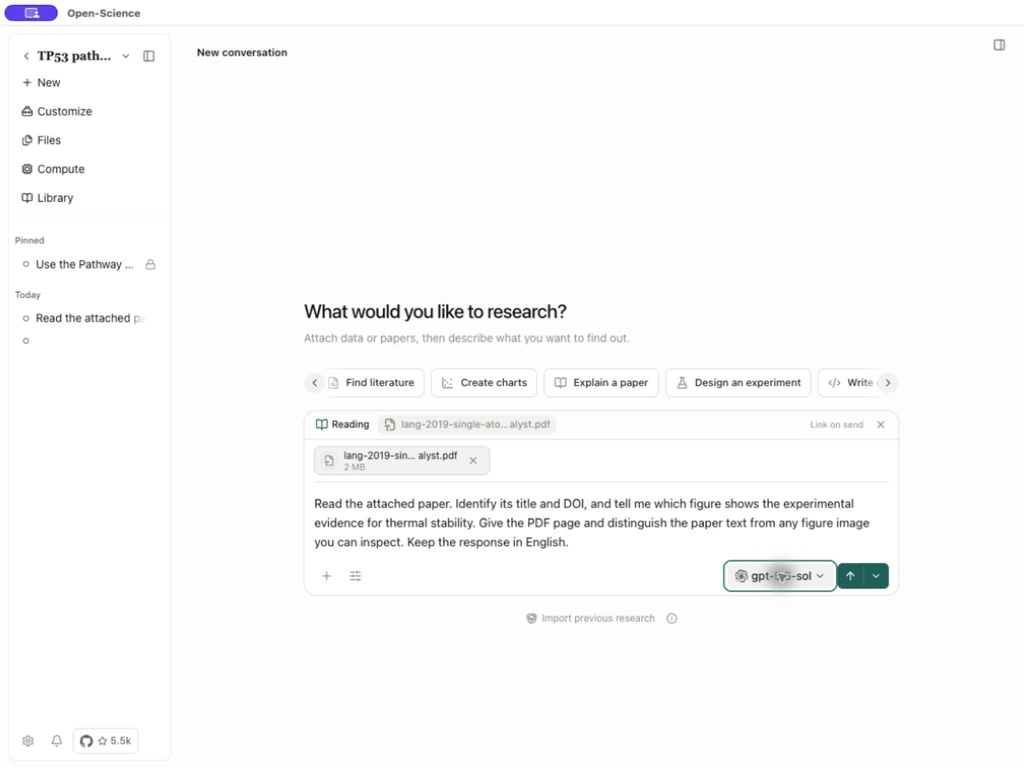
Практический пример Найти доказательства термостабильности в загруженной бумаге
В этом примере используется тот же открытый доступ Lang et al. Документ выше, загруженный как локальный PDF в новый разговор с Codex subscription.
- Выберите New, затем + → Attach files и выберите PDF. Дождитесь, пока загрузка закончится.
- Откройте прилагаемый PDF и проверьте контекст Чтение перед отправкой первого запроса.
- Задайте следующий вопрос, затем расширьте результаты инструмента для чтения и проверьте ссылки на странице ответа.
Read the attached paper. Identify its title and DOI, and tell me which
figure shows the experimental evidence for thermal stability. Give the
PDF page and distinguish the paper text from any figure image you can
inspect. Keep the response in English.
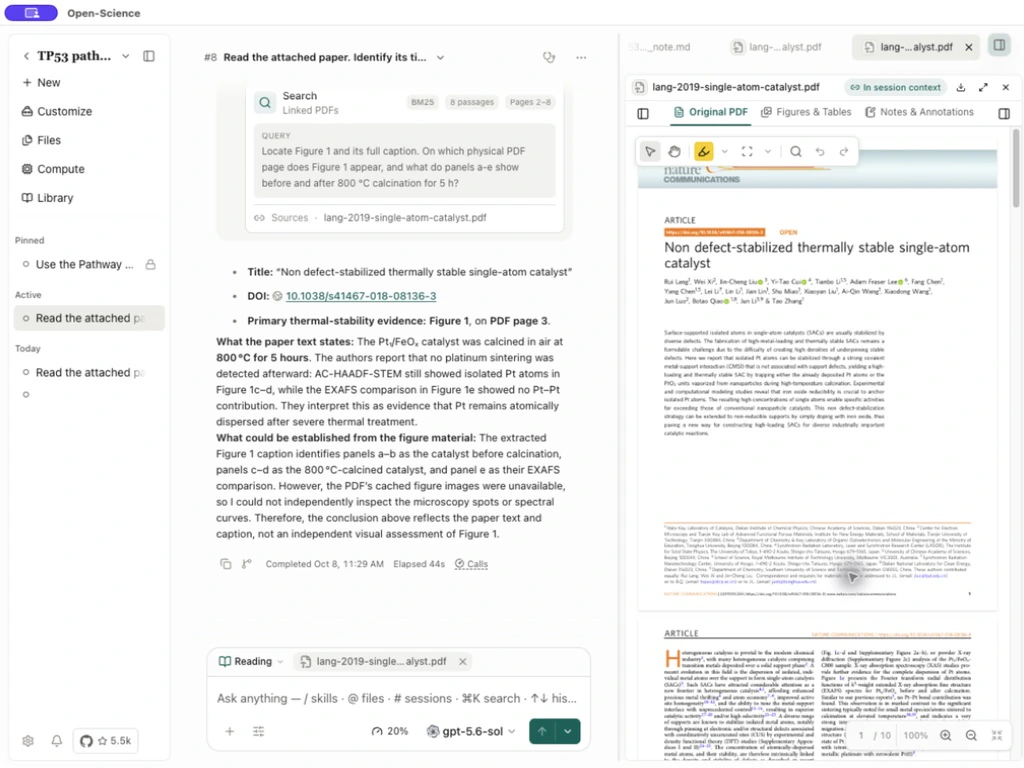
В ответе Рисунок 1 на странице PDF 3 был выделен из текста статьи и подписи, наряду с DOI 10.1038/s41467-018-08136-3. Откройте страницу 3 и сравните цитируемые панели с источником. Текстовый поиск сам по себе не давал извлеченных фигурных изображений: ответ явно отличал читаемый текст от изображений, которые он не мог осмотреть. Для визуальной интерпретации сначала используйте Рисунки и таблицы и проверьте добытую область.
Переводить документ
Откройте Full-text translation в панели инструментов PDF, чтобы подготовить текст, выбрать поддерживаемую модель и сохранить перевод. Следуйте Перевод полной версии PDF для требований к модели, оригинального / переведенного сравнения и экспорта PDF. Сохраните оригинал для проверки цифр, таблиц и цитат.
Проверка извлеченной научной структуры
После Analyze PDF откройте рисунок и таблицу рядом с исходной страницей. Подтвердить, что рисунки включают в себя каждую панель и их заголовки/легенды, и что таблицы сохраняют сгруппированные заголовки, группы строк, блоки и сноски. Ближайшая формула или абзац не должны становиться табличной ячейкой или подписью к рисунку. v0.37.1 улучшает эти границы и ссылки на исходные ячейки. Добыча остается чем-то, что нужно проверить перед повторным использованием значений. Если более старая сохраненная экстракция неполна, используйте повторный анализ, когда читатель предлагает ее, затем сравните полученные элементы перед заменой таблицы ниже по течению.
В v0.37.2 извлечение дополнительно корректирует владение фигурой / таблицей и устаревшие математические символы PDF. Сравните знаки минус, греческие буквы, надписи, подскрипты и операторы с отрисованным источником перед копированием формулы или значения таблицы. Более чистая экстракция не заменяет проверку научного выражения.
v1.0.0 еще больше улучшает нативную таблицу и владение фигурой, включая повторяющиеся записи, редкие колонки и научные фракции. Проверяя таблицу, сохраняйте повторяющиеся строки в виде отдельных записей, если источник не идентифицирует их как дубликаты. Сравните числители / знаменатели фракций, сгруппированные ярлыки и пустые ячейки с исходной страницей. Не заполняйте пустую клетку из соседней прозы.
Проверьте PDF поиск
Если поиск по PDF сообщает о неполном охвате, результаты относятся только к тексту, доступному для поиска. Отсутствие совпадений не доказывает отсутствие фразы во всей статье. Проверьте нужные страницы исходного PDF, особенно сканы, рисунки, формулы и таблицы. Даже при улучшенной структуре извлечения и перевода исходный PDF остается основой для сверки.
Для предварительного просмотра DOCX проверьте непрерывную нумерацию списка и границы таблицы с загруженным документом, прежде чем цитировать или делиться результатом.
Сохранить шаблон Word при создании DOCX
Прикрепить .docx шаблон сессии и попросить Агента создать отдельный отчет при сохранении его макета, форматирования таблицы, границ и структуры страницы. Указать, какой контент заменить и какие элементы шаблона сохранить. v1.0.5 улучшает эту сохранность; это не делает каждый шаблон идентичным для всех совместимых с Word зрителей.
Откройте сгенерированный файл в предварительном просмотре, затем загрузите его и проверьте в приложении Word, которое вы будете использовать для доставки. Проверьте ширину таблицы, перерывы страниц, заголовки, нижние колонтитулы и длинный текст, прежде чем делиться. Сохраните исходный шаблон, чтобы выход можно было сравнить и пересмотреть.